Запускаем программы и файлы в Windows 10 c помощью сочетания клавиш
Все запускают программы и файлы в Windows по-разному. Можно делать это с помощью ярлыков на рабочем столе или панели задач. Можно — с помощью поиска в меню «Пуск». Всё это хорошие, проверенные временем способы. Но есть и еще один, о которым вы, возможно, раньше даже не знали. Открыть любую программу или директорию можно с помощью сочетания клавиш на клавиатуре. Людям, привыкшим к сенсорным экранам смартфонов, понадобится время, чтобы ощутить всю красоту и удобство этого способа. Но оно действительно того стоит.
Возьмём простой пример — у вас на столе есть ярлык программы Microsoft Word. Каждый раз, чтобы открыть редактор, вы сворачиваете остальные окна и ищите взглядом этот ярлык среди множества других. Но всё можно организовать гораздо проще. Для этого необходимо правой кнопкой мыши нажать на ярлык, в самом низу открывшегося контекстного меню кликнуть на пункт «Свойства». Откроются свойства этого ярлыка, где есть нужная нам строчка «Быстрый вызов». Поставьте внутрь строчки курсор и нажмите клавишу с любим символом на клавиатуре. Теперь по сочетанию клавиш «Ctrl + Alt + \ » программа или файл будут моментально открываться. Например, для Word я выбрал «Ctrl + Alt + W» в надежде, что запомнить будет проще. Также доступны цифры (но цифры с верхнего ряда и цифры с цифрового блока с права от клавиатуры — разные цифры) и клавиши F1-F12.
Нашли опечатку? Выделите текст и нажмите Ctrl+Enter
Какая самая главная часть компьютера? Что помогает быстро открыть любую программу? — rebrom
Функция Back Tap, появившаяся в iOS 14, может быть интересна не только для людей с ограниченными возможностями, но и для простых пользователей iPhone. Она помогает быстро выполнить достаточно широкий спектр задач, включая блокировку экрана, вызов Siri, увеличение или уменьшение громкости, переключение между приложениями и многие другие действия с помощью двойного или тройного касания задней
Ваш комментарий к вопросу:
Отображаемое имя (по желанию):
Напишите мне, если после меня будет добавлен комментарий: Напишите мне, если после меня добавят комментарий
Конфиденциальность: Ваш электронный адрес будет использоваться только для отправки уведомлений.
Чтобы избежать проверки в будущем, пожалуйста
Создаем команду для открытия любимого приложения.
Функция Back Tap работает с опцией «Команды», позволяющей открывать любые приложения по нашему выбору. Для этого потребуется зайти во вкладку «Мои команды» и нажать значок «+» в правом верхнем углу, или воспользоваться функцией «Создать команду», в меню быстрого доступа. Здесь нажимаем «Добавить действие» или используем панель поиска внизу.
Появится окно со списком команд. Используя панель поиска, выбираем опцию «Приложения», затем нажимаем на появившуюся синюю клавишу «Выбрать».
Откроется список всех приложений, имеющихся на устройстве. Находим то, которое планируем открывать с помощью Back Tap, например, «Камера», что позволит быстро делать снимок, не используя разблокировку экрана.
Теперь команда готова. Поскольку это единственное действие, которое она будет выполнять, нажимаем «Далее» и даем ей имя, а также, при желании, можем присвоить значок. Затем нажимаем «Готово» и создание завершено.
Программа для запуска программ по расписанию
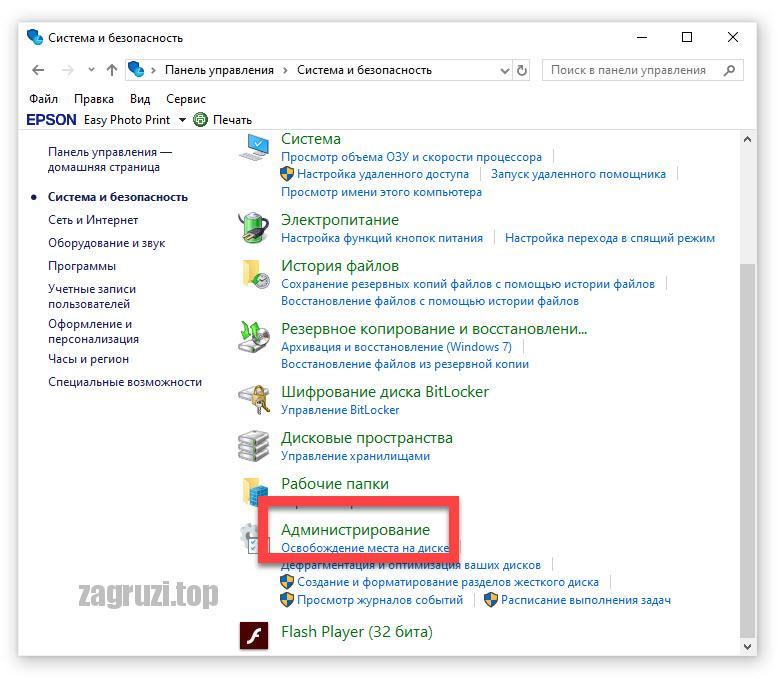
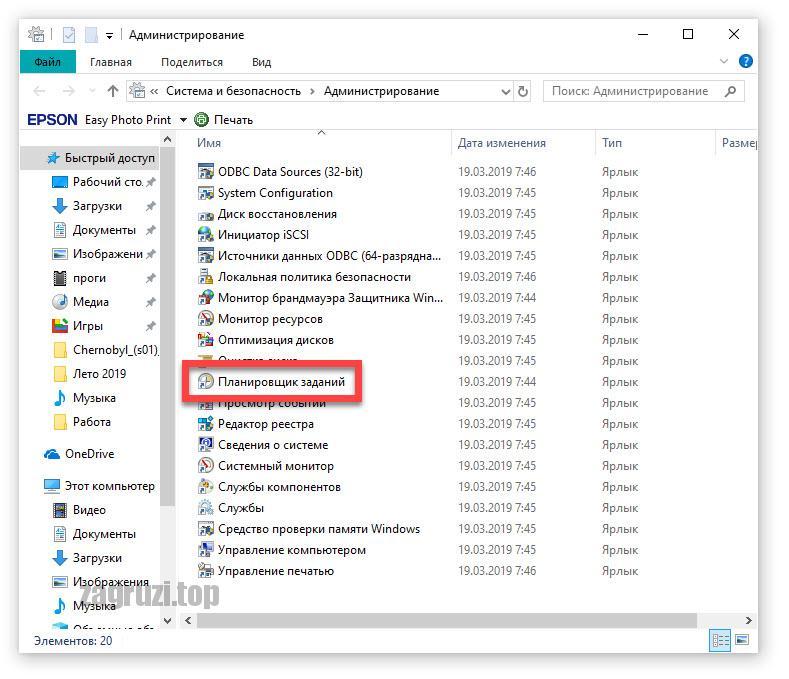
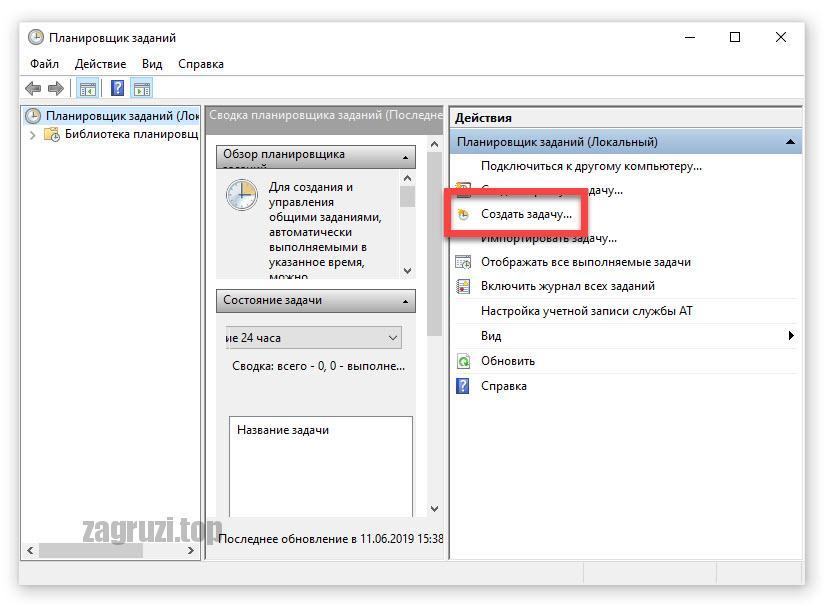
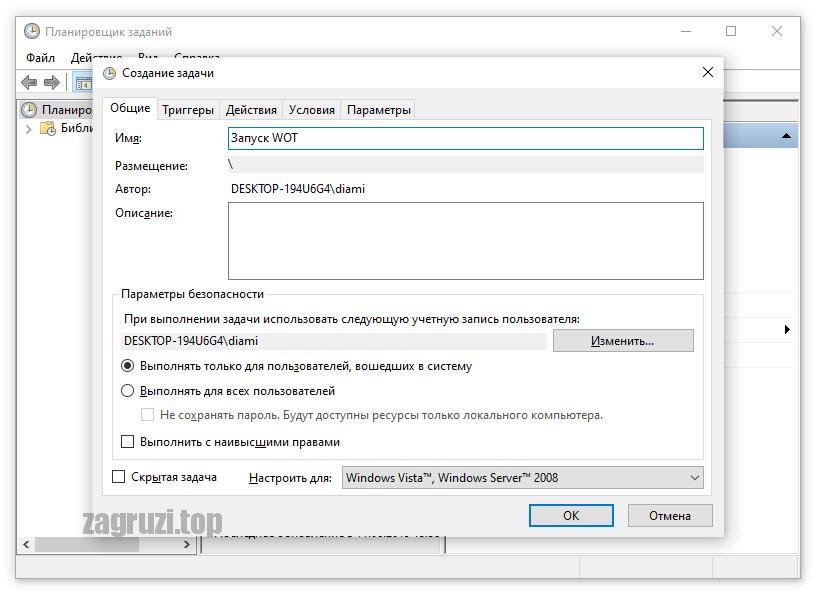
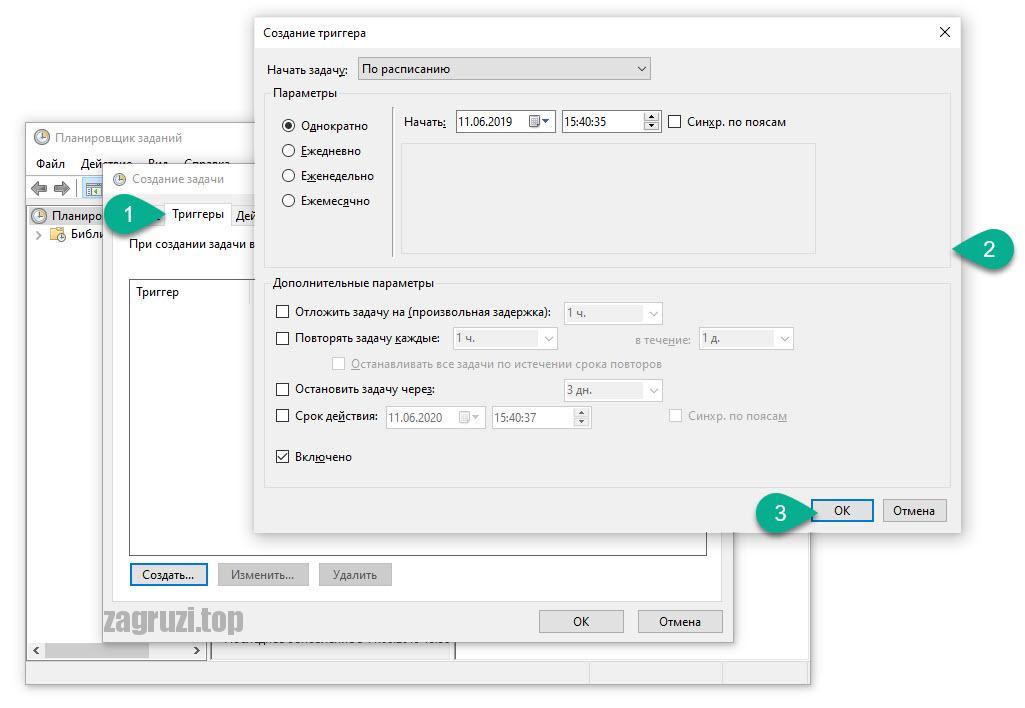
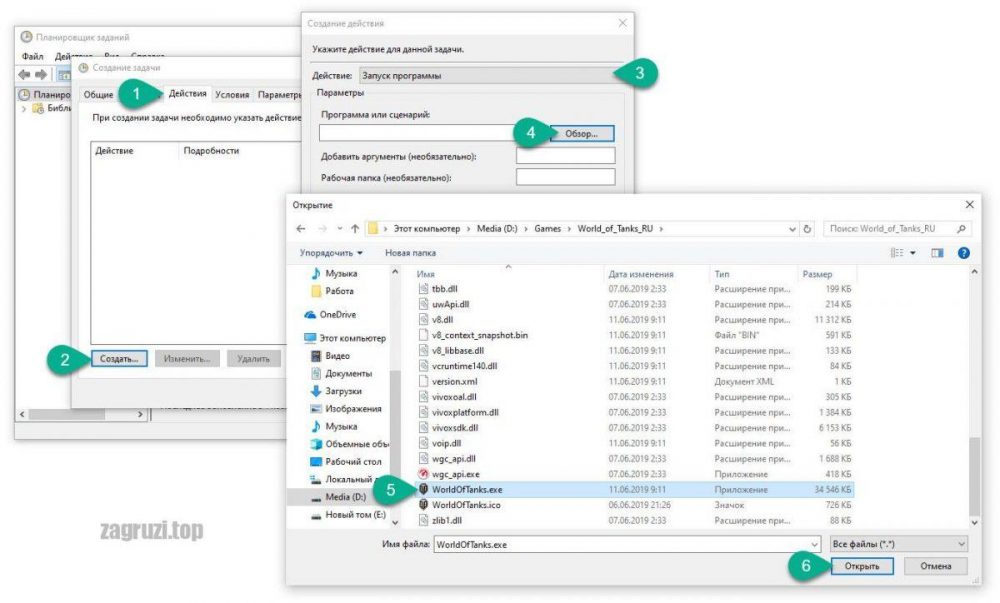
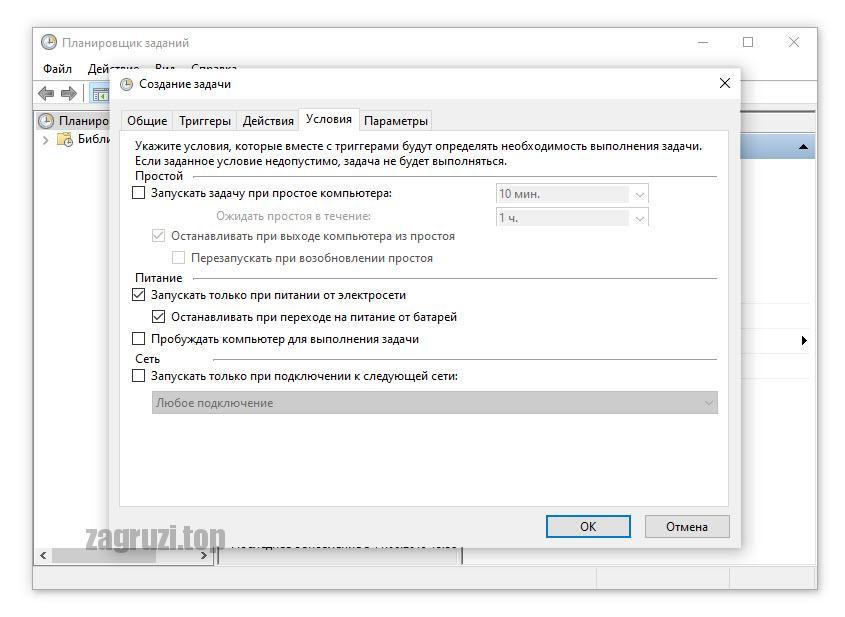
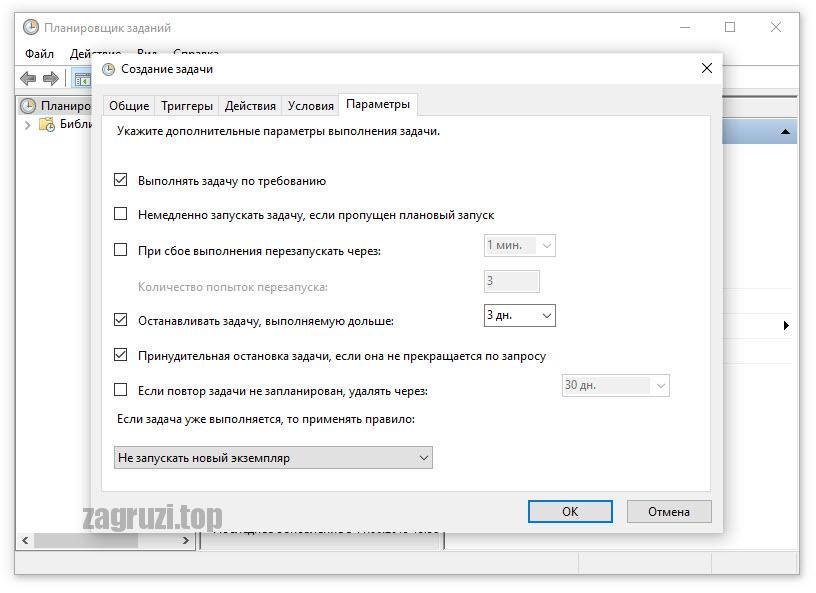
Запустить любую программу в указанное время в операционной системе от Microsoft можно при помощи штатного функционала. Для этого нам не понадобится устанавливать какое-либо дополнительное программное обеспечение. Рассмотрим подробнее, как это реализовать:
Готово. Теперь выбранное приложение будет запускаться тогда, когда мы ему это «сказали». Естественно, будут учиться все параметры, которые были заданы в планировщике заданий.
Шаг 1. Проверьте, сколько у вас оперативной памяти. 8 ГБ или меньше? Дело плохо
Оперативная память нужна для работы операционной системы и запущенных программ: браузера, видеопроигрывателя, мессенджеров и других процессов, в том числе фоновых. Если ее объема не хватает для работы, то компьютер начинает работать медленнее, программы могут «вылетать» без сохранения данных.
Идеальное решение – докупить еще памяти и установить ее в устройство. Как установить дополнительную оперативную память, посмотрите здесь:
Когда будете ее выбирать, руководствуйтесь следующими параметрами:
Файл подкачки
Если оперативной памяти не хватает, то компьютер обращается к файлу подкачки, который находится на системном диске. В этом случае роль оперативной памяти выполняет более медленный по скорости работы жесткий диск.
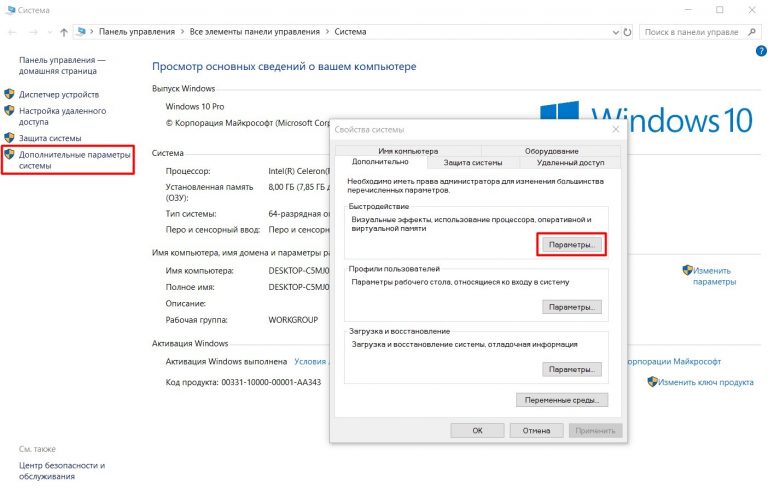
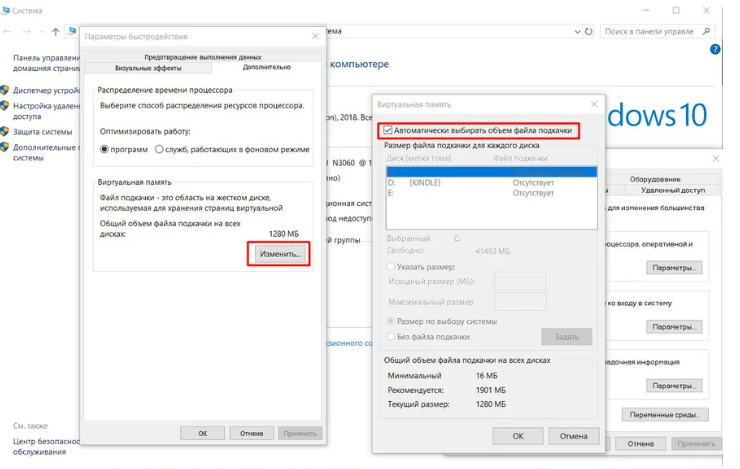
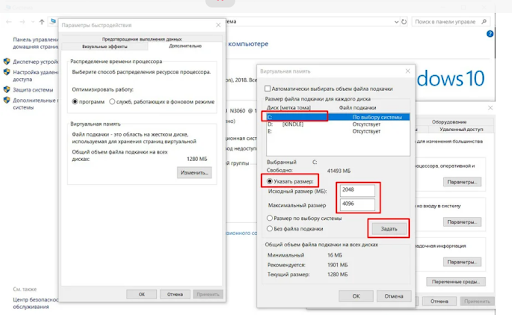
Как настроить файл подкачки:
Вкладка для доступа к файлу подкачки
Вкладка для выбора места и размера файла подкачки
Настройки размера файла подкачки
Совет: сделайте размер файла подкачки равным объему оперативной памяти.
Примечание: эта операция имеет смысл, только если у вас SSD-диск (англ. Solid-State Drive – твердотельный накопитель, устройство, хранящее данные в микросхемах. – Прим. ред. ). Иначе будет только хуже.
Что должны сделать вы
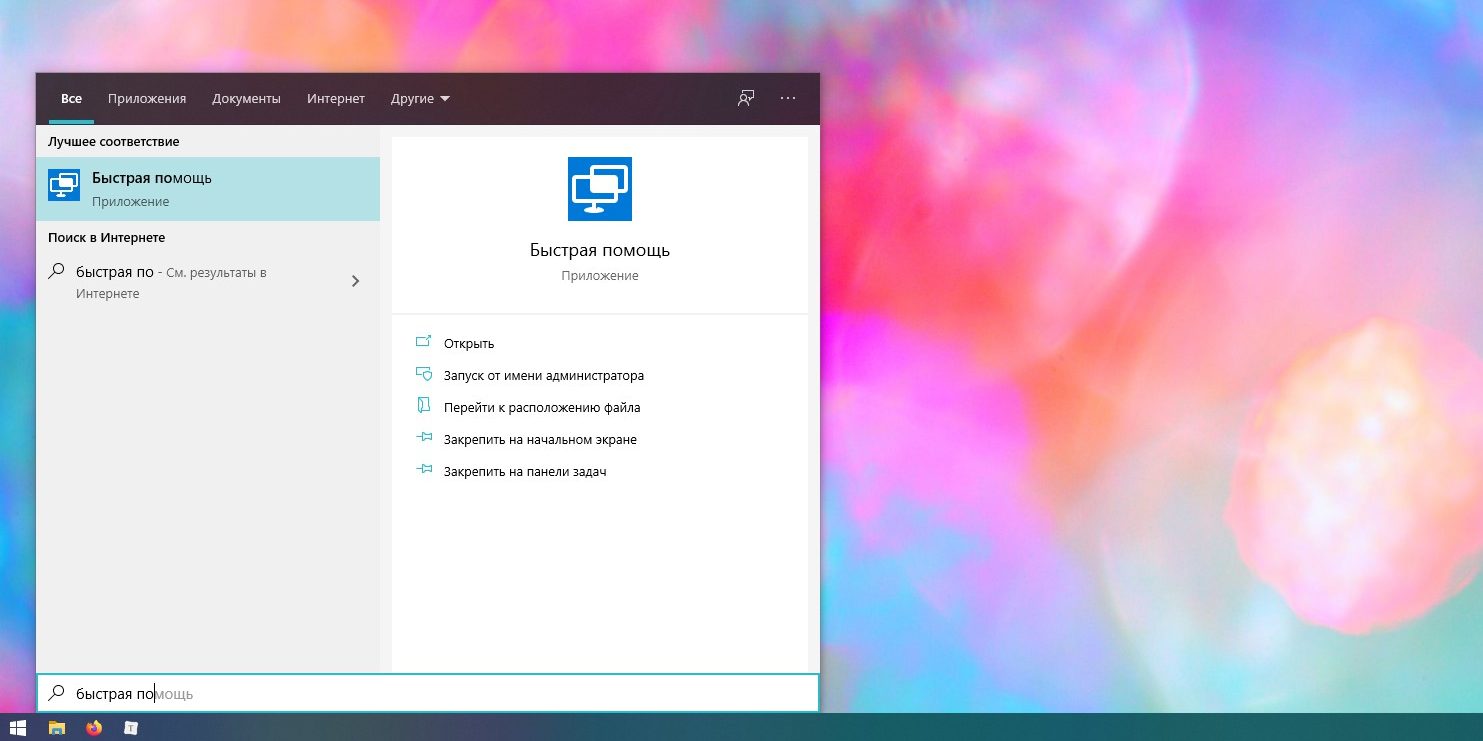
Щёлкните меню «Пуск» левой кнопкой мыши. Начните набирать фразу «Быстрая помощь», затем откройте появившуюся программу.
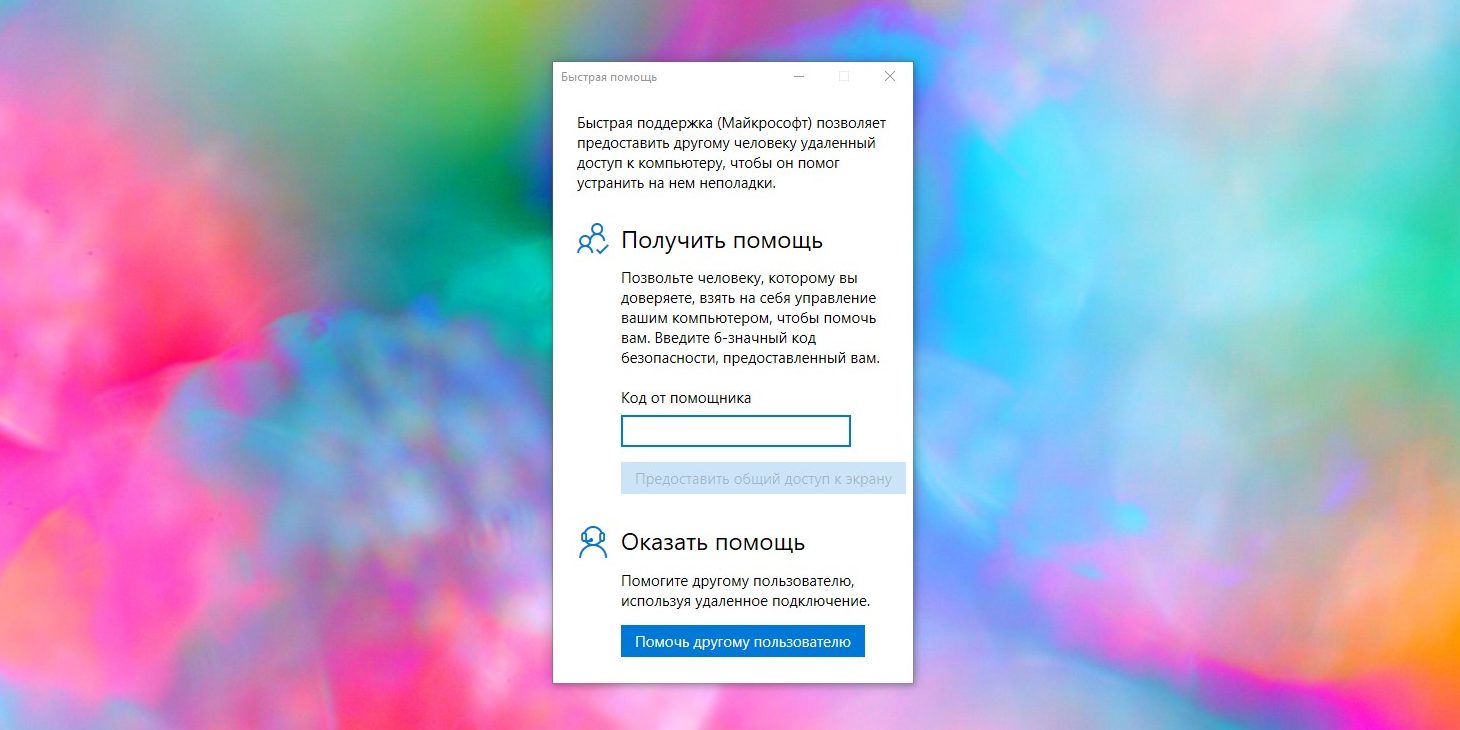
Нажмите «Помочь другому пользователю».
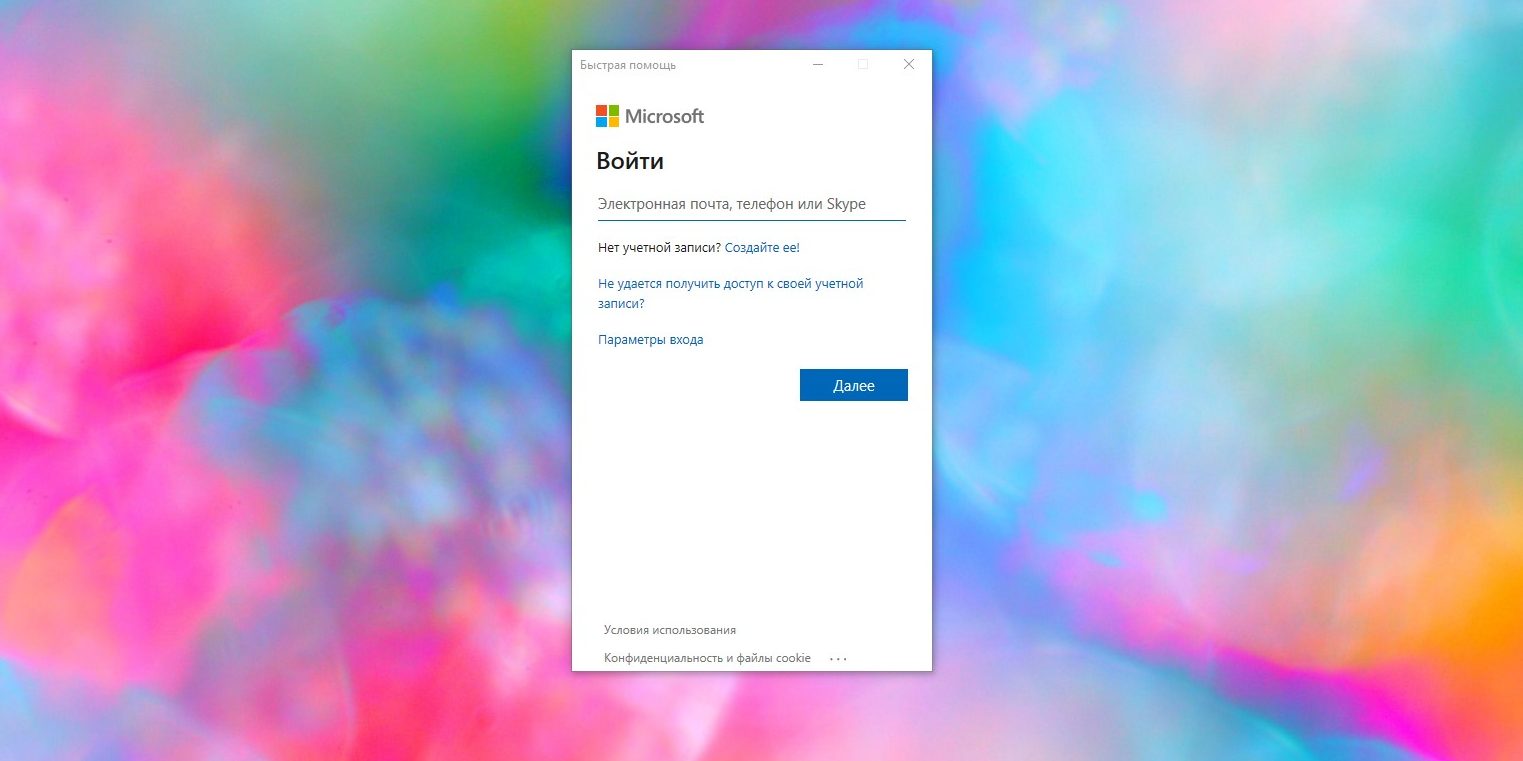
Войдите в свой аккаунт Microsoft, если понадобится.
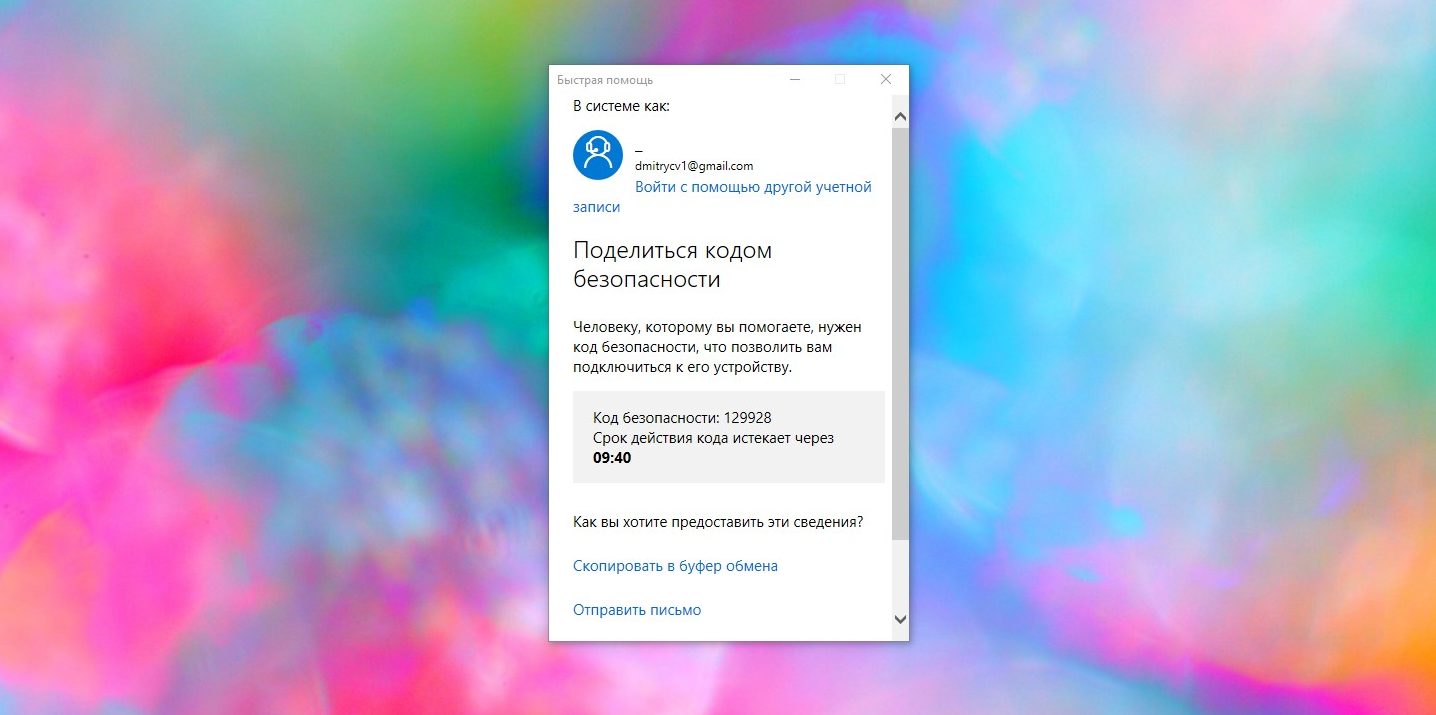
Продиктуйте по телефону своим родственникам или знакомым появившийся на экране шестизначный код.
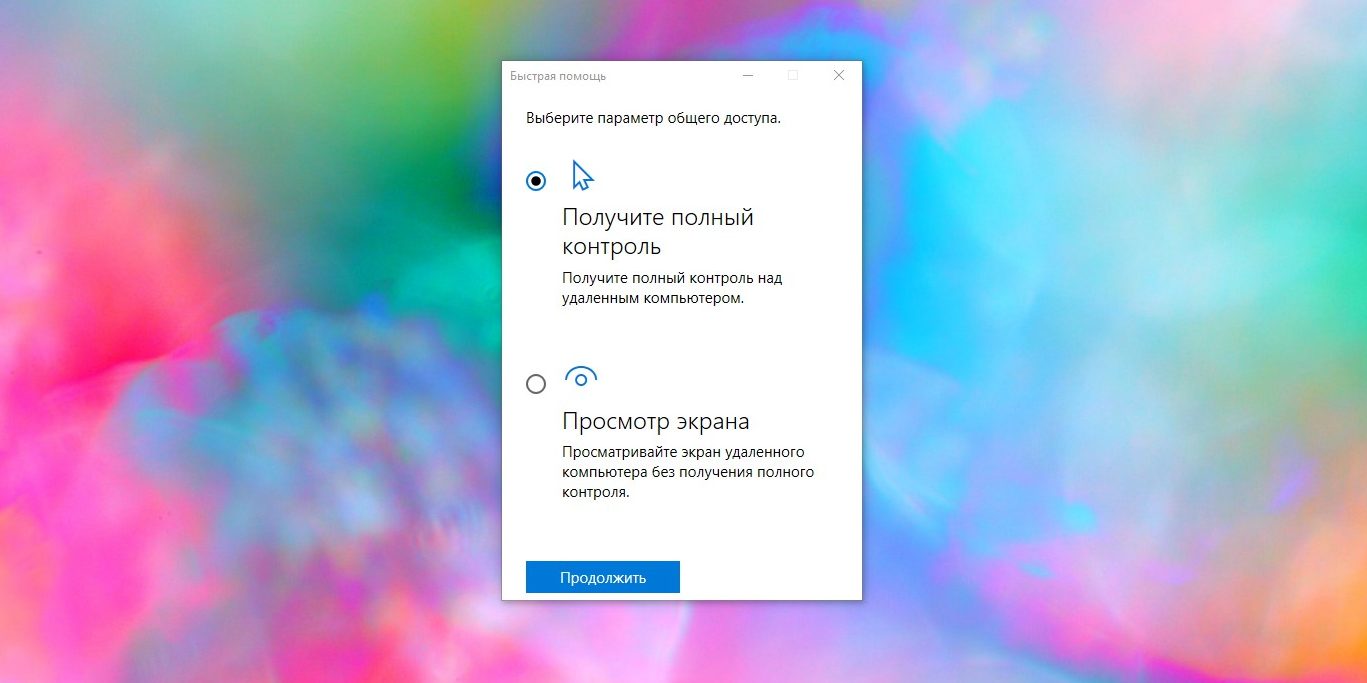
Когда они наберут код, выберите, что хотите сделать — получить полный контроль над компьютером или только просматривать экран. Нажмите «Продолжить».
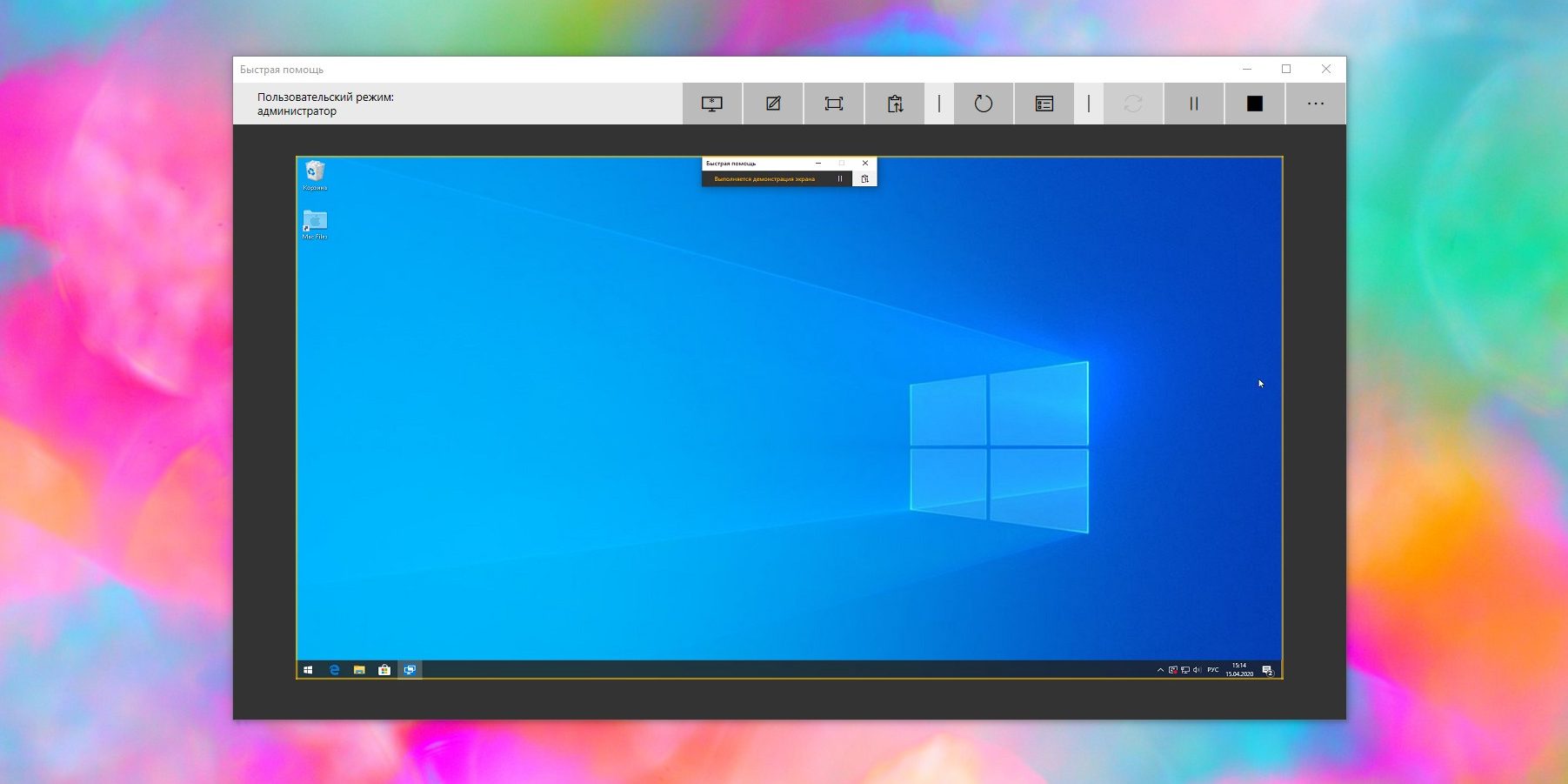
Готово, вы можете управлять удалённым компьютером.
Какие возможности дает Диспетчер HDD?
Интегрированная утилита по умолчанию встроена разработчиками компании «Майкрософт» в операционную систему Виндовс 10. Инструмент предназначен для работы с внутренними и внешними накопителями информации. С его помощью можно оперативно выполнить настройки накопителей без использования сторонних сервисов.
Возможности встроенной программы:
Опция внедрена и на старых версиях операционной системы, но в «десятке» она более усовершенствована, обладает расширенным функционалом и возможностями. Для начала работы с Диспетчером управления дисками системы потребуется его запустить.
Поиск по системе
Включить менеджер винчестеров можно самым простым способом – через поисковую систему Виндовс. Эта возможность имеется в последней версии программы, позволяет мгновенно попасть в Управление дисками.
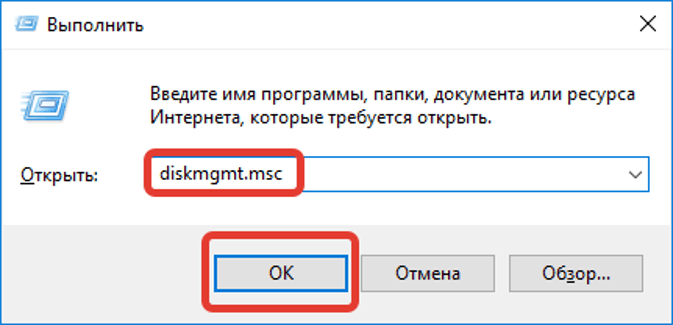
Чтобы воспользоваться дисковой утилитой, нужно следовать инструкции:
Вместо меню Пуск можно быстро нажать горячие клавиши на клавиатуре: «Win + S». В результате перед пользователем сразу появится поисковая строка. После выполнения всех пунктов откроется Управление дисками, где можно посмотреть и выполнить соответствующие настройки. Дизайн и возможности этого инструмента остались практически прежними с прошлых версий ОС.
Помогает быстро открыть любую программу в компьютере
Вопрос по информатике:
ПОМОГИИИИТЕ! Впиши, о какой части компьютера идёт речь:
Помогает быстро открыть любую программу
Ответы и объяснения 2
Знаете ответ? Поделитесь им!
Как написать хороший ответ?
Чтобы добавить хороший ответ необходимо:
Этого делать не стоит:
Есть сомнения?
Не нашли подходящего ответа на вопрос или ответ отсутствует? Воспользуйтесь поиском по сайту, чтобы найти все ответы на похожие вопросы в разделе Информатика.
Трудности с домашними заданиями? Не стесняйтесь попросить о помощи — смело задавайте вопросы!
Информатика — наука о методах и процессах сбора, хранения, обработки, передачи, анализа и оценки информации с применением компьютерных технологий, обеспечивающих возможность её использования для принятия решений.
Помогает быстро открыть любую программу
Ответ оставил Гуру
Мышка компьютерная, это если имели в виду часть компьютера
Ответ оставил Ser012005
Я думаю что мышка это
Если тебя не устраивает ответ или его нет, то попробуй воспользоваться поиском на сайте и найти похожие ответы по предмету Информатика.
24 апреля, 2018 | Раздел: Софт
Здравствуйте, дорогие друзья! Сегодня мы поговорим с Вами о том, как быстро и легко запустить любую программу?
Случается такое, что Вам скорее надо открыть то или иное приложение, а Вы даже не можете найти его средь бардака, хлама или мусора, которыми заполнен Ваш рабочий стол, либо, Вы каждый день используете одно и то же приложение, например Мозилу, не хочется постоянно его искать средь многочисленных программ, не так ли?
Итак, Уважаемые пользователи! Сейчас я открою Вам 3 очень эффективных способа быстрого запуска приложений! Вы готовы узнать секреты? Тогда поехали…
Начнем пожалуй с самых простых. 1. Как только Вы скачали и установили программу на свой компьютер, она появляется у Вас в меню пуск и иногда на рабочем столе (все зависит от того, какие параметры Вы задали при установке). Если же нужного приложения нет на Вашем рабочем столе, то тогда вы можете просто его туда скопировать или переместить. Сделав это, Вы с легкостью запустите любую программу, просто щелкнув по ней на Вашем рабочем окне. Это достаточно легко и просто. -В левом нижнем углу нажимаете на иконку «пуск» -Кликаете пункт «Все программы» -Выбираете нужную, нажимаете на это приложение правой кнопкой мыши, кликаете «копировать» -Далее нажимаете правой кнопкой мыши на любую область на рабочем столе и выбираете «вставить». Все, теперь нужная программа появилась на рабочем столе, открыть которую можно, дважды щелкнув по ней.
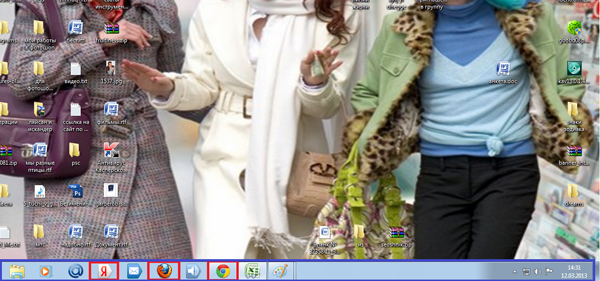
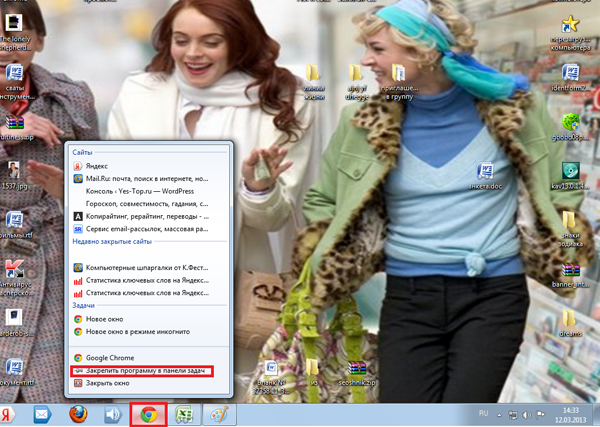
2. Приложение можно закрепить в панели задач. Вот так оно будет выглядеть.
И тогда Вы сможете запустить его, щелкнув по нему левой кнопкой мыши один раз. Итак, как закрепить программу в панели задач. Очень просто. -Запускаем нужное приложение. Оно автоматически появится в панели задач. -Кликаем там по нему правой кнопкой мыши. -Выбираем пункт «Закрепить программу в панели задач».Все, программа закреплена, и даже если Вы ее закроете, она все равно будет находится в панели задач. Обратный процесс данному действию: «Изъять программу из панели задач». Думаю с эти Вы справитесь.
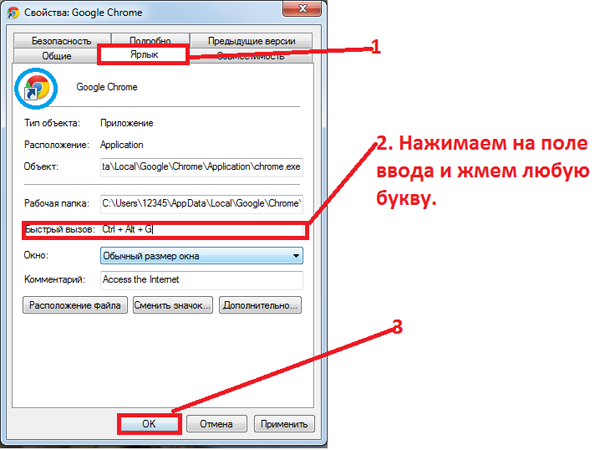
3. Еще один очень удобный и эффективный способов — это назначить каждой программе свою комбинацию клавиш. Объясню на примере. -Опять в левом нижем углу нажимаем «пуск»-«все программы»-выбираем нужную и кликаем на нее правой кнопкой мыши. -Выбираем пункт «свойства», открывается окошечко, в нем кликаем «ярлык» и выбираем пункт «быстрый вызов» и нажимаем ту клавишу на клавиатуре (любую букву), при нажатии на которую будет открываться программа.
Появиться комбинация клавиш ctrl+alt+ваша буква. С помощью этой комбинации вы запустите теперь нужное Вам приложение. Нажмите «ОК». Вот и все. Теперь попробуйте нажать полученную комбинацию клавиш и Ола! Ваша программа запустится!
Самостоятельное изучение компьютерных программ – 4 практические рекомендации
Вы обращали внимание, что некоторые ваши знакомые или коллеги лучше других разбираются в компьютерных технологиях и программах. Возможно, вы наблюдали, как они начинают разбираться с незнакомой программой и уже через 5 минут готовы рассказать и показать, как ею пользоваться. Изучение компьютерных программ может показаться сложным процессом, но если знать принципы работы всех компьютерных программ, то освоить функционал каждой новой программы становится под силу каждому пользователю персонального компьютера, независимо от возраста и пола.
И на самом деле здесь нет никакого секрета. Всё дело в том, что люди более опытные, кто работает с компьютером не первый год, используют свои знания и опыт работы с другими программами при изучении новых. Здесь важно понимать общие принципы и тогда любая программа будет для вас, как открытая книга.
Совет №1: Обращайте внимание на подсказки компьютерных программ
Все программы имеют схожие принципы установки и работы. Если вы разобрались с одной программой, то сможете освоить и многие другие. Конечно, есть сложные, специализированные программы, которые потребуют большего времени, но и они вам по силам.
Обращайте внимание на сообщения и подсказки программ. Многие новые программы имеют встроенный гид, который проведёт вас по интерфейсу программы (внешнему виду) и познакомит с основными инструментами.
А также обращайте внимания на сообщения и всплывающие окна программ, таким образом, программы сообщают пользователю о выполняемом действии или возникшей ошибке. Нередко это помогает быстро справиться с задачей.
Совет №2: Подмечайте сходство и используйте эти знания в новых программах
Первое, что вы увидите при открытии новой программы — это схожий интерфейс и знакомые пункты меню. Вы можете не осознавать этого, но большинство компьютерных программ имеют схожие черты – поэтому, как только вы научились использовать одну программу, вы уже будете что-то знать о других. Например, многие сочетания клавиш работают в различных программах одинаково.
В большинстве программ присутствуют пункты меню «Файл», «Редактировать/Правка», «Справка» и они обычно находятся в одном и том же месте: в верхней части экрана либо в виде выпадающего меню или на ленте, как в Microsoft Office.
Более того, эти пункты меню даже содержат схожие инструменты для работы. Так что если вы знаете, что в одной программе «Печать» и «Сохранить» есть в пункте «Файл», вы наверняка найдёте эти инструменты в том же месте и в других программах.
Первое, что нужно проверить при изучении новой программы — это пункты меню и наличие в них инструментов. Практически все программы имеют панель инструментов, которую можно настроить под себя. Даже если программа не переведена, с ней можно работать — это лишь расширит ваши возможности.
Так, знакомство с пунктами меню позволит ознакомиться с настройками программы и узнать об инструментах, которые не отображаются в панели, но вы всегда можете их туда добавить. Это поможет обеспечить удобную и комфортную работу с компьютерной программой.
Совет №3: Используйте справку
Если в новой программе, которую вы начали изучать и использовать много незнакомых элементов или вы просто не знаете с чего начать — не отчаивайтесь. Используйте функцию справки.
Большинство разработчиков программного обеспечения знают, что у многих пользователей будут возникать вопросы о том, как использовать функции программы, именно поэтому они включают в программу встроенную справку.
Как правило, вы можете открыть руководство по программе через пункт меню «Справка/Помощь» или нажав клавишу F1.
Обычно в справке содержится информация о программе, руководство пользователя, ответы по решению наиболее частых проблем и ответы на вопросы. Некоторые программы поддерживают онлайн-справку, которая постоянно обновляется и дополняется вместе с программой.
Помните, если что-то непонятно для вас, это, вероятно, вызывает вопросы и у других пользователей, так что раздел «Справка/Помощь» должен обладать ответами на многие вопросы.
Совет №4: Интернет вам в помощь
Если вы не нашли ответ в помощи по программе, попробуйте поискать решение в поисковой системе Яндекс или Гугл. Сегодня в интернете можно найти информацию даже по самым сложным и редким компьютерным программам. А для большинства есть подробные руководства и пошаговые инструкции, и даже видеоуроки на YouTube.
Достаточно лишь начать формулировать вопрос, и поисковая система сама подскажет, что уже искали другие пользователи и поможет найти ответ на ваш вопрос.
Вывод
Никогда не паникуйте, — всё новое кажется сложным и непонятным. При изучении новых компьютерных программ придерживайтесь этих 4 советов, которые помогут разобраться с любыми возможностями программы.
Друзья, поддержите нас! Поделитесь статьёй в социальных сетях:
Самый простой способ ускорить работу компьютера – это приобрести новый более современный. Однако столь кардинальные меры требуются не так часто. Компьютерная грамота предлагает 8 советов по ускорению работы ПК.
Ускорить загрузку
Если загрузка операционной системы превратилась в длительное ожидание, и можно спокойно сходить заварить чаю, а то и сделать пару-тройку телефонных звонков, то не лишним будет разобраться в чем дело и исправить данную ситуацию.
Первым делом необходимо отключить лишние программы, которые не нужны вам в автозагрузке. Например, Skype, если вы не планируете им пользоваться сразу, а также ряд других приложений, о существовании которых вы, быть может, даже и не догадывались.
Для выполнения этого действия в Windows 10 откройте Диспетчер задач – либо сочетанием клавиш Ctrl+Shift+Esc, либо через контекстное меню с Панели задач. В самом Диспетчере перейдите во вкладку «Автозагрузка» и здесь выберите лишние приложения, отключая их по кнопке «Отключить». В крайнем случае можно отключить все доступные здесь программы, так как жизненно важные компоненты сюда всё равно не попадают.
Далее можно попробовать отключить опцию Быстрого старта. Предполагается, что данная опция немного ускоряет процесс загрузки, однако зачастую оказывает больше вреда для ряда пользователей. Как вариант, можно отключить и проверить какие будут изменения, а при необходимости включить обратно.
Сделать это можно через конфигурацию управления питанием. Через поиск Windows найдите раздел «Электропитание» и в левой колонке перейдите по ссылке «Действия кнопок питания». По умолчанию снять чекбокс со значения «Включить быстрый запуск (рекомендуется)» не получится. Перед этим нужно выше нажать на ссылку «Изменение параметров, которые сейчас недоступны».
Активировать наилучшее быстродействие
Вся красота в Windows 10 ежесекундно потребляет ресурсы процессора и оперативной памяти. Однако при желании можно пожертвовать красивыми эффектами переключения окон и прочими фишками, активировав минималистический вид операционной системы.
Делается это через «Дополнительные параметры системы», которые доступны в колонке слева в окне «Система» (вызывается сочетанием Win+Break). В области «Быстродействие» кликните на кнопку «Параметры» и в новом окне выберите пункт «Обеспечить наилучшее быстродействие». По нажатию на кнопку «Применить» у вас будет возможность оценить изменения. Если они вас не устраивают, то можно опционально вернуть какие-то эффекты.
Ускорить открытие меню Пуск
Если открытие Пуска стало притормаживать, можно вручную ускорить этот процесс. По умолчанию в реестре операционной системы прописана небольшая задержка на открытие данного меню. И если сам компьютер притормаживает, то это значение можно уменьшить. Однако помните, что без надобности лезть в настройки реестра не стоит, и уж тем более экспериментировать со значениями, в которых вы не разбираетесь.
Чтобы открыть редактор реестра, нажмите сочетание Win+R и в строке «Выполнить» наберите команду regedit. Нажмите Ok и у вас откроется окно редактора. Перейдите в раздел HKEY_CURRENT_USER\Control Panel\Desktop.
Здесь вам нужна запись, которая называется MenuShowDelay. Кликните на нее дважды, чтобы отредактировать значение. Здесь указано количество миллисекунд, которое уходит на задержку перед открытием Пуска. Изначальное значение – 400. Не рекомендуется менять его на 0, но, как вариант, снизить значение в два раза – до 200 – вполне приемлемо.
Убрать лишние команды из контекстного меню
Некоторые программы считают своим долгом добавить дополнительных команд собственного производства в контекстное меню операционной системы. Со временем это меню может разрастись настолько, что с трудом будет умещаться в экран, не говоря уже о том, что на поиски нужного пункта каждый раз придется собирать экспедицию.
Аналогично с программами из автозагрузки, эти команды контекстного меню также можно отключить. Разве что стандартными средствами Windows здесь не обойтись. Одним из решений является бесплатная программа CCleaner, которая не только чистит реестр, но и занимается другими видами очистки системы.
Данная программа доступна даже без установки (так называемая Portable версия). В ней необходимо перейти в раздел «Сервис», выбрать пункт «Автозагрузка» и перейти во вкладку «Контекстное меню». Здесь просто выбираете соответствующую программу и нажимаете на кнопку «Выключить».
Дефрагментация жесткого диска
На современных устройствах необходимость в регулярной дефрагментации жесткого диска практически отпала. Windows автоматически выполняет эту процедуру по расписанию. Однако если у вас довольно старое устройство, то вероятно здесь могут быть проблемы. Кстати, если у вас используется носитель SSD, то имейте в виду, что он в дефрагментации не нуждается.
Для процедуры дефрагментации существует множество инструментов. Одним из наиболее удачных является специализированное приложение Disk Defrag. Оно не только дефрагментирует файлы и свободное пространство, но и оптимизирует размещение системных файлов и может работать в фоновом режиме.
«Этот компьютер» по умолчанию
Раньше при открытии проводника мы попадали в раздел «Мой компьютер», который ныне называется «Этот компьютер». Теперь же при нажатии сочетания клавиш Win+E открывается так называемый «Быстрый доступ», который, по мнению разработчиков, будет удобнее. Однако часто используемые папки, приведенные здесь, отображаются в списке слева, а по-старинке получить доступ к жестким дискам в один клик уже не получится.
Поэтому исправляем это недоразумение и возвращаем привычный вид Проводника. Для этого через его меню «Вид» выбираем команду «Параметры» и кнопку «Изменить параметры папок и поиска». В открывшемся окне из выпадающей области «Открыть проводник для:» меняем значение с «Быстрого доступа» на «Этот компьютер».
Проделать данную операцию будет полезно даже тем, у кого нет проблем со скоростью работы самого компьютера. Банально сократить ежедневное путешествие до нужного диска в Проводнике будет существенным ускорением рутинного действа.
Удаление лишних программ
Установка каждой программы заполняет системный реестр и занимает место на жестком диске. Поэтому, когда счет приложений перевалил уже за сотню, имеет смысл удалить всё ненужное. Ведь почти каждый найдет у себя с десяток-другой программ, которые не использовались годами.
Удалять программы можно через стандартную утилиту «Программы и компоненты», однако зачастую она грузится достаточно долго, подгружая заголовки всех установленных приложений. Поэтому иногда будет быстрее удалять программы через сторонние решения. Например, через тот же CCleaner, озвученный ранее. Более того, специализированные программы по удалению софта делают данную процедуру более основательно, нежели стандартная процедура Windows, после которой зачастую в реестре продолжает оставаться масса ненужного мусора.
Отключение зависших программ
Одной из претензий к операционным системам Windows всегда была нестабильность. В частности, периодически зависания приложений, с появлением малоприятного окошка, уведомляющего, что приложение придется закрыть. Причем нередко сама процедура закрытия зависшей программы затягивается.
Но существуют и альтернативные пути отключения программ со статусом «Не отвечает». Это можно сделать без использования Диспетчера задач, используя специальный скрипт, либо же установив небольшую утилиту SuperF4, которая добавит специальное сочетание клавиш, которое быстро будет закрывать зависшие программы.
Что делает компьютер быстрее?
Приведенные выше рекомендации не гарантируют существенного ускорения работы вашего ПК. Проблемы со скоростью могут иметь более глобальные причины. Если вашему компьютеру уже добрый десяток лет, то для адаптации к современным реалиям он просто окажется не готов, как ты его не настраивай. Тем не менее, если у вас есть проблемы с областями, описанными выше, советы Компьютерной грамоты могут оказаться полезными.

/imgs/2018/11/23/15/2458617/7546bcd91d79a3f4905c6d3691eb118154f3b079.png)
/imgs/2018/11/23/15/2458618/ecca0f675570b594c8e0840ee5bef9b81ebd6be7.png)





 Все, программа закреплена, и даже если Вы ее закроете, она все равно будет находится в панели задач. Обратный процесс данному действию: «Изъять программу из панели задач». Думаю с эти Вы справитесь.