
Исправление ошибки «Запуск программы невозможен, отсутствует msvcp140.dll»
Динамическая библиотека msvcp140.dll выдает ошибки на Windows 7 и 10 x64 при попытке запуска приложений (Skype, Origin) или игр (Skyrim, Mifia 3). Проблема возникает из-за конфликта компонента Microsoft Visual C++ с приложением, либо когда библиотека отсутствует в Windows по той или иной причине.
Для исправления ситуации можно скачать и заменить библиотеку msvcp140.dll, но гораздо проще и эффективнее обновить Microsoft Visual C++ целиком. Это помогает в подавляющем большинстве случаев проблем типа «Запуск программы невозможен, поскольку на компьютере отсутствует msvcp140.dll. Попробуйте переустановить программу».
Содержание:
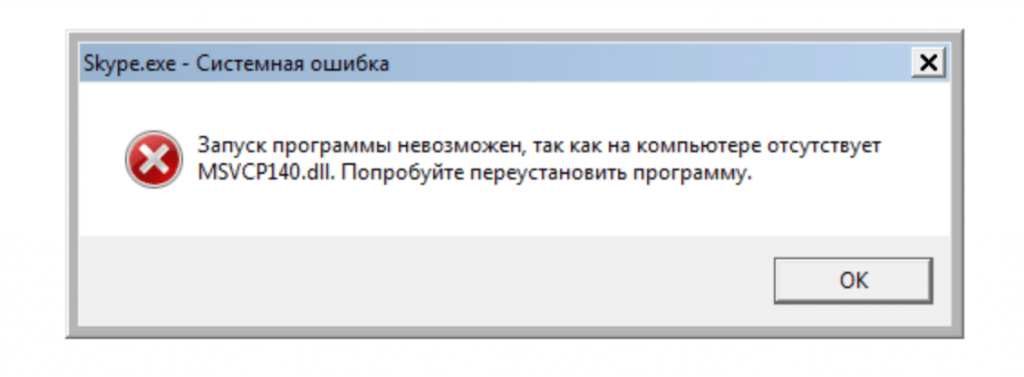
На компьютере отсутствует msvcp140.dll
Динамическая библиотека msvcp140.dll относится к Microsoft Visual C++ 2015 года и является файлом, необходимым для запуска ряда программ. Файл располагается по адресу С:\Windows\System32 для 32-битных версий Windows или С:\Windows\SysWOW64 для 64-битных.
Ошибка с запуском программы по причине отсутствия файла вызывается двумя причинами:
В первом случае достаточно установки требуемой версии Microsoft Visual C++. Этот пакет содержит все необходимые компоненты и библиотеки. Во втором случае может потребоваться снос всех старых библиотек и переустановка новых, чтобы система снова начала их корректно определять.
Скачать msvcp140.dll и исправить ошибку
Обычно проблема с библиотекой msvcp140.dll вызывается конкретно из-за отсутствия Microsoft Visual C++ от 2015 года, поэтому требуется установка только этого компонента.
Перед скачиванием следует уточнить версию своей Windows:
Пошаговая последовательность действий:
После перезагрузки компьютера проблемные ранее приложения должны открываться нормально. В редких случаях возникает проблема, когда при наличии нужной библиотеки Windows продолжает выдавать ошибки об отсутствии файла. Иногда сходу невозможно понять, где именно возникает конфликт, поэтому приходится удалять все версии ПО и ставить заново.
Инструкция по переустановке Microsoft Visual C++ с msvcp140.dll:
Для активации MSVCR140.dll / MSVCP140.dll надо:
С активированными библиотеками нужной версии и Skype, и игры, и другие программы должны без проблем запускаться и работать.
Msvcp140.dll – проблемы, решения
Ошибка
Обычно ошибка появляется при запуске игры или программы, а на экран выскакивает уведомление: “Запуск программы невозможен, так как отсутствует msvcp140.dll” или “cannot load library” – что это за ошибка, как ее исправить?

MSVCP140.DLL – программная библиотека, входящая в состав Microsoft Visual C++, данный файл является важным компонентом операционных систем Windows 7 и Windows 10.
Библиотека может отсутствовать на компьютере по нескольким причинам:
Как исправить
Решить проблему можно. Для этого нужно вернуть и зарегистрировать в ос оригинальную msvcp140. Рассмотрим два способа: первый – автоматический, второй – ручной.
Автоматическая установка
Более простой способ, не требующий больших познаний по настройке компьютеров. Скачайте, а затем установите полный пакет Microsoft Visual C++ 2015. Нужный файл будет автоматически заменен на рабочий. Установочная программа, также, проверит и обновит все остальные библиотеки DLL.
Если компьютер работает под управлением операционной системы Windows 32 bit – ставим только 32 битную версию, если ос 64 битная – потребуются оба варианта 32 \ 64 bit.
Ручная замена
Когда нет возможности установить Visual C++ применяем ручной способ. Если Вы продвинутый пользователь и знаете, куда кидать dll – можно устранить проблему вручную.
Наш ресурс позволяет скачать msvcp140.dll для Windows 7, 8, 10 x64 и x86 совершенно бесплатно.
Теперь нужно определить, какая операционная система установлена на вашем ПК. Для этого кликните правой кнопкой мыши по значку “Мой \ Этот компьютер”. Появится меню – выберите пункт “Свойства”.

Откроется окно, нас интересует строка “Тип системы” – здесь указана разрядность Windows.

Скопируйте файл с перезаписью в папку C:\Windows\SysWOW64 для x64 или С:\Windows\system32 для Windows 7, 8, 10 32 bit.
Осталось зарегистрировать новую библиотеку в системном реестре. Нажмите Win+R, затем введите команду, показанную на картинке.

Перезагрузите ПК. Все должно работать.
Ошибка msvcp140 в Windows 7

В некоторых случаях файл msvcp140.dll может находиться в директории программы и его отсутствие может послужить причиной возникновения предупреждения. Исправить эту ошибку несложно, но придется погрузиться в некоторые технические нюансы.
Решение проблемы
Сначала нужно убедиться в том, что в системе имеется msvcp140.dll. В Windows 7 этот файл расположен по пути:
Сам файл можно легко найти через поиск, если скопировать туда его название. Если его нет, то причины у этого могут быть следующие:
Определив причину, можно будет сразу понять, нужно ли установить библиотеку напрямую в софт, или же ее можно решить обычным обновлением компонента. В зависимости от этого действие может быть как простым, автоматическим, так и альтернативным, где потребуется прибегнуть к ручной установке файла напрямую в корневую папку игры или программы.
Установка Microsoft Visual C++ 2015
Пакет Microsoft Visual C++ 2015 используется во многих современных играх и программах. Скачать его можно с официального сайта Microsoft. Также дистрибутив обычно идет в комплекте с установщиком игры. Но, в последнее время, разработчики иногда не прикладывают дополнительный софт к своим продуктам, вынуждая пользователей самостоятельно производить инсталляцию. Файл msvcp140.dll входит в него, поэтому установка этого пакета автоматически решает все проблемы с запуском.

Это необходимо для корректного применения всех новых параметров. После завершения перезагрузки все программы начнут открываться. Но иногда ошибка продолжает отображаться, несмотря на правильно установленные библиотеки. Определить, где именно начинается конфликт между ПО практически невозможно. Поэтому лучше сразу переустановить все версии пакета.
Инструкция по переустановке:
После завершения процесса потребуется проверить наличие файлов, а затем перезагрузить ПК, чтобы применить новые параметры.
В некоторых случаях библиотеки необходимо зарегистрировать. Обычно это происходит после переустановки или копирования файлов.
Активация проходит так:
Теперь остается перезагрузить компьютер. После активации библиотек, программы вроде Skype и Mozilla Firefox начнут нормально запускаться и работать, без отображения ошибок.
Ручная установка библиотеки MSVCP140.DLL
Всегда можно скачать и установить msvcp140.dll вручную, но нужно учесть пару моментов:
Косвенно на неблагонадежность файла может указать его размер. Если он значительно больше стандартного, скорее всего, в нем содержится вредоносный код и при запуске этого файла системой он сразу активируется. Даже если все нормально, желательно проверить файл антивирусом или загрузить его на сервис Virustotal, иногда это может на раннем этапе отсечь примитивные вредоносные программы.
Переустановка проблемного софта
Если ошибка продолжает беспокоить, остается только попробовать переустановить проблему игру или программу. Ошибки, вызванные из отсутствия msvcp140.dll могут отображаться из-за неправильной инсталляции. Переустановка может решить эту проблему, но предварительно нужно полностью вычистить следы программы с компьютера. Реестр, скрытые файлы — все необходимо удалить полностью.
Как пример: если проблемы с Civilization 6, то игру надо полностью удалить, затем перезагрузить компьютер, после чего вновь запустить установщик игры. Здесь есть некоторая разница, поскольку далеко не во все установщики содержат дополнительные компоненты. Часто бывает, что большинство репаков или portable-версий программ могут не содержать в себе некоторые необходимые библиотеки, поэтому их придется встраивать самостоятельно. Крупные площадки, вроде Steam, автоматически устанавливают все необходимые библиотеки при первом запуске игры или программы, поэтому пользователю остается только проверить системную папку.
Установка обновления системы KB2999226
Обновление доступно для загрузки на сайте Майкрософт, при скачивании пользователь получает файл с названием «Windows6.1-KB2999226-x64.msu». Это автоматический установщик, который при запуске просканирует систему и предложит инсталляцию. Необходимо согласиться, после чего программа в определенный момент предложит перезагрузить компьютер. Остается подтвердить еще раз и подождать.
В некоторых случаях при попытке инсталлировать последний пакет Microsoft Visual C++, мастер установки будет стараться автоматически скачать и обновление KB2999226, однако у него это не всегда получается, что может привести к ошибкам во время процесса установки. Из-за этого его придется загружать и ставить своими руками, если через центр обновлений оно недоступно. Способ сложный, но рабочий. Необходимо:
Во время установки может отобразиться предложение перезагрузить компьютер. Чтобы изменения применялись корректно, надо согласиться. Если до этого были неудачные попытки поставить что-либо от Microsoft, то нужно попытаться запустить установщик снова, чтобы он предложил «исправить» установку. После этого библиотеки будут инсталлированы правильно, а игры и программы должны запускаться как обычно.
Запуск программы невозможен, так как на компьютере отсутствует MSVCP140.dll
 Наиболее распространенная в последнее время ошибка, возникающая в операционных системах Windows 7 — 10 при старте новой версии программы (Skype, Photoshop) или игры (Mafia-3, Grim Dawn) — Запуск программы невозможен, так как на компьютере отсутствует MSVCP140.dll (англоязычная версия: «The program can´t start because MSVCP140.dll is missing from your computer»). Еще одна версия текстового сообщения об этой ошибке: Не удается продолжить выполнение кода, поскольку система не обнаружила MSVCP140.dll. Наша инструкция пошагово расскажет, что делать в этой ситуации и как устранить ошибку.
Мы поясним, что такое MSVCP140.dll, предоставим ссылку на официальный сайт Microsoft, где можно msvcp140.dll скачать бесплатно и безопасно, а в конце мануала покажем видео по решению этой проблемы.
MSVCP140.dll — что это?
Перед тем, как скачать файл msvcp140.dll с официального сайта, давайте поговорим о том, что же он, собственно, собой представляет. Итак, msvcp140.dll — это библиотека, которая входит в состав Microsoft Visual Studio 2015. Именно компоненты этой визуальной студии запускают некоторые программы на вашем компьютере.
Найти msvcp140.dll можно по адресам: C:\Windows\System32\ или C:\Windows\SysWOW64\ (в зависимости от разрядности системы).
В исходных версиях Windows 7, 8 и Windows 10 этого файла просто нет, однако когда мы устанавливаем программы или игры, которые требуют наличия компонентов Visual C++ 2015 (в том числе и файла msvcp140.dll) — их установка в систему происходит автоматом. Автоматическая установка всех необходимых файлов при загрузке некоторых программ может и не произойти, именно поэтому и появляется ошибка: «Запуск программы невозможен» (или «Не удается продолжить выполнение кода»).
Что делать? Скачать msvcp140.dll и все необходимые компоненты Microsoft Visual C++ 2015 и установить все это в систему.
Как MSVCP140.dll скачать и установить
Скачать msvcp140.dll можно в составе компонентов Microsoft Visual C++ 2015 мы рекомендуем с официального сайта Microsoft по этой ссылке: https://www.microsoft.com/ru-ru/download/details.aspx?id=53840.
Инструкция:
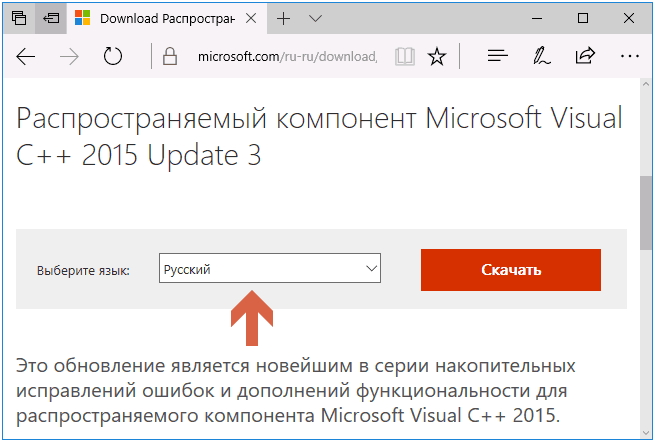
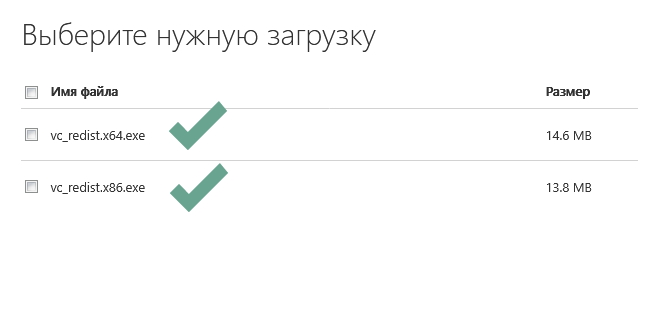
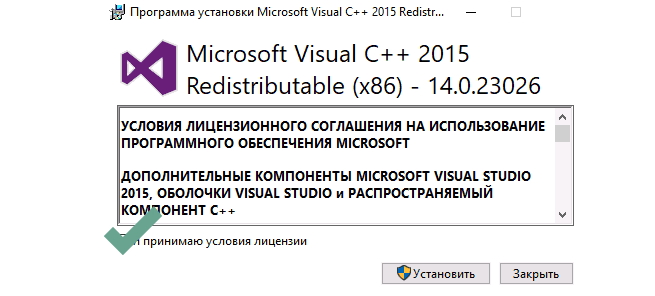
После успешной установки в системе будет присутствовать файл msvcp140.dll (смотрим папки C:\Windows\System32\ и C:\Windows\SysWOW64\) и мы сможем запускать новые игры или новые программы на компьютере без сообщения о том, что запуск программы невозможен, так как на компьютере отсутствует msvcp140.dll.
Как исправить ошибку MSVCP140.dll — видео
В заключение нашей сегодняшней встречи предлагаем вашему вниманию видео от замечательного ресурса по компьютерной помощи Remontka:
Msvcp140.dll — что это за ошибка и как исправить?

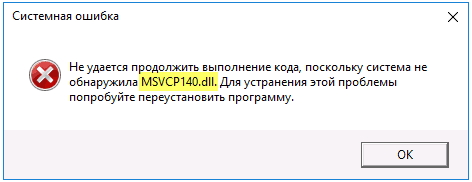
Иногда выходит ошибка «Не удаётся продолжить выполнение кода, поскольку система не обнаружила msvcp140.dll. Для устранения этой проблемы попробуйте переустановить программу.»

Аналогичные ошибки случаются с библиотеками MSVC100-140, MSVCR100-140, MSVCP100-140. Запуск программы прерывается. Возникает вопрос — что делать, как исправить это?
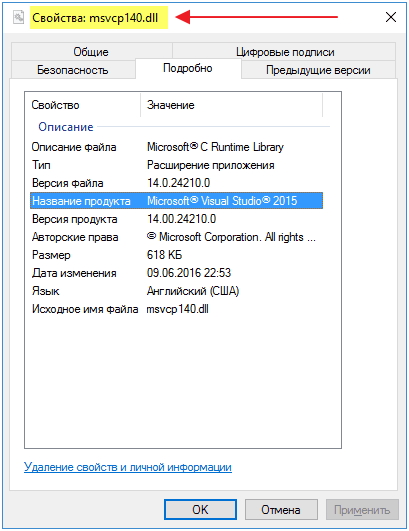
Библиотека msvcp140.dll входит в состав пакета Microsoft Visual C++ для операционных систем Windows 10, 8, 7 x64/32 bit. Эту информацию можно увидеть в свойствах файла:

Соответственно, есть два варианта исправления проблемы — установить (или переустановить) программу Microsoft Visual C++ или установить проблемный файл msvcp140.dll вручную.
Решение 1: Установка C++
Сначала проверьте, установлены ли какие-либо версии этого дополнения для вашего Windows. Зайдите в Панель управления, а далее в Программы и компоненты:

Если такие имеются — удалите их! Они могут быть повреждены или давно устарели. Далее узнайте разрядность вашей ОС Windows — 32 или 64 бит? Это можно посмотреть в свойствах системы:

Зная разрядность, скачайте и установите себе соответствующую версию программы с нашего сайта. Это официальные бесплатные дополнения к Windows 10, 8, 7:
Разархивируйте архив (на внутренний архив пароль есть в файле пароль.txt), потом запустите установочный файл и установите этот компонент системы. После этого перезагрузите свой компьютер и попробуйте запустить ту игру или программу, которая вызывала ошибку. Если теперь работает — примите мои поздравления! 🙂 Если проблема осталась — переходите к следующему варианту решения.
Решение 2: Скачать и установить файл msvcp140.dll
Итак, установка C++ не помогла, значит надо попытаться установить файл msvcp140.dll в ручном режиме. Для начала скачайте необходимую библиотеку, соответствующую разрядности вашей Windows 10/8/7 (как её узнать — читайте в предыдущем пункте инструкции):
Распакуйте архив (на вложенный архив вы найдете пароль в файле пароль.txt) и поместите файл в папку:
Если там уже был такой файл, то перезаписываем поверх него. Скорее всего он поврежден.
Возможно ваша операционная система установлена не на диске C:, а на другом диске, значит адрес, куда нужно поместить файл будет немного отличаться.
Помимо этого, поместите файл в папку с игрой (программой), некоторые приложения пытаются найти его там.
Теперь требуется зарегистрировать библиотеку в системном реестре, чтобы Windows мог к ней обращаться и использовать в работе. Нажмите клавиши Win+R или «Пуск», а потом «Выполнить». Введите в появившемся окошке команду «regsvr32 msvcp140.dll» для добавления в реестр. Выглядит это так:

Теперь нажмите «ОК» и перезапустите компьютер. Скорее всего один из двух путей решения поможет вам справиться с ошибкой. Если не помогло, то может быть проблема кроется в другом. Читайте об этом следующий пункт.
Другие причины появления ошибки
Видео-помощник
Если у вас не получилось справиться с проблемой или какие-то моменты данной инструкцией оказались для вас сложными, посмотрите данный видео-ролик, может ролик разложит всё по полочкам:
10 комментариев
спасибо, всё получилось
а у меня еще на vcruntime140.dll ругается, сейчас попробую так же вылечить
у меня вылазиет эта шляпа при установке ориджин 🙁