
Точка восстановления Windows 10 и откат системы
Все владельцы компьютеров периодически сталкиваются с проблемами работы Windows после установки неправильных драйверов или внесения изменений в операционную систему. Решить эту проблему позволяет создание точек восстановления системы.
Точка восстановления Windows 10 позволяет вернуть компьютер к последнему стабильному состоянию работы компьютера. При создании точки восстановления Windows 10 сохраняет резервную копию системных файлов. Таким образом, вместо того, чтобы полностью переустанавливать Windows после того, как установили какой-то неправильный драйвер или словили вирус, вы можете просто осуществить откат системы.
Точки восстановления создаются перед установкой обновлений Windows, а также автоматически с той периодичностью, которую вы зададите. Чем больше свободного места на жестком диске вы зарезервируете под точки восстановления, тем больше дат восстановления у вас будет на выбор.
Система позволяет вручную создавать точки восстановления Windows 10. Это может потребоваться, например, перед установкой программ, которые могут каким-то образом нарушить работу системы. В случае, если что-то пойдёт не так, владелец компьютера всегда может откатить систему на ту дату, когда всё работало исправно.
Обратите внимание, точки восстановления содержат в себе только резервные копии системных файлов Windows 10, которые влияют на загрузку операционной системы. Личные папки и файлы не включаются в резервные копии. Если вы хотите резервировать ещё и личные файлы, то вам необходимо делать полный образ системы.
Настройки восстановления Windows 10
Для того, чтобы посмотреть текущие настройки восстановления на вашем компьютере нажмите правой кнопкой мыши на меню «Пуск» и зайдите в «Панель управления».

Переходим в раздел «Система и безопасность».
Переходим в раздел «Система».
Кликаем в левой колонке «Защита системы».
В открывшемся окне указаны параметры защиты для ваших дисков. Состояние отключено означает, что точки восстановления для этого диска не делаются, а включено, когда точки восстановления делаются.

В моём случае точки восстановления делаются только для диска C, на котором и установлена операционная система. Для того, чтобы изменить настройки параметров защиты выберите интересующий вас диск и нажмите кнопку «Настроить».

В верхней части окна вы можете включить или отключить создание точек восстановления Windows 10, а в нижней части указать, какой объем дискового пространства вы готовы зарезервировать под хранение этих резервных копий. Чем больший объем вы укажите, тем больше точек восстановления будет храниться. По мере заполнения этого объема, старые точки восстановления будут стираться, чтобы освободить место для новых. Обычно, достаточно хранить 2-3 точки восстановления системы.
Для того, чтобы освободить место на жестком диске вы можете нажать кнопку «Удалить» для удаления всех сохраненных точек восстановления.
Создание точки восстановления Windows 10 вручную
Для того, чтобы создать точку восстановления Windows 10 на предыдущей вкладке «Защита системы» нажмите кнопку «Создать».

Всплывет окно, в котором вы должны как-то назвать точку восстановления, в моём случае для примера я назвал её «Точка восстановления до установки непонятного драйвера». При этом дата и время создания точки добавятся автоматически. После этого нажмите кнопку «Создать».

Начнётся процесс создания точки восстановления. Обычно он занимает меньше минуты. После завершения появиться окно «Точка восстановления создана успешно» (см. картинку выше). Теперь можно установить тот непонятный драйвер, из-за которого я переживал и в случае неполадок откатить систему с помощью точки восстановления.
Настраиваем автоматическое создание точек восстановления
Как уже было написано выше, Windows 10 автоматически создаёт точки восстановления перед установлением обновлений, а также даёт возможность делать это вручную. Но для подстраховки имеет смысл настроить автоматическое создание точек восстановление в указанный вами промежуток времени, например, каждый день.
Кликните правой кнопкой по меню «Пуск» и зайдите в «Панель управления».

В «Панели управления» в правом верхнем углу выберите «Просмотр» — «Мелкие значки» и кликните по разделу «Администрирование».
Откройте «Планировщик заданий».
Поочередно кликайте двойным щелчком мыши по пунктам «Библиотека планировщика заданий» — «Microsoft» — «Windows» — «System Restore».

В ветке System Restore уже создано правило SR для создания точек восстановления Windows 10. Нам остаётся лишь указать интервал, через который это правило будет срабатывать. Кликните два раза по правилу SR.
В открывшемся окне перейдите на закладку «Триггеры» и нажмите «Создать».
В следующем окне вы можете задать период, когда будут создаваться точки восстановления Windows 10. Можно указать ежедневное создание, еженедельное, ежемесячное, при запуске компьютера или при его выключении и так далее.
Выбирать период создания точек следует исходя из зарезервированного места на жестком диске под хранение резервных копий, так как при заполнении этого объема, самые новые точки восстановления будут стирать самые старые.
После того, как вы выбрали период создания точек восстановления нажмите ОК.
Откат Windows 10 до точки восстановления
Теперь, когда мы научились создавать точки восстановления вручную и автоматически, расскажем вам как восстановить систему после сбоя.
Откатить систему с помощью точек восстановления можно несколькими способами — с помощью интерфейса Windows 10, с помощью командной строки, а также с помощью инструментов диагностики.
Откат системы через интерфейс Windows
Самый лёгкий способ, это когда вы можете запустить Windows 10. В таком случае делаем всё как в начале статьи. Нажмите правой кнопкой мыши на меню «Пуск» и зайдите в «Панель управления». Далее перейдите в раздел «Система и безопасность» — «Система» — «Защита системы». В окне «Защита системы» нажмите кнопку «Восстановить».

Откроется мастер восстановления системных файлов и параметров. Нажмите «Далее».
В следующем окне поставьте галку на пункте «Показать другие точки восстановления». В данном списке отображены все возможные точки восстановления. В левом столбце указаны даты создания точек восстановления. В среднем столбце указано описание, чтобы мы могли идентифицировать точку.
Как видно на скриншоте ниже, точка восстановления под названием «точка восстановления до установки непонятного драйвера», которую я создал во второй главе этой статьи присутствует в списке как последняя созданная.
И наконец в правом столбце указан тип создания точки восстановления (вручную, система или установка), то есть при каких обстоятельствах была создана резервная копия.
Также, вы можете кликнуть на интересующей точки восстановления и нажать «Поиск затрагиваемых программ». В открывшемся окне будет отображен список программ, на которые повлияет откат до данной точки восстановления.
Когда вы выбрали точку восстановления до которой хотим сделать откат системы нажмите «Далее».
В последнем окне мы должны подтвердить выбранную точку восстановления. После нажатия кнопки «Готово», система начнёт процесс восстановления.
Откат системы с помощью инструментов диагностики
Если Windows 10 не стартует и рабочий стол не загружается, то откат системы можно осуществить с помощью специальной среды Windows 10 по восстановлению системы. При старте компьютера вместо рабочего стола вы увидите предупреждение, что система Windows загрузилась неправильно. Нажмите «Дополнительные варианты восстановления».
Далее, выберите пункт «Диагностика».
В окне «Дополнительные параметры» кликните по пункту «Восстановление системы».
Вы попадёте в уже привычное окно выбора точек восстановления где вам следует выбрать последнее стабильное состояние системы и нажать ОК.
Откат системы с помощью командной строки
Если рабочий стол Windows 10 не загружается, то можно откатить Windows 10 до последней точки восстановления с помощью командной строки.
Для этого во время компьютера нажимайте F8 пока не появиться список вариантов загрузки компьютера. Выберите «Безопасный режим с поддержкой командной строки».
В открывшейся командной строке напишите rstrui.exe, после чего нажмите Enter.
В результате этой команды у вас запуститься стандартный мастер восстановления системы до точки восстановления в графическом интерфейсе.
Видео на тему создание точки восстановления Windows 10
Ну и напоследок предлагаю вам посмотреть несколько видео, как создать точку восстановления и произвести откат Windows 10 до последней стабильной версии.
Точки восстановления Windows 10
Чтобы при любом сбое работы Windows 10 – после неудачного обновления, после наших случайных пользовательских действий с операционной системой, после некорректной работы сторонних программ или проникновения разных вирусов, систему не надо было переустанавливать, она предусматривает разнообразные механизмы своего отката к раннему состоянию, в условиях до сбоя работы. Один из таких механизмов – штатное резервное копирование. А другой – механизм точек восстановления. Он имеет и свои преимущества, но также и свои минусы. Давайте рассмотрим, что же такое точки восстановления Windows 10, и как они работают.
Точки восстановления Windows 10: о функционале
Точки восстановления, называющиеся также и точками отката – это нативный функционал Windows 10, который она унаследовала от версий-предшественниц. И в терминологии самой операционной системы этот функционал называется «Защита системы». Он создаёт различные снимки состояния системы методом теневого копирования. И, собственно, эти снимки и называются у нас точками восстановления или же отката. В случае сбоя системы её состояние может быть возвращено до состояния, уже запечатлённого в снимке, т.е. до состояния точки отката, до того дня, часа, минуты и секунды, когда данная точка была создана. И, соответственно, до того, как с Windows 10 произошли какие-то неприятности.
Откат к точкам – это не восстановление всего диска С, как в случае с резервным копированием. Откат затрагивает только область самой операционной системы – только её файлы, и только файлы сторонних программ. Откат же к точкам не влияет на содержимое профильных папок – размещающих у нас по умолчанию на диске С папок типа «Загрузки», «Видео», «Музыка», «Документы» и т.п. Для восстановления наших личных файлов у Windows 10 есть уже иная функция – «История файлов». Такая вот особенность есть у точек, и это при том, что их мы можем применять не только для диска С, но и для других дисков компьютера.
Откатиться к точке можно как из среды работающей системы, так же и из среды восстановления, которая запускается автоматически при проблемах с загрузкой системы. Точки восстановления создавать можем мы сами, и также это могут делать автоматически некоторые программы. А вот для того, чтобы программы могли создавать точки, в системе должен быть активен функционал её защиты.
В отличие от механизмов для резервного копирования, не важно, мы говорим о штатном механизме, либо реализуемом какими-то сторонними программами, точки создаются быстро и не нагружают системные ресурсы. И откат к точкам у нас происходит также быстро. Но всё же точки – это не полноценная гарантия отката Windows 10. Так, местом хранения точек является их же диск, т.е. снимок отката Windows 10 хранится на диске С. А не на других дисках, как при резервном копировании. И если какие-либо данные на диске С, включая хранилище точек, будут повреждены, снимки могут оказаться не целостными, и, соответственно, откат с их использованием будет невозможен.
Итак, давайте мы рассмотрим, как работают точки восстановления Windows 10 на примере создания точки и отката самой операционной системы.
Активация защиты системы
Чтобы у нас была возможность работать с точками восстановления, должна быть активна функция защиты системы, которая по умолчанию у нас отключена. Для активации этой функции жмём клавиши Win+Pause, попадём в раздел сведений о Windows 10 в системном приложении «Параметры». И в числе сопутствующих параметров кликаем «Защита системы».
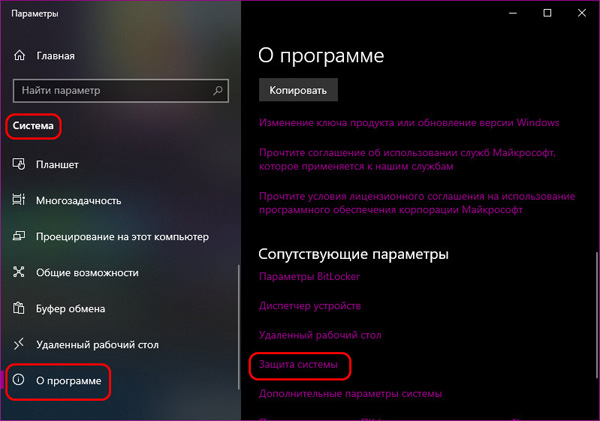
Откроется окно этой функции. Здесь мы активируем её, и здесь впредь сможем создавать уже точки восстановления. Для активации защиты системы нужно её включить для того диска, к которому мы хотим применять точки. Нам же нужен диск С, соответственно, кликаем его и жмём «Настроить».
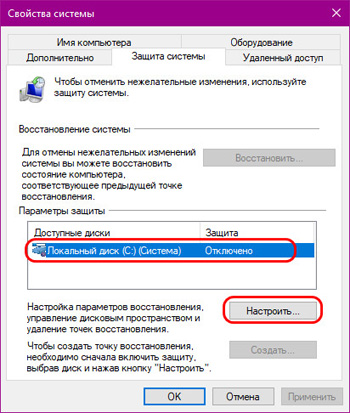
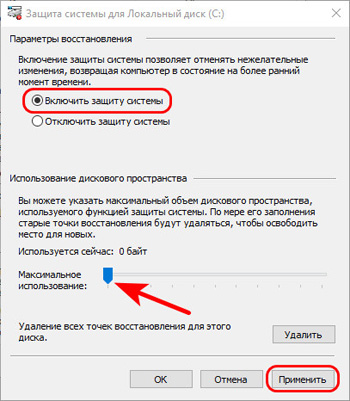
Активируем «Включить защиту системы». Также при необходимости можем и увеличить место хранения точек на диске С. Чем больше будет места, тем больше точек можно будет хранить. Но в любом случае старые точки по мере создания новых будут перезаписываться. Жмём «Применить» и «Ок».
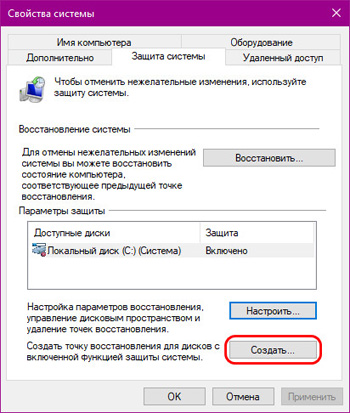
Создание точек
Теперь создадим точку. Жмём «Создать».
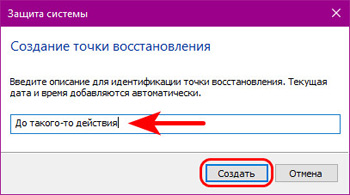
Вводим описание точки. Жмём «Создать».
Откат к точке
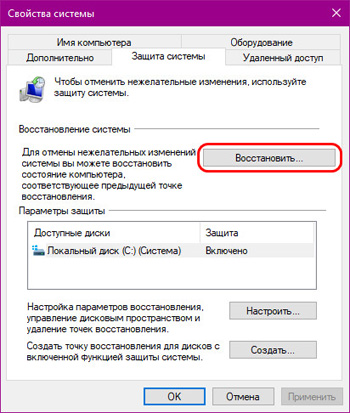
Если Windows 10 будет сбоить, тогда можно откатиться к точке. Запустить откат можем из окна функции защиты системы, это кнопка «Восстановить».
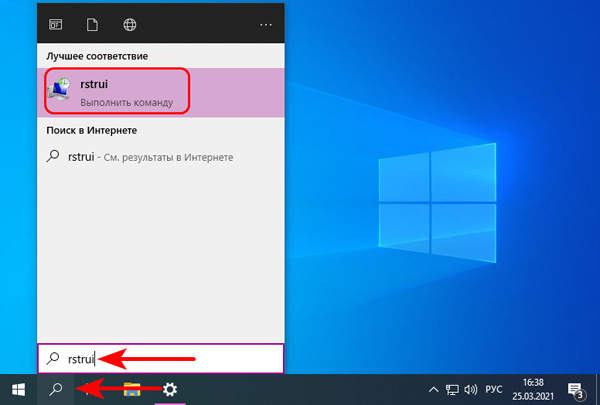
Можно отдельно запустить процесс отката, с помощью штатной утилиты rstrui. Вводим её название в системный поиск или поле команды «Выполнить».
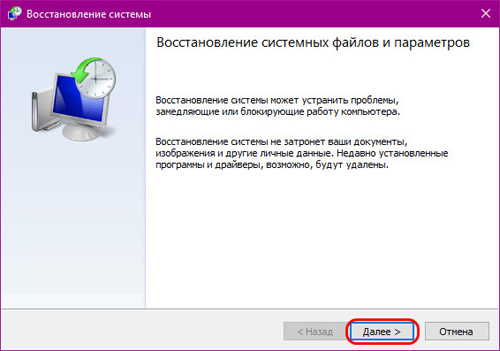
В окошке восстановления системы идём далее.
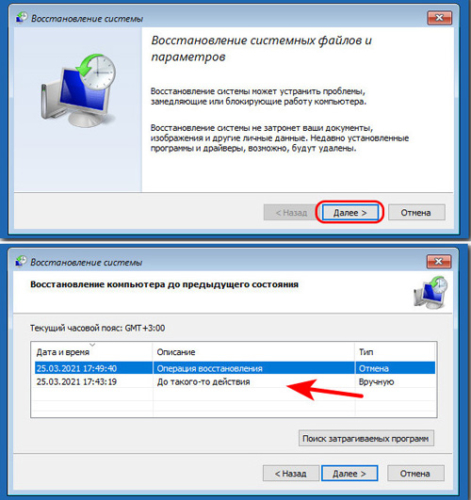
Здесь будет список имеющихся в системе точек. К какой лучше откатиться, если их несколько, можем ориентироваться по датам и описаниям точек. Но обратим внимание на опцию «Поиск затрагиваемых программ».
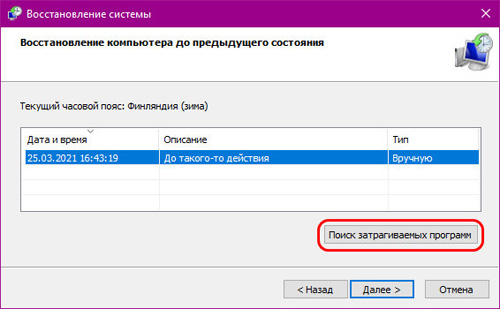
Это вспомогательный ориентир выбора оптимальной точки, с помощью данной опции сможем отследить, какие программы и драйверы у нас будут удалены из системы при откате.
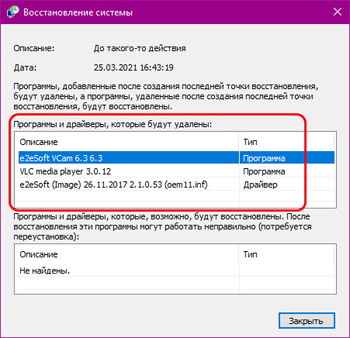
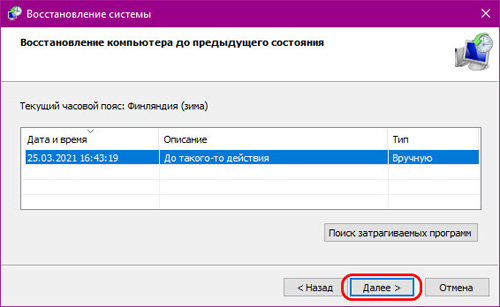
Возвращаемся к выбору точек, выбираем и жмём «Далее».
Жмём «Готово».
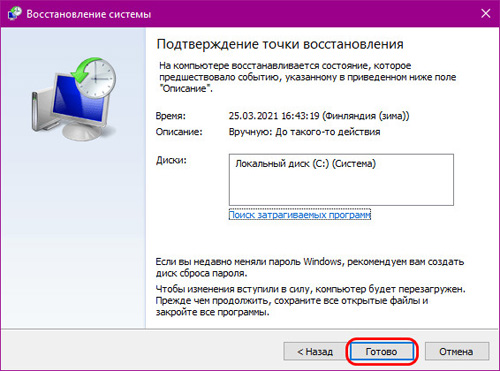
И подтверждаем запуск отката.
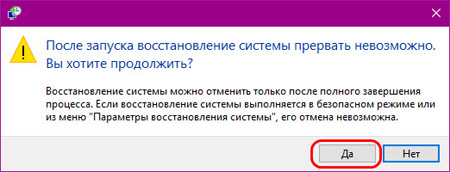
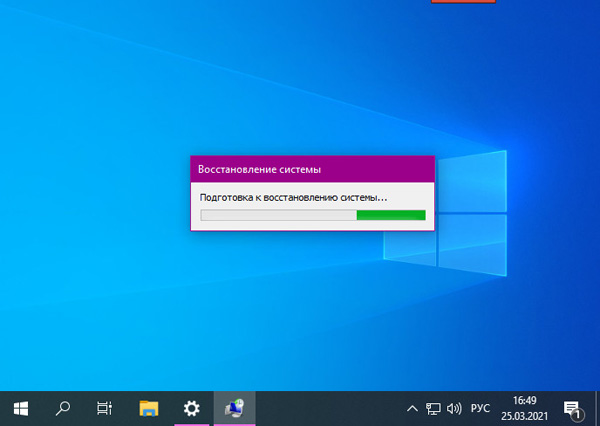
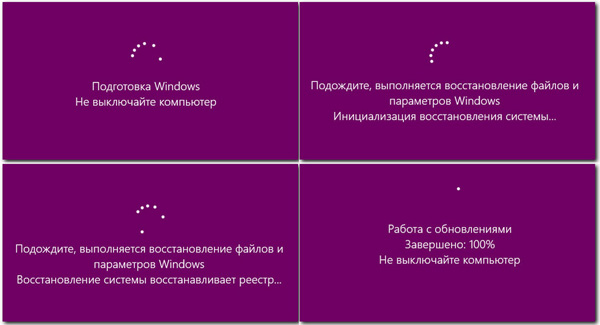
Перезагрузится. И откатится к точке.
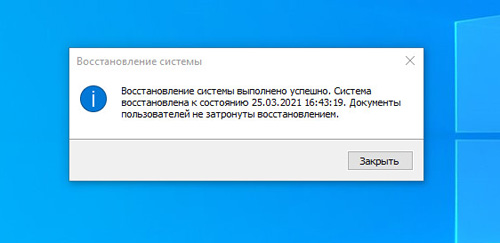
По итогу отрапортует о завершении восстановления.
Но может отрапортовать и об ошибке в процессе отката, бывает и такое. В таком случае нужно выбрать другую точку или попробовать откатиться из системной среды восстановления.
Отмена отката
Если откат к точке не решил нашу проблему, можем отменить откат и вернуться к состоянию до его запуска. Данная возможность будет в числе вариантов отката наряду с выбором точек в окошке восстановления системы.
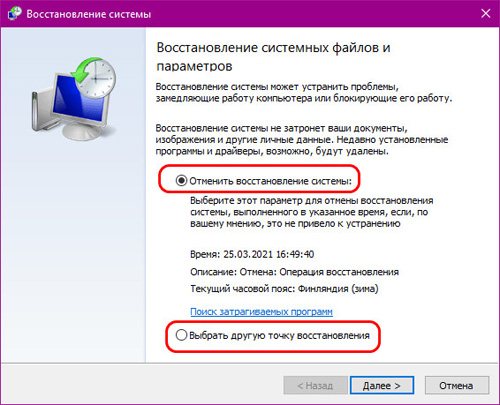
Откат в среде восстановления
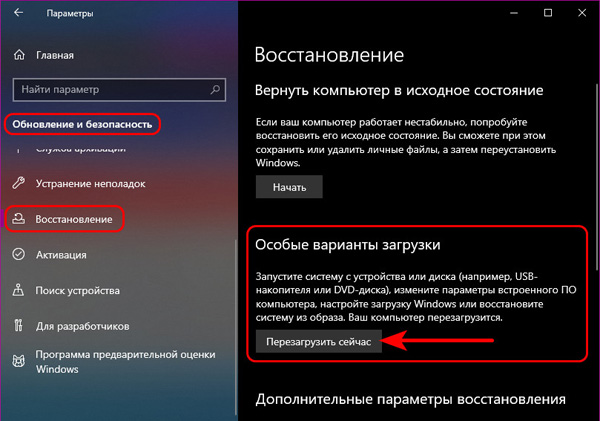
А если Windows 10 потерпела серьёзный сбой, повлёкший за собой неспособность системы загружаться, но при этом запускается системная среда восстановления, откатиться к точке сможем из этой среды. И также можем в эту среду попасть намеренно, если при запуске отката из среды работающей Win 10 этот процесс завершается ошибкой. Чтобы нам запустить среду восстановления, в системном приложении «Параметры» отправимся в раздел «Обновлении и безопасность», перемещаемся в подраздел «Восстановление», а затем в блоке особых вариантов загрузки жмём «Перезагрузить сейчас».
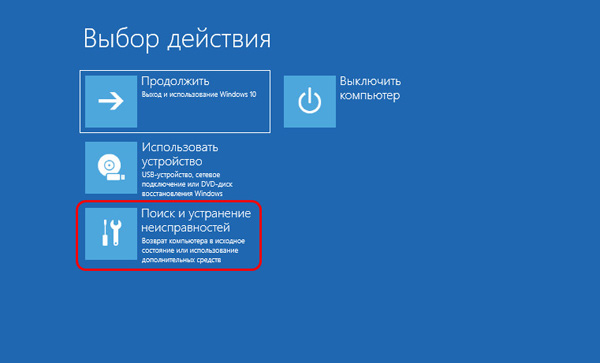
В среде восстановления идём в «Поиск и устранение неисправностей».
В дополнительных параметрах кликаем «Восстановление системы».
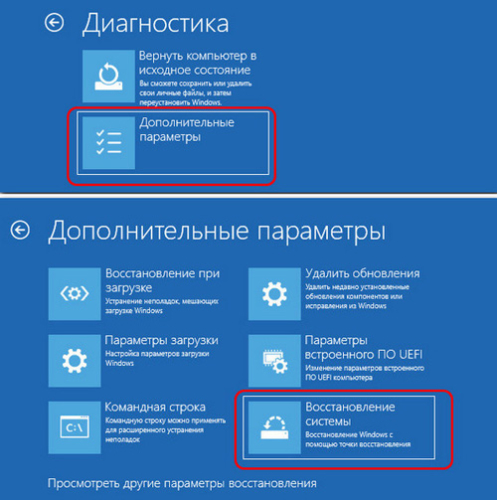
Авторизуемся в своей учётной записи. Если пароля нет, поле оставляем пустым и жмём «Продолжить».
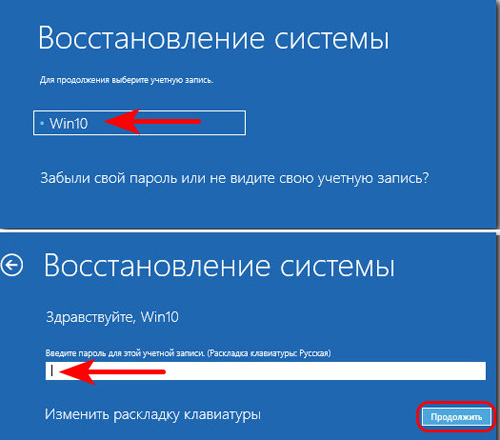
И дальше у нас запустится окно восстановления системы – тот же функционал отката к точкам, что реализован внутри операционной системы, и который мы уже с вами рассмотрели выше.
Если у вас остались вопросы, оставляйте их в комментариях ниже. А пока… пока.
Как откатить систему Windows 10 назад. Варианты отката до точки восстановления

Как откатить Windows 10 к точке восстановления?

Почему защита персональных данных по-прежнему важна

Скачать SE

Оптимизация

Не приходит обновление до 11

Не устанавливается
Как откатить систему назад, Windows 10 и работа с точками восстановления! Мы расскажем Вам о вариантах сделать откат Виндовс 10 до нужной точки восстановления!
Что такое точка восстановления Windows 10
«Контрольные точки» создаются по следующим сценариям:
Как сделать откат системы на Виндовс 10
Процедура отката системы
Если она загружается
Восстановить условно-рабочую ОС довольно просто.
Когда система не грузится
В ситуации, когда компьютер не загружается вообще, в среду восстановления можно попытаться попасть, удерживая во время загрузки ОС клавиши Shift+F8. Но достичь желаемой цели будет непросто. Немногие успевают нажать эти клавиши в нужный момент из-за сокращенного времени загрузки последних версий Windows. Как только компьютер начнет загружаться, необходимо быстро нажать клавишу Shift, а затем лихорадочно теребить клавишу F8. После тренировки, возможно, труды некоторых и будут вознаграждены.
Гораздо проще войти в эту среду либо посредством установочного диска, либо с помощью специально созданного диска.
Ниже рассмотрим оба эти варианта и осуществим откат «десятки» к точке восстановления.
Применение установочного диска Windows 10
Неважно, какой установочный DVD-диск (или флешка) имеется на подхвате – с той же редакцией Windows 10, что установлена на компьютере, или с другой, в любом из этих случаев вопрос с доступом к среде восстановления решен. Более того, для этих целей вы можете использовать установочный диск Windows 8.1 или даже тестовую редакцию Insider Preview, которая совершенно бесплатно доступна на сайте компании Microsoft.

Вставьте установочный DVD-диск либо с Windows 8.1, либо с Windows 10 в привод компьютера, или подключите загрузочную флешку, если дистрибутив записан на нее. В BIOS выставите загрузку с соответствующего носителя. Нажмите «Далее» в первом окне установщика системы.
Выберите внизу окна «Восстановление системы».

Перед нами появится та самая среда восстановления, в меню которой необходимо выбрать то или иное действие. Нам нужен раздел диагностики.
Создание диска восстановления Windows 10
Если под рукой нет установочного диска с версиями системы 8.1 или 10, без привлечения к решению проблемы второго компьютерного устройства никак не обойтись. И вместо того, чтобы ждать, пока с интернета скачается образ с дистрибутивом, проще создать диск восстановления Windows 10 ее штатными средствами. Естественно, для этого необходимо, чтобы на втором компьютерном устройстве была установлена та же Windows 10. А вообще-то, о наличии такого диска необходимо позаботится заранее. Так реанимационный диск, записанный на флешку, всегда будет у вас на подхвате, если с загрузкой компьютера возникнут проблемы.
Для создания диска отправляемся в панель управления. Самый короткий путь к ней – вызвать контекстное меню на кнопке «Пуск».

Вверху окна панели управления (справа) находится поисковое поле. Пропишите в нем ключевой запрос для поиска нужного раздела я и выберите этот раздел.

Нам нужна первая функция – «Создание диска».

Жмем «Далее», предварительно выбрав нужную флешку в качестве устройства записи.

Программа предупредит, что все имеющиеся данные на флешке будут уничтожены. Жмем «Создать».


Теперь включите в BIOS загрузку с нужного носителя – с флешки. После загрузки вы увидите ту самую среду восстановления, предназначенную для реанимации ОС. Дальнейшие шаги будут точно такими же, как и в предыдущем случае.
В каких случаях нельзя сделать откат Windows 10 к точке восстановления?
Как уже упоминалось, процесс отката Windows не всегда может благополучно завершиться, причем это касается не только ситуации с участием среды восстановления, но и когда речь идет об обычном запуске этого процесса в окне свойств системы. Если вирусы повредят важные файлы создвнных вами точек отката, скорее всего, единственным выходом из ситуации может стать если не переустановка ОС, то как минимум ее возврат с потерей всех настроек и программ.
Иногда успешно откатить операционную систему с помощью среды восстановления не получится из-за урезанного функционала. И это, кстати, одна из причин, почему не стоит использовать кустарные сборки Windows. Часто последние рассчитаны только на установку Windows с нуля, без возможности возврата к предыдущему состоянию ОС. Функционал бжкапа системы сборщиками вырезается якобы с целью оптимизации. В таком случае реанимировать операционную не всегда удастся даже с помощью сторонних Live-дисков. Но даже в случае с пиратской сборкой Windows с урезанным функционалом, разного рода проблемы можно предусмотреть, заблаговременно запасшись резервной копией системы и загрузочным носителем с помощью сторонних программ для бэкапа.