
Бесплатное обновление до Windows 10 для пользователей Windows 7 SP1 и 8.1
Поддержка Windows 7 завершена
14 января 2020 года Microsoft перестала выпускать обновления для системы безопасности Windows 7 и прекратила техническую поддержку этой версии системы. Чтобы ваш компьютер продолжал обслуживаться и оставался защищенными, получая ежемесячные обновления безопасности, у вас есть возможность сделать бесплатное обновление до Windows 10.
Для пользователей Windows 7 и 8.1 запланированный годовой период бесплатного обновления до Windows 10 официально завершился 29 июля 2016 года.
Сразу после этой даты компания Microsoft запустила сайт, предназначенный для пользователей с ограниченными возможностями, использующих вспомогательные технологии для Windows. Однако, и он перестал работать 16 января 2018 года. Тем не менее, с помощью утилиты Windows 10 Upgrade Assistant, которая по-прежнему доступна для загрузки с официальных серверов, любой желающий до сих пор может выполнить бесплатное обновление до Windows 10, но только до ОС Windows 10 (версия 1709).
Однако, на данный момент можно сразу обновиться до последней актуальной версии Windows 10 May 2021 Update (версия 21H1) с помощью Media Creation Tool. В этом случае новая система Windows будет автоматически активирована с помощью цифровой лицензии.
Бесплатное обновление до Windows 10
Необходимые условия
Бесплатное обновление доступно только для лицензионных пользователей Windows 7 SP1 и Windows 8.1.
Чтобы воспользоваться предложением бесплатного обновления необходимо выполнить следующие действия:
1. Для беспроблемной установки необходимо установить все последние обновления для вашей текущей системы. Также, убедитесь, что Windows 10 подходит для вашего компьютера.
2. Скачайте новую версию утилиты Windows 10 Media Creation Tool, c помощью которой вы сможете обновить свою операционную систему Windows 7 SP1 или 8.1 до Windows 10 бесплатно.
3. Запустите утилиту и примите лицензионное соглашение.
4. Далее выберите Обновить этот компьютер сейчас.
5. Дождитесь, пока утилита загрузит все необходимые файлы, проверит ваш компьютер на совместимость и скачает все необходимые обновления. Это может занять некоторое время в зависимости от скорости вашего интернет-соединения.
6. Далее убедитесь, что выбрано Сохранить личные файлы и приложения, и нажмите Установить.
7. Обновление может занять от одного до нескольких часов в зависимости от конфигурации вашего компьютера.
После завершения обновления будет установлена ОС Windows 10, версия 21H1.
Активация Windows 10 с помощью ключей Windows 7 и 8.1
Windows 10 может быть активирована с помощью ключей продуктов от Windows 7 и 8.1.
Если вы являетесь владельцем ключа OEM-версии Windows 7 или 8.1, то при выполнении чистой установки Windows 10, версия 21H1 вы сможете пройти процедуру активации в приложении Параметры > Обновление и безопасность > Активация > Изменить ключ продукта.
Другие способы обновления до последней версии Windows 10 вы можете посмотреть в статье:
Обновление Windows 7 до Windows 10 — личный опыт
Затрону многие вопросы — производительность Windows 10 (в том числе и в играх), скорость её запуска и работы, совместимость программ, возможные проблемы, адаптация драйверов, целесообразность перехода на новую ось именно сейчас …
Предыстория перехода на Windows 10
Сразу скажу, что ворвался я в Windows 10 минуя версию 8 (8.1) — даже в глаза её (восьмёрку) не видел и «руками» не трогал. Всё ждал, когда её «допилят» и сделают для людей, вылечат все «детские болезни» и когда пользователи начнут её хвалить — не дождался.
После официального выхода десятки, почитав первые отзывы в сети Интернет — решил повременить с переходом на неё. Всё испортил мой младший сын Александр…
Крошка сын
к отцу пришёл,
и спросила кроха:
— Windows 10
хорошо
или всё же
плохо?
Именно так всё и было — Саня подошёл ко мне с этим вопросом однажды вечером, в первых числах августа, и я ему рассказал, что хочу подождать с обновлением, потому что это и то…
Сын внимательно выслушал, согласился с моим мнением и ушёл к себе в комнату. Утром я пришёл с работы, а сынок уже обновил свою Windows 7 до Windows 10…

Диалог с ним был коротким:
Читайте также на сайте:
После чего шокированный, как-то резко повзрослевшим сыном, отец пошёл обновлять и свою «семёрку».
Обновление Windows 7 до Windows 10
В моей крайне оптимизированной (многострадальной) «семёрке» все «ненужные, вредные и лишние» обновления были отключены и поэтому предложений обновиться до новой версии операционной системы я не получал.
Включать все обновления, загружать их, ждать очереди на скачивание и установку Windows 10 поверх Windows 7 с сайта производителей я не хотел.
Единственным правильным решением было воспользоваться специальной официальной утилитой MediaCreationTool от Microsoft (там внизу страницы есть две ссылки — обязательно скачивайте версию именно Вашей разрядности).
Обновление происходило гладко, но очень долго — более трёх часов. Во время этого процесса Вам предложат установить настройки системы по умолчанию — откажитесь и отключите элементы слежения. Правда, это можно сделать и позже, после обновления, но лучше всё-таки сразу.
Обязательно воспользуйтесь локальной учётной записью (Вас спросят) и если у Вас (как у большинства пользователей на просторах бывшего СССР) правильно «купленная» Windows 7 — проблем не будет. Ключ активации опознается как легальный.
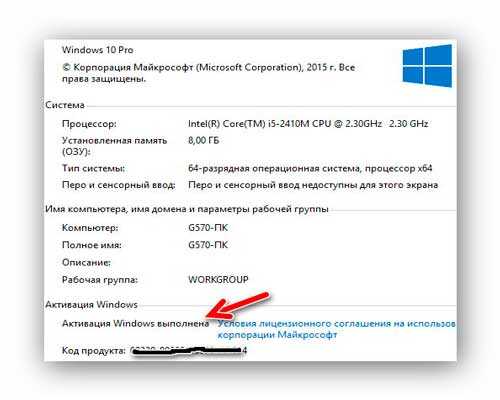
Если у Вас получится другая картина — не расстраивайтесь, в сети Интернет уже есть правильный активатор (Re-Loader Activator 1.4 RC 3, но я его не распространяю), ищите его самостоятельно.
Скорость запуска Windows 10
А вот просыпается десятка из состояния сна или гибернации быстрее всех сородичей.
Производительность Windows 10
Дикого прироста производительности в новой системе я не заметил, как не присматривался. Справедливости ради скажу — в семёрке у меня были отключены все эффекты, тени, скольжения…, а в десятке я абсолютно все их включил.
Говорят, что ноутбуки с установленной десяткой дольше держат батарею — не проверял, может быть.
Скорость работы программ тоже осталась прежней. Новый системный браузер Microsoft Edge очень шустрый, но такой же убогий и непрактичный, как и старый Internet Explorer (в этом плане всё изменилось в 2019 году).
Чуть не забыл — Windows 10 «кушает» оперативной памяти меньше, чем Windows 7 и это факт.
Слежка за пользователем в Windows 10
Многострадальная, нашумевшая и раздутая до невообразимых размеров тема.
Люди, за Вами «следят» абсолютно ВСЕ браузеры и ВСЕ поисковые системы в Интернете, а ещё половина компьютерных программ. В этом нет ничего страшного и делается это для Вашей пользы.
Отключите в своём браузере слежение (это легко можно сделать в настройках обозревателя) и попробуйте поискать информацию в сети — мне Вас жалко, замучаетесь искать.
Ответы будут какие угодно, но не те, которые ищите Вы. А предложения интернет-магазинов будут откуда только захотите, но не из Вашего города.
Точно такая же история с десяткой — слежение есть, но оно нужно производителям для адаптации системы именно под Вас, неблагодарных.
В любом случае — вся слежка в Windows 10 легко отключается. Есть много специальных программ и утилит, которые облегчают этот процесс и избавляют от хирургического вмешательства в реестр системы.
Кстати, будьте готовы к мелким неудобствам, после отключения клавиатурного «шпиона» — у меня перестали работать горячие клавиши в программе для снятия скриншотов и кнопка PrtSc на клавиатуре ноутбука.
Программы и драйвера в Windows 10
Драйвера обновились вместе с системой и никаких проблем с моим, слегка модернизированным ноутбуком Lenovo G-570 (установлен ssd-диск, sd-rom выкинут и на его место впихнут hdd-диск, оперативная память теперь гораздо быстрее и больше размером) не произошло.
Более того, в диспетчере устройств у меня раньше постоянно жил какой-то непобедимый жёлтый треугольник с восклицательным знаком — он собрал вещички и умотал в страну проблемных драйверов.
Такая ситуация с драйверами у меня, но я не гарантирую, что у Вас будет всё так же радужно, даже наверняка не будет — готовьтесь искать их на официальных сайтах производителей оборудования.
С компьютерными программами в новой операционной системе всё почти отлично — у меня лично замечательно работают все (даже хитробесплатные).
Только любимый Clover начал глючить (автор скорее всего забросил его и не спешит адаптировать). Пришлось заменить его на последнюю версию QTTabBar для Windows 10.
Ещё выскакивало какое-то окошко сразу после запуска системы. При этом всё чудно работало.
Методом научного анализа (с моим скудным знанием английского языка ) мне удалось понять, что от меня хотят — программа для управления компьютером с помощью мышки StrokesPlus упорно хотела обновиться до актуальной (адаптированной к современной системе) версии.
Удобство и интерфейс в Windows 10
Очень сильно понравились практически отсутствующие рамки у окон проводника (наконец-то). Боже, сколько времени я потратил пока их посадил на диету в семёрке.
Жутко мешает наполовину скрывающаяся панель инструментов (лента). Буду искать способ избавиться от неё полностью (пока его нет) — все её функции есть в настройках окон и нужны они мне один раз за весь жизненный цикл оболочки (настроил и забыл).
Копирование файлов стало намного удобнее и его можно поставить на паузу — почти отпала необходимость в сторонних программах (только для красоты и музыки во время процесса).
Меню кнопки Пуск меня не впечатлило — тоже заменю со временем на классическое.
Другие разные новые прибамбасы в системе ещё не оценил (они есть, но я как-то не заметил их за два месяца), если что — отпишусь в комментариях или дополню статью.
Личный вывод о Windows 10
Итак, что я Вам скажу — моё обновление Windows 7 до Windows 10 прошло успешно, никаких проблем с ней у меня нет.
Детского восторга у меня не было, разочарования тоже, но скажу честно — ожидал большего от юбилейной (и последней) версии самой популярной операционной системы.
Подожду до Нового Года (или раньше SP1 выйдет), а там буду решать. Желание «спрыгнуть» назад абсолютно нет, а вот попробовать версию 8.1 — сильно подогрелось.
Неопытным пользователям пока не советую обновляться — надо будет привыкать к новому интерфейсу и очень возможны проблемы с драйверами.
P.S. 11.08.2019 г. — «Десятка» расцвела и стала отличной операционной системой на которую обязательно нужно переходить, если Вы до сих пор, как динозавр, на древней «семёрке». Этот, актуальный ещё 4 года назад вопрос (переходить или подождать) — уже давно не вопрос (переходить).
До новых полезных компьютерных программ и интересных приложений для Андроид.
ПОЛЕЗНОЕ ВИДЕО
Читайте также на сайте:
 Уверенный пользователь трех домашних ПК с многолетним опытом, «компьютерщик» для всех родственников, соседей и знакомых, в течении 11-ти лет автор более тысячи обзоров интересных и полезных программ для компьютера на собственном софтовом блоге OptimaKomp.RU
Способы обновления до Windows 10
Сегодня обновление до Windows 10 становится доступным для компьютеров, ноутбуков и других устройств с установленными лицензионными операционными системами Windows 7 или Windows 8.1.
Если вы являетесь счастливым обладателем лицензионной 7 или 8.1, то у вас существует возможность загрузить обновление до Windows 10 в любое время. Причем для этого вы можете воспользоваться не лишь иконкой «Получить Windows 10» в разделе уведомлений.
В статье находятся способы решения самых распространенных проблем, связанных с апгрейдом до Windows 10. Например, самой популярной проблемой является уведомление «У нас проблемы», отсутствие сообщение о доступности установки, проблемы с активацией и так далее. Также мы познакомимся с шагами чистой установки новинки.
Обратите внимание: независимо от способа, с помощью которого вы решите обновить свой компьютер, все ваши личные данные, установленные программы и драйвера не будут удалены. Благодаря этому вы можете приступить к работе сразу после установки. Но иногда некоторые драйвера или программы начинают вести себя некорректно.
Уведомление «Получить Windows 10»
Перед скачиванием выберите подходящую для вашего компьютера или ноутбука разрядность.
После запуска программы выберите пункт «Обновить этот компьютер сейчас». Стоит отметить, что этапы обновления таким образом аналогичны другому способу, в которым вы предварительно резервируете Windows 10. Но в нем отсутствуют лишь несколько первых шагов, которые предшествуют установке десятки.
Основные этапы процедуры
Процедура обновления
После того, как вы нажмете «Обновить этот компьютер сейчас», на компьютер начнут загружаться файлы новой операционной системы. После завершения загрузки файлы будут проверены и затем создан носитель Windows 10.
Обратите внимание, что для последнего этапа не нужны флешка или диск, создание происходит на жестком диске. Когда этот процесс будет окончен, ваш компьютер будет обновлен до 10.
Лицензия
После того как вы ознакомитесь с условиями лицензионного соглашения, будет проверено наличие обновлений. Обратите внимание: этот процесс может затянуться надолго, так что в какой-то момент кажется, что компьютер завис. После того, как будут скачаны установочные файлы, выберите обновление с сохранением файлов и приложений. Стоит отметить, что вы можете изменить список приложений, которые будут перенесены в новую систему.
Как сохранить свои файлы при апгрейде?
Вы увидите полноэкранное окно установки операционной системы, а спустя несколько минут в нем появится надпись о перезагрузке. После того, как компьютер включится, вы увидите рабочий стол (при этом окна установки обновления будут закрыты). Вам нужно лишь подождать, когда ПК перезагрузится.
Установка обновления
Вы увидите окно копирования файлов и установки обновления, во время которого ПК несколько раз перезагрузится. Не стоит переживать, если процесс занимает много времени: даже мощные ПК с SSD-накопителями долго решают эту задачу.
После завершения этой процедуры вы можете выбрать свою учетную запись Microsoft (в случае с 8.1) или создать новую.
Настраиваем учетную запись пользователя
На этом этапе необходимо настроить основные параметры операционной системы. Лучше всего использовать значения по умолчанию, но, при желании, вы можете изменить некоторые настройки. Также откроется окно, которое познакомит вас с возможностями обновленной ОС.
Вход в операционную систему
Наконец-то вы увидите долгожданное окно входа в вашу обновленную операционную систему. После ввода пароля пройдет некоторое время, во время которого будут настроены последние параметры системы, приложения, а также сконфигурированы ваши программы. В результате вы увидите рабочий стол Windows 10, на котором сохранились все ярлыки и другие файлы.
После этого операционная система считается активированной и полностью готова к использованию. Вы можете смело приступать к исследованию новых возможностей Windows 10.
Самые распространенные проблемы
Во время обновления операционной системы пользователи сталкиваются с разными проблемами и трудностями. Сейчас мы с вами рассмотрим наиболее распространенные, чтобы, в случае неудачи, вы знали способы решения конкретно вашей проблемы.
Пропал значок обновления
Существует 2 способа решения этой проблемы. Первый заключается в использовании официальной утилиты Microsoft и повторной попытке обновления операционной системы. Стоит отметить, что это самый простой способ получить обновление до Windows 10.
Второй метод состоит в самостоятельном решении проблемы. Для этого запустите командную строку от имени администратора и введите следующую команду: wuauclt.exe /updatenow. После этого нажмите Enter и сделайте перерыв на несколько минут (его можно использовать для того чтобы выпить чашку чая).
Запустите Центр обновления —вы должны увидеть загрузку Windows 10. После завершения загрузки обновление будет доступно для установки.
В некоторых случаях при обновлении появляется ошибка 80240020. В таком случае вам нужно удалить из папки Download, расположенной в C:\Windows\SoftwareDistribution, все файлы и папки. После этого снова запустите командную строку от имени администратора и выполните следующую команду wuauclt.exe /updatenow.
Ошибка при использовании официальной утилиты
В таком случае также существуют 2 способа решения проблемы. Однако будьте готовы к тому, что ни один из них может не сработать.
Итак, первый метод: зайдите в скрытую папку C:\$Windows.
WS\Sources\Windows и запустите setup.exe вручную. Обратите внимание, что запуск обновления занимает где-то минуту, поэтому нужно будет подождать.
Также проблема может быть вызвана неправильной настройкой региона. Таким образом, для решения задачи необходимо установить тот регион, который соответствует установленной версии операционной системы. Другими словами, вам необходимо зайти в Панель управления, выбрать «Региональные стандарты» и перейти на вкладку «Местоположение». После этого перезагрузите компьютер.
В некоторых случаях ошибка возникает из-за того, что была прервана загрузка файлов операционной системы. Чтобы это исправить, необязательно скачивать файлы заново. Для возобновления загрузки перейдите в C:\$Windows.
WS\Sources\Windows и запустите файл setupprep.exe.
Решение других популярных проблем
Если вы не хотите ломать голову над решением возможных проблем, которые могут возникнуть при обновлении системы, рекомендуется выполнить запуск с ISO-образа. Для этого вам нужно скачать официальную утилиту и с её помощью скачать образ диска. Затем вам необходимо его смонтировать (пользователям Windows 8.1 достаточно просто его запустить, а система сама смонтирует образ). Теперь вам остается лишь запустить setup.exe и следовать указанным инструкциям.
Очень часто после апгрейда операционной системы в свойствах отображается, что она не активирована. Не стоит переживать и пытаться вручную вести лицензионный ключ от прошлой версии ОС. Со временем система активируется самостоятельно, просто в данный момент сервера Microsoft заняты.
Для чистой установки операционной системы рекомендуется сделать следующее. Для начала обновитесь одним из вышеуказанных способов до Windows 10. Зачем? Потому что таким образом вы можете потом выполнить привычную для вас установку ОС, пропуская ввод лицензионного ключа. В результате вы не теряете имеющуюся лицензию на 7 или 8.1.
Иногда после апгрейда системы невозможно запустить некоторые программы – вылетает ошибка 0x800F0923. Таким образом Windows 10 пытается сказать, что данная программа (хотя чаще всего драйвер) несовместимы с новой версий операционной системы. В таком случае необходимо скачать с сайта производителя подходящее ПО и установить его. Если это не поможет, обратитесь в службу поддержки Microsoft.
Также во время обновления вы можете увидеть сообщение «Не удалось завершить обновление» или «Не удалось настроить обновления». Для того чтобы решить эту проблему, вам нужно сначала узнать код ошибки. Выяснить его можно из журнала обновлений системы.
И последней распространенной ошибкой при обновлении является «Обновление не применимо к этому компьютеру». Для решения этой проблемы вам необходимо установить все рекомендуемые обновления.
Перед повторной попыткой обновить операционную систему, ещё раз проверьте, установлены ли на вашем компьютере все обязательные обновления. Если да, то можете смело попробовать запустить процесс обновления ещё раз.
Обновление завершено: что дальше?
Конкретно в нашем случае после апгрейда слетели только некоторые драйвера.
Часто бывает так, что после апгрейда многие начинают думать над тем, как бы вернуть всё как было. И как это ни прискорбно, многие прибегают к обычной переустановке системы. Однако в этой ОС это можно сделать гораздо проще, да и от вас не требуется никакая подготовка. Но обратите внимание: вы можете откатиться до предыдущей версии операционной системы только в течение месяца после перехода на Windows 10.
Для того чтобы это сделать, вам необходимо в списке всех параметров выбрать «Обновление и безопасность», перейти на вкладку «Восстановление» и выбрать соответствующий пункт меню.
Если у вас все же не получилось обновиться до Windows 10 может быть вам поможет видео ниже.
Отпишитесь в комментариях, приложив скриншоты или код ошибки. Я изучу вашу проблему и помогу всем, чем смогу.
Проблема с активацией при обновлении до Windows 10: как обновиться правильно
Особенности национальной активации Windows: как бесплатно обновить лицензионную Windows до Windows 10 и не переустанавливать систему несколько раз подряд
29 июля вышла новая версия Microsoft Windows, Windows 10. По утверждениям представителей Microsoft, за несколько первых дней ее установили на 67 млн компьютеров, что сама компания рассматривает как большое достижение. С одной стороны, цифра выглядит внушительно, с другой — сегодня в мире более 1 млрд компьютеров с Windows. Из них порядка 75% — это пользователи Windows 7 и 8.1, имеющие право на апгрейд. То есть база-то тоже внушительная, рост идет не с нуля. Плюс, обновление бесплатно. Плюс, очень навязчивая реклама обновления, в том числе в самой Windows. Плюс, обновилось сколько-то пиратских устройств, которые либо снова активируются пиратским способом, либо откатятся обратно. Плюс, вообще мы не знаем число откатов. А их должно быть относительно много (тем более что есть возможность штатного отката «одной кнопкой») — хотя бы из-за существенного в абсолютных цифрах числа проблем и претензий на форумах и отсутствия драйверов. Наконец, многие ставили новую систему «просто посмотреть».
Но в общем сегодня не об этом, а о странной особенности механизма активации Windows 10 после апгрейда, которая может оставить вас в сложном положении, даже если ваша система была полностью лицензионна.
Бесплатный апгрейд: что это и с чем его едят
Получить Windows 10 можно тремя способами: купить систему/ключ (в этом случае вы получаете ключ в явном виде), купить компьютер с предустановленной Windows 10 (в этом случае ключ «вшит» в BIOS, и механизм активации уведомит об этом систему Microsoft) или обновиться по программе бесплатного апгрейда. Очевидно, что подавляющее большинство текущих установок идет в рамках третьего способа.
Напомню: возможность обновиться бесплатно до Windows 10 есть у владельцев Windows 7 и 8.1. Предложение действует только для частных пользователей, корпоративные системы (лицензированные по Volume Licensing или версии Enterprise) будут обновляться другим порядком. Обновления для Windows RT не будет, хотя какую-то часть функциональности обещают добавить (думаю, будет как с Windows Phone 7 — устройства и пользователей просто бросили, чуть обновив интерфейс). Владельцы более старых систем (Vista, XP) должны будут покупать полную версию системы за 120 (домашняя) или 200 долларов (профессиональная). Перед этим настоятельно рекомендуется проверить аппаратную конфигурацию на совместимость с требованиями системы. Это рекомендация Microsoft. Моя рекомендация состоит в том, что еще необходимо проверить наличие драйверов подо все ваше оборудование для новой ОС, т. к. велик шанс остаться со все еще отличной, но неработающей железкой. И шанс довольно большой. Об особенностях и требованиях к системе мы еще поговорим ниже.
У обычных пользователей, которые нажали кнопочку «обновить» и дальше последовали совету Microsoft «откиньтесь на спинку кресла и расслабьтесь», проблем, как правило, не возникает. Точнее, сбои есть: у кого-то система «не смогла обновиться» и откатилась назад, у кого-то не смогла обновиться, а потом не смогла откатиться. У кого-то система установилась, но работает с проблемами. Ходят слухи, что довольно много периферийного оборудования оказалось, как обычно, без сертифицированных драйверов, а также говорят о проблемах с драйверами видеоадаптеров AMD (ATI) и NVIDIA возрастом больше пяти лет — мол, встает только драйвер Microsoft, а родной — нет. Но все это — исключения и отдельные (а не системные) сбои. Их может быть много, но каждый из них отдельный, и это недостаток, который будут чинить. Так что не надо злорадствовать.
Но в случае сбоя процедуры обновления первая мысль, которая приходит в голову — снести все и поставить систему заново. Ну или просто поставить систему начисто, а не возиться с замусоренной уже старой системой. И вот тут продвинутых пользователей и подстерегает одна проблема, заботливо созданная Microsoft. Суть ее в том, что если вы установили Windows 10 начисто, отформатировав раздел с имевшейся у вас лицензионной Windows 7 или 8, то Windows 10 не активируется ее ключом. Ни встроенным в BIOS для OEM, ни имеющимся у вас для розничных версий.
Microsoft активно раздает дистрибутив Windows 10 — вы можете скачать образ в ISO или скачать утилиту, которая самостоятельно создаст вам либо DVD-диск, либо загрузочную USB-флешку. Однако при чистой установке эта система не активируется, т. е. не подхватит ключ из BIOS и не примет имеющийся у вас старый ключ (на наклейке или в документации). Более того, даже если вы запустите установочный образ из Windows 7/8, то он в самом начале потребует у вас ключ именно от Windows 10, и без его ввода установка не продолжится (если вы ставите систему начисто с диска, то можно выбрать вариант «ввести ключ позже», но это вам все равно не поможет).
| You CANNOT activate Windows 10 using a Windows 7 or Windows 8/8.1 product key. Upgraded Windows 10 PCs do NOT use unique product keys for Activation — all upgraded Windows 10 PCs use the same generic product key that activates ONLY if you launched upgrade while booted in your Windows 7/8 system. |
Механизм активации должен конвертировать ключ, чтобы сервера Microsoft воспринимали конкретную систему как авторизованную для использования Windows 10. Но делает он это только при штатном обновлении через утилиту, которая висит у вас в системном трее: т. е. для того, чтобы ваш ключ стал восприниматься как ключ Windows 10, вам придется пройти процедуру физического обновления — запустить инсталлятор, дать ему скачать примерно 3 ГБ данных и обновить систему до десятки с сохранением всех настроек и приложений. Только после этого можно переустановить систему начисто.
Сложная процедура обновления: грабли прилагаются
Итак, для обновления у вас должна стоять Windows 7 SP1 или Windows 8.1 с обновлением 1 или 2. Обращаю внимание, что старые версии (Windows 7 или Windows  обновляться не будут. Вам необходимо сначала установить обновления для них (в моем случае с образом системы большой давности требовалось скачать больше гигабайта).
показано, какие системы могут обновиться в автоматическом режиме, а какие нет. То есть если у вас Windows 8 (или Windows 7 без SP1), то либо вы покупаете десятку отдельно, либо вы должны обновиться до последней версии Windows 8.1 с обновлением 1 (скачав практически еще один целый дистрибутив), и только после этого можно будет установить Windows 10.
Microsoft отдельно подчеркивает: во-первых, для обновления должна стоять соответствующая предыдущая версия, прошедшая активацию. Во-вторых, прохождение процедуры апгрейда — обязательно. Дальше можете переустанавливать систему начисто либо с образа, либо через функцию сброса системы к заводским настройкам (см. здесь).
Если же у вас по каким-то причинам не стоит та оригинальная версия Windows 7/8, которая привязана к вашему ПК — то у вас проблема. В моем случае, например, это была тестовая сборка Windows 10, которая решила больше не обновляться, потому что я уезжал и не запускал компьютер в тот момент, когда раздавали финальный билд 10240 для Insider Preview, а за три, кажется, недели до выхода релиза Microsoft заблокировала возможность перейти на новый билд. Судя по форумам, моя проблема не единична. Этим Microsoft здорово подставила участников программы Insider, которые не успели перейти на финальный билд 10240, и на официальном форуме им давалась официальная рекомендация снести все и вернуться к оригинальной системе. Здорово, да?
| Microsoft has suspended Preview Builds and also deactivated their product keys at this time in preparation for the RTM release on July 29th. This means you won’t be able to download, install or activate builds 10162 and 10166 or earlier builds in order to qualify for the final release. |
Your best option is to reinstall a valid license you have for either Windows 7, Windows 8.0 or Windows 8.1, make sure it is actvated, then upgrade from that to Windows 10 on July 29th or later.
Так вот, в этом случае единственным способом получить легальное обновление для вас остается переустановка начисто Windows той же редакции, что была у вашего ПК изначально (можно развернуть образ, если он у вас есть), и обязательное прохождение ею онлайн-активации (для техники, которая поставлялась с установленной Windows, это обычно происходит автоматически). После этого нужно запустить Windows Update и скачивать обновления (сейчас они скачиваются странно — видимо, из-за большой нагрузки на сервера) в расчете на то, что скачается и обновление с приглашением установить Windows 10. У меня, например, система в такой ситуации требовала скачать больше гигабайта, а запущенная вручную установка Windows 10 напоминала, что нужно установить все обновления перед апгрейдом на новую систему, иначе что-то может пойти не так. Это обновление также можно скачать отдельно, причем именно в виде обновления, а не утилиты. Как уже отмечалось, у корпоративных систем другие схемы обновления, поэтому приглашение не показывается для компьютеров на VL-лицензии (так активировано большинство пираток). Других способов произвести первичный апгрейд нет.
Готовьтесь к тому, что обновление в лучшем случае сожрет порядка 3 ГБ трафика. Если в системе не хватает обновлений — то еще больше. Для пользователей, сидящих на платном канале (например, через сотовую сеть) в сообществе Microsoft даются ценные рекомендации «вы можете пойти в библиотеку, магазин электроники или к друзьям с безлимитным тарифным планом». Совет, кстати, дается на англоязычном сообществе Microsoft, т. е. в т. ч. для такой замечательной страны, как Великобритания, где недавно арестовали человека за то, что он подзаряжал айфон от розетки в электричке. Теперь его судят за кражу электроэнергии.
Апгрейд производится на ту же редакцию с тем же языком (и локализацией), что и исходная операционная система. Языковые пакеты при апгрейде удаляются, как и некоторые компоненты системы, которые Microsoft считает устаревшими — такие, как DVD-плеер. Его можно будет купить за 15 долларов либо использовать что-то альтернативное. А пасьянс и сапер станут условно-бесплатными: либо будут показывать рекламу, либо надо заплатить 10 долларов в год. Но в Windows 8, как заявляют представители Microsoft, их вообще не было… Есть и другие сюпризы.
Если захотите обновиться с обычной до профессиональной редакции, то это можно сделать после апгрейда через апгрейд редакции в панели управления. Но придется доплатить 100 долларов (разница при покупке у новых версий составляет всего 80). Установить редакцию х64 вместо 32-битной можно… ну да, вы догадались: пройдя процедуру апгрейда из 32-битной ОС до 32-битной Windows 10, снеся этот компот и поставив все заново.
Ах, да. Еще одно важное замечание: при обновлении Windows 10 испортит системы рекавери производителя устройства (те, что вшиты на системный накопитель и позволяют восстановить его к заводским настройкам). На одном из форумов я видел сообщение неудачно обновившегося пользователя, что техподдержка Acer, например, в этом случае отправляет в сервис для платного восстановления системы, а оригинального образа, с которого можно восстановить ОС и повторить процесс апгрейда, больше нет. Потому что та же Acer экономит и делает «вшитый образ», выделяя под рекавери часть накопителя (общая емкость которого и так составляет всего 32 ГБ), а потом цинично предлагает купить флешку самому. Так что тот пользователь просил владельцев того же устройства скинуть ему образ восстановления.
Имейте это в виду и сделайте их копию на внешнем носителе заранее.
Советы по апгрейду
Таким образом, будьте аккуратнее при апгрейде. Лучше всего — сохраните предыдущую установленную версию, сделав полный бэкап. И/или бэкап рекавери-раздела. Не удаляйте его. Запустите апгрейд, потому что это никак не обойти. Ждите, оно само скачает и установит что-нибудь нужное. Учтите, что компьютер может заснуть в процессе — у меня заснул и перестал закачивать Windows 10. То есть утилита апгрейда не предотвращает засыпание. Пришлось принудительно убрать для него уход в сон, но закачка не продолжилась (особенность работы Windows Update, видимо) — пришлось перезагрузиться.
После апгрейда ваш лицензионный ключ на серверах Microsoft пропишется как ключ для Windows 10. Возможно, для этого понадобится некоторое время. После этого (как утверждают MVP Microsoft) вы можете ставить на это устройство систему начисто — она будет принимать ключ в фоновом режиме. Но, как я понимаю, этот сценарий работает только для устройств со вшитым ключом (т. е. для ноутбуков, планшетов, брендовых ПК), а остальным лучше воспользоваться сторонним ПО, посмотреть ключ, записать его на бумажке и сохранить. Помните: восстанавливать ключ вам никто не будет, а деньги за новую копию ОС возьмут.
Если вы уже прошли процедуру апгрейда и теперь ставите систему начисто, пропускайте ввод лицензионного ключа. После установки система напишет, что требуется активация — это нормально. Сейчас советуют ждать 1-2 дня, система в какой-то момент должна активироваться. В будущем система, скорее всего, будет активироваться быстрее.
Итоги и мнения
Сказать, что я удивлен — не сказать ничего. Зачем было изобретать такой велосипед? Сделали хуже всем: кто-то обновляется в несколько этапов, у кого-то все слетает и портится система целиком, у кого-то еще что… Помимо всего прочего, выбранная схема обновления дает приличную нагрузку на сервера Microsoft и трафик по сетям, чего вполне можно было бы избежать. Понятно, что «простые пользователи» будут обновляться, ткнув в иконку, но ведь надо предусматривать альтернативные пути! Судя по политическим новостям, разнообразие и толерантность в западном мире должны быть в моде…
Правда, есть мнение, что раз это бесплатное предложение по апгрейду, то компания ставит такие условия, какие хочет. Спорить сложно: это действительно их программа, и бесплатный апгрейд — действительно их подарок. Кто какие задачи этим решает — уже другой вопрос.
Когда я покупал обновление с Windows 7 на Windows 8, то с меня взяли деньги и прислали мне новый ключ. Почему нельзя было сейчас сделать примерно такую же схему (например, даешь свой ключ, а тебе в обмен дают новый; этакий кейген) — я не знаю.
Таким образом, процесс бесплатного обновления имеет несколько серьезных подводных камней, которые при отклонении от стандартной процедуры обновления способны выпить у пользователя очень много крови. Их в большинстве случаев не заметит обычный пользователь, а вот энтузиаст со старыми привычками «отформатируем и поставим начисто» может попасться. Кроме того, в них влетает любой, у кого в процессе апгрейда система испортилась: оригинальной версии больше нет, новой тоже нет, активации нет…
На сегодня, если вы хотите бесплатно получить лицензию на Windows 10, вы обязаны сделать это предложенным компанией способом. Если не хотите — с вашей старой системой пока ничего не случится, и даже по бесплатному обновлению у вас есть целый год впереди. Возможно, имеет смысл немного подождать — особенно с учетом количества возникающих сегодня проблем у тех, кто обновился.