
Инструкция к приложению Torque
Подробная инструкция на русском языке к приложению Torque. Разберем поэтапно как пользоваться программой на своём телефоне и покажем настройку профиля для автомобиля.

В установке нет ничего сложного – достаточно найти диагностический разъем автомобиля и подключить к нему адаптер.
Следующий этап настройки – установка сопряжения между адаптером и смартфоном, для чего (здесь и далее рассмотрение будет вестись на примере Bluetooth-адаптера):


На нашем сайте приложение Torque доступно в двух вариантах – бесплатном Lite и полном Pro. В части функциональности возможности Torque Pro интереснее, но для проверки работоспособности адаптера «Bluetooth ODB2» и совместимости Torque с вашим автомобилем можно использовать и бесплатную версию, тем более что она также может показывать многие параметры и выполнять сброс ошибок. При первом запуске приложения будет предложено разрешить ему использование GPS (необходимо для расчета некоторых параметров, например, скорости движения).

Одним из плюсов Torque являются широкие возможности по настройки приложения под свои нужды, причем в Lite версии у вас есть все шансы использовать программу по максимуму, настроив под себя все 7 доступных экранов. Настройка выполняется через пункт «Добавить экран» основного меню.

При использовании Torque Lite информация может отображаться тремя способами – с имитацией аналогового прибора со стрелкой (Dial), в виде графика, а также в виде значения в цифровой форме (Display). При этом в режимах Dial/Display отображается текущее значение параметра, а график позволяет отследить динамику его изменения. Также в Torque Lite доступны виджеты, где собраны готовые наборы параметров. Обратите внимание, какая именно информация доступна через Torque, зависит от возможностей ЭБУ конкретного автомобиля.


Любой из элементов доступен в трех размерах – маленьком, среднем и большом, что позволяет подобрать оптимальный вариант под размеры экрана используемого устройства. После того как элемент отображен на экране – для его перемещения или удаления используется меню, вызываемое по длинному тапу на соответствующем элементе.

По умолчанию Torque Lite отображает следующий набор параметров (для их упорядочивая по экранам в пункте «Дополнительно» основного меню приложения выбирают пункт «Сбросить шкалы по умолчанию»).


Мой вариант настройки Torque Lite приведен ниже:


Еще одна очень полезная возможность Torque Lite – умение считывать и сбрасывать ошибки ЭБУ двигателя («гасить чек»). Для выполнения этой операции в меню приложения выбирают пункт «Actions» и нужное действие. Причем для ошибок отображается не только код, но и его расшифровка.

Из прочих возможностей отметим функцию ведения журналов (активация/деактивация через пункт Toogle Logging основного меню) с их отправкой по почте или в облачные сервисы, для последующего анализа. При отправке доступны форматы KLM Lines, KLM Points и CSV.

Через пункт «Дополнительно» основного меню Torque Lite можно выполнить сбросы счетчиков и рабочих экранов, калибровку акселерометра, а также получить информацию о совместимых ODB2-адаптерах и перейти к настройкам приложения. Настроек в Torque Lite достаточно много – можно настроить используемые при расчетах параметры автомобиля, выбрать тему оформления и фоновый рисунок, задать единицы измерения и настроить подключение. Обратите внимание – подключаться к автомобилю Torque Lite может как через Bluetooth, так и через Wi-Fi. Вопрос только в адаптере.


Там же выполняется настройка параметров, какие должны записываться, и интервала протоколирования.


Стоимость полной версии Torque составляет около 150 рублей, ее покупка осуществляется стандартно, через Google Play или вы можете скачать её с нашего сайта.

С точки зрения функциональности и интерфейса Torque Pro интереснее бесплатной версии. На стартовом экране приложения отображается тахометр и меню программы.

В отличие от бесплатной версии Torque Pro поддерживает несколько автомобилей, настройка которых осуществляется через «Профили». При создании профиля задают основные параметры автомобиля, включая объем двигателя, типичное значение снаряженной массы и объем бензобака.


Для настройки единиц измерения служит соответствующий пункт меню настроек приложения. Аналогично задают и параметры адаптера, причем Torque Pro умеет автоматически включать Bluetooth при запуске приложения.


В пункте «Realtime information» отображаются текущие параметры автомобиля. Набор предустановленных экранов немного отличается от бесплатной версии, однако ничто не мешает персонализировать их по своему желанию. Причем, количество информеров заметно больше, чем в бесплатной версии, а сами информеры могут быть не только маленькими, средними или большими, но и крошечными, а также Lager или Extra Large.
Стандартный набор экранов Torque Pro:


Мой вариант настройки Torque Pro:


Настройки экранов Torque Pro (на скриншотах список параметров приведен не полностью):


Для активации записи журналов и задания перечня записываемых параметров служит пункт «Запись журналов их выгрузка» меню настройки. По сравнению с бесплатной версией количество сохраняемых параметров в Torque Pro заметно больше. Причем, какого-либо структурирования по группам не наблюдается – все параметры идут одним списком, что не очень удобно. Кстати, аналогичное замечание возникло и при настройке экранов, отображающих информацию в режиме реального времени. При желании своими журналами можно даже делиться в Twitter.


Пункт «Check Faults Codes» служит для просмотра журнала ошибок и их сброса.


Посредством пункта «Map View» можно просмотреть перемещения автомобиля по карте. При этом доступны как просмотр архива поездок, так и данные текущей поездки.

Пункт «Test Results» основного меню служит для доступа к функциям самодиагностики ЭБУ автомобиля.

При желании можно просмотреть график, позволяющий увидеть зависимость параметров друг от друга – при настройке можно задать данные как отображаемые по оси Х, так и оси Y.

Пункт «Adapter Status» основного меню приложения позволяет получить информацию о текущем состоянии адаптера, его производителе и списке параметров, поддерживаемых ЭБУ автомобиля.


Кроме того, Torque Pro поддерживает плагины, расширяющие его функциональность. Кстати, самотестирование, графики и статус адаптера также реализованы с помощью плагинов. Загрузить плагины можно у нас с сайта, в частности там доступны расширения, «заточенные» под Fiat и Hyundai.

Настройки Torque Pro достаточно обширны и позволяют гибко настроить приложение под свои нужды.


Пошаговая настройка Torque Pro и ELM 327 на автомобиле Outlander

4. Подключаем блютут адаптер ELM 327 в диагностический разъем.
5. Настраиваем на андроид-устройстве в беспроводных сетях сопряжение с адаптером: обнаружение и ввод пароля (часто 1234)
6. Запускаем программу Torque и настраиваем


7. Профиль.
Для подключения важно указать Bluetooth адаптер и OBD протокол. (Остальное на подключение не влияет).
 8. Настройки Torque.
Первоначально достаточно проставить галочки в разделах:
«Основные настройки».
«Настройки адаптера OBD».
«Панель приборов».


В разделе «Управление дополнительными PID Датчиками»:
выбрать «Добавить набор» и из списка выбрать «OUT3», появится набор датчиков.


Почти настроили, выходим в главное меню Torque и кликаем «Панель приборов».
9. «Панель приборов». По умолчанию там уже стоят датчики в 4-ех окнах. Можно их все снести, одно окно ещё можно пока оставить с распространенными датчиками, для тренировки.

Лучше добавить больше интересующих датчиков, чем иметь лишний балласт для обмена.
Как добавить датчик на панель, думаю по картинкам всё понятно. Вид, размер, датчик.


Почти всё готово. Осталось включить зажигание. Заводить не обязательно.
10. Из главного меню Torque заглядываем в «Состояние адаптера», если все нормально то видим галочки все зелёными:


Плюсы и минусы использования программы
К преимуществам пользования программой Тorque на Android можно отнести следующие:
Совместима с любыми устройствами Android;
Делает возможной самостоятельную диагностику на дому;
Огромный набор функций;
Можно настраивать приложение под себя;
Заменяет видеорегистратор.
Что касается недостатков работы с приложением Torque Pro:
Требуется приобретать дополнительное оборудование.
Большой расход заряда аккумулятора.
Торкуе несовместима с некоторыми автомобилями.
Расшифровка функций программы диагностики Torque
Решил поделится с Вами расшифровкой команд программы Torque. Думаю эта информация будет многим полезна…
Я взял за основу основные функции к нашей модели авто.
Расшифровка функций программы диагностики Torque
O2 1х1 V— Напряжение кислородного датчика1 банк1
STFT1 — Кратковременная балансировка топлива банк1 (от-5 до +5 % норма), («+» бедная смесь; «-» обогащенная смесь)
LTFT1 — Долговременная балансировка топлива банк1 (от-5 до +5 % норма), («+» бедная смесь; «-» обогащенная смесь)
Fuel Raid — Давление в топливной рампе
Fuel Pressure — Давление топлива
MAF — Массовый расход воздуха (около 4 норма)
EGR Err — Ошибка системы рециркуляции отработавших газов
EGR — Управление рециркуляции отработавших газов
Throttle — Положение дроссельной заслонки
Timing Adv — Угол опережения зажигания
A THR2 — Абсолютное положения дроссельной заслонки B
Intake — Давление во впускном коллекторе
AFR© — Соотношение воздух/топливо (заданное)
Coolant — Температура охлаждающей жидкости
Oil Temp — Температура моторного масла
LPK — л/100км (мгновенное)
LPK(avg) — л/100км Среднее долговременное
Trip LPK — Среднее за поездку л/100 км
Boost — Турбо и Манометр
Fuel — Уровень топлива по данным ЭБУ
Инструкция по проверки катализатора с помощью Torque
Многие знают, что у разных моделей Hyundai и Kia с двигателем 1,6 л. при разрушении катализатора может пострадать двигатель. Происходит это в следствии засасывания керамических частиц катализатора в камеру сгорания. Беда в том, что происходит это внезапно, даже без появления индикатора «Check Engine».
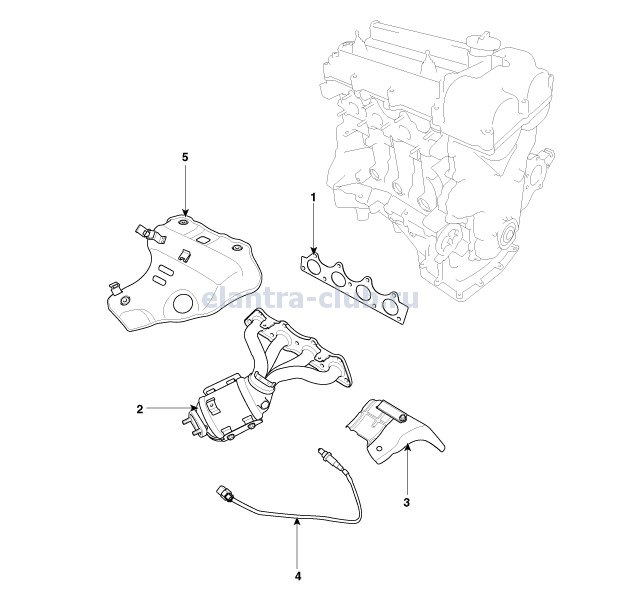
Виной всему короткий выпускной коллектор в двигателе 1,6 л., объединённый с катализатором (катколлектор) в угоду экологии:
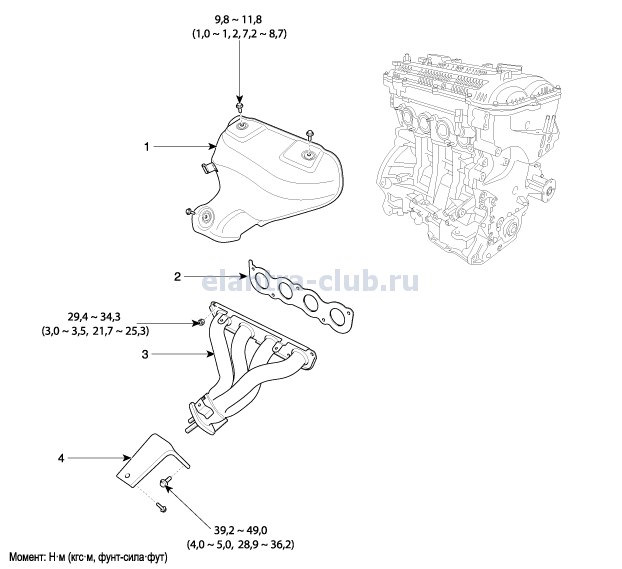
В отличие от выпуска в 1,8 л, который длинее.
В прошлой теме я рассказывал про сканер ELM327 Bluetooth, так вот с помощью этого сканера и программы «Torque Pro» можно оценить жив ли катализатор по показаниям второй лямбды.
Инструкция по проверке катализатора:
1. Берем сканер ELM327 Bluetooth.
2. Запускаем «Torque Pro». Скачать программу можно в этой теме.
3. Заходим в меню «Приборная панель». Нажимаем на пустое место, «Добавить прибор» — выбираем «График» — выбираем «Напряжение 1-го Датчика О2 Банка 1» измерение в вольтах и «Напряжение 2-го Датчика О2 Банка 1».
4. В главном меню нажимаем «Результаты испытаний» — жмем кнопку «Меню» — Данные О2 — по умолчанию выводится график лямбды 1 — Жмем еще раз на «Меню» — выбрать датчик — О2 банк 1 сенсор 2.
5. Замеры проводим на прогретом автомобиле на холостых оборотах.
Показания исправного катализатора выглядят так:
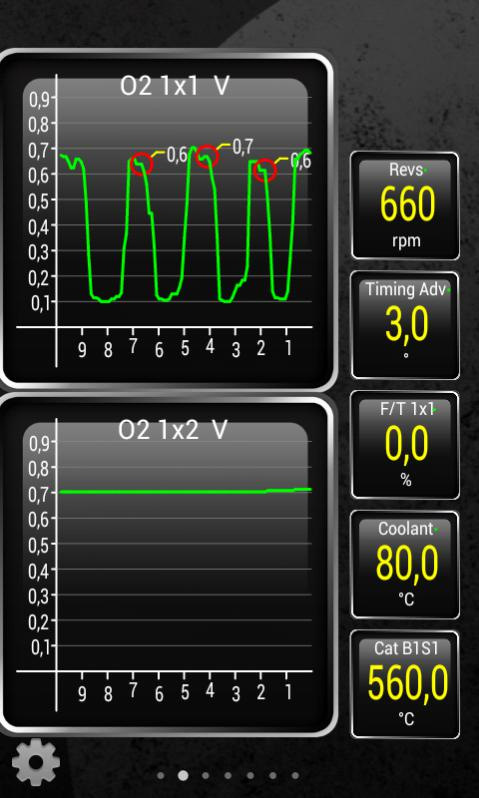
Неисправный же будет показан графиком волнами.
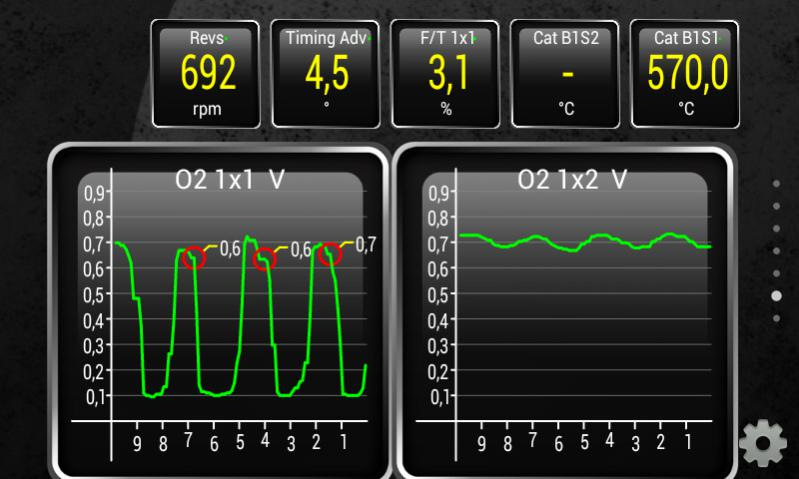
Данный способ быстро позволяет оценить жив ли катализатор без снятия или использования эндоскопа. Некоторые дилеры меняют катализатор и даже двигатель по гарантии. Другие отказывают в гарантийном ремонте.
Если вы решили убрать катализатор, подходящий пламегаситель для 1,6 л. должен иметь размеры 100х100х57.
Информацию черпал в kia-ceed.net. Спасибо участникам форума за подробное выяснение проблемы с катализаторами.
Внимание! Я не оцениваю состояние ваших катализаторов! В теме выложены фото-примеры исправного и неисправного катализаторов, на основании которых все выводы делаем самостоятельно на свой страх и риск.
Torque pro инструкция
Инструкция по установке, настройке и работе с программой Torque для Android. Разберемся как установить приложение, как добавить плагины, как добавлять приборы и настраивать их. Какие есть пункты меню в программе и что означает каждый из них. Как добавить свою строку инициализации, что это такое и зачем она нужна. Как установить свой PID файл.

Описание программы
Торкуе является своего рода бортовым компьютером на смартфоне.
Функции
Установка
Сопряжение с адаптером ELM327 и автомобилем
Описание пунктов меню программы Torque
Адаптер сопряжен, связь с автомобилем установлена. Пора разобраться с пунктами меню программы. Меню приложения Torque состоит из следующих разделов:
Что означает каждый, для чего нужен и как их настраивать.
Состояние адаптера
Показывает информацию о подключенном диагностическом адаптере и параметрах автомобиля.
Графики
В этом разделе можно записывать параметры двигателя в виде графиков.
Для этого нужно выбрать тип графика, максимальное число записей, интервал опроса датчиков и, собственно, сами датчики для построения графиков.
Результаты испытаний
В этом разделе получаемые данные с датчиков автомобиля сравниваются с номинальными значениями.
Обзор на карте
Здесь можно записывать и просматривать текущую и архивные поездки. Данные, получаемые с GPS воспроизводятся на картах Гугл в виде траектории поездки.
Считывание ошибок
Здесь можно прочитать и сбросить ошибки «Check Engine». Сохранить и загрузить журнал ошибок, отправить информацию об ошибке по почте, в сообщении или другими способами. Произвести поиск ошибки в базе данных.
Приборная панель
Это основная рабочая область приложения. Содержит приборы с показаниями датчиков автомобиля, в т.ч. в реальном времени. На приборную панель можно добавлять свои приборы с цифровой информацией, графиками или текстом.
Чтобы добавить нужный вам прибор нужно:
Приборы можно настраивать, перемещать, удалять.
Профили автомобилей
Под каждый автомобиль можно создавать свой профиль.
Плагины
Плагины расширяют возможности программы Torque. Особенно популярны плагины для конкретных автопроизводителей: Nissan, Renault, Kia и т.д.
Плагины нужно сначала скачать здесь.
Затем устанавливаем их, как обычное приложение. Установленные плагины появятся в виде дополнительных пунктов меню.
Как добавить набор PID (ПИД)
Почитать об этом более подробно можно здесь.
Как добавить строку инициализации
Подробнее об этом можно почитать здесь.
Строка инициализации может понадобится, если ваша машина имеет нестандартный протокол OBDII. В этом случае программе требуются дополнительные команды инициализации блока управления, чтобы он вышел на связь. Строка инициализации посылается перед попыткой подключения.
Теперь вы готовы для самостоятельной диагностики и контролю параметров своего автомобиля. Используйте функционал программы по-максимуму, добавляйте нужные приборы, записывайте поездки, тестируйте скорость автомобиля и расход бензина. Считывайте и стирайте ошибки «Check Engine».
Настройка Torque Pro
Сегодня продолжу запись про OBDII ELM327 (настройка относительно автомобиля). Как я писал уже ранее адаптер будет работать в сопряжении с программой Torque Pro.
Ну что начнем?)))
Заводим машинку или просто включаем зажигание – огоньки на OBDII адаптере замигали.
Запускаем ранее установленную программу.
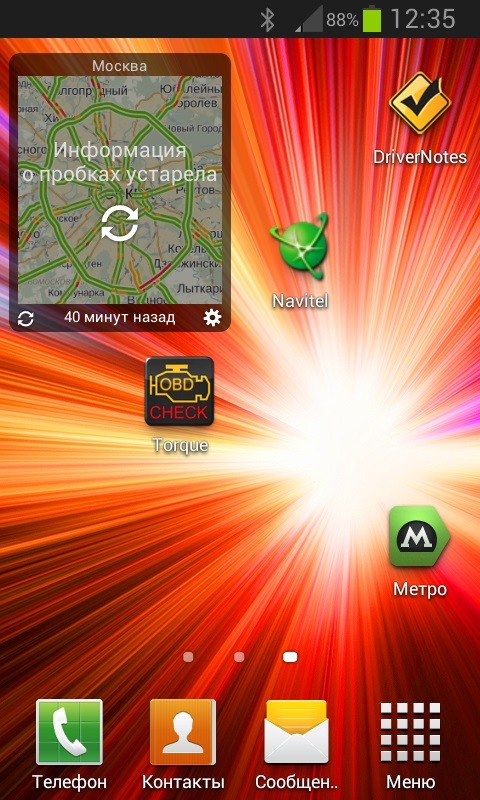
После запуска программы Torque видим, что единственный прибор на главном экране программы НЕАКТИВЕН
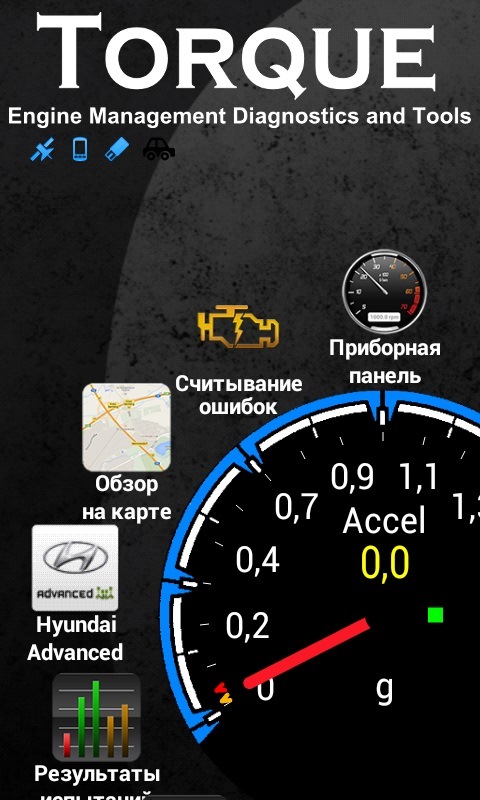
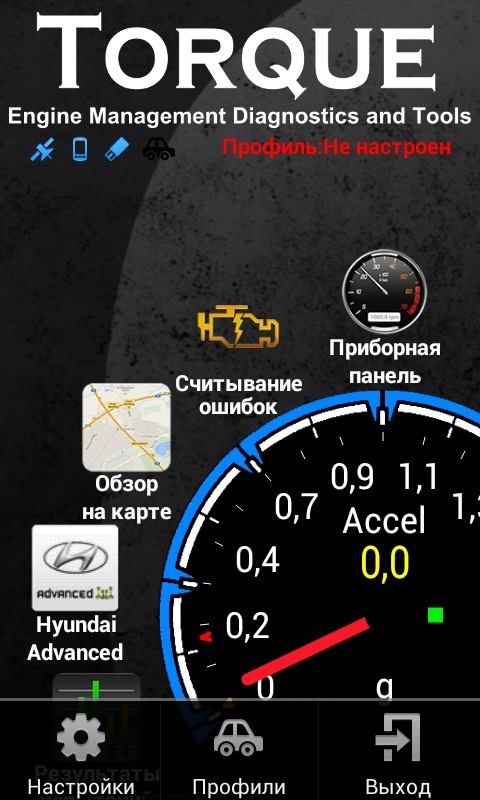
Нажимаем на смартфоне кнопку «Меню» и заходим в «Настройки».
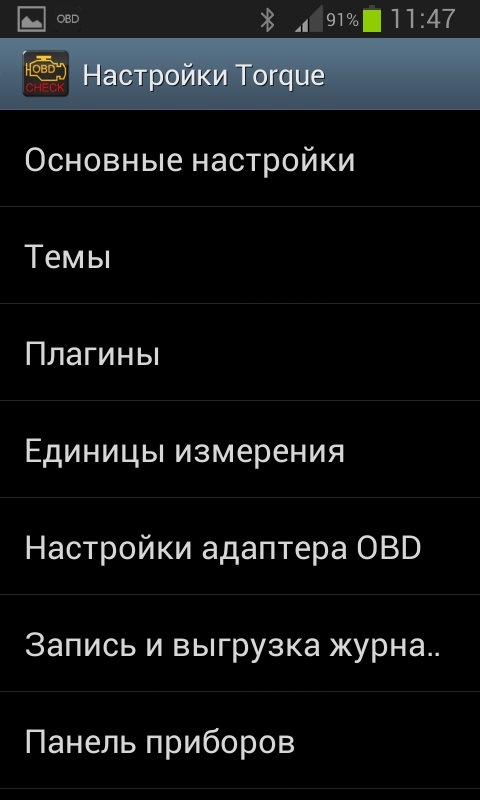
В настройках выбираем пункт «Настройки адаптера OBD»
Жмем «Тип подключения»
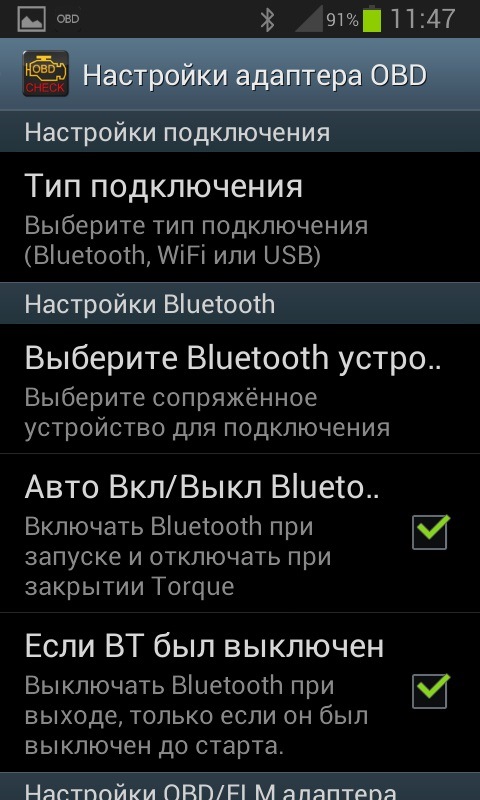
Выбираем «Bluetooth» (Если у Вас Wifi, то выбираем Wifi)
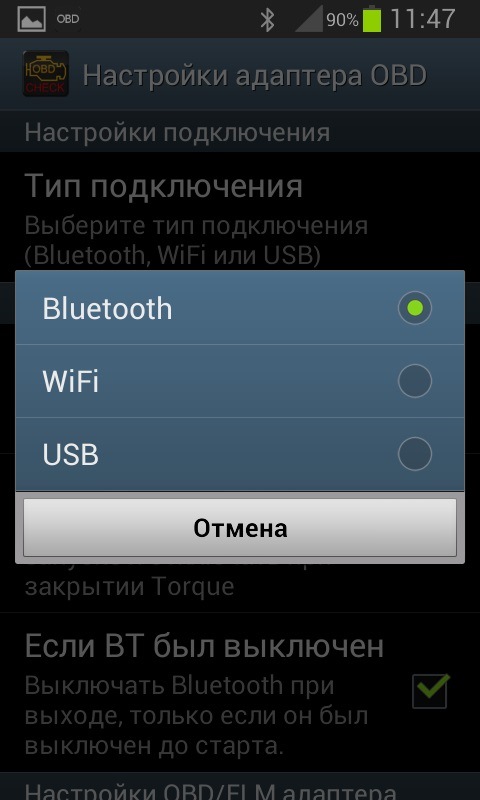
Жмем «Выберите Bluetooth устройство «
Выбираем то устройство, с которым установили сопряжение ранее. Возвращаемся на главный экран программы
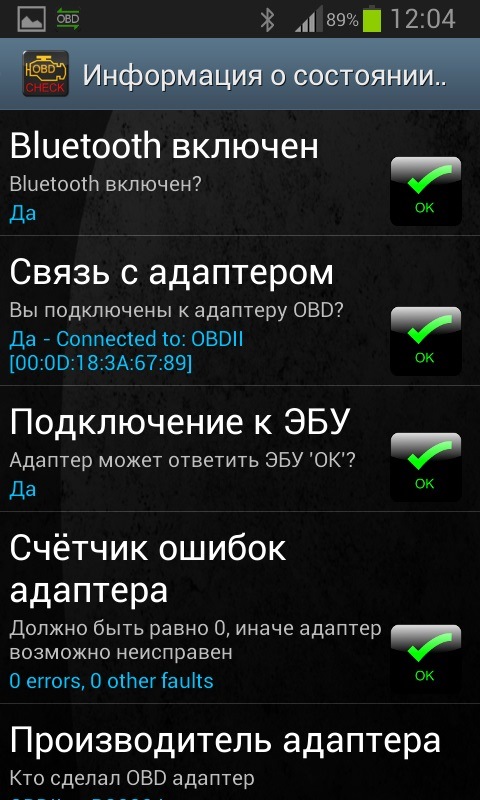
Жмем «Состояние адаптера”
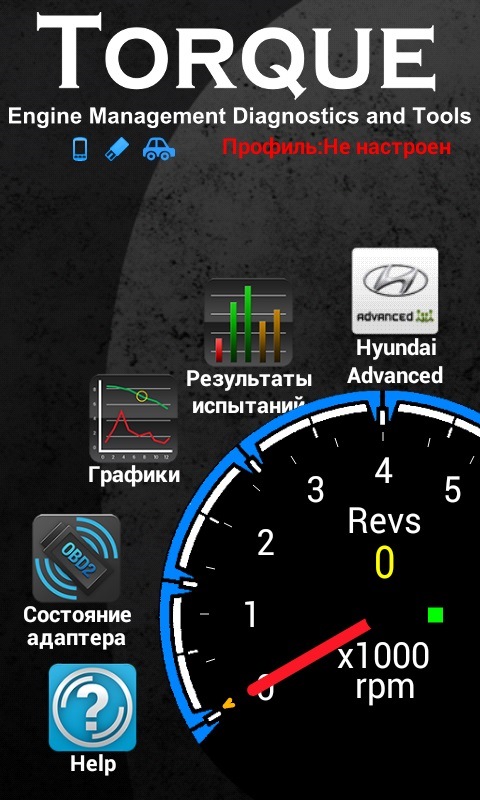
Ждем пока не появятся 4 зеленые галочки. Если хотя бы одна галочка не появилась — значит что-то сделали не так!
Теперь для правильного отображения некоторых параметров в программе нужно настроить «Профиль» Нажимаем на смартфоне кнопку «Меню» и заходим в «Профили»
Жмем «создать новый профиль»
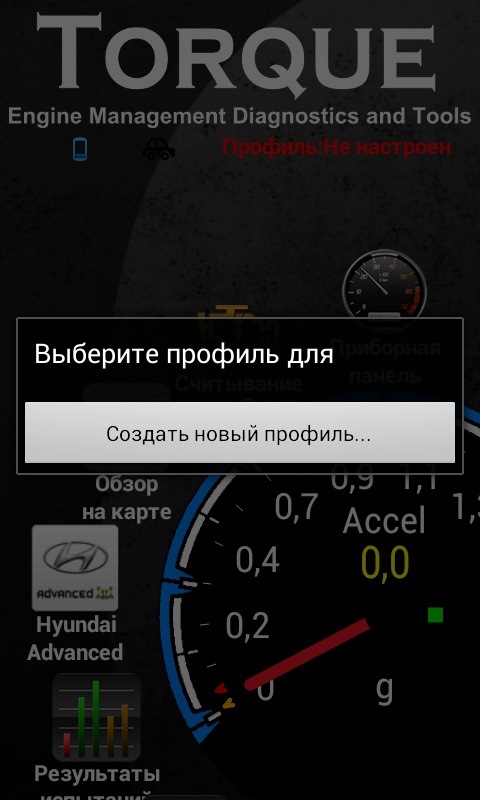
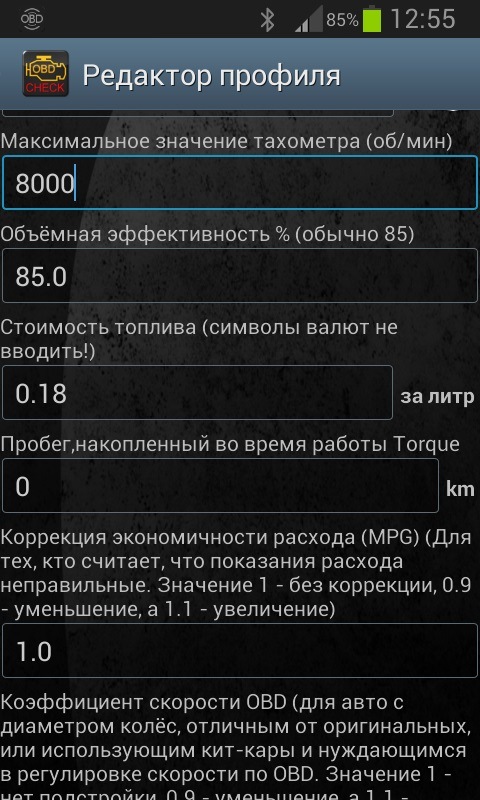
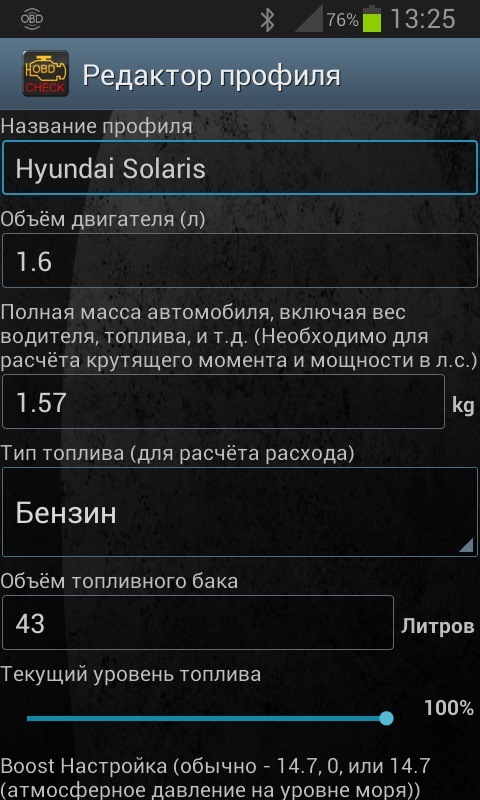
Открылся редактор профиля, начинаем заполнять:
Название профиля — марка авто, имя, и т.д. Эта надпись будет отображаться на начальном экране
Объем двигателя — из ПТС
Полная масса — из ПТС
Тип топлива — выбираем из выпадающего меню
Текущий уровень топлива — выставляем примерный уровень топлива
Вооst — оставляем 0
Максимальное значение тахометра — смотрим на приборную панель и заполняем
Коэфициенты оставляем как есть. Эти значения можно изменить после освоения остальной части программы.
Всё остальное оставляем по умолчанию или изменяем на свой вкус
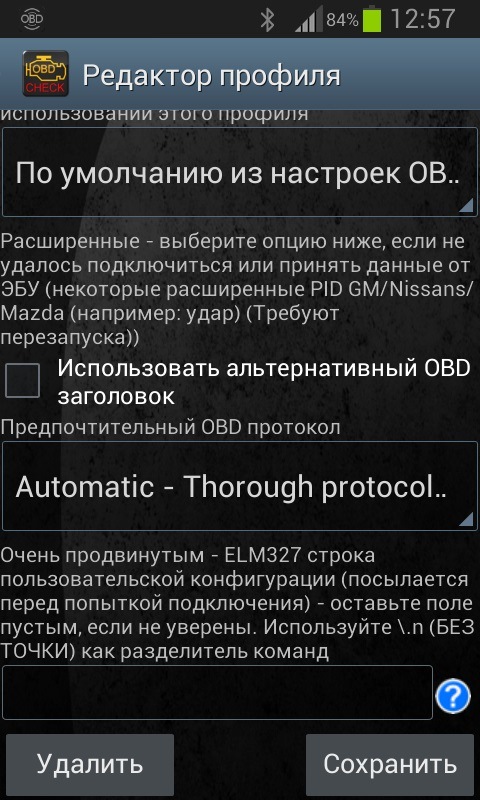
Жмем сохранить
Теперь программа более-менее настроена и способна показывать точные значения полученные из мозгов автомобиля.
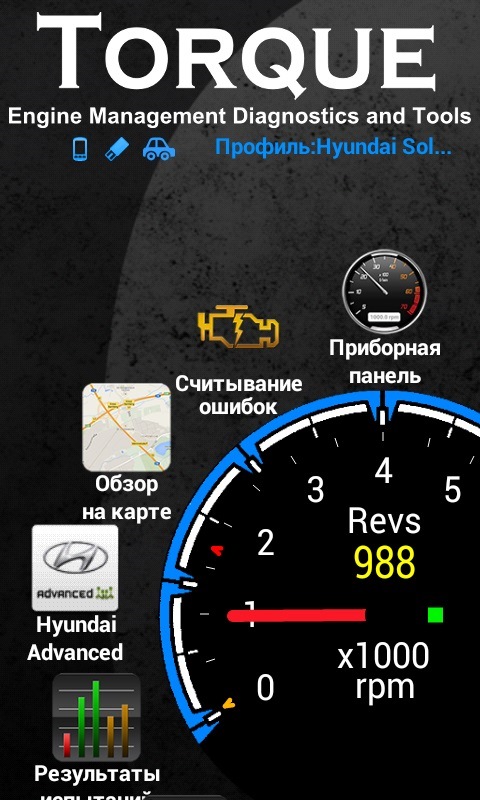
Можно сканировать ошибочки
Или просто получать данные на электронные приборы