
Запустить, остановить, запланировать, отключить автоматическое обслуживание в Windows – часто задаваемые вопросы
Windows 10/8 включает новую функцию, которая позволяет планировать и запускать Автоматическое обслуживание на вашем компьютере. При выполнении этой задачи она будет выполнять такие задачи, как обновление и сканирование безопасности, обновления программного обеспечения Windows, дефрагментация диска, ошибки тома диска, диагностика системы и т. Д., А также включает в себя сканирование защиты доступа к сети на уровне предприятия и сканирование стандартов безопасности на всех рабочих станциях предприятия.
В Windows 7 и более ранних версиях на производительность и энергоэффективность в определенной степени влияют, но в Windows 10/8 эта операция обслуживания предназначена для выполнения в фоновом режиме – в приоритетном порядке – с ограниченным взаимодействием с пользователем и минимальным влиянием на производительность. и энергоэффективность.
Автоматическое обслуживание автоматически прекращает выполнение текущих операций обслуживания, если пользователь начинает взаимодействовать с компьютером. Операция обслуживания возобновится, когда система вернется в состояние ожидания.
Автоматическое обслуживание Windows
Автоматическое обслуживание в Windows 10/8 будет выполняться ежедневно и будет сочетать в себе все фоновые действия по обслуживанию, такие как обновление программного обеспечения Windows, приложений, обслуживание сообщений в Центре поддержки, выполнение задач фонового обслуживания и т. Д., Без негативного влияния на производительность и энергоэффективность. Это позволит пользователю контролировать планирование и настройку обслуживания. Но отзывчивость операционной системы на пользователей может уменьшиться, когда обслуживание выполняется, когда пользователи активно используют компьютер.

Это позволит Action Center отслеживать автоматическое обслуживание и сообщать вам любые сообщения с помощью значка Action Center на панели задач.
Если вы хотите отключить эти сообщения, вы также можете сделать это, сняв флажок с пункта «Центр поддержки»> «Изменить параметры Центра поддержки»> «Сообщения обслуживания».
Если ваш компьютер занят, он запустится в следующий раз, когда ваш компьютер не будет использоваться.
Если вы хотите изменить расписание этого автоматического обслуживания, нажмите Изменить параметры обслуживания и в раскрывающемся меню вы сможете установить время.
Когда запускается автоматическое обслуживание, вы увидите его индикацию на значке панели задач.
Отключить автоматическое обслуживание в Windows 10/8
Чтобы отключить автоматическое обслуживание, откройте Планировщик задач> Библиотека планировщика задач> Microsoft> Windows> TaskScheduler.
Здесь щелкните правой кнопкой мыши на Idle Maintenance, Configuration Configurator и Regular Maintenance и выберите Disable.
Задачи, выполняемые автоматическим обслуживанием
Вообще говоря, автоматическое обслуживание предназначено для решения и решения следующих проблем:
Я не смог выяснить точное число системных задач, которые он выполняет, и в порядке их выполнения – и в настоящее время нет никакого способа выбрать или отменить выбор задач обслуживания – но я уверен, что дефрагментация, проверка для обновлений программного обеспечения Microsoft, сканирования безопасности, диагностики системы, сканирования на наличие вредоносных программ, проверки дисковых ошибок, проверки часов или системного времени, проверки того, занимают ли хронология, отчеты об ошибках и журналы в настоящее время слишком много места на диске, и решения этих проблем, если это необходимо, и т. д. должны быть некоторые из выполняемых задач.
На вопрос о выполняемых задачах Дейв Диксон из Microsoft ответил:
Это можно быстро увидеть, набрав «schtasks/query», в котором должны быть перечислены все запланированные задачи для системы.
Таким образом, вы можете открыть тип CMD с повышенными правами schtasks/query и нажать Enter. Вы сможете увидеть результат выполнения задач.
Теперь прочитайте, как поддерживать Windows в хорошем рабочем состоянии.
Ваша задача выполняется часами вместе? Узнайте, почему автоматическое обслуживание Windows занимает так много времени.
Как автоматизировать рутинные задачи обслуживания в Windows 10
Часто ли вам приходится удалять старые файлы, очищать ненужные данные, запускать постоянно используемые программы и выполнять другие действия вручную? Если ваш ответ звучит утвердительно, то мы предлагаем вам ознакомиться с несколькими способами по автоматизации повторяющихся задач в Windows 10 с целью экономии времени. Хотя слишком много времени от автоматизации вы не выиграете, в любом случае вам не придется периодически выполнять одни и те же действия вручную.
Для начала мы рассмотрим несколько встроенных средств Windows, которые помогают автоматизировать определенные задачи, а затем приведем примеры такой автоматизации.
Используемые инструменты

Полный список команд с описанием доступен на сайте Microsoft.
Скрипты PowerShell
Командная строка гораздо проще в изучении и использовании, чем PowerShell, потому что последний предлагает больше гибкости и функциональных возможностей.

Полный список команд Powershell с описанием доступен на сайте Microsoft.
Планировщик заданий
Чтобы запустить планировщик, введите фразу Планировщик заданий в поисковой строке меню Пуск. Обратите внимание, что некоторые программы Windows и некоторые сторонние приложения (например, Google Chrome) создают запланированные задачи для нужд обслуживания, поэтому не стоит редактировать или отключать уже имеющиеся задачи.

Мы уже публиковали подробный материал по использованию Планировщика заданий.
Приступим к автоматизации
Теперь, когда вы получили базовую информацию о необходимых инструментах, давайте попробуем создать несколько скриптов и заданий. При правильной настройке, приведенные ниже сценарии помогут автоматизировать различные задачи обслуживания на вашем компьютере без необходимости вмешательства в эти действия.
Запуск нескольких приложений
Если вам приходится каждый раз при запуске компьютера открывать одни и те же файлы (например, электронные таблицы), то вы можете автоматизировать эти действия. Для этого нужно определить путь папок, файлов или программ, которые нужно открыть после загрузки операционной системы и создать пакетный файл.
Например, вы можете создать пакетный файл для открытия папки Документы, браузера Google Chrome, документа Word с помощью кода, указанного ниже. Обратите внимание, что переменная «%USERPROFILE%» соответствует вашей пользовательской директории в Windows.
Запуск приложений от имени администратора
В предыдущем примере у вас должно все получиться, но запуск программ в том способе происходит без прав администратора. В результате программа, которая требует повышенных прав для запуска покажет запрос службы контроля учетных записей, который нужно подтвердить вручную. Если вы это не сделаете, программа не запуститься или завершит работу.
С этой проблемой нам поможет справиться Планировщик заданий. Только данный встроенный инструмент позволяет запускать программу с правами администратора без участия пользователя. Вы можете запустить приложение или несколько приложений (с помощью пакетного скрипта), используя Планировщик заданий. Разберем, как это сделать:


Удаление старых файлов
Если вам нравятся технологии или вы являетесь разработчиком, и вам часто приходится скачивать и тестировать различные программы, то спустя некоторое время (достаточно и месяца) в вашей системе накопится большое количество уже ненужных файлов. К нам на помощь снова приходит пакетный файл.

Вы также можете изменить путь, изменив значение, следующие за аргументом /p на свою папку, файлы в которой нужно удалить. Опять же, переменная «%USERPROFILE%» соответствует вашей пользовательской директории в Windows.
Очистка корзины
Рекомендуется удалять содержимое корзины регулярно для освобождения пространства на диске. Это очень простая задача, которая не займет много времени, но даже об этом действии можно забыть, внедрив автоматизацию. Данное задание можно обрабатывать в автоматическом режиме с помощью Планировщика заданий. Приведем шаги по автоматической оптимизации свободного пространства на жестком диске.


Отключение компьютера
Приведенный ниже скрипт покажет сообщение в 11 вечера и выключить компьютер спустя 120 секунд (2 минуты). Вы можете указать другое время, изменив значение переменной %time%

Резервное копирование файлов и папок
Конечно, существует много сторонних решений для резервного копирования файлов, в том числе облачные сервисы Dropbox или Backup and Sync от Google. Однако, если вы хотите иметь полный контроль над своими конфиденциальными файлами и не хотите «светить» их на облачных серверах, тогда можно настроить автоматическое резервное копирование на переносной жесткий диск или флешку. Нам снова поможет пакетный скрипт. Ничего не нужно скачивать, все делается очень просто.
Обратите внимание, что данный метод просто копирует определенные файлы и папки и не создает стандартные точки восстановления системы или копии системы. В нашем примере воспользуемся командой robocopy для резервного копирования файлов. Следующий скрипт позволяет создать полную резервную копию содержимого пользовательской папки и системного реестра.

Некоторые замечания

Вы можете подробно ознакомиться с различными командами для решения широкого круга задач автоматизации по ссылкам выше. Надеемся, что данная статья будет вам полезна и вы сможете повысить уровень продуктивности, не отвлекаясь на рутинные задачи.
Если вы хотите поделиться примерами своих скриптов или настроенных заданий автоматического обслуживания, воспользуйтесь формой комментариев ниже.
Как отключить автоматическое обслуживание Windows 8.1 и 10
Всем привет! Многие пользователи ОС Windows 8.1 и 10 знают о том, что системам свойственно самостоятельно осуществлять процесс обслуживания. Этот процесс начинается без каких-либо уведомлений для пользователя.

Обнаружить начало действий автоматического обслуживания можно по снижению производительности компьютера, так как процедура занимает много оперативной памяти и нагружает процессор. Именно поэтому пользователи часто спрашивают, как отключить автоматическое обслуживание Windows 8.1 и 10. Но для начала давайте мы с вами узнаем особенности автоматического обслуживания.
Что такое автоматическое обслуживание?
Автоматическое обслуживание ОС Windows8.1 и 10 — это процесс, за счет которого поддерживается работоспособность операционной системы, а также происходит ее оптимизация для повышения скорости работы устройства. Этот процесс проходит в фоновом режиме, то есть пользователь не уведомляется о том, что начата процедура автоматического способа обслуживания системы.
В основу автоматического обслуживания входит проверка системных обновлений, а также проводится процедура дефрагментации разделов диска. При наличии временных файлов, во время обслуживания происходит процесс их удаления. Также система предусматривает сканирование файлов, выявляя в них вредоносноеПО с последующим их удалением. Несмотря на все преимущества автоматического обслуживания системы, многие прибегают к отключению этой функции.
Особенности отключения опции автоматического обслуживания — зачем это нужно?
Процесс автоматического обслуживания есть не только в операционных системах Windows 8.1 и 10, но еще и в популярной версии «семерки». Отличие этой опции только в том, что на Windows 7 процесс обслуживания запускается исключительно во время простоя компьютера (обычно в ночное время). Это давало сразу массу преимуществ, так как не нагружался процессор, и пользователю не нужно было ощущать на себе, как «тупит» компьютер.
На версии Windows 8.1 и 10 данный процесс проходит только во время работы компьютера, нагружая тем самым процессор и оперативную память устройства. Поглощение ресурсов происходит не только на компьютерах с низкими показателями мощности,но и с хорошим «железом».
Это неудобство, с которым сталкивается каждый пользователь таких операционных систем, как Windows8.1 и 10. Отключение этой опции является нежелательным, но многие все же решаются на такой отчаянный шаг, так как продолжать работать или играть на компьютере, когда запускается автоматическое обслуживание, просто невозможно.
Как настроить автоматическое обслуживание?
Если не хотите отключать обслуживание ОС, тогда время запуска данного процесса можно установить вручную. При этом запуск обслуживания будет начинаться исключительно в указанное вами время. Чтобы реализовать такую возможность, следует выполнить такие манипуляции:
На клавиатуре нажать сочетание клавиш Winи X, после чего выбрать раздел «Панель управления».
Для ОС Windows 8.1 нужно пройти по пути: «Система и безопасность» — «Центр поддержки».
В появившемся меню находим раздел «Обслуживание», и в нем уже есть две команды на выбор: «Начать обслуживание» и «Изменить параметры обслуживания». Выбираем последнюю команду, и вносим необходимые корректировки.

Для ОС Windows10 нужно пройти по пути «Система и безопасность» — «Безопасность и обслуживание». В открывшемся окне также имеются кнопки «Начать обслуживание» и «Изменить параметры обслуживания».

После входа в раздел «Изменить параметры обслуживания», отобразится несколько позиций, настройки которых можно изменять. Изменить в этом окне можно время начала запуска процесса автоматического обслуживания.
Если не желаете, чтобы для обслуживания компьютер выводился из режима сна, тогда нужно отжать галочку.

Если вы задумали полностью отключить данную опцию, тогда рассмотрим принцип отключения обслуживания.
Как можно отключить автоматическое обслуживание
Для операционных систем Windows 8.1 и 10процесс отключения службы автоматического обслуживания различается. Для системы Виндовс 8.1 понадобится произвести следующие действия:
Нажимаем сочетание клавиш Win+R, и в открывшемся поле «Выполнить», нужно ввести команду: taskschd.msc

Открывается окно планировщика, в котором нужно пройти по следующему пути: «Библиотека планировщика заданий» — Microsoft — Windows — TaskSchtduler.
В центральной части открывшегося окна нужно найти задачу RegularMaintance. Станьте на нее и правой кнопкой мышки и вызовите меню, в котором нужно кликнуть по пункту «Отключить».

Файл RegularMaintenance — это и есть опция автоматического обслуживания. После ее отключения, процесс не будет запускаться самостоятельно, но при этом понадобится прибегать к проведению таковых действий самостоятельно. Если хотите настроить обновление, тогда следует во всплывающем меню файла RegularMaintenance выбрать пункт «Свойства», и настроить определенные параметры обслуживания на свое усмотрение.
В ОС Windows 10 проделать вышеперечисленные манипуляции не удастся, так как разработчики специально скрыли этот файл. Скрыв этот файл, компания Microsoft навсегда исключила возможность отключения автоматического обслуживания. Однако это вовсе не значит, что отключить данную опцию в «десятке» невозможно. Все это можно реализовать, но для этого понадобится выполнить немного другие действия:
Для начала нужно загрузить архив со скомпонованными REG-файлами. Сделать это можно при помощи этой ссылки: http://cloud.mail.ru/public/2whN/vrayNwrty После распаковывания скачанного архива, нужно найти в нем файл под названием «disableautomaticmaintenance».

Запускаем этот файл от имени Администратора. После запуска, нужно соглашаться со всеми замечаниями.

После этого изменения в реестр будут внесены, и автоматическое обслуживание не будет включаться самостоятельно.
В заключении я хотел бы добавить, что если на «десятке» понадобится включить данную опцию, тогда в скачанном архиве нужно запустить файл «enableautomaticmaintenance».
Принцип выключения автоматического обслуживания не имеет никаких сложностей, но не забывайте, что отключать данную опцию надолго или навсегда нельзя. Это в итоге отразится негативно на работе вашего компьютера, и уже через месяц на мониторе будут возникать разные сбои, ошибки и поломки.
Если у вас возникли какие-либо вопросы, предложения или пожелания относительно этой статьи или всего блога в целом, тогда жду ваших комментариев, уважаемые друзья!
Что такое автоматическое обслуживание Windows 10 – как управлять функцией
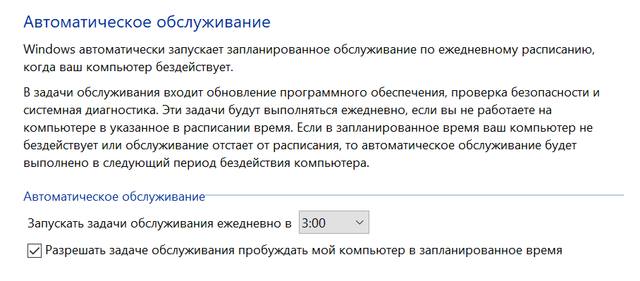
Автоматическое обслуживание Windows 10 – это функция, которая помогает поддерживать работоспособность и оптимизацию вашего компьютера, объединяя и выполняя все задачи по обслуживанию, не влияя на производительность и энергоэффективность.
Как правило, автоматическая оптимизация системы происходит один раз в день, когда вы не используете своё устройство активно. Тем не менее, можно изменить время и другие параметры, чтобы не пропустить график обслуживания, потому что ваш компьютер был выключен, вы активно его использовали или он работает не так, как ожидалось.
В этом руководстве по Windows 10 мы более подробно объясним, как работает автоматическое обслуживание. Мы опишем шаги по управлению его настройками для оптимизации вашего устройства в любое время по вашему выбору, а также покажем вам, как отключить эту функцию, если это необходимо.
Об автоматическом обслуживании в Windows 10
Автоматическое обслуживание – это просто набор связанных задач, которые по умолчанию будут запускаться ежедневно в 2:00. Эти задачи выполняются в фоновом режиме, но только если ваш компьютер включен и находится в режиме ожидания. Если ваше устройство спит и подключено к источнику питания, Windows 10 также может включить его, чтобы запустить обслуживание, и вернуть его в спящий режим, когда оно будет завершено.
Во время сеанса обслуживания эта функция будет выполнять конкретные задачи, такие как оптимизация и дефрагментация диска, обновления системы и приложений, сканирование на наличие угроз и вредоносных программ, диагностика и другие задачи, с единственной целью поддержания работоспособности вашего устройства и его максимальной производительности. Однако, количество задач на каждом компьютере будет разным, поскольку разработчики программного обеспечения также могут создавать свои приложения для включения задач в эту функцию.
Процесс оптимизации может выполняться только один час в день, и если задачи в этом окне не завершены, они будут остановлены и возобновлены в следующий раз. Единственное исключение – когда есть задачи, помеченные как критические, и в этом случае они будут продолжать работать до тех пор, пока не будут выполнены, даже если вы активно используете устройство.
Стоит отметить, что обновления для Windows 10 являются более навязчивыми, и они будут загружаться и устанавливаться даже вне обычного графика обслуживания. Таким образом, вы не можете использовать эту функцию, чтобы отключить Центр обновления Windows.
В случае, если ваш компьютер не включен или вы активно работаете, график выполнения задач обслуживания будет отложен до более позднего времени, когда задачи не повлияют на производительность или энергоэффективность.
Как управлять автоматическим обслуживанием в Windows 10
Хотя функция обслуживания работает автоматически в Windows 10, вы можете управлять различными аспектами автоматического обслуживания.
После выполнения этих действий ваш компьютер будет ежедневно выполнять обслуживание в указанное вами время в течение не более одного часа. Однако, если вы активно используете свое устройство, Windows 10 пропустит расписание и попытается позже.
Если вы хотите запустить техническое обслуживание немедленно, вы можете выбрать опцию Начать обслуживание в разделе «Обслуживание» на панели управления, но использование этого параметра продолжит выполнение задач, даже если вы активно используете свое устройство.
Как отключить автоматическое обслуживание в Windows 10
Как правило, автоматическое обслуживание является полезной функцией, и вы должны оставить её включенной, чтобы обеспечить бесперебойную работу компьютера, но если у вас возникают проблемы, такие как неожиданное влияние на производительность, внезапные сбои и другие проблемы, вы можете отключить её.
Предупреждение: это дружеское напоминание о том, что редактирование реестра рискованно и может привести к необратимому повреждению вашей установки, если вы не сделаете это правильно. Мы рекомендуем сделать полную резервную копию вашего ПК, прежде чем продолжить.
Хотя на панели управления нет опции отключения автоматического обслуживания в Windows 10, вы все равно можете выполнить эту задачу, изменив реестр.
Просто используйте эти шаги:
Совет. Начиная с Windows 10 Creators Update вы можете скопировать и вставить путь в адресную строку нового реестра, чтобы быстро перейти к месту назначения ключа.
После того, как вы выполните эти шаги, вы все равно сможете увидеть раздел «Обслуживание» и его параметры на панели управления, но расписание не будет запущено, а нажатие на опцию «Начать обслуживание» ничего не изменит.
В любое время вы можете отменить изменения, чтобы снова включить функцию, используя те же инструкции, но на шаге № 5 не забудьте щелкнуть правой кнопкой мыши параметр MaintenanceDisabled и выбрать Удалить.
Хотя данное руководство ориентировано на Windows 10, эта функция не уникальна для последней версии ОС, поэтому вы также можете обратиться к этим инструкциям для управления автоматическим обслуживанием в Windows 8.1.
Что такое Автоматическое обслуживание Windows 10
В операционную систему Windows 10 встроено большое количество различных инструментов и процессов, которые берут на себя задачу помочь пользователю в работе с компьютером. Сюда входит и так называемое Автоматическое Обслуживание – это механизм, регулярно проверяющий состояние вашего компьютера и вносящий должные коррективы в работу операционной системы, если в этом есть необходимость. К примеру, автоматическое обслуживание проверяет диск на наличие ошибок, выполняет быструю проверку на наличие вирусов, делает копию реестра операционной системы, отправляет отчеты о сбоях в работе и так далее.
Автоматическое обслуживание работает каждый день и настроено таким образом, чтобы запускаться в момент бездействия компьютера, дабы не мешать нормальной работе пользователя.
Примечание: все действия в этой статье выполняются от учетной записи с правами администратора. Если у вашего профиля нет таковых привилегий, тогда для изменения параметров автоматического обслуживания, ручной активации или приостановки работы службы, вам понадобится пароль администратора.
Как настроить Автоматическое обслуживание Widows 10
Раздел с параметрами автоматического обслуживания расположен в Панели Управления компьютером.
Как отключить Автоматическое обслуживание Windows 10
Сразу надо сказать, что не стоит отключать автоматическое обслуживание просто так. Компьютер от этого быстрее работать не станет (можно попробовать покрасить его в черный или красный цвет, если в играх мало FPS). Этот принцип действует во всех случаях, когда вы пытаетесь изменить работу системных служб или процессов. Но все-таки бывают случаи, когда автоматическое обслуживание не помогает компьютеру, а скорее вред рабочему процессу. К примеру, вы заметили зависания устройства во время простоя, слишком большую нагрузку на диск / процессор в неподходящее время или частые вылеты синего экрана смерти. В таком случае отключение автоматического обслуживания можно сделать в диагностических целях, дабы определить источник багов или нестабильностей. Не факт, что это поможет, но определенно сузит поиски проблемы.
Если проблема оказалась не в этом, не забудьте активировать функцию обслуживания назад. Чтобы снова включить автоматическое обслуживание перейдите к созданному ранее ключу в редакторе реестра и смените его значение с 1 на 0. Опять перезагрузите компьютер и все вернется на свои места.