
Cisco VPN Client
 |
Описание
Что вы узнаете из статьи:
Cisco VPN Client — это вспомогательная компьютерная программа, предназначенная для обеспечения безопасности IPSec-туннеля. Утилиту, обеспечивающую контроль передаваемых и получаемых данных и защиту создаваемого канала, можно скачать на нашем сайте по ссылкам. Программа доступна для скачивания бесплатно.
Разработчик, компания «Cisco», специализируется на производстве сетевого оборудования, а потому знает, как наладить передачу данных. Утилита Cisco VPN Client позволяет обходить блокировку, формировать виртуальную сеть и управлять техникой, обеспечивающей доступ в Интернет.

Функционал
Программа, несмотря на кажущуюся простоту, обладает внушительным функционалом. Основное ее предназначение — обход блокировок за счет применения технологии «VPN» и создание виртуальной настроенной сети. Последняя функция настраивается в автоматическом режиме, без внесения в конфигурацию или программное обеспечение дополнительных изменений пользователем.
Утилита помогает настраивать работу с удаленным сервером минуя фаерволы. С этой целью программа способна настраивать маршрутизаторы, свитчи и прочие устройства, обеспечивающие подключение к глобальной сети. Управление этими устройствами выполняется через менеджер, вход в который защищен двухфакторной авторизацией. Запускается менеджер в автоматическом режиме, что дополнительно исключает возможность человеческой ошибки.
Графическое меню разработано без многоуровневого выпадающего меню, что обеспечивает защиту от действий неопытного пользователя и сбоя в настройках оборудования. При этом утилита позволяет делать минимум необходимых настроек с поддержкой Unified Client Framework. За счет этого достигается стабильная связь с удаленным сервером.
С помощью утилиты можно устанавливать ключи безопасности на смарт-картах и любых USB носителях информации. Эта функция позволяет защитить данные на серверах от несанкционированного доступа. VPN-конфигурация стабильно загружается из центрального шлюза за счет постоянного обновления сборки. Такой подход способствует информационной безопасности при работе с утилитой.
На большинстве ПК, работающих под управлением Windows от XP до «десятки» программа устанавливается без каких-либо сложностей, лишь в отдельных случаях могут потребоваться администраторские права. Наблюдавшиеся ранее конфликты с Windows 10 разработчиками устранены — Cisco VPN Client стабильно работает на компьютерах с этой ОС.
Плюсы и минусы
Очевидным плюсом является высокая степень защиты информации на фоне безвозмездного доступа к скачиванию и установке программы. Несмотря на отсутствие русской версии, интерфейс доступен для изучения даже неподготовленному в техническом плане человеку. Настройки, которые могут привести к серьезному сбою в работе сетевого оборудования, в этом VPN-клиенте скрыты.
Другие плюсы Cisco VPN Client:
Утилита совместима со всеми версиями Windows, начиная с XP, что также можно отнести к категории плюсов.
Недостаток у программы один: нет русскоязычной версии. Из-за этого у человека, не владеющего английским языком, первое время могут быть проблемы в освоении и первичной настройке программы. Других недостатков не выявлено.
Системные требования
Для установки Cisco VPN Client на ПК надо:
Как установить Cisco VPN Client на компьютер
Первичная настройка предельно простая. После скачивания установочного файла нужно запустить мастер установки, выбрать папку для извлечения файлов (с помощью кнопки «Browse») и нажать на кнопку «Next». По завершении инсталляции файлов появится кнопка с надписью «Finish», ее нужно нажать. Утилита установлена.
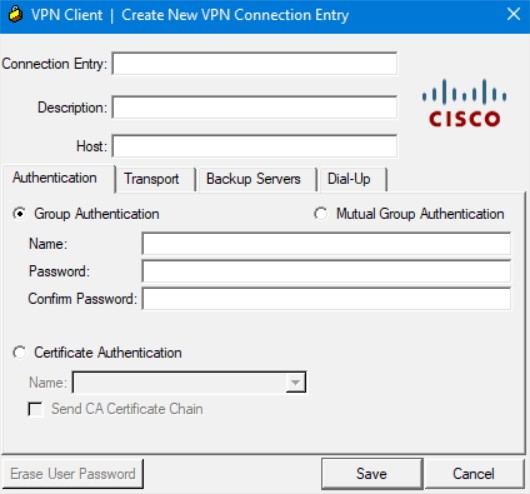
Первичные настройки заключаются в указании следующих данных:
После указания этих данных нужно нажать на кнопку «Save» и далее на «Connect» из списка возможных действий. Если настройки указаны правильно, в области уведомлений появится соответствующий значок, а также всплывает уведомление. С этого момента VPN-клиент можно использовать по назначению.
Русскоязычной версии программы нет, но предельно простой и интуитивно понятный интерфейс с минималистичным меню облегчает пользование. Работает программа на ПК с установленными ОС Windows 7, 8, 8,1, а также, с недавнего времени, на Windows 10. Будет работать утилита и на машинах с Windows XP или Vista.
Установка несложная, но для ПК с Windows 10 потребуется скачивание дополнительных расширений. Системные требования: x86: 7.63 MB, x64: 4.78 MB.
Видео обзор
Как удалить с компьютера полностью
Для удаление войдите в “Параметры” – “Приложения и возможности”. Найдите в списке программу и кликните правой кнопкой мыши. Далее – “Удалить”. И окончательно удаляйте программу со своего компьютера. Затем можно почистить реестр любой подобной программой, например, CCleaner.
Расширения удаляются в браузерах. Меню – настройки – дополнения/расширения.
Похожие программы
Заключение
Мощная в функционале и простая в управлении утилита Cisco VPN Client обеспечивает соединение с удаленным сервером в обход блокировок и поможет настроить сетевое оборудование для стабильной работы в глобальной сети. Передаваемая по созданному VPN-каналу информация тщательно шифруется, тем самым предотвращается утечка данных. Скачать Cisco VPN Client можно на свой ПК по указанным на сайте ссылкам.
Программное обеспечение
Программное обеспечение Cisco поможет воплотить ваше представление об идеальной интеллектуальной сети.
Связаться с Cisco
Подробнее о наших продуктах
Программное обеспечение Cisco — от центра обработки данных и облачных технологий до Интернета вещей — помогает обеспечить безопасность сети, свободно общаться, анализировать данные и управлять инфраструктурой. Вы хотите приобрести продукты по отдельности, в комплекте или по корпоративному соглашению? Мы предложим вариант подписки, который подойдет именно вам.
Безопасность
Наши продукты для обеспечения безопасности предлагают охват, масштаб и возможности, необходимые, чтобы защититься от многочисленных сложных угроз.
Легко и быстро находит, блокирует и удаляет вредоносное содержимое.
Многофакторная аутентификация поможет завоевать доверие пользователей.
Это первая линия защиты от интернет-угроз.
Сетевые технологии
Наши сетевые решения используют программно-определяемый подход к автоматизации и обеспечению гарантированного качества услуг в глобальной сети (WAN), в сетях комплекса зданий и сетях филиалов.
Широкие возможности автоматизации на основе политик, безопасных подключений, комплексного мониторинга, аналитики и контроля состояния вашей сети.
Упростите архитектуру своей глобальной сети. Облегчите ее развертывание и эксплуатацию, а также управление ею.
Разделите свою сеть на сегменты для обеспечения безопасности, нормативного соответствия и поддержки сложных процессов. Централизуйте управление политиками.
Исключительная производительность в средах беспроводной связи с высокой плотностью подключений. Комплексный контроль за состоянием сети и предоставление указаний по устранению неполадок.
Безопасно и своевременно передает нужные данные из Интернета вещей соответствующим приложениям.
Совместная работа
Ускорьте командную работу и создайте более удобную и эффективную рабочую среду.
Быстрые, эффективные и безопасные совещания.
Центр обработки данных
Средства управления для поддержки всех приложений на всех площадках в течение года.
Масштабируемая оптимизация сложной среды приложений.
Простота эксплуатации, гибкость и защита многооблачных сетей.
Ознакомьтесь с решениями Cisco по программному обеспечению
Чтобы найти решения для обеспечения безопасности, оптимизации сетей, совместной работы и центров обработки данных, которые сделают вашу работу эффективнее, воспользуйтесь нашим полным указателем по предложениям ПО Cisco.
Решения для малого бизнеса
Эксплуатируйте свою сеть с помощью простых, гибких и безопасных решений, разработанных специально для малого бизнеса.
Упрощение лицензирования ПО с помощью корпоративного соглашения Cisco
Cisco — что это и много ли значит для ИТ?

Cisco («Циско» или «Циска») — это широко известный бренд ИТ-корпорации Cisco Systems из США (в 1984-м году название образовано от сокращения Сан-Франциско), под которым во всём мире выпускаются сетевые маршрутизаторы, коммутаторы, беспроводные устройства, системы видеонаблюдения.
Много ли значит Cisco для мира информационных технологий? Да, это общепризнанный король сетевого оборудования.
Деятельность компании постоянно расширяется и охватывает всё больше новых областей ИТ-отрасли. Cisco предлагает системы безопасности, телефонию на базе Интернета, облачные системы и многие другие решения для совместной работы и корпоративных сетей. Участвует в развитии Интернета вещей (IoT), проводит образовательные программы и предлагает одну из самых востребованных многоуровневых и тщательных систем сертификации инженеров коммуникационных технологий.

Что такое «программа Cisco»?
Под «программой Cisco» обычно понимают образовательную программу, либо протоколы аутентификации.
Первое — это образовательная программа Сетевой Академии Cisco (Network Professional Program, CNPP) для подготовки к профессиональной сертификации в Ассоциации (Certified Network Associate, CCNA), которая помогает построить карьеру в коммутационном звене ИТ-отрасли.
Второе, о чём многие компьютерные пользователи часто спрашивают, это программа Cisco Module — она обнаруживается в операционной системе под протоколами EAP-FAST module, LEAP module или PEAP module. Остановимся на таких «модулях» подробнее ниже.
Cisco Module — что это?
У Cisco есть три программы, которые устанавливаются в ОС при использовании фирменного оборудования. Для их правильного использования требуется образование инженера сетевых технологий или хотя бы общее понимание их работы. Если говорить простыми словами, то программы Cisco Module созданы для защищённой аутентификации пользователя при использовании устройств компании «Циско».
Cisco EAP-Fast module
Модуль Extensible Authentication Protocol Flexible Authentication via Secure Tunneling — защищённый протокол с возможностями расширения для аутентификации при помощи безопасного туннелирования.
Cisco LEAP module
Lightweight Extensible Authentication Protocol — облегчённый протокол аутентификации с возможностью расширения.
Cisco PEAP module
Protected Extensible Authentication Protocol — защищённый протокол аутентификации с возможностью расширения.
Модули отличаются способом авторизации пользователя, но имеют общую цель — защитить систему от сетевых атак при подключении к глобальной сети.
Обычная авторизация требует ввести логин и пароль. Аутентификация — ещё и контрольную сумму файла, либо цифровую подпись, либо ввод биометрических данных (со сканера отпечатков пальцев или сенсора сетчатки глаз). Похожая схема используется в сервисах электронных кошельков, например.
В Cisco высокие требования к аутентификации инженеров, которые обслуживают оборудование компании.

Что такое Cisco Packet Tracer?
Это программное обеспечение для симуляции построения сетей на оборудовании Cisco. Является частью образовательной программы Сетевой Академии Cisco и доступно студентам бесплатно. Позволяет создавать копии сложных коммутационных систем, но всех возможностей оборудования не передаёт.
Если вам необходимо узнать, как настроить Cisco Packet Tracer, то воспользуйтесь свежими выпусками профессиональной литературы от компании или запишитесь на курсы «Циско».
Как запустить Cisco и начать пользоваться?
Обычно под запуском Cisco понимают подключение маршрутизатора и его настройку, либо установку симулятора Packet Tracer. Во всех остальных случаях запустить Cisco — это значит начать пользоваться сетевым оборудованием компании. Вам потребуются базовые знания инженера коммутационных сетей и основы работы с устройствами «Циско». Для этого воспользуйтесь учебными методичками или профессиональной литературой.
Как удалить Cisco?
Под удалением Cisco пользователи понимают деинсталляцию модулей аутентификации EAP-FAST, LEAP и PEAP в Windows. Внимание! Делать это можно только на тех системах, в которых полностью отсутствует оборудование Cisco, иначе его работа будет нарушена, а восстановить модули будет сложно.

Если вы не хотите разбираться в тонкостях работы оборудования Cisco, то обратитесь в компанию ИТ-аутсорсинга для дальнейшей экспертной поддержки и консультации по этой теме и любым другим техническим вопросам.
Установить Cisco VPN Client

О программе
Что вы узнаете из обзора:
Cisco VPN Client – утилита, предназначенная для организации и последующего обеспечения безопасности IPSec-туннеля. Компания «Cisco», являющаяся крупнейшим в мире производителем промышленного сетевого оборудования, разработала программное обеспечение, позволяющее контролировать трафик и его передачу между владельцем ПК и сервером на другой стороне созданного канала. Приложение обеспечивает защиту канала с транслируемой информацией и загружает ее на удаленный сервер. Скачать Cisco VPN Client на компьютер можно совершенно бесплатно.
Функционал
Cisco VPN Client применяет технологию «VPN» и обеспечивает обход блокировки к сайту через настроенную виртуальную сеть. С помощью этой утилиты можно настроить маршрутизаторы, свитчи и прочую технику для работы с Сетью в обход установленного файервола. Виртуальная сеть формируется в автоматическом режиме, поэтому владельцу компьютера или ноутбука не потребуется устанавливать дополнительные настройки или параметры.
С помощью утилиты обеспечивается удаленная работа с сервером. В программе присутствуют функции настройки устройства с поддержкой Unified Client Framework. В графическом интерфейсе отсутствует меню или сложные установки, мешающие качественной настройке и обеспечению безопасности оборудования.
Утилита содержит настройки для всех устройств, находящихся в Сети. Для управления маршрутизаторами, роутерами и другим оборудованием используется качественный менеджер, выполняющий вход в автоматическом режиме, поддерживающий двухфакторную авторизацию и управляющий сертификатами пользователей.
Визуальная оболочка программы имеет простое и понятное меню и будет удобна не только для опытных, но и для начинающих пользователей даже несмотря на отсутствие русского языка.
Утилита используется для установки ключей на USB-носителях и смарт-картах. USB-ключи позволяют защитить данные на удаленных серверах. Загрузка конфигурации «VPN» из центрального шлюза обеспечивается свежими сборками Cisco VPN Client. Благодаря этой функции система действует просто и безопасно.
Утилита работает на ОС Windows от XP, чтобы скачать Cisco VPN Client на ПК программу и установить, пользователю могут потребоваться права администратора. Утилита была разработана в то время, когда были актуальны XP и 7, поэтому при инсталляции на Windows 10 могут обнаруживаться проблемы с совместимостью.

Проблема решена сторонними разработчиками. Программа работает на Windows 10.
Плюсы и минусы
Cisco VPN Client входит в число VPN-клиентов с широкими функциональными возможностями и высокой степенью защиты информации и при этом остается абсолютно бесплатной утилитой. Ее интерфейс прост и понятен, даже несмотря на то, что создан на английском языке. Благодаря этому, а также настройке виртуальных сетей в автоматическом режиме с минимальным участием человека, использовать программу смогут даже начинающие пользователи.
Cisco VPN Client работает с большинством моделей маршрутизаторов, роутеров и другого сетевого оборудования и поддерживает большинство версий Windows, начиная от XP. Предусмотрена возможность удаленного обслуживания техники.
К недостаткам программы относится отсутствие русификации. К этому можно привыкнуть, но поначалу это будет неудобством для пользователей, не владеющих английским языком.
Как установить Cisco VPN Client на ПК
Для установки ВПН клиент Cisco на Windows 7, 8 не требуется дополнительных действий. Скачайте Cisco VPN Client по ссылкам ниже и запустите инсталятор. Если у вас Windows 10, то потребуются некоторые дополнения, так как программа не поддерживаться разработчиками с 2016 года (проблема решена и программа работает на системе 10).
Далее кликаете “Save”. Выбираете из списка и нажимаете “Connect”. Если процесс подключения пройдет успешно, вы увидите соответствующее уведомление и иконку в трее. VPN готов к использованию!
Видео обзор
Системные требования
Похожие программы
Скачать Cisco VPN Client
Скачать Cisco VPN Client бесплатно рекомендуется тем пользователям, кому нужен мощный и удобный в работе VPN-клиент на компьютер.
Утилита имеет простой и понятный, но нерусифицированный интерфейс, поддерживает большинство известных моделей сетевого оборудования, а в настройках имеются параметры для работы через удаленный сервер.
Важное достоинство утилиты – мощная система защиты информации, проходящей через VPN каналы.
Почему Cisco AnyConnect — это не просто VPN-клиент
На прошлой неделе вышла у меня дискуссия на тему удаленного доступа и различных VPN-клиентов, которые можно поставить на рабочее место сотрудника, отправляемого работать домой. Один коллега отстаивал «патриотическую» позицию, что надо использовать «абонентские пункты» к отечественным шифраторам. Другой настаивал на применении клиентов от зарубежных VPN-решений. Я же придерживался третьей позиции, которая заключается в том, что такое решение не должно быть придатком периметрового шифратора и даже не клиентской частью VPN-шлюза. Даже на производительном компьютере не совсем правильно ставить несколько защитных клиентов, которые будут решать разные задачи — VPN, идентификация/аутентификация, защищенный доступ, оценка соответствия и т.п. Идеально, когда все эти функции, а также иные, объединены в рамках единого клиента, что снижает нагрузку на систему, а также вероятность несовместимости между различным защитным ПО. Одним из таких клиентов является Cisco AnyConnect, о возможностях которого я бы и хотел вкратце рассказать.

Cisco AnyConnect является логичным развитием Cisco VPN Client, который за много лет не только был русифицирован, но и обогатился множеством различных функций и возможностей для защищенного удаленного доступа к корпоративной или облачной инфраструктуре с помощью одного из трех протоколов — TLS, DTLS и IPSec (поддерживается также FlexVPN). Первый из них является достаточно традиционным для VPN-клиентов и использует TCP как транспортный для своей работы. Однако туннелирование через TLS означает, что приложения, основанные на TCP, будут его дублировать (один раз для организации TLS, второй — для своей работы уже внутри TLS). А протоколы на базе UDP будут… все равно использовать TCP. Это может привести к определенным задержкам, например, для мультимедиа-приложений, которые являются очень популярными при удаленной работе. Решением этой проблемы стала разработка протокола DTLS, который вместо TCP задействует UDP для работы TLS. AnyConnect поддерживает обе реализации TLS — на базе TCP и UDP, что позволяет гибко их использовать в зависимости от условий удаленной работы. Обычно TCP/443 или UDP/443 разрешены на межсетевых экранах или прокси и поэтому использование TLS и DTLS не составляет большой проблемы. Но в ряде случаев может потребоваться применение протокола IPSec, который также поддерживается AnyConnect’ом (IPSec/IKEv2).
А на каких устройствах может терминироваться VPN-туннель, создаваемый AnyConnect? Я просто их перечислю:
Интересно, что в отличие от многих других VPN-клиентов, у вас существует множество вариантов инсталляции Cisco AnyConnect на персональный компьютер или мобильное устройство ваших работников. Если вы выдаете им такие устройства из собственных запасов или специально покупаете для сотрудников ноутбуки, то вы можете просто предустановить защитного клиента вместо с остальным ПО, требуемым для удаленной работы. Но что делать для пользователей, которые находятся далеко от корпоративных ИТ-специалистов и не могут предоставить им свой ноутбук для установки нужного ПО? Можно, конечно, задействовать и специализированное ПО типа SMS, SCCM или Microsoft Installer, но у Cisco AnyConnect есть и другой способ установки — при обращении к упомянутому VPN-шлюзу клиент сам скачивается на компьютер пользователя, работающий под управлением Windows, Linux или macOS. Это позволяет быстро развернуть VPN-сеть даже на личных устройствах работников, отправленных на удаленную работу. Мобильные же пользователи могут просто скачать Cisco AnyConnect из Apple AppStore или Google Play.
Но как я уже выше написал, Cisco AnyConnect, это не просто VPN-клиент, это гораздо больше. Но я бы не хотел переписывать здесь документацию на него, а попробовать описать ключевые функции в режиме вопросов и ответов на них (FAQ).
А как я могу гарантировать, что домашний пользователь не подцепит ничего в Интернет?
В AnyConnect есть такая функция — Always-On VPN, которая предотвращает прямой доступ в Интернет, если пользователь не находится в так называемой доверенной сети, которой может быть ваша корпоративная инфраструктура. Но обратите внимание, что данная функция работает очень гибко. Если пользователь находится в корпоративной сети, VPN автоматически отключается, а при ее покидании (например, если пользователь работает с ноутбука, планшета или смартфона), VPN опять включается; причем прозрачно и незаметно для пользователя. Тем самым пользователь всегда будет находиться под защитой корпоративных средств защиты, установленных на периметре, — межсетевого экрана, системы предотвращения вторжений, системы анализа аномалий, прокси и т.п. Многие компании, выдавая удаленным работникам корпоративные устройства, ставят условие использования их только для служебных целей. А чтобы контролировать исполнение этого требования включают в AnyConnect настройки, запрещающие пользователю ходить в Интернет напрямую.
А могу ли я шифровать не весь трафик, а только корпоративный?
Функция Always-On VPN очень полезна для защиты удаленного доступа с выданных вами устройств, но далеко не всегда мы можем заставить пользователя делать то, что хотим мы, особенно если речь идет о его личном компьютере, на котором мы не можем устанавливать свои правила. И пользователь не захочет, чтобы его личный трафик проходил через корпоративный периметр и ваши администраторы следили за тем, какие сайты пользователь посещает во время надомной работы. Как говорится, «сложно говорить о морали с администратором, который видел логи вашего прокси» 
В этом случае на Cisco AnyConnect можно включить функцию split tunneling, то есть разделения туннелей. Одни виды трафика, например, до корпоративной инфраструктуры и рабочих облаков трафик будет шифроваться, а трафик до соцсетей или онлайн-кинотеатров будет идти в обычном режиме, без защиты со стороны AnyConnect. Это позволяет учесть интересы и компании и ее работников, вынужденных делить персональный компьютер сотрудника между двумя областями жизни — личной и служебной. Но стоит помнить, что функция split tunneling может снизить защищенность вашей сети, так как пользователь может подцепить какую-нибудь заразу в Интернет, а потом уже по защищенному каналу она попадет в внутрь компании.
А могу ли я шифровать трафик определенных, например, корпоративных, приложений?
Помимо разделения трафика по принципу «доверенный/недоверенный», Cisco AnyConnect поддерживает функцию Per App VPN, которая позволяет шифровать трафик отдельных приложений (даже на мобильных устройствах). Это позволяет шифровать (читай, пускать в корпоративную сеть) только определенные приложения, например, 1C, SAP, Sharepoint, Oracle, а тот же Facebook, LinkedIn или персональный Office365 пускать в обход корпоративного периметра. При этом для разных групп удаленных устройств или пользователей могут быть свои правила безопасности.
А ведь пользователь может подцепить вредонос на домашний компьютер, который затем попадет в корпоративную сеть. Как с этим бороться?
С одной стороны Cisco AnyConnect может проверять наличие у вас системы защиты Cisco AMP for Endpoints и устанавливать ее при отсутствии. Но возможно у пользователя уже установлен собственный антивирус или этот антивирус уже был установлен вами при переводе работников на удаленную работу. Однако все мы знаем, что антивирус сегодня ловит очень мало серьезных угроз и неплохо бы дополнить его более продвинутыми решениями по обнаружению вредоносных программ, аномалий и иных атак. Если в вашей корпоративной инфраструктуре развернуто решение Cisco Stealthwatch, то вы можете легко интегрировать с ним и агенты Cisco AnyConnect, установленные на домашних компьютерах ваших работников. В AnyConnect встроен специальный модуль Network Visibility Module (NVM), который транслирует активность узла в специально разработанный для этой задачи протокол nvzFlow, который дополняет ее дополнительной информацией и передает на Netflow-коллектор, которым может являться как Cisco Stealthwatch Enterprise, так и какой-либо SIEM, например, Splunk. Среди прочего NVM-модуль может передавать следующую информацию, на базе которой можно выявлять аномальную и вредоносную активность на домашнем компьютере, которая осталась незаметной для установленного антивируса:
А как мне аутентифицировать пользователей?
Когда пользователи работают на корпоративных компьютерах, то они проходят аутентификацию обычно в Active Directory или ином LDAP-справочнике. Хочется получить такую же возможность и при удаленном доступе и Cisco AnyConnect позволяет ее реализовать за счет поддержки аутентификации по логину/паролю, включая и одноразовые пароли (например, LinOTP), пользовательским или машинным сертификатам, аппаратным токенам (например, смарт-картам или Yubikey), и даже биометрии и иным способам многофакторной аутентификации. Все эти варианты могут быть легко интегрированы с вашими решениями по управлению идентификацией и аутентификацией с помощью протоколов RADIUS, RSA SecurID, SAML, Kerberos и т.п.
А если я использую облачные платформы, например, Amazon AWS или MS Azure, то как мне защитить доступ домашних пользователей к ним?
У Cisco существует виртуальный маршрутизатор Cisco CSR 1000, который может быть развернут в облачных средах, например, в Amazon AWS или MS Azure, и который может терминировать на себе VPN-туннели, создаваемые Cisco AnyConnect.
Если пользователь работает с личного устройства, то как мне повысить защищенность своей сети при таком доступе?
Давайте попробуем прикинуть, что может плохого или неправильного сделать пользователь на компьютере при удаленной работе? Установить ПО, содержащее уязвимости, или просто не устранять их своевременно с помощью патчей. Не обновлять свой антивирус или вообще его не иметь. Использовать слабые пароли. Установить ПО с вредоносным функционалом. Это то, что может поставить вашу корпоративную сеть под угрозу и никакой VPN вас не защитит от этого. А вот Cisco AnyConnect может за счет функции оценки соответствия, которая позволяет перед предоставлением доступа удаленного компьютера к корпоративным ресурсам проверить все необходимые и требуемые ИТ/ИБ-политиками настройки — наличие патчей, актуальные версии ПО, обновленный антивирус, наличие средств защиты, правильную длину пароля, наличие шифрования жесткого диска, определенные настройки реестра и т.п. Реализуется данная возможность либо с помощью функции Host Scan (для этого нужна Cisco ASA в качестве шлюза удаленного доступа), либо с помощью функции System Scan, которая обеспечивается с помощью системы контроля сетевого доступа Cisco ISE.
А если я работаю с планшета или смартфона и постоянно перемещаюсь. У меня будет рваться VPN-соединение и мне надо будет каждый раз устанавливать его заново?
Нет, не надо. В Cisco AnyConnect встроен специальный роуминговый модуль, который позволяет не только автоматически и прозрачно переподключать VPN при переходе между различными типами подключений (3G/4G, Wi-Fi и т.п.), но и автоматически защищать ваше мобильное (ведь вряд ли вы будете носить с собой стационарный домашний компьютер) устройство с помощью решения Cisco Umbrella, которое будет инспектировать весь DNS-трафик на предмет доступа к фишинговым сайтам, командным серверам, ботнетам и т.п. Подключение к Umbrella потребуется в том случае, если вы разрешили пользователю функцию split tunneling и он может подключаться к различным ресурсам Интернет напрямую, минуя шлюз удаленного доступа. Модуль подключения к Cisco Umbrella будет полезен даже в том случае если вы не используете VPN — тогда весь трафик будет проверяться через этот защитный сервис.
А ваш AnyConnect не снизит качество видео- и голосовых телеконференций?
Нет. Как я уже описывал выше, Cisco AnyConnect поддерживает протокол DTLS, который специально ориентирован на защиту мультимедиа-трафика.
На самом деле Cisco AnyConnect обладает куда большим количеством возможностей. Он может работать в скрытом режиме, динамически выбирать наиболее оптимальный шлюз удаленного доступа, поддерживает IPv6, имеет встроенный персональный межсетевой экран, мониторится удаленно, обеспечивает контроль доступа, поддерживает RDP и т.п. А еще он русифицирован, чтобы у пользователей не возникало вопросов относительно тех редких сообщений, которые Cisco AnyConnect может выдавать. Так что Cisco AnyConnect — это не просто VPN-клиент, но гораздо более интересное решение для обеспечения защищенного удаленного доступа, который в последние недели начинает набирать популярность из-за пандемии коронавируса, заставляющего работодателей переводить отдельные категории своих работников на удаленку.