Программа, предназначенная для землеустроителей, проектировщиков генплана, проектировщиков линейных сооружений
AutoCAD Civil 3D — программа, базирующаяся на платформе AutoCAD и предназначенная для землеустроителей, проектировщиков генплана, проектировщиков линейных сооружений. Ключевой особенностью программы является интеллектуальная связь между объектами, позволяющая динамически обновлять все связанные объекты при внесении изменений в результаты изысканий или проектные решения.
Autodesk AutoCAD Civil 3D – это САПР для проектирования объектов инфраструктуры и выпуска документации, рабочие процессы в которой основаны на технологии информационного моделирования (BIM). AutoCAD Civil 3D помогает специалистам лучше понимать эксплуатационные характеристики проектов, поддерживать согласованность данных и процессов и быстрее реагировать на изменения.
AutoCAD Civil 3D входит в состав отраслевой Коллекции для проектирования и строительства промышленных и гражданских объектов.
Новшества AutoCAD Civil 3D
Функциональные возможности приложения AutoCAD Civil 3D позволяют работать с высокой производительностью, в том числе и над совместными проектами. Новая версия дает возможность широко использовать InfraWorks 360. В модели можно переносить данные, использовать модели поверхностей, дорог, перекрестков, канализационных сетей, мостов. Данные легко переносятся прямо из чертежей. Пользователь сможет настроить параметры конфигурации и выбрать оптимальное соотношение объектов Infraworks с определенными стилями. Реализовано импортирование и экспортирование тел IFC.
Базовые возможности продукта AutoCAD Civil 3D
Проектирование инфраструктурных объектов с помощью САПР
Для проектирования различных объектов инфраструктуры и подготовки соответствующей документации используют САПР AutoCAD Civil 3D. Все рабочие процессы программного комплекса основаны на BIM — технологии информационного моделирования. Благодаря AutoCAD Civil 3D специалисты смогут лучше понимать эксплуатационные характеристики того или иного проекта, поддерживать согласованность всех данных и процессов, быстро реагировать на носимые изменения.
Набор инструментов BIM
В AutoCAD Civil 3D использованы инструменты, которые основаны на технологии BIM (информационное моделирование). Программный комплекс позволяет в процессе проектирования объектов инфраструктуры значительно сократить сроки работы над проектом, быстро выполнить необходимые расчеты и внести определенные изменения.
Пользователь сможет оценить сразу несколько вариантов и оптимизировать процесс проектирования. Выполнение трудоемких задач максимально автоматизировано.
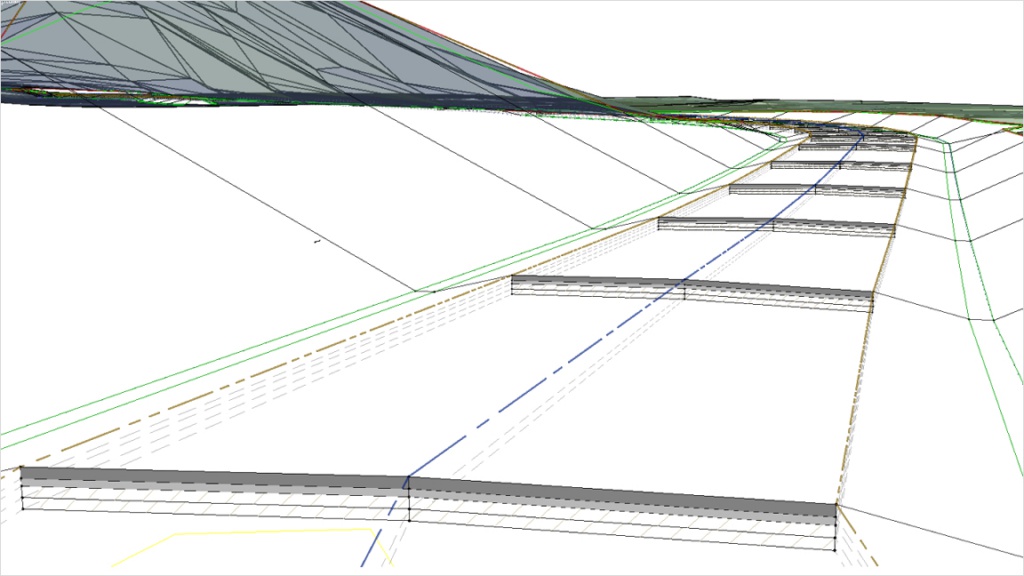
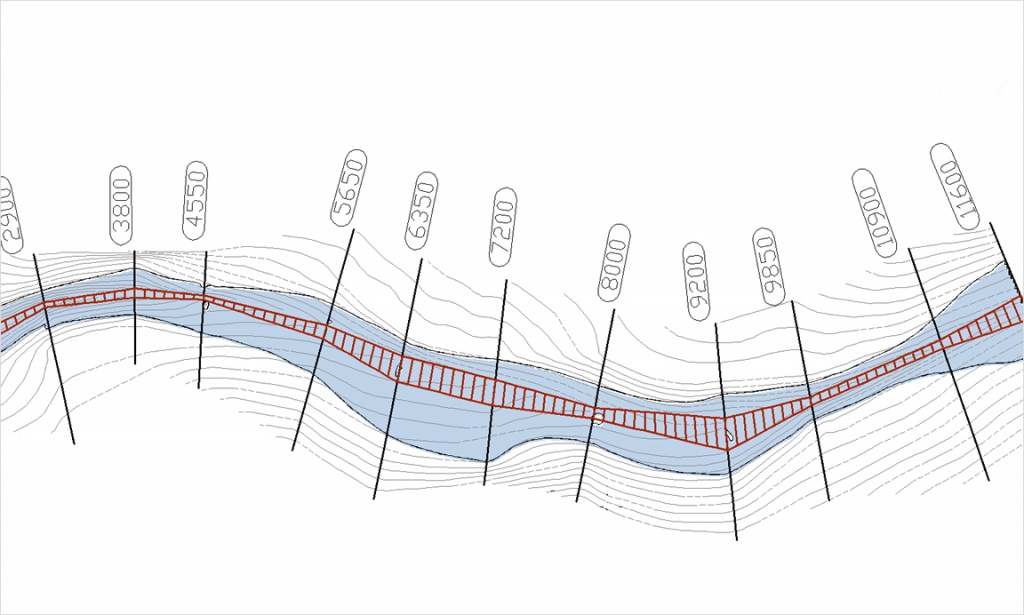
В процессе проектирования интеллектуальных моделей дорог или автомагистралей, а также любых других транспортных объектов используются функции моделирования коридоров.
Возможности AutoCAD Civil 3D по проектированию коридоров:
Среди нововведений ПО можно отметить:
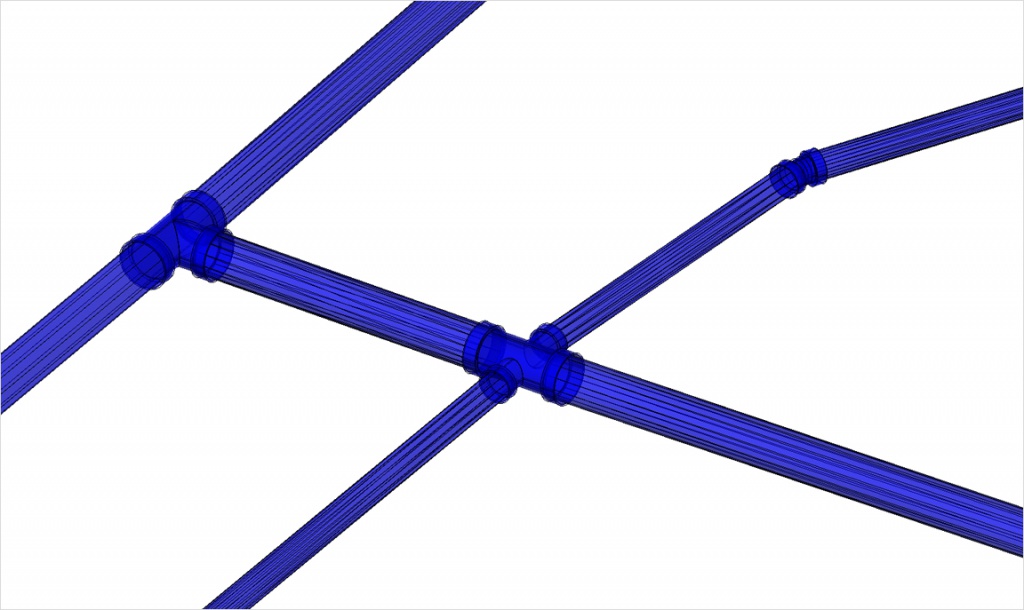
Напорные трубопроводные сети
Пользователям AutoCAD Civil 3D доступен ряд средств для подготовки проекта напорных трубопроводных сетей:
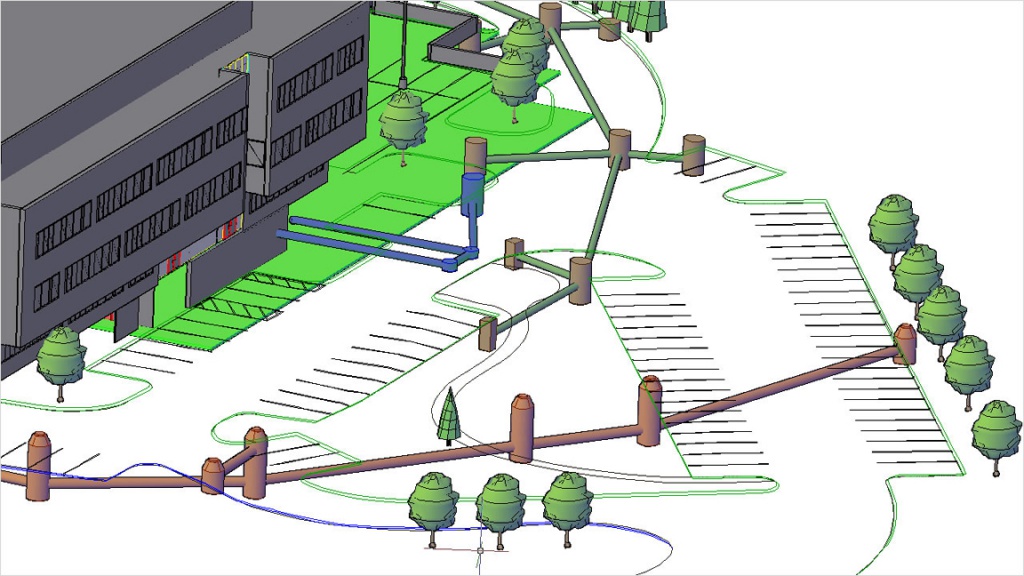
Безнапорные трубопроводные сети
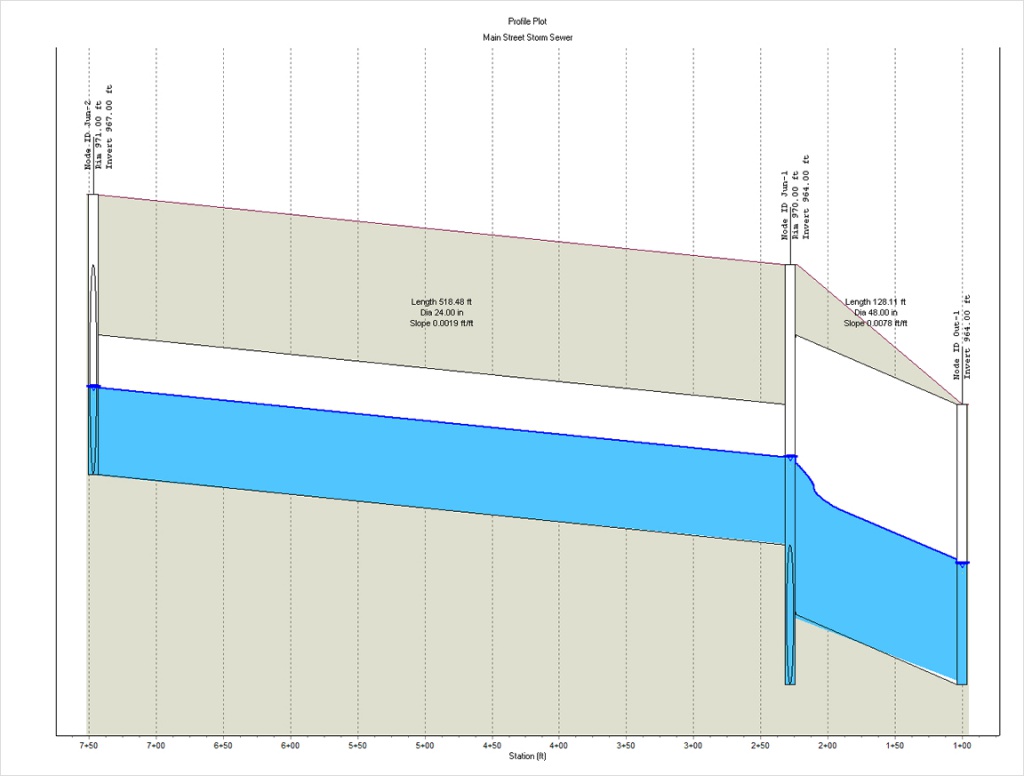
При создании систем хозяйственно-бытовой, а также ливневой канализации используют целый ряд правил:
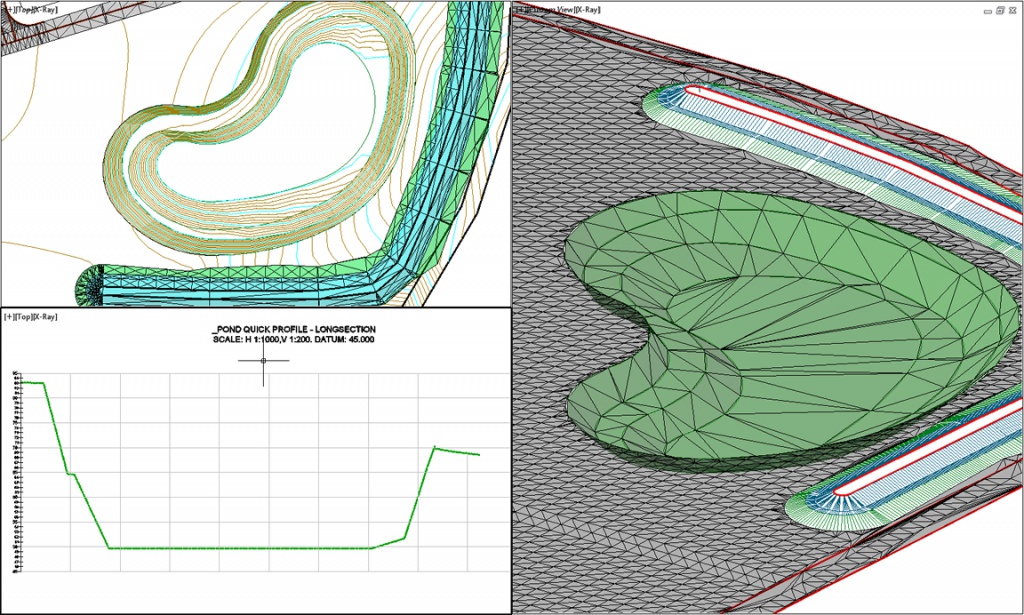
Рельефные модели поддерживают динамические связи с самыми разными элементами, включая структурные линии, модели коридоров и объекты профилирования.
Формирование земельных участков
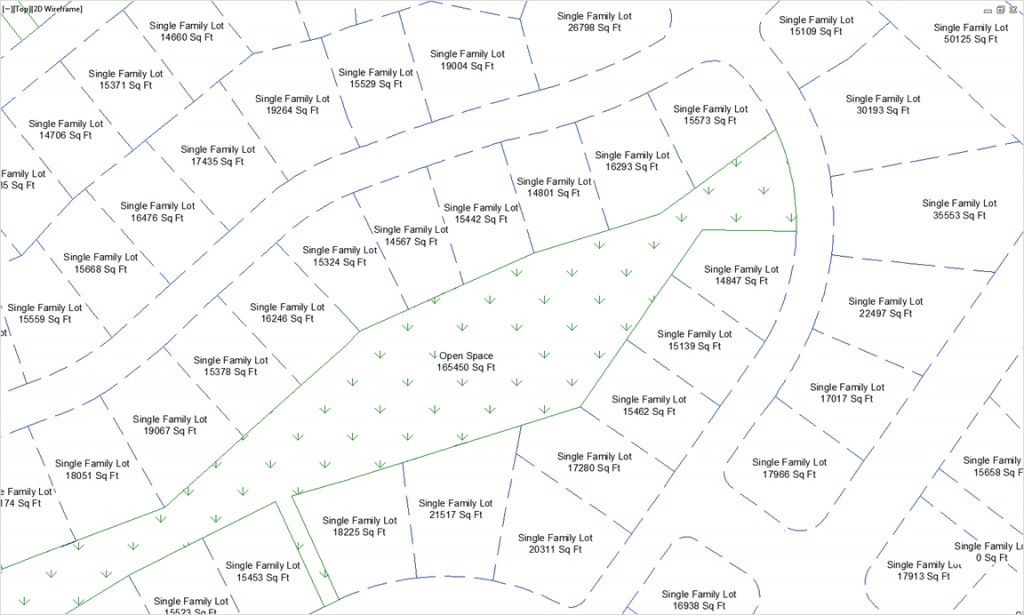
Программный комплекс позволяет использовать целый ряд инструментов для формирования земельных участков с картографическими сведениями в автоматическом режиме. Это обеспечивает минимальное время проработки любых проектных вариантов. В результате удается подобрать оптимальное решение для компоновки участка с учетом требований по отводу стоков, а также действующими законодательными и экологическими нормами. Затем можно быстро подготовить документы, которые понадобятся на публичных слушаниях, для рецензирования и утверждения проекта.
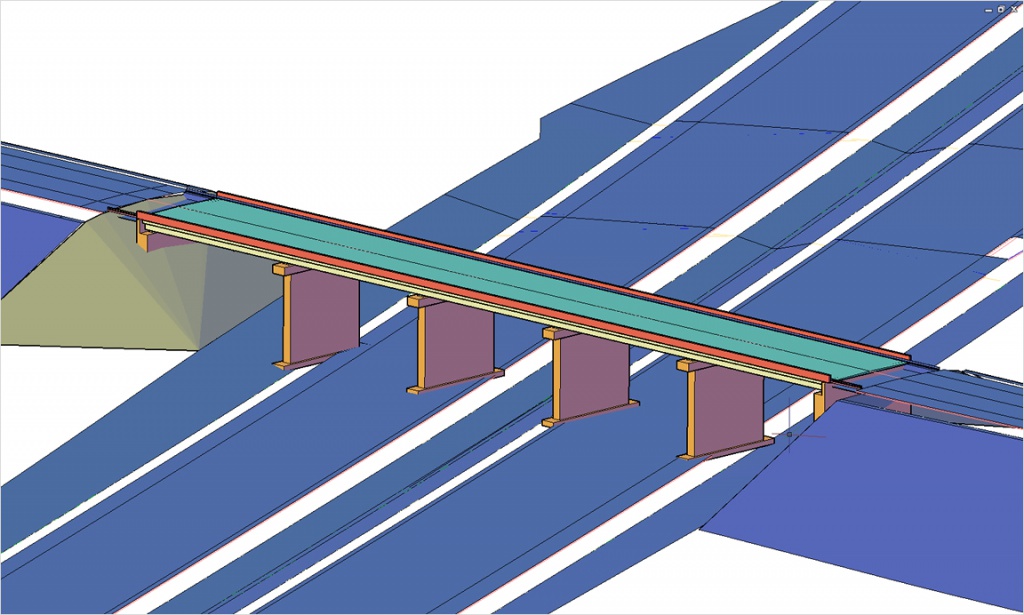
Используя Bridge Module, можно проектировать мосты и компоненты мостовых конструкций. В качестве исходных данных используют дорожную геометрию и поверхности из AutoCAD Civil 3D. Пользователи смогут моделировать настил, опоры, береговые устои, опорную часть пролетов или ограждений. Данные о балках и ограждениях используют при создании профилей AutoCAD Civil 3D.
Проектирование железнодорожных путей
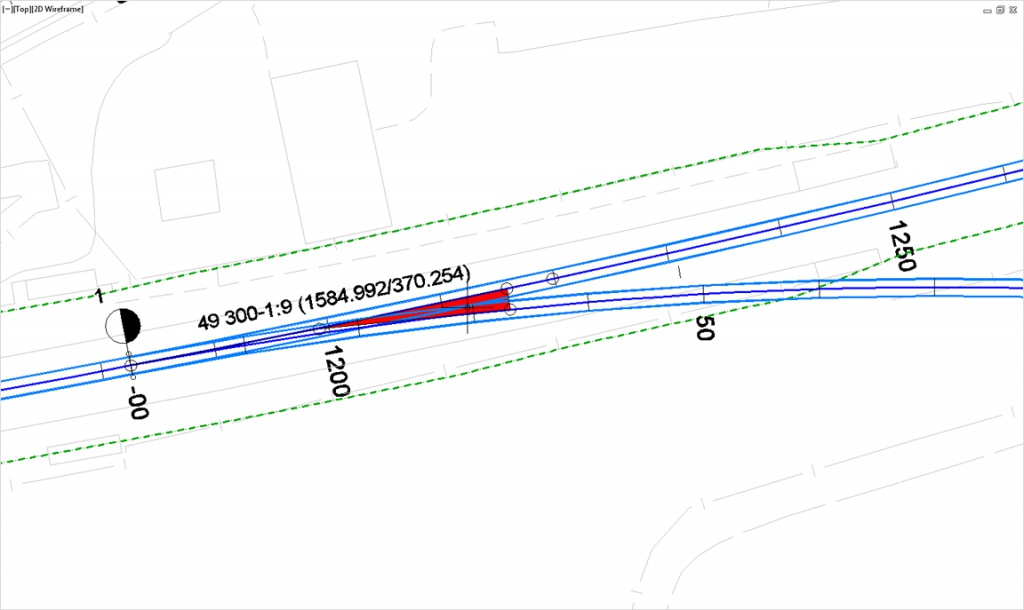
Проектирование железнодорожных путей обеспечивает модуль Rail Layout в подписке AutoCAD Civil 3D. При создании трасс, а также стрелочных переводов за основу берется каталог.
Реализация взаимодействия с InfraWorks значительно повышает темпы разработки проектов инфраструктуры. Для определения объема работ, бюджета и рабочего графика можно использовать планы и оценку затрат с требуемым уровнем детализации. Доступна оценка различных вариантов проекта с учетом окружающей обстановки. Приложение обеспечивает эффективный обмен информацией с другими сторонами, участвующими в проектировании.
Чертежи инфраструктуры и подготовка документации
Стандарты оформления. Программный комплекс позволяет использовать библиотеку чертежных стилей AutoCAD Civil 3D с большим количеством национальных стандартов и возможностью контролировать внешний вид чертежей. Пользователю доступно управление цветом, типом линий, шагом горизонталей, метками. Все стили и стандарты легко адаптируются к требованиям той или иной организации. Наличие определенных инструментов позволяет управлять стилями и обеспечивать их стандартизацию.
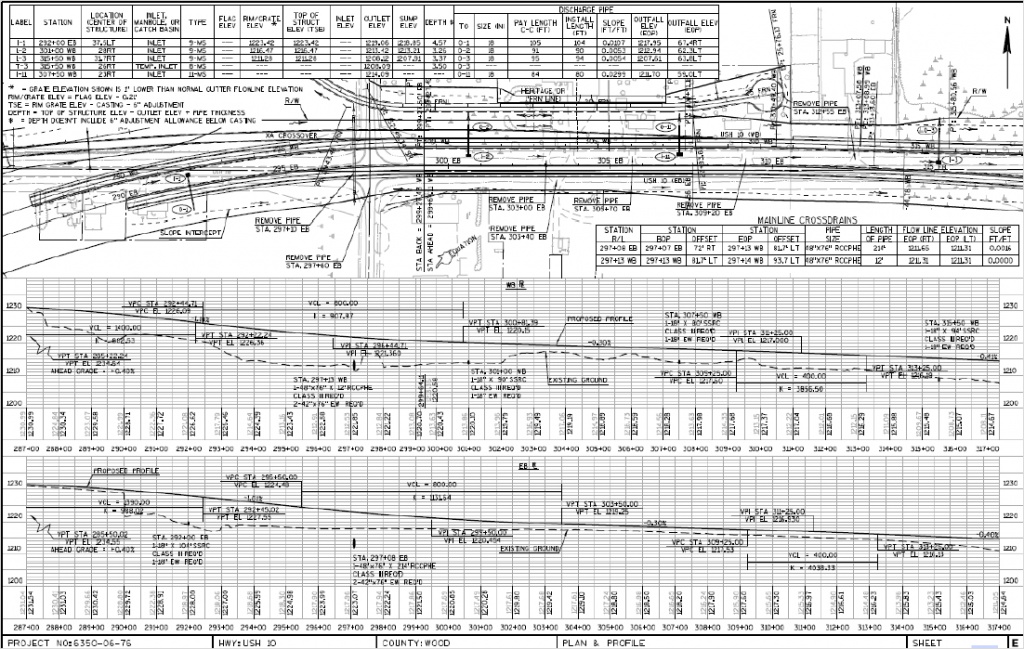
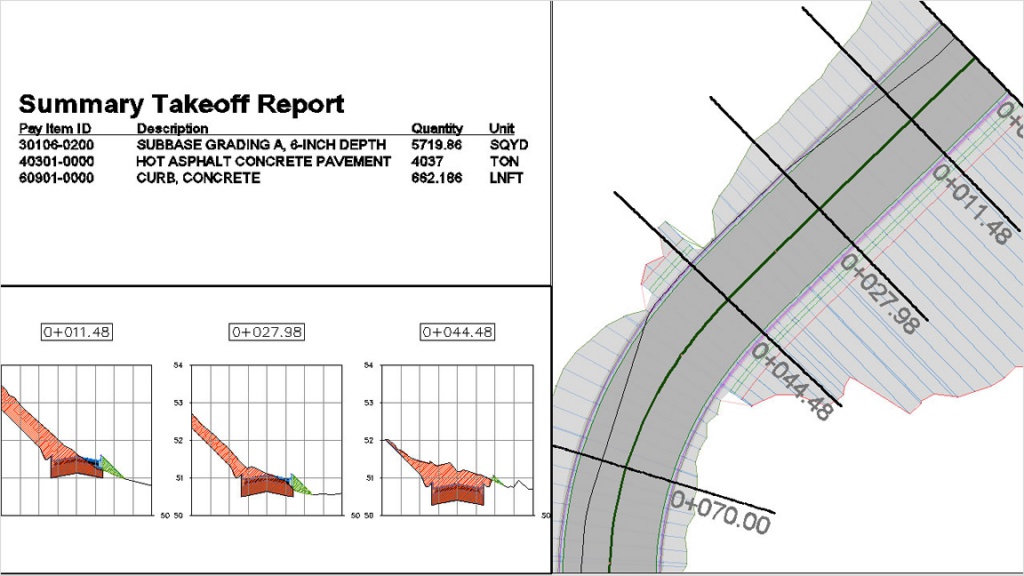
Рабочая документация. Формирование необходимых документов происходит автоматически, в том числе ведомостей земляных работ, чертежей с продольными и поперечными профилями и аннотациями. Применение стилей полностью автоматизирует подготовку типовых чертежей с учетом действующих стандартов. Для связи чертежа с моделью применяют внешние ссылки, а также ярлыки к данным, что позволяет работать на основе единой модели. В случае внесения изменений в модель чертежи будут автоматически обновлены. При формировании аннотаций используется автоматически обновляемая информация об объектах. В проект вносятся корректировки с выбором новых размеров обозначений и в случае изменения масштаба или ориентации видов. Приложение позволяет повторно создавать привязки меток (выбранные поверхности и трассы к различным исходным объектам AutoCAD Civil 3D). Метки сечений точек коридора размещаются в шахматном порядке.
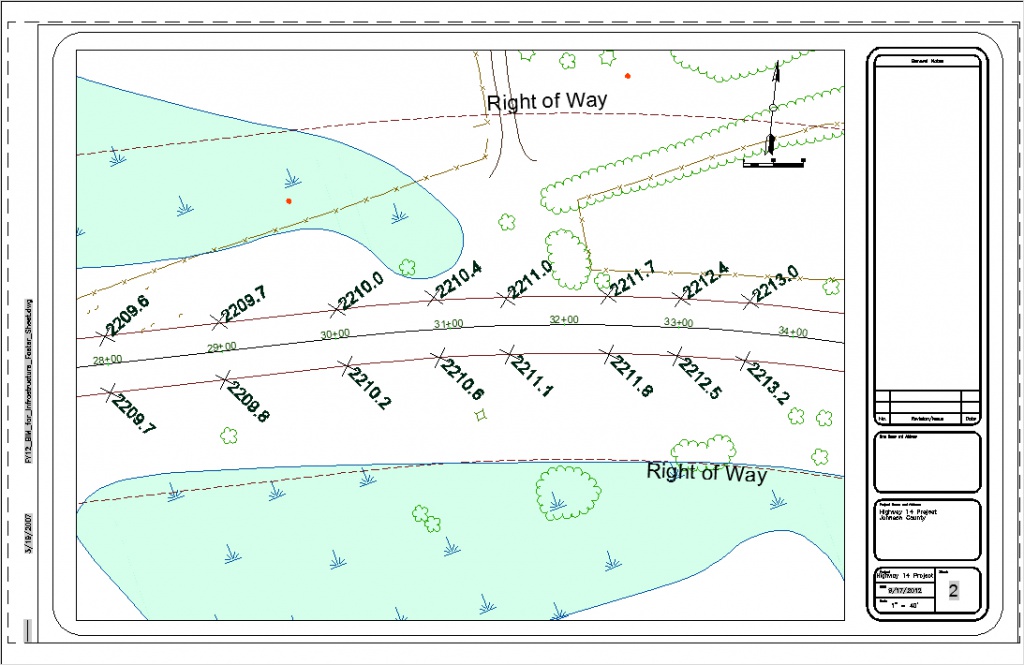
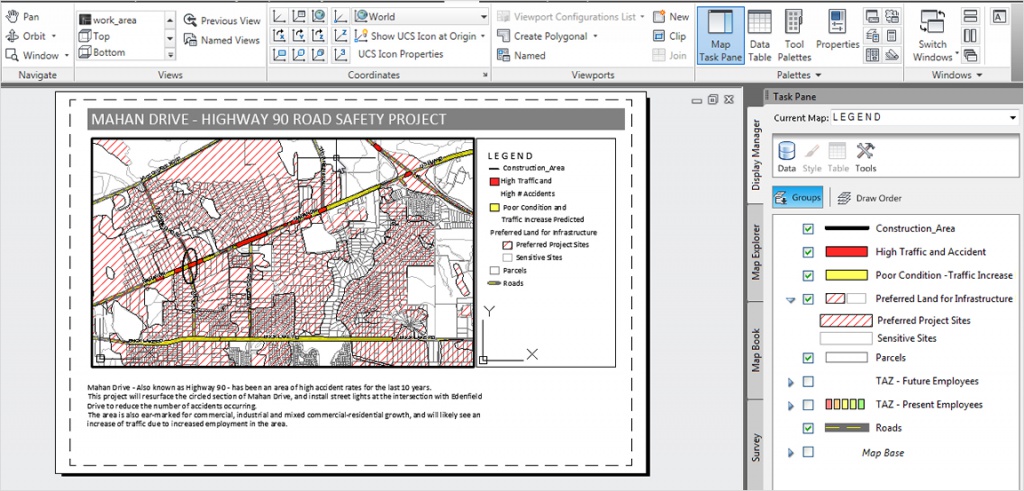
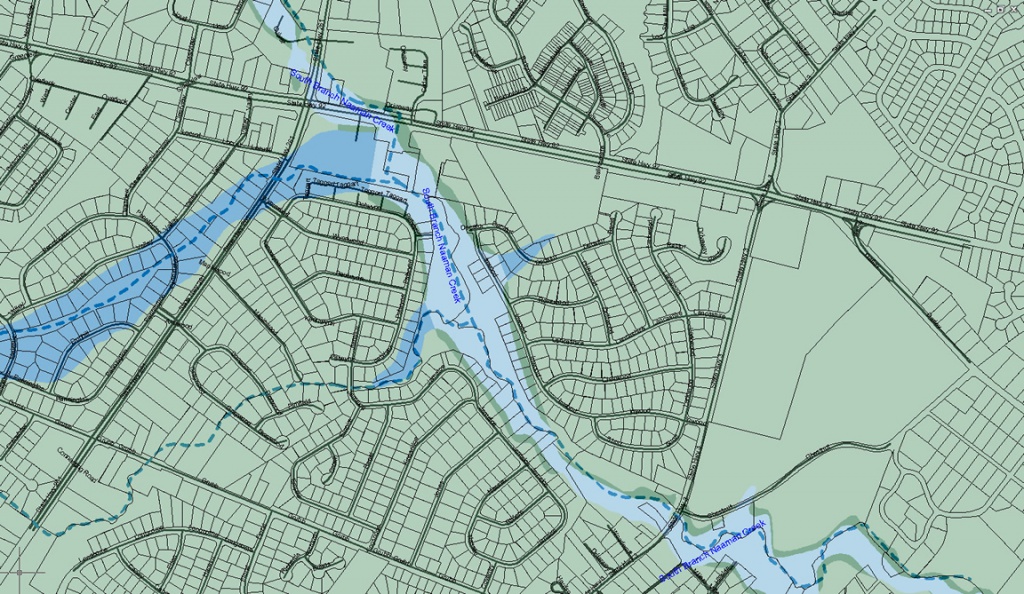
Выпуск карт. Предусмотрен ряд функций, которые обеспечивают подготовку карт с детализацией отдельных участков и дополнением чертежей специфической информацией, в том числе и о зонах затопления, размерах и материалах труб, типах почв, границах заболоченных территорий, разделении на районы. Все стили пользователь сможет сохранить и использовать в дальнейшем.
Отчеты и таблицы. Вся информация о таблицах (рабочие линии, объемы и т. д.) заносится в динамические таблицы. В дальнейшем можно сформировать отчеты, используя сводные данные: количества, объемы и т. д. Доступны как стандартные, так и пользовательские формы отчетов, которые соответствуют действующим требованиям к документации.
GPS-съемка, доступ и обмен данными
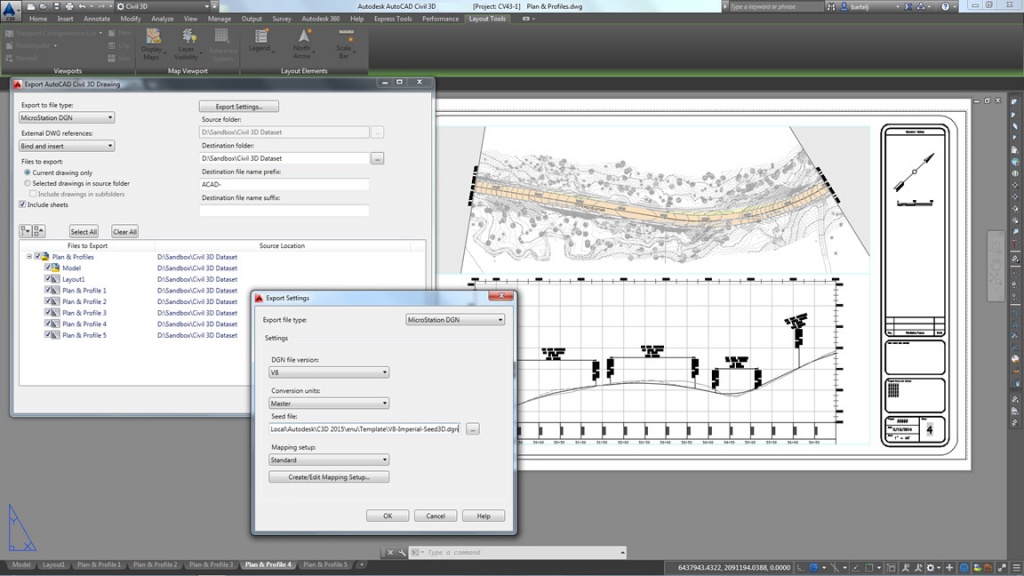
Работа с данными и обмен информацией. Пользователям доступны функции чтения и записи, а также преобразования данных разных форматов. Есть возможность использовать аэрофото и спутниковые снимки, картографические веб-сервисы и общедоступные источники. Импорт и экспорт позволяет применять любые форматы ГИС и САПР:
Возможности продукта включают применение онлайн-карт, составленных по аэрофотоснимкам. Обеспечен просмотр и дальнейшая печать в автономном режиме. Поддерживается экспорт в Keyhole (KML) форматов DWG и DGN, элементов Civil 3D (модели коридоров, поверхности, трассы или профили, безнапорные и напорные трубопроводы), а также 3-мерных тел объектов AutoCAD.
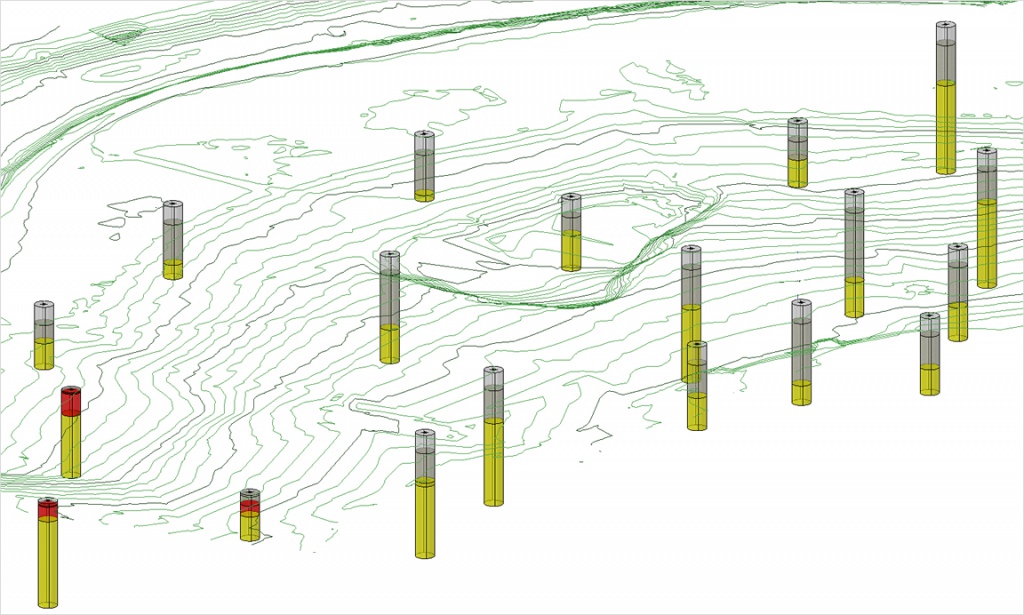
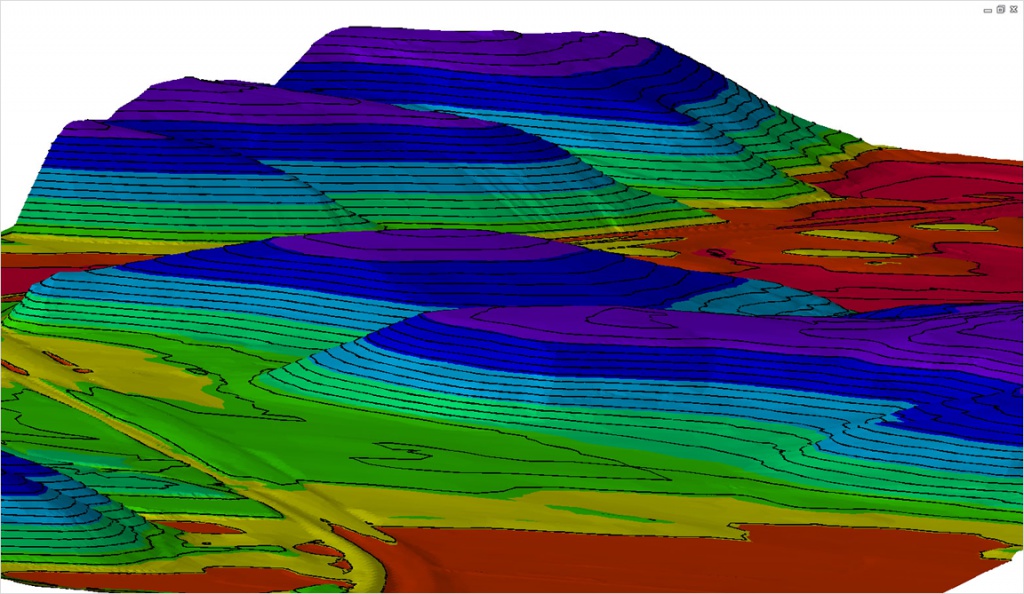
Моделирование поверхностей. Встроенные инструменты позволяют моделировать рельеф с данными лазерного сканирования (DEM, LIDAR), SHP или наземной топографической съемки. Работа с крупными поверхностями осуществляется с использованием процедур динамического анализа, а также с помощью присвоения меток и подготовкой необходимой документации. В реальном времени можно получить данные об объеме земляных работ, дренажной системе, крутизне склонов.
Вышеназванные функции позволяют в процессе создания инфраструктурных объектов сформировать согласованную проектную среду с использованием точек, фигур съемки и поверхностей без ручного преобразования координат, переноса данных в САПР из геодезических систем. Обновление проекта происходит после каждого добавления данных съемки.
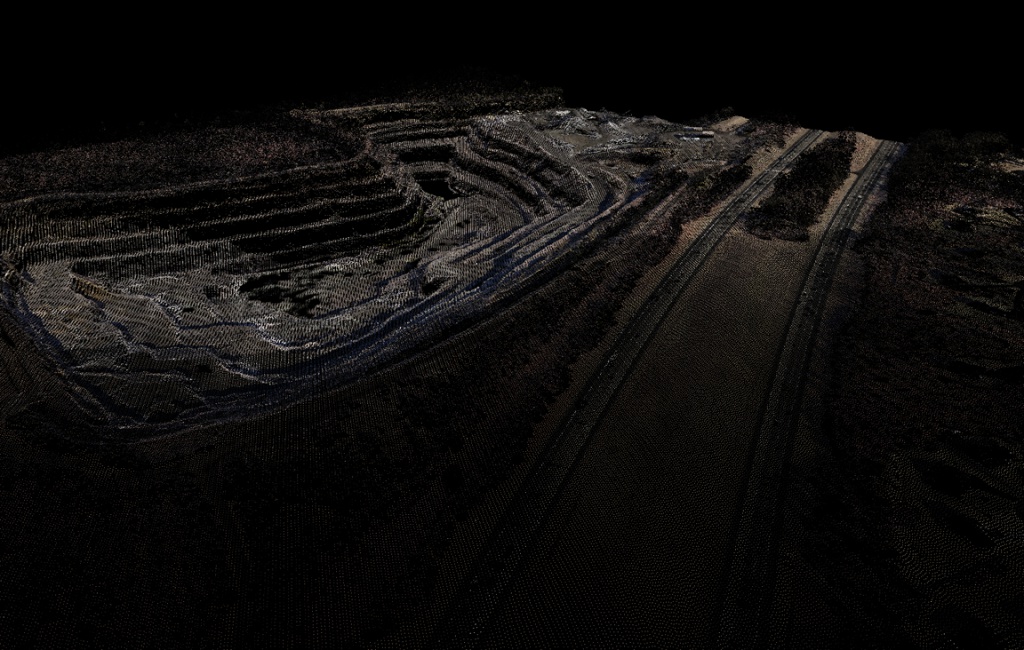
Данные лазерного сканирования. Для формирования облака точек используют данных лазерного сканирования (LIDAR). Существующие инструменты обеспечивают выполнение следующих действий:
Значительно повышена производительность, а также обеспечивается необходимая гибкость при использовании файлов облаков точек.
Визуализация и анализ
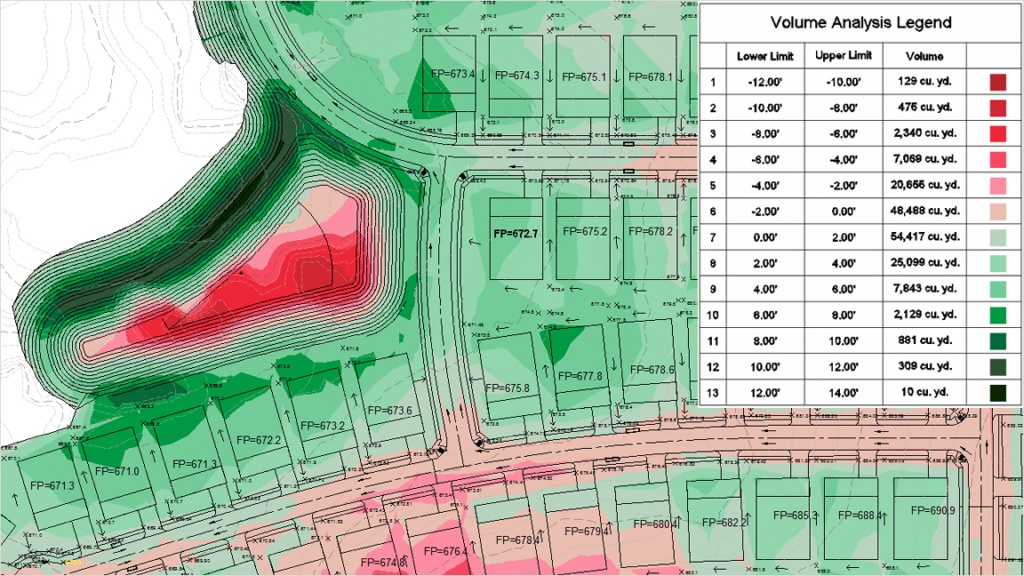
Анализ модели. Возможность проанализировать сформированные модели позволяет исключить избыточность при работе с проектом. Все изменения, внесенные в процессе детализации, отображаются в реальном времени. Специалисты могут анализировать данные по уклонам, высотным отметкам и горизонталям, что обеспечивает лучше понимание модели поверхности. Функции расчета объемов земляных работ позволяют спланировать вывоз или складирование грунта. Быстрое построение диаграмм объемов земляных работ позволяет определить линию нулевых работ, сделать расчет объема и направления движения материалов, выделить места для карьеров или сброса отходов.
Предусмотрен импорт не только ведомостей земляных работ, но покупных компонентов, что позволяет определить для каждого объекта чертежа сметную стоимость. После назначения элементов сметы будет выполнен расчет количественных параметров с формированием ведомости.
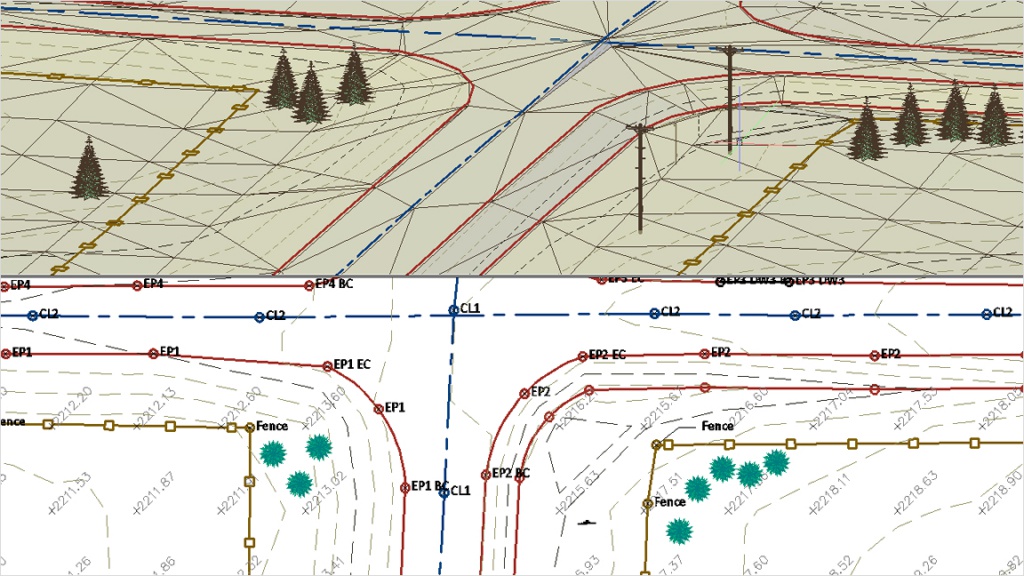
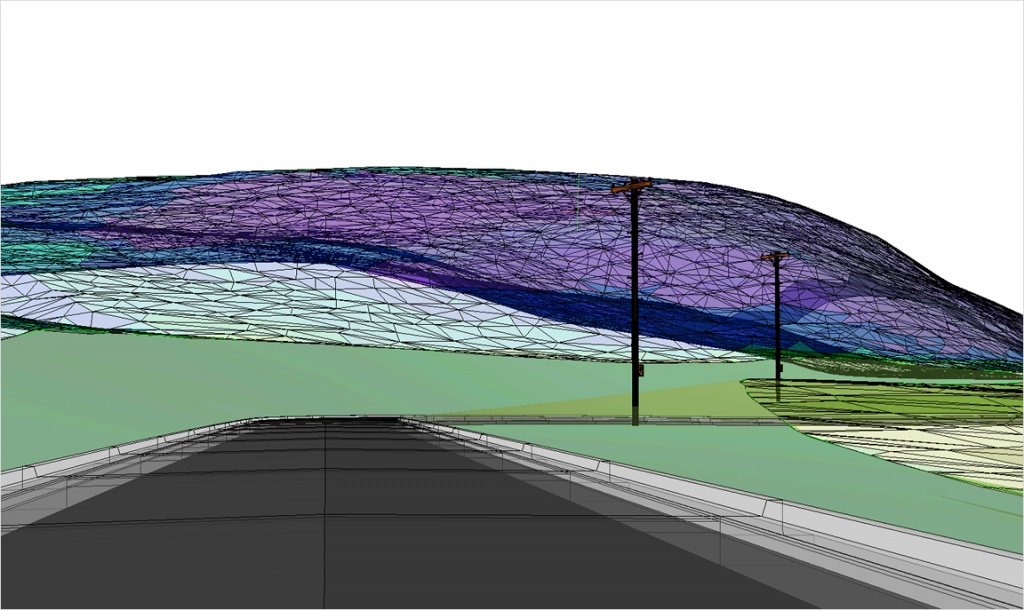
Визуальный анализ. Создавая корриды, можно использовать средства визуализации с применением самых разных материалов: асфальта, бетона и т. д. Исследовать трехмерные модели легко с помощью инструментов для анализа прямой видимости, в том числе и точных расчетов расстояния видимости по коридору. Чтобы передать данные между AutoCAD Civil 3D и InfraWorks для дополнительного анализа, доступны функции импорта и экспорта в IMX.
Анализ рек и водных потоков. Наличие модуля River and Flood Analysis позволяет автоматизировать анализ и составление карт (отсечение поперечных сечений HEC-RAS, анализ водной поверхности, подготовка карт речных пойм и т. д.). В автоматическом режиме рассчитывается подмыв мостовых опор.
Программный комплекс AutoCAD Civil 3D и ПО 3ds Max Design. Благодаря наличию Civil View пользователи смогут создавать визуализации при трехмерном моделировании, анимации, рендеринге и композитинге. Наличие простых функций на основе стилей, а также библиотека специализированных параметрических объектов, материалов дает возможность добиться очень высоких результатов. Благодаря Civil View установлена динамическая связь с данными AutoCAD Civil 3D. Внесение любых изменений сразу же отражается на текущем состоянии модели.
1. Прежде всего нужно сказать несколько слов о принципах построения этой, и последующих статей. Мы не будем уделять много времени изучению отдельных функций, копаться в интерфейсе. Для всего этого есть справка (F1). Наша задача — понять, как дорогу запроектировать в программе, этим и займёмся. Итак, программу установили, запустили. Перед нами окно, знакомое пользователям AutoCAD последних версий.
2. Создадим новый документ нажав комбинацию клавиш Ctrl+N. Откроется окно «Выбор шаблона». Выбираем шаблон «_AutoCAD Civil 3D (Metric)_RUS.dwt». Почему именно этот шаблон? В этот шаблон зашиты стили отображения элементов, согласно действующих ГОСТ и СПДС Российской Федерации. Новый чертёж открылся.
3. Первое что бросается в глаза — это интерфейс программы. В Civil отображение кнопок и параметров доступно только в режиме «Ленты», классического стиля, как в AutoCAD здесь нет. Обратите внимание на расположение элементов «Ленты». Они сгруппированы так: справа находится всё, что связано с Civil, справа сгруппированы функции AutoCAD. Это очень удобно и быстро привыкаешь.
4. В левом верхнем углу находится кнопка «Область инструментов». По умолчанию она должна быть включена. Если выключена — нажимаем на неё. Открывшуюся панель удобнее всего прикрепить к левому краю экрана в развёрнутом положении. Все основные манипуляции завязаны именно на этой панели.
5. В первом выпадающем меню стоит выбрать значение «Просмотр активного чертежа». В этом случае все манипуляции в «Области инструментов» будут происходить только с активным, в данный момент чертежом. В противном случае велик риск что-то испортить, а когда заметите переделывать будет поздно.
6. В правой части панели «Область инструментов» находятся вкладки: — Навигатор (даёт обзор объектов Civil на чертеже и их свойств); — Параметры (позволяет настроить отображение стилей объектов и их меток); — Панель инструментов (отвечает за вывод различных ведомостей и настройку подключаемых модулей). Остальные вкладки пока лучше отключить. Их мы разберём по мере необходимости.
7. Перейдём к построениям. Все построения в модели чертежа делаются в масштабе 1:1 (1 единица чертежа = 1 метр). В интерфейсе программы есть возможность настроить масштаб аннотаций. Но, не забываем, это масштаб аннотаций, а не единиц чертежа, то есть позволяет настроить размеры меток и текста чертежа, но не самих объектов. Поэтому, повторюсь, всё чертим в масштабе 1:1.
8. Теперь о слоях. Civil, по мере создания объектов, самостоятельно создаёт слои. Давайте посмотрим как это работает. В «Панели инструментов» перейдём во вкладку «Параметры», нажмём правой кнопкой мыши по названию чертежа и выберем параметр «Редактировать параметры чертежа…» и в открывшемся окне переходим во вкладку «Слои объекта». Здесь можно настроить назначение имён слоёв, в которые будут автоматически помещаться объекты. А я Вам советую лучше запомнить какие префиксы каким объектам соответствуют. Дело в том, что далеко не факт, что другие инженеры применяют вашу систему обозначений элементов. Может путаница возникнуть. Пример. Вид профиля с названием «Профиль 1» будет помещён в слой с названием «Профиль 1-C-ROAD-PROF-VIEW». (Что такое виды профилей разберём чуть позже).
9. Следующая вкладка в окне «Параметры чертежа» — «Перечень сокращений». Здесь можно настроить обозначения основных элементов чертежа (начало, конец круговой кривой (НКК, ККК) и т.д.).
10. Перейдём к крайней справа вкладке окна «Параметры чертежа». Она называется «Параметры среды». Здесь можно настраивать единицы,точность и округление различных измерений.
11. По мере освоения программы вы начнёте настраивать ей под себя. Чтобы сохранить все изменения нужно создать свой шаблон чертежа. Для этого нужно нажать комбинацию клавиш Shift+Ctrl+S. Откроется окно «Сохранение чертежа». Удобнее всего будет поместить Ваш шаблон в папку стандартных шаблонов. Путь должен выглядеть так: C:\Users\Имя пользователя\AppData\Local\Autodesk\C3D 2015\rus\Template. Формат «Шаблон чертежа AutoCAD (*.dwt)». Теперь нужно установить Ваш шаблон для открытия по умолчанию. Для этого нажимаем правой кнопкой мыши на пустом месте на экране и выбираем пункт «Настройка». В открывшемся окне «Параметры» выбираем вкладку «Файл», затем «Параметры шаблонов», далее «Шаблон по умолчанию для команды БСОЗДАТЬ», нажимаем «Обзор» и выбираем Ваш шаблон.
Добавляйте сайт в закладки; Подписывайтесь на новости; Делитесь материалом в соц. сетях; Все Ваши вопросы и предложения оставляйте в комментариях или присылайте на адрес [email protected]
Autodesk Civil 3D — технология Autodesk для решения задач в области земельного проектирования и ГИС
Несмотря на то что продукт Autodesk Civil 3D вышел в начале 2006 года, до сих пор очень немногие имеют достаточно полное представление о том, что это за технология, для кого она предназначена, а самое главное — с чего начать изучение возможностей этого мощного пакета. Из настоящей статьи пользователи узнают, что входит в Autodesk Civil 3D, какие задачи решить с его помощью, как начать работать с данным продуктом.
Повестку дня мы озвучили. Теперь пройдемся по пунктам и постараемся сориентировать пользователя, который впервые видит и слышит это название — Autodesk Civil 3D.
Представим себе ситуацию: проектировщик отдела генплана, всегда работавший в AutoCAD, со страхом рассматривает продукт. Самый больной вопрос для него: как я освою эту новую и достаточно сложную технологию, в которой не вижу ничего привычного? И нужна ли она мне вообще, если я вполне справляюсь со своей работой и в привычной для себя среде AutoCAD?
Начнем с того, что привычный AutoCAD на самом деле здесь, рядом с вами. Его никто никуда не убирал. Дело в том, что Autodesk Civil 3D — это три продукта в виде единого интерфейсного решения. И основа этого решения — AutoCAD. Более того, в процессе инсталляции Autodesk Civil 3D предлагает вам создать на рабочем столе ярлык Civil 3D — Русский как AutoCAD 2007, который позволяет запускать Autodesk Civil 3D в режиме AutoCAD, при этом вы не увидите на экране специализированных инструментов и панелей, относящихся к Civil 3D.
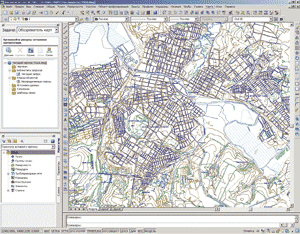
Вторым продуктом в составе Autodesk Civil 3D является инструментальная геоинформационная система Autodesk Map (рис. 1), которая позволит вам на основе уже существующих проектных данных решать задачи эксплуатации объектов, мониторинга, анализа и моделирования ситуации. Подобные задачи ежедневно возникают на промышленных предприятиях, имеющих большую производственную зону и зону ответственности, на опасных производствах, в организациях, эксплуатирующих разного рода протяженные линейные сооружения — автомобильные и железные дороги, продуктопроводы, внешние инженерные сети.
Третьим продуктом является собственно Civil 3D (рис. 2), который позволяет решать задачи геодезии, генплана и вертикальной планировки, проектирования линейных сооружений — дорог всех типов и сопутствующих объектов, трубопроводов любого назначения (газопроводы, нефтепроводы, внешние инженерные сети).
В настоящее время в комплект поставки Autodesk Civil 3D (текущая версия — 2007) входит также продукт Autodesk Vault — система организации электронного архива и коллективной работы пользователей. Данное приложение позволяет создать хранилище проектных данных, хранить версии проектных документов (историю их редактирования), организовывать группы пользователей, наделенные определенными правами, контролировать использование данных конкретным пользователем.
Теперь, исходя из возможностей продукта, рассмотрим его целевую аудиторию. Можно выделить следующие группы основных пользователей Autodesk Civil 3D:
— отделы геодезии и генплана,
— отделы внешних инженерных коммуникаций,
— отделы проектирования линейных объектов,
— отделы проектирования трубопроводов и специальных конструкций;
— отделы геодезии и генплана,
— отделы внешних инженерных коммуникаций;
«Просто решить данные задачи» можно и в AutoCAD, но Autodesk Civil 3D позволяет автоматизировать эти процессы, то есть свести операции ручного вычерчивания к минимуму.
Если в этом перечне вы не нашли актуальных для вашего предприятия задач — обратитесь к нам или к любому официальному партнеру компании Autodesk. Решение для вас в среде Autodesk Civil 3D обязательно найдется.
А теперь давайте рассмотрим последовательность действий при проектировании в среде Autodesk Civil 3D, например, автомобильной дороги. Решение данной задачи начинается с построения цифровой модели местности (ЦММ). В Civil 3D для создания ЦММ могут быть использованы следующие данные:
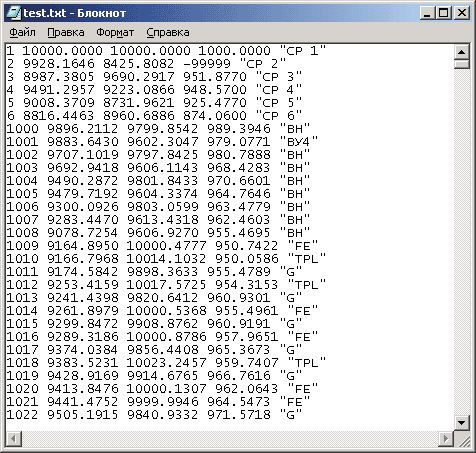
Точки координатной геометрии могут быть получены путем обработки геодезических измерений в среде Autodesk Civil 3D. Горизонтали, например, могут быть оцифрованы со старых бумажных носителей. Если в качестве основных исходных данных используются точки координатной геометрии, то они должны быть представлены в виде текстового файла (ASCII) и иметь, как минимум, четыре обязательных столбца: идентификатор точки, координаты x и y, высотную отметку z. Столбцы должны быть разделены пробелом, запятой или иным разделителем. Пример такого файла показан на рис. 3.
В этом примере вы также можете видеть пояснения к точкам. Пояснения могут располагаться в нескольких столбцах произвольного вида.
Затем средствами Civil 3D мы производим импорт точек координатной геометрии в чертеж для последующих построений. При этом сразу же предоставляется возможность при помощи ключей-описателей выделить группы точек, которые образуют определенные объекты. Например, в одном файле у вас могут находиться точки, образующие существующую поверхность, а также точки, обозначающие зеленые насаждения. Соответственно при импорте точек вы выделите две группы точек, одна из которых впоследствии будет использована для создания ЦММ, а другая — отрисована определенными топографическими знаками.
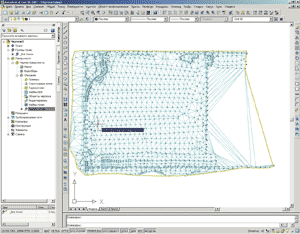
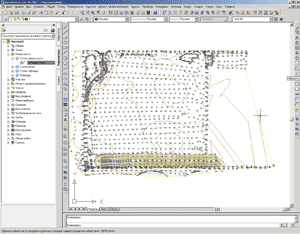
После импорта точек в чертеж и выделения групп точек, необходимых для последующего проектирования, вы строите ЦММ. Для этого вы задаете имя ЦММ и выбираете группу точек, которая ее образует, а также задаете стиль отображения ЦММ в чертеже. Вы можете отобразить ЦММ в чертеже в виде триангуляционной сети, горизонталей, границы и т.д. Эти установки производятся в Стилях поверхности. Рис. 4 и 5 наглядно демонстрируют отрисовку ЦММ в виде триангуляционной сети и горизонталей (основных и вспомогательных).
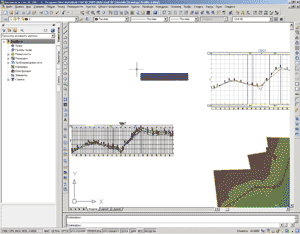
После построения существующей ЦММ мы переходим к укладке трассы в плане и получению черного профиля. Сначала при помощи специализированных инструментов Civil 3D создаем компоновку осевой трассы в плане, а затем получаем по осевой трассы рабочий профиль. После этого можно выполнить вертикальную укладку трассы в профиле, то есть построить красный профиль при помощи специализированных инструментов Civil 3D (рис. 6).
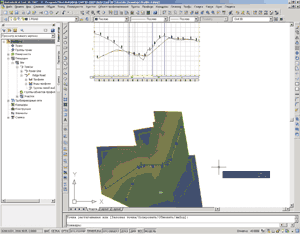
Важно понимать, что ЦММ, трасса и профиль — все это специализированные интеллектуальные объекты Civil 3D, которые связаны между собой в рамках единой динамической инженерной модели. Это позволяет в любой момент проектирования оперативно вносить любые изменения в модель в целом. Например, уже после выполнения работ по профилированию заказчик внезапно сообщает, что в определенном месте трассы ее необходимо передвинуть на 100 м. Если использовался стандартный AutoCAD, то проект придется переделывать заново, если Civil 3D — достаточно передвинуть осевую трассы на необходимую величину, все остальные связанные с ней объекты (например, черный профиль) будут пересчитаны и перерисованы в чертеже автоматически (рис. 7).
После построения черного и красного профилей трассы можно перейти к проектированию дорожной «одежды». В Autodesk Civil 3D предлагается стандартная библиотека элементов дорожной «одежды». Вы можете редактировать эти элементы и создавать на их основе собственные. Далее вы перейдете к проектированию коридора и построению поперечных профилей. Можно спроектировать несколько дорожных «одежд», применить которые можно будет на определенном пикетажном интервале. Поперечные сечения тоже можно построить как по всей трассе, так и по интервалу пикетажных значений или в определенных пикетах. При изменении начальных условий, например переносе осевой трассы, все поперечные сечения также пересчитываются и перерисовываются автоматически.
Пользователи часто задают нам вопрос относительно возможности оформления рабочей документации в соответствии с российскими требованиями. Autodesk Civil 3D является универсальной технологией, которую используют во многих странах мира. В связи с этим Autodesk предлагает универсальный механизм адаптации выходных чертежей к местным требованиям, предполагающий настройку стилей отображения объектов в пространстве модели и в чертежах. То, как будет отрисован объект, зависит исключительно от настроек, которые вы зададите. Изменению подлежат все составляющие отображения.
Своим клиентам мы рекомендуем начать работу в среде Autodesk Civil 3D именно с настройки стилей отображения. Это нужно сделать один раз, а потом эти стили можно будет использовать во всех проектах. Они могут быть даже сохранены отдельно. Иногда пользователи заявляют, что график проектных работ настолько плотный, что выделить время на настройку стилей не представляется возможным. Наша компания предоставляет услуги по настройке рабочей среды (при приобретении лицензионного Autodesk Civil 3D) всем, кому это необходимо.
Освоение Autodesk Civil 3D значительно облегчает еще и тот факт, что текущая версия (2007) полностью русифицирована. Кроме обширной справки, подготовлено учебное пособие на русском языке с уроками по соответствующим разделам: съемка, точки координатной геометрии, поверхности, участки, объекты профилирования, трассы, профили, коридоры, сечения, трубы.
По нашему мнению, Autodesk Civil 3D является сегодня лучшим продуктом в области земельного проектирования, решающим широкий круг задач и позволяющим максимально автоматизировать процесс проектирования. Основное его преимущество — возможность быстро внести изменения в проект с минимальными усилиями.
Получить подробные консультации и демо-версии упомянутых в статье программных продуктов можно у специалистов «Русской Промышленной Компании».
Наталья Некроенко
Руководитель направления промышленного и гражданского строительства, «Русская Промышленная Компания».