
Open HEIC files on your PC
View HEIC files on Windows
Batch-convert HEIC to JPG
Insert HEICs to MS Office
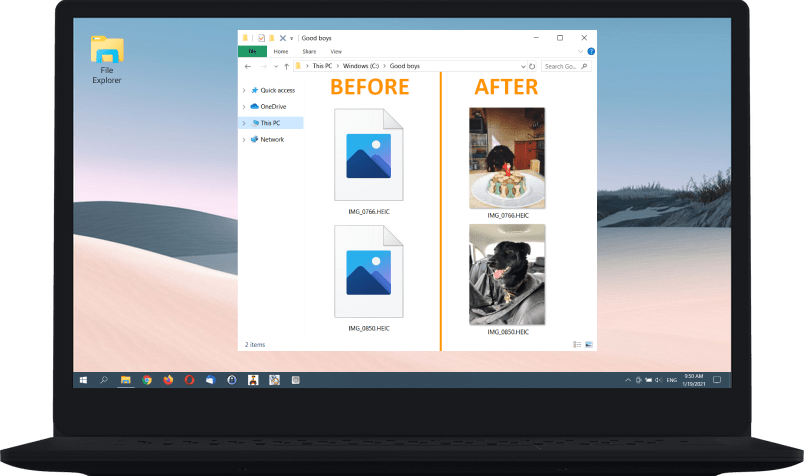
We teach Windows to see HEIC
What is HEIC? In 2017, Apple devices with iOS 11 and above started using High Efficiency Image Format (HEIF) for coding images. Apple’s version of this format became known as HEIC (High Efficiency Image Coding).
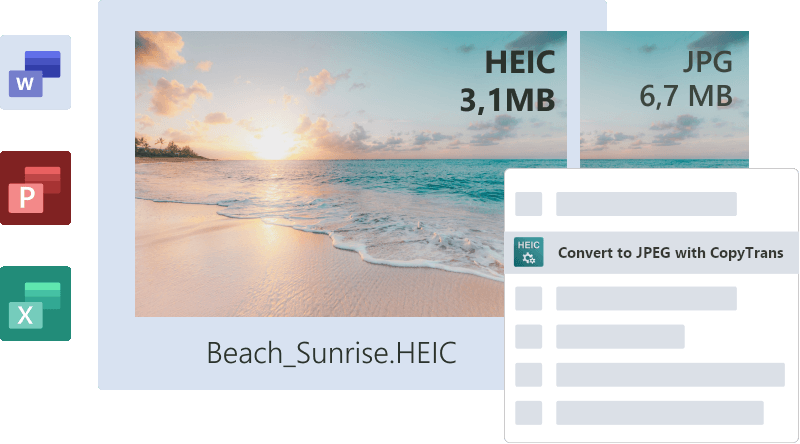
HEIC images are almost twice lighter than JPEGs of the same quality, and they allow your iPhone to take really good quality pictures. So, they are the future!
However, native Windows applications do not support this format yet. This is why we developed CopyTrans HEIC, a hassle-free solution for viewing HEIC images on your PC!
View HEIC files on Windows
With CopyTrans HEIC, you can preview and browse HEIC images through Windows Explorer. You don’t have to run any additional software! Browse your photos or send them to print – all without converting to JPEG.
Additionally, CopyTrans HEIC may help some other image viewers, such as FastStone Image Viewer or IrfanView, to recognize HEIC files.
Use HEIC to JPG converter
If you need your photos in JPEG anyway, CopyTrans HEIC will gladly convert them, preserving the date taken, geolocation and more. No need to launch anything – just right-click on the images and choose to convert!
In this way, you can convert up to 100 images in one go. Also, your photos are not going anywhere from your PC: all conversion happens locally!
Enjoy Microsoft Office support
Make your MS Word, PowerPoint, Outlook and Excel documents even better with High Efficiency photos! CopyTrans HEIC makes Microsoft Office* compatible with HEIC format.
Now that you can insert HEIC photos into Microsoft Office documents, they will take less space and will respond more quickly!
*Starting with Microsoft Office 2010
Stop wasting your disk space
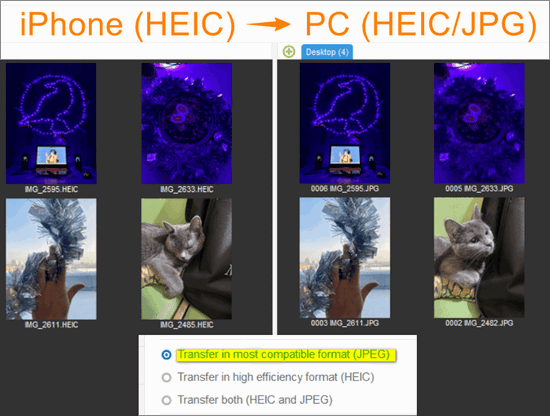
By default, your iPhone converts HEIC images to JPEG upon transfer to PC, because it knows your computer probably can’t read HEIC files.
CopyTrans HEIC makes things easier by enabling HEIC support on your PC. So, you can switch that setting off and store your images in High Efficiency format – same photos, twice less space!
* iPhone 7, iPad (2017) and all the later models.
Our features at a glance:
View HEIC and HEIF images on your PC.
Convert HEIC to JPEG in one click.
hassle-free installation
(silent installation also possible)
one-click conversion to JPEG
Microsoft Office HEIC support
displaying HEIC thumbnails
keeping your original EXIF data
(date taken, geolocation)
transparent integration with Windows Explorer
Combines perfectly with: CopyTrans Photo
Transfer iPhone photos to PC in original quality and choose the format: HEIC, JPEG or both. Use CopyTrans HEIC to view high efficiency images and CopyTrans Photo to convert photos upon transfer.
You can convert as many as you like in one go!
Featured in
Here are some publications about us
Frequently asked questions
View HEIC on Windows.
Because you should be able to
Secure & always compatible
Safety and Security
The program is free from ad-, spy- or malware.
CopyTrans HEIC supports Windows 11, 10, 8.1, and 7.
Последнее обновление 11 ноября 2021 г. by Питер Вуд

Часть 1: Полный обзор CopyTrans HEIC
CopyTrans больше, чем конвертер HEIC, это файловый менеджер для устройств iOS. Он включает в себя широкий спектр функций, таких как резервное копирование и передача файлов iPhone на компьютер. Он используется в качестве альтернативы iTunes для передачи файлов на ПК. Он также поддерживает высокоэффективный формат изображений HEIC, в котором вы можете просматривать и открывать фотографии, сделанные на устройствах iOS.
Известно, что Windows не поддерживает образы HEIC. В качестве альтернативы вам необходимо преобразовать HEIC в JPG с помощью CopyTrans HEIC. После этого вы можете управлять файлами на своем ПК и редактировать их.

Что CopyTrans HEIC может для вас сделать?
После того, как вы установили CopyTrans HEIC на свой компьютер, файлы HEIC будут отображаться в виде эскизов в формате JPG при просмотре файла в Windows. Вы также можете просмотреть полный размер HEIC в Windows Picture Viewer, дважды щелкнув. Чтобы преобразовать HEIC в JPG, вам просто нужно щелкнуть правой кнопкой мыши HEIC, и вы получите Конвертировать в JPEG опцию.
Кроме того, он также работает с MS Office. Вы можете поддерживать и читать данные EXIF HEIC. Одним словом, CopyTrans HEIC обеспечивает удобство просмотра, управления и конвертации HEIC в Windows.
Обзор CopyTrans HEIC
Как использовать CopyTrans HEIC на ПК
Шаг 1: Загрузите и установите CopyTrans HEIC на свой компьютер с официального сайта. Он доступен для Windows 10 / 8.1 / 7. Теперь перенесите изображения HEIC на свой компьютер и просмотрите их в окне проводника в виде эскизов. Чтобы просмотреть подробную информацию, дважды щелкните один HEIC.
Шаг 2: Если вам нужно открыть HEIC как JPG, нажмите клавишу Ctrl на клавиатуре и выберите целевой HEIC один за другим. Щелкните правой кнопкой мыши одно из изображений и выберите в контекстном меню пункт «Преобразовать в JPEG» с помощью CopyTrans. Тогда вы получите копию в формате JPG.

Часть 2: Лучшая альтернатива CopyTrans HEIC
Как использовать лучшую альтернативу CopyTrans HEIC
Шаг 1: Запустите лучшую альтернативу CopyTrans HEIC после установки программы на Windows / Mac. Щелкните значок Импортировать кнопку или перейдите к Файл меню и выберите Импортировать кнопку, чтобы отобразить диалоговое окно открытия файла. Выберите нужные изображения HEIC и откройте файлы.

Шаг 2: После того, как вы импортировали файлы HEIC, вы можете дважды щелкнуть HEIC, чтобы просмотреть подробную информацию о фотографии HEIC. Вы можете переключать и просматривать изображения с помощью ползунка внизу. Кроме того, вы можете вращать и изменять размер файлов HEIC в пакетных процессах.

Шаг 3: Когда вы будете готовы конвертировать HEIC в JPEG или другие форматы как CopyTrans HEIC, вы можете щелкнуть значок рядом с Начать конвертировать кнопка. Выберите выбранные файлы или все фотографии. Отрегулируйте качество изображения в параметре «Качество» и нажмите кнопку Экспортировать кнопку для преобразования HEIC в другие форматы фотографий.

Примечание. Чтобы сохранить данные EXIF, снимите флажок рядом с Отменить метаданные вариант. Затем решите, перезаписывать ли исходные фотографии.
Интеграция поддержки HEIC в Windows с бесплатным плагином

CopyTrans выпустила бесплатный плагин, который приносит поддержку изображений High Efficiency Image Format (HEIC/HEIF) в Windows, что позволяет владельчам персональных компьютеров просматривать снимки, сделанные в новом формате.
Windows, изначально не поддерживает изображения HEIC. Вместо того, чтобы конвертировать HEIC в JPEG при переносе снимков с устройств, работающих под управлением iOS 11, вы можете просто просматривать снимки. Некоторые графические редакторы уже предложили возможность редактирования снимков в данном формате. Но выбор фотографии для редактирования неудобен без возможности предварительно просмотреть его. Программа CopyTrans является первой в своём роде. Она добавляет поддержку формата HEIC в саму систему Windows.
Файлы HEIC можно просматривать в Проводнике как эскизы страниц и просматривать в стандартном просмотрщике изображений. А в контекстном меню появится пункт, позволяющий преобразовать снимок в Jpeg.
CopyTrans HEIC для Windows, также поддерживает Microsoft Office, и он сохраняет исходные данные EXIF.
Формат HEIC позволяет значительно уменьшить размеры файлов, чем их JPEG-аналоги, что позволяет сделать большее количество фотографий, которые будут сохранены во встроенной памяти смартфона. Другими преимуществами формата является возможность хранения карты глубины, серию снимков с различной фокусировкой для расширения губины резко изображаемого пространства или несколько снимков с различной экспозицией.
Чтобы узнать больше или загрузить программное обеспечение для себя, посетите сайт CopyTrans.
Следите за новостями: Facebook, Вконтакте и Telegram
Как открыть файл HEIC
Что такое формат HEIC
HEIC (High Efficiency Image Coding – высокоэффективное кодирование изображений) – это формат медиафайлов для хранения изображений или их последовательностей, аналог уже ранее известного формата HEIF (High Efficiency Image File Format – высокоэффективный формат графических файлов).
Формат появился в июне 2017 года, когда компания Apple анонсировала это расширение для операционных систем HIGH Sierra и iOS 11.
Зачем нужен файл HEIC
Такой формат изображений был создан в первую очередь, чтобы помочь пользователям сэкономить пространство на своих устройствах. Осуществляется такая возможность с помощью улучшенного сжатия изображений без потери качества.
Преимущества формата HEIC перед jpeg
Недостатки формата HEIC
Большой проблемой файлов с таким расширением пока остается их слабая совместимость с другими платформами. Не все операционные системы могут прочитать такой формат и не всегда сразу можно понять, чем открывать HEIC на Windows. Очень часто при встрече с такими файлами приходится прибегать к дополнительным программам, либо пользоваться программами-конвертерами, что не всегда удобно. Чаще всего такие трудности возникают при копировании изображений с устройств Apple на компьютеры с Windows.
Как открыть файл HEIC на компьютере с Windows 10
Для того чтобы открыть скачанные на компьютер с Windows 10 файлы HEIC, можно воспользоваться несколькими способами.
Первый способ
Зайти на официальный сайт Microsoft и скачать официальное расширение для Windows 10. Расширение бесплатно и поддерживается ОС Windows 10 версии 17763.0 или более поздней.
Как открыть файлы HEIC в Windows (или преобразовать их в JPEG)
IPhone и iPad от Apple теперь снимают фотографии в формате HEIF, но Windows пока его не поддерживает. Разберёмся, как открывать HEIC в Windows или преобразовать их в JPEG.

Что такое HEIF и HEIC?
Формат HEIF создает изображения с меньшим размером файла и более высоким качеством изображения по сравнению со старым стандартом JPEG. Другими словами, HEIF лучше, чем JPEG. Новый формат изображения основан на формате сжатия видео высокой эффективности, также известном как HEVC или H.265.
Но HEIF — это не только размер файлов. Изображения HEIF предлагают множество функций, которые недоступны в формате JPEG. Например, прозрачность и 16-битный цвет. Вы можете применять такие изменения, как вращение, обрезка, титры и наложения к изображениям HEIF и они будут сохраняться без изменения основного изображения. Это означает, что вы можете отменить эти изменения позже, если хотите.

Windows 10
Если вы обновляете Windows 10, то в Microsoft Store можете скачать специальный кодек, позволяющий просматривать файлы HEIC.

Теперь вы можете открывать файлы HEIC, как и любое другое изображение, — просто дважды щелкните их, и они откроются в приложении «Фото». Windows также покажет эскизы изображений HEIC в Проводнике.
Открытие и конвертация с помощью программы
1. Загрузите и установите CopyTrans HEIC для Windows. Этот инструмент обеспечивает полную поддержку изображений HEIC в операционных системах Microsoft.
2. Теперь вы сможете открывать файлы HEIC в Проводнике Windows 10 (или Windows Explorer в Windows 7) стандартной программой для просмотра изображений.
Возможно вам придется перезагрузить компьютер или, по крайней мере, выйти и войти в систему.


Открытие и конвертация с помощью веб-сервиса
Если вы не хотите устанавливать программное обеспечение, то можно использовать инструмент онлайн-конвертации. Зайдите на сайт heictojpg.com и загрузите до 50 фотографий за раз. Сервис преобразует эти файлы в JPEG и вы сможете их загрузить обратно на компьютер.

UPD 2020: Отличная альтернатива — сервис heic.online. Он также позволяет конвертировать без потери качества до 50 файлов HEIF/HEIC в JPEG (а также PNG или BMP) за один заход.
Но, кроме этого, вы heic.online позволяет пакетно изменять размер фотографий и удалять данные EXIF. Очень полезная фишка, если вы хотите сконвертировать снимки, например, с iPhone и убрать из них данные о том, где их сняли и в какое время.

Предупреждение! Настоятельно не рекомендую загружать в веб-сервисы личные фотографии или снимки паспорта. Ну, просто на всякий случай.
В будущем, надеюсь, Microsoft Windows 10 и Adobe Photoshop получат поддержку изображений HEIF и файлов HEIC. Пока же вам придется полагаться на сторонние инструменты.
Спасибо, что читаете! Подписывайтесь на мои каналы в Telegram, Яндекс.Мессенджере и Яндекс.Дзен. Только там последние обновления блога и новости мира информационных технологий.
Респект за пост! Спасибо за работу!
Хотите больше постов? Узнавать новости технологий? Читать обзоры на гаджеты? Для всего этого, а также для продвижения сайта, покупки нового дизайна и оплаты хостинга, мне необходима помощь от вас, преданные и благодарные читатели. Подробнее о донатах читайте на специальной странице.
Заранее спасибо! Все собранные средства будут пущены на развитие сайта. Поддержка проекта является подарком владельцу сайта.