
Деинсталляция программ
откройте Панель управления и запустите ярлык Установка и удаление программ. Найдите в открывшемся списке нужную программу и на жмите кнопку Заменить/Удалить. При этом запустится деинсталлятор, который идет в комплекте с программой, а за отсутствием такового — применяются стандартные средства удаления программ;
после деинсталляции обязательно откройте Панель управления, с которой запустите ярлык Установка и удаление программ. Довольно часто бывает так, что запись уже удаленной программы остается в списке установленных программ, поэтому вам придется либо запустить повторно деинсталляцию, причем вам должны уже предложить удалить ошибочную запись из реестра, либо вручную редактировать системный реестр. Запустите утилиту REGEDIT и зайдите в следующую ветвь реестра:
при деинсталляции могут возникнуть ошибки из-за ошибки в реестре, отсутствия одного или нескольких файлов, подлежащих удалению, и т. п. Это требует применения либо ручной корректировки системного реестра, либо использования специальных программ деинсталляции/очистки реестра.
Практически все проблемы, связанные с удалением программ, можно перечислить следующим образом:
В данной ситуации вам может помочь переустановка данной программы в тот же каталог, после чего уже можно беспрепятственно удалить его. При отсутствии дистрибутива программы вам остается только лишь уда лить ее рабочий каталог и попытаться вручную удалить из системного реестра ссылки на нее. Хотя и здесь существует немаловажный нюанс. Те программы, которые так жестко привязаны к текстовым файлам, очень часто не делают ссылок в реестре или делают крайне небольшое их количество;
программа деинсталляции требует указать путь к дистрибутиву программы, при этом иногда недостаточно указать каталог, размещенный где-то на жестком диске, а потребуется воспользоваться компакт-диском, с которого была произведена ее установка. Далеко не всегда удается удалить программу даже после установки компакт-диска, с которого вы ее устанавливали. Дело в том, что подавляющая часть программ устанавливается с пиратских дисков, а программа-деинсталлятор требует от вас указать путь к лицензионному диску, на котором, как можно предположить, содержатся некие файлы или метки, которые очень «важны» для программы-деинсталлятора.
В этом случае вам может помочь только приобретение хотя бы «точной копии лицензионного диска», или же придется вручную очищать компьютер от остатков программы. Наиболее яркий пример — Prompt 98, который, несмотря на все свои достоинства, никак не хотел нормально удаляться, пока не был поменян на новую, более «сговорчивую» версию;
программа деинсталляции спрашивает, удалять ли файлы, при этом указывается путь к ним. В этом случае рекомендуется оставлять все файлы, которые находятся в рабочем каталоге Windows или в одном из его подкаталогов. Те же файлы, что размешены в рабочем каталоге самой программы, можно смело удалять, ведь его (имеется в виду рабочий каталог) также впоследствии стоит удалить, в противном случае после удаления самих файлов останутся теперь уже ошибочные записи в системном реестре.
Далее приведен список программ, которые можно использовать для управления процессом деинсталляции и очистки системного реестра после некорректного удаления любых программ:
Norton Clean Sweep,
Norton Uninstall/Norton Uninstall Deluxe,
О том, что быстродействие компьютера напрямую зависит от количества побывавших на нем программ, знают (или догадываются) многие, но причины такого положения вещей очевидны далеко не для всех. В чем все дело: каждая программа при инсталляции прописывает себя в реестре и создает множество сторонних файлов (динамически компонуемые библиотеки DLL, всевозможные драйвера и пр.), рассеянных по всему жесткому диску. Большая часть этих файлов и записей в реестре остается на диске даже после удаления программ, тем самым снижая быстродействие и отъедая свободное место. Штатные деинсталляторы, которые входят в комплект почти всех приложений, как правило, действуют очень “избирательно”, поэтому после них тоже остается много лишнего. Такое безобразие творится почти со всем софтом и объясняется оно тем, что разработчики просто не заинтересованы в создании нормальных деинсталляторов, на совесть дезинфицирующих компьютер: одним это просто не нужно, а для других (в первую очередь авторов shareware) это означает потерю заработка, ведь тогда условно-бесплатные программы можно будет использовать почти бесконечно. Закончился trial-период — удалил и поставил заново. А теперь представьте, что будет с вашей системой после инсталляции/деинсталляции одной-двух-трех сотен программ. С разработчиков взятки гладки: в лицензионных соглашениях (которые никто никогда не читает) они честно предупреждают, что никаких гарантий от сбоев они дать не могут. Не нравится — не инсталлируй. А раз уж поставил, не изволь жаловаться на последствия.
Но выход есть: всегда можно прибегнуть к помощи специальных деинсталляторов, вычищающих систему намного лучше, чем штатные средства и входящая в комплект Windows утилита “Установка и удаление программ” (см. “Панель управления”). Во времена безраздельного царствования DOS такой проблемы, как очистка реестра и жесткого диска от следов удаленных программ не существовало, поскольку для того чтобы удалить программу, достаточно было снести папку с ее файлами, а реестра у DOS попросту не было. Впервые такие проблемы начались в Windows 95 (Windows 3.1.1 была не самостоятельной операционкой, а лишь надстройкой над DOS). В эту ОС был включен собственный инсталлятор/деинсталлятор, но работал он, как и сейчас, далеко не так хорошо, как хотелось бы. Поэтому уже в 1996 году появляется первый деинсталлятор от сторонних производителей — UnInstaller производства фирмы MicroHelp (позже права на него отошли к небезызвестной McAfee). Сегодня на рынке присутствует несколько десятков программ такого рода. О лучших из них мы вам сейчас и расскажем.
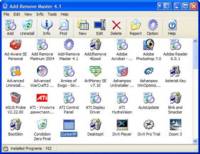
Add-Remove Master 4.1
Add-Remove Master, как и основная масса бесплатных деинсталляторов, имеет при себе лишь то, что положено “по уставу”, и ничего “лишнего”. Установка/удаление программ, поиск, просмотр Program Info (данные о разработчике, его сайт, путь к деинсталляционному файлу, версия и размер программы), которую, кстати, можно редактировать, плюс хистори, куда заносится информация обо всех проинсталлированных и удаленных программах. Из недостатков упоминания заслуживают медленная работа утилитки — по крайней мере, невооруженным взглядом разница в скорости между ней и дефолтной “Установкой и удалением программ” не заметна. А жаль, ведь виндовый деинсталлятор не любят в том числе и за нерасторопность.
Плюсы: Наличие всех необходимых функций, бесплатность.
Резюме: Add-Remove Master 4.1 — безоговорочный победитель. среди бесплатных деинсталляторов. Программа хороша, но противопоставлять ее платным аналогам — все равно что сталкивать лбами боксера в легком весе и необъятного борца сумо.
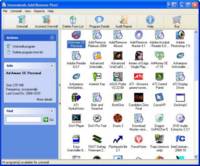
Главной изюминкой и основным преимуществом этой программы можно назвать опцию Assisted Uninstall, позволяющую удалить даже те приложения, которые с деинсталляторами не уживаются (DirectX, например, можно удалить только специальной утилитой). По правде говоря, такая фишка есть и в других деинсталляторах (Force Removal в Advanced Uninstaller PRO 2004), но здесь она работает лучше всего. В остальном все как обычно: просмотр “статкарточки” каждой программы (имя в реестре, путь к деинсталляционному файлу, разработчик, его сайт и т.д.), смена иконок, логи.
Плюсы: Функция Assisted Uninstall, с помощью которой можно удалить даже ту программу, которая не работает с деинсталляторами.
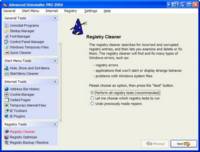
Advanced Uninstaller PRO 2004 v. 6.7.4
Про эту программу можно сказать только одно — лучше просто не бывает. Advanced Uninstaller PRO 2004 начисто удаляет любой софт, причем делает это в несколько раз быстрее, чем если бы вы воспользовались “Установкой и удалением программ”. Особо упрямые программы, которые не желают подчиняться указаниям своего родного деинсталлятора (такое иногда бывает), уничтожаются насильно — для этого есть опция Forced Removal. Приложения, установленные недавно, подсвечиваются красным.
Этой же утилитой можно почистить список автозагрузки, реестр, кэш браузера, меню “Пуск”, удалить ненужные шрифты, временные файлы Windows, cookies, плагины для браузера и интерфейсные панели, встраиваемые в Internet Explorer каждой второй программой (на такую пакость способны даже ICQ и мой любимый Download Master).
Плюсы: Быстрая работа, безупречная очистка всего, что вообще можно от чего-то очистить, изменяемый интерфейс.
Резюме: Advanced Uninstaller Pro 2004 — тот самый борец сумо, о котором мы говорили в обзоре предыдущей программы. Щедро удобренное рекламными эпитетами название не врет — утилита действительно самая “advanced” и “pro”.
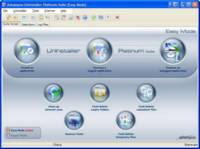
Ashampoo UnInstaller Platinum Suit 1.0
“Шампунь” выступает почти в той же весовой категории, что и Advanced Uninstaller PRO 2004. Ассортимент “услуг”, предлагаемых программой, достаточно широк: инсталляция/деинсталляция приложений, поиск и удаление пустых папок, cookies, временных файлов, дубликатов и шрифтов, а также очистка кэша браузера. Удаленные файлы можно складировать в бэкап. Программа снабжена наглядной системой помощи, которая подробно разъясняет смысл каждого действия. Удалять из браузера интерфейсные панели и плагины “Шампунь”, увы, не умеет.
Плюсы: Красивый интерфейс, практически полный комплекс опций.
Минусы: Платность, нестабильность в работе (программа иногда подвисает).
Резюме: При всех своих достоинствах “Шампуню” уготована лишь роль второго плана — Advanced Uninstaller PRO 2004 превосходит его в плане функциональности, да и trial-период (время, в течение которого можно бесплатно пользоваться программой) у него дольше (20 дней против 10 у “Шампуня”).
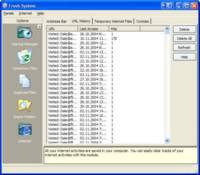
Еще одно комплексное решение для вывода из системы всевозможных виртуальных шлаков. Fresh System способна не только деинсталлировать ставшие вдруг неугодными юзеру программы, но и очищать кэш браузера, удалять с компьютера пустые папки, временные файлы и их дубликаты, а также редактировать список автозагрузки. Вкус, как всегда, портит одна-единственная ложка дегтя — платность этой утилиты.
Плюсы: Ммм. Если не перечислять в сто пятидесятый раз одни и те же достоинства, то упомянуть стоит лишь о 30-дневном trial-периоде — тогда как остальные деинсталляторы жмотятся лишь 10-20 дней.
Минусы: Ничего нового по сравнению с другими деинсталляторами, да еще и — мы знаем, что мы зануды — платность.
Резюме: Среднеарифметическое. Будь программа бесплатной, цены бы ей не было. А так — просто одна из многих.
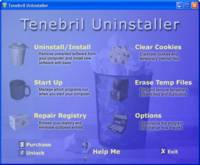
По аналогии с Advanced Uninstaller PRO 2004 и Ashampoo UnInstaller Platinum Suit, эта программка, кроме своих профильных функций — собственно инсталляции и деинсталляции приложений, способна выполнять массу других задач: сканирование реестра на предмет “мертвых” и ненужных ключей, редактирование списка автозагрузки и меню “Пуск”, очистку кэша браузера, удаление временных файлов (которые вопреки названию почему-то все время пытаются обосновать на диске на ПМЖ). Последние две функции, к слову, можно автоматизировать, обязав программу выполнять их при каждом включении/выключении ПК, раз в неделю или раз в месяц.
Плюсы: Возможность автоматизации ряда действий.
Минусы: Платность (предупреждали ведь, мы — зануды!).
Резюме: Честно говоря, мы даже и не знаем, что сказать. Все, что бы мы ни сказали, может в равной мере относится и к Tenebril Uninstaller, и к “Шампуню”, и к Fresh System. Ибо разницы между ними — с гулькин нос.
StarForce Clean 1.0
Печально известная защита StarForce, не понаслышке знакомая отечественным игрокам, оставляет после себя целую кучу электронного мусора. Многие игры, обнаружив в системе следы StarForce, наотрез отказываются запускаться. Избавиться от них поможет утилита StarForce Clean. Есть, правда, одно “но”: ее разработчиками является Protection Technology, авторы той самой горе-защиты, поэтому полной уверенности в том, что StarForce Clean действительно удаляет все подчистую, быть не может.
Проблема засорения компьютера мусором, остающимся после удаленных программ, назрела уже достаточно давно, но ее решение до недавнего времени заботило лишь конечных пользователей да разработчиков деинсталляторов. Но деинсталляторы — решение вынужденное и половинчатое, они не способны полностью справиться с удалением виртуального хлама. Microsoft предложила другой путь — обязательную сертификацию всех программ на предмет того, что они действительно не оставляют после себя абсолютно ничего (причем сертификацией собиралась заняться сама же Microsoft). Инициатива редмондцев встретила сопротивление со стороны большей части разработчиков: для авторов shareware, например, такая мера повлечет потерю всех доходов, ведь если следы от программ будут вычищаться полностью, это означает, что стирать и устанавливать ее заново, не оплачивая регистрацию после истечения пробного периода, можно будет до бесконечности. Трудно сказать, как Microsoft решит этот вопрос, но, согласитесь, такая тенденция не может не обнадеживать. Кто знает, может быть, завтра мы забудем про сторонние деинсталляторы и будем пользоваться только тем, что встроено в Windows? Получилось ведь у Microsoft с Media Player (правда, только к десятой версии).
Компания Innovative Solutions представила новую версию продукта Advanced Uninstaller PRO 9, работающего под управлением операционной системы Windows.
Компонент Installation Monitor отслеживает все изменения, вносимые в систему при установке приложения. Впоследствии Advanced Uninstaller PRO «вспомнит» все эти изменения и гарантирует полное отсутствие на жестком диске следов пребывания удаленной программы.
Advanced Uninstaller PRO удалит даже те компоненты, которые оказались не по зубам другим похожим приложениям. В том числе, программа исправит затронутые приложением записи системного реестра, удалит нефункционирующие ссылки в меню Start, избавит вас от раздражающих браузерных плагинов и инструментальных панелей, а также позволит очистить список автозагрузки, содержимое которого нередко приводит к возникновению «тормозов» в работе системы.
Помимо прочего приложение поможет очистить журналы приложений и браузеров, в которых хранится информация об открываемых файлах и посещаемых web-страницах, и обеспечит полное уничтожение выбранных вами файлов и папок без возможности их последующего восстановления.
Advanced Uninstaller PRO 9 работает под управлением операционных систем Windows Vista и Windows XP.
Деинсталляция программного обеспечения сервера
Для деинсталляции программного обеспечения сервера
Нажмите Start (Пуск), выберете Control Panel (Панель управления) и затем выполните двойной щелчок на Add/Remove Programs (Добавление и удаление программ).
В поле Microsoft Internet Security and Acceleration Server Setup щелкните Remove (Удалить).
В окне подтверждения Are you sure you want to uninstall this product? (Вы уверены, что хотите деинсталлировать этот продукт), нажмите Yes (Да).
Если вы загрузили инсталляционные файлы ISA Server из Web или если вы скопировали содержимое ISA Server CD, то запустите из командной строки файл ISAautorun.exe для начала процесса инсталляции ISA Server. Затем щелкните Install ISA Server (Инсталляция ISA Server).
Перед удалением ISA Server убедитесь, что закрыты ISA Server Management и ISA Server Performance Monitor.
Когда вы настраиваете ISA Server, некоторые настройки RRAS могут быть модифицированны. Когда вы деинсталлируете ISA Server, конфигурация RRAS перенастраивается следующим образом:
RRAS сервис запрещен.
Политика Удаленного Доступа, настроенная ISA Server, удаляется.
RRAS сбрасывается в свои настройки по умолчанию и запрещается. Для конфигурирования RRAS используйте мастер Configure and Enable Routing and Remote Access (Конфигурирования и Включения Маршрутизации и Удаленного доступа), доступный из встроенного RRAS.
Заметьте, что когда вы деинсталлируете ISA Server, некоторые файлы не полностью удаляются с компьютера. Таблица внизу показывает список файлов, которые остаются на своих местах.
Что такое деинсталлировать?
Что значит слово деинсталлировать?
комп. действие, обратное инсталляции; процесс удаления программного продукта с диска, с компьютера ◆ Программа деинсталляции удаляет оставленные записи, восстанавливает системные настройки. При деинсталляции основного приложения установленные вместе с ним дополнения остаются в системе.
Что такое деинсталлировать игру?
В чем разница между удалением и Деинсталляцией?
Где находится файл Uninstall?
Файл Uninstall обычно находится в корневой папке приложения под именем Uninstall.exe.
Как удалить программное обеспечение на компьютере?
Выберите Start (Пуск), затем Control Panel (Панель управления). Дважды щелкните значок Add or Remove Programs (Установка или удаление программ). Из имеющегося списка выберите программное обеспечение, которое хотите удалить. Удалите программное обеспечение.
Как зайти в удаление программ Windows 10?
Как удалить остатки игры с компьютера?
Нажмите правой кнопкой мыши на Пуск и выберите в контекстном меню пункт «Программы и компоненты». Затем найдите в списке установленных компонентов нужную(но видимо не очень) игру, нажмите на нее правой кнопкой мыши и выберите «Удалить». Подтвердите свои намерения об удалении и готово.
Как полностью удалить игру с компьютера Windows 7?
Как удалить игру с компьютера если ее нет в панели управления?
выполнить команду «regedit»(без кавычек)-«ОК», в ветке реестра (HKEY_CURRENT_USER_Software- найти папку издателя игры(например Electronik arts)- в ней папку с названием игры-по ней щёлкнуть правой кнопкой и-«удалить».
Что такое деинсталляция ПО на телефоне?
Деинсталляция – удаление мобильного приложения (или компьютерной программы) из операционной системы и с устройства хранения.
Что за программа Uninstall exe?
Как удалить не полностью удаленную программу?
Чтобы провести поиск и удаление остатков удаленных ранее программ, запустите Soft Organizer и в левой панели выберите пункт «Следы уже удаленных программ». В появившемся окне будут перечислены программы, чьи следы сейчас находятся на вашем компьютере. Нажмите кнопку «Удалить» для завершения.
Как удалить игру если её нет в удалении программ?
❶ Классическое удаление программы через панель управления
В 👉 панели управления Windows необходимо перейти по адресу: Программы \ Программы и компоненты. Далее нужно найти и выделить искомую программу, затем нажать кнопку «удалить» (в идеале запустится установщик и за несколько шагов программа будет удалена).
Новое в блогах
Как полностью удалить программу из компьютера
Некоторые пользователи для удаления ненужных программ из компьютера, просто-напросто находят папку с их месторасположением и удаляют ее.
С одной стороны, может показаться, что ПО действительно удалено, но это не так. Удалена лишь папка, а ее файлы до сих пор существуют в реестре.
По прошествии определенного промежутка времени, удаленные таким образом программы оставляют в системе «мусор», из-за чего свободного пространства на жестком диске становится все меньше и меньше.
Поэтому важно научиться правильно удалять программы из компьютера.
Средства операционной системы
Существует много способов деинсталлировать ту или иную программу из компьютера. Для этого можно использовать специальный софт.
А можно воспользоваться средствами операционной системы Windows 7 и Windows 8:
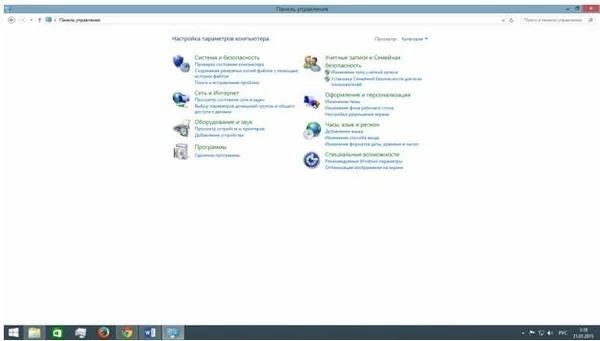
для начала заходим в «Панель управления»; 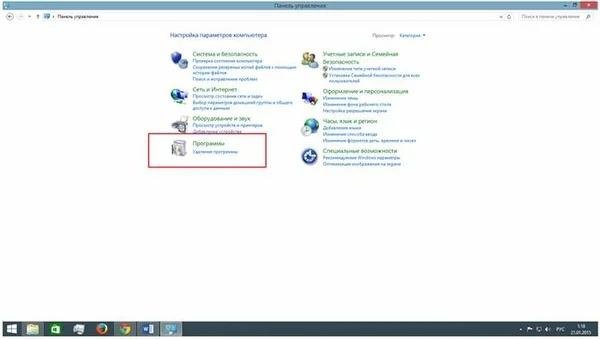
далее находим «Программы» и кликаем «Удаление программ»; 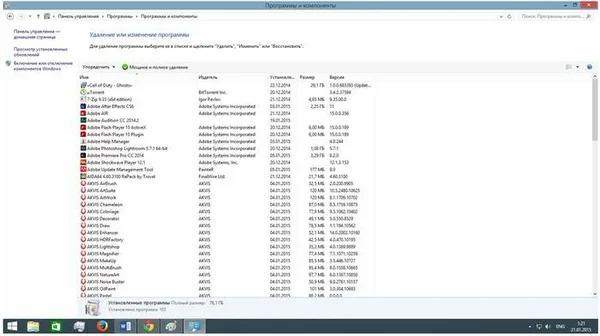
затем откроется окно «Удаление и изменение программ»; 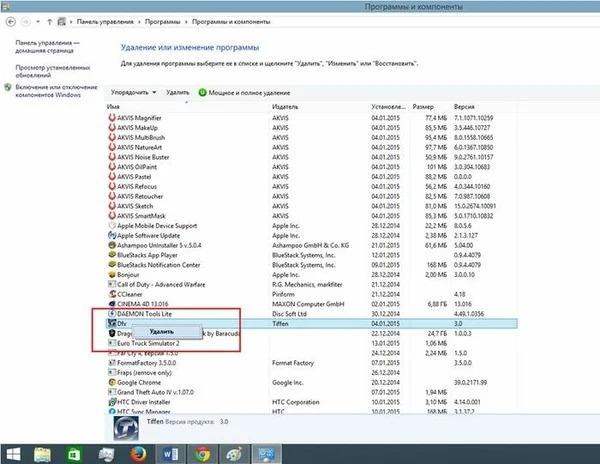
находим в списке нужную программу, которую необходимо удалить, щелкаем правой кнопкой мыши, выбираем «Удалить» и дожидаемся конца деинсталляции ПО.
Данный способ не всегда может полностью деинсталлировать ПО из компьютера, так как многие приложения оставляют свои следы в реестре.
Полное удаление программ без следов в системе
Как было сказано выше, программы могут оставлять на компьютере после своей деинсталляции следы в системе: временные файлы, папки, ключи реестра.
Для того, чтобы полностью удалить ПО из компьютера, необходимо воспользоваться специально разработанным софтом.
Видео: правильно удалить программу
Revo Uninstaller
Для того, чтобы полностью удалить ПО с компьютера и при этом очистить систему от оставшихся файлов, отлично подойдет программа под названием «Revo Uninstaller».
«Revo Uninstaller» выполняет следующие задачи:
Основные функции «Revo Uninstaller»:
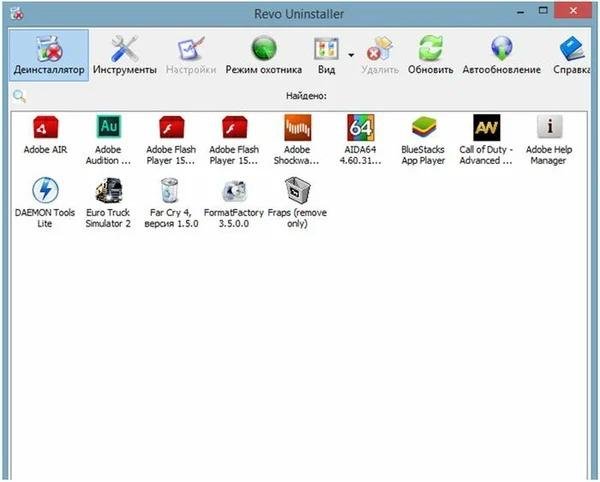
«деинсталлятор» — показывает пользователю список установленного ПО на компьютере; 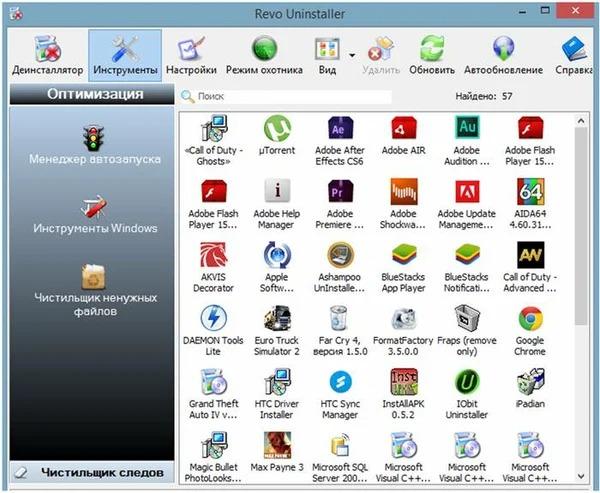
«инструменты» — в инструментах можно провести оптимизацию: удалить приложения из автозагрузки, очистить систему от ненужных файлов, очистить историю в браузерах, удалить файлы без возможности их восстановления; 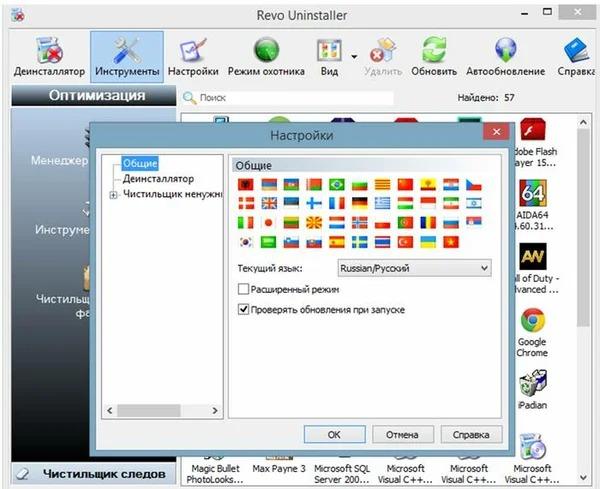
«настройки» — в настройках можно выбрать нужный язык интерфейса, настроить проверку обновлений, настроить очистку ненужных файлов;
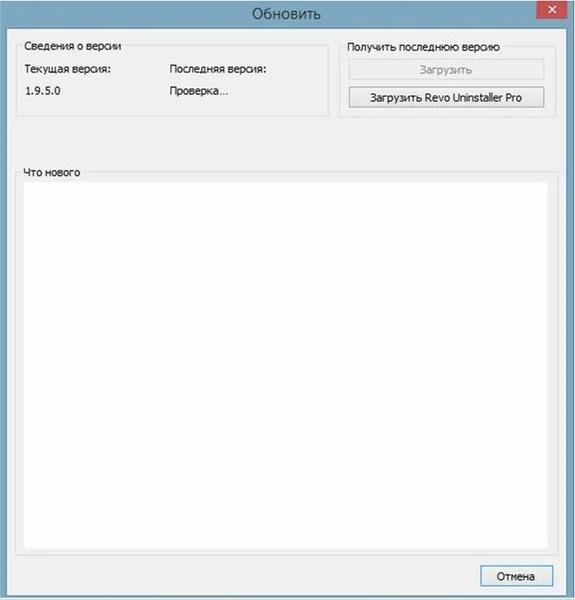
«авто обновление» — позволяет узнать о выходе новой версии программного обеспечения и установить ее.
Деинсталляция в Revo
Деинсталляция в «Revo Uninstaller» сравнительна проста и поможет удалить программу с компьютера, которая не удаляется.
Для этого потребуется выполнить следующие действия:
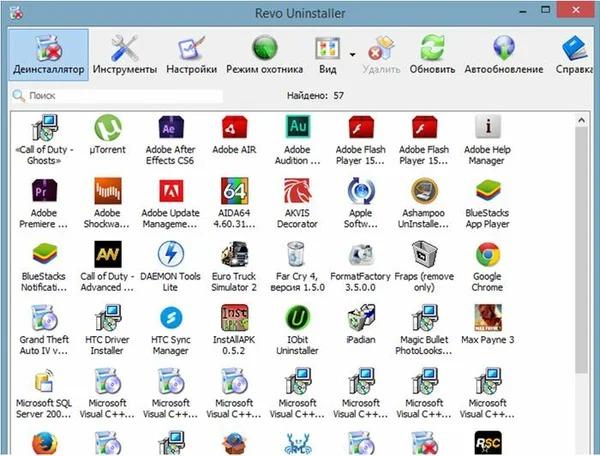
запускаем «Revo Uninstaller» и кликаем на вкладку «Деинсталлятор»; 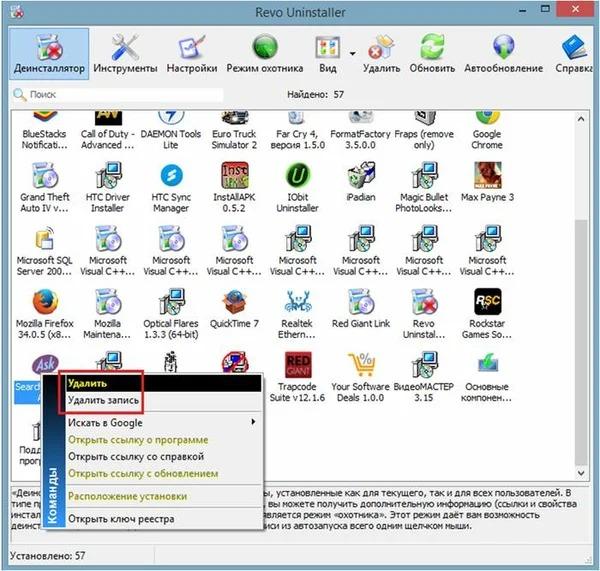
выбираем из списка нужную программу и правой кнопкой мышки кликаем по ней;
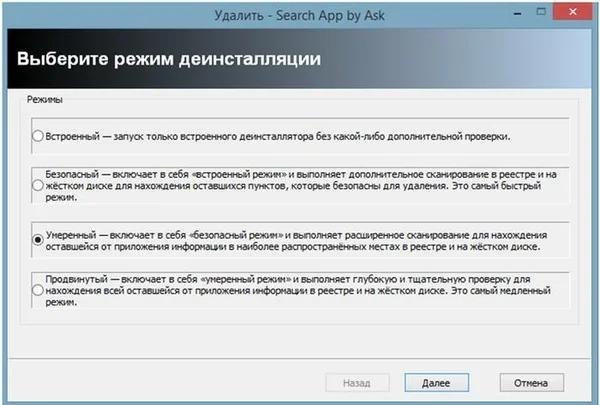
«умеренный» — данный режим совмещен с безопасным и одновременно проводит расширенное сканирование реестра и жесткого диска;
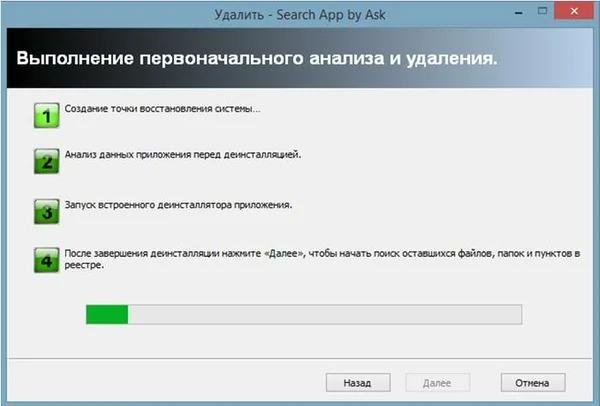
далее выбираем нужный режим и кликаем на вкладку «Далее». «Revo Uninstaller» начнет создание точки восстановления системы и проанализирует приложение;
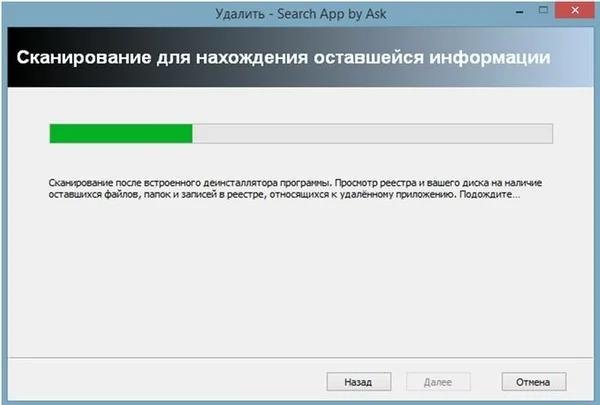
после этого, кликаем на вкладку «Далее», чтобы запустить сканирование и «Revo» проведет поиск оставшихся файлов и элементов и предложит удалить их из реестра;
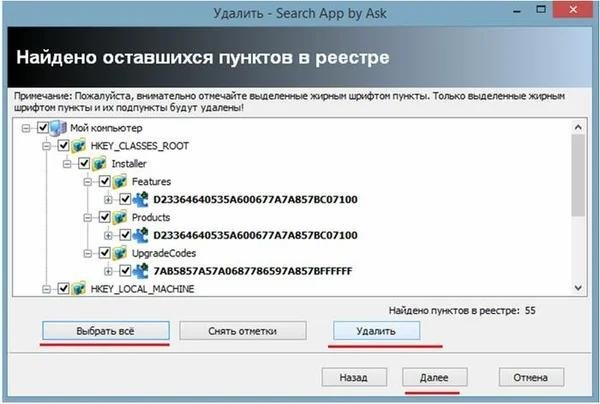
в следующем окне будет представлена информация об оставшихся файлах и папках, отмечаем их щелкаем «Удалить».
После проделанных действий ПО будет полностью удалено с компьютера.
Режим Охоты
Любопытный инновационный режим в «Revo Uninstaller». Достаточно простой инструмент, который поможет удалить ПО, а также управлять установкой и запуском приложений.
Функции режим Охоты:
Как пользоваться режимом Охоты:
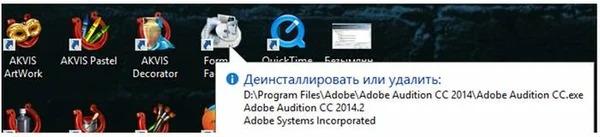
после этого на экране компьютера появится небольшой значок в виде мишени;
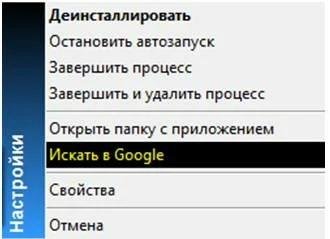
затем перемещаем значок на приложение и выбираем нужный вариант действий.
Дополнительные функции утилиты
Для того, чтобы воспользоваться дополнительными функциями утилиты «Revo Uninstaller», необходимо выбрать вкладку «Инструменты». Дополнительные функции «Revo Uninstaller» предназначены для оптимизации и удаления ненужный файлов.
Дополнительные функции утилиты, относящиеся к оптимизации, следующие:
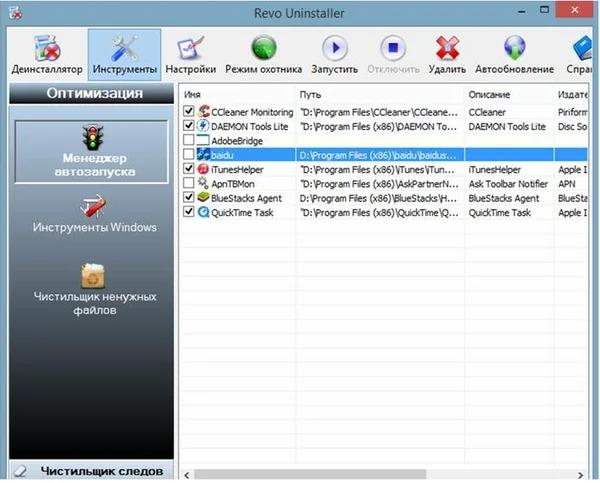
«менеджер автозапуска» — позволяет контролировать автозапуск тех или иных приложений при старте ОС; 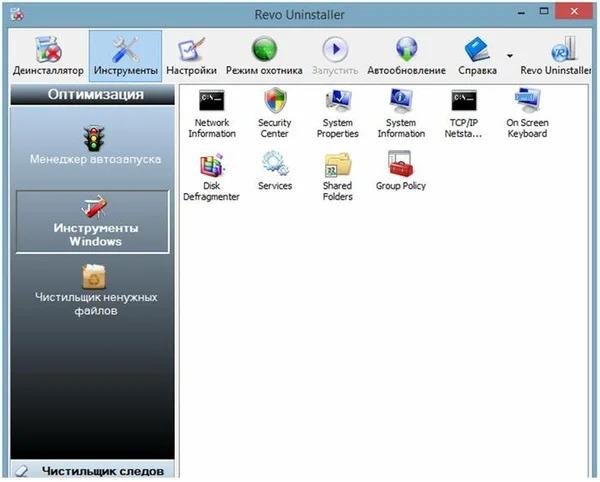
«инструменты Windows» — данная функция дает пользователю доступ к полезным инструментам Windows; 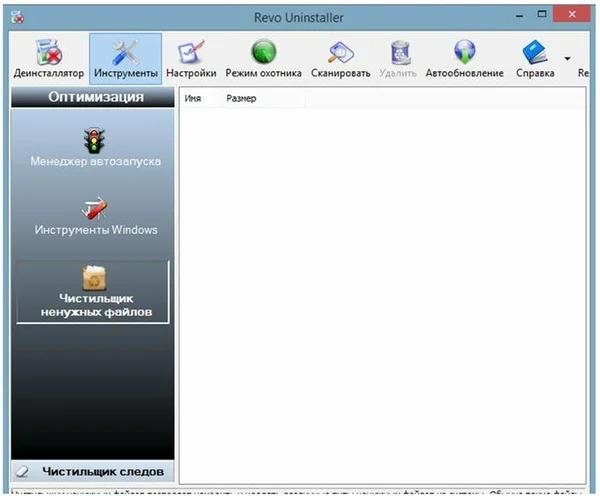
«чистильщик ненужных файлов» — с помощью этого инструмента можно очистить систему от ненужных файлов.
Дополнительные функции утилиты, относящиеся к чистильщику следов, следующие:
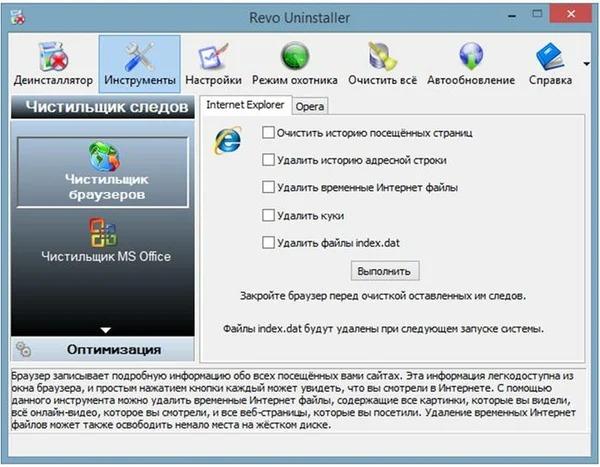
«чистильщик браузеров» — с помощью этой функции можно очистить историю посещенных страниц в браузере, удалить куки и другое;
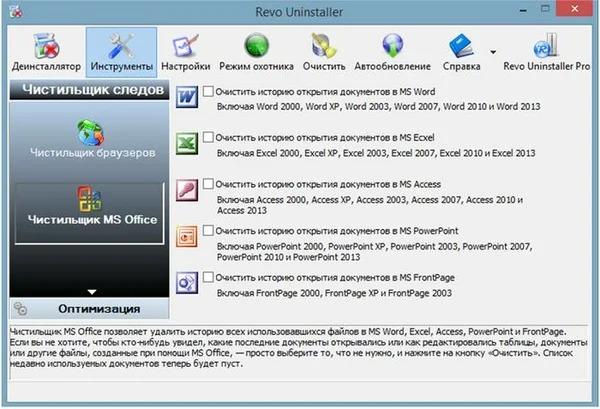
«чистильщик MS Office» — позволяет произвести очистку истории открытия документов в Microsoft Word; 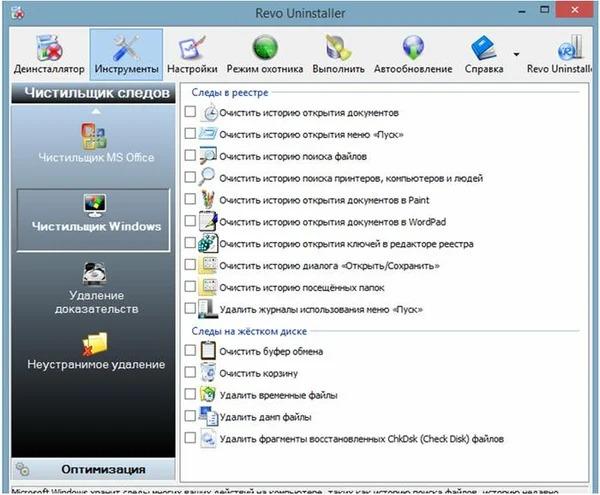
«чистильщик Windows» — позволяет произвести очистку Windows от истории открытия документов, историю посещенных папок и многое другое;
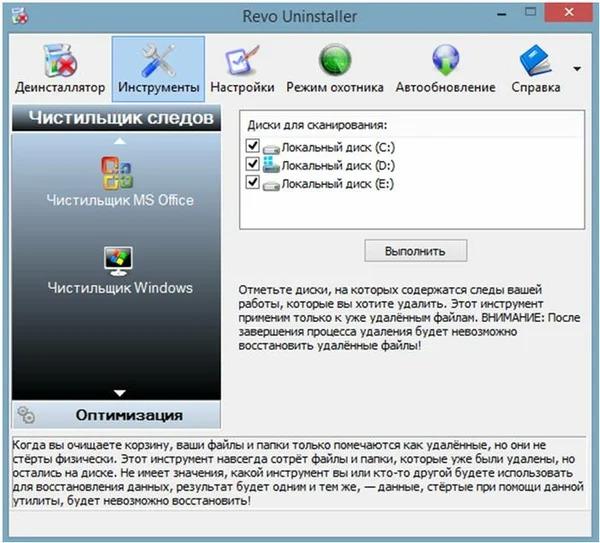
«удаление доказательств» — с помощью функции можно полностью удалить файлы и папки, которые ранее уже были удалены, но все еще содержатся на жестком диске;
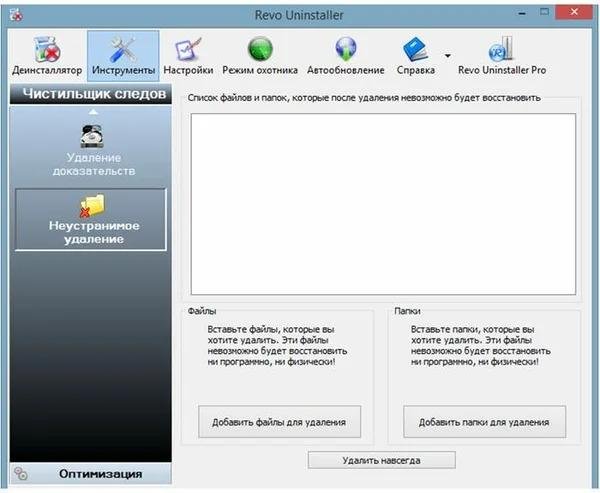
«неустранимое удаление» — с помощью неустранимого удаления можно навсегда удалить из компьютера файлы и папки без восстановления.
Как полностью удалить программу с компьютера вручную
Деинсталлировать ПО из компьютера можно не только с помощью специального софта, но и самостоятельно при помощи редактора реестра Windows.
Для того, чтобы полностью деинсталлировать ПО с компьютера, в редакторе реестра необходимо проделать следующие действия:
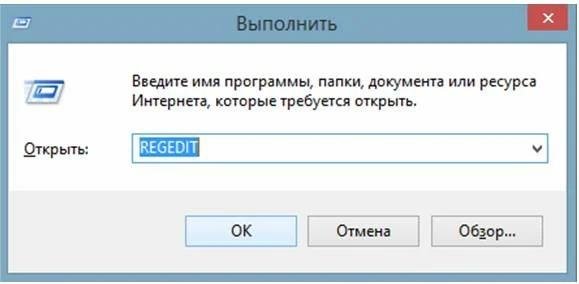
в окне «Поиск» в пустом поле «Найти» вводим имя программы, которую необходимо удалить, например, «iPadian» и ждем пока завершится поиск нужных элементов;
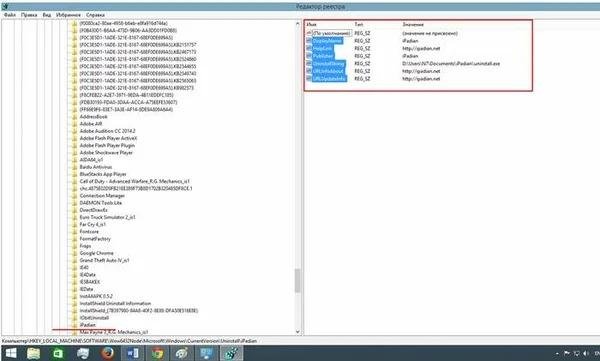
после того, как поиск файлов приложения завершен, кликаем на запись в реестре и удаляем ее;
Другие деинсталляторы
Для деинсталляции приложений с компьютера можно воспользоваться другим программным обеспечением. Наиболее удобными и простыми являются утилиты: «IObit Uninstaller», «Ccleaner» и «Ashampoo Uninstaller».
IObit Uninstaller
Деинсталляция приложений с помощью «IObit Uninstaller» выглядит следующим образом:
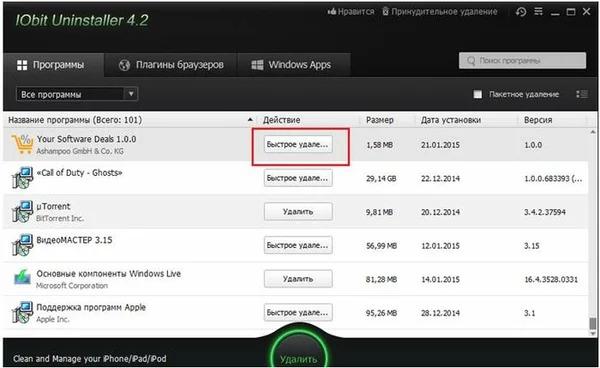
в колонке «Действие» жмем «Удаление»; 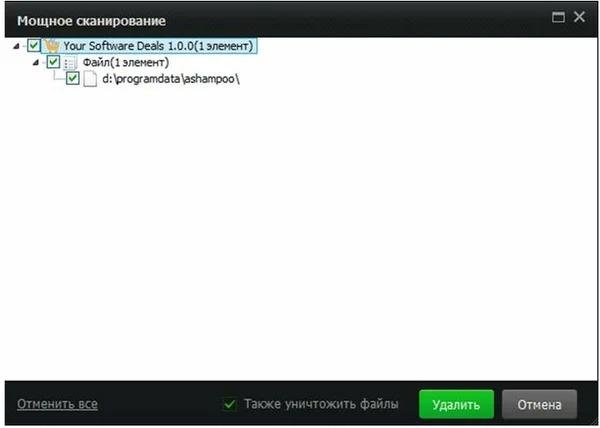
после этого появится небольшое окно с подтверждением того, что ПО необходимо деинсталлировать, но перед этим нужно поставить галочку, создать точку восстановления системы и щелкнуть «Удалить».
Ccleaner
Деинсталляция программного обеспечения с помощью «Ccleaner» выглядит следующим образом:
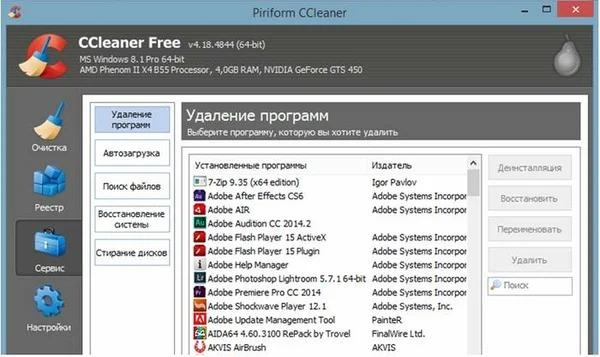
затем кликаем «Удаление программ»;
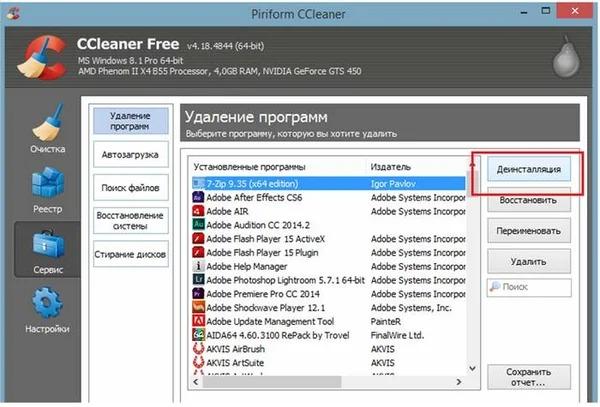
выбираем из списка нужное приложение и выбираем «Деинсталляция».
Также с помощью «Ccleaner» можно произвести очистку реестра, что позволит удалить все файлы ПО, оставшиеся в системе.
Ashampoo Uninstaller
Удалить приложение с помощью «Ashampoo Uninstaller» можно следующим образом:
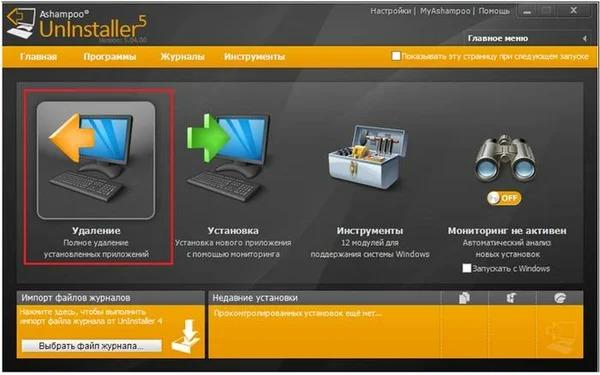
запускаем утилиту и в главном окне выбираем вкладку «Удаление»; 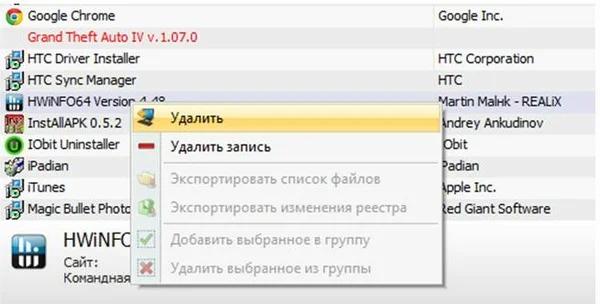
затем выбираем из списка приложение, которые необходимо деинсталлировать. Щелкаем по нему правой кнопкой мыши и в контекстном меню выбираем «Удалить»; 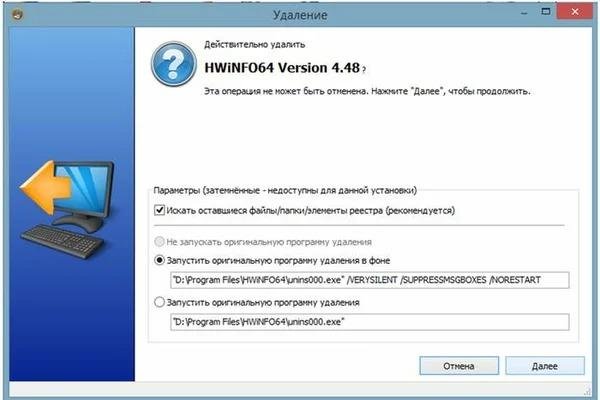
затем на экране появится деинсталлятор Ashampoo, где необходимо поставить галочку напротив пункта «Искать оставшиеся файлы/папки/элементы реестра», щелкнуть по вкладке «Далее» и дождаться конца деинсталляции.
В этой статье были рассмотрены способы, с помощью которых можно полностью удалить программу из компьютера.