
Зачем нужен файл Desktop.ini?
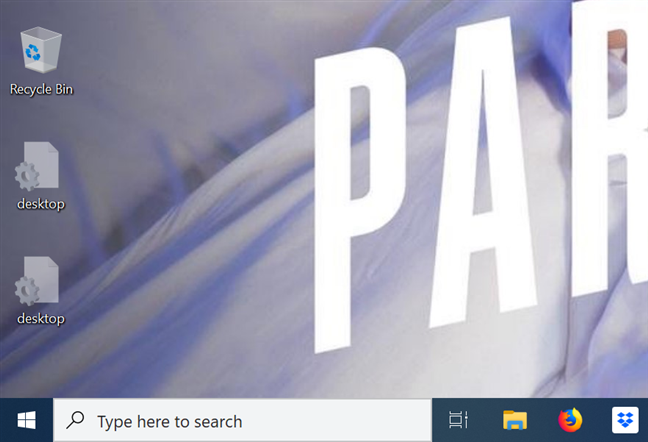
Если вы недавно работали с настройками File Explorer в Windows, вы можете быть удивлены, обнаружив некоторые файлы с именем desktop.ini во всех папках на вашем компьютере или устройстве. Два файла desktop.ini, представленные на вашем рабочем столе, являются наиболее заметными и вызывают много вопросов: что это за файлы и почему на рабочем столе их два? Какую цель они служат? Как вы от них избавляетесь? В этом руководстве мы стремимся пролить свет на эти вопросы, поэтому читайте дальше, чтобы найти ответы, которые вы ищете.
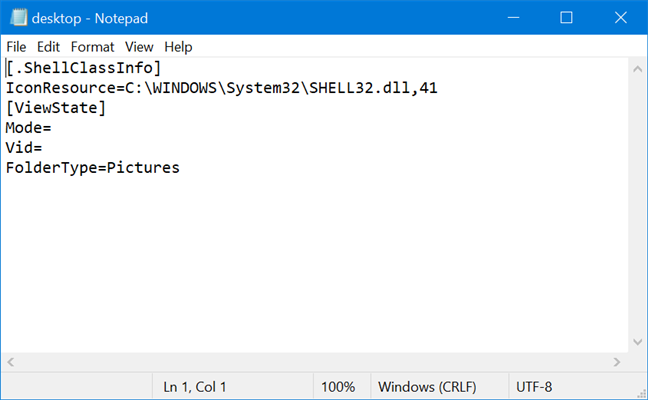
Desktop.ini — это файл, который определяет способ отображения папки в Windows. Хотя эти файлы обычно скрыты, их можно найти в любой папке, где угодно на вашем компьютере, и они содержат информацию и настройки, относящиеся к этой папке, например, значок, используемый для нее, и ее локализованное имя.
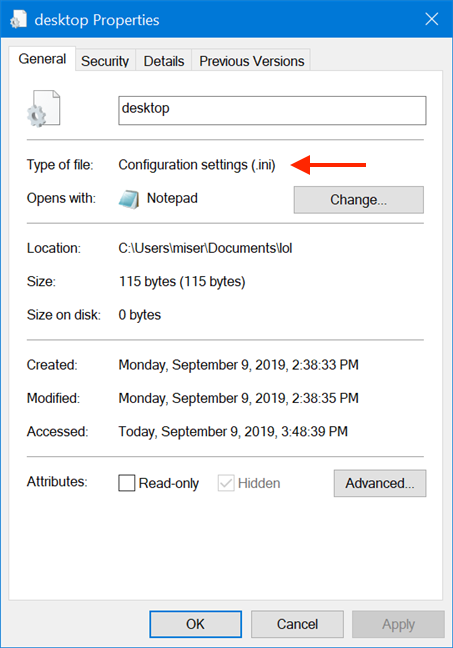
Всякий раз, когда вы вносите определенные изменения в папку, Windows автоматически создает файл desktop.ini внутри этой папки. Любые изменения в конфигурации и настройках макета содержащейся папки сохраняются в файле desktop.ini, и нет никаких настроек для изменения этого поведения, поскольку именно так запрограммирована Windows для работы. Если щелкнуть правой кнопкой мыши или нажать и удерживать любой файл desktop.ini, а затем щелкнуть или коснуться Свойства, вы увидите, что поле «Тип файла» указывает на это, отображая настройки конфигурации.
Почему мой рабочий стол показывает два файла desktop.ini?
Теперь вы должны иметь общее представление о том, что такое файлы desktop.ini. Однако это по-прежнему не объясняет, почему большинство папок содержат только один файл desktop.ini, а на рабочем столе их две. Чтобы разобраться в этом, нам нужно объяснить кое-что о вашем рабочем столе.
Прежде всего, рабочий стол — это папка, уникальная для каждой учетной записи пользователя, доступ к которой может получить только этот пользователь или администратор. Эта папка находится по следующему пути: «C:\Users\Ваше имя пользователя\Desktop»
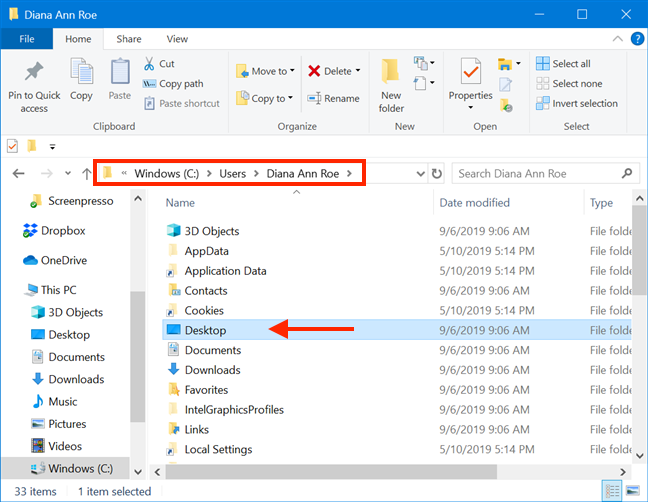
Во-вторых, есть папка Public Desktop, которую все пользователи вашего компьютера используют автоматически. Он находится в папке «C:\Users\Public» и содержит элементы, доступные на стандартном рабочем столе каждого пользователя.
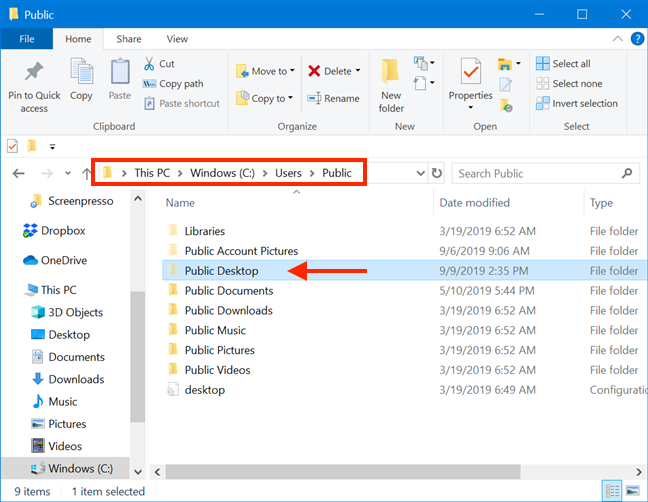
Рабочий стол, отображаемый Windows при запуске компьютера или устройства, представляет собой комбинацию рабочего стола вашего пользователя и папки Public Desktop. Вы видите два файла desktop.ini, потому что ваш рабочий стол представляет собой комбинацию из двух папок, каждая со своим собственным desktop.ini: одна для вашей учетной записи пользователя и одна для общего рабочего стола.
Почему я вдруг вижу файлы desktop.ini?
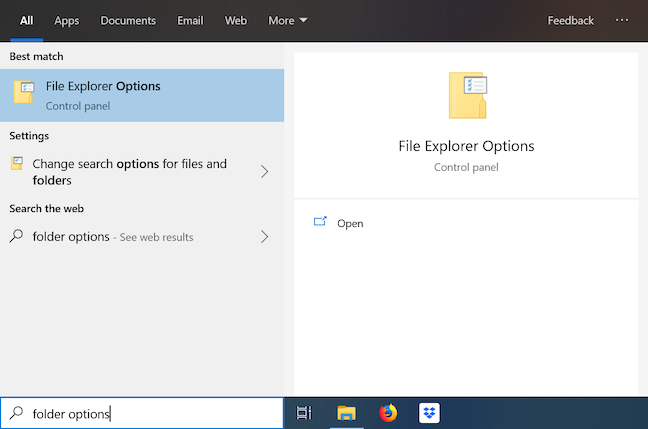
Файлы Desktop.ini не всегда видны, и большинство пользователей Windows никогда не видят их. Это связано с тем, что они являются защищенными файлами операционной системы, поэтому по умолчанию Windows скрывает эти файлы и рекомендует пользователям также скрывать их. Вы (или кто-либо, использующий ваш компьютер) должны настроить Windows на отображение как скрытых, так и защищенных файлов, и именно поэтому у вас, кажется, везде присутствуют файлы desktop.ini. Чтобы Windows отображала эти типы файлов, сначала необходимо открыть окно «Параметры проводника». Один из способов сделать это — использовать поле поиска на панели задач, чтобы ввести ключевые слова «параметры папки» и нажать «Параметры проводника».
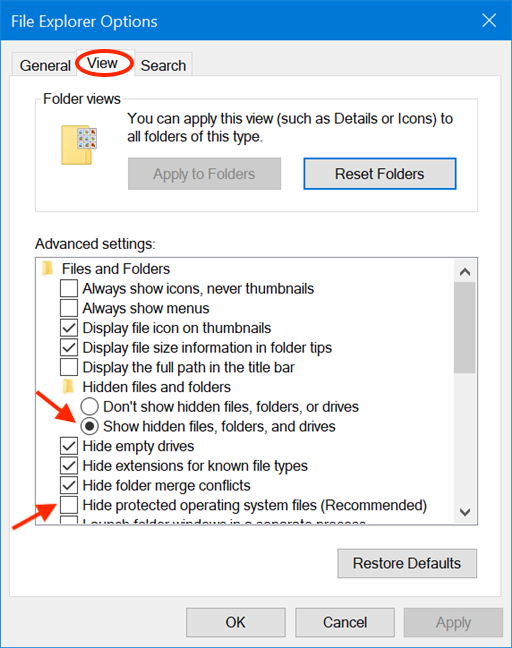
Затем в разделе «Дополнительные параметры» на вкладке «Вид» установите флажок «Показать скрытые файлы, папки или диски» и снимите флажок «Скрыть защищенные файлы операционной системы».
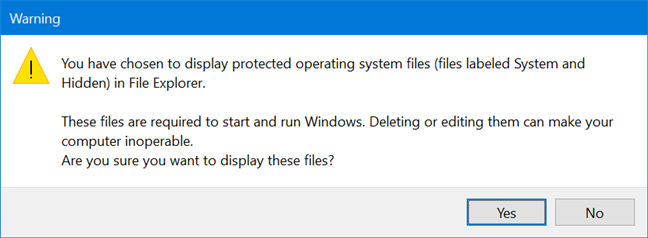
Появится предупреждение, сообщающее вам о рисках, связанных с неправильным обращением с файлами операционной системы, и запрашивающее подтверждение вашего выбора. Нажмите Да.
Подтвердите свой выбор еще раз, нажав или коснувшись OK, и файлы desktop.ini сразу же станут видны на вашем компьютере или устройстве Windows.

Как избавиться от файлов desktop.ini? Могу ли я удалить их?
Удаление файлов desktop.ini не рекомендуется, даже если это не вредно. Поскольку их единственная роль — хранить некоторые параметры визуальной настройки, их удаление не повредит вашей установке Windows. Единственным последствием этого действия является то, что их папка теряет свой внешний вид при отображении в Windows, но вы можете еще раз настроить ее, и снова появится desktop.ini. Если вы не хотите, чтобы файлы Desktop.ini находились где-либо на вашем компьютере, лучше всего скрыть системные файлы, защищенные Windows. Для этого откройте окно «Параметры проводника». Наиболее удобный способ — использовать поле поиска на панели задач, чтобы ввести ключевые слова «параметры папки» и нажать «Параметры проводника». Затем перейдите на вкладку «Вид», где можно включить «Скрыть защищенные системой файлы (рекомендуется)» или выберите «Не показывать скрытые файлы, папки или диски»в разделе «Дополнительные настройки». Когда закончите, нажмите OK.
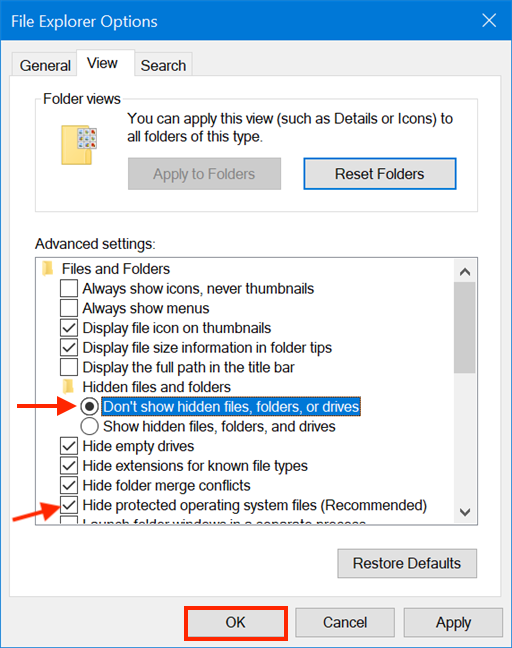
Файлы desktop.ini теперь скрыты от глаз и больше не беспокоят вас.
Теперь мы знаем, что такое файлы desktop.ini и почему на нашем рабочем столе их два. Прочитав это руководство, не стесняйтесь поделиться с нами, хотите ли вы сохранить их или нет. Что ты с ними сделал? Вы их удалили или следовали нашим рекомендациям и решили скрыть их от глаз? Дайте нам знать в комментариях ниже.
DESKTOP
Desktop — Рабочий Стол Windows 95/98, а также одноименная папка в каталоге Windows
Смотреть что такое DESKTOP в других словарях:
DESKTOP
DESKTOP
Desktop: übersetzung Dẹsk|top 〈m. 6; EDV〉 1. auf dem Schreibtisch installierter Personalcomputer; →a. Laptop, Tower 2. Benutzeroberfläche von Softwar. смотреть
DESKTOP
DESKTOP
DESKTOP
DESKTOP
• Computer model • Display screen • Icon locale • Icon setting • It may have shortcuts • Kind of publishing • Locale of icons • Location for many an i. смотреть
DESKTOP
1) настольный, в настольном исполнении, настольный компьютер одна из модификаций корпуса ПК см. тж. mini-tower, space saver, tower Next he lit up his desktop Compaq computer and opened the file for Russian names that were known to CIA (Tom Clancy) — Затем он включил свой настольный компьютер Compaq и открыл файл русских имен, известных ЦРУ 2) экранная (интерактивная) среда, «рабочий стол». смотреть
DESKTOP
DESKTOP
desktop: translation noun Desktop is used before these nouns: ↑application, ↑computer, ↑icon, ↑printer, ↑publishing, ↑tool, ↑user, ↑wallpaper
DESKTOP
Rzeczownik desktop m десктоп m
DESKTOP
1) рабочий стол; рабочая область, оперативная область 2) настольный ПК; настольный 3) монтажная поверхность
DESKTOP
1) настольный, в настольном исполнении 2) рабочий стол ( экранная интерактивная среда с представленными на экране символами рабочих компонентов пользователя ). смотреть
DESKTOP
Стіл-конторкапанель екранастільницяробочий стілнастільний
DESKTOP
desktop [ˊdesktɒp] a насто́льный (о микрокомпьютере)
DESKTOP
настольная станция || в настольном исполнении (о графопостроителе, ЭВМ и т.п.), настольный (напр. о станке)
DESKTOP
настольная станция || в настольном исполнении (о графопостроителе, ЭВМ и т.п.), настольный (напр. о станке)
DESKTOP
Desktop настольный компьютер; экранная (интерактивная) среда; «рабочий стол»
DESKTOP
m англ. вчт. рабочий стол Syn: scrivania Итальяно-русский словарь.2003.
DESKTOP
1) настольный, в настольном исполнении 2) стол-конторка electronic desktop
DESKTOP
стіл-конторкапанель екрана стільниця робочий стіл настільний
DESKTOP
настольный вычислительный– desk-top computer
Что такое Windows (виндовс)
Что такое система windows?
В переводе с английского – это окна. Такое название получила популярная на сегодняшний день операционная система от американской компании Microsoft.
Компьютер, да и любой электронный гаджет, можно условно разделить на две составляющие: аппаратную и программную части. Аппаратную часть называют «железом». Грубо говоря, это элементы устройства, которые мы можем потрогать: клавиатура, монитор, внутренние части системного блока. Все это работает и управляется программами, то есть программной частью или софтом.
Операционная система (ОС) – это комплекс программ, которые обеспечивают необходимую функциональность аппаратной части компьютера или другого электронного устройства.
Следовательно, компьютер без операционной системы – это просто «железка».
Каждая новая версия операционной системы, отличается от предыдущей, не только своим функционалом, но и названием. Вот, например, некоторые из них: windows (95, 98, 2000, Me, XP, Vista, 7, 8, 10)
Что такое рабочий стол Windows?
Особенностью современных операционных систем является их графический интерфейс.
Графический интерфейс – средство взаимодействия пользователя с операционной системой с помощью графических элементов: экранных кнопок, значков, окон программ и др.
После включения компьютера и успешной загрузки операционной системы мы видим рабочее пространство на экране монитора – Рабочий стол.
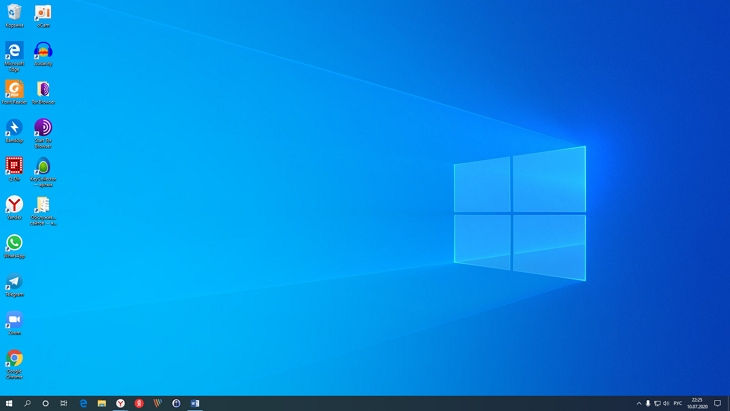 Рабочий стол Windows 10
Рабочий стол содержит значки (ярлыки) приложений. Внизу расположена Панель задач. Это длинная полоска на всю ширину экрана. Она содержит слева кнопку доступа к главному Меню системы. Правее располагаются кнопки быстрого запуска программ. И в самой правой части информационная область (трей). Здесь отображаются часы, уведомления, и значки некоторых фоновых приложений.
Рабочие столы операционных систем похожи между собой. И неважно, какая версия в данный момент у вас. Основные принципы работы с графическим интерфейсом одинаковы в современных ОС.
Какая версия установлена у вас?
Могу предположить, что скорее всего вы являетесь обладателем Windows (виндовс). Чтобы уточнить версию, выполните следующие действия.
Универсальный способ, работает в любой версии:
Откроется окно просмотра сведений о вашем компьютере. Там будет указана версия Windows (виндовс), а также сведения об активации.
Что такое ключ Windows?
В сведениях вы можете видеть информацию про ключ Windows (виндовс). Это уникальный двадцати пятизначный буквенно-цифровой код. Этот код необходим для активации лицензии на операционную систему и для законного использования. Если кода нет или установлен не действующий ключ, то его необходимо приобрести. Без активации система будет работать, но с некоторыми ограничениями.
Что такое папка Windows?
Начинающий пользователь, в силу любопытства, начинает исследовать содержимое папок компьютера. Но по неосторожности может наломать дров. На системном диске есть папка с названием Windows. В ней хранятся важные файлы и приложения, которые обеспечивают работу компьютера. Ни в коем случае, нельзя там что-то удалять или записывать в эту папку свои файлы. Любые изменения в ней могут привести к печальным последствиям.
Что такое учетные записи и пароль Windows?
Windows – многопользовательская среда. За одним компьютером могут работать несколько человек. Например, мама, папа, брат, сестра. Для каждого можно создать отдельное рабочее окружение – профиль пользователя. Каждый член семьи будет входить под своим именем. У него будет своя папка Документы, Изображения и т.д. При этом можно настроить так, что другие пользователи к ним не будут иметь доступа. Каждый сможет настроить рабочее окружение под себя. При создании отдельных пользователей можно задать пароль для каждой учетной записи.
Рекомендуем для дальнейшего знакомства статью про файлы и папки
Дорогой читатель! Вы посмотрели статью до конца. Получили вы ответ на свой вопрос? Напишите в комментариях пару слов. Если ответа не нашли, укажите что искали или откройте содержание блога. 
Можно ли удалить Desktop.ini и что это такое
Desktop.ini – один из самых загадочных файлов операционной системы Windows по мнению многих среднестатистических пользователей. Такой формат можно найти на рабочем столе, и большинство не представляют, откуда они берутся и что с ними делать. Зачастую пользователи воспринимают их как опасные вирусы и программы, требующие неотложных действий. На самом деле, файлы этого типа не несут опасности. Рассмотрим, для чего они нужны и как от них избавиться.
Удаление файла Desktop.ini с рабочего стола.
Что такое ini-файлы
Операционная система Windows даёт пользователю возможность настраивать доступ к папкам и файлам и выставлять другие параметры. О «desktop.ini» можно сказать, что это скрытые настройки конфигурации ОС, находящиеся в каждой отдельной папке. От них зависит отображение папки, её вид, установленная иконка, имя, свойства и многое другое. Вся информация о наложении разрешений сохраняется в виде текста инициализации. Каждая программа создаёт этот файл, а в случае удаления возобновляет его. Документ автоматически сохраняет все изменения в настройках в скрытом режиме. Файлы ini всегда присутствуют на компьютере, просто пользователь их не видит. Если же вы увидели их на рабочем столе, то у вас включено отображение скрытых файлов. Их можно сделать отображаемыми, задав соответствующее разрешение следующим образом:
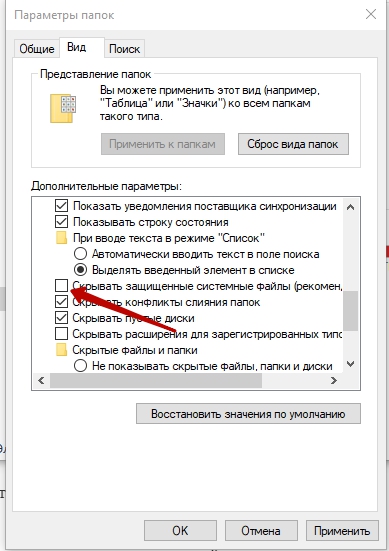
Почему они появляются на рабочем столе
Увидеть desktop.ini на рабочем столе можно во всех версиях Windows, в том числе и Windows 7, Windows 10. Возникает логичный вопрос – почему же рабочий стол показывает их, если эти файлы относятся к папкам? Ответ прост: рабочий стол – это тоже папка, которая создаётся индивидуально для каждого отдельного пользователя. Скажем даже больше – система создаёт две папки рабочего стола. Одна из них содержит персональные файлы пользователя, другая – общего доступа. Операционная система комбинирует их и выводит на главную страницу, которую вы видите при загрузке ПК. Именно поэтому можно видеть два документа desktop.ini.
Является ли он вирусом
Desktop.ini – это скрытый системный файл, который уж точно не опасен и не является вирусом. Это просто документ, где описаны пользовательские настройки. Однако многие вредоносные программы маскируются под системные файлы, и данный случай не исключение. Если вы видите desktop на своём компьютере и рабочем столе даже когда у вас отключено отображение скрытых элементов, то это может свидетельствовать о наличии вируса. Подобные опасности легко обнаружить при помощи любой антивирусной программы.
Можно ли удалить desktop.ini
Удалить файл desktop.ini можно, это не повлечёт за собой каких-либо опасных для системы последствий. Но все пользовательские настройки папки будут сброшены до «заводских», т.е. начнут действовать общесистемные опции по умолчанию. После каждого удаления операционная система создаёт новый текстовый документ, который снова будет сохранять все изменения. Это автоматический процесс. Лучше просто оставить документы скрытыми и не обращать на них внимания.
Как удалить с рабочего стола
Удалить файлы можно стандартным способом, через выпадающее меню при нажатии правой кнопкой мыши. Но, как уже описывалось ранее, лучше просто скрыть их через Проводник.
Как можно использовать desktop.ini
С помощью нескольких простых процедур с этими текстовыми документами можно менять базовые настройки папок:
Изменить стиль папки можно так:
Несколько полезных функций строк:
Desktops
A desktop has a logical display surface and contains user interface objects such as windows, menus, and hooks; it can be used to create and manage windows. Each desktop object is a securable object. When a desktop is created, it is associated with the current window station of the calling process and assigned to the calling thread.
Window messages can be sent only between processes that are on the same desktop. In addition, the hook procedure of a process running on a particular desktop can only receive messages intended for windows created in the same desktop.
The desktops associated with the interactive window station, Winsta0, can be made to display a user interface and receive user input, but only one of these desktops at a time is active. This active desktop, also known as the input desktop, is the one that is currently visible to the user and that receives user input. Applications can use the OpenInputDesktop function to get a handle to the input desktop. Applications that have the required access can use the SwitchDesktop function to specify a different input desktop.
By default, there are three desktops in the interactive window station: Default, ScreenSaver, and Winlogon.
The Default desktop is created when Winlogon starts the initial process as the logged-on user. At that point, the Default desktop becomes active, and it is used to interact with the user.
Whenever a secure screen saver activates, the system automatically switches to the ScreenSaver desktop, which protects the processes on the default desktop from unauthorized users. Unsecured screen savers run on Winsta0\Default.
The Winlogon desktop is active while a user logs on. The system switches to the default desktop when the shell indicates that it is ready to display something, or after thirty seconds, whichever comes first. During the user’s session, the system switches to the Winlogon desktop when the user presses the CTRL+ALT+DEL key sequence, or when the User Account Control (UAC) dialog box is open.
Windows ServerВ 2003 and WindowsВ XP/2000: The UAC dialog box is not supported.
The Winlogon desktop’s security descriptor allows access to a very restricted set of accounts, including the LocalSystem account. Applications generally do not carry any of these accounts’ SIDs in their tokens and therefore cannot access the Winlogon desktop or switch to a different desktop while the Winlogon desktop is active.
For more information, see the following topics: