
Direct3D
Direct3D предназначен для обеспечения работы с 3D-гарфикой. Он является интегрированным в DirectХ промежуточным функциональным звеном между операционной системой Windows, программными приложениями к ней и видеокартой, которая установлена в компьютере и поддерживает технологию 3Д. По сути, говоря более простым языком, ДиректЗД позволяет рисовать сложные треугольники, с определённой текстурой, под определенным углом зрения, подсветкой с одной или из разных сторон.

Для чего он нужен?
Для создания/отображения на поддерживающем устройстве трёхмерных изображений. Мы предлагаем скачать Direct3D как отдельно, в качестве обновления/дополнения для DirectХ так и в пакетном решении, и получить возможность не только просматривать разнообразный видеоконтент в трехмерном изображении, играть в 3-х мерные игры, но и работать с графикой, т.е. создавать ее.

Он обеспечивает связь и взаимодействие видеокарты только с операционной системой Windows, начиная с 7-й версии (Windows 7,
Windows 8, Windows 10) и программным продуктом, который адаптирован с ней. Он поддерживает 32 bit и 64 bit их вариации.
Но кроме этого, сама видеокарта и прочее железо должны поддерживать трехмерную технологию. Имеется в виду, что они должны быть совместимы. Он является частью и усовершенствованием такой известной многим игрокам программы как DirectX. С его помощью на экране воссоздаются не плоские объект, а имеющие округлый и угловатый во всех плоскостях вид, их можно прокручивать вокруг своей оси и относительно искусственно воссозданной окружающей обстановки. Он является современным решением для игр, обеспечивающим привлечение к ним все больше поклонников.
Скачать этот программный продукт у нас можно совершенно бесплатно. При этом вы получите последнюю версию со всеми обновлениями и усовершенствованиями.


Программа Direct3D
Программно этот комплекс драйверов основан на технологии COM, которая является стандартом бинарного представления компонентов. Созданные на чистом C++ приложения невозможно использовать на прочих языках программирования. Любой из компиляторов использует собственный способ или технологию декодирования имен. COM обеспечивает возможность работать с объектно-ориентированной концепцией не зависимо от языка программирования.
Приложение Direct3D использует указатели на интерфейсы разных объектов. Их создание происходить по сложной системе вызовов интерфейса IDirect3DDevice9. К примеру, для создания текстуры это — IDirect3DDevice9::CreateTexture.
Преимущества закачки этого программного продукта с нашего сайта
У нас только самый свежий продукт, мы систематически проводим его обновления сразу же после его выпуска разработчиками. Он будет успешно работать как с видео, так и с игровым контентом. Его можно использовать для Доты 2 и при этом все будет работать, и эта интересная игрушка запустится без проблем.
Скачать
У некоторых возникают проблемы, с тем как включить ускорение Direct3D Windows 7. Чтобы это сделать нужно:
Недоступен параметр DirectDraw или Direct3D
Проблема
При запуске игр, перечисленных в разделе «Информация в данной статье применима к», возможно возникновение приведенных ниже проблем.
Недоступен параметр Трехмерное ускорение.
Появляется сообщение об ошибке «Видеоадаптер не соответствует необходимым требованиям для игры».
Появляется сообщение об ошибке «Видеоадаптер не поддерживает трехмерное ускорение».
В средстве диагностики DirectX (Dxdiag.exe) параметр Всего памяти пуст или имеет значение Н/Д.
В средстве диагностики DirectX (Dxdiag.exe) недоступен параметр
DirectDraw или Direct3D.
Причина
Эта проблема может возникать по одной из приведенных причин.
Ваш компьютер не соответствует минимальным требованиям к аппаратному ускорению трехмерной графики для запуска игры.
Объем памяти видеоадаптера недостаточен для запуска игры.
Отключено ускорение DirectDraw.
Для видеоадаптера используются устаревшие драйверы.
Не установлена или повреждена последняя версия DirectX.
Одна или несколько программ, выполняющихся в фоновом режиме, конфликтуют с игрой.
Решение
Чтобы решить эту проблему, воспользуйтесь приведенными ниже способами в указанном порядке.
Примечание. Приведенные ниже действия могут отличаться в зависимости от версии установленной на компьютере операционной системы Microsoft Windows. В этом случае для выполнения этих действий см. документацию к продукту.
Способ 1. Настройте полное аппаратное ускорение
Для этого выполните указанные ниже действия.
Откройте окно «Настройки экрана». Выполните для этого описанные ниже действия в соответствии с используемой версией Windows.
Windows 7 или Windows Vista
Нажмите кнопку Пуск  , в поле Начать поиск введите запрос экран, а затем в списке Программы выберите пункт Настройки экрана.
 При получении запроса на подтверждение или ввод пароля администратора введите пароль или подтвердите действие.
Windows XP и более ранние версии
Нажмите кнопку Пуск, выберите элемент Выполнить, введите команду desk.cpl и нажмите кнопку ОК.
Перейдите на вкладку Параметры и нажмите Дополнительно.
На вкладке Производительность или Диагностика перетащите ползунок Аппаратное ускорение в крайнее правое ( полное) положение.
Нажмите кнопку ОК, а затем кнопку Закрыть.
В ответ на предложение перезагрузить компьютер нажмите кнопку Да.
Если ваш компьютер соответствует минимальным требованиям к системе, используйте для обхода проблемы приведенные ниже способы.
Способ 2. Включите DirectDraw или Direct3D
Чтобы включить DirectDraw или Direct3D, выполните описанные ниже действия в соответствии с используемой версией Windows.
Запустите средство диагностики DirectX (Dxdiag.exe). Для этого выполните указанные ниже действия.
Windows 7 или Windows Vista
Нажмите кнопку Пуск , в поле Начать поиск введите запрос dxdiag и нажмите клавишу ВВОД.
При получении запроса на подтверждение или ввод пароля администратора введите пароль или подтвердите действие.
Windows XP и более ранние версии
Нажмите кнопку Пуск, выберите элемент Выполнить, введите команду dxdiag и нажмите кнопку ОК.
На вкладке Экран убедитесь, что в разделе Возможности DirectX включены функции Ускорение DirectDraw и Ускорение Direct3D.
Если в одной из строк указан статус Отключено, нажмите кнопку Включить для этой строки.
Если в компьютере установлено несколько видеоадаптеров, повторите шаг 2 на каждой вкладке Экран в средстве диагностики DirectX.
Способ 3. Скачайте и установите последнюю версию веб-установщика исполняемых библиотек DirectX для конечного пользователя
Для этого посетите веб-сайт корпорации Майкрософт по адресу:
Устанавливаемое программное обеспечение не проходило проверку на совместимость с этой версией Windows. (Подробнее о тестировании на совместимость.)
Для получения дополнительной информации щелкните приведенный ниже номер статьи базы знаний Майкрософт:
822798 Не удается установить некоторые обновления и программы
Если проблема продолжает возникать, воспользуйтесь следующим способом.
Способ 4. Обновите видеодрайвер
Сведения о наличии обновлений для драйверов см. на веб-узле Центра обновления Windows по следующему адресу:
http://update.microsoft.com Контактные данные поставщиков оборудования и программного обеспечения см. на указанном ниже веб-сайте корпорации Майкрософт.
http://support.microsoft.com/ru-ru/gp/vendors Контактные данные сторонних компаний предоставляются для того, помочь пользователям получить необходимую техническую поддержку. Эти данные могут быть изменены без предварительного уведомления. Корпорация Майкрософт не дает гарантий относительно верности приведенных контактных данных независимых производителей.
Если проблема продолжает возникать, воспользуйтесь следующим способом.
Способ 5. Перезагрузите компьютер, используя «чистую» загрузку
Как правило, при загрузке Microsoft Windows автоматически загружается ряд программ, которые могут конфликтовать с игрой. К числу таких программ относятся антивирусные и системные служебные программы. Чтобы предотвратить автоматический запуск подобных программ, выполните «чистую» загрузку.
Дополнительные сведения о том, как выполнить «чистую» загрузку, см. в следующей статье базы знаний Майкрософт:
Для получения дополнительных сведений, а также для просмотра указаний для других операционных систем щелкните следующий номер статьи базы знаний Майкрософт:
331796 Выполнение «чистой» загрузки для выявления конфликта игры или используемой программы с фоновыми программами
Если проблема продолжает возникать, воспользуйтесь следующим способом.
Способ 6. Запретите функцию удаленного управления рабочим столом через NetMeeting и закройте NetMeeting
При включенной функции удаленного управления рабочим столом программа Microsoft Windows NetMeeting отключает Direct3D. Чтобы запретить удаленное управление рабочим столом через NetMeeting, выполните приведенные действия.
В меню Сервис выберите пункт Удаленное управление рабочим столом.
Снимите флажок Включить удаленное управление рабочим столом на этом компьютере.
Если проблема продолжает возникать, воспользуйтесь следующим способом.
Способ 7. Отключите функцию Windows XP «Включить совмещение записи»
Чтобы отключить функцию «Включить совмещение записи», выполните указанные ниже действия.
В меню Пуск выберите пункт Панель управления, а затем дважды щелкните значок Экран.
Перейдите на вкладку Параметры, нажмите Дополнительно, затем перейдите на вкладку Диагностика.
Снимите флажок Включить совмещение записи.
Нажмите кнопку ОК, затем снова OK.
Если проблема не устранена, повторите шаги 1–4, но при выполнении шага 4 установите флажок Включить совмещение записи.
Запустите игру. Если проблема продолжает возникать, воспользуйтесь следующим способом.
Способ 8. Создайте новую учетную запись пользователя в Windows XP
Для создания новой учетной записи на компьютере под управлением Windows XP выполните указанные действия.
Откройте инструмент «Управление компьютером». Выполните для этого описанные ниже действия в соответствии с используемой версией Windows.
Windows 7 или Windows Vista
Нажмите кнопку Пуск , в поле Начать поиск введите запрос compmgmt.msc и нажмите клавишу ВВОД.
При получении запроса на подтверждение или ввод пароля администратора введите пароль или подтвердите действие.
Windows XP и более ранние версии
Чтобы открыть инструмент «Управление компьютером» в Windows XP, в меню Пуск выберите Выполнить, введите команду compmgmt.msc и нажмите кнопку ОК.
Разверните раздел Локальные пользователи и группы, щелкните правой кнопкой мыши папку Пользователи и выберите пункт Новый пользователь.
В поле Пользователь введите Имя пользователя.
В полях Пароль и Подтверждение введите Пароль пользователя и нажмите кнопку Создать.
Внимание Пароль чувствителен к регистру. Например, «MyPassword» и «mypassword» — два различных пароля.
Дважды щелкните созданную учетную запись пользователя, перейдите на вкладку Членство в группах, нажмите кнопку Добавить, чтобы добавить пользователя в соответствующую группу, после чего нажмите кнопку ОК.
Примечание. Для запуска некоторых игр требуется учетная запись, входящая в группу администраторов.
Дальнейшие действия
Для получения дополнительной помощи посетите веб-сайт службы поддержки Майкрософт. На нем доступны указанные ниже службы.
DirectX 3D для Windows 7 скачать бесплатно
Виндовс 7 — хоть и устаревшая операционная система, но до сих пор весьма популярная. Это связано с ее стабильностью, достигнутой благодаря многолетним доработкам от Microsoft. Для данной ОС до сих пор выходят новые программы, да и с играми она справляется отлично. Но для последних на компьютер нужно скачать DirectX 3D. Разберемся, как это сделать.
Инсталляция
Вообще в «семерке» предустановлен DirectX одиннадцатой версии. Правильнее даже сказать, что он встроен в систему. Но в некоторых случаях отдельная инсталляция данной библиотеки все же требуется. Например, когда невозможен запуск каких-либо игр.
| Рекомендуем! InstallPack | Стандартный установщик | Официальный дистрибутив DirectX | Тихая установка без диалоговых окон | Рекомендации по установке необходимых программ | Пакетная установка нескольких программ |
|---|
DirectX-for-pc.ru рекомендует InstallPack, с его помощью вы сможете быстро установить программы на компьютер, подробнее на сайте.
Компания Microsoft специально для таких целей выпустила веб-установщик, который скачает нужный DirectX 3D для Windows 7. Загрузите инсталляционный пакет отсюда. Затем запустите исполняемый файл dxwebsetup.exe.Теперь согласитесь с условиями использования и несколько раз щелкните на «Далее».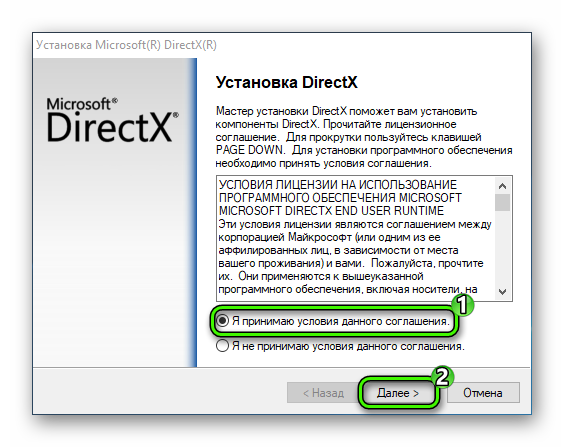 Спустя несколько кликов пойдет копирование файлов. Как правило, оно занимает около минуты или двух. Перезапустите систему, как только установка завершится.
Дополнение
К сожалению, некоторые игры не получится запустить на «семерке». Например, не так давно вышедший шутер Quantum Break. Связано это с тем, что для его работы на компьютере требуется наличие библиотеки Директ Икс 12. И даже если ваша видеокарта его поддерживает, то у Windows 7 такой совместимости нет. У этой операционной системы допустима только одиннадцатая версия. А двенадцатая присутствует исключительно в «десятке».
DirectX 3D 12 никаким образом нельзя поставить на Виндовс 7. Не стоит даже пытаться искать обходной вариант, его не существует. Но в интернете расписано куча непроверенных способов. Предупреждаем вам: все они не только бесполезные, но и опасные. Ведь предлагаемые программы могут оказаться вирусами, крадущими личную информацию из системы (пароли и так далее).
Содержание
Введение. Необходимость DirectX на ОС Windows
Скачать DirectX 9 для Windows 7 (x32/x64-bit)
Существует также полный установочный пакет DirectX 9, не требующий доступа в интернет.
Официальной страницы с автономной версией DirectX 9 на данный момент больше не существует. Однако вы можете загрузить ее с нашего сайта или с сайта Microsoft.
Готово. Теперь нужно перезапустить компьютер и удостовериться в работе компонента, открыв приложение, требующее только что скачанную библиотеку DirectX 9.
Скачать DirectX 10 для Windows 7 (x32/64-bit)
550Mb библиотек и данных.
Внимание! Если вам нужен автономный установщик (файл весит
Скачать DirectX 11 для Windows 7 (x32/64-bit)
550Mb библиотек и данных Скачать с esate.ru
DirectX 11 – последняя версия компонента, который поддерживается операционной системой Windows 7. Так же, как и DirectX 10, интегрирован по умолчанию и не требует дополнительного скачивания.
Скачать DirectX для Windows 8 или 8.1
Как узнать установленную версию DirectX
Почему DirectX 12 нельзя скачать на Windows 7
У пользователя, всерьез интересующегося современной 3D-графикой, в последнее время все чаще возникает вопрос о совместимости Windows 7 с недавно вышедшими играми. Так, в системные требования к недавно вышедшим частям игр начал «проникать» новый DirectX.
Однако поставить последнюю версию этого компонента на свой компьютер у вас, увы, не получится. Это связано с тем, что единственная система, поддерживающая DirectX 12 – Windows 10. Естественно, теоретически и более старые версии ОС также способны «потянуть» новейшие разработки компьютерной графики.
Только Microsoft решила иначе. Ведь нужно продвигать новую операционную систему в массы, наращивать продажи. Соответственно, чтобы конечные пользователи все-таки обратили внимание на только вышедший продукт, нужно привнести в него определенные фишки (даже если придется исключить их из старых разработок).
Так заведено, что потенциальные покупатели не видят смысла платить за обновления или попросту бояться систем слежки, встроенных в новые версии ОС. Развеять все мифы и узнать о достоинствах Windows 10 вы сможете в следующей главе.
Обновление DirectX до последней версии на Windows 7 (8, 8.1, 10)
Удаление и переустановка DirectX на Windows 7 (XP, 8, 8.1, 10)
Иногда в работе некоторых узкоспециализированных программ или 3D-игр возникают ошибки. Это может быть связано как с появлением проблем в самом приложении, так и с установленным компонентом DirectX.
Перед тем как удалять или переустанавливать DirectX, необходимо убедиться в его неисправности и только после этого предпринимать необходимые меры. Обратите внимание!
Если программа или игра ранее работала корректно, а никаких изменений в важных системных файлах или драйверах не было, рекомендуется переустановить приложение, а также сбросить его настройки.
Удалить DirectX из Windows 7, 8, 8.1, 10 невозможно
Если вы уверены, что проблема возникает исключительно из-за DirectX, для начала переустановите его, используя полную автономную версию с официального сайта Microsoft.
В большинстве случаев проблема будет решена, и вы сможете пользоваться любой программой, которой необходимы установленные библиотеки DirectX.
Удаление DirectX 9 на Windows XP штатными средствами ОС
Решение проблем с установкой и работой DirectX
Перед прочтением данной главы рекомендуется ознакомиться с главой «Удаление и переустановка DirectX на Windows 7 (XP, 8, 8.1, 10)», чтобы сразу отсеять случаи, связанные с неисправным программным обеспечением пользователя.
Если действия из вышеуказанной главы не принесли должного результата, приступайте к ознакомлению с примерами ошибок.
Далее будут приведены типичные проблемы, так или иначе связанные с работой DirectX, которые не устраняются простым обновлением компонента.
Ошибка при запуске приложения (0xc000007b)
Окно ошибки с этим кодом может возникнуть при работе целого ряда приложений или же единственной игры или программы.
В этом случае очень часто некорректно указывается истинный «виновник» проблемы, ведь причиной 0xc000007b может стать, в том числе, и заражение компьютера вирусом.
В появившемся окне запустить без кавычек команду: «sfc /scannow» → дождаться окончания процедуры восстановления → перезагрузить компьютер.
«Компонент Direct3D 11.1 API недоступен. Необходимо обновление Windows 7».
Если вы используете оригинальный образ Windows 7 (неважно: лицензионный или пиратский), нужно просто обновить систему и установить Internet Explorer 11 с официального сайта Microsoft, чтобы исправить эту проблему.
Загрузить IE 11 с официального сайта можно, кликнув по этой ссылке  . Обратите внимание!
В сборках Windows 7, у которых вырезана функция обновления или другие важные системные службы, установить Internet Explorer невозможно.
Единственный выход для решения проблемы с компонентом «Direct3D 11.1 API» – установка оригинального образа Windows 7 с необходимыми обновлениями.
Если важные возможности ОС не вырезаны автором вашей сборки, необходимо загрузить обновление «KB2731771», которое можно скачать с нашего сайта.
Ваша проблема будет решена, и IE 11 установится нормально при повторной попытке.
После проделанных действий необходимо перезагрузить компьютер, чтобы изменения вступили в силу.
Сбои при установке или работе DirectX в определенных приложениях
Проблемы при установке DirectX (DXEerror.log, критическая или внутренняя ошибка)
Не запускается DirectX или «Failed to initialize…»
Решение этой проблемы индивидуально для каждого пользователя.
Ошибка «Failed to initialize DirectX» возникает в основном при сбоях в работе самого приложения. Чтобы устранить эту неисправность, следует обновить вашу игру/программу, установив все необходимые для нее «патчи» от разработчика.
Для этого нужно посетить форум или сайт нужного приложения и найти раздел, в котором описано решение проблемы. Если вышеописанные действия не помогают, используйте рекомендации из главы: «Ошибка при запуске приложения (0xc000007b)». Это поможет решить возникшую проблему.
Почему стоит переходить на Windows 10 и DirectX12
Достоинства Windows 10 перед ОС Windows 7, 8, 8.1
DirectX 12: стоит ли ради этого обновлять систему. Игры и графические возможности будущего
DirectX 12 – новейшая версия графических библиотек от Microsoft, представленная народу на «Ежегодной конференции разработчиков игр». Компаниям-разработчикам (в частности, их программистам) наконец-то открылся совершенно новый инструмент для упрощения взаимодействия программной части компьютера с аппаратной.
DirectX 12 позволяет создателям игр не только использовать комплектующие ПК более эффективно, но и подключать к процессу работы с графикой ранее недоступные аппаратные преимущества центральных процессоров и видеокарт. Представители компании AMD (популярный производитель графических решений для игроков по всему миру) официально отметили, что новые технологии позволят составить достойную конкуренцию компании Nvidia в ведущих ценовых категориях. Рисунок 5. Сравнение видеокарт среднего ценового сегмента от компании AMD и Nvidia.
Пока DirectX 12 только набирает популярность, в то время как DirectX 11 используется практически повсеместно.
Однако совсем скоро новая версия будет внедряться во все выходящие проекты. К счастью, уже сейчас можно обновиться до Windows 10 и быть в полной готовности к потенциальному прорыву в индустрии разработки игр, который намечается, благодаря появлению DirectX 12. Крупнейшие производители видеоигр и комплектующих уже создают свои мини-шедевры, демонстрирующие великолепную графику и чудеса оптимизации.
Корпорация Microsoft совместно с программными инженерами Nvidia дала возможность разрабатывать игры под новый DirectX уже сейчас, создав специальный драйвер. Более того, Nvidia обещала выпустить поддержку 12-ой версии DirectX на все выпущенные видеокарты, совместимые с версией под номером 11.
Поэтому большая часть конечных пользователей сможет получить совершенное новое удовольствие от видеоигр, а разработчики – вывести компьютерную графику на принципиально другой уровень. Даже видеокарты 2009 года получили поддержку DX 12. Об этом – в следующей главе.
Nvidia добавила поддержку DirectX 12 для видеокарт серии GeForce 400 и GeForce 500
Возможность использовать новые технологии обработки графики были добавлены в том числе видеокартам, давно вышедшим из продажи, так как на компьютерном рынке до сих пор присутствует много устройств из старших серий. Благодаря этому, некогда игровые версии видеоадаптеров уровня GeForce GTX 570/580 смогут получить небольшой бонус к качеству картинки. Впрочем, надеяться на повышение производительности не стоит. DirectX 12 для этих видеокарт нужен в первую очередь для того, чтобы пользователи могли получить хорошую совместимость с новой ОС Windows 10.
Результаты тестирования графических возможностей с популярного иностранного сайта только подтверждают вышесказанное (переведено для esate.ru): Рисунок 6. Показатели FPS в игре Battlefield 1 на версиях DirectX 12 и 11 соответственно.
Все-таки серия GT 500 вышла достаточно давно и не может похвастаться хорошими показателями при работе с новыми технологиями.
А вот современные игровые видеокарты уже оптимизируют под DirectX 12. Поэтому полный переход на новую ступень прогресса – лишь вопрос времени!