
Почему не могу удалить Discord с ПК и телефона
Discord – популярная программа, сочетающая функции инструмента для проведения трансляций и мессенджера. Пользователей привлекает достойный функционал: единственная проблема, о которой они пишут в отзывах: «не могу удалить дискорд». Решить ее поможет предложенная инструкция.
Правильное удаление программы на компьютере
Перед удалением приложения с персонального компьютера целесообразно удалить ранее созданный пользовательский аккаунт. Для этого следует зайти в свой профайл, а потом перейти в «настройки»-«учетная запись»-«редактирование»-«удалить». Перед этим необходимо передать права владения и, подтвердив выбранное действие, нажать «ОК». После этого пользователю будет предложено ввести пароль и код аутентификации. Введение такого кода не требуется, если не используется двухуровневая аутентификация.
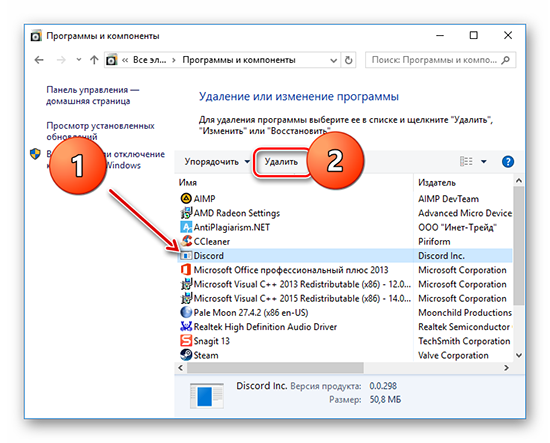
Удалить дополнение с компьютера можно с помощью встроенного деинсталлятора. Это делается так:
Внимание! Дополнение будет в фоновом режиме удалено с персонального компьютера. Через несколько минут программа пропадет из списка установленных приложений. Пользователям предыдущих версий доступно использование классической панели управления с целью удаления дополнения – необходимо открыть панель управления, перейти в программы и выбрать приложения и компоненты. Далее, надо отыскать ненужное дополнение и удалить его.
После того, как удалена программа с помощью деинсталлятора, в системе сохранится ряд хвостов такого приложения, а значит, таким способом не удается удалить дискорд полностью. Поэтому рекомендована самостоятельная очистка остатков дополнения. Это делается так:
Важно! После того, как программа устанавливается и используется, в реестр вносятся данные, не очищаемые после ее удаления. Для очистки реестра от ненужных пользователю данных можно воспользоваться программами для оптимизации персонального компьютера. Например, CCleaner.
Windows
А также при работе с Windows, если не получается удалить дискорд описанным способом, можно использовать сторонние утилиты. Например, Revo Uninstaller. Вот порядок действий при работе с ней:
MacOS
В операционной системе MacOS процедура выполняется так:
Удаление Дискорда на телефоне
Чтобы удалить дополнение на мобильном телефоне, сначала надо дать админку другому пользователю. Для этого нужно войти в программу и выбрать опцию «сервер». Далее, следует перейти в «настройки», а потом в «роли». Нажав на «+», требуется создать роль «администратор», задать настройки и переместить в право одноименный тумблер. Вернувшись в настройки сервера, необходимо перейти в «участники», нажать на три точки около имени пользователя, которому будут переданы права администратора.
Внимание! Далее, надо опять перейти в настройки, кликнуть на 3 горизонтальные полоски, расположенные с левой стороны вверху, а потом нажать на расположенные справа вверху 3 небольшие точки. После этого, следует выбрать «удаление сервера».
Андроид
Удалить приложение на Android можно через Google Play. Это делается так:
Если дискорд не удаляется после перечисленных действий, необходимо перезагрузить телефон и еще раз повторить процедуру.
Айфон
На iPhone удаление осуществляется так: разблокировав планшет, надо найти на рабочем столе иконку, позволяющую запустить Discord. На иконку следует нажимать, пока не будет активирован режим редактирования. Тапнув по расположенному в правом углу (сверху) крестику, необходимо согласиться с удалением и дождаться завершения процесса.
Как удалить Discord
Discord – популярное универсальное приложение, сочетающее в себе функции мессенджера и инструмента для проведения онлайн-трансляций между геймерами. Также можно скачать Discord на телефон. Функционал у программы достойный, отзывы о ней в сети положительные. Однако иногда стечение различных обстоятельств вынуждает отказаться от использования программного средства Дискорд. Ниже можно узнать, как это правильно сделать.
Удаление учетной записи Discord
Перед непосредственной деинсталляцией приложения-мессенджера может понадобиться удалить личные данные: созданные сервера, каналы и историю сообщений пользователя. 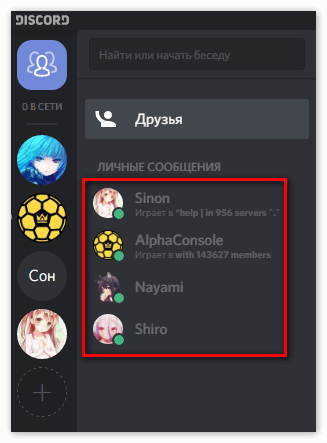 Ниже приведен порядок действий для каждого элемента.
Удаление сервера и каналов (вместе с историей сообщений), открытых на нем:
Важно. Деактивировать сервер (канал) у пользователя получится только в том случае, если именно он его создал. В противном случае (если юзера пригласили на сервак, можно от него просто отписаться).
Самостоятельно деактивировать учетную запись (аккаунт) нельзя. Она самоустраниться автоматически после двух дней отсутствия активности со стороны юзера. То есть нужно просто не заходить в Discord.
Удаление приложения Дискорд
Мало скачать Discord для Windows нужно еще знать, как его удалить. Существует несколько способов деинсталляции программы-мессенджера на персональном компьютере, они приведены ниже.
Способ 1 Через панель управления операционной системы Windows
При использовании данного способа деинсталляция происходит стандартными системными средствами системы Виндовс. Перечень необходимых манипуляций следующий:
Способ 2 С помощью стороннего программного обеспечения
По мнению многих пользователей, система деинсталляции, встроенная в Windows, не всегда полностью убирает следы приложений, оставляя ненужный «мусор», засоряющий систему. Для «чистого» стирания рекомендуется использовать сторонние утилиты, такие, как, например, Revo Uninstaller.  Удаление с ее помощью происходит следующим образом:
Утилита не только сотрет Дискорд, но и удалит все его следы во временных папках и в реестре операционной системы Windows.
Заключение
Данная статья подробно описывает пользователю процесс правильной деактивации учетной записи мессенджера, а также объясняет, как удалить Discord с компьютера.
Удаляем Discord: профиль, канал, сервер, с компьютера или телефона
Популярное приложение Discord служит для отправки сообщений и голосового общения игроков в онлайн-игры. Если вам необходимо удалить Дискорд по той или иной причине, вы можете воспользоваться инструкцией, размещенной ниже.
Как удалить аккаунт в Discord
Если вы хотите порвать с программой насовсем, не будет лишним удалить свой аккаунт. Для этого:
Как удалить сервер Discord
Для удаления сервера:
Есть и менее радикальный вариант — передача прав на сервер другому пользователю:
Как удалить канал Discord
Для удаления канала со всеми сообщениями:
Для стирания сообщений также можно использовать специальные чат-боты (не гарантируют безопасность системы) и скрипты (только для владеющих программированием).
Как удалить программу Discord
Как удалить Дискорд с компьютера Windows 7 и 10 полностью? Прежде, чем удалять саму программу, вы можете стереть личные данные — отправленные и полученные сообщения, ваши каналы и сервера.
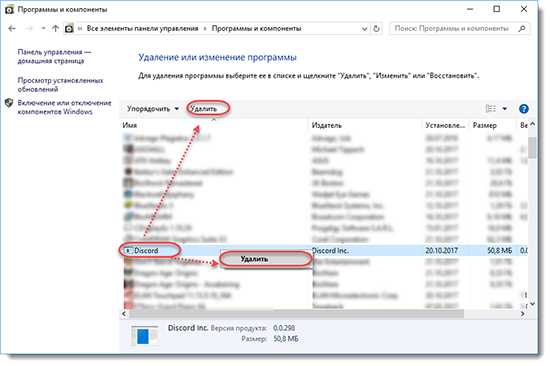
Удалить саму программу (приложение) Discord с ПК можно несколькими способами. Первый — стандартный, через панель управления Windows:

Стандартные средства удаления удовлетворяют не всех. Они могут оставлять на жестком диске остатки удаленных файлов, которые замедляют работу системы. Поэтому некоторые предпочитают сторонние программы-деинсталляторы, например, CCleaner и Revo Uninstaller. Рассмотрим работу последней:
У Discord также имеются мобильные версии для iOS и Android. Алгоритм их удаления практически тот же, что на ПК.
Удаление Дискорд
Discord — программа для бесплатного голосового, видео и текстового общения по Интернету. Доступна для загрузки на компьютер (Windows, MAC, Linux) и мобильные устройства на базе Android, iOs.
Web версия не требует установки и позволяет использовать весь основной функционал. Для этого достаточно войти в свою учетную запись через браузер и начать общаться.
Удаление Дискорда
Если вы больше не хотите использовать Дискорд на PC (достаточно мобильной или Web версии), то чтобы он не занимал место на жестком диске, его нужно деинсталлировать.
С учетной записью и другой информацией ничего не произойдет. Вы свободно сможете пользоваться аккаунтом с других устройств и в любое время установить программу на свой ПК.
Инструкция по удалению Discord
Дискорд будет деинсталлирован вместе со всеми дополнительными папками, поэтому отдельно удалять их из AppData и других директорий не придется. Это происходит потому, что вся пользовательская информация хранится на облачных серверах, а не на компьютерах пользователей.
Заключение
Сегодня мы узнали, как удалить Discord с компьютера. После этого им можно будет продолжить пользоваться через браузер или мобильное устройство. Никакие данные не будут повреждены. При повторной установке достаточно авторизоваться в учетной записи, чтобы получить доступ к старым серверам, перепискам, списку друзей на ПК.

азхахахахахкххахахахах аххаыпызшпоыщвшышвалываываываыв 


:idea:ТОП ПОМОГЛИ ЧАС РАЗБИРАЛСЯ
не получается я пытайсь удалить но у меня он и так удалён но он всё равно вылазит и всё вы тупо не знаете как правильно 
Как удалить Discord
Discord – это бесплатный игровой мессенджер с функцией голосовой и видео-связи. Установить его очень просто: достаточно скачать exe-файл, запустить и ввести регистрационные данные. А вот удалить Discord с компьютера уже сложновато: в приложении отсутствует встроенный деинсталлятор, придется вручную чистить систему от компонентов либо воспользоваться специальной утилитой по типу CCleaner, Reg Organizer или Revo Uninstaller.

Загрузка ПО, регистрация
Чтобы приступить к работе, необходимо скачать и установить Дискорд:
Для того чтобы зарегистрироваться в Дискорде, необходимо выполнить следующие действия:
При первом запуске Дискорда необходимо проверить качество связи. Для этого:

Работа в программе
Чтобы добавить человека к себе на сервер, следует:

После освоения сервера можно помимо «Основного канала» (генерируется автоматически при создании сервака) дополнительно создать текстовый или голосовой канал для общения с друзьями. Для этого:

Чтобы добавить пользователя из списка друзей на конкретный канал:
Чтобы удалить человека из канала Discord, рекомендуется заблокировать юзера (функция, доступная только модератору канала или его создателю). Для этого необходимо щелкнуть по имени пользователя в чате правой клавишей мышки и выбрать опцию «Заблокировать». Впоследствии можно будет убрать человека из ЧС из вкладки «Заблокированные».

Чтобы удалить канал Discord, потребуется:

Если нужно срочно почистить переписку в мессенджере, то можно воспользоваться четырьмя основными способами удаления сообщений в Discord.
Первый способ – удаление по одному сообщению:

Второй метод очистки переписки в Discord подразумевает удаление сразу всего чата:
Третий способ – добавление друга в бан:

Последний метод – написание и запуск специальных скриптов, но он подходит скорее для продвинутых юзеров: нужно запросить у такого «специалиста» script, вставить в поле для ввода текста полученный код и запустить при помощи «Enter». Если нет знаний в создании скрипта, то лучше не пробовать во избежание непредвиденных ситуаций.
Многим владельцам сервера хочется разнообразить и оживить переписку, добавить в приложение музыку и другие интересные «фишки». К счастью, существует множество увлекательных и полезных ботов, которые позволят настроить Дискорд под любые цели.
Для добавления ботов нужно переходить на сайты их разработчиков и скачивать инструменты по следующему механизму (на примере Vexera):
Существует огромное количество таких приложений, которые можно добавить на свой сервер. Для добавления любых ботов нужно ввести их название в любом поисковике, перейти на сайт разработчика и установить их в Дискорд. Вот список наиболее интересных и полезных помощников:

Кроме добавления готовых решений, в рассматриваемом мессенджере можно самостоятельно создавать ботов. Для этого потребуется программа Node и определенные навыки.

На самом деле подобных «помощников» очень много и на любой вкус. Иногда полезно чистить список, особенно если пользователи начинают пренебрегать своими полномочиями и начинают спамить. Чтобы удалить авторизованного бота в Discord, потребуется:

Чтобы удалить сервер в Discord, потребуется:

Удаление аккаунта
Если пользователь решил навсегда покинуть Discord, то ему нужно удалить свой аккаунт. При этом нужно понимать, что все отправленные сообщения и данные останутся в диалогах других юзеров. Просто вместо имени удаленного пользователя в окне приложения на устройствах у них будет высвечиваться надпись «Deleted User…». Таким образом, полностью стереть свой профиль не получится, собственно, как и не получится удалить отправленную информацию во всех других серверах по типу ВК, FB, Skype и т. д.
В любом случае для уничтожения своего аккаунта рекомендуется выполнить следующие действия:

Деинсталляция программы
Перед тем как полностью удалить Discord, следует проверить, а не запущенн ли софт. Первым делом стоит обратить внимание на значок в трее (правый нижний угол дисплея, панель задач). В нем не должно находиться значка деинсталлируемого объекта. При обнаружении иконки следует щелкнуть по ней правой клавишей мышки, и в открывшемся списке команд выбрать опцию «Quit…» — софт моментально закроется.
Теперь нужно удалить Discord из автозагрузки. Чтобы выполнить данную манипуляцию, пользователю понадобится:
Для пользователей Windows 10 версии механизм отключения автозагрузки иной:
Теперь можно приступать к процессу удаления программы Discord с компьютера. Деинсталлировать при помощи стандартной утилиты «Установка и удаления программ» невозможно, так как данный объект не имеет встроенного деинсталлятора «uninstall.exe». Поэтому придется поступить иным способом и почистить ПК вручную:

Чтобы полностью удалить следы Discord, нужно почистить реестр от остаточных файлов:

Аналогичным способом нужно удалять расширенную версию — Better Discord.
Если пользователь хочет сэкономить свое время, то ему для очистки реестра рекомендуется воспользоваться Reg Organizer. С его помощью можно оптимизировать реестр, ликвидировать ненужный софт, чистить кэш и куки браузеров, удалять следы некорректно деинсталлированных объектов и многое другое. Чтобы воспользоваться Reg Organizer, нужно: