
Файл подкачки. Правильная настройка файла подкачки и его оптимальный размер.
Здравствуйте уважаемые читатели! Сегодня мы открываем цикл статей про оптимизацию компьютера на ОС Windows. Начнем мы с такой штуки как файл подкачки.  В этой статье вы найдёте ответы на такие вопросы: Где находится файл подкачки?; Как правильно настроить файл подкачки?; Как задать оптимальный размер файла подкачки для разных объемов оперативной памяти?. Поехали!
Файл подкачки. Терминология.
Файл подкачки (pagefile.sys) — это системный файл на жестком диске (как правило на системном диске) компьютера, который служит как бы дополнением (расширением) к оперативной памяти. Также эту дополнительную память называют виртуальной памятью компьютера.
Виртуальная память — метод управления памятью компьютера для выполнения программ требующих большие объемы оперативной памяти, чем есть реально на компьютере. Недостающую оперативную память такие программы получают из файла подкачки. Другими словами, файл подкачки разгружает оперативную память в периоды её сильной загрузки.
Оперативная память в разы быстрее чем память файла подкачки. Если одновременно запустить несколько приложений в системе, которые потребляют много оперативной памяти, то данные неиспользуемых из них будут выгружены из оперативной памяти в менее быструю виртуальную память. Активные же приложения будут обслуживаться непосредственно оперативной памятью (RAM). Также, если например свернутое приложение развернуть, то данные из виртуальной памяти вновь перейдут в RAM.
Как настроить файл подкачки и изменить его размер?
Грамотная, правильная настройка файла подкачки поможет значительно ускорить работу компьютера. Этим грех было бы не воспользоваться. Где можно его настроить?
До пункта Быстродействие можно дойти также введя команду sysdm.cpl в командной строке Выполнить (командную строку можно открыть нажав WIN+R ).
Для отключения файла подкачки поставьте переключатель в пункт Без файла подкачки.
Размер файла подкачки Windows. Какой правильный?
Конечно, это субъективный взгляд и данные показатели не могут быть абсолютно точными, рекомендуемыми, но на практике именно они давали эффект. Вы можете сами поэкспериментировать и найти лучшее сочетание для вашего компьютера. Тут есть и некоторые примечания.
Правильное расположение файла подкачки. На каком диске включить?
Если у вас на компьютере несколько физических дисков, то устанавливать файл подкачки нужно на наиболее быстром диске. Считается, что файл подкачки делить на 2 части:
При этом система во время работы обращается к наименее загруженному разделу, не трогая первый.
Также рекомендуется, под файл подкачки создавать отдельный раздел, с объёмом памяти равной либо близкой размеру файла подкачки (например 2024мб). Эта хитрость позволяет избавиться от фрагментации данного файла.
Итоги:
Надеюсь приведенные в статье советы помогут вам правильно настроить файл подкачки на вашем компьютере и оптимизирует его работу. Если есть вопросы пишите в комментариях, постараюсь дать на них исчерпывающие ответы.
Что такое файл подкачки и зачем он нужен windows

Файл подкачки существует в помощь оперативной памяти. Он хранит данные запущенных но не используемых в данный момент программ. А теперь немного подробнее.
Для чего нужна оперативная память, думаю, знают все. Но не все знают, для чего нужен файл подкачки. Суть довольно проста. В оперативной памяти хранятся данные всех запущенных программ, причем не важно, активна эта программа в настоящий момент или нет. В итоге, когда запущено много программ, оперативной памяти просто напросто может не хватить, для хранения данных активной в настоящий момент программы. По этой причине в рекомендациях по компьютерным играм, часто при проблеме закрытия игры или не запуска, рекомендуется закрыть все ненужные приложения, что бы освободить место в оперативке, необходимое для хранения и обработки данных игры. И тут на помощь приходит файл подкачки. Все данные запущенных программ, которые не активны в настоящий момент и не требуют сиесекундной обработке, перенаправляются в специальное, выделенной пространство на жестком диске и хранятся там. Выделенное место на жестком диске и есть файл подкачки. Когда программа вновь становится активной, то данные выгружаются с жесткого диска вновь в ОЗУ и обрабатываются там.
Если подумать, то можно задаться вопросом, зачем в таком случае вообще ОЗУ, если данные можно с таким же успехом хранить на HDD. Все дело в пропускной способности и скорости обработки данных. Жесткий диск слишком медленный для такого дела. Оперативная память же, в разу быстрее, что позволяет без каких либо тормозов работать с программой, так как данные от приложения обрабатываются практически мгновенно.
Чем больше файл подкачки, тем больше данных он может хранить. Но стоит помнить две вещи: выделение дискового пространства для файла подкачки, резервируется на жестком диске и не сможет быть использовано для других целей, и во вторых, не рекомендуется ставить файл подкачки слишком большим, так как постоянное движение данных от туда в ОЗУ и обратно, может замедлить работу системы. Рекомендуемый объем файла подкачки равный 1.5- 2 от объема ОЗУ на Вашем компьютере. Так как и где увеличить файл подкачки? Следуйте инструкции ниже:
1. Заходим в Свойства компьютера и открываем Дополнительные параметры системы;
 2. В открывшемся окне во вкладке Дополнительно находим раздел Быстродействие и жмем на кнопку Параметры;
 3. В новом окне переходим во вкладку Дополнительно и в разделе Виртуальная память жмем на кнопку Изменить;
 4. Убираем галочку с пункта Автоматически выбирать объем файла подкачки. Выбираем Локальный диск, на котором будем резервировать пространство под файл подкачки. Выбираем Указать размер и указывает минимальный и максимальный размер. После этого жмем Задать и ОК;
 5. Перезагружаем компьютер.
Все, теперь на Вашем жестком диске зарезервирована память, куда будут выгружаться данные с неактивных, запущенных программ.
Файл подкачки Windows
По запросу в любой поисковой системе «файл подкачки windows» можно получить тысячу-другую скопированных друг у друга, либо немного отличающихся ответов по выбору оптимальных размеров для pagefile.sys.
Самые распространенные советы выглядят примерно следующим образом: для машин с маленьким ОЗУ нужно задавать размер файла подкачки k*RAM, где RAM — объем физической памяти, k — какой-нибудь коэффициент, коих много самых разнообразных. И 1,5, и 2, и даже 3 встречал. Если же планок памяти стоит на 4Гб и больше, то «смело отключайте виртуальную память в принципе».
Статья о том, стоит ли верить ли этим советам, и если да, то насколько.
Что такое файл подкачки?
pagefile.sys, он же файл подкачки — файл, представляющий собой виртуальную память, которая позволяет одновременно выполняться большому количеству процессов, которые все сразу не смогли бы поместиться в физической памяти.
По умолчанию после установки Windows файл подкачки увеличивается автоматически при заполнении текущего объема.
Если отключить файл подкачки
Если попытаться отключить файл подкачки в windows 7, система выдаст предупреждающее окно, в котором сообщит о неприятных последствиях: 
Отсюда следует, что не стоит полностью отказываться от использования виртуальной памяти, иначе в случае краха не получится даже проанализировать причину сбоя. Указанный на скриншоте минимальный размер в 1МБ берется из расчета конфигурации дампа памяти в настройках «загрузка и восстановление»:
Если выбрать для записи отладочной информации полный дамп, то размер увеличивается на несколько порядков. У меня он составил 400МБ.
Кроме отсутствия возможности записи дампа, после отключения файла подкачки может появится назойливое сообщение о нехватке памяти. Появление его будет сопровождаться жуткими тормозами ресурсоемких приложений.
Если перенести файл подкачки на другой раздел
Куча статей по оптимизации вашей ОС рекомендует перенести файл подкачки на отдельно созданный и отформатированный в FAT32 раздел жесткого диска. При этом повышается быстродействие и уменьшается фрагментация этого файла.
При подобных манипуляциях не стоит забывать, что файл подкачки должен присутствовать в системном разделе для корректной записи отладочной информации. Выбирать приходится между быстродействием и возможностью сбора данных о возникших неприятностях.
Размер файла подкачки
Вернемся к нашим апельсинам к вопросу об оптимальном размере. Перекопав множество статей, информационных изданий и даже рекомендации Microsoft, я так и не нашел четкого и однозначного ответа на этот вопрос. Да и не нашел бы, как стало мне ясно после прочтения перевода статьи Марка Руссиновича Преодолевая ограничения Windows: виртуальная память. В заключении приведу ссылки на перевод и оригинал, а сейчас постараюсь объяснить, откуда же взять размер файла.
Для начала потребуется утилита Process Explorer, она является бесплатным аналогом дефолтного Task Manager’a, но обладает многими преимуществами. Скачать можно по ссылке.
После запуска Process Explorer’a выберите самые ресурсоемкие в плане используемой памяти приложения, которые используете в повседневной жизни, и запустите их все одновременно. В окне Process Explorer’a нажмите CTRL+I или выберите в меню View/System Information, из всего многообразия представленных в окне данных нужно выбрать область Commit Charge
Значение Peak — пиковое значение выделенной памяти для всех приложений, складываемое из физической и виртуальной памяти.
Далее вооружаемся калькулятором и вычитаем из этого значения размер оперативной памяти. Если получается отрицательное значение — берем требуемые системой 400МБ (может быть другое значение), необходимые для создания дампа. Если получается положительное значение — выставляем таким минимальное и максимальное значение файла подкачки. Можно подстраховаться и установить «про запас» максимум выше, но тогда вырастет фрагментация файла в случае увеличения его размеров. Поэтому лучше зафиксировать на одном месте.
Что такое файл подкачки, и зачем он нужен? Файл подкачки Windows 10
Большинство рядовых пользователей о том, что такое файл подкачки, обозначаемый как pagefile.sys, в общем-то, не знают, хотя о таком понятии, как виртуальная память, возможно, и слышали. Зато продвинутые юзеры, занимающиеся тонкой настройкой Windows-систем, очень четко представляют себе, что это за системный компонент, какие операции с ним можно производить и какой для него выставить оптимальный размер, чтобы система работала слаженно, как часы. Представленный ниже материал рассчитан как раз на всех тех, кто хочет узнать об этом компоненте больше и произвести оптимальные настройки самостоятельно.
Что такое файл подкачки?

А отвечает он за регламентирование использования так называемой виртуальной памяти, которая может быть использована системой при чрезмерной нагрузке на память оперативную, когда ее ресурсов явно не хватает для выполнения пользовательских задач в виде запущенных программ и процессов. Обратите внимание, что это относится в основном именно к пользовательским приложениям, поскольку операционная система изначально «отрезает» кусок ОЗУ для собственных нужд, что, соответственно, уменьшает общий доступный объем. Но как это все работает? Давайте посмотрим на эти процессы несколько подробнее, особо не вдаваясь в техническую терминологию, а дав объяснение максимально простым и понятным любому пользователю языком.
Как работает виртуальная память и файл подкачки Windows 10?
Итак, под виртуальной памятью понимается зарезервированное место на жестком диске со строго определенным размером, в которое производится загрузка компонентов запускаемых программ при нехватке RAM (ОЗУ). Для чего все это нужно?
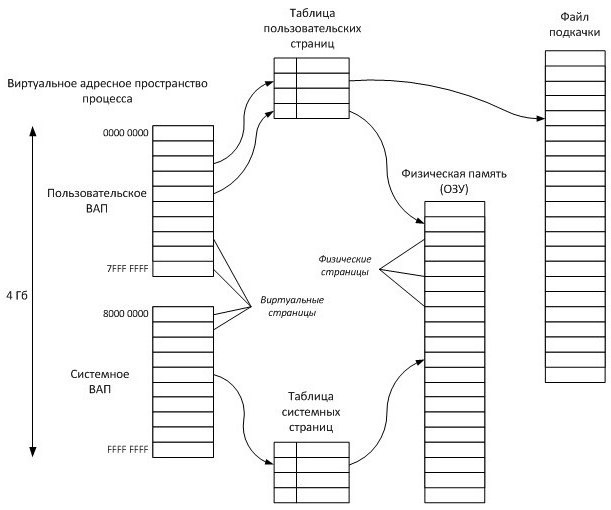
Представьте себе простейшую ситуацию, когда в запушенной операционной системе выполняется огромное количество собственных фоновых процессов, а тут еще и пользователь запускает несколько ресурсоемких программ (например, современную компьютерную игру с параллельным прослушиванием музыки на программном плеере), да еще и забывает закрыть остальные активные приложения, которые открыл ранее. Понятно ведь, что оперативная память не резиновая. А где взять дополнительные объемы, чтобы выполнить все запущенные процессы, да еще и так, чтобы вся система в один «прекрасный» момент не зависла?
Вот тут на помощь и приходит виртуальная память, за работу которой и отвечает файл подкачки (Windows 10 в данном случае берем исключительно в качестве примера, поскольку во всех ОС этого семейства принципы организации и работы виртуальной памяти абсолютно одинаковы). Компоненты программ (чаще всего объемные динамические библиотеки DLL) при переполнении RAM сбрасываются в ту самую зарезервированную область, откуда они и производят управление остальными элементами приложений. Объем резервируемого пространства как раз и зависит от размера файла подкачки (по большому счету, это одно и то же).
В некотором смысле виртуальная память очень похожа на оперативную. Но тут есть один нюанс. Дело в том, что по скорости доступа к загруженным компонентам оперативная память превосходит обращение к жесткому диску в разы, каким бы скоростным и суперсовременным они ни был. Поэтому в такой ситуации может наблюдаться задержка при выполнении каких-то программных элементов, хотя простой человек такую разницу заметит вряд ли.
Доступ к настройкам
Но давайте посмотрим, каким образом можно добраться до основных настроек, а попутно определимся, какие именно действия можно производить с самим компонентом pagefile.sys.
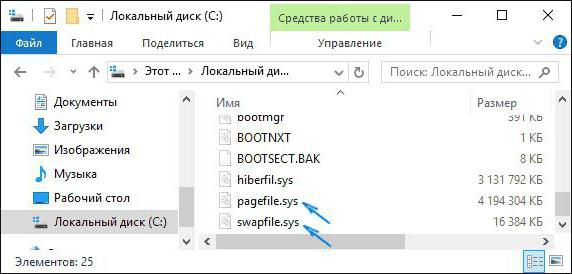
Сам системный компонент в виде обычного файла всегда располагается в корне системного диска или логического раздела. Отсюда нетрудно сделать вывод, что для каждого раздела в системе имеется собственная резервируемая область и независимый файл подкачки.
Чтобы перейти к основным настройкам и параметрам на примере Windows 10, необходимо вызвать раздел системы через меню ПКМ на иконке компьютера в обычном «Проводнике» с выбором пункта свойств и перейти к дополнительным параметрам (ссылка слева).
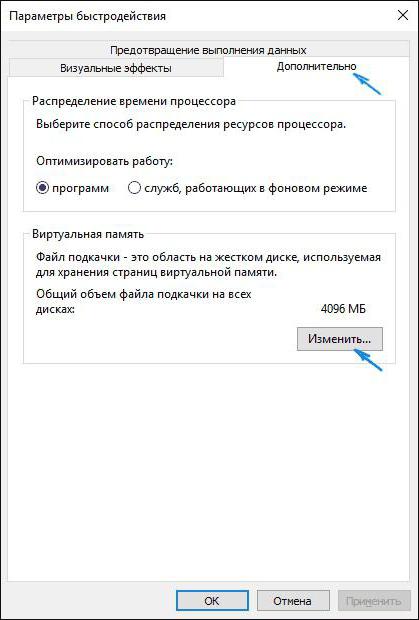
На вкладке «Дополнительно» в разделе быстродействия нажимается кнопка «Параметры», после этого еще на одной вкладке «Дополнительно» нажимается кнопка изменения опций виртуальной памяти.
Какие действия можно производить с компонентом pagefile.sys?
Итак, в настройки мы вошли. Но как настроить файл подкачки на оптимальное быстродействие системы, ведь опции неактивны?
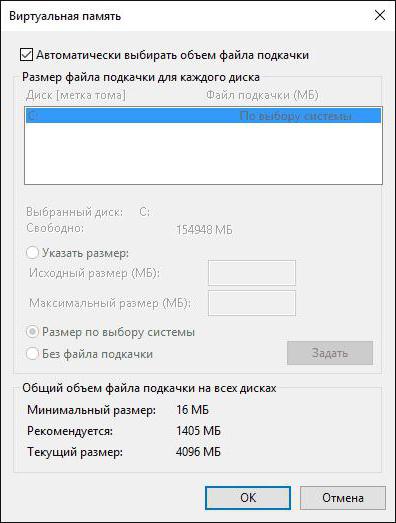
Это нормальное явление. Дело в том, что изначально система сама устанавливает требуемый размер, в зависимости от конфигурации оборудования, в частности, от объема RAM. Если посмотрите внимательнее, сверху можно увидеть галочку напротив строки автоматического выбора объема. Таким образом, снятие флажка даст доступ к необходимым настройкам.
Как правило, чуть ниже отмечена строка задания размера по выбору системы, а в самом нижнем поле указан минимальный и рекомендуемый размер.
Изменение размера, установленного по умолчанию
Чтобы установить объем файла подкачки самостоятельно, необходимо активировать пункт задания размера, а в полях исходного и максимального размера ввести собственные значения. Но какие?
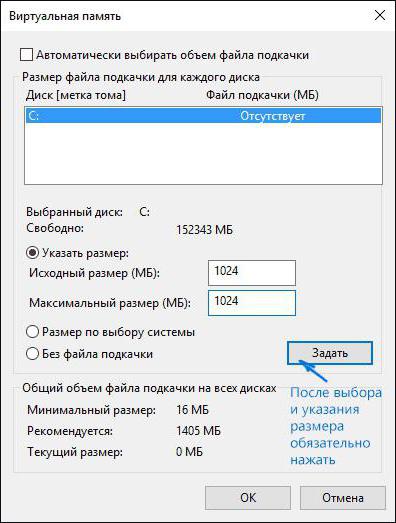
Вообще, вопрос касательно того, как настроить файл подкачки, имеет несколько вариантов ответов. Одни рекомендуют следовать негласным общепринятым правилам, другие советуют использовать другие настройки. В частности, одним из самых оптимальных решений, если уж вы решили установить собственные опции, станет задание размера, который соответствует половине рекомендуемого значения.
Рекомендуемые оптимальные параметры
Тем не менее проблема того, как изменить файл подкачки, имеет и обратную сторону медали. Не секрет, что в современных конфигурациях с достаточно большими объемами оперативной памяти, можно вообще обойтись без использования виртуальной памяти. Например, при объемах RAM порядка 8 Гб и выше использование виртуальной памяти совершенно не оправдано, хотя Windows настоятельно рекомендует установить размер на уровне 1905 Мб при текущем значении 1920 Мб и минимальном 16 Мб.
Вообще, общий принцип таков: чем больше оперативной памяти, тем меньшим должен быть размер файла подкачки. Если привести параметры, считающиеся оптимальными в соотношении ОЗУ (оперативная память)/ВП (виртуальная память) в гигабайтах, значения распределятся следующим образом:
Насколько целесообразно отключение виртуальной памяти?
С тем, что такое файл подкачки и его рекомендуемыми размерами немного разобрались. Теперь посмотрим на вопросы, связанные с его отключением, но сначала остновимся на типичном заблуждении некоторых пользователей относительно размера.
Ошибочно считать, что увеличение размера виртуальной памяти уж так сильно повысит быстродействие системы. Как уже говорилось, обращение к оперативной памяти производится с более высокой скоростью, нежели к жесткому диску. Кроме того, при задании слишком больших объемом можно получить такую ситуацию, когда система начнет полностью игнорировать RAM и использовать ВП. Как следствие, получите не увеличение, а снижение быстродействия.
Но без файла подкачки обойтись можно даже на маломощных конфигурациях, конечно, если в них не предполагается использование тяжеловесных программных продуктов. Например, Windows 10 на компьютере с 2-ядерным процессором среднего ценового диапазона и оперативной памятью 2 Гб прекрасно работает и без использования виртуальной памяти. Для «Офиса» большего и не нужно.
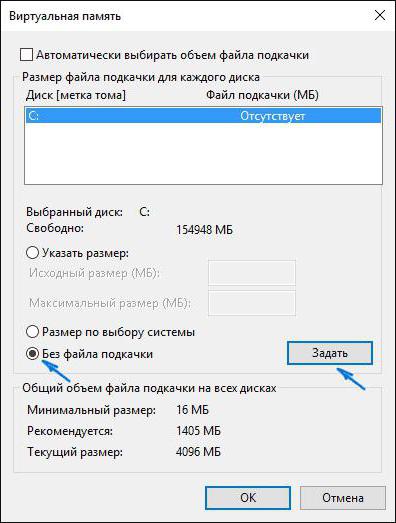
Как отключить файл подкачки? Нужно просто отметить строку «Без файла подкачки», сохранить изменения и произвести рестарт системы. Впрочем, нужен ли файл подкачки, пользователь решает сам.
Вопросы физического удаления
Некоторые особо пытливые умы пытаются удалить данный компонент, используя для этого разного рода ухищрения вроде предоставления себе дополнительных прав или использования программ для разблокировки закрытого доступа. Запомните! Заниматься такими вещами запрещается категорически! Потом, что называется, греха не оберетесь.
Вместо послесловия
Вот, собственно, и все насчет того, что такое файл подкачки. Установку оптимального размера можно производить согласно представленным рекомендациям, и не всегда уместно следовать советам Windows. Это отмечено многими специалистами по настройке системы. Что же касается отключения, действительно, если вы не собираетесь использовать ресурсоемкие программы или современные игры, можно обойтись и без виртуальной памяти. Система от этого только выиграет.
Файл подкачки Windows 7
Младшие операционные системы, такие как Виндовс 7, имеют недостаточный объем оперативной памяти. Для увеличения быстродействия компьютера с 1-4 ГБ ОЗУ требуется увеличить величину файла подкачки в Windows 7.

Что такое файл подкачки и для чего он нужен
Файлом подкачки является дополнительный объем пространства на жестком диске, выделяемый для размещения информации, необходимой для работы программ и не умещающейся в оперативной памяти. Это дополнительное пространство на винчестере называется виртуальной памятью, или своп-файлом. Оно является системным и скрытым, обозначается pagefile.sys и по умолчанию размещается на диске C. Менять его название нельзя.
Если работа приложений тормозится или появляется сообщение о недостатке памяти.
Это означает, что нужно увеличить ОЗУ на компьютере (но лучше сделать и то и другое):
Виндовс 7 при своей установке автоматически размещает виртуальную память в системном разделе жесткого диска и определяет ее размеры, но у пользователя есть возможность изменить ее месторасположение и размер.
Оптимальные размеры файла подкачки
Принято считать, что минимальным размером файла подкачки является величина, равная объему «оперативки», а максимальным — в 2 раза превышающая ее. Если размер установленного ОЗУ 2 ГБ, то величина pagefile.sys должна быть 2-4 ГБ.
Но при настройке минимальной и максимальной величин виртуальной памяти ее размер становится динамически изменяемым. Это означает, что при работе возникнет эффект фрагментации, и это будет вызывать замедление работы.
Для того чтобы избежать фрагментации и сделать память статической, максимальную и минимальную величины файла подкачки делают одинаковыми.

Очистка своп-файла при завершении работы
В конце выполнения пользовательских программ часть информации остается в виртуальной памяти, занимая в ней место и фрагментируя ее. Если программа открыта, но длительное время не используется, то ее данные тоже помещаются в своп-файл, и поэтому она может тормозить при обращении к ней.
Для увеличения быстродействия системы необходимо производить очистку виртуальной памяти после закрытия программ.
Чтобы настроить очистку pagefile.sys, необходимо:
Это повысит скорость выполнения программ, но может увеличить время загрузки и выключения компьютера. При размещении виртуальной памяти на жестком диске будет отмечаться частое обращение системы к винчестеру.
В начальных уровнях операционных систем Windows secpol.msc может не быть. Тогда нужно установить систему более высокого уровня или специальный патч редактора групповых политик.

Выбор места расположения своп-файла
По умолчанию своп-файл ставится на системный диск C, но для увеличения быстродействия системы его можно установить и на другие жесткие диски. Виндовс 7 предоставляет возможности выбора.
Для того чтобы изменить параметры pagefile.sys, нужно:
Там содержится информация о размере pagefile.sys и метке диска, на котором он расположен. Для увеличения скорости работы компьютера нужно предложить новое расположение виртуальной памяти и ее размер и подтвердить свой выбор. Установка файла подкачки на два жестких диска может не улучшить ситуацию. Лучше разместить его на винчестере, отличном от системного.
Важно отметить, что 32-разрядная Windows 7 видит только 3 ГБ «оперативки» и не позволит увеличить своп-файл больше, чем на 40%, при условии что на жестком диске есть свободное место такого размера.

Отключение и включение файла подкачки
Чтобы отключить pagefile.sys, необходимо зайти в свойства компьютера и в разделе «Виртуальная память» выбрать опцию «Без файла подкачки». Для подключения pagefile.sys следует во вкладке «Указать размер» определить размеры, нажать кнопку «Задать» и подтвердить свой выбор. При изменении параметров может потребоваться перезагрузка операционной системы.
В каких случаях необходимо увеличить размер файла
Компьютеры с недостаточным для выполнения некоторых задач объемом оперативной памяти могут работать медленно или «зависать», уведомляя о своем недостатке. В том случае, если архитектура не позволяет физически увеличить ОЗУ, можно увеличить размер файла подкачки. Это позволит системе работать с большей скоростью и без «зависаний».
Использование файла подкачки на SSD
SSD — это твердотельный накопитель, который (в отличие от HDD) представляет собой не диск, а набор микросхем. Скорость считывания информации с HDD ограничена скоростью вращения его шпинделя, часто это 5400 об./мин. Благодаря этому операции чтения и записи с SSD быстрее в 50-100 раз. Поэтому с точки зрения скорости обращения к диску имеет смысл размещать виртуальную память на твердотельном накопителе.

Полагают, что использование SSD для своп-файла уменьшает срок его работы, так как накопитель имеет ограниченное количество перезаписываний (10 000 раз). Но на срок работы винчестера оказывает влияние большое количество факторов. Однозначный вывод о степени влияния сделать невозможно.
Если же совсем отключить файл подкачки, то размера оперативной памяти не хватит, и система будет тормозить.
Есть еще способ увеличить размер виртуальной памяти — использовать флешку. Желательно, чтобы на ней было свободно не меньше 2 ГБ памяти и подключение по USB 3.0 (при наличии соответствующего порта на компьютере).
Microsoft разработала технологию ReadyBoost, чтобы использовать флеш-накопитель для увеличения эффективности работы программ. За работу этой технологии отвечает служба Superfetch.
В «Панели управления» необходимо выбрать вкладку «Администрирование» и открыть «Службы», в списке найти Superfetch. Далее следует удостовериться, что она работает, или подключить ее, выбрав «Автоматический запуск».
Теперь следует отформатировать флеш-накопитель в файловой системе NTFS, убрав галочку с быстрого форматирования. Теперь, при включенном автозапуске, при подключении флешки будет появляться окно с предложением «Ускорить работу системы», при нажатии на которое происходит переход в параметры ReadyBoost. В них нужно подтвердить использование устройства и выделить место под виртуальную память. Рекомендуется выделить весь объем.
Работа системы при этом ускорится. При наличии нескольких флешек и портов USB на компьютере возможно использовать их все.