
Введение в Flutter
Что такое Flutter. Установка
Особенностью работы с Flutter является то, что приложения под разные платформы могут иметь один и тот же код. Поскольку используемые платформы не эквиваленты, то какие-то отдельные части кода необходимо настраивать под определенную ОС, например, под iOS, но тем не менее большая часть кода может совпадать. Это позволяет разработчикам существенно сэкономить время и ресурсы на создание приложений под все поддерживаемые платформы.
В качестве языка разработки используется язык программирования Dart.
При постороении приложения Flutter транслирует код на Dart в нативный код приложения с помощью Dart AOT (компиляция приложения перед его запуском), которое можно запускать на Android или iOS или другой платформе. Однако при разработке приложения для ее ускорения Flutter использует JIT (компиляция приложения в процессе его запуска).
Что используется для разрабоки под Flutter? Для для написания кода программы можно использовать любой полюбившийся текстовый редактор и затем с помощью утилит командной строки из Flutter SDK компилировать приложение. Однако для таких сред как Android Studio и IntelliJ IDEA, а также текстового редактора Visual Studio Code компания Google выпустила специальные плагины, которые позволяют упростить разработку. Поэтому зачастую для разработки под Flutter используются именно Android Studio и IntelliJ IDEA.
Установка Flutter SDK
На странице https://flutter.dev/docs/get-started/install/ можно найти ссылки на на загрузку SDK для разных операционных систем. Рассмотрим, как установить Flutter SDK на Windows и MacOS.
Установка Flutter на Windows
Чтобы начать разрабатывать приложения с помощью Flutter, необходимо установить SDK. Но прежде всего следует отметить, что для работы Flutter SDK в Windows в системе должен быть установлен Git for Windows, который можно найти по адресу https://git-scm.com/download/win.
Непосредственно для установки Flutter SDK перейдем на страницу https://flutter.dev/docs/get-started/install/windows. На этой странице найдем в секции Get the Flutter SDK ссылку на zip-архив с Flutter SDK и загрузим его:
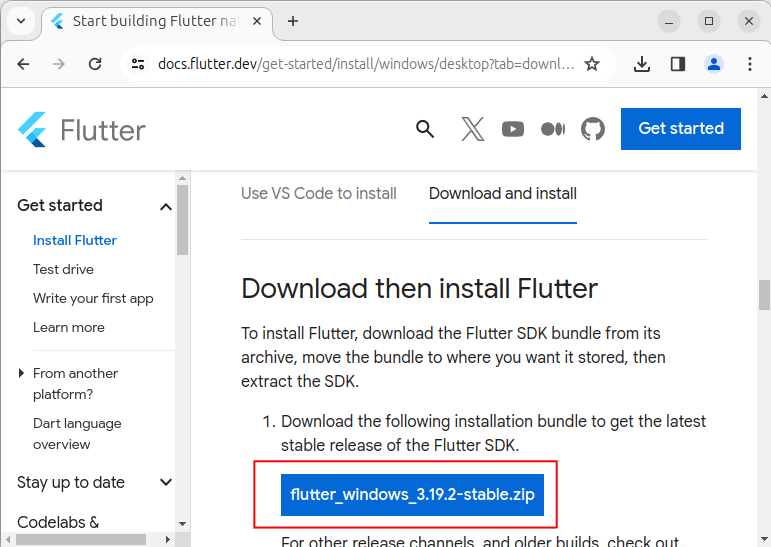
В распакованном архиве в папке flutter\bin мы найдем инструменты для компиляции приложения. Например, в моем случае полный путь к этой папке C:\flutter\bin :

Если мы работаем в Windows, то для добавления переменной среды через поиск найдем найдем параметр «Изменение переменных среды текущего пользователя». Для этого введем в поле поиска «Изменение переменных»:
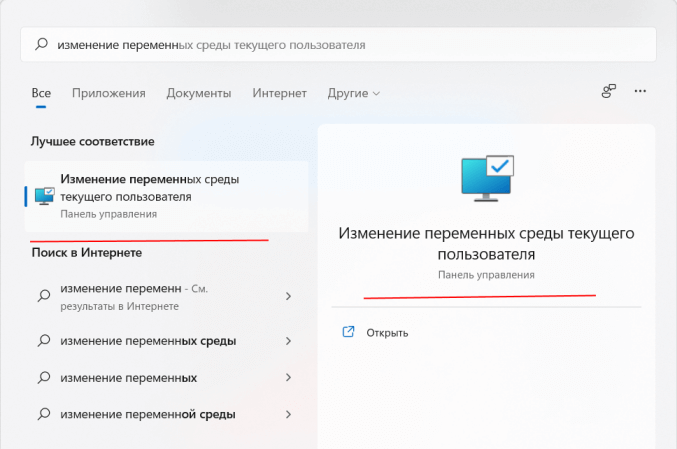
Здесь нам надо изменить переменную Path, добавив путь к папке bin в Flutter SDK. Для этого выберем пункт Path и нажмем на кнопку «Изменить»:
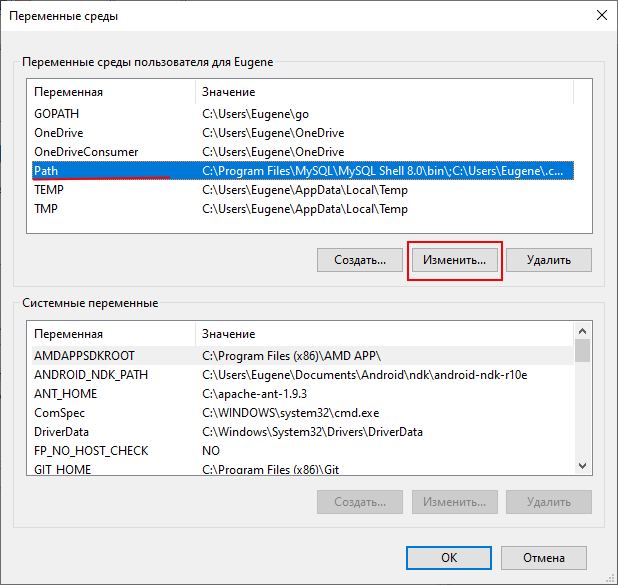
Далее нажмем на кнопку «Создать» и появившееся поле ввода введем путь к папке bin из Flutter SDK:


В качестве альтернативы установить Flutter SDK можно через Git. Для этого необходимо в командной строке перейти к папке, где должен располагаться SDK и далее выполнить в командной строке следующую команду:
В данном случае с репозитария на гитхабе будет загружена последняя стабильная версия Flutter SDK. И опять же подчеркиваю, что для выполнения этой команды необходимо установить Git for Windows, как было написано выше.
Установка Flutter на MacOS
Для установки Flutter SDK перейдем на страницу https://flutter.dev/docs/get-started/install/macos и найдем на странице ссылку на Flutter SDK и загрузим его:
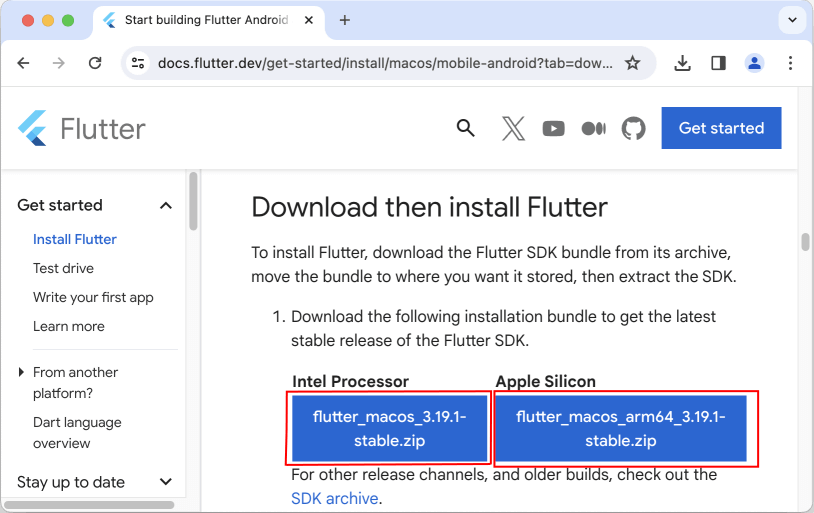
Далее поместим папку с Flutter SDK где-нибудь на жестком диске. Например, в моем случае Flutter SDK расположен в корневой папке текущего пользователя ( Users/eugene ).
Для использования Flutter SDK в треминале, необходимо добавить путь к папке bin в SDK в системные переменные. Добавление для текущего окна терминала:
При первом использовании команды flutter произойдет загрузка Dart SDK.
Обновление Flutter
Если впоследствии необходимо будет обновить Flutter, то для этого достаточно будет выполнить в командной строке команду
Поскольку Flutter активно развивается, то лучше обновляться регулярно.
Flutter I — Введение и установка
Flutter — новый инструмент от Google, позволяющий разработчикам писать кроссплатформенные приложения, которые можно запускать на различных системах (например, на Android или iOS) с общей кодовой базой.

Сам инструмент написан на C и C++. Предоставляет движок для 2D рендеринга, React-подобный FRP фреймворк и набор виджетов в стиле Material Design. На данный момент распространяется версия alpha:0.0.20, но несмотря на довольно «сырую» версию, уже можно создавать продвинутый интерфейс, работать с сетью и даже с файловой системой.
Подход Flutter отличается от инструментов, работающих через WebView и выполняющих HTML, CSS и Javascript (например Cordova), — он заключается в использовании Dart как единственного язык программирования. Dart довольно прост в изучении, а если вы ещё и знаете Java, то, считайте, 75% работы сделано, и на Dart можно перейти всего за пару дней.
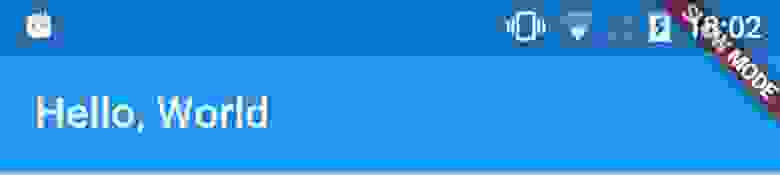
Приложения компилируются в нативный код при сборке для релиза. Благодаря этому повышается производительность и уменьшается задержка при работе с интерфейсом. При сборке в режиме отладки (и выявлении возможных багов) Flutter также выполняет некоторые задачи, которые могут замедлять приложение. В таких случаях Flutter будет показывать надпись “Slow Mode” в правом верхнем углу экрана.
Почему именно Flutter?
Кроме того, что вы делаете приложение сразу под несколько систем (Android и iOS), код Flutter очень выразителен. То есть потребуется написать меньше кода чем если бы вы писали нативное приложение под одну платформу.
Производительность и отклик пользовательского интерфейса.
Ещё один плюс Flutter — он ориентирован на Material Design и предоставляет множество возможностей для работы с ним.
Google также использует Flutter для разработки пользовательского интерфейса своей новой системы Fuchsia.
Установка
Так как Flutter ещё в процессе разработки и постоянно обновляется, процесс установки со временем может поменяться. Актуальную инструкцию по установке можно найти на сайте Flutter.
Мы будем пользоваться версией 0.0.20+.alpha. (Прим.перев.: на данный момент установка возможна только под Mac и Linux (64-bit))
Шаг 1. Клонирование
Клонируйте ветку alpha из репозитория Flutter при помощи Git (SourceTree, Github Desktop…) и добавьте директорию bin в PATH.
Шаг 2. Проверка зависимостей
Запустите Flutter doctor, чтобы установить все необходимые зависимости.
Шаг 3. Установка платформ
Дальше мы установим платформы для разработки. Мы можем установить обе или ограничиться одной, для которой хотим написать приложение.
В случае с Android необходимо установить Android SDK. Можете просто установить Android Studio, SDK будет в комплекте. В случае, если Android Studio установлена не в директорию по умолчанию, необходимо добавить переменную ANDROID_HOME в PATH, указав новое расположение, куда был установлен SDK.
В случае с iOS необходим xCode версии 7.2 или выше. Для запуска приложений на физическом устройстве необходим дополнительный инструмент. Его можно установить при помощи Homebrew.
Шаг 4. Конфигурация Atom
Рекомендуется использовать текстовый редактор Atom с установленными плагинами Flutter и Dart.
Установка плагина Flutter для Atom:
Откройте Packages > Flutter > Package Settings и выставьте в FLUTTER_ROOT путь, куда был склонирован Flutter SDK.
Затем Packages > Dart > Package Settings и выставьте переменную с расположением dart sdk, обычно это bin/cache/dart-sdk в директории Flutter.
Если у вас Mac, запустите Atom > Install Shell Commands чтобы установить shell-команды.
И напоследок запустите ещё раз Flutter doctor, чтобы удостовериться, что всё в порядке.
Вывод из консоли ниже показывает, что процесс установки успешен, но среда iOS ещё не отвечает всем необходимым требованиям.
Первые шаги (Пишем Hello World!)
Давайте создадим простенькое приложение и посмотрим Flutter в действии. В последующих статьях примеры будут куда сложнее и увлекательнее.
Запустите Packages → Flutter → create new Flutter Project. В директории lib есть файл main.dart, откройте его и сотрите весь код.
Выполнение кода Dart начинается с функции main, которая должна быть включена в файл main.dart.
Теперь импортируем библиотеку material, она предоставляет нам функцию для запуска приложений.
Эта функция называется runApp и принимает виджет (Widget) в качестве параметра. Виджет можно сравнить с представлением (View) в Android или iOS, чтобы иметь общее представление, но, само собой, между ними есть и отличия. То есть в Flutter весь интерфейс строится на использовании виджетов и весь код пишется на Dart. Например в Android надо было бы использовать XML для описания представлений.
Начнём с того, что выведем при помощи виджета Text произвольный текст.
Теперь запускаем приложение через Atom.

Как видно, текст появился за статус-баром. Так произошло потому, что туда установлены координаты Flutter (0,0).

Давайте добавим отступов, чтобы исправить это. Поскольку пользовательский интерфейс Flutter строится на виджетах, отступы тоже будут виджетом. Возможно, для людей с опытом разработки на Android и iOS (где отступы всего лишь свойства представления) это звучит дико. Нам же сейчас нужно добавить виджет Padding и указать виджет Text как дочерний элемент.
В примере выше создан виджет Padding, в котором отступы установлены на 24 при помощи объекта EdgeInsets, а в качестве дочернего элемента указан виджет Text. Запустите приложение и увидите, что текст теперь ниже.
Примечание: если вы знакомы с Java, то имейте в виду, const EdgeInsets.only(top: 24.0) всего лишь вызов конструктора EdgeInsets. Он возвращает экземпляр объекта, который будет константой времени компиляции. В этом разница между Java и Dart, больше информации о конструкторах в Dart можете найти здесь.

Воспользуемся виджетом Center, чтобы разместить текст в центре экрана.

Оба виджета, Padding и Center, предоставляют атрибут, называемый child, используемый для указания дочернего элемента. На самом деле это одна из особенностей, делающих Flutter таким мощным инструментом. Каждый виджет может иметь дочерние элементы, благодаря чему одни виджеты могут быть вложены в другие виджеты. Так, например, Text может быть вложен в Padding, который будет вложен в Center.

Заключение
В первой статье из цикла статей про Flutter мы рассмотрели, как можно при помощи всего нескольких строк кода вывести текст в приложении. В последующих статьях мы сосредоточимся на более сложных интерфейсах, чтобы показать, как их просто реализовать (по сравнению с нативным способом).
Установка Flutter на Windows
Для установки и запуска Flutter ваша среда разработки должна соответствовать этим минимальным требованиям:
Получение Flutter SDK
О других выпусках и старых сборках см. страницу архива SDK.
2. Распакуйте zip-файл и поместите содержащийся в нем flutter в желаемое место установки SDK Flutter (например, C:\src\flutter ).
Если вы не хотите устанавливать фиксированную версию установочного пакета, вы можете пропустить шаги 1 и 2. Вместо этого возьмите исходный код из Flutter repo на GitHub и измените ветки или теги по мере необходимости. Например:
Теперь вы готовы запускать команды Flutter в консоли Flutter Console.
Обновите свой PATH
Если вы хотите запустить команды Flutter в обычной консоли Windows, выполните эти шаги, чтобы добавить Flutter в переменную окружения PATH:
Чтобы эти изменения вступили в силу, необходимо закрыть и снова открыть все существующие окна консоли.
Запуск flutter doctor
В консольном окне, в пути к которому находится каталог Flutter (см. выше), запустите следующую команду, чтобы узнать, есть ли какие-нибудь зависимости от платформы, необходимые для завершения установки:
Эта команда проверяет ваше окружение и отображает отчет о состоянии установки Flutter. Внимательно проверьте вывод на наличие другого программного обеспечения, которое может понадобиться для установки или выполнения дальнейших задач (показан жирным шрифтом).
В следующих разделах описано, как выполнить эти задачи и завершить процесс установки. После того, как вы установили все недостающие зависимости, вы можете запустить команду flutter doctor еще раз, чтобы убедиться, что вы все настроили правильно.
Установка Android Studio
Настройка вашего Android устройства
Чтобы подготовиться к запуску и тестированию приложения Flutter на устройстве под управлением ОС Android, необходимо устройство под управлением ОС Android 4.1 (уровень API 16) или выше.
Настройка Android эмулятора
Чтобы подготовиться к запуску и тестированию вашего Flutter приложения на эмуляторе Android, выполните следующие действия:
Для получения более подробной информации о вышеописанных шагах смотрите раздел Управление AVD.
7. В менеджере виртуальных устройств Android нажмите кнопку Run на панели инструментов. Эмулятор запустится и отобразит экран по умолчанию для выбранной версии ОС и устройства.
Flutter имеет раннюю поддержку создания веб-приложений с использованием бета-версии Flutter. Чтобы добавить поддержку веб-разработки, следуйте этим инструкциям после завершения установки, описанной выше.
Что такое Flutter и почему вы должны изучать его в 2020 году
Привет, Хабр! Представляю вашему вниманию перевод статьи: «What is Flutter and Why You Should Learn It in 2020» автора Gaël Thomas.
Что такое Flutter?
Flutter — бесплатный и открытый набор средств разработки мобильного пользовательского интерфейса, созданный компанией Google и выпущенный в мае 2017 года. Проще говоря, с помощью Flutter возможно создать собственное мобильное приложение с одним массивом кода. Это означает, что для создания двух приложений (IOS и Android) можно использовать единый язык программирования и одну базу кода.
Flutter нацелен на две важные вещи:
Для разработки с Flutter используется язык программирования под названием Dart. Это также язык Google, созданный в октябре 2011 года, но значительно улучшившийся в последние годы.
Dart фокусируется на развитии вёрстки веб-страниц; его можно с легкостью использовать для создания мобильных и веб-приложений.
Я приведу пару причин, почему мне нравится Flutter и я предпочту использовать его в следующем году.
Простое обучение и развитие
Flutter — современная платформа! С его помощью намного легче создавать мобильные приложения. Если вы пользовались Java, Swift или React Native, то знайте: Flutter представляет собой немного другое.
Лично мне никогда не нравилась разработка мобильных приложений до того, как я начал использовать Flutter.
Что мне нравится во Flutter? Так это то, что можно написать нативное приложение без кучи кода.
Быстрая компиляция: максимум производительности
Благодаря Flutter, вы можете изменять свой код и видеть результаты в реальном времени. Это называется Hot-Reload. Для обновления самого приложения требуется совсем немного времени. Некоторые значительные модификации могут перезагрузить приложение, но если вы работаете, как дизайнер, например, изменяете размер элементов, то это возможно просто в режиме Hot-Reload!
Идеально подходит для запуска MVP (Минимально жизнеспособный продукт)
Если вам нужно представить свой продукт инвесторам как можно скорее, вы можете использовать Flutter!
4 основные причины использовать Flutter для вашего MVP:
Растущее сообщество
У Flutter классное, мощное сообщество, и это только начало!
Я люблю делиться своими знаниями и полезным контентом по программированию на моем сайте. Мне нужно знать, что я работаю над технологией, полной потенциала и с большим количеством бэкграундов.
Когда я начал использовать Flutter, первое, к чему я приступил, искал сообщества, и был удивлен… Существует просто огромное количество ресурсов для обмена опытом и общения!
Поддержка Android Studio и VS Code
Flutter доступен в различных IDE. Два основных редактора кода и разработки с помощью этой технологией — Android Studio (IntelliJ) и VS Code.
Android Studio — это полноценное программное обеспечение, где все нужное уже интегрировано; для запуска необходимо загрузить плагины Flutter и Dart.
VS Code — простой инструмент, все конфигурируется через плагины с маркетплейса.
Я использую Android Studio, потому что мне не нужно настраивать много параметров для работы.
Но вы можете выбрать предпочтительную вам среду IDE!
Фриланс
Если вы хотите начать с фриланса, вам стоит задуматься о Flutter!
В 2020 году эта технология должна выстрелить. Много компаний собирается искать разработчиков в этой сфере.
Крупнейшая во Франции платформа для фрилансеров под названием Malt недавно опубликовала технологические тенденции этого года. Flutter возрос на 303% на этой платформе в период с 2018 по 2019 год.
Заключение
Надеюсь, что это введение в технологию вас заинтересовало и мотивировало. Что вы думаете о Flutter? Захотели попробовать его в следующем году?
Flutter и настольные приложения
Ни для кого не секрет то, что команда разработчиков Flutter стремится к тому, чтобы этот фреймворк позволял бы, пользуясь единой кодовой базой, создавать приложения для широкого разнообразия платформ. Сюда входят iOS, Android, Windows, Linux, macOS и веб. При этом такие приложения должны компилироваться в формат, специфичный для каждой из платформ, а их внешний вид не должен уступать внешнему виду хорошо сделанных игр. В Google фреймворк Flutter применяется во многих проектах: от Assistant до Stadia, от Cloud Search до Blogger. Flutter используются и другими компаниями — от ByteDance до Grab, от Nubank до MGM Resorts. Всем им приносит пользу та гибкость и продуктивность разработки, которую даёт Flutter.
Многие из вас заинтересованы в развитии возможностей Flutter, касающихся настольных платформ, куда входят Windows, macOS, Linux. В опросах и на GitHub тема разработки настольных приложений относится к одной из самых заметных новых возможностей Flutter. В ближайшее время мы собираемся больше рассказать о том, чем мы занимаемся. Полагаем, стоит начать с обзора того, что сделано различными командами, отвечающими за возможности Flutter. Хотя поддержка настольных приложений пока находится на стадии ознакомительной технической версии, над соответствующими возможностями ведётся серьёзная работа.
Сборка приложений
Особенности настольных приложений
Разрабатываете ли вы приложение, представленное самостоятельным исполняемым файлом, или веб-приложение, у настольных приложений есть некоторые специфические возможности и особенности. Например, окна настольных приложений обычно выводятся в ландшафтном режиме, а их размер можно менять. Пользователи обычно вводят данные в приложения, применяя клавиатуру и мышь, а не экранные клавиатуры и сенсорный ввод. Элементы управления оптимизированы с учётом того, что в настольных приложениях при размещении элементов управления используются особые значения визуальной плотности.
Мы, на уровне фреймворка, внесли во Flutter некоторые изменения, которые направлены на поддержку настольных приложений.
Команда Dart проделала большую работу по улучшению интерфейса внешних функций (Foreign Function Interface, FFI). Это способствует повышению скорости внедрения новых возможностей во Flutter. Например, для API, основанных на C, библиотека dart:ffi предоставляет прямой механизм для организации привязки к нативному коду. Среда выполнения Dart даёт возможность вызывать динамически связываемые библиотеки и выделять память в куче. В основе этого механизма лежат объекты Dart.
Простой пример Windows-проекта, в котором использовано Win32-API MessageBox()
На самом деле, программисту необязательно делать всё это самому. Дело в том, что велика вероятность того, что кто-то уже подготовил код, упрощающий работу с необходимыми вам API. Здесь о FFI можно почитать подробнее.
Обновление модели плагинов
Flutter спроектирован с учётом того, чтобы у него было бы компактное ядро. Для оснащения фреймворка дополнительными возможностями соответствующий функционал оформляется в виде подключаемых плагинов и пакетов, дающих возможность интеграции с операционными системами, на которых работает Flutter. Плагины и пакеты могут создавать не только разработчики Flutter, но и другие программисты.
Правда, учитывая то, что во Flutter улучшается поддержка мобильных и настольных платформ, а так же веб-приложений, разрабатывать плагины для каждой поддерживаемой фреймворком платформы становится всё сложнее и сложнее. При разработке некоего плагина, весьма вероятно, понадобится объединить усилия разных программистов, каждый из которых хорошо разбирается в какой-то платформе.
Здесь нам на помощь может прийти подход, в соответствии с которым некий базовый плагин описывает общий интерфейс, который может быть независимо реализован на разных платформах. В результате, как было описано в свежем материале про современную разработку плагинов, мы недавно внедрили во Flutter систему, которая упрощает совместную работу различных авторов над плагинами. Благодаря этой системе уже можно в явном виде указывать то, какие именно платформы поддерживаются конкретным плагином.
Мы начали использовать эту модель при работе над некоторыми базовыми плагинами. Примеры нового подхода к совместной разработке плагинов можно найти здесь.
Обратите внимание на то, что API плагинов для Windows и Linux пока ещё не устоялся, поэтому, хотя мы и советуем разработчикам знакомиться с новыми возможностями Flutter, мы пока не готовы к выпуску этих возможностей в продакшн. Мы, кроме того, работаем над добавлением на pub.dev тегов, относящихся к настольным платформам.
Запуск программ на Windows: Win32 и UWP
Один интересный аспект нашей работы, связанный с Windows, заключается в том, что здесь мы экспериментируем с различными подходами к архитектуре. Flutter, на любой платформе, внедряется в маленькое хост-приложение, являющееся контейнером («embedder») с применением подхода, напоминающего тот, который используется в игровых движках вроде Unity. Это приложение-embedder, особое для каждой платформы, предоставляет нам точку входа в проект. Оно согласовывает свои действия с операционной системой, работая со средствами рендеринга, с пользовательским вводом и с инструментами, обеспечивающими доступность контента. Оно поддерживает и цикл событий.
Windows даёт нам два способа создания подобного приложения. Первый — это зрелая модель программирования Win32, которую можно использовать в качестве точки входа для Flutter-проектов. Этот подход предлагает максимальный уровень обратной совместимости с различными платформами, с такими, как Windows 7. Он позволяет создавать стандартные EXE-файлы, которые ожидает получить в результате работы над проектом множество программистов. В отличие от Win32, современная модель приложений UWP рекомендована для Windows 10. Эта модель предлагает заманчивые возможности по созданию Flutter-приложений для особых устройств, вроде Xbox, и для ОС Windows 10X, которая должна скоро выйти.
Мы, неофициально, работаем с различными разработчиками и исследуем разные решения. Мы с удовольствием более близко поработали бы с Microsoft ради того, чтобы повысить качество Windows-приложений, сделанных во Flutter. Так как семейство устройств Surface теперь включает в себя системы, основанные на Android и на Windows, мы думаем, что Flutter способен предложить Microsoft мощную платформу, которая позволяет создавать привлекательные нативные приложения для самых разных устройств.
Эксперименты с настольными приложениями
Так как возможности, о которых шла речь, пока находятся на стадии ознакомительной технической версии, API и вспомогательные инструменты всё ещё нестабильны. У нас запланировано ещё много дел, которые нужно доделать прежде чем мы переведём поддержку настольных приложений в разряд стабильных возможностей. Сюда входят, кроме того, улучшение доступности контента и локализации.
Мы уже видели, как некоторые смелые разработчики начали создавать настольные приложения с помощью новых возможностей Flutter. Одно из первых таких приложений разработано для macOS. Оно называется Sharezone. Это — планировщик для учеников, нацеленный на немецкий рынок образования. Сначала этот проект был выпущен в виде мобильного приложения. А недавно он вышел в настольном варианте и в варианте, предназначенном для веб.
Sharezone Schulplan — приложение для учеников, учителей и родителей. Оно позволяет планировать и отслеживать домашние задания, учебные группы и расписания
Планируете ли вы использовать Flutter для разработки настольных приложений?