
GNU Compiler Collection, первые шаги
Эта заметка призвана на простых примерах познакомить начинающего nix-разработчика с инструментами GNU, в частности с компилятором GCC.
С его помощью мы и создадим простейшую программу. По большому счету все, как обычно. Заводим специальную папку, в которой будет размещаться проект.
Создаем в ней файл с именем: hello.c
Открываем файл в любом текстовом редакторе и пишем простейший код:
#include
int main(void)
<
printf(«Hello world!»);
return(0);
>
Сохраняем файл и выполняем команду: gcc hello.c
В созданной нами папке появился новый файл — a.out, это название присваивается по умолчанию, если специально не задано другого.
И радуемся в связи с первой написанной программой в линуксе!
Идем далее. При запуске исполняемого файла, если мы укажем только его название, система будет искать его в каталогах /usr/bin и /usr/local/bin, и, естественно, не найдет. Первый из них предназначен для размещения стабильных версий программ, как правило, входящих в дистрибутив Linux. Второй – для программ, устанавливаемых самим пользователем (за стабильность которых никто не ручается). По умолчанию, при сборке программы, устанавливаются в каталог /usr/local/bin.
Флаги используемые при компиляции
Название получаемого файла такое же, но компилятор изменяет расширение .c на .o (но указать можно и вручную).
Флаг -x используем, если создаётся объектный файл из исходника, уже обработанного препроцессором (например такого, какой мы получили выше), мы должны обязательно указать явно, что компилируемый файл является файлом исходного кода, обработанный препроцессором, и имеющий теги препроцессора. В противном случае он будет обрабатываться, как обычный файл C++, без учёта тегов препроцессора, а значит связь с объявленными функциями не будет устанавливаться.
Для чего нужна вся эта возня с промежуточными этапами?
Программы редко состоят из одного файла. Как правило исходных файлов несколько, и они объединены в проект. И в некоторых исключительных случаях программу приходится компоновать из нескольких частей, написанных, возможно, на разных языках. В этом случае приходится запускать компиляторы разных языков, чтобы каждый получил объектный файл из своего исходника, а затем уже эти полученные объектные файлы компоновать в исполняемую программу.
Использование GCC
Введение
Если имя ‘a.out’ кажется вам не очень выразительным, то вы наверняка захотите указать другое, делается это так:
Языковые стандарты
Язык C
GCC поддерживает три версии стандарта C, хотя последняя версия поддерживается лишь частично.
Язык C++
Предупреждения компилятора
Предупреждения компилятора это текстовые сообщения, которые может выдавать компилятор при обработке ваших исходных кодов. Эти сообщения указывают на некоторые нелогичные или не строгие по отношению к существующим стандартам языков программирования места в программе. Они могут сигнализировать о потенциальных ошибках или, попросту говоря, о сомнительных с точки зрения компилятора конструкциях.
Предупреждения компилятора это очень полезный механизм, позволивший программистам избежать многих незаметных на первый взгляд ошибок, которые могли проявиться только после запуска уже скомпилированной программы (возможно, много лет спустя после первого запуска). Его, безусловно, нужно использовать, и относиться к предупреждениям следует максимально внимательно. Многие авторитетные книги по C++, написанные в жанре сборников советов (Скотта Мейерса, Герба Саттера, Андрея Александреску, Стивена Дьюхерста), содержат совет компилировать программу на максимально строгом уровне предупреждений и добиваться того, чтобы компилятору не к чему было придраться.
Далее в примерах при использовании GCC мы не будем указывать опции, включающие предупреждения, чтобы не загромождать код. Мы даём честное слово, что на практике всегда используем максимальный уровень предупреждений и рекомендуем вам делать то же.
Отладочная информация
Сложно представить себе программу, которая выполняет что-то осмысленное и которая была написана с первого раза без единой ошибки. Хуже того, иногда может оказаться, что давно и успешно работающая программа также содержит изъяны. Установить источник проблем помогает отладочная информация, которую компилятор может добавить в каждый объектный файл. Она включает в себя указание на типы данных, использованные в программе, и соответствие объектного кода строкам текста исходного файла. Отладочная информация, сгенерированная GCC, предполагается для использования в первую очередь отладчиком GDB (GNU debugger, отладчик GNU), но не только им.
Оптимизация
Если с предупреждениями компилятора всё ясно (действует принцип «чем больше, тем лучше»), количество отладочной информации также, в основном, контролируется программистом в соответствии с его целями (доведение программы до работоспособного состояния или изготовление окончательной версии программы для передачи заказчику), то с оптимизацией дело обстоит намного сложней. Оптимизация это процесс улучшения производительности программы, в том числе, увеличение скорости её работы и снижение объёма занимаемой памяти (эти две цели, между прочим, иногда противоречат друг другу). GCC поддерживает большой набор ключей оптимизации и часть из них объединены в группы (как и в случае с предупреждениями), что позволяет активировать их также по групповому принципу.
Возникает закономерный вопрос: если есть ключи, ускоряющие программу, почему бы не включить их все разом и получить самый быстрый код? Проблема состоит в том, что эффективность значительной части средств для увеличения производительности программы сильно зависит от характера оптимизируемого кода и архитектуры аппаратной платформы. Оптимизация, таким образом, превращается в искусство отражения конкретных особенностей реализации и имеющегося аппаратного обеспечения на существующие ключи компилятора. Кроме того, результат этой деятельности, вероятно, окажется плохо или просто непереносимым. Неудачный выбор ключей, с другой стороны, может обеспечить гарантированное и весьма существенное падение производительности.
Мы упомянем только несколько ключей, обозначающих группы опций оптимизации, которые были подобраны разработчиками GCC и позволяют улучшить производительность во многих случаях, оставив рассмотрение отдельных опций и их связь с особенностями аппаратного обеспечения для более специализированных публикаций.
Раздельная трансляция
Вернёмся от увлекательных особенностей C++ к использованию GCC. Оба указанных выше варианта компилируются и линкуются в один исполняемый файл одинаково, при помощи простого перечисления: Стоит отметить удобную возможность использования шаблонов имён (wildcards), чтобы избежать полного перечисления файлов: даст аналогичный приведённому выше результат.
Библиотеки
Раздельная трансляция файлов делает доступным систематическое повторное использование кода: набор объектных файлов, содержащих функции, которые могут быть использованы в разных программах, собирается в библиотеку (программного кода), представляющую собой единый файл, который содержит весь код объектных с некоторой дополнительной информацией (наподобие индекса в настоящих библиотеках). Последнее может ускорять процесс линковки при использовании библиотеки по сравнению с обычной сборкой программы из большого числа объектных файлов. Информация об исходных объектных файлах также сохраняется.
Бесспорное преимущество динамических библиотек состоит в том, что если несколько программ используют одну библиотеку, то она загружается в память только один раз. Иными словами, сразу несколько программ могут (и будут) использовать один загруженный экземпляр библиотеки «одновременно». В то же время использование статической библиотеки заставит добавлять части её кода в каждый исполняемый файл по отдельности. Обновление динамической библиотеки потребует перезапуска, использующих её программ, статической — их перелинковки (что обычно занимает немало времени).
Статические библиотеки
Динамические библиотеки
Установка GCC в Ubuntu
Большинство программ в Linux написаны на C или С++, и если вы хотите собирать их из исходников, то вам обязательно понадобиться компилятор, также он понадобиться, если захотите начать писать свои программы на одном из этих языков.
Набор компиляторов GCC
В базовую поставку компилятора входят такие программы:
Все эти пакеты являются зависимостями пакета build-essential, поэтому для установки всего необходимого достаточно установить этот пакет.
Установка GCC в Ubuntu
Если вас устраивает текущая версия GCC, которая есть в официальных репозиториях дистрибутива, то вам достаточно установить пакет build-essential. Для этого выполните команду:
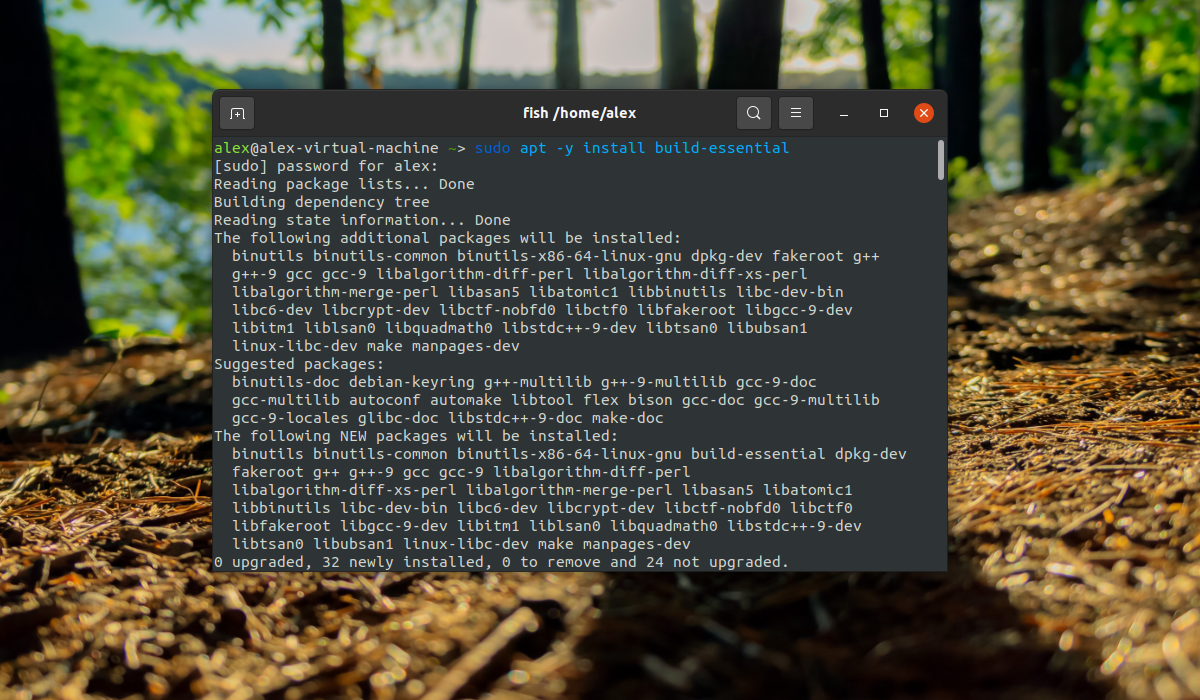
После завершения установки все необходимое для компиляции программ будет установлено. И вы сможете использовать компилятор. Рассмотрим версии и расположение файлов компилятора:
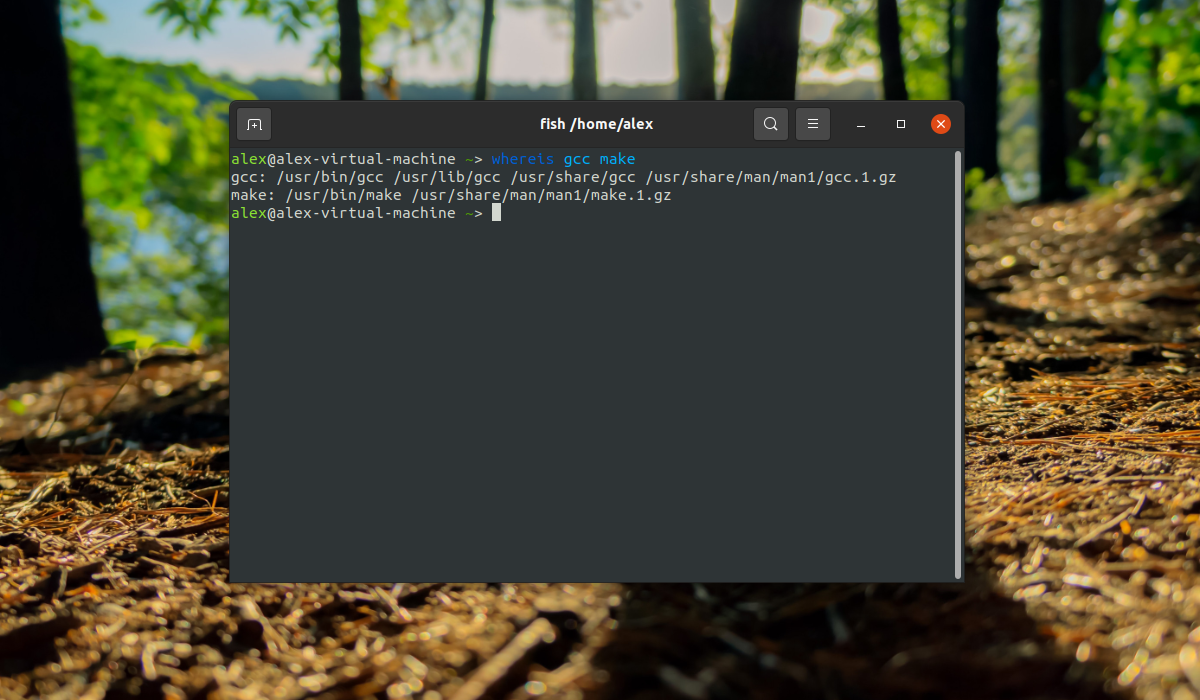
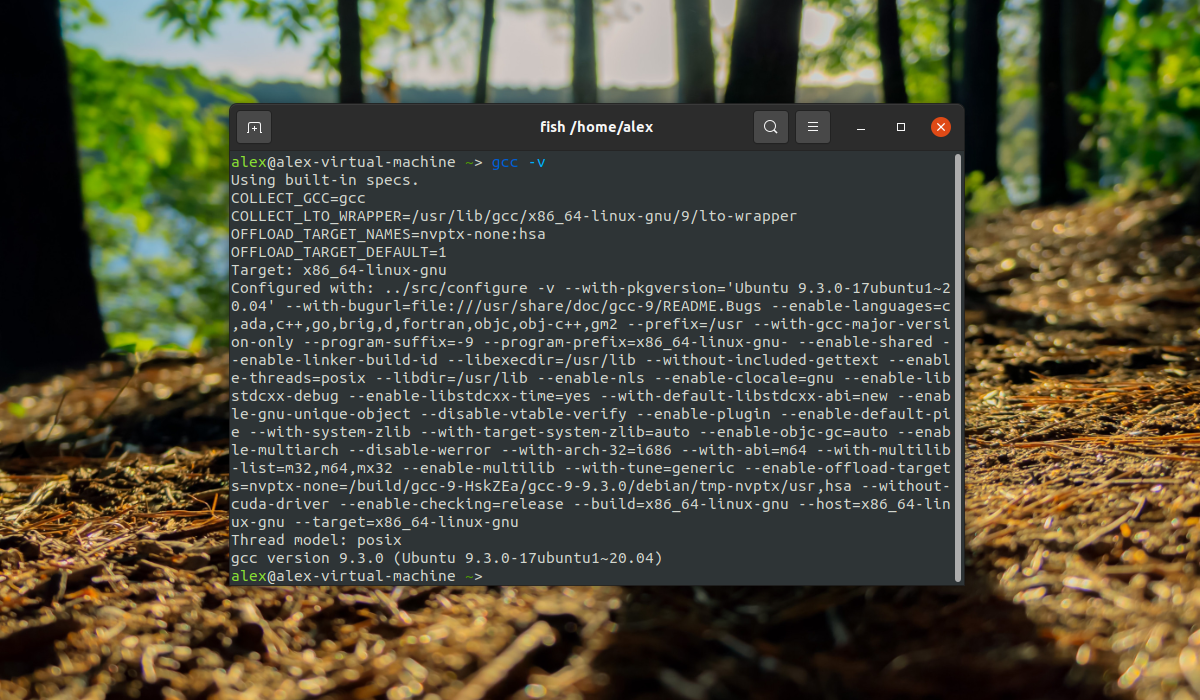
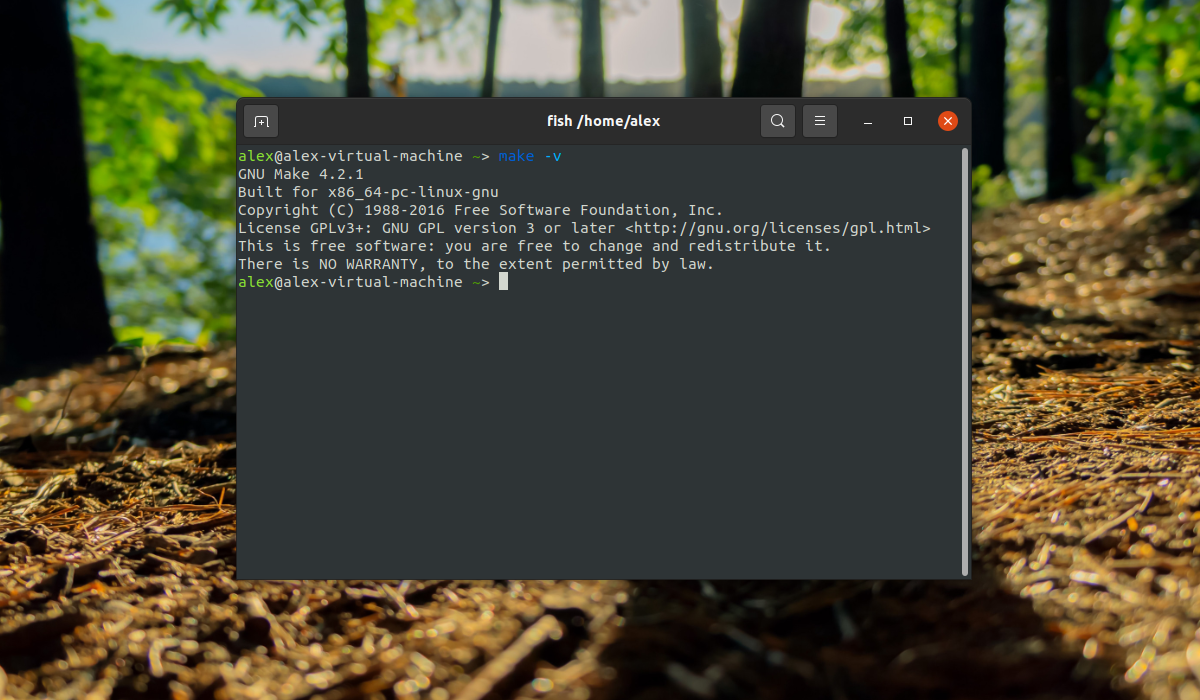
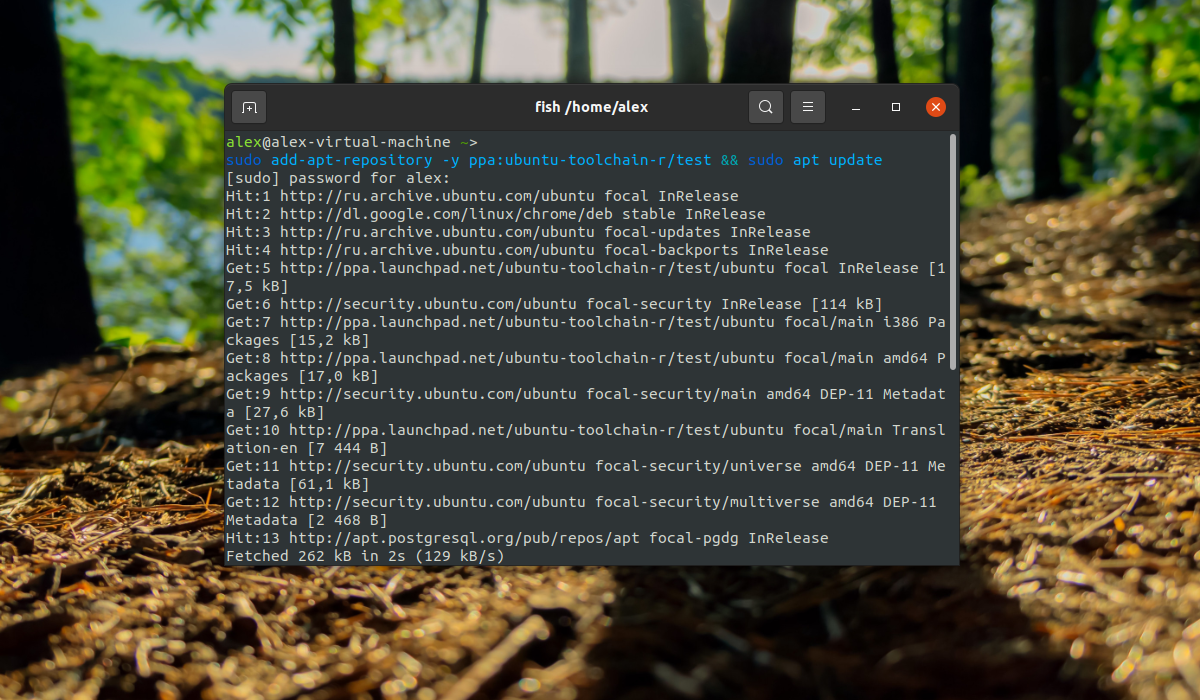
Далее установите сам компилятор:
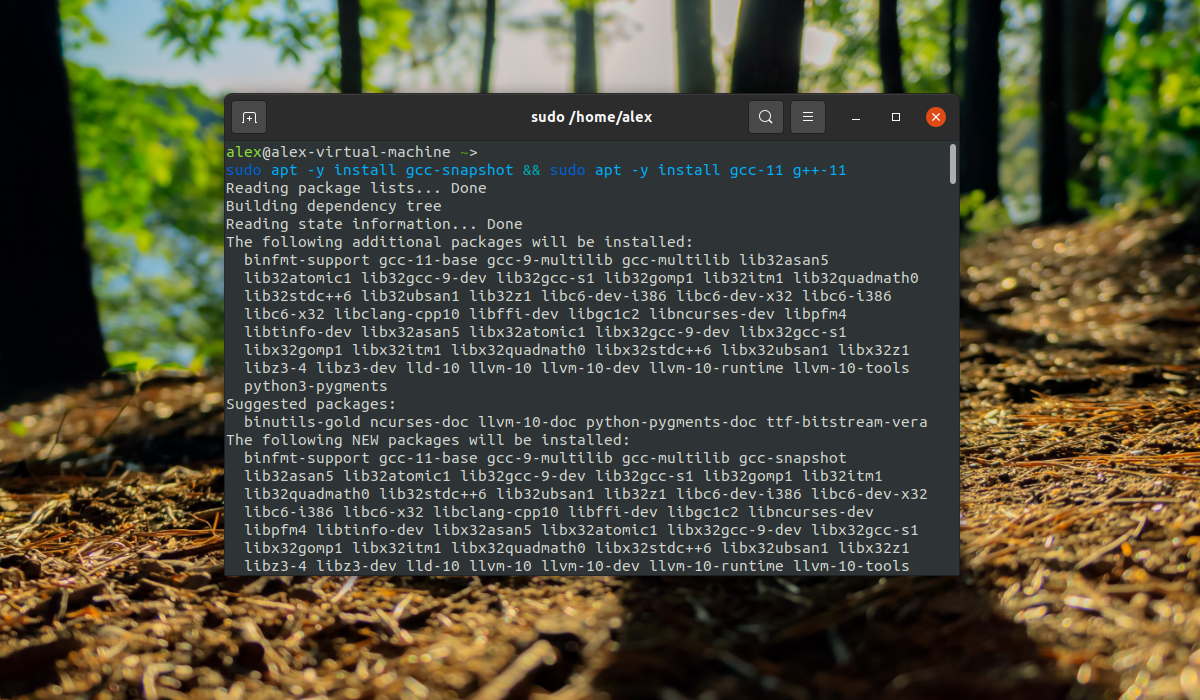
Это не заменит ваш текущий компилятор на новый. В системе просто появятся 2 версии компиляторов gcc-11 и g++11, которые вы можете использовать для своих программ. Это лучший вариант на данный момент, но если вы хотите все же сделать gcc-9 компилятором по умолчанию, выполните:
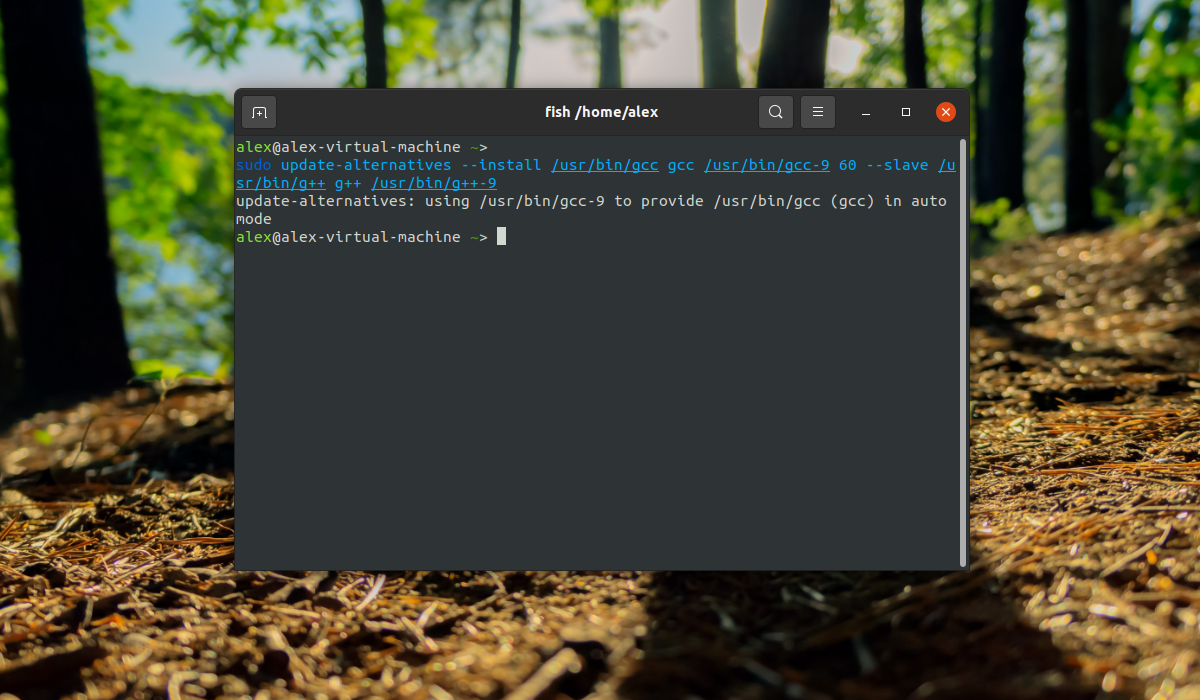
Готово, теперь вы можете проверить версию gcc-6:
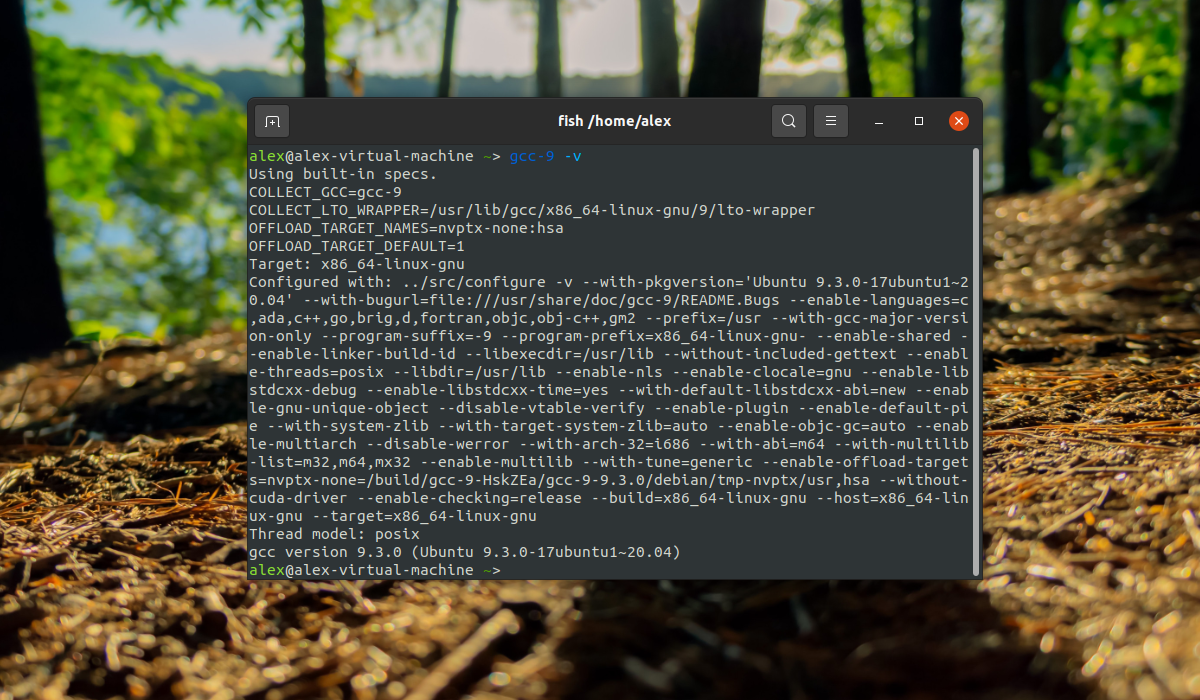
Установка GCC в Ubuntu завершена, и можно переходить к сборке программ. Для удаления компилятора достаточно удалить пакет build-essential при помощи команды:
Использование GCC в Ubuntu
Рассмотрим пример компиляции минимальной программы hello.c для освоения работы с gcc. Вот код программы, откройте любой текстовый редактор и сохраните его в файле с названием hello.c:
#include
int main(void) <
printf(«Hello, world!\n»);
return 0;
>
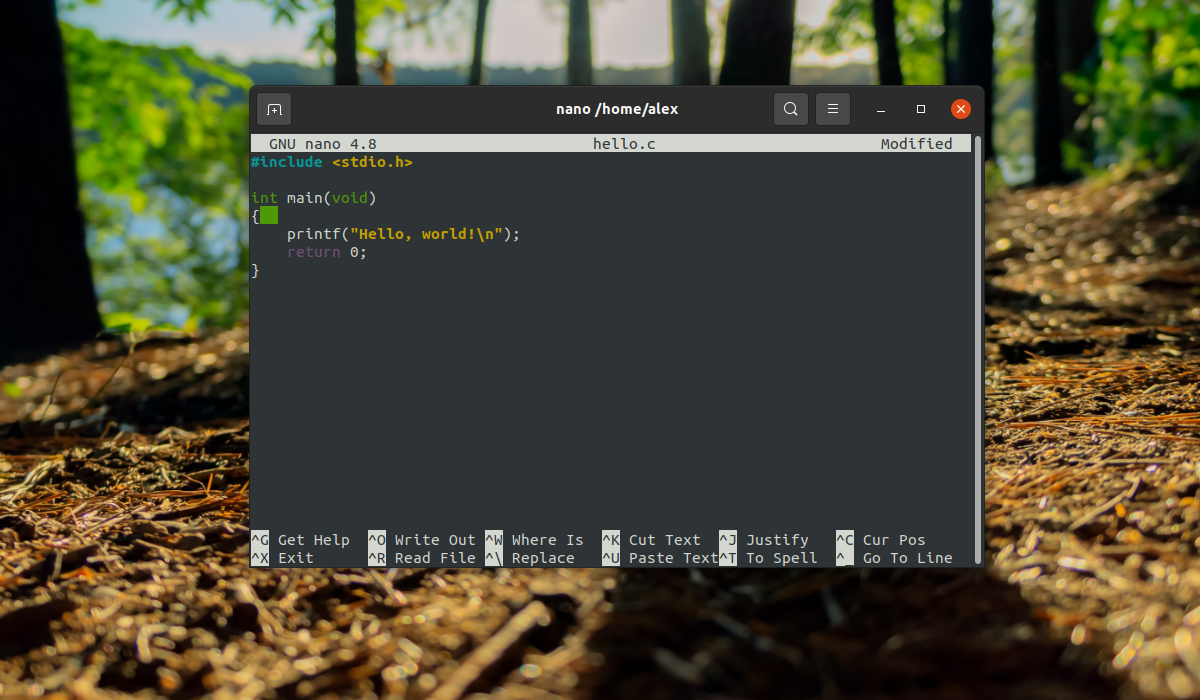
Теперь запустим сборку программы:
Когда сборка программы будет завершена, на выходе появится файл с названием a.out. a.out –это имя исполняемого файла, которое по умолчанию, сгенерировано при помощи gcc. Далее можно запустить данный файл:
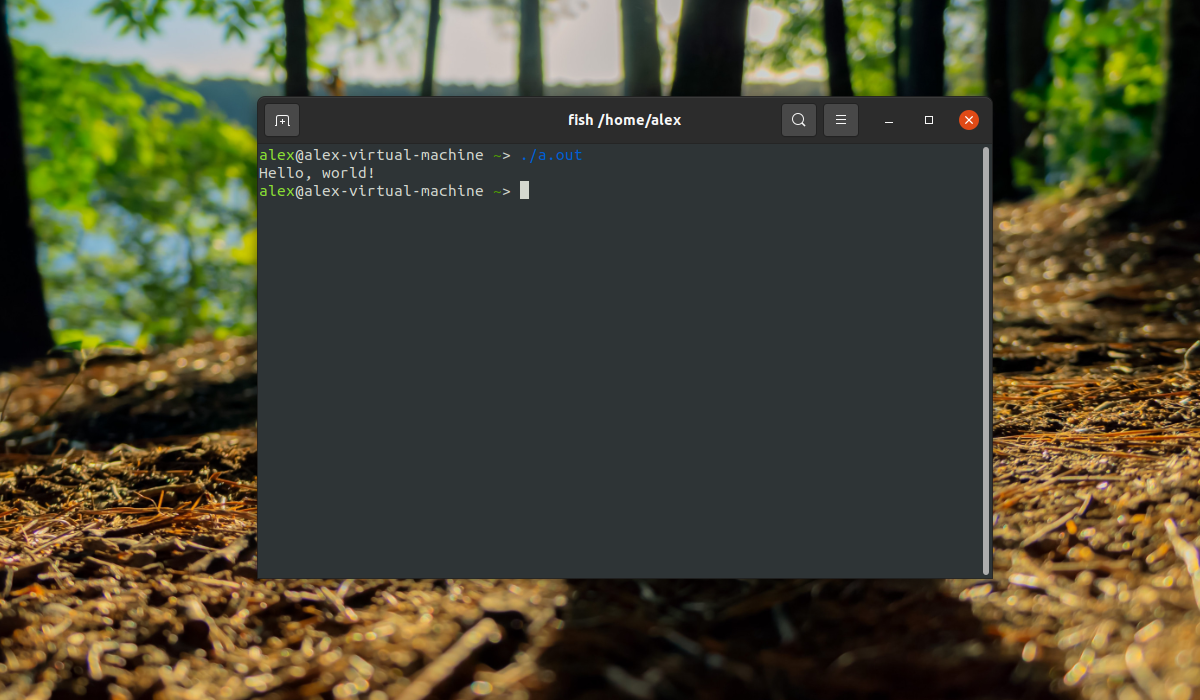
Готово, компилятор прекрасно работает в системе, и теперь можно писать свои программы или собирать чужие.
Выводы
В этой статье мы рассмотрели, как установить gcc в Ubuntu 20.04, это один из самых популярных компиляторов для этой операционной системы. И устанавливается он очень просто, если у вас остались вопросы, спрашивайте в комментариях!
На завершение видео с демонстрацией самого процесса:
Как установить компилятор GCC на Ubuntu 18.04
Главное меню » Операционная система Ubuntu » Как установить компилятор GCC на Ubuntu 18.04

В этой статье рассматриваются шаги, необходимые для установки компилятора GCC в Ubuntu 18.04. Мы покажем вам, как установить стабильную версию дистрибутива и последнюю версию GCC.
Те же инструкции применимы для Ubuntu 16.04 и любого дистрибутива на основе Ubuntu, включая Kubuntu, Linux Mint и Elementary OS.
Предпосылки
Чтобы иметь возможность добавлять новые репозитории и устанавливать пакеты в вашей системе Ubuntu, вы должны войти в систему как пользователь с привилегиями sudo.
Установка GCC на Ubuntu
Репозитории Ubuntu по умолчанию содержат метапакет с именем build-essential, который содержит компилятор GCC и множество библиотек и других утилит, необходимых для компиляции программного обеспечения.
Выполните следующие шаги для установки компилятора GCC Ubuntu 18.04:
Вы также можете установить страницы руководства по использованию GNU/Linux для разработки:
Версия GCC по умолчанию, доступная в репозиториях Ubuntu 18.04 7.4.0:
Вот и все. GCC теперь установлен в вашей системе, и вы можете начать использовать его.
Компиляция примера Hello World
Компиляция базовой программы на C или C++ с использованием GCC довольно проста. Откройте ваш текстовый редактор и создайте следующий файл:
Сохраните файл и скомпилируйте его в исполняемый файл с помощью следующей команды:
Это создаст двоичный файл с именем hello в том же каталоге, где вы запускаете команду.
Выполните программу hello с:
Установка нескольких версий GCC
В этом разделе мы предоставим инструкции о том, как установить и использовать несколько версий GCC в Ubuntu 18.04. Новые версии компилятора GCC включают поддержку новых языков, лучшую производительность, расширенные функции.
На момент написания этой статьи стандартные репозитории Ubuntu включали в себя несколько версий GCC, от 5.x.xдо 8.x.x. Последняя версия GCC 9.1.0 доступна в Ubuntu Toolchain PPA.
В следующем примере мы установим последние три версии GCC и G ++.
Сначала добавьте ubuntu-toolchain-r/testPPA в вашу систему с помощью:
Установите нужные версии GCC и G ++, набрав:
Команды ниже настроят альтернативу для каждой версии и свяжут с ней приоритет. По умолчанию используется версия с наивысшим приоритетом, в нашем случае это gcc-9.
Позже, если вы хотите изменить версию по умолчанию, используйте команду update-alternatives:
Вам будет представлен список всех установленных версий GCC в вашей системе Ubuntu. Введите номер версии, которую вы хотите использовать по умолчанию, и нажмите Enter.
Команда создаст символические ссылки на конкретные версии GCC и G ++.
Заключение
Вы успешно установили GCC на Ubuntu 18.04. Теперь вы можете посетить официальную страницу документации GCC и узнать, как использовать GCC и G ++ для компиляции ваших программ на C и C ++.
Если вы столкнулись с проблемой или у вас есть отзыв, оставьте комментарий ниже.
Если вы нашли ошибку, пожалуйста, выделите фрагмент текста и нажмите Ctrl+Enter.
Как установить компилятор GCC в Ubuntu 18.04
How to Install GCC Compiler on Ubuntu 18.04
В этом руководстве описаны шаги, необходимые для установки компилятора GCC в Ubuntu 18.04. Мы покажем вам, как установить стабильную версию дистрибутива и последнюю версию GCC.

Те же инструкции применимы для Ubuntu 16.04 и любого дистрибутива на основе Ubuntu, включая Kubuntu, Linux Mint и Elementary OS.
Прежде чем вы приступите
Установка GCC на Ubuntu
Репозитории Ubuntu по умолчанию содержат метапакет с именем, build-essential который содержит компилятор GCC и множество библиотек и других утилит, необходимых для компиляции программного обеспечения.
Выполните следующие шаги, чтобы установить компилятор GCC Ubuntu 18.04:
Начните с обновления списка пакетов:
Установите build-essential пакет, набрав:
Вы также можете установить справочные страницы об использовании GNU / Linux для разработки:
Версия GCC по умолчанию, доступная в репозиториях Ubuntu 18.04 7.4.0 :
Вот и все. GCC теперь установлен в вашей системе, и вы можете начать его использовать.
Компиляция примера Hello World
Скомпилировать базовую программу на C или C ++ с помощью GCC довольно просто. Откройте текстовый редактор и создайте следующий файл:
Сохраните файл и скомпилируйте его в исполняемый файл с помощью следующей команды:
Это создаст двоичный файл с именем hello в том же каталоге, где вы запускаете команду.
Запустите hello программу с помощью:
Программа должна напечатать:
Установка нескольких версий GCC
В этом разделе приведены инструкции по установке и использованию нескольких версий GCC в Ubuntu 18.04. Новые версии компилятора GCC включают поддержку новых языков, лучшую производительность и расширенные функции.
В следующем примере мы установим последние три версии GCC и G ++.
Сначала добавьте ubuntu-toolchain-r/test PPA в вашу систему с помощью:
Установите нужные версии GCC и G ++, набрав:
Позже, если вы захотите изменить версию по умолчанию, используйте update-alternatives команду:
Команда создаст символические ссылки на определенные версии GCC и G ++.
Вывод
Вы успешно установили GCC на свой Ubuntu 18.04. Теперь вы можете посетить официальную страницу документации GCC и узнать, как использовать GCC и G ++ для компиляции программ на C и C ++