
GNOME (Русский)
GNOME (произностися как /(ɡ)noʊm/) — окружение рабочего стола, которое стремится быть простым и легким в использовании. Оно разработано в рамках Проекта GNOME и состоит полностью из свободного и открытого программного обеспечения. Является частью Проекта GNU. По умолчанию использует Wayland, а не Xorg.
Contents
Установка
Доступны две группы:
Сессии GNOME
Доступно три сессии.
Запуск GNOME
GNOME может быть запущен как графически, используя экранный менеджер, так и вручную из консоли. При запуске из консоли некоторые возможности могут быть ограничены.
Графически
В меню экранного менеджера выберите сессию GNOME, GNOME Classic или GNOME on Xorg.
Вручную
Сессия Xorg
После редактирования файла
/.xinitrc можно запустить GNOME при помощи команды startx (для получения информации о других возможностях, например сохранении сессии logind, смотрите статью xinitrc). После настройки
Сессия Wayland
Приложения GNOME в Wayland
Когда используется сессия GNOME, соответствующие приложения будут запущены, используя Wayland. Для отладки смотрите руководство GTK, в нем перечислены параметры и переменные окружения.
Навигация
Чтобы понять, как использовать GNOME эффективно, прочитайте шпаргалку GNOME Shell; в ней освещаются особенности, включающие в себя переключение между задачами, использование клавиатуры, управление окнами, панель, режим обзора, GNOME shell и горячие клавиши. Вот некоторые из них:
Устаревшие названия
| Текущее | Старое |
|---|---|
| Files | Nautilus |
| Web | Epiphany |
| Videos | Totem |
| Main Menu | Alacarte |
| Document Viewer | Evince |
| Disk Usage Analyzer | Baobab |
| Image Viewer | EoG (Eye of GNOME) |
| Passwords and Keys | Seahorse |
| GNOME Translation Editor | Gtranslator |
Конфигурация
Панель управления GNOME (gnome-control-center) и приложения GNOME используют низкоуровневую систему конфигурации dconf для хранения своих настроек.
С помощью утилит gsettings и dconf вы можете напрямую получить доступ к базе данных dconf. Этот метод также позволяет настраивать параметры не предоставляемые графическим интерфейсом.
До версии GNOME 3.24 все настройки применялись с помощью демона настроек GNOME (находится в /usr/lib/gnome-settings-daemon/gnome-settings-daemon ), который мог быть запущен вне сессии GNOME.
Конфигурация обычно производится отдельно для каждого пользователя и остальная часть этого раздела не приводит примеры того, как создать конфигурацию для нескольких пользователей одновременно.
Настройки системы
Демон (служба) colord считывает данные EDID дисплея и извлекает соответствующий цветовой профиль. Большинство цветовых профилей являются правильными и не требуют настройки; однако для тех, которые не являются правильными или для старых дисплеев, цветовые профили могут быть помещены в
/.local/share/icc/ и направлены туда же.
Night Light
Дата & время
Если в системе настроен Network Time Protocol daemon, то он будет эффективно работать также и с GNOME. Синхронизация может быть переключена на ручной контроль из меню.
Чтобы показывать дату в верхней панели:
Кроме того, чтобы показывать номера недель в календаре, открытом в верхней панели:
Приложения по умолчанию
После установки GNOME в первый раз вы можете обнаружить, что не те приложения обрабатывают определенные протоколы. Например, totem открывает видео вместо ранее использованного VLC. Некоторые ассоциации могут быть установлены с помощью системных настроек: Все параметры > Подробности > Приложения по умолчанию.
Для других протоколов и методов их конфигурации смотрите приложения по умолчанию.
Мышь и сенсорная панель
Многие настройки сенсорной панели могут быть установлены с помощью системных настроек: Параметры > Устройства > Мышь и сенсорная панель.
В зависимости от вашего устройства другие параметры, которые нельзя настроить через интерфейс, могут быть доступны. Например, другой click-method тачпада:
В отличие от других менеджеров сети, которые могут быть также использованы, NetworkManager обеспечивает полную интеграцию через настройки сети оболочки и предоставляет апплет индикатора статуса network-manager-applet (не требуется для GNOME).
Сетевые учетные записи
Поиск
Расширенная конфигурация
Внешний вид
GNOME использует Adwaita по умолчанию. Для того, чтобы применить тему Adwaita dark только для GTK 2 приложений, используйте следующую символическую ссылку:
Для того, чтобы установить новые темы, переместите их в соответствующий каталог и используйте GNOME Tweaks или следующие команды GSettings:
Высота заголовка
Смотрите [2] [устаревшая ссылка 2020-08-02] для дополнительной информации.
Порядок кнопок в заголовке
Выполните, чтобы задать порядок кнопок (Mutter, Metacity):
Скрыть заголовок, когда окно во весь экран
Темы GNOME Shell
Некоторые темы GNOME Shell доступны в AUR.
Также темы можно скачать с gnome-look.org.
Иконки в меню
По умолчанию никакие иконки в меню не отображаются. Чтобы включить отображение иконок в меню, выполните следующую команду.
Каталоги в меню приложений
В dconf-editor перейдите в org.gnome.desktop.app-folders и установите значение folder-children на массив имен папок, разделенных запятыми:
Добавьте приложения, используя gsettings :
Чтобы переименовать папку (если у нее нет имени, которое отображается в верхней части приложений):
Приложения аналогично могут быть отсортированы по их категории (указанной в .desktop файле):
Если нужные приложения, соответствующие категории, не хотят добавляться в требуемую папку:
Для получения более подробной информации смотрите [3] и [4].
Автозапуск приложений при входе в систему
Утилита gnome-tweaks позволяет управлять тем, какие приложения будут запущены при входе.
Рабочий стол
Иконки на рабочем столе
Фон экрана блокировки и рабочего стола
Для рабочего стола:
Для экрана блокировки:
Отключение перехода в режим навигации при перемещении мыши в левый верхний угол
Начиная с версии GNOME 3.34 можно отключить его с помощью команды:
Расширения
GNOME Shell может быть настроен при помощи расширений как для отдельного пользователя, так и для всех сразу. Расширение, установленные с помощью pacman, доступны для всех пользователей системы, заодно и автоматизируется процесс их дальнейшего обновления. Пакет gnome-shell-extensions предоставляет набор расширений, поддерживаемый как часть проекта GNOME (большинство включенных в него расширений используются в классической сессии GNOME). Пользователи, которые хотят панель задач, но не желают использовать сессию GNOME Classic, возможно, захотят установить расширение Window list (предоставляемое пакетом gnome-shell-extensions ).
Для просмотра активных на данный момент расширений выполните:
Для получения дополнительной информации о расширениях GNOME, смотрите [5].
Шрифты
Можно настроить шрифты для заголовков окон, интерфейса (приложений), документов и изменить моноширинный шрифт. Смотрите вкладку «Шрифты» в GNOME Tweaks.
Для хинтинга, скорее всего, потребуется RGBA, так как он подходит для мониторов большинства типов, и если шрифты кажутся слишком загороженными, то измените хинтинг на Slight или None.
Методы ввода
GNOME имеет встроенную поддержку методов ввода через IBus, нужно установить только ibus и соответствующий движок (например, ibus-libpinyin для Intelligent Pinyin); после установки можно добавить соответствующий движок, как раскладку клавиатуры, в настройках GNOME Язык и регион.
Электропитание
Если вы используете ноутбук, то вы возможно захотите изменить следующие настройки:
Оставить монитор включенным при закрытии крышки:
Следующие настройки считаются устаревшими после версии GNOME 3.24:
Отключение входа в спящий режим при закрытии крышки ноутбука
Изменить поведение при критическом уровне заряда батареи
Использование стороннего оконного менеджера
Оболочка GNOME не поддерживает использование стороннего оконного менеджера, однако GNOME/Flashback предоставляет сессии для Metacity и Compiz. Более того, можно определять собственные сессии GNOME с использованием альтернативных компонентов.
Национальная библиотека им. Н. Э. Баумана
Bauman National Library
Персональные инструменты
GNOME
| Разработчики: | GNOME Foundation и Проект GNOME |
|---|---|
| Выпущена: | 3 марта 1999 |
| Предыдущий выпуск: | 3.22.1 «Karlsruhe» (12 октября 2016) |
| Состояние разработки: | активное |
| Написана на: | Си, C++, Python, Vala и JavaScript |
| Операционная система: | GNU/Linux и др. UNIX-подобная операционная система |
| Лицензия: | GNU GPL и GNU LGPL |
| Веб-сайт | https://www.gnome.org/ |
GNOME [1] — свободная среда рабочего стола для UNIX-подобных операционных систем. GNOME является частью проекта GNU.
Разработчики GNOME ориентируются на создание полностью свободной среды, доступной всем пользователям вне зависимости от их уровня технических навыков, физических ограничений и языка, на котором они говорят. В рамках проекта GNOME разрабатываются как приложения для конечных пользователей, так и набор инструментов для создания новых приложений, тесно интегрируемых в рабочую среду.
GNOME — от англ. GNU Network Object Model Environment («сетевая среда объектной модели GNU»). Под GNU в данном случае подразумевается не проект, а операционная система, официальной средой рабочего стола в которой и является GNOME.
Содержание
Происхождение
Проект GNOME был основан в августе 1997 года Мигелем де Икасой и Федерико Меной Кинтеро как попытка создать полностью свободную рабочую среду для операционной системы GNU/Linux.
В то время единственным вариантом для неискушённого пользователя являлась среда KDE. Но KDE основана на инструментарии Qt фирмы Trolltech, который тогда был проприетарным продуктом. Чтобы не допустить ухудшения ситуации, была инициирована разработка GNOME — новой свободной рабочей среды на основе инструментария GTK+, созданного ранее для графического редактора The GIMP и распространяемого на условиях GNU LGPL.
В 2000 году версия Qt 2.2 была выпущена на условиях GNU GPL, в результате чего лицензионные проблемы KDE были ликвидированы. Однако проект GNOME, к тому времени уже достаточно развитый, продолжил своё существование, а к настоящему моменту снискал массовую популярность и используется по умолчанию во многих дистрибутивах UNIX.
Организация
Как и большинство свободного ПО, проект GNOME не имеет строгой и чёткой организации. Обсуждение разработки GNOME происходит в нескольких списках рассылки, доступных для всех. В августе 2000 года был создан GNOME Foundation (фонд GNOME) для решения административных задач, общения с прессой и как точка взаимодействия с организациями, заинтересованными в разработке приложений для GNOME.
Платформы
Несмотря на то, что GNOME изначально была средой для GNU/Linux, сейчас она может быть запущена на большинстве UNIX-подобных систем: AIX, IRIX, разновидностях BSD, HP-UX; а также частично была адаптирована фирмой Sun Microsystems для ОС Solaris вместо устаревшего CDE. Sun Microsystems также выпустила Java Desktop System — рабочую среду на базе GNOME. Существует порт GNOME для Cygwin, способный работать под управлением Microsoft Windows.
Архитектура
В основе среды GNOME лежит ряд библиотек и технологий. Некоторые из них разрабатываются как часть самого проекта GNOME, иные же являются результатом работы других проектов (например, freedesktop.org) и используются в других рабочих средах (KDE, Xfce).
В основном GNOME написана на языке Си, однако для библиотек GNOME существуют механизмы (так называемые привязки, англ. bindings), позволяющие использовать их из других языков. Поэтому многие приложения для GNOME пишутся на языках C++, Python, Cи и других.
Центральную роль в GNOME играет инструментарий GTK+, который предоставляет средства для создания графических интерфейсов. В состав GTK+ также входят вспомогательные библиотеки:
Взаимодействие между приложениями
Существует мнение, что когда Мигель де Икаса создавал проект GNOME, он находился под впечатлением от компонентных технологий компании Microsoft (COM и ActiveX). Планировалось сделать аналогичные технологии (на основе CORBA) важной частью GNOME. Технология CORBA реализована в GNOME в виде брокера ORBit. Средства для создания графических компонентов, поддержки составных документов предоставляются библиотекой Bonobo.
Сегодня основным средством взаимодействия между приложениями является D-Bus — облегчённый механизм межпроцессного взаимодействия, специально разработанный для настольного применения. От использования CORBA и Bonobo планируется отказаться.
Графика и мультимедиа
В качестве графических и мультимедиа-инструментов в GNOME используются некоторые проекты freedesktop.org.
Библиотека Cairo обеспечивает вывод векторной графики. Она используется в GTK+ для отрисовки элементов интерфейса.
Технология GStreamer обеспечивает «прозрачную» работу с аудио и видео различных форматов — ввод, обработку и вывод. Её используют, в частности, мультимедиапроигрыватель Totem и программа извлечения аудио с компакт-дисков Sound Juicer.
Poppler — библиотека отображения PDF-документов, основанная на xpdf. Она используется приложением просмотра документов Evince. Tango Desktop Project — это попытка создать единый визуальный стиль для свободного программного обеспечения, в первую очередь в области значков. Официальная тема значков GNOME следует рекомендациям проекта Tango по внешнему виду значков, а также соответствует спецификациям наименования значков freedesktop.org.
Настройка среды
Начиная с GNOME 3.0, для хранения системных настроек используется фреймворк GSettings, основанный на формате файлов dconf. GSettings используется для хранения настроек среды и приложений и отслеживания их изменений. Для пользователя и приложений они представляются в виде единого «дерева» опций, подобно реестру Windows. Кроме того, GSettings позволяет системным администраторам ограничить изменение тех или иных настроек, сделав их обязательными для пользователей. Настройки можно изменять через Центр управления или через редактор dconf-editor. Приложения, использующие GSettings, могут предоставлять описания для отдельных опций, которые затем могут быть переведены на другие языки в рамках общего процесса локализации среды. В предыдущих версиях GNOME вместо GSettings использовался GConf.
Другие технологии
Пользовательские приложения
Файловый менеджер и панели
Файловый менеджер Nautilus обеспечивает отрисовку рабочего стола со значками на нём, а также работу с файлами и директориями. Nautilus может работать в двух режимах: пространственном (англ. spatial) и режиме браузера. В первом режиме (по умолчанию в версиях 2.6 — 2.28)) каждая директория открывается в своём собственном окне, причём положение окон запоминается. Во втором режиме, подобно Проводнику Windows, перемещение по директориям производится в рамках одного окна, оснащённого панелями инструментов, деревом каталогов и другими элементами. Этот режим используется по умолчанию с версии 2.30. Начиная с версии 2.24, Nautilus поддерживает работу с вкладками.
В качестве оболочки по умолчанию, начиная с GNOME 3.0, используется GNOME Shell, основанная на оконном менеджере Mutter. Также до релиза GNOME 3.8 был доступен классический режим (fallback). Начиная с релиза GNOME 3.8, классический режим был заменен особым набором дополнений GNOME Shell, реализующим сходную функциональность.
Базовые приложения
Интернет
Web (ранее — Epiphany) — стандартный веб-браузер среды GNOME начиная с версии 2.4. Использует движок WebKit (используется также в Safari и Google Chrome). До версии 2.28 использовался движок Gecko (применяется в Mozilla Firefox). Epiphany поддерживает просмотр нескольких страниц в одном окне с помощью вкладок, систему категоризуемых закладок, «умные закладки», а также систему расширений, с помощью которых в Epiphany были добавлены популярные функции из других браузеров.
Evolution — приложение для управления электронной почтой, расписанием и адресной книгой. Изначально разработанное компанией Ximian, которая затем стала частью Novell, это приложение вошло в состав GNOME в версии 2.8. Evolution поддерживает все основные почтовые протоколы, серверы Microsoft Exchange и GroupWise, включает в себя спам-фильтр и предоставляет ряд других возможностей.
Ekiga — приложение IP-телефонии и проведения видеоконференций, которое ранее называлось GnomeMeeting. Ekiga поддерживает протоколы SIP и H.323 и способна взаимодействовать с другими SIP-совместимыми клиентами, а также с Microsoft NetMeeting.
Empathy — приложение мгновенного обмена сообщениями, поддерживающее множество протоколов текстовых сообщений, а также видео- и голосовое общение. Включен в GNOME в версии 2.24.
Графика и мультимедиа
Приложения Eye of GNOME и Evince обеспечивают просмотр соответственно изображений и документов в широком спектре форматов, включая PNG, JPEG (Joint Photographic Experts Group), GIF, SVG, TIFF (и многие другие) для изображений и PDF, DjVu и DVI для документов.
Totem — мультимедиа-проигрыватель среды GNOME. В качестве основы он может использовать GStreamer (до версии 2.28 использовался также Xine) и позволяет воспроизводить видео и аудио в различных форматах. Totem позволяет формировать плей-листы, поддерживает субтитры, интегрируется с файловым менеджером Nautilus и веб-браузером Epiphany.
Sound Juicer — приложение для извлечения звуковых дорожек с компакт-дисков. Оно основано на библиотеках GStreamer и позволяет кодировать получающиеся звуковые файлы в любом из форматов, поддерживаемых GStreamer. Sound Juicer может автоматически получать метаданные о диске из базы данных MusicBrainz, а также поддерживает воспроизведение дорожек диска непосредственно в окне извлечения.
Графические утилиты администрирования
GNOME System Tools — это комплект графических средств для администрирования UNIX-систем. GNOME System Tools абстрагируют отличия в отдельных разновидностях UNIX и дают возможность изменить основные настройки системы, не прибегая к правке конфигурационных файлов — традиционного средства настройки UNIX. В настоящее время в состав GNOME System Tools входят инструменты для настройки учётных записей пользователей системы, сетевых подключений, даты и времени, системных служб и общих сетевых ресурсов.
Средства разработки
Начиная с GNOME 2.18, в состав GNOME входят также средства разработки приложений. На данный момент это Glade — визуальное средство построения графических интерфейсов на основе GTK+; и Devhelp — программа просмотра справочной документации по различным технологиям GNOME.
Другие официальные приложения
Ниже перечислены некоторые другие официальные приложения GNOME, входящие в состав проекта и выпускаемые вместе с остальными частями среды.
Сторонние приложения
Установка и демонстрация всех возможностей GNOME в Debian
Установка [3]
Есть четыре варианта установки GNOME в Debian:
Демонстрация возможностей GNOME
GNOME

Содержание
Что такое GNOME? [ править ]
Из Википедии:
GNOME — свободная среда рабочего стола для Unix-подобных операционных систем. GNOME является частью проекта GNU.
Разработчики GNOME ориентируются на создание полностью свободной среды, доступной всем пользователям вне зависимости от их уровня технических навыков, физических ограничений и языка, на котором они говорят. В рамках проекта GNOME разрабатываются как приложения для конечных пользователей, так и набор инструментов для создания новых приложений, тесно интегрируемых в рабочую среду.
GNOME — акроним от англ. GNU Network Object Model Environment («сетевая объектная среда GNU»).
Дистрибутивы с GNOME [ править ]
GNOME используется в:
Установка GNOME [ править ]
Для удобной установки GNOME в ALT Linux предусмотрено два виртуальных пакета:
Для установки GNOME на свой компьютер достаточно, например, набрать следующую команду:
Этот виртуальный пакет вытянет по зависимостям все необходимые для работы GNOME пакеты. После установки пакетов графическое окружение GNOME будет готово к работе.
Версии GNOME в репозиториях [ править ]
По состоянию на декабрь 2015 года в репозитории Sisyphus собран GNOME версии 3.18.3; текущую версию можно посмотреть на packages.altlinux.org.
Тестирование новых версий GNOME [ править ]
Для того, чтобы поучаствовать в порой происходящем тестировании, необходимо подключить следующий репозиторий (если там не пусто):
GNOME Maintainers Team [ править ]
Что такое графические оболочки в Linux — KDE, Gnome и прочее — Часть 2
Доброго времени суток, дорогие друзья, знакомые, читатели, почитатели и прочие личности.
Что-то давненько не было ничего по «пингвинам» (Линуксу) и надо бы это дело исправлять, благо мы уже касались таких вещей, как репозитории менеджеры пакетов с зависимостями, рут и пользователи, монтирование (и зачем нужно) и прочее прочее, что можно поискать так.

Немного истории
Проект LXDE направлен на создание новой быстрой, легковесной и энергоэффективной среды рабочего стола. LXDE создана простой в использовании, достаточно лёгкой и нетребовательной к ресурсам системы.
Подробнее по LXDE на Википедии, откуда и взята эта небольшая цитата. Мы же кратенько взглянем на описание и внешний вид некоторых из оболочек + проведем небольшие тесты.
Поехали (скриншоты более-менее везде кликабельны).
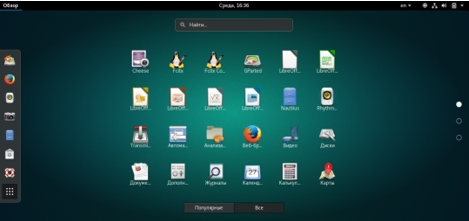
GNOME 3
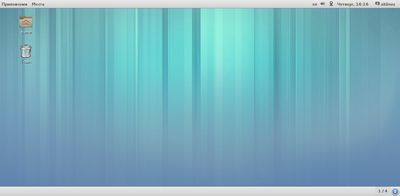
GNOME – культовая оболочка но с 3 версии потеряла своих фанатов (меня в том числе), т.к. нацелена больше на устройства с сенсорным экраном.

KDE 5
У KDE интерфейс ориентирован на максимальную настраиваемость.

LXDE и Xfce
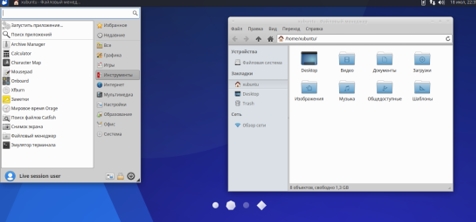
Если хотите попробовать эти окружения то скачайте Lubuntu и Xubuntu соответственно.
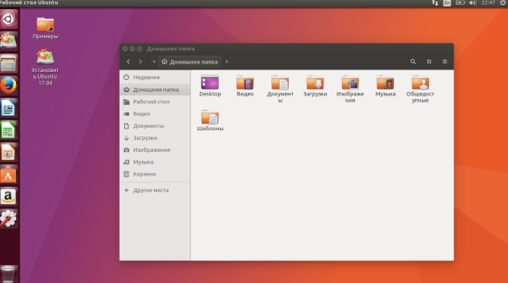
Unity
Unity (детище разработчиков Ubuntu ) изначально было разработано специально для ноутбуков. В общем является хорошей средой рабочего стола, несмотря на невозможность полной настройки среды под себя. Лично у меня Unity не прижилось.
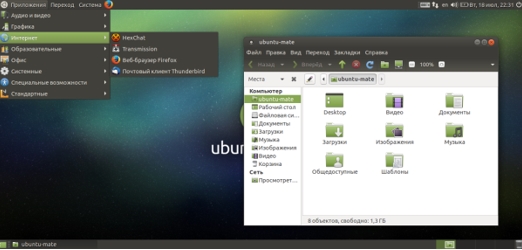
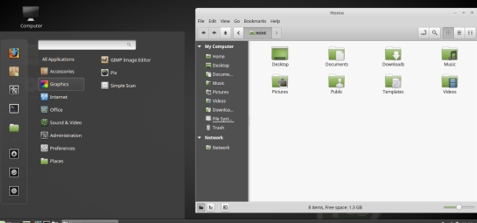
Cinnamon
Сравнение производительности рабочих окружений Linux
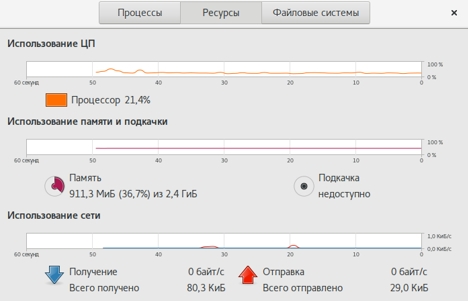
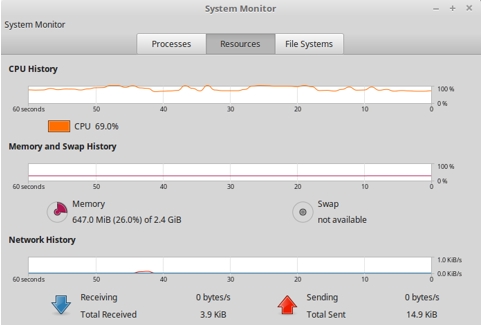
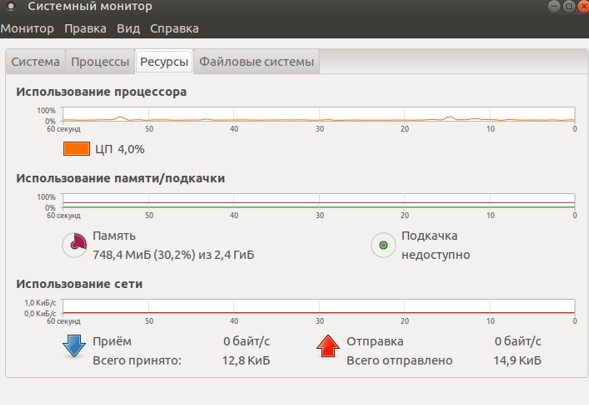
Стоит понимать, что приведённые ниже данные о загрузки оперативной памяти не говорят, что тот же GNOME 3 будет потреблять 911.3 Мб памяти, но т.к. мы сравниваем окружения на базе одного дистрибутива (кроме Linux Mint с его Cinnamon ), то, следовательно разница в потреблении ОЗУ зависит именно от рабочего окружения.
Итак скриншоты «Диспетчера задач» по порядку:
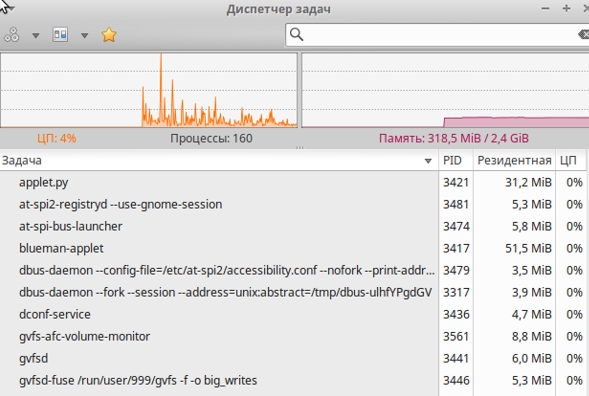



..и наконец, любимый MATE :
Сравнительная таблица потребления ОЗУ в МБ :
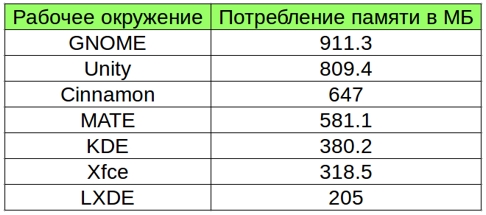
Как видим, LXDE оправдывает свое звания самого нетребовательного к ресурсам рабочего окружения. Xfce остается золотой серединой между внешним видом и нетребовательностью к ресурсам.
Gnome 3 и его форки Cinnamon c Unity потребляют слишком много памяти для нетбуков и ноутбуков. Хотя если у Вас много оперативной памяти (от 6 и более), то Вам вряд ли надо заботиться о смене любимого рабочего окружения.
KDE в последних версиях стал стабильнее. Если Вам хочется все настроить под себя, то KDE будет лучшим вариантом.
Такие дела. Давайте к послесловию?
Послесловие
Если Вы хотите увидеть статью об оконных менеджерах или об определенном рабочем окружении, то пишите об этом в комментариях или сюда, или может быть даже так.