
Драйвер для видеокарты — что это такое и зачем он нужен?
Каждый компьютер (ноутбук, планшет) состоит из различных устройств, которые ещё называют «комплектующими», соединенными в одно целое. Это материнская плата, процессор, видеокарта, накопитель памяти и так далее. Чтобы операционная система распознала каждое подключенное устройство и поняла, как его использовать, существует программное обеспечение для связи устройства с операционной системой. Именно такая программа и называется драйвер. Слово это английское (driver) и может переводиться как «водитель, машинист», то есть тот, кто управляет каким-либо устройством. Думается, смысл использования этого слова в данном случае понятен: драйвер — это программа отвечающая за работу конкретного компьютерного устройства.

В операционной системе Windows для некоторых устройств уже имеется набор драйверов и они могут устанавливаться автоматически. Например, флешки, мышки, клавиатуры начинают работать практически сразу после подключения. Видеокарта, которая ещё может называться «видеоадаптер» или «графический ускоритель» тоже нуждается в таком драйвере, чтобы работать в компьютере. Но «встроенных» драйверов для подключаемой видеокарты система Windows, как правило, не имеет. Если вы просто вставите купленную видеокарту в системный блок, который настроен и работает, то ничего не произойдет. Точнее, система «сообразит», что подключено новое устройство и потребует установить тот самый драйвер. И если отказаться от установки, то использовать видеокарту по своему назначению не получится.

Устанавливается драйвер как и любая другая компьютерная программа. Сначала вам нужно скачать установочный файл на свой компьютер, потом запустить, принять лицензионное соглашение и ждать окончания установки. Подробнее об установке или обновлении драйвера видеокарты читайте в этой статье. Для полноценного функционирования видеокарты необходимо регулярно обновлять драйвер до последней версии. Компания NVIDIA постоянно выпускает улучшенные версии драйверов для своих продуктов линейки GeForce. Скачать последнюю актуальную версию для своей модели графического ускорителя NVIDIA GeForce вы всегда сможете на этом сайте.
VGA драйвер
Установка драйверов – это залог правильной работы компьютера или ноутбука. Отсутствие или устаревшая версия ПО на тот или иной модуль ПК может привести к некорректной работе устройства. А также к ухудшению видео или звука, и многим другим проблемам. Поэтому производители компьютерной техники рекомендуют при начале работы убедиться, что на ПК установлены все необходимые драйверы или, в простонародье, «дрова». Как правило, все устройства подписаны довольно понятно. Но что скрывается за таинственной аббревиатурой VGA и зачем ему драйвер?

Что такое VGA driver
Под буквами VGA скрываются слова Video Graphics Adapter. Что такое графический адаптер? Это графический процессор или чип, проще говоря, видеокарта – процессор, отвечающий за расчет и отображение на дисплее графики. Соответственно, VGA Driver – это программа, которая обеспечивает работу видеокарты, встроенной или дискретной.
Возможности
Какую роль играет видеодрайвер? После его установки оптимизируется изображение на экране. Картинка приобретает четкость, а также разрешение, соответствующее существующему монитору. «Дрова» отвечают за оптимальную работу графического процессора, благодаря чему он может полноценно выполнять поставленные на него задачи. Без наличия драйвера видеокарта становится бесполезным хламом, зря забирающим на себя питание и ресурсы системы.
Общее использование
Драйвер на видеокарту не требует управления или каких-то манипуляций с собой. Все что нужно – правильно его установить, после чего он самостоятельно оптимизирует работу графического процессора. Производители видеокарт нередко поставляют вместе с «дровами» фирменное ПО, через которое можно удобно управлять графикой и приложениями, активно его использующими.
На что ставится
Драйвер VGA ставится на каждый видеоконтроллер в компьютере. Как правило, производители процессоров как Intel, так и AMD, встраивают в свою продукцию графические чипы. Что это такое? Это встроенный в процессор графический адаптер, который, в зависимости от конструкции, может выполнять как простейшие задачи, так и расчет графики для игр и дизайнерских программ. Поэтому, если помимо процессора в компьютере находится и дискретная видеокарта, видеодрайвер нужно установить на оба контроллера. В таком случае никакого «конфликта интересов» в компьютере не наметится, и каждый модуль будет успешно выполнять свою функцию.
Режим VGA

Если «дров» нет или они стоят неправильно, ОС может даже не загружаться. Что тогда делать? Помочь может «Режим VGA» – это вариант запуска Windows со сниженным разрешением экрана. Вызвать его можно по клавише F8, нажимая ее до начала загрузки Windows. Будут загружены только базовые видеодрайвера, что позволит легче отслеживать ошибки видеокарты и устранять их.
Как узнать, установлен ли видеодрайвер

Если вы сомневаетесь, стоят ли на ПК нужные «дрова», узнать это можно через Диспетчер устройств (в Windows 10 вызывается через ПКМ по кнопке Пуск). Разверните выпадающий раздел Видеоадаптеры. Если все видеодрайвера на месте, возле каждого пункта будет написано точное наименование чипа или процессора. Если же «дров» нет, в названиях могут встречаться слова «Стандартный VGA графический адаптер Windows», «Видеоадаптер» и т.п.
Загрузить драйверы VGA
Если «дрова» отсутствуют, их нужно загрузить немедленно. К сожалению, VGA драйверы часто не «становятся» автоматически, а требуют ручной настройки.
Поиск по производителям драйверов VGA
Оптимальный вариант – узнать название своей видеокарты и найти по нему в интернете соответствующий видеодрайвер. На официальных сайтах производителей видеокарт они находятся в свободном доступе, а потому скачать и установить нужные «дрова» можно в несколько кликов.
Система драйверов NVIDIA

Чтобы найти подходящий для вашего графического адаптера NVIDIA драйвер, посетите официальный сайт производителя. В разделе скачивания есть удобное меню, где можно указать свою модель видеокарты, ОС, язык загрузки и версию «дров». Попутно установите и фирменную программу. Это позволит упростить работу с видеокартой.
Обновите драйверы VGA в один щелчок благодаря Driverdoc

Driverdoc – это программа, имеющая защищенную базу данных с множеством драйверов, в том числе и для видеокарт. Программа поможет правильно определить ваш адаптер, а также избавить от необходимости искать их самостоятельно. Хороший выбор для тех, кто хочет пользоваться своим ПК, не вникая в технические тонкости!
VGA драйверы устройств, основные операционные системы
Для современных видеокарт можно найти VGA драйвер Windows 7, 10, поэтому трудностей это не составит. Эти видеокарты хорошо совместимы со всеми версиями ОС. Разве что с совсем старыми могут возникнуть сложности. Производители прекращают поддержку старых адаптеров, однако все еще можно найти «дрова» на все распространенные ОС.
Вывод
Драйвер VGA, или видеодрайвер – это необходимый инструмент для нормального функционирования компьютера. Даже если они не загружаются автоматически, для пользователя не составит труда найти соответствующее ПО на сайте производителя. После несложного процесса установки компьютер продолжит радовать производительностью и четкостью картинки!
Что такое драйвер и зачем он нужен
Это виртуальная инструкция к любому «железу» в компьютере
«Слетели драйвера», «У меня нет драйверов на принтер», «Видеокарте нужны драйвера» — если вам непонятно, что это значит и на что влияют драйверы, то эта статья для вас.
Что такое драйвер
Драйвер — это программа, которая работает как инструкция для операционной системы. Драйвер объясняет операционке, как пользоваться каким-то устройством.
Устройство — это то, что физически подключается к компьютеру:
Драйвер рассказывает компьютеру, как этим железом пользоваться, что оно умеет, какие команды понимает и как это железо могут использовать другие программы.
👉 Технически драйвер — это программа, которая висит в памяти компьютера всё время, пока компьютеру нужно это устройство.
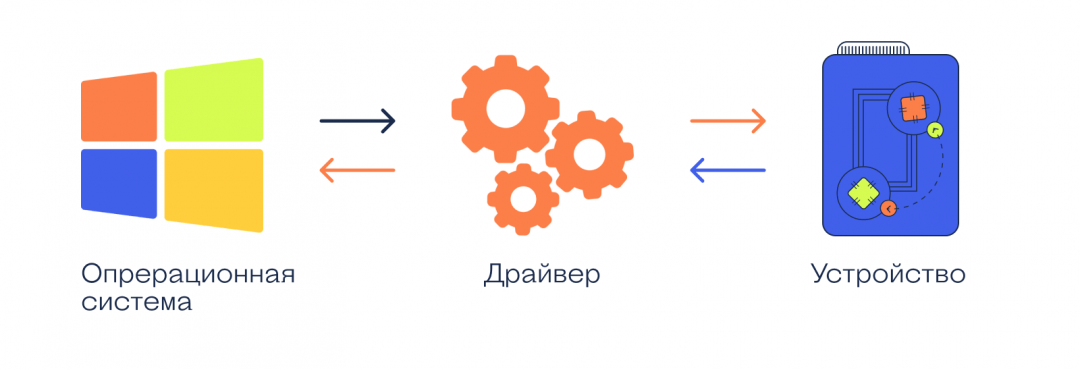
Известное и неизвестное железо
Операционная система в компьютере знает и умеет многое, в том числе и работать со стандартным оборудованием. Стандартным — это значит тем, которое предоставляет стандартные возможности.
Например, клавиатура, мышь или веб-камера — это стандартное оборудование, потому что независимо от производителя они делают примерно одно и то же.
Разработчики операционной системы знают про такое оборудование, поэтому могут написать стандартные драйверы, которые подойдут к большинству устройств. Именно поэтому мы можем купить в магазине новую мышь и просто подключить её к компьютеру без установки дополнительных программ — операционная система сама разберётся, что делать.
Но бывает так, что разработчики добавили в устройство нестандартные возможности: переназначение сочетаний клавиш, сделали мышь с несколькими колёсиками или встроенный лазерный дальномер в видеокамеру. В этом случае компьютер не разберётся, как этим всем пользоваться, потому что в стандартных драйверах про это ничего нет.
В таких случаях разработчики устройств пишут свой драйвер, который объяснит компьютеру, как пользоваться всеми возможностями устройства. Этот драйвер нужно будет установить.
Сложное оборудование
Ещё бывает так, что оборудование хоть и стандартное, но сложное, например, видеокарта или принтер. Каждый производитель добавляет свои функции и технологии, которые считает нужными, и чаще всего они не совпадают с другими. Если подключить такое устройство к компьютеру, то компьютер, скорее всего, разберётся, что именно в него воткнули, то как с этим работать — неизвестно.
Здесь тоже нужны драйверы — они идут или в комплекте с устройством на компакт-диске или их качают с официального сайта производителя. Чем сложнее устройство, тем больше вероятность, что без установки дополнительных драйверов оно работать не будет.
Например, если у вас навороченная видеокарта, вы вставляете её в компьютер и сначала видите странную огромную картинку с низким разрешением. Это значит, что компьютер пока не нашёл драйверов на эту карточку и запустил её в «режиме совместимости» — то есть в том режиме, в котором он точно сможет ей управлять. Но возможности видеокарты будут сильно порезаны, пока мы не установим нужные нам драйверы.
Что значит «слетели драйвера»?
Это значит, что компьютер не может найти файлы с инструкциями от какого-то устройства. Так бывает при обновлениях системы, заражении вирусом или просто кто-то случайно мог удалить нужные файлы или папку целиком.
Решение простое: берёте заново драйвер с официального сайта или тот, который шёл в комплекте с устройством, и запускаете программу-установщик заново. А она уже сама разберётся, каких файлов не хватает, и настроит всё заново.
Драйверы нужны только на Windows?
Драйверы нужны на всех компьютерах и для всех операционных систем. Но некоторые операционки идут с кучей драйверов в комплекте, а у других этот набор более скромный.
Общее правило для 2021 года такое: большая часть оборудования, которое нужно для обычной офисной работы, подключится к любому компьютеру без необходимости что-то устанавливать. Операционка сама поймёт, что это за устройство, и, скорее всего, у неё уже будут драйверы.
А вот какое-то более сложное оборудование (например, профессиональная аудиокарта или видеокамера) потребуют установки драйверов от производителя.
В чём проблема с драйверами
Проблема в том, что часто производители не делают новые драйверы для старого оборудования. Например:
Есть диджейский контроллер Numark NS7 — это профессиональное оборудование для диджеев и артистов, оно стоит дорого и нужно примерно 100 тысячам человек на всей планете.
Когда контроллер только вышел, компания Numark выпускала драйвера на все свежие операционные системы, проблем с совместимостью не было.
Потом аппарат сняли с производства, поддержку прекратили. Последняя версия драйверов, которую выпустил Numark, — для Windows 10 и MacOS 10.12 (Sierra). С тех пор у Windows вышло большое обновление до 11, а MacOS обновился раз пять. Причём последние две версии сделаны для процессоров Apple, и уже нет надежды, что Numark обновит драйверы для этой архитектуры.
Так что, если вам достался этот редкий профессиональный прибор, вы вынуждены сидеть на древней MacOS Sierra, которая стремительно перестаёт поддерживаться современным софтом.
Что с этим делать? А ничего ты с этим не сделаешь. Такова жизнь.
Intel Graphics Drivers


| Разработчик: | Intel Corporation (США) |
| Лицензия: | Бесплатно |
| Версия: | 30.0.101.1121 Beta (Windows 10 и 11, 64-bit) / 30.0.101.1069 DCH (Windows 10 и 11, 64-bit) / 15.45.34.5174 (Windows 7 и 8.1, 32-bit и 64-bit) |
| Обновлено: | 2021-11-16 |
| Системы: | Windows |
| Интерфейс: | русский / английский |
| Рейтинг: |  |
| Ваша оценка: |
 Большинству пользователей известно, что графический драйвер Nvidia представляет собой незаменимый помощник видеокарты. Правда, с работой и процессом установки этого программного продукта связано много вопросов. В данной статье будут даны на них ответы.