
Что такое инсталляция и деинсталляция программного обеспечения


Установка, как правило, включает в себя размещение всех необходимых программе файлов в соответствующих местах файловой системы, а также модификацию и создание конфигурационных файлов. Пакетные менеджеры также выполняют при установке контроль зависимостей, проверяя, есть ли в системе необходимые для работы данной программы пакеты, а в случае успешной установки регистрируя новый пакет в списке доступных.
Так как данный процесс является различным для каждой программы и компьютера, то многие программы (включая сами операционные системы) поставляются вместе с универсальным или специальным установщиком — программой, которая автоматизирует большую часть работы, необходимой для их установки.
Некоторые программы написаны таким образом, что устанавливаются простым копированием своих файлов в нужное место, а самого процесса установки как такового нет. Про такие программы говорят, что они «не требуют установки». Это распространено среди программ для Mac OS X, DOS и Microsoft Windows. Существуют операционные системы, которые не требуют установки, и, таким образом, могут быть напрямую запущены с загрузочного диска (компакт- или DVD-диск), не оказывая воздействия на другие операционные системы, установленные на компьютере пользователя. Примером такой операционной системы является Knoppix или Mac OS 1-9.
Данный термин также распространяется на плагины, драйверы и программные файлы, которые сами по себе не являются программами.
Некоторые операционные среды — например, Windows NT (по умолчанию) и Xfce 4 (по желанию пользователя), содержат функцию автоматического запуска определённой программы, находящейся на носителе, при его вставке в устройство чтения.
Как компромисс между Установщиком Windows и системами управления содержимым UNIX-подобных систем, существуют системы управления установкой Windows
Инсталляция (ПО)
Инсталляция (ПО)
Содержание
Инсталляция (установка) — процесс установки программного обеспечения на компьютер конечного пользователя. Выполняется особой программой (пакетным менеджером), присутствующей в операционной системе (например, RPM и APT в GNU/Linux, Windows Installer в Microsoft Windows), или же входящим в состав самого программного обеспечения средством установки. В операционной системе GNU очень распространено использование системы GNU toolchain и её аналогов для компиляции программного обеспечения непосредственно перед установкой.
Большинство программ поставляются для продажи и распространения в сжатом (упакованном) виде. Для нормальной работы они должны быть распакованы, а необходимые данные правильно размещены на компьютере, учитывая различия между компьютерами и настройками пользователя. В процессе установки выполняются различные тесты на соответствие заданным требованиям, а компьютер необходимым образом конфигурируется (настраивается) для хранения файлов и данных, необходимых для правильной работы программы.
Установка, как правило, включает в себя размещение всех необходимых программе файлов в соответствующих местах файловой системы, а также модификацию и создание конфигурационных файлов. Пакетные менеджеры также выполняют при установке контроль зависимостей, проверяя, есть ли в системе необходимые для работы данной программы пакеты, а в случае успешной установки регистрируя новый пакет в списке доступных. Так как данный процесс является различным для каждой программы и компьютера, то многие программы (включая операционные системы) поставляются вместе с универсальным или специальным инсталлятором — программой, которая автоматизирует большую часть работы, необходимой для их установки.
Некоторые компьютерные программы написаны таким образом, что устанавливаются простым копированием своих файлов в нужное место, а самого процесса установки как такового нет. Про такие программы говорят, что они не требуют установки. Это распространено среди программ для Mac OS X, DOS и Microsoft Windows. Существуют операционные системы, которые не требуют установки, и, таким образом, могут быть напрямую запущены с загрузочного CD, DVD, или USB, не оказывая воздействия на другие ОС, установленные на компьютере пользователя. Примером такой ОС является Knoppix или Mac OS 1-9.
Данный термин также распространяется на плагины, драйверы и программные файлы, которые сами по себе не являются программами.
Обычные операции, выполняемые в процессе установки ПО, включают создание или изменение:
Некоторые жаргонные выражения
Инсталлятор
Программа установки или инсталлятор — это компьютерная программа, которая устанавливает файлы, такие как приложения, драйверы, или другое ПО, на компьютер. Некоторые инсталляторы специально сделаны для установки содержащихся в них файлов; другие же являются универсальными и работают, считывая содержимое комплекта программного обеспечения, которое необходимо установить.
Различия между системой управления пакетами и инсталлятором:
| Package Management System | Installer |
|---|---|
| Обычно часть операционной системы | Каждый продукт поставляется вместе со своим инсталлятором |
| Использует одну базу данных для установки | Производит свою установку |
| Может проверять и управлять всеми пакетами в системе | Работает только со связанным продуктом |
| Один производитель | Много производителей |
| Один формат пакета | Много форматов инсталлятора |
Распространенные инсталляторы
Windows NT
Бесплатными альтернативами являются NSIS, Clickteam, Install Creator, Inno Setup, а также инструментальные средства от Microsoft, названные WiX.
UNIX‐подобные
Большинство дистрибутивов операционных систем на базе GNU/Linux и BSD имеет встроенные системы управления пакетами, с помощью которых можно устанавливать как необходимые компоненты операционной системы, так и стороннее ПО, зачастую даже если оно использует собственный инсталлятор, которым это не предусмотрено.
Mac OS X также использует систему управления пакетами. Некоторые коммерческие приложения для Mac OS X используют отдельный инсталлятор, например, Installer VISE или Stuffit InstallerMaker. Приложения, которые не нуждаются в установке дополнительных компонентов системы, могут быть установлены посредством простого копирования файлов приложения в нужное место на жестком диске. Mac OS X также включает отдельное приложение для обновления программ Software Update (также известное как команда оболочки «softwareupdate»), но оно поддерживает только системное ПО и Apple ПО.
Разное
Некоторые архиваторы также позволяют создавать инсталляторы.
Некоторые операционные среды — например, Windows NT (по умолчанию) и Xfce 4 (по желанию пользователя), содержат функцию автоматического запуска определённой программы, находящейся на носителе, при его вставке в устройство чтения.
Как компромисс между инсталлятором Windows и системами управления содержимым UNIX-подобных машин, существуют системы управления установкой Windows.
Виды программного обеспечения. Инсталляция и удаление программ
Процесс инсталляции
Необходимость в инсталляции приложения для возможности его использования обуславливается тем, что в изначальной форме оно размещается на носителе в сжатой форме. Установка выполняется специальным пакетным менеджером или инсталлятором и включает в себя:
Чаще всего все эти процессы невидимы для пользователя и выполняются автоматически. Однако это зависит от вида инсталляции.
Инсталляция – что это такое простым языком
Инсталляция в переводе с английского языка означает установка или размещение чего-либо. Это одна из разновидностей нынешнего искусства, оформленная в виде композиционной постановки в рамках какого-либо пространства.
Материал для её создания может быть самый разнообразный – объекты природного происхождения, предметы для промышленных и бытовых нужд, тексты, наглядная информация, из которых автор создаёт единое целое, проникнутое художественной мыслью.
При этом, комбинируемые предметы и вещи наделяются неким символизмом. Размер инсталляции может быть абсолютно мизерным или стать основой интерьера огромных размеров.
Родоначальниками этого вида искусства являются небезызвестный Дюшан и художники сюрреалистического направления.

Виды инсталляции ПО
Процесс инсталляции не всегда проходит одинаково. В зависимости от особенностей программы, производители прописывают разные особенности её установки на компьютере. Используются такие виды инсталляции ПО:
Инсталляция и удаление программ
Для того чтобы установить программы на компьютер, необходимо выполнить следующие действия.
1. В первую очередь необходимо найти установочный файл setup.exe или install.exe и запустить их двойным щелчком мыши.
2. В открывшемся диалоговом окне необходимо выбрать язык программы. Это можно сделать, например, в выпадающем списке. Далее необходимо нажать кнопку ОК.
3. После выполненных действий появится окно, в котором можно пройти все этапы инсталляции программы. Вначале пользователю обычно предлагается прочесть пользовательское соглашение и согласиться с ним (нажать на кнопку «Я согласен»).
4. После этого обычно предлагается выбрать устанавливаемые компоненты программы. Необходимо выбрать нужные (поставить напротив необходимого компонента галочку) и нажать «Далее».
5. Далее появится окно выбора пути установки программы. Необходимо указать точный путь директории, в которую будет установлена папка. После этого нажать «Далее». По умолчанию в системе Windows это обычно папка C:\\Program Files.
6. После того как мы выбрали все нюансы установки программы, необходимо нажать кнопку Install. Программа автоматически начнет процесс инсталляции.
7. После завершения инсталляции для выхода из установщика необходимо нажать Finish.
Часто при инсталляции программы требуется ввести серийный номер продукта. Обычно его можно найти на лицензионной наклейке на обложке диска с программой, либо, если программа была куплена в сети Интернет, код приходит вам на электронную почту. Используя серийной номер, производитель пытается воспрепятствовать нелегальному использованию этой программы. На бесплатные программы (freeware) необходимость ввода серийного номера не распространяется.
Если пользователь более не нуждается в программе, ее можно удалить. Для того чтобы удалить программу из операционной системы компьютера, нужно проделать следующие действия.
1. В меню «Пуск» нужно выбрать Панель управления и в появившемся окне выбрать «Программы». Далее нажать на «удаление программ». Появится список всех установленных на этом компьютере программ.
2. Выберем ненужную нам программу и нажмем наверху кнопку «Удалить/изменить».
3. В открывшемся окне нажмем на кнопку «Удалить».
4. Процесс удаления завершен, в списке установленных программ ее больше нет.
Когда не требуется инсталляция ПО
Исключением из общего правила являются программы, которые не нуждаются в процессе установки. Для их корректного функционирования достаточно простое копирование всех файлов из памяти носителя в память жесткого диска компьютера.
Кроме этого, существуют также операционные системы, которые, исходя из своей архитектуры, не предусматривают процесс инсталляции. Для их использования требуется лишь запустить загрузочный диск в материальной или виртуальной форме.
Такие ОС обычно имеют узкоспециализированные функции и не подходят для ежедневного использования на домашнем компьютере. К таким системам можно отнести Mac OS 1.9, Knoppix и другие.
О чём нужно знать перед выбором инсталляции
Прежде чем приобретать подобную систему, необходимо узнать её основные недостатки:
Однако, у подвесной конструкции имеются и плюсы. Например:
Если сравнить обычный унитаз с сантехникой с инсталляцией по внешним параметрам, второй вариант однозначно выигрывает
Перед покупкой инсталляции нужно отталкиваться от параметров унитаза, а именно:
Также необходимо определиться с размерами будущей конструкции. Для этого нужно произвести измерения комнаты, где планируется её разместить. Необходимо также заранее озаботиться выводом труб канализации и водопровода.
Для разметки обычно используют простой карандаш и рулетку. Разметку начинают осуществлять от точки, через которую будет проходить центральная ось конструкции. Места крепления обозначают жирными точками.
Отличия между пакетным менеджером и исталлятором
Большинство установок выполняется пакетным менеджером компьютера. Это стандартная система, которая является частью установленной операционной системы. К её преимуществам можно отнести:
Инсталлятор можно считать личным пакетным менеджером производителя программного обеспечения. Однако такой установщик не способен инсталлировать не то что все программы с данным расширением, но даже приложения одной компании. Он создается индивидуально для каждой программы и предназначен обеспечивать только её установку. Среди других характеристик инсталлятора:
Таким образом, можно подвести итог и сказать, что пакетный менеджер это стандартный инструмент, который имеется на каждом ПК, а инсталлятор — специализированная среда для установки, предусмотренная производителем устанавливаемого ПО.
Разбираемся, что такое инсталляция для унитаза: виды системы
Инсталляция в сантехнике – это способ сборки и соединения всех элементов, позволяющий повысить эффективность, функциональность и гигиенические качества помещения. Системы инсталляции дают возможность использовать недоступные в прошлом варианты оборудования санузлов, скрыть коммуникации за отделкой. Они отличаются простым монтажом, эстетичностью и бесшумной работой. Современные системы инсталляции могут выдерживать серьезные нагрузки. Они наиболее широко применяются при монтаже подвесной сантехники, а также активно используются и для небольших систем сантехнического оборудования. С помощью инсталляции для унитаза можно визуально увеличить любую, даже самую маленькую комнату, а также, высвободить ранее недоступные площади для полезного использования.
Система инсталляции действует качественно, эффективно и надежно, значительно экономит расход воды, бесшумно работает. Благодаря этой системе вы сможете перепланировать пространство своего санузла в лучшую сторону.
Удобная инсталляционная система позволяет установить раковину, унитаз, биде или писсуар в любом удобном месте помещения. Это в значительной мере помогает экономить небольшое пространство. К тому же, в вашем санузле не будут видны коммуникации. Системы инсталляции дают возможность подключать любую сантехнику.
Системы инсталляции делятся на следующие виды:
Работы по установке инсталляции надо начинать еще до финишной отделки стен санузла. Рамную инсталляцию для унитаза устанавливают вообще на стадии монтажа перегородки или монтируют в подготовленную нишу.
С установкой унитаза можно справиться самостоятельно, если следовать советам и инструкции. Об этом наш следующий материал:
Установка инсталляции (видео)
С каждым днем сегодня, сантехническая промышленность развивается, унитазы подвесного типа все чаще применяются при строительстве и ремонте домов. С ними санузел становятся более стильным и эффективным. К тому же, Данную систему не сложно установить самому. Главной задачей является правильно выбрать саму систему и не скупиться при покупке. Ведь система инсталляции встраивается в стену и при ее выходе из строя потребуется демонтаж перегородки и ремонт всего санузла. Когда производите обзор имеющихся на рынке товаров, предпочтение отдавайте фирмам, которые хорошо зарекомендовали себя на рынке и имеют положительные отзывы.
Что такое инсталляция и деинсталляция программного обеспечения
Технологии шагнули очень далеко вперед
Установка и удаление программ
Установка и удаление программ
Инсталляция
Существует несколько способов установки программ, в зависимости от типа инсталляторов. В подавляющем большинстве случаев процедура настройки инсталляции выполняется через «Мастер установки», хотя имеются и такие способы, в которых пользователь принимает минимальное участие. Кроме того, существуют и так называемые приложения portable, которые не требуют инсталляции и запускаются непосредственно после клика по исполняемому файлу.
О различных алгоритмах инсталляции ПО на компьютеры с Виндовс 7 подробно рассказано ниже.
Способ 1: «Мастер установки»
Алгоритм инсталляции программного обеспечения при использовании «Мастера установки» может различаться в зависимости от конкретного инсталлируемого приложения. Но при этом общая схема во многом схожа. Далее мы рассмотрим порядок типовой установки приложения указанным способом на компьютер с Windows 7.
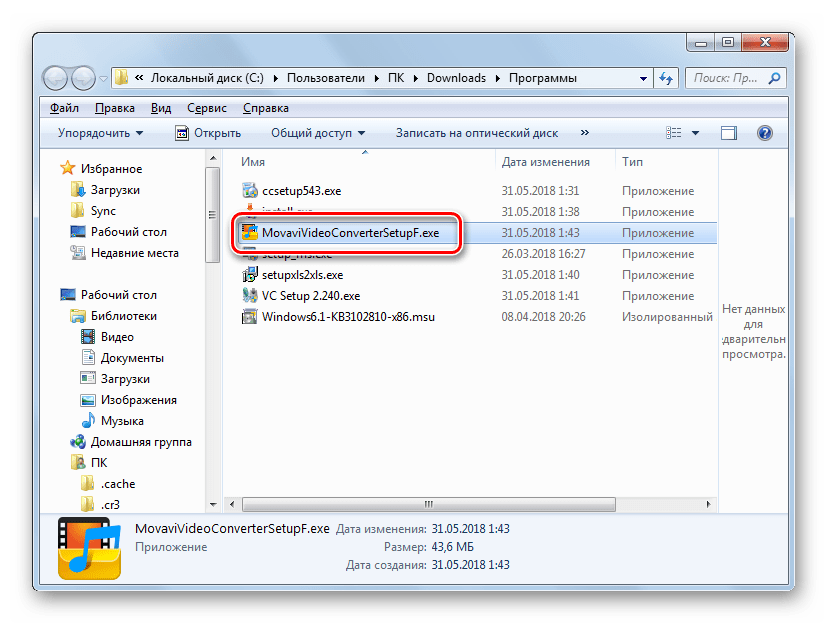


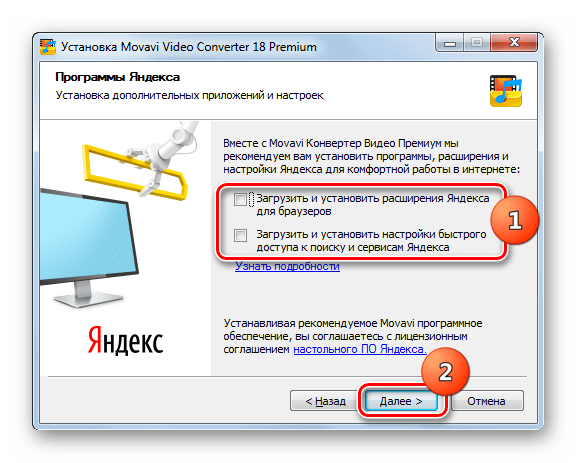
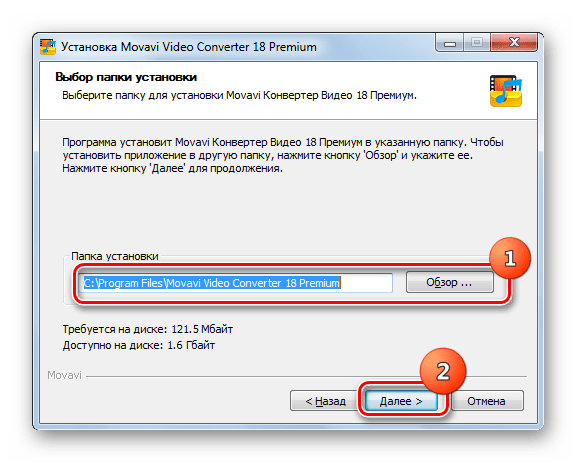
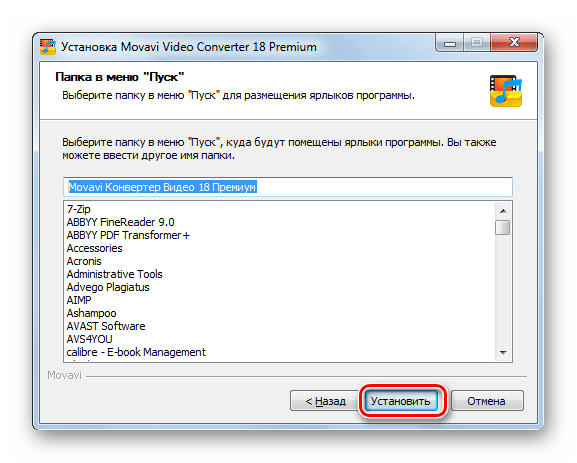
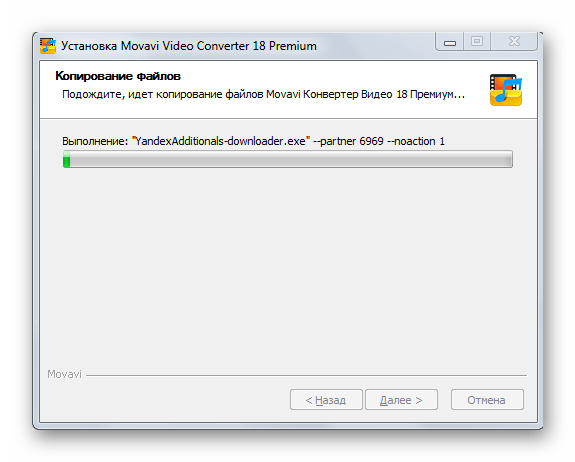
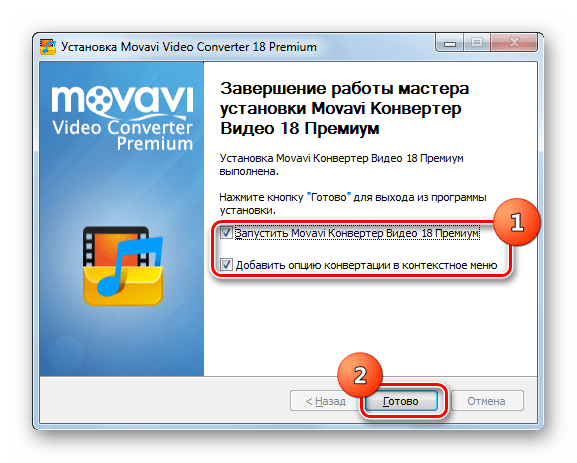
Важно: Выше была представлен типовой алгоритм инсталляции через «Мастер установки», но при выполнении данной процедуры указанным способом у каждого приложения могут быть свои нюансы.
Способ 2: «Тихая» установка
«Тихая» установка выполняется с минимальным вмешательством пользователя в процесс инсталляции. Достаточно просто запустить соответствующие скрипт, файл или команду и никаких дополнительных окон во время процедуры отображаться не будет. Все операции будут происходить скрыто. Правда, в большинстве случаев стандартный дистрибутив ПО не подразумевает наличие такой возможности, но при выполнении дополнительных действий пользователь может сам создать необходимые условия для запуска «тихой» установки.
«Тихую» установку можно запустить следующими методами:
Единого алгоритма для выполнения «тихой» установки для всех видов ПО не существует. Конкретные действия зависят от типа упаковщика, который был использован при создании установочного файла. Наиболее популярные из них:
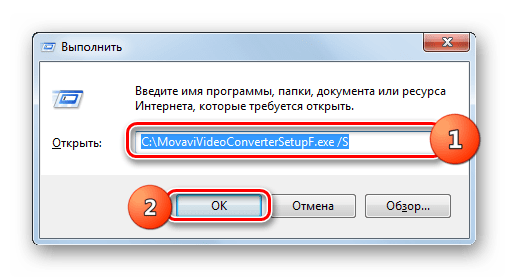
Так, для того чтобы произвести «тихую» установку путем запуска инсталлятора, созданного при помощи упаковщика NSIS, потребуется выполнить нижеописанные действия.
Нажмите клавишу Enter.
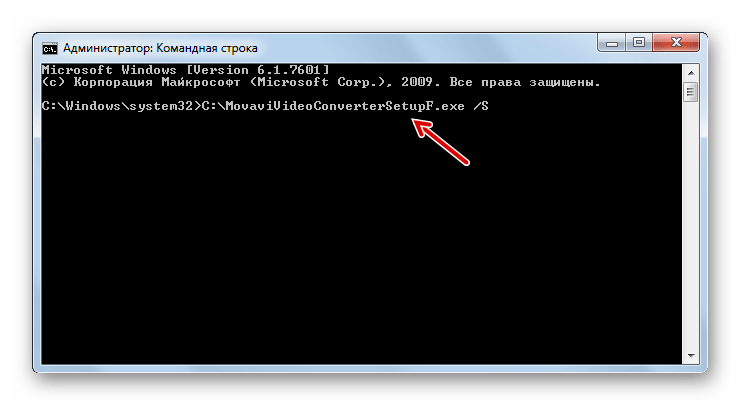
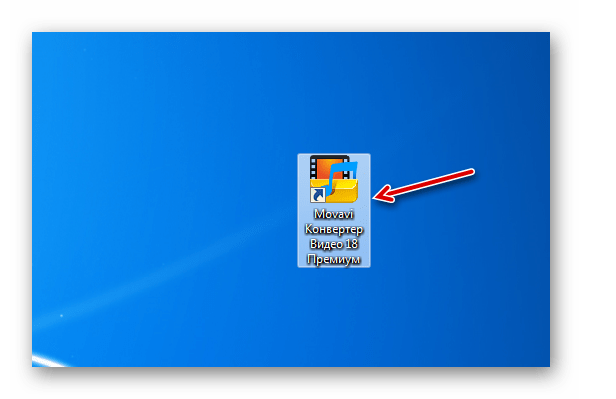
Для «тихой» установки путем запуска инсталлятора, созданного при помощи упаковщика InnoSetup, нужно произвести те же действия, только вместо атрибута /S использовать атрибут /VERYSILENT, а для MSI требуется ввести ключ /qn.
Если вы запустите «Командную строку» не от имени администратора или вышеописанные процедуры будете производить через окно «Выполнить» (запуск Win+R), то в этом случае вам также придется подтвердить запуск инсталлятора в окне UAC, как было описано в Способе 1.
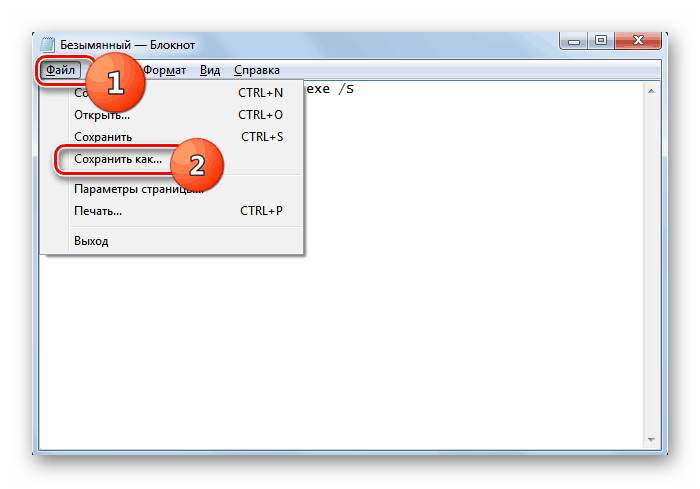
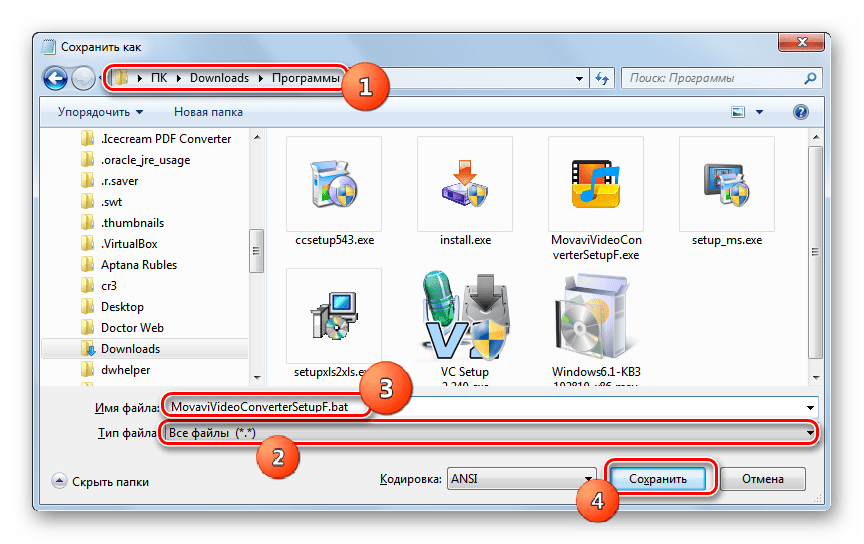
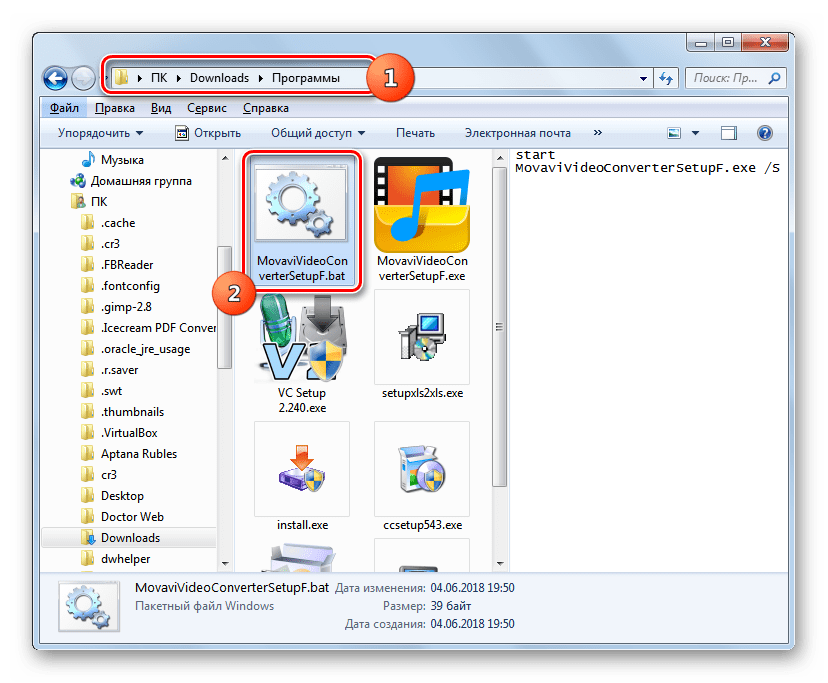
Как уже говорилось, существует также способ «тихой» инсталляции при помощи файла с расширением BAT. Для этого нужно его создать.
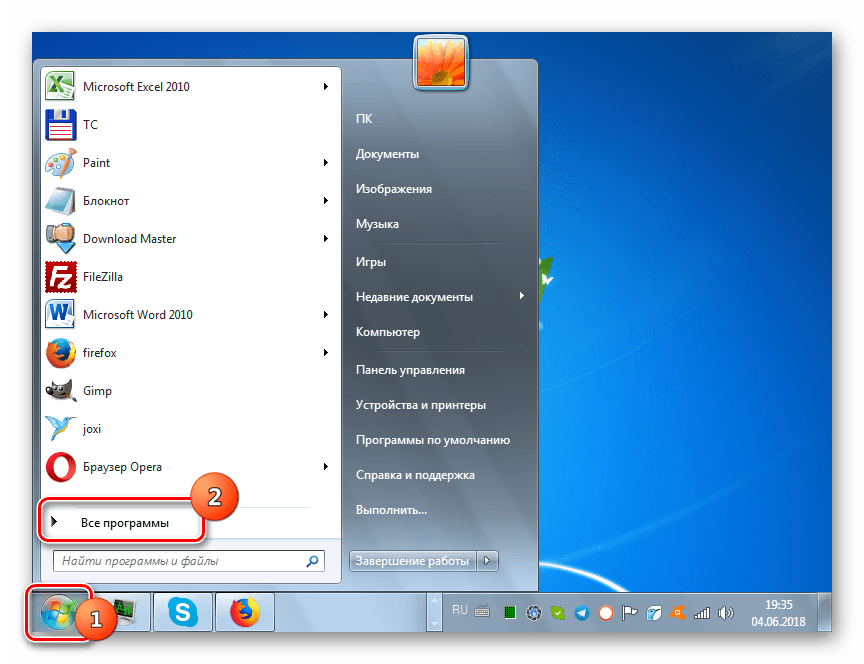
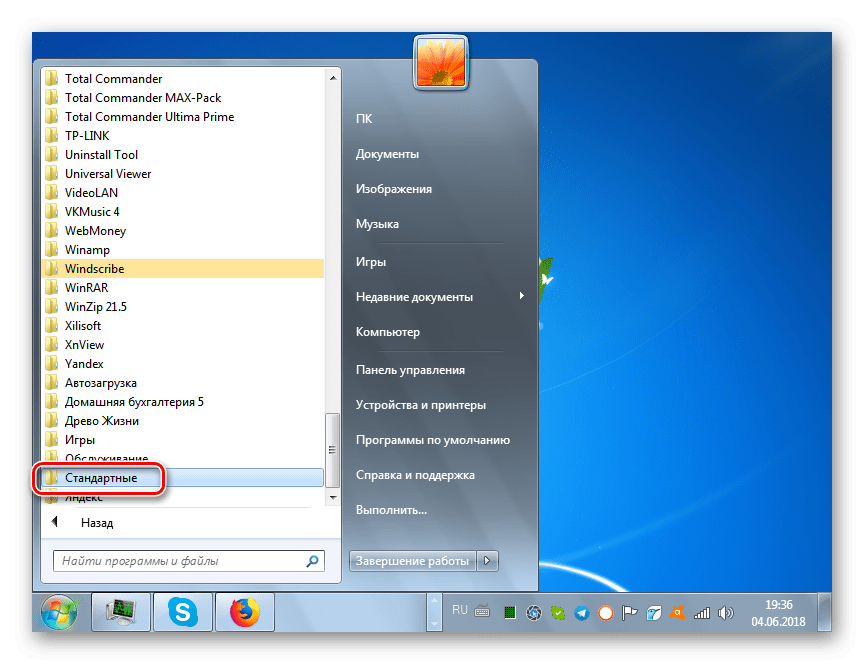
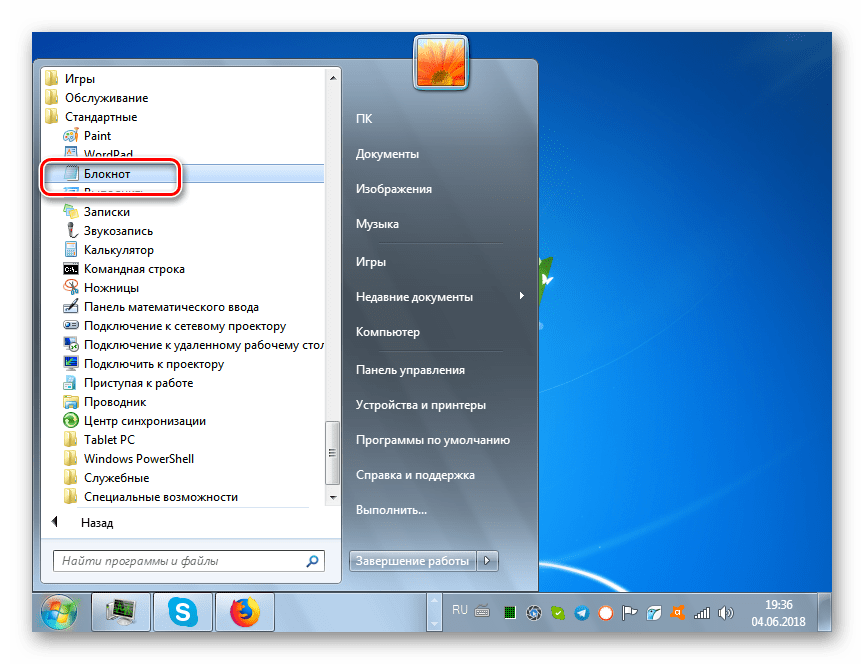
Затем поставьте пробел и напишите полное название исполняемого файла инсталлятора нужного приложения, включая его расширение. Снова поставьте пробел и введите один из тех атрибутов, которые мы разбирали при использовании метода с «Командной строкой».


Урок: Запуск «Командной строки» в Виндовс 7
Способ 3: Непосредственная установка
Следующий вариант решения поставленной задачи выполняется путем непосредственной установки элементов программы. Попросту говоря, вы копируете все файлы и папки приложения в уже распакованном состоянии с одного жесткого диска на другой без использования инсталлятора.

Правда, сразу нужно сказать, что установленная таким образом программа далеко не всегда будет корректно работать, так как при стандартной инсталляции зачастую вносятся записи в системный реестр, а при непосредственной установке этот шаг пропускается. Конечно, запись в реестр можно внести и вручную, но это требует хороших знаний в данной сфере. К тому же существуют более быстрые и удобные варианты, описанные нами выше.
Удаление
Теперь давайте выясним, какими способами можно удалить ранее инсталлированные приложения с жесткого диска компьютера. Конечно, можно произвести деинсталляцию путем удаления файлов и папок программы с жесткого диска, но это далеко не самый лучший вариант, так как останется много «мусора» и некорректные записи в системном реестре, что в будущем негативно скажется на работоспособности ОС. Такой метод никак нельзя назвать правильным. Ниже мы поговорим именно о правильных вариантах удаления софта.
Способ 1: Собственный деинсталлятор приложения
Прежде всего, давайте разберемся, как удалить софт, используя для этого его собственный деинсталлятор. Как правило, при инсталляции приложения в его папку распаковывается также отдельный файл-деинсталлятор с расширением EXE, с помощью которого можно удалить данный софт. Зачастую в название этого объекта входит выражение «uninst».

Нередки случаи, когда ярлык для запуска деинсталляции добавляется в папку соответствующей программы в меню «Пуск». Запустить процедуру можно путем двойного щелчка по этому ярлыку.
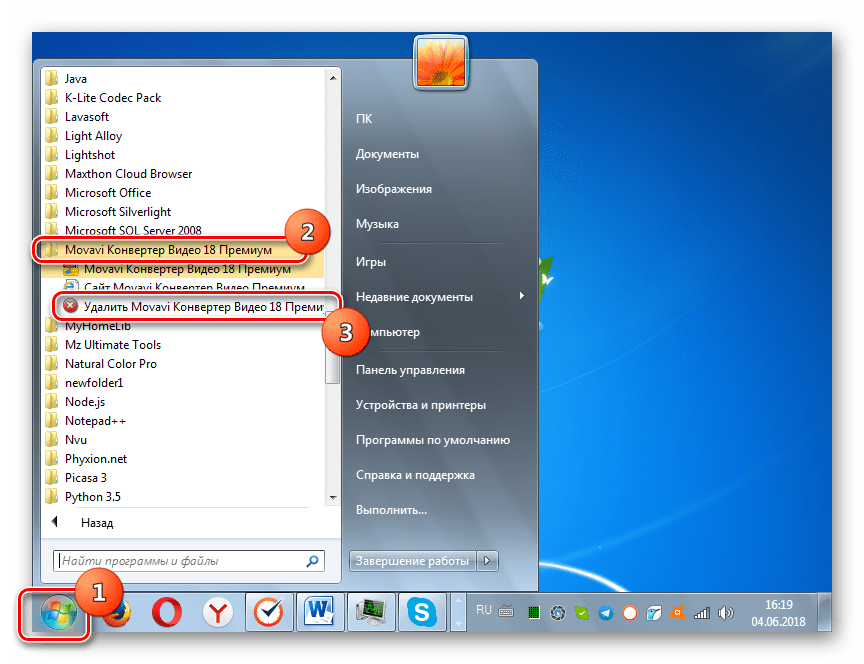

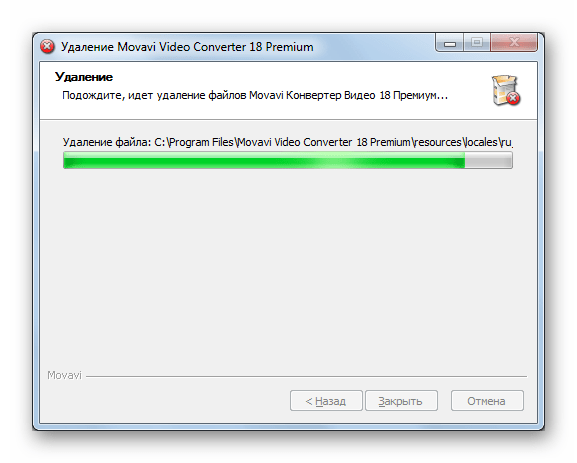
Но данный способ не для всех пользователей удобен, так как приходится искать файл деинсталлятора, а он, в зависимости от конкретного ПО, может находиться в разных директориях. Кроме того, указанный вариант не гарантирует полного удаления. Иногда остаются различные остаточные объекты и записи в реестре.
Способ 2: Специальный софт
От недостатков предыдущего способа можно избавиться, если вы для деинсталляции программ используете специальный софт, который как раз предназначен для полного удаления ПО. Одной из лучших утилит такого плана является Uninstall Tool. На её примере мы и рассмотрим решение поставленной задачи.
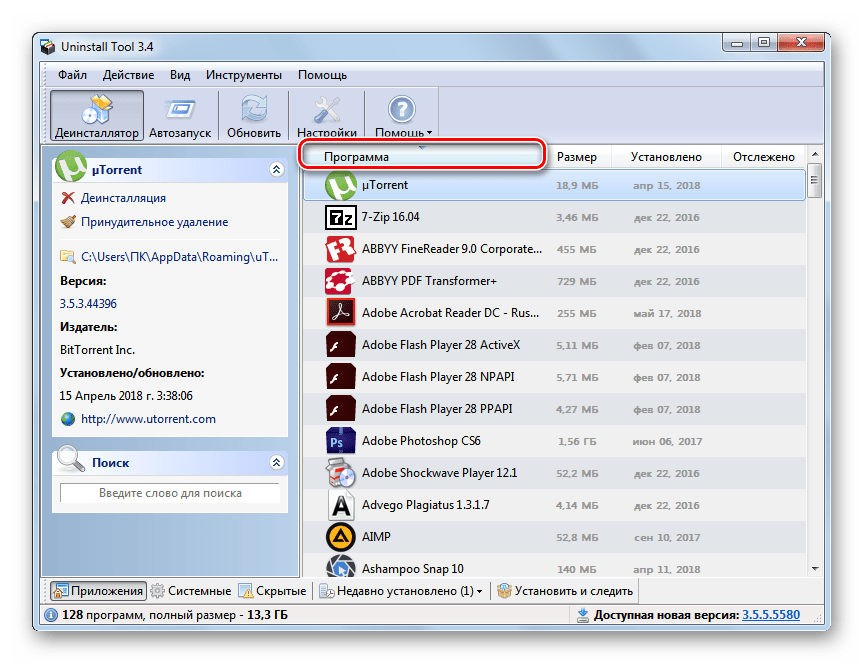

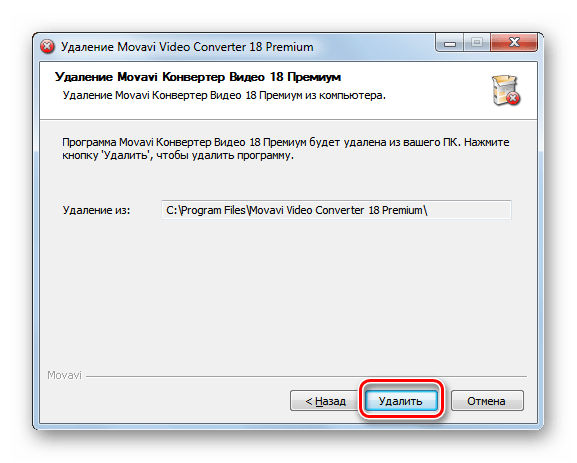
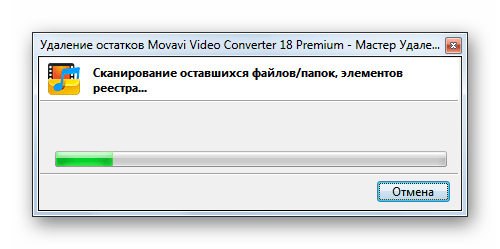
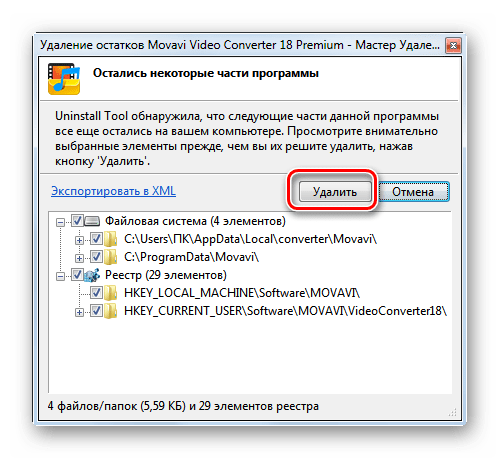
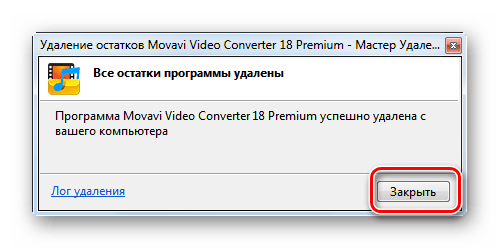
На этом полное удаление софта с помощью программы Uninstall Tool завершено. Использование данного способа гарантирует, что никаких остатков удаленного ПО у вас на компьютере не будет, что позитивно скажется на работе системы в целом.
Урок: Утилиты для полного удаления софта с ПК
Способ 3: Деинсталляция при помощи встроенного инструмента Виндовс
Деинсталлировать приложение можно также при помощи встроенного инструмента Виндовс 7, который так и называется «Удаление программы».
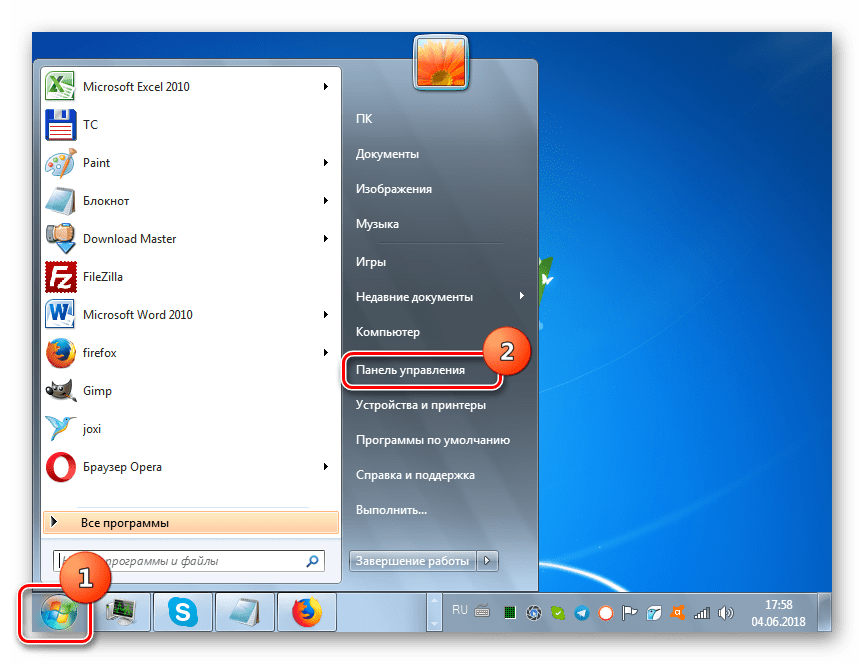
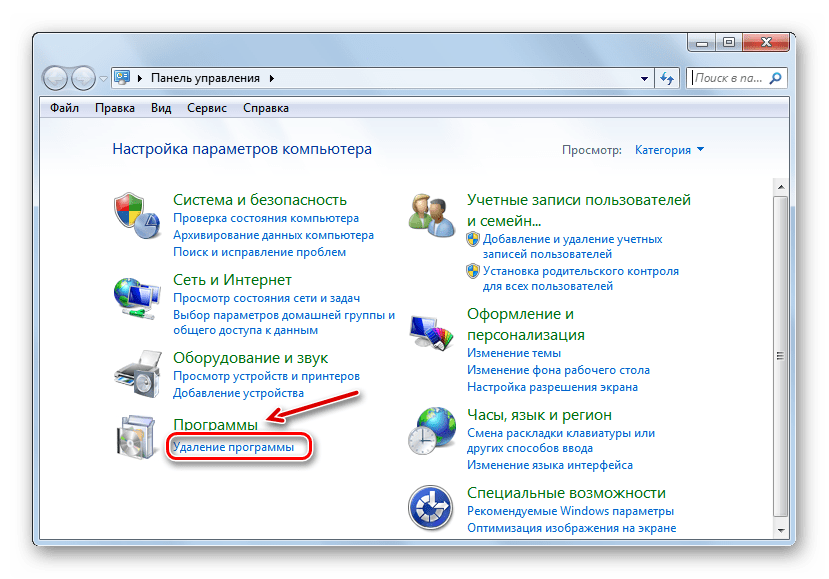
Есть и другой вариант открытия нужного окна. Для этого наберите Win+R и в поле запустившегося инструмента «Выполнить» введите:
Далее произведите клик по элементу «OK».

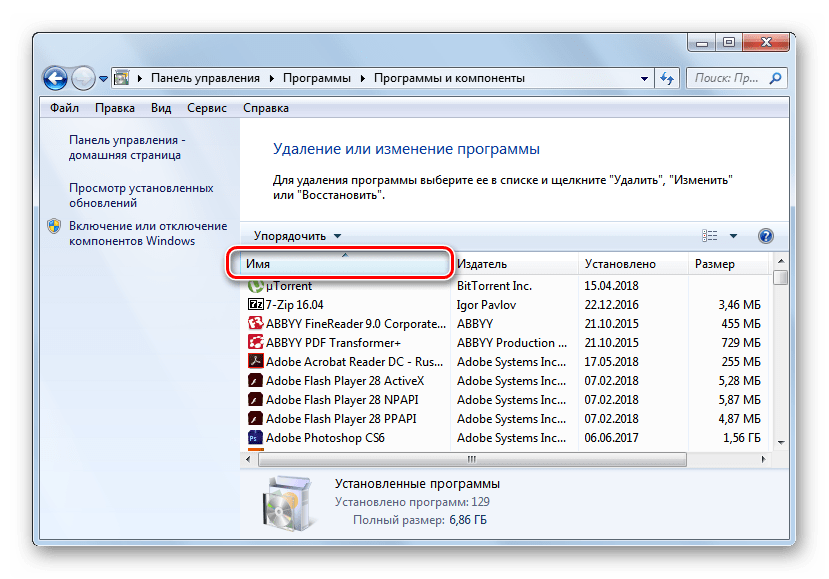
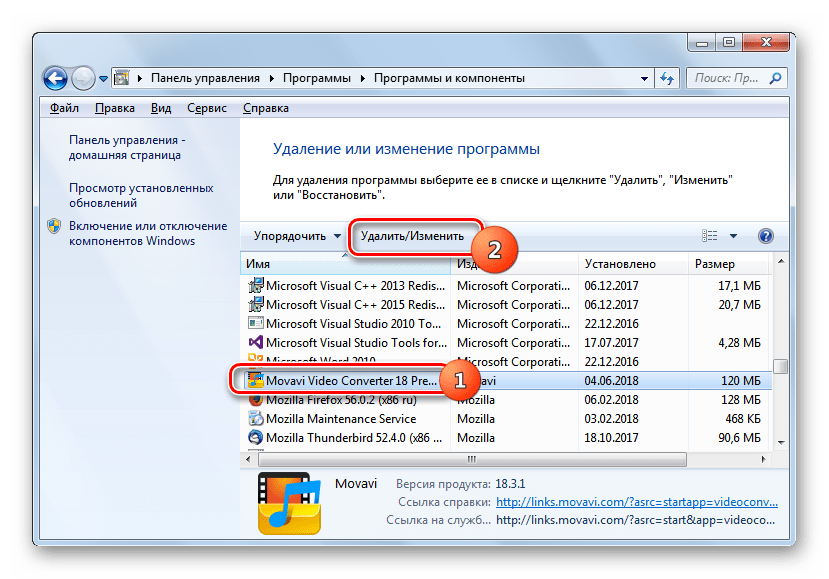
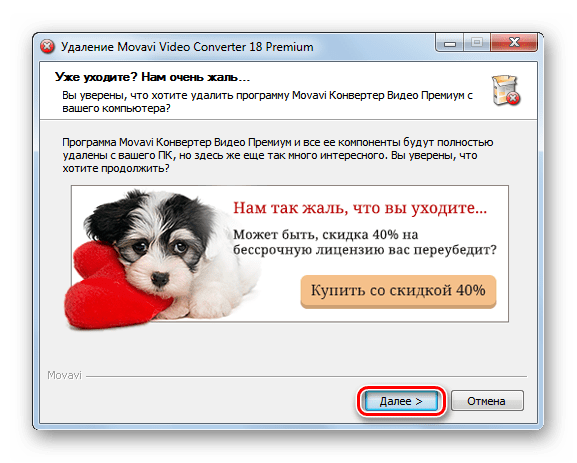
Как видим, существует немало способов установки и удаления программного обеспечения на ПК под управлением Виндовс 7. Если для инсталляции, как правило, не нужно сильно заморачиваться и достаточно использовать самый простой вариант, осуществляемый с помощью «Мастера», то для корректного удаления приложений, возможно, есть смысл использовать специализированный софт, который гарантирует полную деинсталляцию без остатка в виде различных «хвостов». Но бывают различные ситуации, в которых могут понадобиться и не совсем стандартные методы установки или удаления ПО.
 Мы рады, что смогли помочь Вам в решении проблемы.
Отблагодарите автора, поделитесь статьей в социальных сетях.Опишите, что у вас не получилось. Наши специалисты постараются ответить максимально быстро.
Я рассмотрю удаление программ в различных версиях Windows:
Как удалить программу в Windows XP.
Как удалить программу в Windows 7.
Как удалить программу в Windows 8/ 8.1
Как удалить программу с помощью Revo Uninstaller.
Удаление программ в Windows XP.
Для того, что бы удалить программу в Windows XP, необходимо нажать кнопку «Пуск» — «Панель управления»
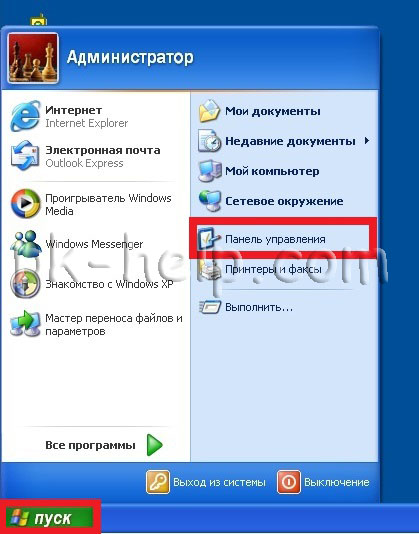
Выбрать «Установка и удаление программ».
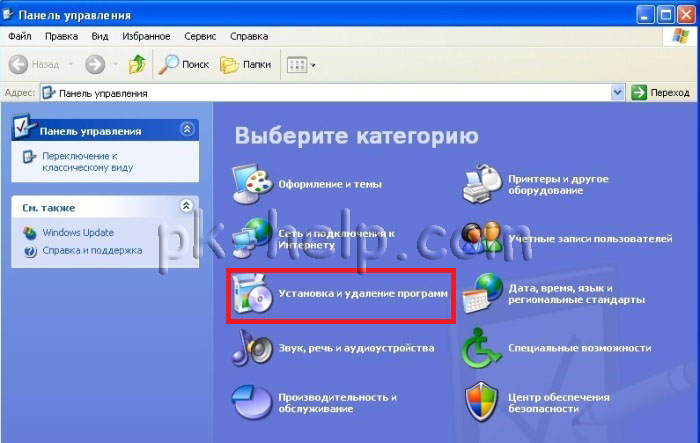
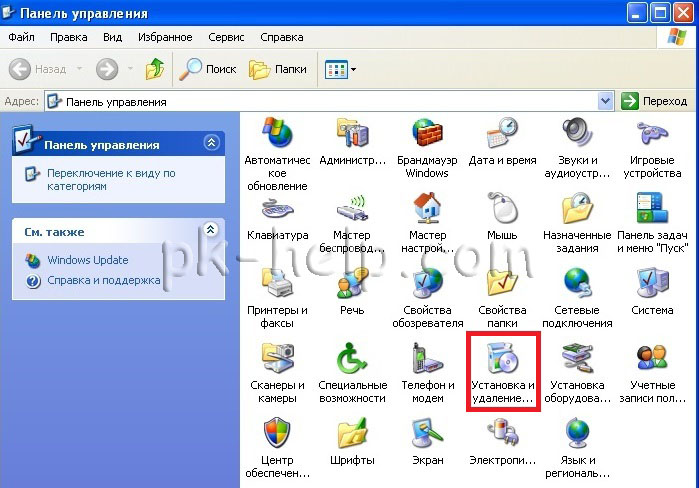
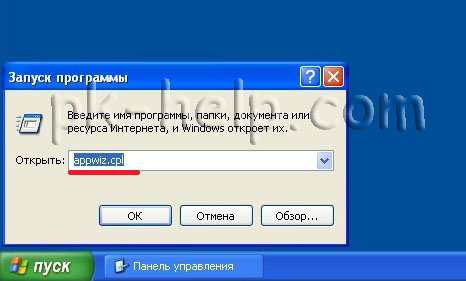
Откроется окно со списком программ. На самом деле сюда можно попасть более простым способом для этого достаточно нажать сочетание клавиш «Win» + «R» и ввести команду appwiz.cpl, нажать Enter.
Выберите программу, которую хотите удалить, нажмите на нее и выберите «Удалить».
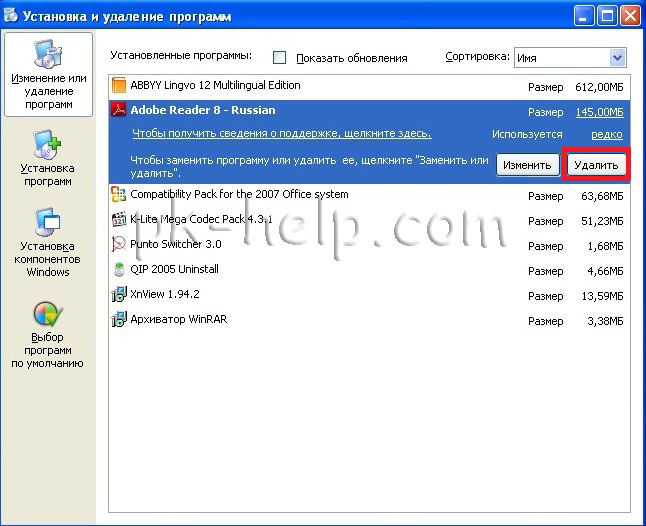
Таким образом, вы с легкостью удалите программу в Windows XP.
Удаление программ в Windows 7.
Для того, что бы удалить программу в Windows 7, необходимо нажать «Пуск» — «Панель управления».
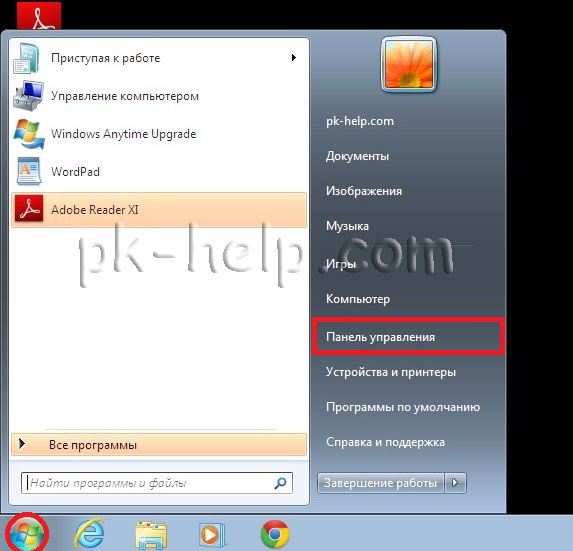
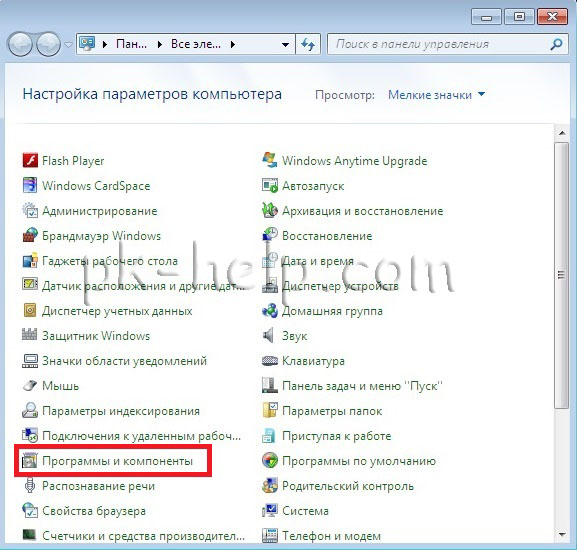
Выбрать «Программы и компоненты».
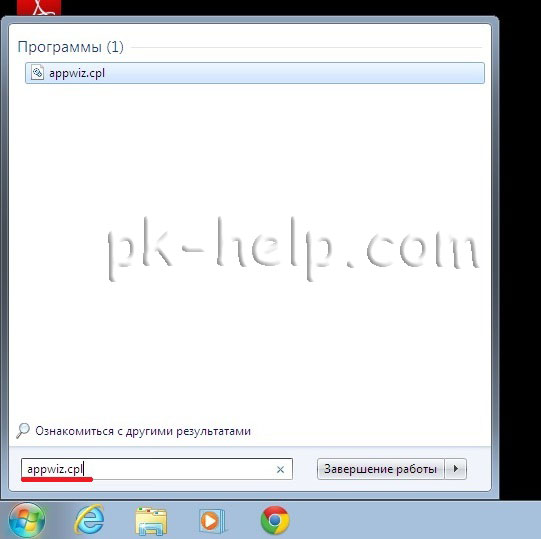
Еще один способ нажать сочетание клавиш «Win» + «R» и ввести команду appwiz.cpl.
Не важно каким методом вы пользовались перед вами открыто окно, в котором список всех установленных приложений. Для того, что бы удалить какую либо программу нажмите на нее и сверху выберите кнопку «Удалить» или нажмите на нее правой кнопкой мыши и в контекстном меню нажмите «Удалить».
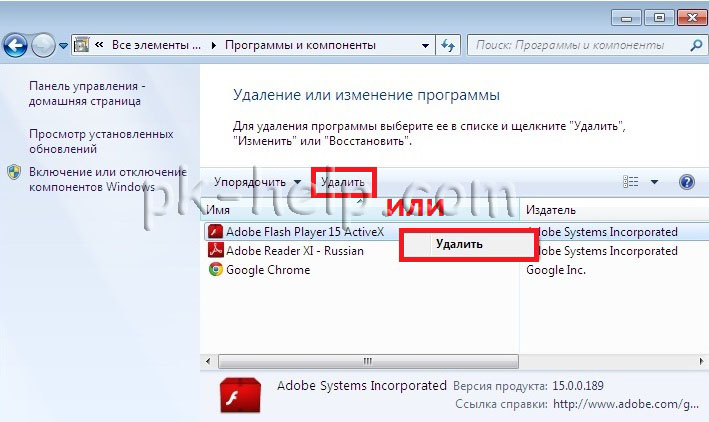
Запустить процесс удаления программы, вам остается только с ним согласиться, после чего программа будет удалена.
Удаление программ в Windows 8/ 8.1
Удаление программ в Windows 8/ 8.1 не претерпело больших изменений в сравнении с предыдущими версиями. Единственное кнопка «Пуск» пропала или потеряла прежний функционал. Но можно обойтись и без нее, для этого нажмите сочетание клавиш «Win» + «R» и введите команду appwiz.cpl после чего нажмите клавишу Enter.
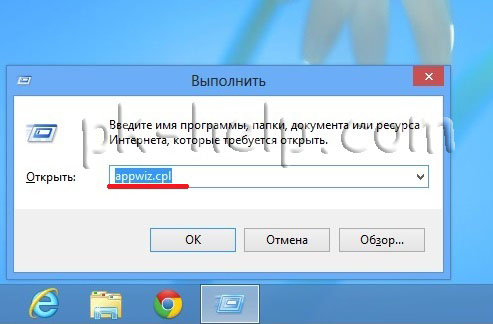
Для тех, у кого это вызвало какие то проблемы можно воспользоваться более традиционным способом.
Наведите курсор мыши на левый нижний угол до появления окна Пуск, нажмите на нем правой кнопкой мыши и выберите «Программы и компоненты».
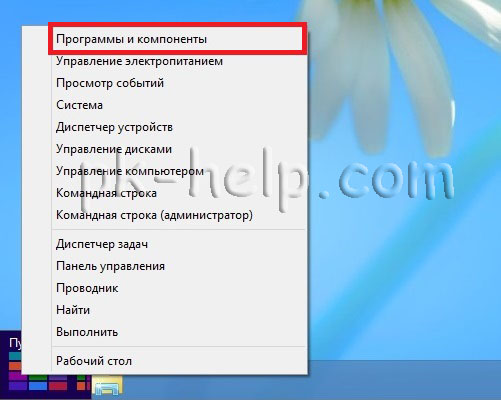
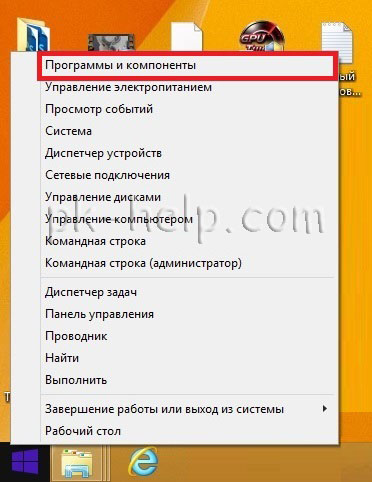
Нажмите на «Пуск» правой кнопкой мыши и выберите «Программы и компоненты».
В итоге у вас появится список из всех установленных программ, для того что бы удалить программу нажмите на ней правой кнопкой мыши и в контекстном меню выберите «Удалить» или нажав на программу сверху окна нажмите кнопку «Удалить».
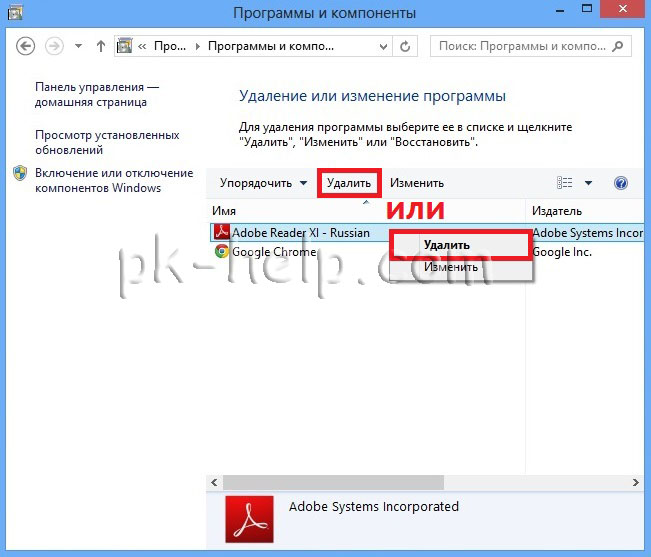
В итоге запуститься процесс удаления программы.
Удалить программу с помощью Revo Uninstaller.
Revo Uninstaller считается одним из лучших инструментом для удаления программ в Windows, особенно пригодится, если нужно удалить то, что стандартными средствами Windows не удаляется или удаляется не полностью. Эта программа подойдет для любой операционной системы Windows (Windows 7, Windows XP, Windows 8).
Установка программы сводится к нескольким нажатиям кнопки «Продолжить». В результате вы увидите окно с установленными у вас приложениями. Выберите то, которое хотите удалить и нажмите кнопку «Удалить».
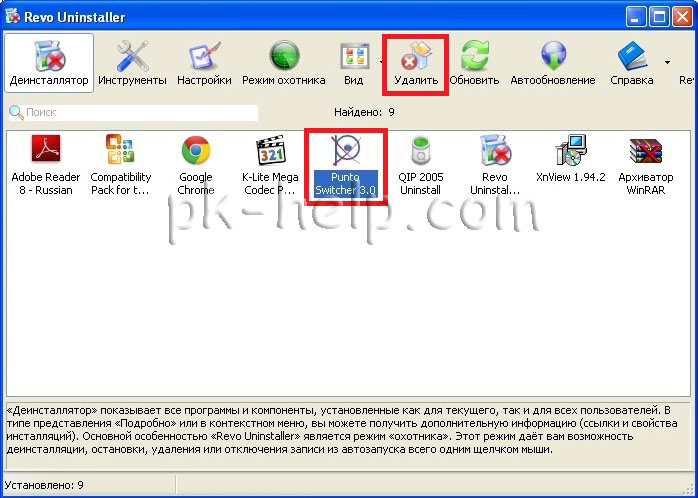
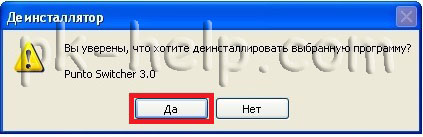
Подтвердите свой выбор.
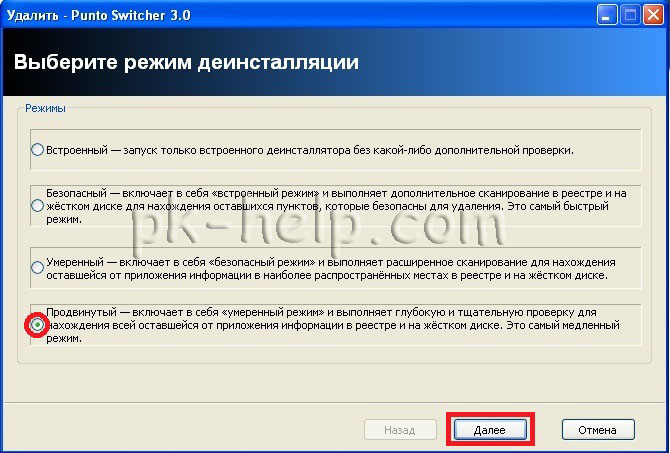
После этого вам будет предложено выбрать режим удаления, раз уж мы начали пользоваться сторонним решением для удаления программ нужно выжать из него максимум, поэтому выбираем «Продвинутый».
После этого запуститься стандартное удаление программы, нажимайте «Далее»… На очередном шаге в Revo Uninstaller появится окно чистки реестра, выделяете все «Выбрать все» и нажимаете «Далее».
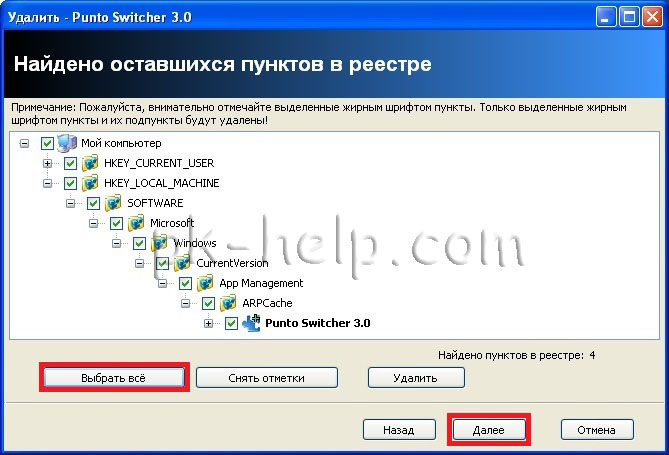
Подтверждаете свой выбор.

В конце нажимаете «Готово».
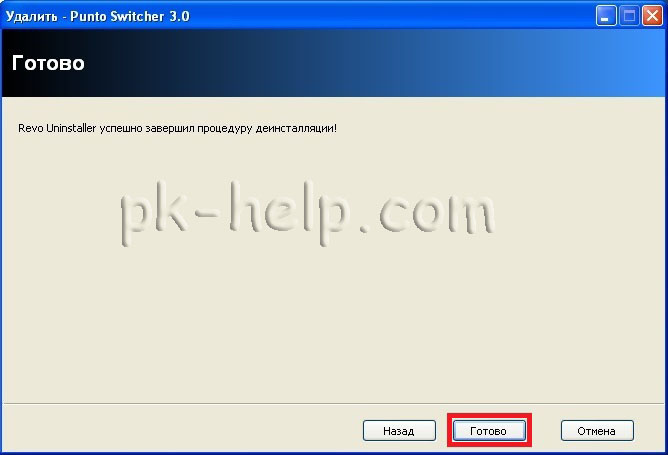
Таким образом, вы удалите все ненужные программы, освободив место на диске и сделав работу компьютера/ ноутбука быстрее.
Как удалить программу в Windows XP. Инструкции для начинающих
Уверен, что эта статья будет полезна всем начинающим компьютерным пользователям, которые желают постичь азы работы с компьютером. Программы нужно уметь не только устанавливать, но и удалять. Особенно это необходимо, когда заканчивается свободное пространство на системном или любом другом диске, когда вам надо установить новый антивирус взамен старого, когда программа работает некорректно и ее надо удалить и затем установить заново, когда просто чистите компьютер от ненужных файлов и еще очень много разных причин. Именно поэтому знания о том как удалить программу в Windows XP для вас очень желательны, если у вас на компьютере установлена указанная операционная система. Об удалении программ в Windows 7 я расскажу вам в следующей статье.
Удалить любую установленную программу или игру можно несколькими способами. Самые простые — это удаление программ с помощью возможностей Windows XP и удаление через специальные программы. Первый способ не требует установки дополнительного программного обеспечения и довольно прост, но в редких случаях мастер установки и удаления Windows может сбоить, из-за чего удалить программу может не получиться. Но вам не стоит переживать по этому поводу, случаи действительно крайне редкие и возможно вы никогда не столкнетесь с ними.


Панель управления Windows XP

Классическая панель управления Windows XP

Вы успешно удалили программу, можете просмотреть список и удалить другие ненужные программы. Кроме стандартного способа можно удалять программы с помощью многих специализированных программ, например с помощью Advanced Uninstaller, Revo Uninstaller или CCleaner (об установке и пользовании этой программой вы можете прочитать в статье «Оптимизация Windows с помощью CCleaner» ).
Как удалить программу в Windows 7. Инструкции для начинающих
В предыдущей статье я рассказывал как удалить программу в Windows XP. В Windows 7 процесс удаления программ мало чем отличается от Windows XP, но все же немного отличается, поэтому для начинающих пользователей я написал дополнительно это руководство. Напомню, что уметь удалять программы должен каждый пользователь. На вашем компьютере установлена Windows 7 и вы хотите избавиться от лишнего мусора в компьютере? Какая-то программа вам надоедает постоянной рекламой? Вы хотите удалить программу при возникновении проблем и в ряде других случаев? Тогда вы должны знать как удалить программу в Windows 7!

У вас откроется в новом окне меню с настройками Windows 7. Ищите значок с названием «Программы» и ниже нажимаете левой кнопкой мыши на «Удаление программы» (если нет, тогда «Программы и компоненты» ).


Также можно удалять программы с помощью других специализированных программ. Их очень много, всех не перечислить, но самые популярные Advanced Uninstaller и Revo Uninstaller, можно удалять программы и с помощью CCleaner (как установить и пользоваться можете прочитать в моей статье «Оптимизация Windows с помощью CCleaner» ). На этом все, удачи в практике.
После удаления Dr.Web ваш компьютер не будет защищен от вирусов и других вредоносных программ.
1.Для удаления или изменения конфигурации Dr.Web, путем добавления и удаления отдельных компонентов, выберите (в зависимости от операционной системы):
•для Windows XP (в зависимости от вида меню «Пуск»):
▪Меню «Пуск»: Пуск → Панель управления → Установка и удаление программ.
▪Классическое меню «Пуск»: Пуск → Настройка → Панель управления → Установка и удаление программ.
•для Windows Vista (в зависимости от вида меню «Пуск»):
▪Меню «Пуск»: Пуск → Панель управления, далее в зависимости от вида Панели управления:
oКлассический вид: Программы и компоненты.
oДомашняя страница: Программы → Программы и компоненты.
•Классическое меню «Пуск»: Пуск → Настройка → Панель управления → Программы и компоненты.
•для Windows 7 выберите Пуск → Панель управления, далее в зависимости от вида Панели управления:
▪Мелкие/крупные значки: Программы и компоненты.
▪Категория: Программы → Удаление программ.
•для Windows 8 и Windows 8.1 откройте Панель управления любым удобным способом, например, через пункт Панель управления в контекстном меню, вызываемом правым щелчком мыши по левому нижнему углу экрана. Далее в зависимости от типа настройки Просмотр для Панели управления:
▪Мелкие/крупные значки: Программы и компоненты.
▪Категория: Программы → Удаление программ.
2.В открывшемся списке выберите строку с названием программы. Далее для удаления программы полностью нажмите кнопку Удалить и перейдите к шагу 6. А для изменения конфигурации Dr.Web, путем добавления и удаления отдельных компонентов, нажмите кнопку Изменить, при этом откроется окно Мастера удаления/изменения компонентов программы.
3.Если необходимо восстановить антивирусную защиту на вашем компьютере, в открывшемся окне выберите пункт Восстановить программу.
4.Для изменения конфигурации Dr.Web выберите пункт Изменить компоненты. В открывшемся окне установите флажки напротив компонентов, которые хотите добавить, и снимите флажки напротив удаляемых компонентов. Определив конфигурацию, нажмите кнопку Установить.
При удалении каких-либо компонентов Dr.Web откроется окно Отключение Самозащиты, в котором небходимо ввести изображенный код подтверждения, после чего нажать кнопку Установить.
5.Чтобы удалить все установленные компоненты, выберите пункт Удалить программу.