
Почему изоляция графов аудиоустройств Windows 10 грузит процессор
Для обеспечения функционирования системных компонентов Windows предусмотрены фоновые службы и процессы. Благодаря им пользователи могут запускать зависящее от них программное обеспечение. Для воспроизведения звука в играх нужны аудио драйверы, для их правильной работы существует утилита Audiodg.exe. В свою очередь в диспетчере задач она обозначается как «Изоляция графов аудиоустройств».
С ее помощью операционная система определяет, какая звуковая карта установлена на персональном компьютера и какие драйверы используются. При нормальном функционировании компонентов операционной системы данный процесс потребляет порядка 10 Мб RAM. Если происходят различные аппаратные и программные сбои, то фоновый процесс полностью нагружает оперативную память и центральный процессор. Поэтому многие пользователи спрашивают, как отключить изоляцию графов аудиоустройств в Windows 10.
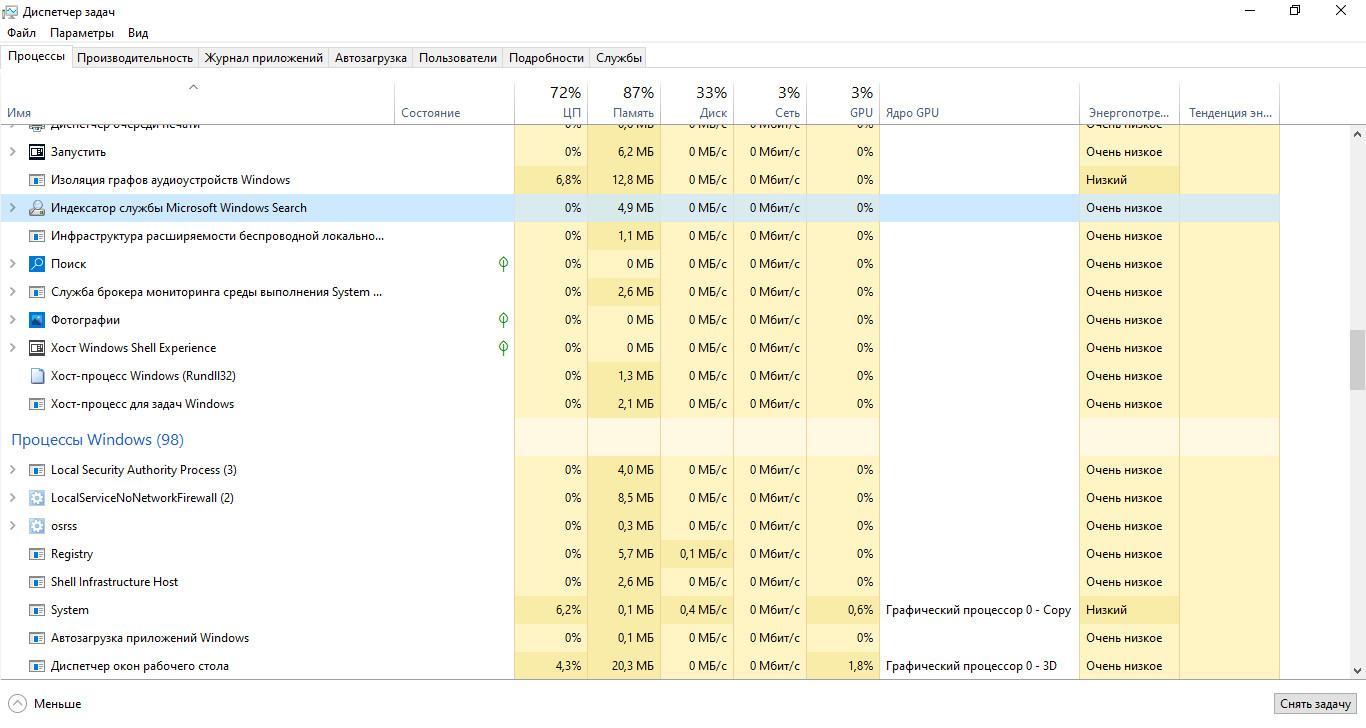
Фоновый процесс в диспетчере задач
Что такое Audiodg.exe на Windows
Системная утилита Audiodg.exe (изоляция графов аудиоустройств) отвечает за воспроизведение звука и различных эффектов. Помимо этого, она автоматически активирует встроенный звуковой движок Dolby Digital, с помощью которого пользователи могут улучшить качество воспроизведения видео и аудио контента. Также утилита помогает правильно воспроизводить звук в играх.
Необходимо отметить, что в виндовс 7 данный системный компонент входил в службу Windows Audio, а начиная с 8 версии ОС, он был выделен в отдельный процесс. Это помогло улучшить и стабилизировать работу операционной системы.
Важно! Если пользователь персонального компьютера захочет отключить данный фоновый процесс, то операционная система станет работать нестабильно, а также появятся проблемы с воспроизведением звука.
Когда пользователь производит активацию дополнительных звуковых эффектов, то Audiodg.exe начинает быстро загружать оперативную память и процессор. В течение нескольких минут активность процесса и приоритет снижаются, а виндовс работает стабильно.
Почему процесс изоляция графов аудиоустройств Windows 10 грузит процессор
Выделяют несколько причин, почему из-за изоляции графов аудиоустройств грузится процессор:
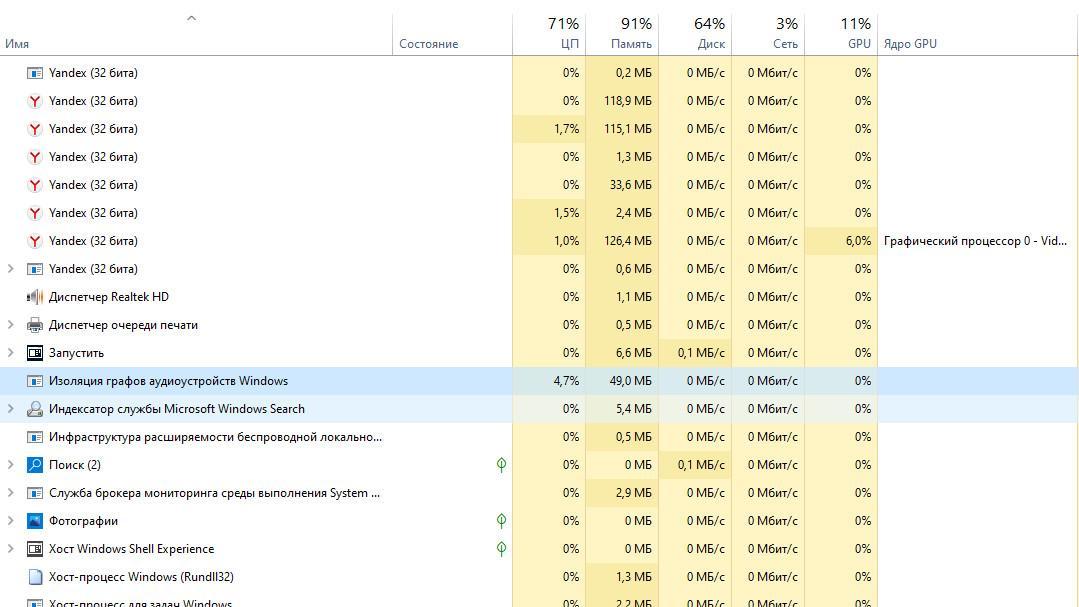
Изоляция графов аудиоустройств может нагружать процессор из-за повреждения целостности файлов конфигурации
Сканирование в командной строке
Обновление аудио драйверов
Обновление устаревших драйверов поможет улучшить работу звуковой карты, и звук будет воспроизводиться более качественно:
Отключение всех звуковых эффектов
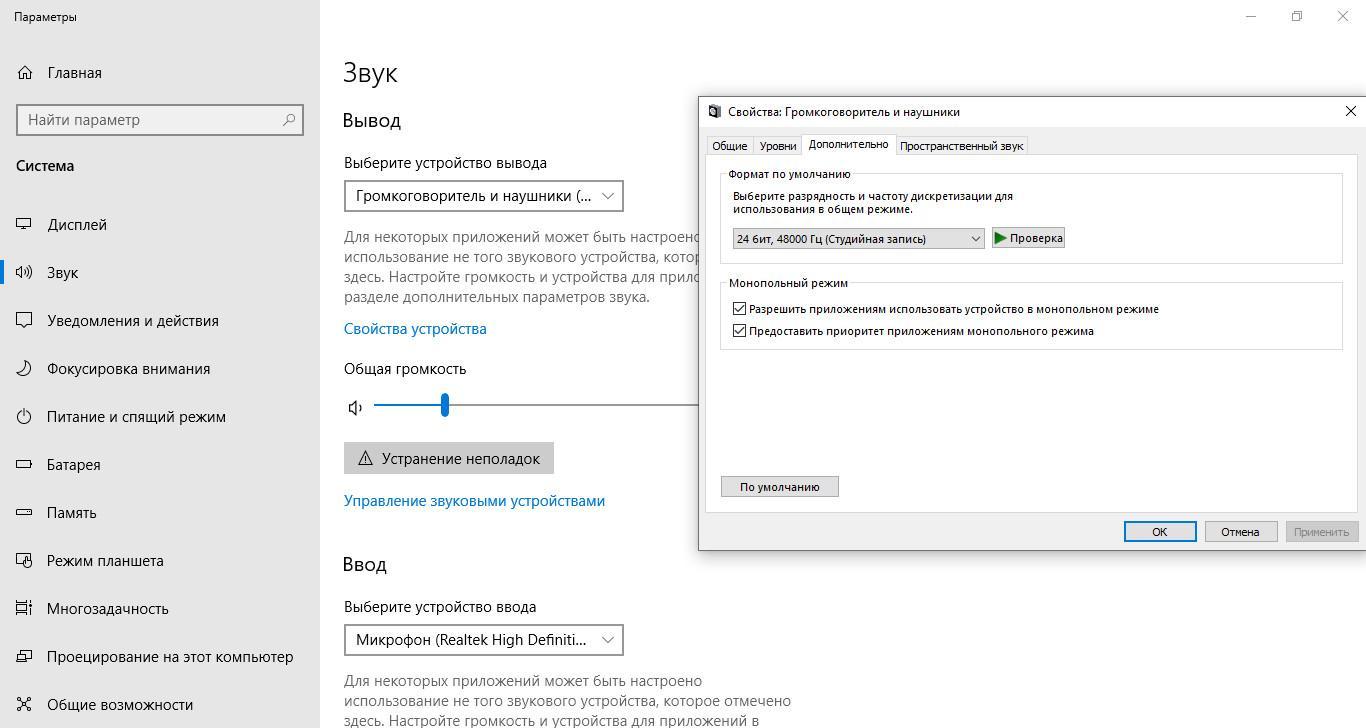
Отключение звуковых эффектов поможет уменьшить активность Audiodg.exe
Снять задачу в «Диспетчере задач»
Если изоляция графов аудиоустройств Windows 10 грузит процессор, то следует отключать данный фоновый процесс через диспетчер задач:
Важно! Снять задачу можно только в том случае, если пользователь заходит в учетную запись с правами администратора.
Как обнаружить причину нагрузки Audiodg на виндовс 7 и 10
В первую очередь нужно попытаться отключить звуковые эффекты.
Обратите внимание! Если пользователь активно использует улучшения звука, данная утилита начинает нагружать процессор и ОЗУ.
Также можно посмотреть, является ли фоновый процесс вирусом. Для этого нужно воспользоваться диспетчером задач:
Также рекомендуется обновить драйверы, если после установки новой версии данный процесс потребляет мало ресурсов, то проблема была именно в программном обеспечении звуковой карты.
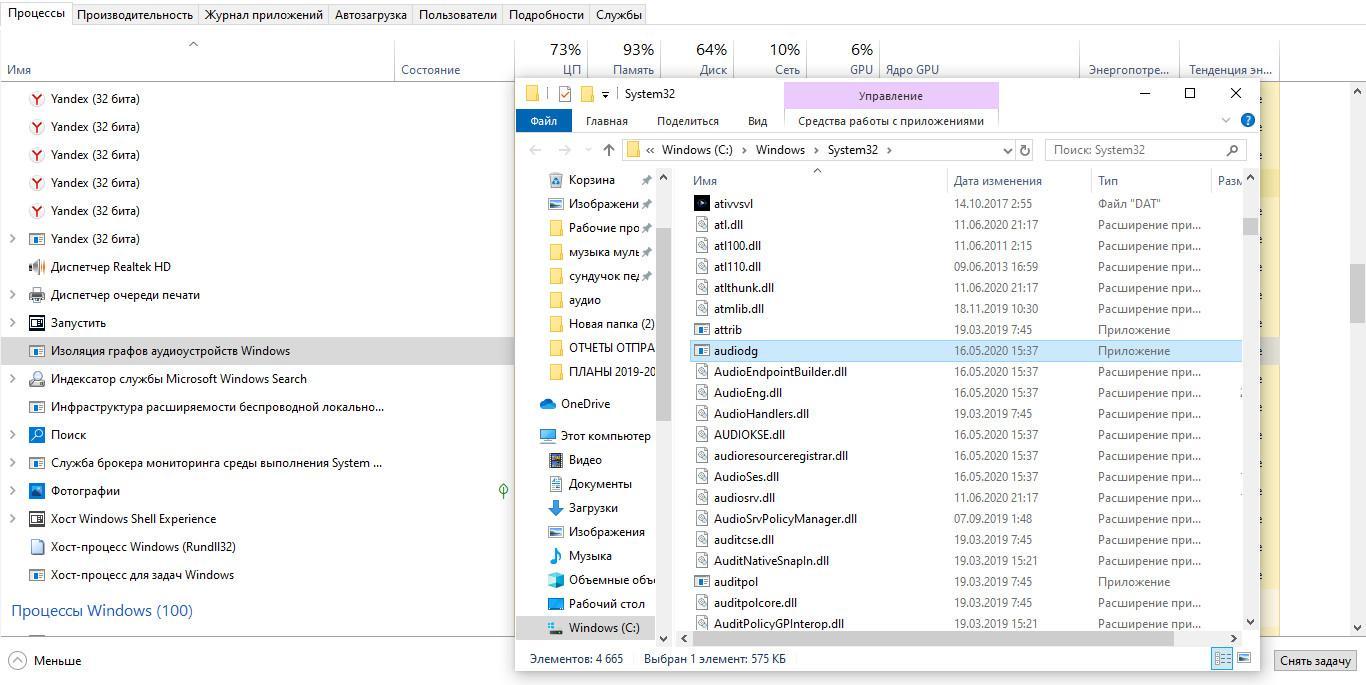
Расположение исполняемых файлов Audiodg.exe в папке System32
Фоновый процесс Audiodg является системным компонентом операционной системы. Если он съедает ресурсы компьютера, рекомендуется выполнить проверку целостности файлов. Также необходимо обновить драйверы звуковой карты. Если никакие действия не помогают решить проблему, стоит произвести проверку системы на вирусы.
Изоляция графов аудиоустройств грузит процессор Windows 10
Проблема нагрузки на процессор процессом изоляции графов аудиоустройств была как в предыдущих версиях операционной системы Windows, так и осталась в Windows 10. В большинстве случаев вся проблема кроется в не правильно работающих драйверах устройства. А также могут встречаться другие факторы влияющие на появление нагрузки на процессор процессом audiodg.exe.
В данной статье мы рассмотрим как отключить нагрузку на процессор, которую создает процесс изоляция графов аудиоустройств в Windows 10. Решения текущей проблемы на предыдущих версиях операционной системы ничем не отличаются.
Audiodg.exe изоляция графов аудиоустройств Windows
В операционной системе Windows 10 можно наблюдать как изоляция графов аудиоустройств грузит процессор и оперативную память. Особенно это становиться заметно на компьютерах со слабым процессором и малым количеством оперативной памяти. В предыдущих версиях операционной системы в процессах наблюдался audiodg.exe, который также создавал нагрузку на процессор.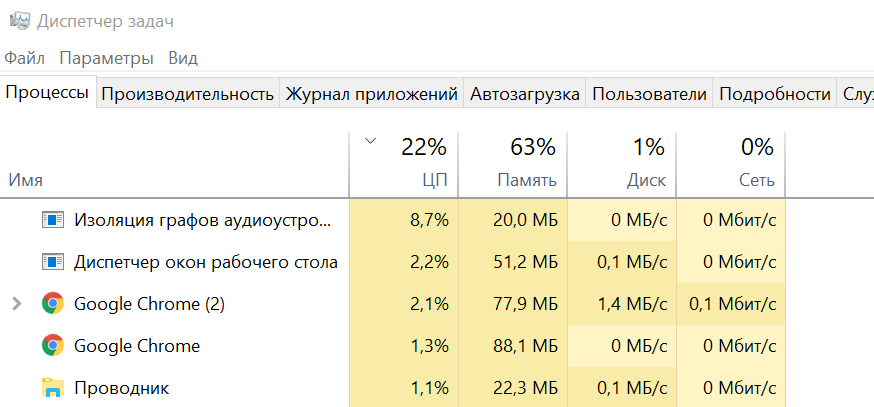
По сути изоляция графов аудиоустройств и процесс audiodg.exe это одно и тоже. Причинами появления нагрузки на процессор от текущего процесса могут быть:
Как отключить изоляция графов аудиоустройств Windows 10
Отключение звуковых эффектов Windows 10
Некоторые параметры используют настраиваемые параметры вывода. Эти параметры можно настроить в дополнительных настройках звука.
Выключение звуковых эффектов должно снизить нагрузку службы графов аудиоустройств на процессор. Изменения не вступят в силу до следующего запуска воспроизведения. Поэтому дальше мы рекомендуем перезапустить службу Windows Audio.
Служба Windows Audio отвечает за управление средствами работы со звуком для программ Windows. Если эта служба остановлена, то аудиоустройства и эффекты не буду правильно работать. Если данная служба отключена, то будет невозможно запустить все явно зависящие от неё службы.
После перезагрузки текущей службы проверяйте, осталась нагрузка ли на процессор. А также можно попробовать отключить монопольный режим в дополнительных свойствах устройства, вкладка дополнительно. Если же нагрузка осталась прежней используйте следующие варианты решения проблемы.
Обновление драйверов звука Windows 10
Следующим решением проблемы, когда изоляция графов аудиоустройств грузит процессор Windows 10 есть обновление или полная переустановка драйверов звуковой карты. Драйвера звуковой карты были заранее скопированы на жёсткий диск компьютера со стандартного диска к материнской плате. Это позволяет устанавливать драйвера в любой момент без необходимости вставлять диск.
Проверка наличия обновлений Windows 10
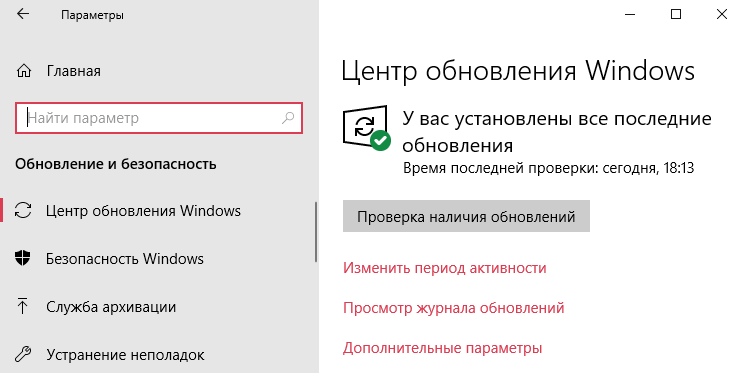
Последним вариантом решения проблемы есть проверка целостность системных файлов и установка последний обновлений Windows 10. Если же посмотреть как проверить целосность системных файлов Вы можете по ссылке представленной выше, то чтобы установить последние актуальные обновления необходимо перейти в Пуск > Параметры > Центр обновления Windows и нажать кнопку Проверка наличия обновлений.
Процесс изоляции графов аудиоустройств способен сильно нагружать процессор Windows 10. Как решить текущую проблему мы рассмотрели в текущей статье. А также разобрали причины появления такой нагрузки. Рекомендуем при наличии такой проблемы не просто установить последние актуальные обновления операционной системы, но и проверить её на наличие вредоносных программ.
Изоляция графов аудиоустройств Windows 10 грузит процессор — что это


С переходом на десятку, многие пользователи столкнулись с новыми проблемами. Так, при запуске программ, использующих микрофон, либо захват видео, появляется большая нагрузка на диск от процесса «Изоляция графов аудиоустройств». Сегодня мы расскажем что это такое и каким образом можно значительно разгрузить диск в Windows 10.
Что это за процесс
Изоляция графов аудиоустройств — это системный процесс, выполняющий работу компонентов аудио на компьютере, а точнее исполнение аудиоэффектов. При запуске определенных программ, процесс может сильно нагружать системный процессор (от 30-50%).

Нагрузка 25% на процессор из за службы audiodg.exe
В седьмой версии Windows данная служба отображается как audiodg.exe. Столь высокая загрузка может быть вызвана различными системными сбоями, либо проблемами в запускаемой программе, в результате чего файл подкачки требует аномально много памяти для выполнения аудиоэффектов. При этой ошибке может пропасть звук на PC.
Что делать для снижения нагрузки
Данную проблему можно решить несколькими простыми способами. Мы собрали все лучшие решения бага с аудио на компьютере. По идее, в «ухоженной» Windows проблема не должна появляться, для начала проверьте следующие способы.
Общие советы

Обновите службу Windows Audio

Выполняем диагностику системы

Обновление конфигурации аудиоустройств
Отключаем эффекты
Если такие примитивные меры не помогли, переходим к отключению всех эффектов в Windows 10.

Отключаем звуковые эффекты

Отключение эффектов в Микрофоне
Вот наглядная видео-инструкция по отключению audiodg.exe в Windows 7, но она полностью аналогична.
Заключение
Такие шаги должны помочь в решении бага со этой службой, которая нагружает процессор в Windows 10. Следует помнить, что необходимо постоянно применять новые апдейты для системы, которые выходят постоянно и содержат большое количество исправлений.
Что такое изоляция графов аудиоустройств Windows
В Диспетчере задач Windows можно найти много различных процессов, назначение которых понятно по самому только названию. Цель существования других менее очевидна, а третьих вообще непонятна. Для этого мы и публикуем отдельные статьи, описывающие предназначения тех или иных процессов Windows. С их помощью вы можете лучше сореинтироваться в ситуации, решить проблему или просто понимать, что происходит в компьютере и за что отвечает тот или иной процесс.
Изоляция графов аудиоустройств Windows определенно попадает в последнюю категорию непонятных процессов, так как далеко не каждый понимает, для чего нужен этот процесс с загадочным именем, да еще и иногда повышенной нагрузкой на процессор.
Что это за процесс изоляция графов аудиоустройств Windows
Прежде всего отметим, что этот процесс является стандартным компонентом Windows, а не результатом установки какого-то приложения. Это своеобразный «аудиодвижок» Windows. Он управляет обработкой цифрового сигнала, включая также различные усиления, эффекты и улучшения звука в самой Windows.
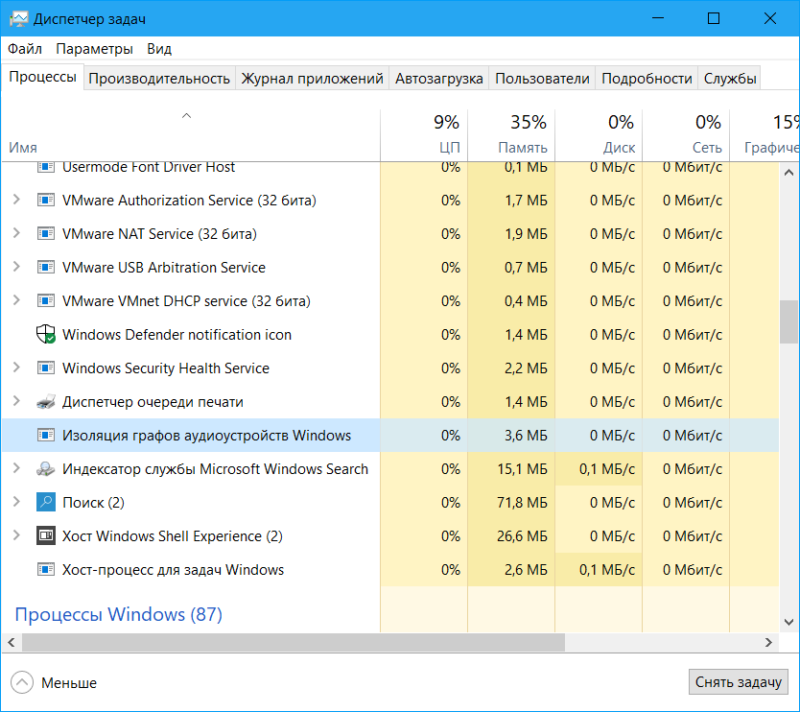
Изоляция графов аудиоустройств Windows отделен от стандартного звукового сервиса Windows. Изоляция сервиса позволяет разработчикам аудиоустройств создавать параллельные сервисы по улучшению звука, без необходимости заменять собой стандартный Windows Audio. Это в свою очередь конвертируется в улучшенную стабильность звука в Windows и самой системы в целом. Дефолтный аудиосервис Windows так глубоко зарыт, что его падение потащит за собой всю систему, а не только выведет из строя работу звука. Изоляция сервиса помогает отгородить Windows от падения при возникновении ошибки или прекращении работы аудио.
Кроме того, такая компоновка предоставляет пользователю способ отключить любые улучшения звука в операционной системе, вне зависимости от того, какое железо вы используете. По каким-то странным причинам разработчики этого железа далеко не всегда предусматривают подобную опцию, поэтому Windows делает это вместо них.
Надо также отметить, что некоторое звуковое оборудование все-таки заменяет собой процесс «Изоляция графов аудиоустройств Windows» на собственный. Тогда вместо стандартного процесса будет отображаться другой, созданный разработчиком вашей звуковой карты или другого железа.
Изоляция графов аудиоустройств Windows сильно грузит процессор
К сожалению, плохо написанное программное обеспечение для улучшения качества звука или драйвер оборудования может приводить к более неприятным результатам, чем просто периодическое падение звука в компьютере. Некоторые пользователи сталкиваются с тем, что после включения различных улучшений процесс Изоляция графов аудиоустройств Windows начинает сильно грузить процессор компьютера. При нормальных условиях этот процесс вообще не нагружает ЦП, а объем потребляемой памяти не превышает 3-4 Мб. При активации определенных аудиоэффектов эти числа могут увеличиться, но затем обратно падают до нормы. Все же бывают случаи, когда Изоляция графов аудиоустройств Windows продолжает грузить процессор, причиняя пользователю неудобства и дискомфорт во время работы.
Хорошая новость заключается в том, что подобные аномалии можно относительно легко исправить. В конце концов, на то сервис и изолированный, чтобы пользователь мог при необходимости легко отключить его. Если у вас установлен какой-то софт для улучшения качества звука, первым делом попытайтесь отключить его. Если нет, тогда воспользуйтесь встроенными в Windows средствами.
Если после этого нагрузка на процессор упала, значит вы на правильном пути. Попробуйте после этого отключать отдельные улучшения, чтобы определить, какое именно из них нагибает ваш процессор. Если отключение улучшений конкретно этого устройства не снижает нагрузку, переходите к следующему устройству и проделайте эту же процедуру.
Как отключить изоляцию графов аудиоустройств Windows
Вирус изоляция графов аудиоустройств Windows
Изоляция графов аудиоустройств Windows – это не вирус. Да и вряд ли бывали случаи, когда вирус пытался выдать себя за аудиосервис операционной системы. По крайней мере, об этом еще никто не слышал. Но это не означает, что подобное не случится в будущем. Если вы хотите лишний раз убедиться в том, что изоляция графов аудиоустройств Windows – не вирус, сделайте следующее:
Если случилось так, что Проводник открылся в другой папке или подписи не совпадают, значит скорее всего, файл является не тем, за что он пытается себя выдать. Лучше всего в таком случае воспользоваться антивирусом для проверки и лечения компьютера.
Изоляция графов аудиоустройств windows запускается под именем процесса audiodg.exe, который используется в Windows 10 и представляет собой систему, работающую в изоляции от стандартной службы Windows Audio. Этот процесс изолирует системные звуки сторонних производителей от системных звуков Windows, тем самым гарантируя, что система Windows не заглушит звук стороннего производителя. Также есть возможность контролировать отдельные звуки от приложений, оборудования и периферийных устройств, что позволяет настроить меньшею или большею громкость для отдельного приложения.
Иногда в диспетчере задач вы можете обнаружить, что «Изоляция графов аудиоустройств», он же audiodg.exe, вызывает высокую нагрузку на процессор или память. Это может быть связано с поврежденным или старым звуковым драйвером, стороннее ПО, вредоносное ПО или включенные эффекты могут создавать нагрузку на систему Windows 10. Давайте разберем, почему audiodg.exe грузит процессор? Как исправить высокую нагрузку на процессор? И является ли audiodg.exe вирусом?
Является ли Audiodg.exe вирусом?
Audiodg.exe не является вирусом. Этот процесс является частью файловой системы Windows 10 и находится по пути C:\Windows\System32. Стоит учесть тот факт, что вредоносное ПО может иметь такое же имя процесса Audiodg.exe, и в этом случае, может быть высокая нагрузка на процессор. Как проверить вирус ли это?
Нажмите Ctrl+Shift+Esc на клавиатуре, чтобы открыть диспетчер задач. Найдите Изоляция графов аудиоустройств или процесс Audiodg.exe, и нажмите по нему правой кнопкой мыши. В всплывающем меню выберите «Открыть расположение файла» и если вас автоматически перекинет по пути C:\Windows\System32, то это не вирус, а законный системный файл Windows. Если вас перекинет в другое место, то удалите этот файл, скорее всего это вредоносное ПО.
Для полной уверенности рекомендую воспользоваться сканером Zemana .

Исправить высокую нагрузку на процессор, процессом Audiodg.exe в Windows 10
Вы должны знать, почему эта проблема возникла, что было сделано, установлено перед этим. Одной из проблем высокой загрузки ЦП являются включенные звуковые эффекты, само устаревшее программное обеспечение, старые драйверы для игровых устройств или драйверы для гарнитуру. Разберем по порядку.
1. Отключить звуковые эффекты
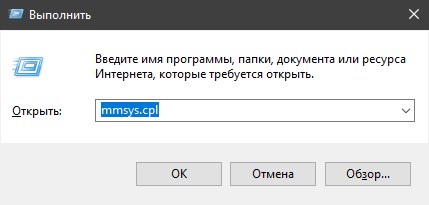
Нажмите сочетание кнопок Win+R и введите mmsys.cpl, чтобы открыть параметры звука.
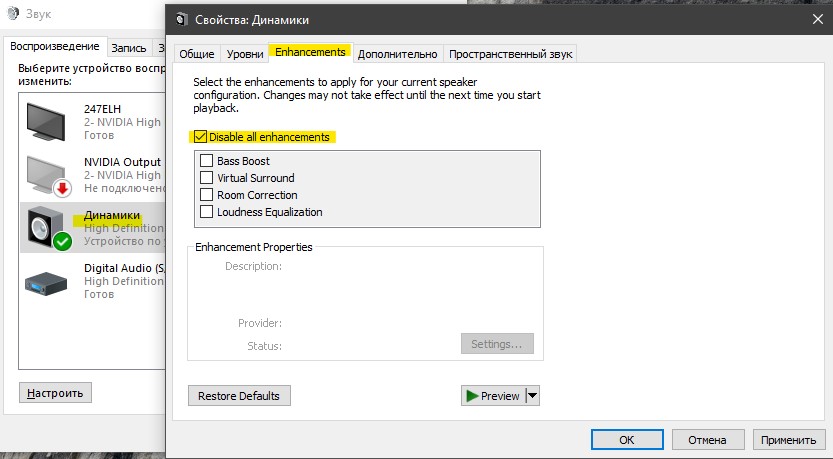
Далее нажмите правой кнопкой мыши на подключенное в данный момент устройство и выберите «Свойства«. Это может быть звук с настольных динамиков, наушников или звук с монитора, если в нем имеются динамики. В моем случае у меня подключены настольные динамики и они отмечены зеленым кружочком. Далее перейдите во вкладку «Enhancements» и установите галочку «Disable all enhancement«, чтобы отключить все звуковые эффекты. Нажмите «OK» и проверьте, грузит ли Audiodg.exe процессор в диспетчере задач.
2. Отключить регулировку громкости
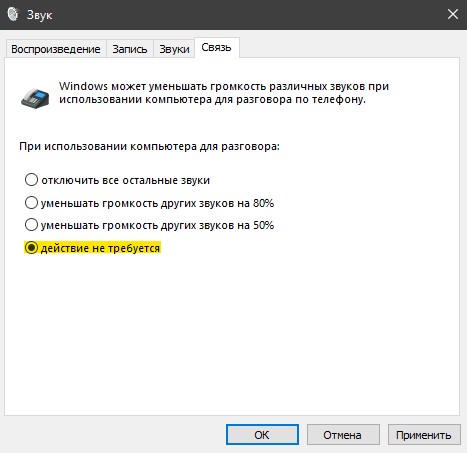
Вам необходимо перенастроить параметры связи во вкладке Звук. Нажмите обратно Win+R и введите mmsys.cpl, чтобы открыть параметры звука. Перейдите во вкладку «Связь» и установите значение на «действие не требуется«, после чего нажмите OK.
3. Обновить драйвер для звуковой карты
Нажмите Win+R и введите devmgmt.msc, чтобы открыть диспетчер устройств. В списке найдите «Звуковые, игровые и видеоустройства» и раздвиньте список. Нажмите правой кнопкой мыши на звуковую карту и нажмите Удалить. Далее перезагрузите Windows и загрузите последнюю версию аудио драйвера с сайта производителя.
Если вы используете встроенную звуковую карту, вам необходимо скачать звуковой драйвер от производителя, который изготовил материнскую плату. Например, если вы используете материнскую плату Asrock H61-M, вам необходимо зайти на сайт Asrock и загрузить последнюю версию звукового драйвера. После установки перезагрузите ПК.