
Управление настройками Cortana в Windows 10
Cortana является частью Windows 10 врегионах, где доступна Cortana. Если вы не хотите, чтобы цифровой помощник был для вас видимым, вы можете скрыть Cortana от панели задач. Вы также можете управлять настройками конфиденциальности, выполнив следующие действия.
Чтобы скрыть Cortana в Windows 10, версии 2004 и выше, выберите значок Cortana на панели задач и снимите флажок Показать кнопку Cortana.
В версиях 2004 и более поздних вы должны войти в систему, чтобы использовать Cortana. Когда вы вошли в систему, Cortana узнает определенные данные о вас, такие как ваши поиски, календарь, контакты и местоположение. Вы можете узнать больше в заявлении о конфиденциальности Microsoft.
Вы можете очистить историю чата с помощью Cortana на устройстве, выйдя из системы или перейдя в Cortana > Настройки > Конфиденциальность. Затем нажмите кнопку Очистить в разделе История чата.
Чтобы скрыть Cortana в Windows 10, версии 2009 и более ранних: На панели задач выберите Cortana, наведите указатель мыши на Cortana в меню, а затем выберите Скрыто в боковом меню. При этом поле поиска также будет удалено с вашей панели задач. Мы не рекомендуем взламывать настройки реестра или подобные меры, так как это может привести к нестабильной работе операционной системы или ее аварийному завершению.
В версиях 2009 и более ранних версий вы можете просматривать и контролировать, какие именно персональные данные могут получить Cortana, перейдя в окно поиска и выбрав Настройки на левой панели. Можно также указать в поле поиска на панели задач «Параметры Кортаны» и выбрать Параметры Кортаны и поиска из списка результатов.
Примечание. Кортаны нет в выпусках Windows 10 для образовательных учреждений и Windows 10 Pro для образовательных учреждений. Дополнительные сведения см. в разделе Выпуски Windows 10 для клиентов из образовательной сферы.
Как отключить / удалить Кортану (Cortana) в Windows 10 (ее работа не дает уйти в сон, а также вешает систему прерываниями)

Забавный момент : «почему Кортана* не может удалить сама себя, если пользователь ее об этом просит?». 😉
Если кто не знал, то Cortana (Кортана) — это голосовой помощник Windows (вроде как призван помогать пользователю, но по факту — это происходит далеко не всегда!). В этом, кстати, и есть весь афоризм ☝.
👉 К делу. Зачем отключать голосового помощника?
Дело в том, что большинству пользователей он не особо-то и нужен (тем более, что в нашем регионе он не работает*), а к тому же еще и нередко вешает прерываниями ПК, и нагружает ЦП, да и часто не дает ему уйти в сон (например!). Согласитесь, поводов хватает!
Ниже приведу несколько вариантов решения сего вопроса.

Что можно «сделать» с Cortana: варианты
👉 Вариант 1
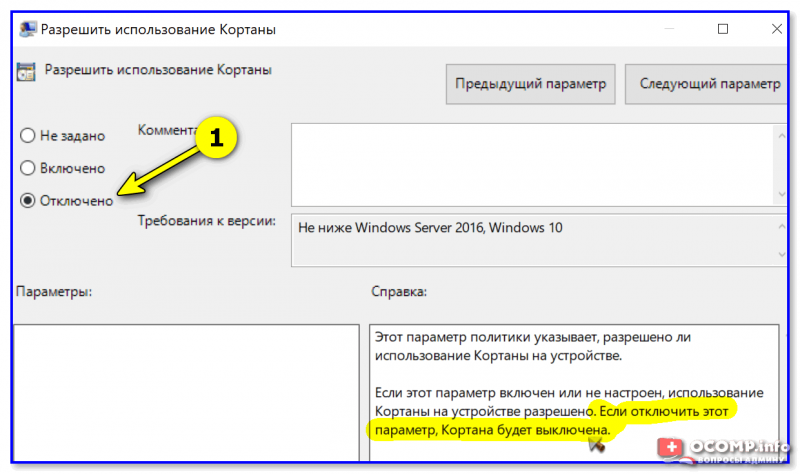
Наиболее простой вариант отключить Cortana — это воспользоваться 👉 редактором групповой политики.
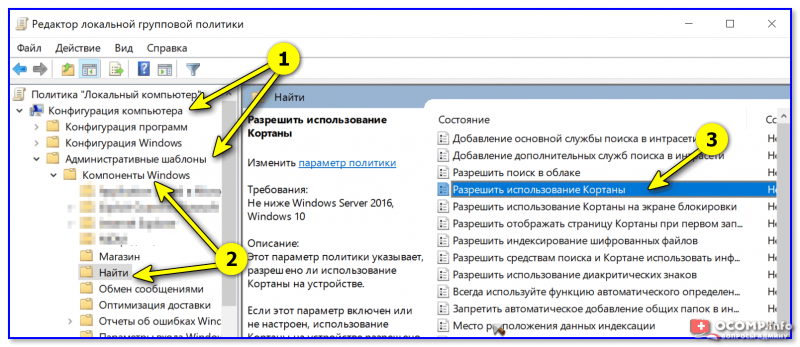
Разрешить использование Кортаны
👉 Вариант 2 (удаление)
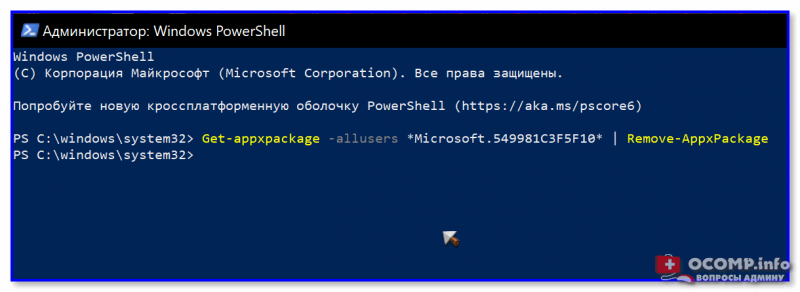
Кстати, обратите внимание, что запустить PowerShell нужно от имени администратора!
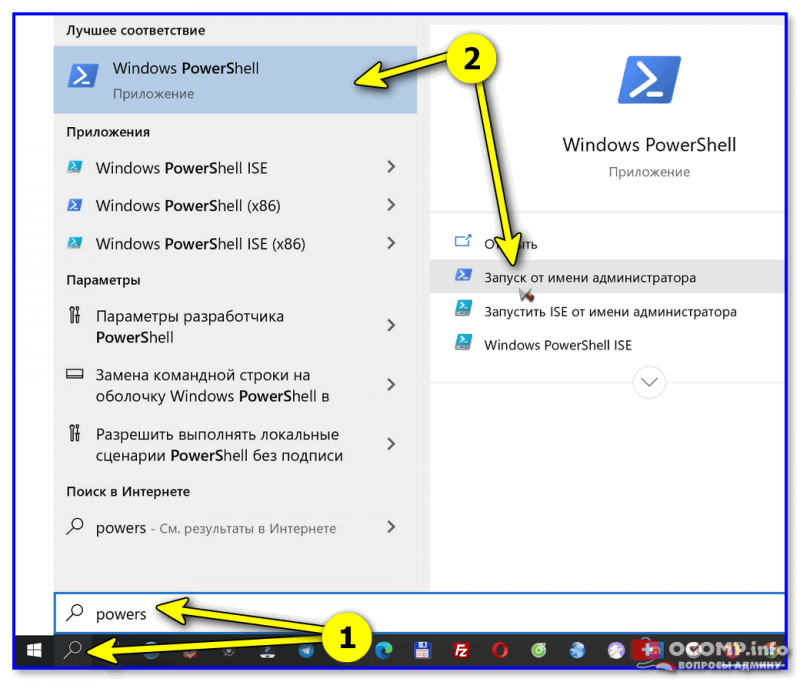
Далее в окно PowerShell нужно скопировать нижеприведенную команду и нажать Enter. Через 2-3 сек. Кортана будет удалена!
👉 Вариант 3 (откл. через реестр / универсальный способ)
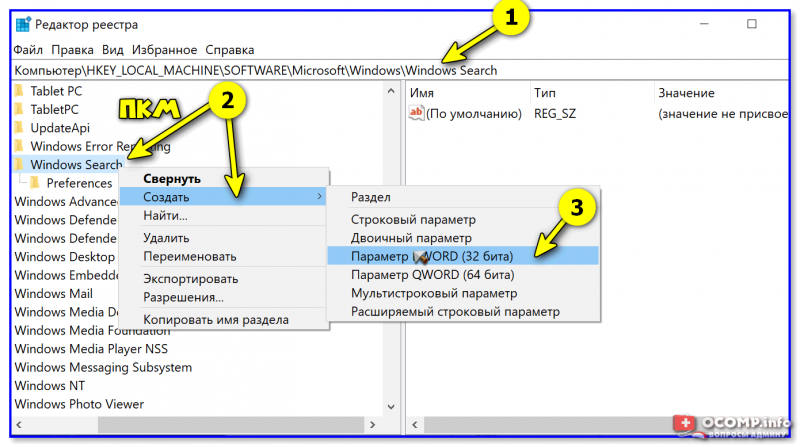
👉 Вариант 4 (кардинальный!)
Зачем с чем-то «бороться», когда можно это изначально не устанавливать. 👌
Речь идет о версии ОС Windows 10 LTSC — если кто не знает, то это офиц. версия ОС, только идет она без Store, Edge, Cortana, OneDrive (работает быстрее, чем Pro!).
Разумеется, эту версию ОС можно довольно быстро установить на ПК (не удаляя текущую), и посмотреть, как она будет работать. Пару ссылок ниже в помощь.
1) Windows 10 LTSC: оптимизированная версия системы без Store, Edge, Cortana, OneDrive (работает быстрее, чем Pro!).


От имени администратора запустить сценарий Windows:
@echo off
cd /d «%
dp0″
echo Uninstalling Cortana.
CLS
install_wim_tweak.exe /o /l
install_wim_tweak.exe /o /c Microsoft-Windows-Cortana /r
install_wim_tweak.exe /h /o /l
echo Cortana should be uninstalled. Please reboot Windows 10.
pause
По исполнению перезагрузиться.
1 вариант помог благодарю!
Я проще это делаю. После установки Windows 10 pro удаляю его с помощью программы Ccleaner pro.
Качаешь Win 10 Tweaker и отключаешь всё, что нужно (слежку, кортану, и пр.).
Не до конца понял метафору.
Так то оно так, однако это ей не мешает «вешать» прерываниями систему.
Поставить Windows 7 с последними обновлениями (и больше не париться).
ЛЮБОЕ ПО и игрушки работает точно так же, как и в Windows 10.
Могут быть нюансы: для некоторого оборудования нет драйверов для 7-ки.
1. Кортана не работает в России т.к. не понимает русского языка (и не будет).
2. Кортана не вешает и не пробуждает комп.
3. Кортана не висит в фоне (в России).
4. Автор чайник.
3) То, о чем я пишу, взято из практики.
Лучший способ отключить Кортану в Windows 10
В 2015 году Microsoft выпустила финальную версию Windows 10. Она имела много преимуществ по сравнению с предыдущими операционными системами, а также с предварительно установленным виртуальным помощником.

Многие пользователи не были рады тому, что этот цифровой помощник называется Кортана. Хотя она может выполнять множество задач, таких как установка напоминаний, поиск ответов на вопросы и поиск файла на вашем компьютере, она также имеет много недостатков.
Основными проблемами и жалобами были и остаются вопросы конфиденциальности, поскольку Microsoft собирает личные данные от Cortana. Не знаете, как управлять голосовым помощником, читаем тему «Как управлять Windows 10 своим голосом».
По словам Microsoft, Cortana предоставляет персонализированные возможности и интеллектуальные функции. Она собирает данные для улучшения, персонализации и повышения эффективности Cortana.
Если вы настроили Cortana, вы, вероятно, уже знаете, что она всегда собирает ваши личные данные и слушает вас. Типы данных, которые она собирает, включают:
— Что вы говорите и печатаете;
В дополнение к проблемам конфиденциальности, Cortana иногда может занимать много системных ресурсов, таких как процессор и оперативная память. В этой статье объясняется, как отключить Cortana в Windows 10 для тех, кто не хочет делиться своей личной информацией с Microsoft.
Вещи, которые вы должны знать, прежде чем отключить Кортана
Раньше Кортана была отключена переключением переключателя при первом выпуске Windows 10. Однако отключение, таким образом, нарушило поиск Windows. Microsoft решила эту проблему, чтобы поиск не прерывался.
Но они также сделали это сложнее, чем было раньше. Однако при отключении Cortana в Windows 10 вы потеряете некоторые функции, такие как персонализированные новости и напоминания.
Ниже приведены несколько способов для отключения Cortana, чтобы она не работала. Однако вы не сможете удалить ее навсегда.
Отключить Кортану в Windows 10 с помощью локальной групповой политики
1. Начните с удержания клавиши Windows + R и введите gpedit.msc в меню «Выполнить».

2. Чтобы открыть редактор локальной групповой политики (GP), нажмите Enter.

3. Перейдите к Конфигурации компьютера > Административный шаблон > Компоненты Windows > Поиск. Затем откройте окно настроек.

4. Чтобы открыть панель конфигурации, дважды щелкните Allow Cortana.
5. Измените настройку на «Отключено», нажмите «Применить», а затем «Выйти».
Отключить Кортану в Windows 10 Home
Пользователи Windows 10 Home могут использовать инструмент редактора реестра для отключения Cortana. Прежде чем вносить изменения в реестр, настройте точку восстановления системы.
Точка восстановления системы похожа на кнопку отмены на случай, если что-то пойдет не так или сломается.
Настроить восстановление системы
1. Введите Recovery в строку поиска и нажмите на нее, чтобы перейти к расширенным инструментам восстановления.
2. Нажмите на «Открыть Восстановление системы».
3. Вы увидите, когда было установлено самое последнее обновление или программа. Это хорошее место для установки в качестве точки восстановления.
4. Выберите «Рекомендованное восстановление» и нажмите «Далее».
Перед подтверждением создания точки восстановления обязательно ознакомьтесь с примечаниями ниже:
1. Вам нужно будет создать диск для сброса пароля, если вы недавно изменили свой пароль Windows.
2. Чтобы изменения вступили в силу, для восстановления системы потребуется перезагрузить компьютер.
3. Закройте все программы и сохраните открытые файлы.
— Обратите внимание, что эта рекомендуемая точка восстановления не повлияет на ваши данные, документы или изображения. Нажмите Готово, когда будете готовы.
— Всплывающее окно сообщит вам, что вы не можете прервать восстановление системы после его запуска. Нажмите «Да», чтобы продолжить.
— На вашем компьютере появится сообщение «Пожалуйста, подождите, пока ваши файлы и настройки Windows будут восстановлены.
— Процесс может занять немного времени; иногда до 25 минут. Когда процесс будет завершен, вы получите сообщение на экране: «Восстановление системы успешно завершено».
— Если по какой-либо причине восстановление не удалось, снова откройте «Восстановление системы» и выберите другую точку восстановления.
Отключить Cortana с помощью редактора реестра
Теперь вы готовы отключить Cortana в Windows 10 с помощью редактора реестра, выполнив следующие действия:
1. Нажмите клавишу «Windows + R», чтобы открыть окно «Выполнить».
2. В поле рядом с «Открыть», введите «regedit» и нажмите «OK».

3. Если вы видите всплывающее окно, запрашивающее разрешение на внесение изменений, нажмите кнопку «Да». Вы сейчас в редакторе реестра.
4. Перейдите к «HKEY_LOCAL_MACHINE» на левой панели и дважды щелкните по нему.

5. Нажмите Software > Policies > Microsoft > Windows > Windows Search.
6. Если вы не видите Windows Search, щелкните правой кнопкой мыши папку Windows и выберите «Создать» > «Ключ».
7. Назовите эту папку Windows Search.
8. Выберите «Поиск Windows» на левой панели и щелкните правой кнопкой мыши пустое место с правой стороны.
8. Выберите New из меню. Затем нажмите на DWORD (32-битное) значение.
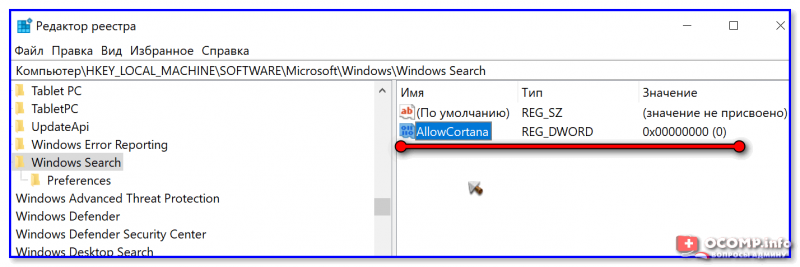
9. Теперь появится новое окно с именем созданного вами значения DWORD (32-разрядное). Введите AllowCortana в этом пространстве и 0 в разделе данных значения.

10. Чтобы сохранить настройки, нажмите «ОК». Когда вы перезагрузите компьютер, Cortana будет отключена. Вы также заметите, что функция поиска будет упрощена.
Если в какой-то момент вы решите снова использовать Cortana, повторите описанные выше шаги, измените, значение данных на 1, а затем перезагрузите компьютер.
Как отключить Кортану в Windows 10: 3 способа
Что такое Кортана и зачем она нужна?
Кортана – это удобный персональный помощник с голосовым управлением, который работает в Windows. Он помогает вам с такими задачами, как установка напоминаний о важных событиях, управление календарем, отправка электронных писем, поиск на вашем компьютере неуловимых файлов и многое другое. Однако Кортана не так хорошо принята, и многие пользователи в конечном итоге спрашивают, как отключить Кортану в Windows 10 навсегда?
3 метода отключения Кортаны в Windows 10
Давайте обсудим различные методы отключения Кортаны в Windows 10 и прекращения сбора личных данных Microsoft.
Измените Кортану в папке системных приложений
Вы можете изменить имя процесса Cortana в папке SystemApps, чтобы полностью отключить Cortana в Windows 10. Этот метод изменяет некоторые из основных параметров, поэтому убедитесь, что вы хотите выполнить этот шаг.
Итак, вы смогли успешно отключить Кортану в Windows 10. Вы всегда можете повторить этот процесс, изменив имя файла на исходное. Если этот метод вам не подходит, попробуйте другой.
Как отключить Кортану в Windows 10 с помощью файла реестра
Один из верных способов отключить Кортану в Windows 10 — внести несколько изменений в реестр вашего компьютера. Поскольку погружение в реестр иногда может привести к непредвиденным последствиям, убедитесь, что вы точно следуете этим шагам, чтобы избежать осложнений.
Примечание. Если вы хотите сделать резервную копию файлов реестра, просто откройте редактор реестра и нажмите «Файл» в верхнем левом углу. Теперь выберите Импорт и сохраните файл резервной копии в безопасном месте. На случай, если ваш компьютер столкнется с какой-либо проблемой, у вас всегда есть файл резервной копии, который вы можете запустить в любое время и вернуть вашу систему в нормальное положение.
В левой части окна реестра перейдите к
Вы смогли отключить Кортану в Windows 10. Однако, если вы являетесь пользователем Pro или Enterprise, вы также можете выбрать метод 3.
Используйте редактор локальной групповой политики, чтобы отключить Кортану
Если вы являетесь пользователем Windows Pro или Enterprise, вот как навсегда отключить Кортану в Windows 10 с помощью локальной групповой политики.
Нажмите клавиши Windows + R, чтобы открыть диалоговое окно «Выполнить».
Введите gpedit.msc и нажмите ОК.
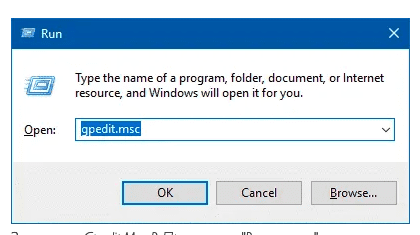
Откроется редактор локальной групповой политики. В этом окне перейдите к:
Конфигурация компьютера> Административные шаблоны> Компоненты Windows> Поиск
Дважды щелкните Разрешить Кортану на правой панели. Выберите Disabled и нажмите OK.
Чтобы снова включить Кортану, вам просто нужно снова переключиться на Включено.
Теперь вы знаете несколько способов отключить Кортану. Что ж, иногда вы не хотите разговаривать с Кортаной, но и не хотите полностью ее отключать. Вы можете войти в настройки Windows и быстро управлять настройками Кортаны, выполнив простые шаги, указанные ниже.
Как настроить Кортану с помощью системных настроек?
Как упоминалось выше, есть удобные методы, с помощью которых вы можете узнать, как отключить Кортану в Windows 10.
Но что, если вы не хотите отключать его и настраивать Кортану. Используя этот метод, вы можете получить некоторые / все разрешения, которые ваша Кортана имеет на устройстве.
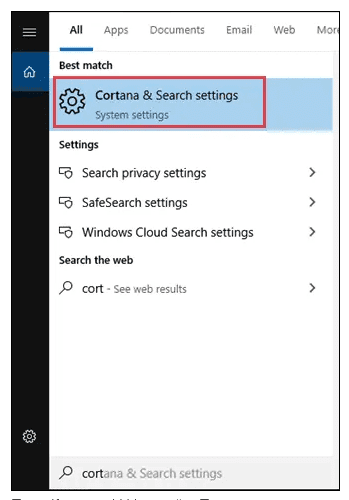
Сначала перейдите в панель поиска и введите Cortana, вы увидите опцию Cortana Search and settings вверху, нажмите на нее.
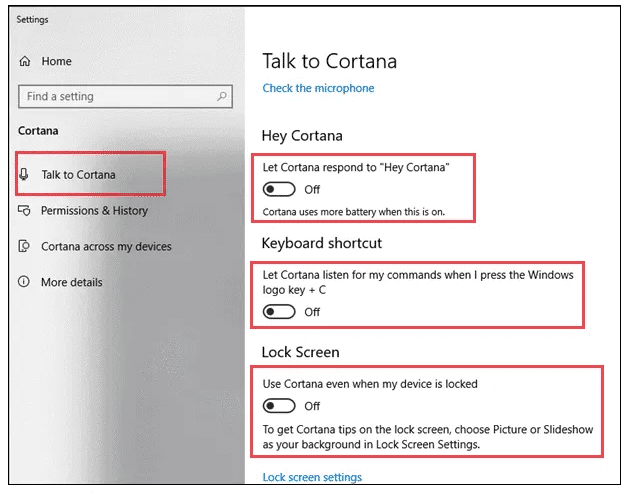
В разделе Talk to Cortana вам нужно отключить несколько вещей, если вы хотите избавиться от Cortana.
Отключите все функции, которые вам не нужны, сначала выключите. Позвольте Кортане ответить на «Привет, Кортана».
С помощью переключателя отключите параметр «Разрешить Кортане прослушивать мои команды, когда я нажимаю клавишу с логотипом Windows + C».
Затем, если вам нужна конфиденциальность, когда ваш экран заблокирован, отключите параметр «Использовать Кортану, даже когда мое устройство заблокировано».
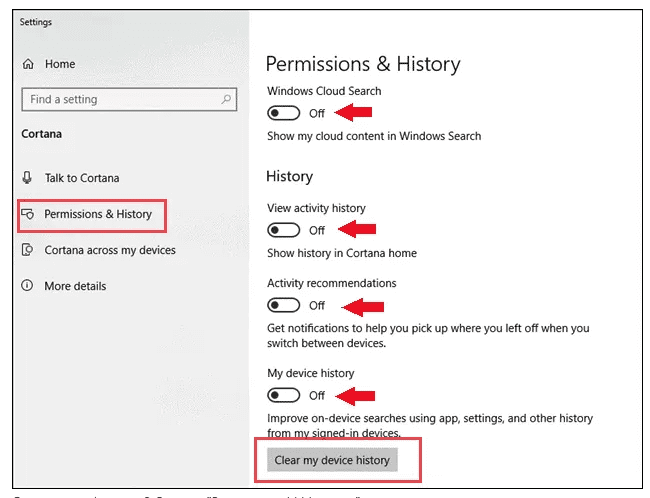
Затем переключитесь на «Настройки разрешений и истории» для Кортаны.
Правильная сторона включения этой функции заключается в том, что вы получаете хорошие рекомендации по приложениям, новостям и т. д., Поскольку Кортана получает представление о ваших симпатиях и антипатиях. Однако, если вам не нужна эта функция, просто отключите ее, и Кортана не сохранит вашу историю без вашего разрешения.
Windows Search — это удобный способ получения любых данных, находящихся на вашем компьютере или в Интернете. Точно так же Кортана помогает вам использовать свой голос для поиска любого контента в любой момент времени. В Windows есть опция, при которой Cortana Search также может отображать ваш облачный контент при поиске чего-либо.
В «Настройки разрешений и истории» самый первый параметр здесь — хотите ли вы видеть облачный контент при выполнении поиска Windows. Вы можете настроить его для своей учетной записи или для других пользователей Windows. Следовательно, отключите «Windows Cloud Search», который не будет отображать ваш облачный контент в Windows Search.
Далее, хотите ли вы, чтобы Кортана просматривала историю ваших действий? Если вы включите «Просмотр истории действий», вы сможете просматривать историю своих действий на главной странице Кортаны.
Еще одна функция, которую нужно отключить, — это «Рекомендации по активности». Эта функция уведомляет вас, где вы в последний раз остановились, чтобы вам было легко возобновить незавершенные задачи при переключении устройств.
Включение «История моего устройства» улучшает ваши впечатления от использования на устройстве. Он отслеживает все ваши действия на устройствах, на которых выполнен вход, и помогает улучшить результаты поиска через Кортану. Отключите его, если вы не хотите, чтобы Кортана сохраняла историю вашего устройства.
И последнее, но не менее важное: просто очистите историю своего устройства, и все ваши данные, собранные в базе данных Cortana, будут стерты. Хотя Кортана хранит ваши данные, историю и действия для улучшения вашего опыта, некоторые люди находят это навязчивым и не хотят, чтобы их действия отслеживались каким-либо приложением. Следовательно, нажмите «Очистить историю вашего устройства», и все готово.
Кортана может предложить много хороших вещей, но в то же время она требует, чтобы вы предоставили доступ к своему устройству и другим данным. Следовательно, это индивидуальный выбор.
Как очистить данные Кортаны
Вы можете очистить данные, которые Кортана сохранила на серверах Microsoft, войдя в свою учетную запись Microsoft в браузере Edge.
Перейдите на официальную страницу Microsoft в своем браузере Microsoft Edge и войдите в систему.
На панели управления конфиденциальностью перейдите в записную книжку Кортаны. Нажмите «Очистить данные Кортаны» и выберите «Очистить». Теперь все ваши данные, связанные с Кортаной, удалены.
Заключение
Хотя Кортана — полезный помощник, вы не хотите рисковать своей личной информацией для использования каким-либо ресурсом. Описанные выше методы не убивают Кортану полностью; он все еще прячется, но уже не такой мощный и требовательный к данным, как раньше. Имея множество различных способов отключения Кортаны в Windows 10, вы можете выбрать тот, который вам удобнее. Эти методы обратимы, и вы можете легко повторно включить Кортану в любой момент.
Как отключить Cortana в Windows 10

Одной из новшеств новой операционной системы является голосовой помощник Cortana. Она позволяет управлять компьютером голосом, а так же использовать голосовой поиск. Однако для русскоговорящего числа начисления она скорее всего будет бесполезна, так как пока забугорский голосовой ассистент не поддерживает русский язык. Вы конечно можете скачать не официальный языковой пакет (официальных пока нет), но это не гарантирует того что Cortana начнет говорить с вами по русски. Она может начнет понимать некоторые команды, но так и останется для нас бесполезной говорилкой. Помимо того что Кортана ещё не выучила русский язык она имеет ещё пару недостатков. Программа всегда работает в фоновом режиме нагружая системные ресурсы так ещё и передаёт разную поведенческую информацию о вас в облачные сервера «корпорации зла». Именно поэтому многие захотят насовсем отключить её. А как отключить Cortana в Windows 10 читайте в нашей статье далее.
Способы отключить кортану в Windows 10 Pro и Enterprise а так же в домашней версии “Home” немного отличаются друг от друга, поэтому разберем каждый из них отдельно.
Как отключить Cortana в Windows 10 Pro и Enterprise
Для того что бы отключить Cortana в Window 10 Pro и Enterprise, мы можем воспользоваться редактором групповых политик.

Теперь нам нужно просто закрыть редактор групповых политик, и перезагрузить компьютер. Для того что бы снова активировать кортана возвращаемся в AllowCortana и выбираем опцию “включено“
Как Отключить Cortana в Windows 10 Home
К сожалению в операционной системе Windows 10 Home нет редактора групповых политик. Поэтому для пользователей домашней версии Винды есть способ отключить Кортану через редактирования реестра. Этот способ подходит и для других версий Windows но, для этих систем есть более упрощенные варианты.
Внимание! Перед редактированием системного реестра рекомендуется создать точку воccтановления Windows, для того что бы в сучили не удачи вы могли откатить все действия назад. Как создать точку восстановления читайте в статье на нашем сайта (ссылка на статью)
Приступим к основным действиям:

Далее выполняем все действия внимательно и четко по инструкции. Любое не правильное действие может повлиять на работу OC.


Если по какой то причине вы захотите снова включить Cortana нужно просто изменить значение в AllowCortana с 0 на 1.
На этом всё! Если вам помогла наша статья делимся своим мнением в комментариях.