
Windows 10 LTSC 2019 – бесплатная ОС на 360 дней без UWP-функционала

Что функционально являет собой Windows 10 LTSC 2019? Как её скачать, перевести на русский язык и использовать целый год бесплатно на совершенно легальной основе?
1. Путь от LTSB к LTSC
LTSB предназначалась для узкой аудитории, прежде всего для коммерческого сектора в качестве стабильной платформы для работы оборудования. Однако эту сборку юзали все, кому не лень – частные держатели майнинг-ферм, пользователи, не согласные с выбранной Microsoft концепцией развития Windows 10, владельцы маломощных устройств, ищущие альтернативу Win7 или Win8.1. Популярности Win10 LTSB способствовал факт её поставки с легальной бесплатной лицензией на 90 дней на сайте центра ознакомительного ПО Microsoft.
Как и LTSB, новая LTSC поставляется в рамках программы бесплатного ознакомительного ПО от Microsoft с легальной активацией на 90 дней.
2. Что внутри Windows 10 LTSC
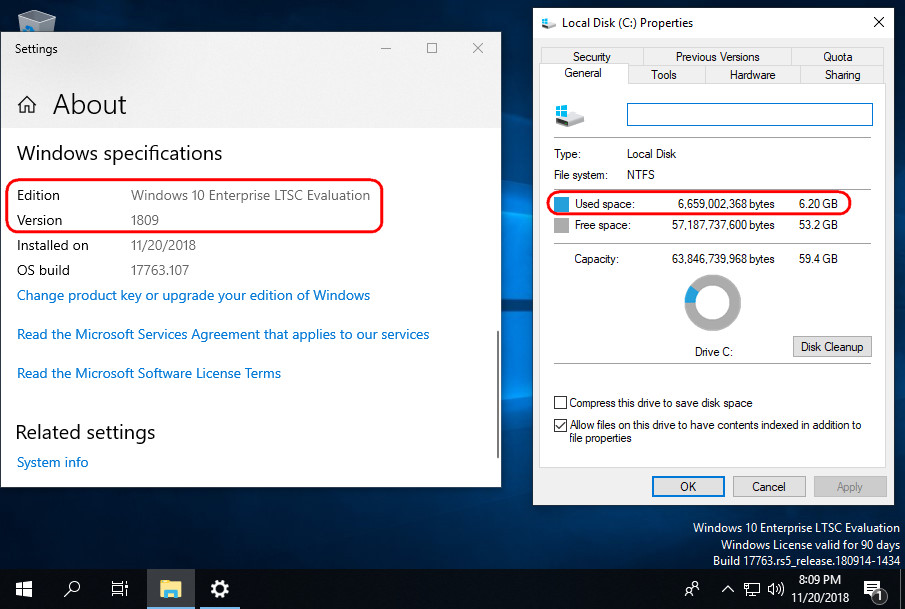
Установленная только что система не третируется тотчас же внедрением обновлений, как это происходит в обычных редакциях «Десятки». Но при ручном запуске обновлений получим небольшую их подборку из таковых, что обеспечивают безопасность.
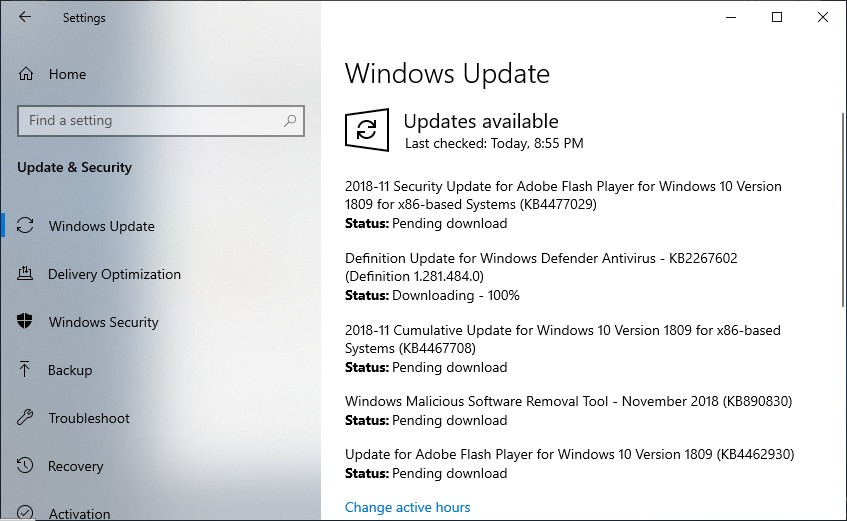
Как и в обычных редакциях Win10, в LTSC обновления можно отключать на 35 дней.
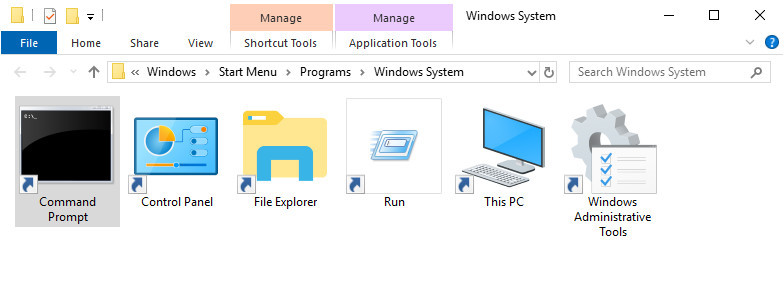
В LTSC предустановлен стандартный набор классических утилит как то:
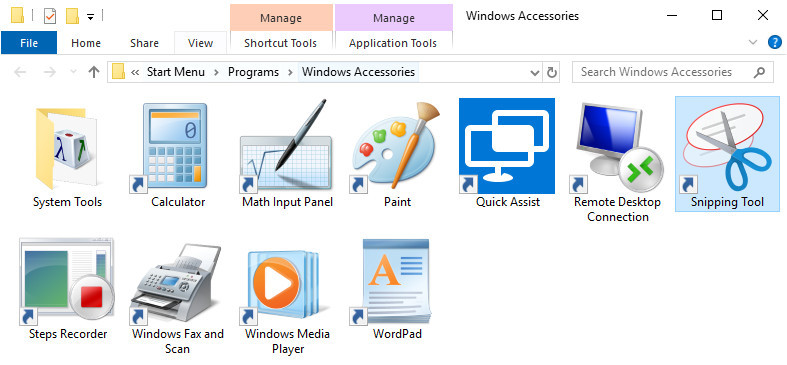
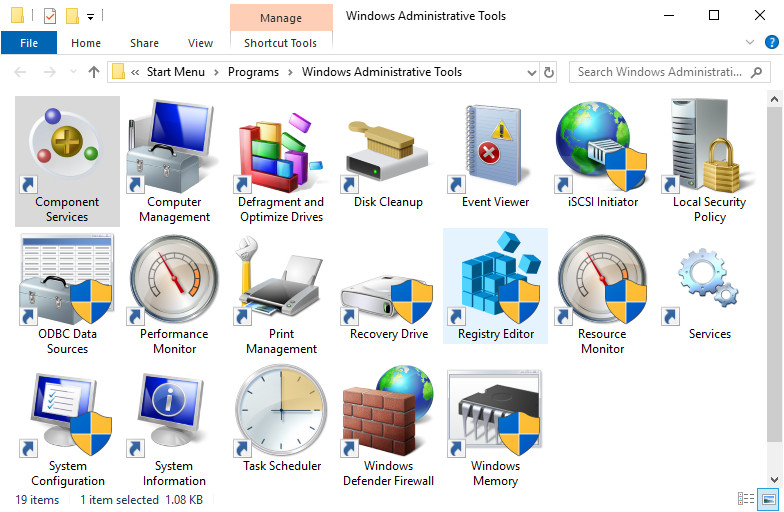
• Служебные средства, включая командную строку и PowerShell ;
3. Скачивание
3.1. Evaluation Center
Чтобы получить доступ к загрузке этого оценочного ПО, необходимо на сайте залогиниться с использованием учётной записи Майкрософт. Логинимся, выбираем раздел «Оценить сейчас» и – «Windows 10 Enterprise».

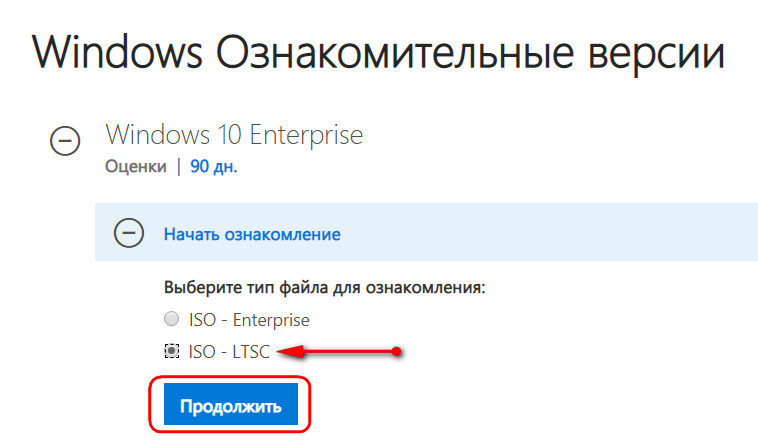
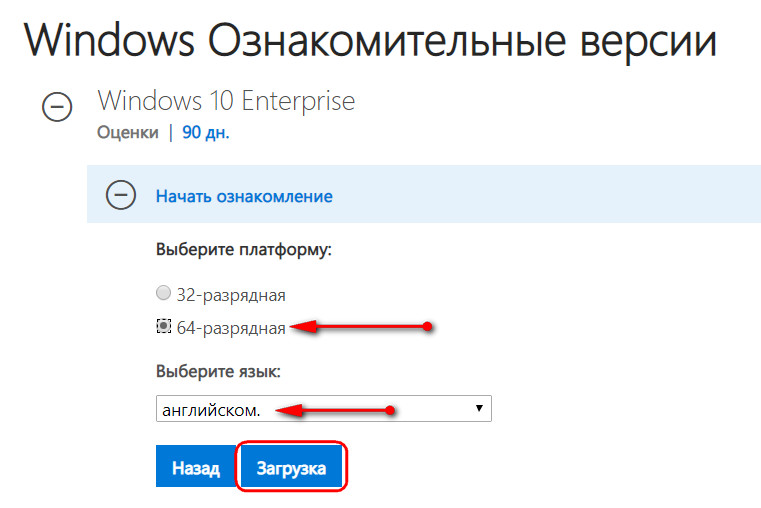
Заполняем вопросник Microsoft, указываем нужную разрядность, язык (русского дистрибутива, кстати, нет) и скачиваем.
3.2. Сайт by adguard
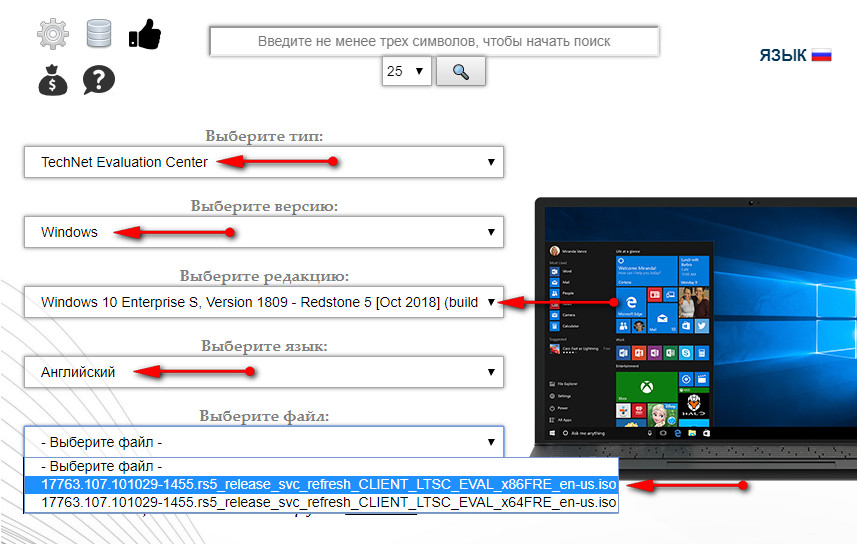
Альтернативный источник загрузки дистрибутива LTSC – сайт by adguard, проект энтузиастов, содержащий дистрибутивы многих продуктов Microsoft, в частности, Windows. Здесь не нужно никакой авторизации, да и отдача серверов чуть щедрее, чем на сайте компании.
Указываем тип дистрибутива, как показано на скриншоте ниже, и скачиваем ISO нужной разрядности.
Русификация
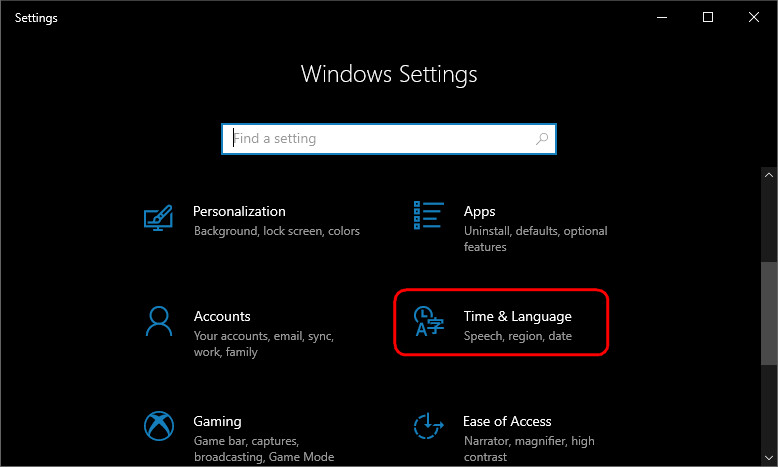
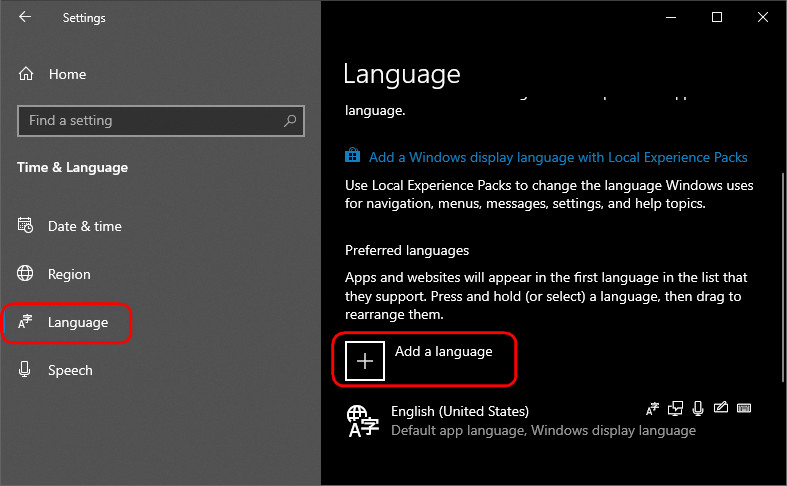
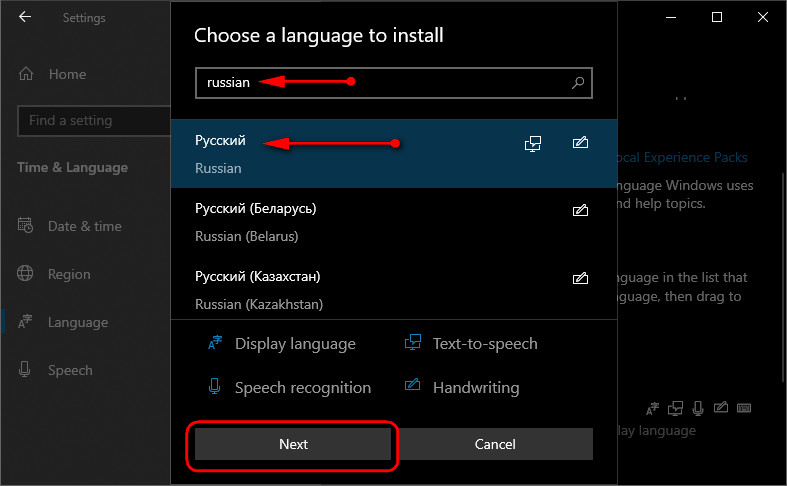
В подразделе «Language» жмём «Add language».
Прописываем в поиске «russian», жмём «Next».
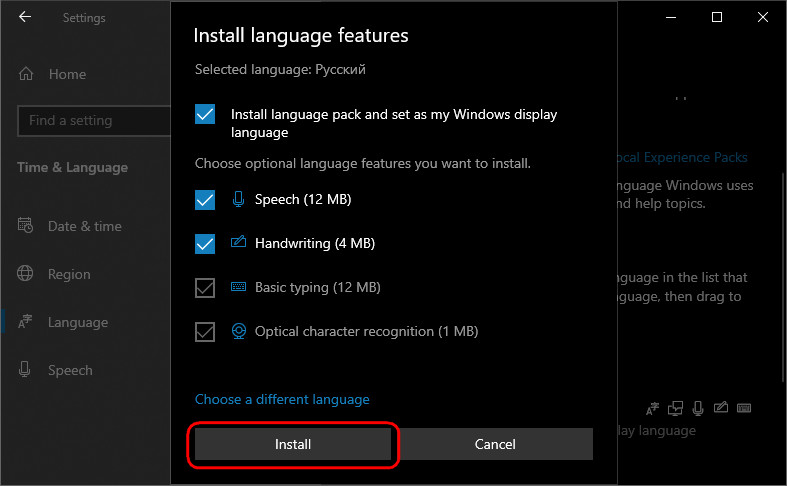
Далее – «Install».
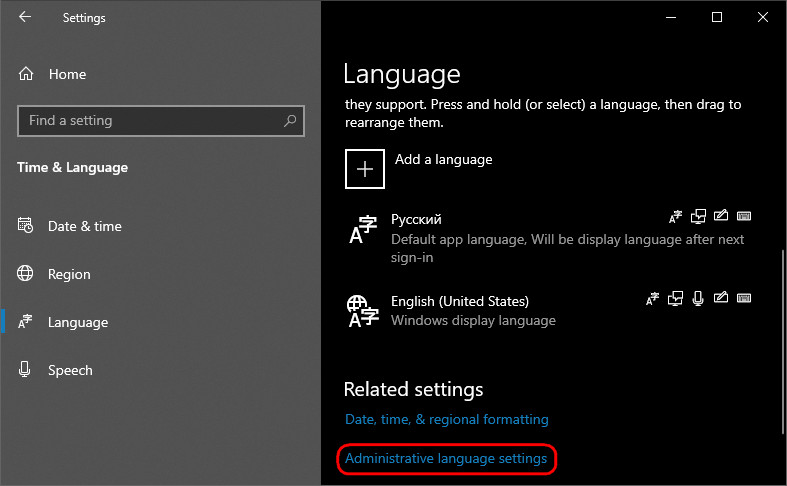
После этого кликаем «Administrative language settings».
Жмём «Copy settings», выставляем внизу две галочки, кликаем «Ок».
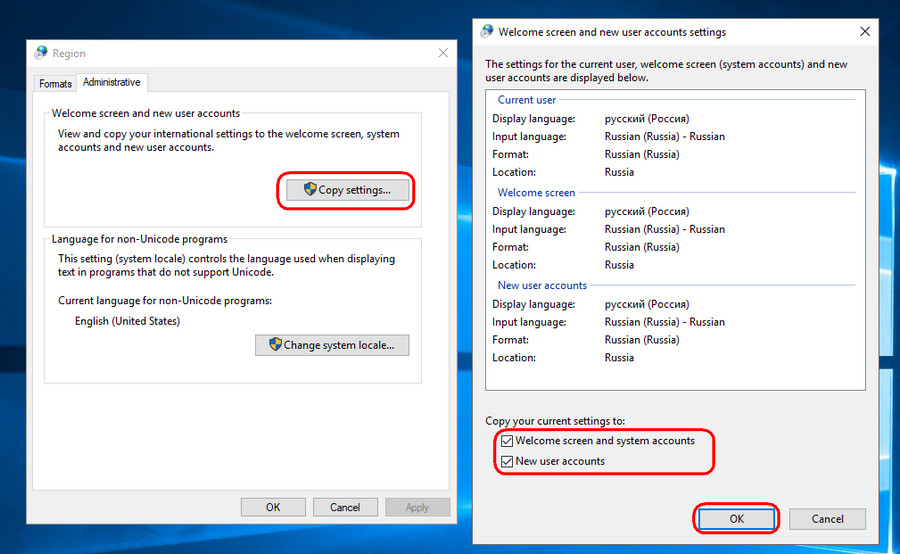
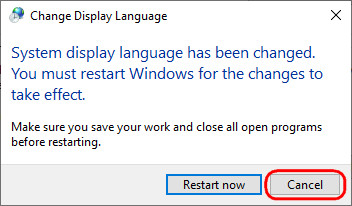
Отказываемся от перезагрузки.
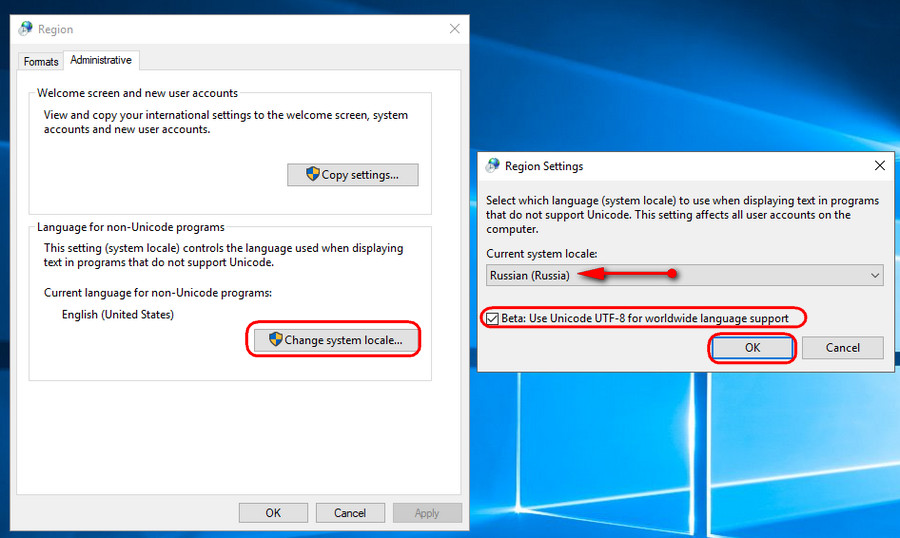
Жмём «Change system locale», выставляем «Russian», ставим галочку использования UTF-8. Кликаем «Ок».
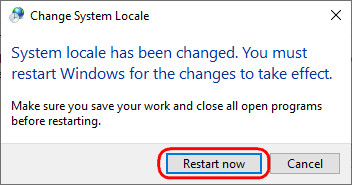
А вот теперь уже можем перезагружаться.
Сброс активации
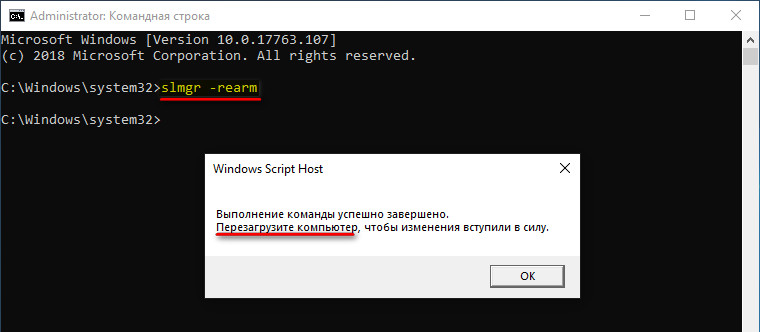
Win10 LTSC – это, как упоминалось, система, поставляемая бесплатно в рамках проекта оценки ПО Microsoft с легальной активацией на 90 дней. Но этот срок можно увеличить до 360 дней, если по истечении каждый 90 дней трижды сбросить активацию.
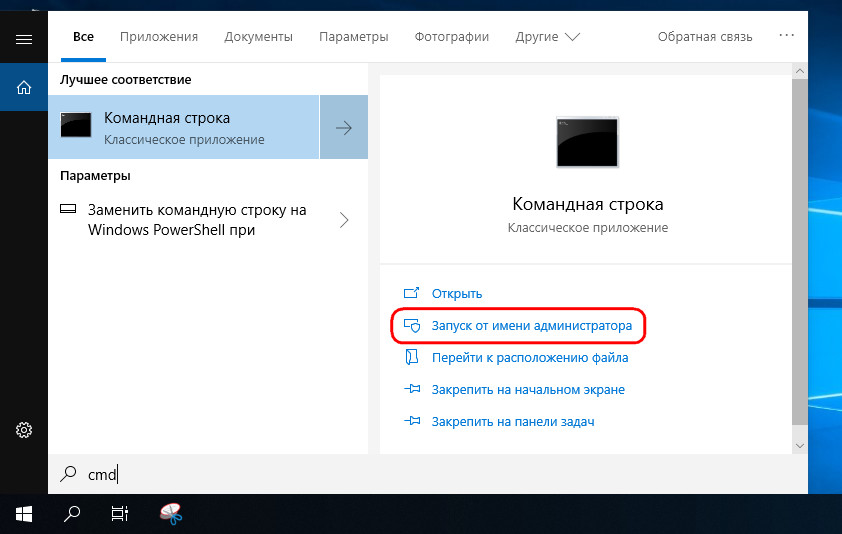
Нам нужна командная строка.


22 комментария
Логиниться на сайте необязательно. Как пруф, выйти из аккаунта и зайти сюда https://www.microsoft.com/ru-RU/evalcenter/evaluate-windows-10-enterprise.
Будет просить ввести регистрационные данные, я ввёл фейковые и скачиваю.
Был слух что эту сборку активировать (которую берём с сайта) типа нельзя! Кто чего знает по этому поводу или где я прочитал это сами толком не знают.А за статью спасибо!
Фигню несут, нормально она активируется, AAct от Ратиборуса и никаких проблем.
У меня осталось 2 дня активации (до 90). Попробовал AAct, но ничего не меняется, так и осталось 2 дня. Что не так делаю? Спасибо!
Как ее не активируй, но справа в углу на рабочем столе счётчик дней остаётся.
Странное дело. В Change system locale если ставим галочку использования UTF-8 то в блокноте (где до этого были записи на Русском языке) появляются кракозябры вместо русских букв но если убрать эту галочку то всё ок! Что это за фигня такая.
Windows 10 LTSC: оптимизированная версия системы без Store, Edge, Cortana, OneDrive (работает быстрее, чем Pro!)
 Доброго дня!
На мой взгляд это весьма неплохая замена всяким сборкам, внутрь которых могли натолкать всё, что угодно.
Возможно, единственной проблемой для некоторых может стать отсутствие русского языка в меню (но это легко устраняется установкой языкового пакета, причем, тоже официально).
Так что предлагаю присмотреться к этой ОС поближе. 👀

Windows 10 LTSC: где, что, зачем, почему
В чем отличие LTSC от других версий 10-ки
Windows 10 LTSC — это «урезанная» разновидность версии ОС Enterprise (Корпоративная). Основное отличие между Enterprise и LTSC — в количестве приложений (встроенных в систему), и способе получения обновлений.
Например, в LTSC отсутствуют:
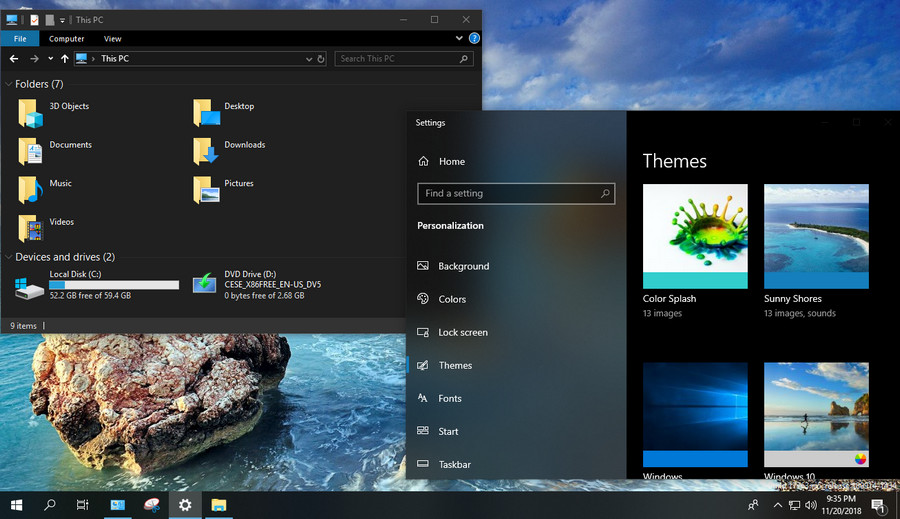
Обратите внимание на скриншот ниже: меню ПУСК (да и в целом панель задач) выглядят непривычно пусто. 👀
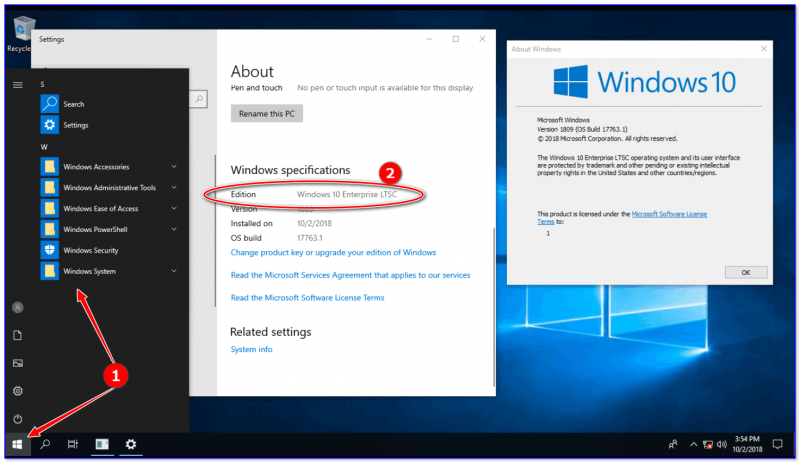
Windows 10 LTSC / Кликабельно
👉 Ну и пару слов касательно оптимизации
В этом плане система LTSC на порядок быстрее и производительнее, чем Windows 10 Pro или Home. Для работы LTSC будет достаточно 1-1,5 ГБ ОЗУ и около 10 ГБ места на жестком диске! Даже количество процессов по умолчанию не превышает 4-х десятков (в Pro их не менее 70)!

Весьма неплохая оптимизация.
Единственный минус : как уже говорил выше, систему придется устанавливать на английском языке (что у некоторых пользователей может вызвать сильный дискомфорт). Однако, это поправимо.
Где скачать LTSC версию
Перейдя по ссылке выше на официальный сайт Microsoft — нужно будет указать, что вам требуется образ «ISO LTSC» (см. скриншот), далее заполнить форму (с указанием ФИО, телефоном, e-mail адресом).
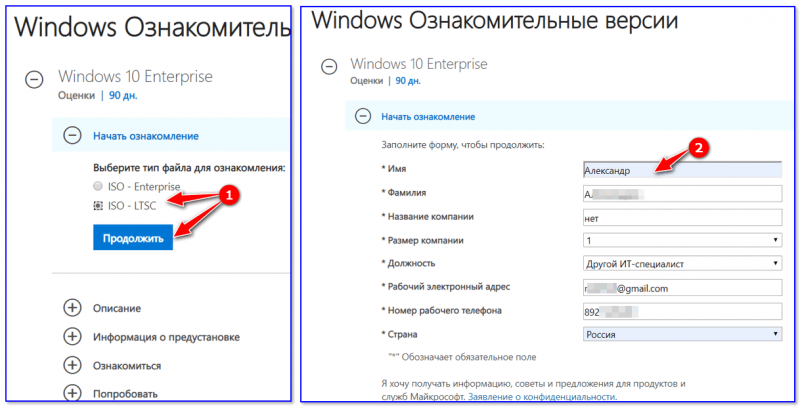
Форма для загрузки ISO
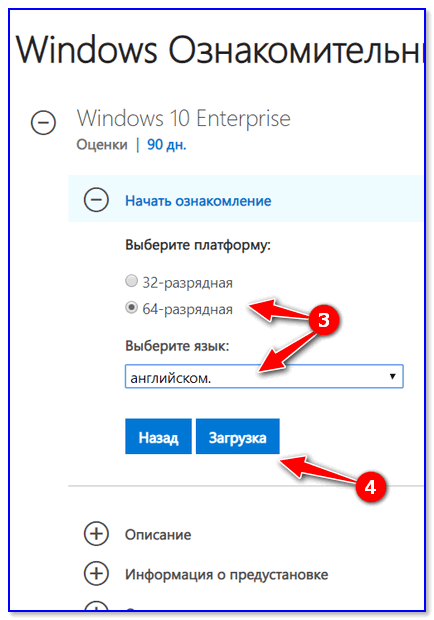
Выбор языка, загрузка ISO
Когда образ ISO будет загружен, его необходимо будет 👉 записать на флешку (и перейти к 👉 установке ОС).
Как добавить русский язык
Итак, будем считать, что у вас уже установлена английская Windows 10 LTSC.
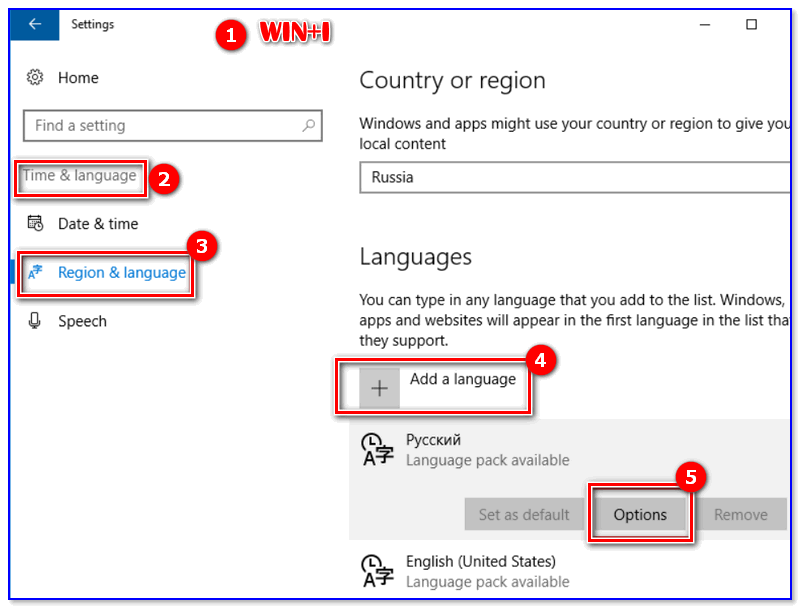
1) Сначала нужно нажать сочетание кнопок Win+i (должно появиться окно параметров Windows 10).
👉 Кстати!
Как скачать бесплатно Windows 8.1 и 10 для 90-дневного официального ознакомления

Как скачать бесплатно Windows 8.1 и 10 для 90-дневного официального ознакомления

Как отключить мини-приложения в 11

Как вернуть старое контекстное меню в 11

Не запускается PC Health Check на 11

Не могу обновиться до 11

Проверка совместимости с 11
Новая Windows 10 полностью уничтожила шансы версии-предшественницы Windows 8.1 завоевать хоть какую-то популярность у пользовательской аудитории. Наследнице изначально неудачной версии Windows 8 не удалось добиться даже половины успеха Windows 7, которая даже по прошествии почти двух лет после выхода новой версии 10 стабильно лидирует на рынке операционных систем для компьютеров. Тем не менее, у Windows 8.1 есть своя, пусть и немногочисленная аудитория, которой идея Metro-интерфейса пришлась по духу, и эти пользователи, пока Microsoft усиленно трудилась над созданием Windows 10, уже успели привыкнуть к обустройству версии 8.1.
 Скачивание пробной версии Windows 10 или 8.1 с сайта Microsoft
После авторизации с помощью учетной записи Microsoft попадем на страницу скачивания дистрибутива ознакомительных версий Windows 8.1 и 10. Чтобы скачать их бесплатно, прежде нужно заполнить небольшую анкету.
 Заполняем анкету
На странице загрузки дистрибутива Windows 8.1 необходимо выбрать только разрядность системы и язык, а после нажать ссылку «Загрузка».
 Выбор языка и разрядности
В случае с Windows 10 нужно также определиться с редакцией системы – Enterprise LTSB или просто Enterprise (рекомендуем прочесть нашу статью о специфических особенностях редакции Windows 10 LTSB).
 Выбор редакции
Сам же процесс загрузки ISO-файла запускается кнопкой «Загрузка».
 Загрузка ознакомительной версии Windows 10 Корпоративная
Чем отличаются ознакомительные версии Windows 8.1 и 10 от обычных лицензионных?
При установке ознакомительных Windows 8.1 и 10 не нужно вводить ключ продукта и активировать систему. Система установится на компьютер уже с ключом и активированной. В правом нижнем углу экрана будет размещаться водяной знак с обратным отсчетом дней бесплатного использования.

Ближе к завершению 90-дневного срока при загрузке компьютера система будет выдавать уведомление о том, что срок лицензии Windows скоро истечет.
 Уведомление о завершении срока лицензии
А что будет после того, как 90 дней бесплатного срока закончатся?
Когда 90-дневный срок использования Windows 8.1 истечет, активацию нельзя будет продлить, заменив ключ продукта. Более того, продлить активацию нельзя будет никаким иным легальным способом. Windows придется переустанавливать. Но это не значит, что на 91-й день система перестанет загружаться. Она будет работоспособной, только с черным фоном рабочего стола. Куда большим дискомфортом будет лимитированное время работы просроченной Windows – каждый час компьютер будет самопроизвольно выключаться.

В этом плане ознакомительная версия Windows 8.1 значительно уступает такой же ознакомительной версии Windows 10, которую после трех месяцев бесплатного использования можно беспрепятственно активировать, приобретя ключ продукта.
У ознакомительных Windows 8.1 и 10 есть еще один нюанс – выбирая язык при скачивании дистрибутива, вы не обнаружите в числе доступных вариантов русский. Русскоязычный пакет локализации внедряется уже после установки системы на компьютер. Для процесса же установки можно выбрать английский.
 Выбор языка
В начале установки ознакомительных Windows 8.1 и 10 лучше сразу определить русскую раскладку клавиатуры и нужный регион.

После установки системы первым делом стоит установить и настроить русскоязычный пакет локализации. Это делается как в параметрах Metro-интерфейса Windows 8.1 и 10, так и в панели управления. Попасть в последнюю можно с помощью контекстного меню на кнопке «Пуск».

Для установки в Windows 8.1 и 10 дополнительных языков и их настройки нужен раздел «Add a language».
 Добавление языка
Возле русского языка жмем «Options».
 Добавления русского языка
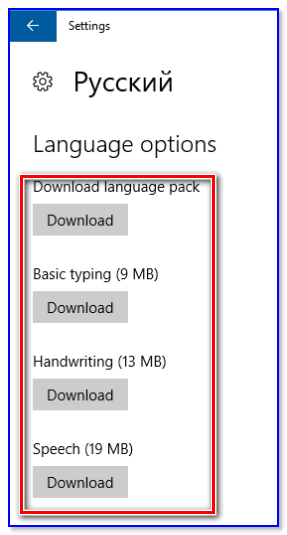
Далее запускаем скачивание и установку языкового пакета.
 Загрузка русскоязычного пакета
По завершению установки закрываем окно инсталляции.

Установленный новый язык необходимо назначить основным для системы. Возвратившись в раздел настроек языка, жмем «Advanced settings».
 Назначения языка основным
В первой графе выбираем русский язык и жмем «Save».
 Выбор языка
После чего будет предложено выйти из системы.

Войдя в нее заново, увидим уже русифицированный интерфейс. Однако работать с русским будут не все приложения. При необходимости их можно удалить, а затем установить их русскоязычные аналоги из магазина Windows.
Содержание:
В этой публикации, друзья, поговорим с вами о специфическом дистрибутиве Windows 11 – ознакомительной бесплатной Windows 11 Enterprise на 90 дней. Это лицензионная Windows 11 в корпоративной редакции, поставляемая совершенно бесплатно, но на определённый срок, в рамках проекта компании Microsoft по оценке её корпоративного программного обеспечения. Такую операционную систему в рамках срока бесплатной лицензии можно использовать на законных основаниях в компаниях, организациях, учреждениях, индивидуальным предпринимателям. И, в принципе, вы можете использовать такую операционную систему, даже если вы обычный пользователь для своих личных целей. Может быть, у вас сейчас нет возможности приобрести даже дешёвый OEM-ключ Windows 10 и обновиться до Windows 11. А, возможно, вы хотели вы исследовать функционал корпоративной Windows в принципе. Давайте посмотрим, что являет собой 90-дневная ознакомительная Windows 11 Enterprise.
↑ Бесплатная лицензионная Windows 11 Enterprise на 90 дней
↑ Что такое бесплатная 90-дневная Windows 11 Enterprise
Ознакомительная Windows 11 Enterprise даётся нам бесплатно на 90 дней. До неё нельзя обновиться с Windows 10 или ранних версий Windows, ознакомительный выпуск является специфическим, такую операционную систему нужно только устанавливать с нуля. После установки бесплатной Windows 11 Enterprise в нижнем левом углу экрана будем наблюдать надпись с названием выпуска и сборки системы, а также с обратным отсчётом дней до окончания бесплатной лицензии.
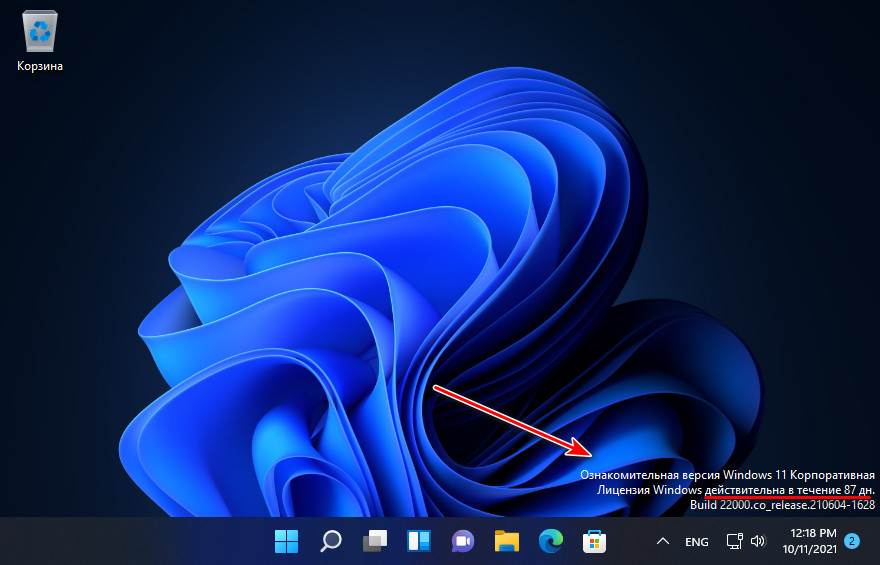
При необходимости надпись можно убрать утилитами типа Universal Watermark Disabler. И отслеживать состояние лицензии и дни до её окончания с помощью командной строки или терминала Windows 11. Воспользуемся, например, современным терминалом: запускам его с помощью контекстного меню на рабочем столе.
Что такое ознакомительная версия windows
Скачать пробные версии Windows 10
Для активаций пробных версий Windows 10 Вы можете приобрести ключи активации по самым низким ценам от 690₽. Моментальная доставка на Ваш Email и круглосуточная техподдержка. Подробнее в нашем каталоге.
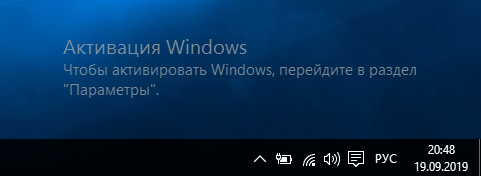
Пробный период Windows 10 Pro, Home, Education и Pro for WorkStations длится около 30 дней. После смена фона рабочего стола на свой будет заблокирована, а так же будет заблокировано меню «Персонализация» и все ее функции. Помимо всего, поверх всех окон в правом нижнем углу будет располагаться водяной знак с просьбой активировать Windows.
— Скачать Windows 10 Pro и Windows 10 Домашняя Вы можете с официального сайта Microsoft, у Вас скачается утилита Media Creation Tool, с помощью нее Вы можете скачать дистрибутивы, или сразу из приложения установить Windows 10, сделать это можете по следующей инструкции. Те же дистрибутивы Вы можете скачать из нашего каталога.
— Скачать пробные версии Windows 10 Корпоративная (LTSC, LTSB): С данными выпусками Windows 10 немного сложнее. Официально Microsoft распространяет ознакомительные версии Windows 10 на официальном сайте Microsoft. Но Evaluation версии не активируются какими-либо ключами, ее срок использования 90 дней, после срока действия ее фон сменится на черный и система будет перезагружаться каждые 60 минут, подробнее в нашей прошлой статье.
Поэтому мы рекомендуем устанавливать сразу полные версии данных редакций, дабы потом повторно не переустанавливать систему. Оригинальные дистрибутивы Windows 10 Корпоративная (в т.ч LTSC и LTSB) Вы так же можете скачать в нашем каталоге.
Скачать пробную версию Windows 8.1 Pro
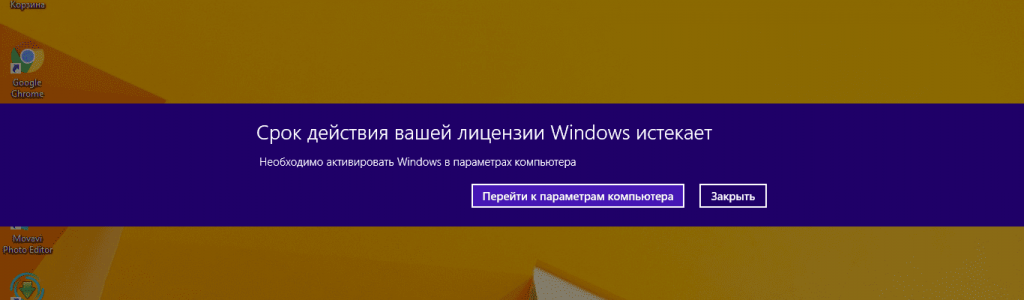
У пользователей Windows 8.1 Pro есть 30 дней, чтобы активировать систему, далее система будет выводить Вам баннер поверх всех окон в случайный промежуток времени с просьбой активировать систему.
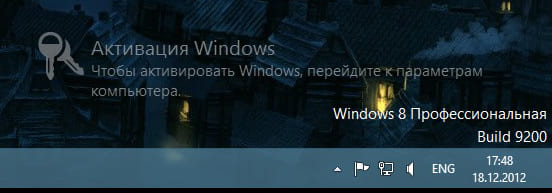
А так же поверх окон будет отображаться водяной знак с уведомлением об активации.
Для активации системы необходимо будет в течении 30 дней, активировать систему, приобрести ключ можете в нашем каталоге.
Скачать пробные версии Windows 7
Все версии Windows 7 так же распространяются с 30 дневным отложенным периодом для активации. После истечения 30 дней система будет довольно довольно агрессивно запрашивать ввести ключ активации. Ее фон рабочего стола сменится на черный, в правом нижнем углу будет уведомление, что Ваша Windows не является подлинной. Помимо всего система может перезагружаться каждый час, а так же в разный момент времени поверх всех окон будет выходить окно с просьбой активировать систему.
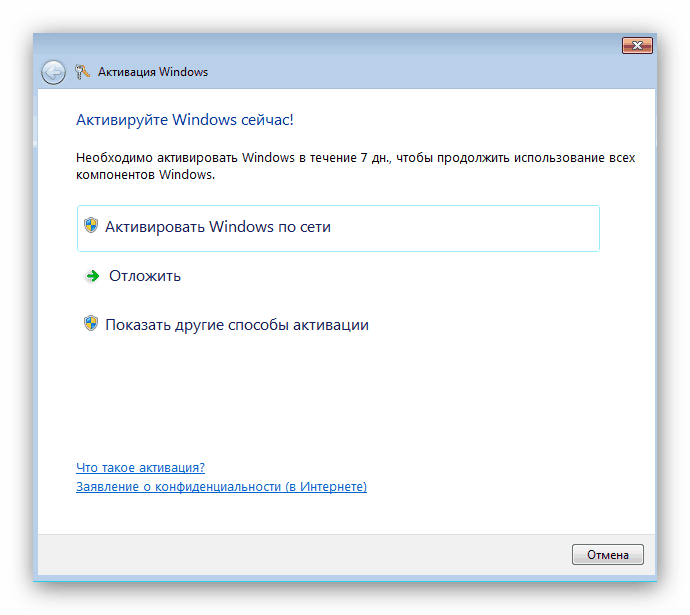
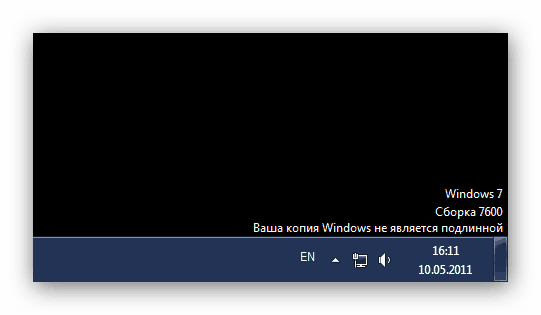
— Скачать различные версии Windows 7 можете на следующей странице. «Пробный период» 30 дней.