
Что такое Microsoft Paint 3D
Microsoft Paint 3D — обзор приложения. Как создать 3D модель бесплатно в Windows 10 используя новый Paint и скачать модели из библиотеки Remix.
Здравствуйте, уважаемые читатели.
Если Ваше хобби 3D моделирование или Вам это интересно, но нет навыков. У Вас старый и слабый компьютер, в котором проблематично работать с программами для 3D моделирования, которые требовательны к ресурсам компьютера, обратите внимание на программу Microsoft Paint 3D.
Если Ваше железо тянет ОС Windows 10, Вы сможете работать и в Paint 3D.
Возможности программы Microsoft Paint 3D
Paint 3D, доступная только в Windows 10, является бесплатной программой Microsoft, которая включает в себя как базовые, так и передовые инструменты для рисования. Вы можете не только использовать кисти, фигуры, текст и эффекты для создания уникальных 2D-объектов, но также можете создавать 3D-объекты и даже использовать модели, созданные другими пользователями Paint 3D.
Приложение Paint 3D и его инструменты довольно просты для пользователей любого уровня знаний. Вам не нужно быть экспертом в области 3D-дизайна, чтобы знать, как использовать Paint 3D. Кроме того, это приложение отлично работает, как 2D-программа, как и классическая программа Paint. Только с более продвинутыми функциями и обновленным пользовательским интерфейсом.
 Экран приветствия Microsoft Paint 3D
Приложение Пейнт 3д, это замена старой программе Paint. Подробнее об этом ниже.
Внимание: Самая инновационная, очень быстрая и супер заряженная тема WordPress на русском. Скачать FREE или купить PRO версию.
Как скачать Microsoft Paint 3D
Приложение Paint 3D доступно только в операционной системе Windows 10 для ПК и Surface Hub. Посмотрите, где Вы можете скачать Windows 10, если у Вас ее еще нет.
Перейдите по ссылке для скачивания ниже и выберите «Получить», чтобы запустить Microsoft Store, а затем выберите «Получить еще раз», чтобы загрузить и установить Microsoft Paint 3D. Вы можете открыть программу из меню «Пуск», выполнив поиск Paint 3D.
 Скачать Paint 3D
Особенности Microsoft Paint 3Д
Paint 3D использует множество функций, присутствующих в оригинальном приложении Paint, но также включает новые инструменты, в частности, возможность создавать 3D-объекты.
Вот некоторые из функций, которые Вы найдете в Paint 3D:
Нужный Вам цвет можно выбрать инструментом «Пипетка«. Нажав на нее и наведя на нужный Вам участок холста. Для лучшего выбора цвета рекомендуется увеличить рисунок, чтобы лучше видеть пиксели, из которых можно выбрать нужный цвет. А также Вы можете выбрать цвет вручную, введя шестнадцатеричное значение цвета.
Рекомендую хороший графический планшет с эффектом рисования карандашом на бумаге и низкой ценой. Чуть дороже двух тысяч рублей, что в наше время совсем не большие деньги.
Что случилось со старым Microsoft Paint?
Microsoft Paint — это редактор графики, который был включен в Windows начиная с Windows 1.0, выпущенной в 1985 году. Эта культовая программа, основанная на программе ZSoft под названием PC Paintbrush, которая поддерживает базовые инструменты редактирования изображений и инструменты рисования.
Microsoft Paint еще не удален из Windows 10, но в середине 2017 года получил статус «устаревшего», что означает, что он больше не поддерживается Microsoft и скорее всего, будет удален из будущих обновлений Windows 10.
В заключении
Из этой статьи Вы узнали, что такое Microsoft Paint 3D, какие возможности есть в этом приложении, где скачать программу Пэйнт 3Д, и как скачивать 3D модели из сообщества Remix 3D.
Если статья была Вам полезна, пожалуйста поделитесь в социальных сетях.
Обзор и пошаговая инструкция сервиса Canva, где можно легко и бесплатно создавать качественные дизайны для сайтов и социальных сетей без навыков дизайнера.
Paint 3D: что это и как пользоваться?
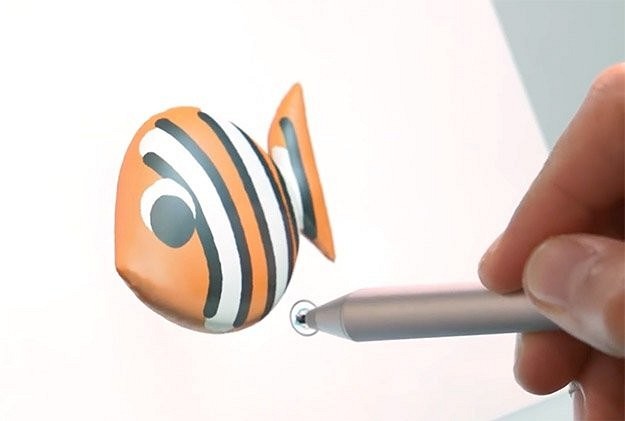
Новый графический редактор Paint 3D из Windows 10: как устроен, как пользоваться, как создать пробный проект?
В этой статье мы расскажем все, что нужно, чтобы успешно начать использовать графический редактор Windows Paint 3D. Вы узнаете о базовых элементах управления программой, а также получите руководство по созданию небольшого проекта.
Paint 3D: создание нового изображения
Прежде чем начать работу с Paint 3D, убедитесь, что у вас установлена эта программа. Если вы используете Windows 10, Paint 3D встроен в вашу систему по умолчанию. Если это не так, вы можете бесплатно загрузить Paint 3D из магазина приложений Microsoft по этой ссылке.
Запустите Paint 3D и нажмите на кнопку «Создать», чтобы создать новое изображение.
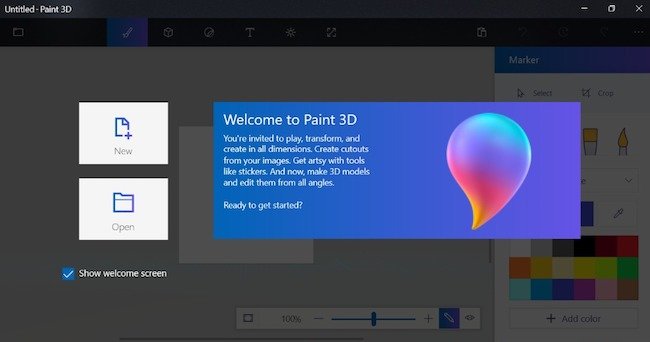 Кнопка Создать (New) позволяет создать новое изображение
Меню в Paint 3D
В Paint 3D имеется главное меню, элементы которого вы можете использовать для редактирования изображения.
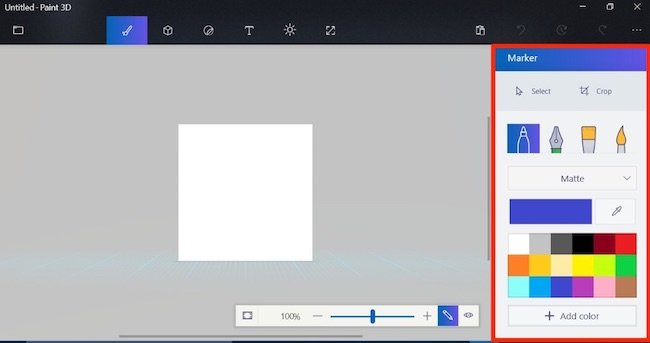 Кисти в Paint 3D
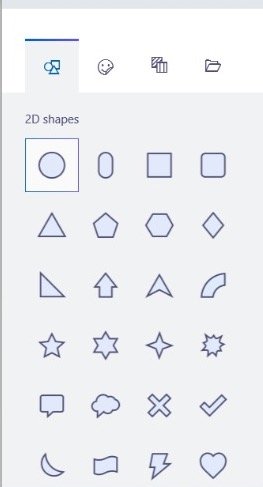 2D-фигуры в Paint 3D
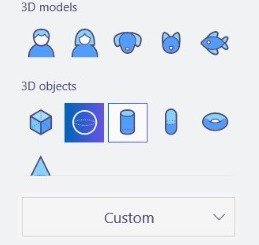 3D-модели в Paint 3D
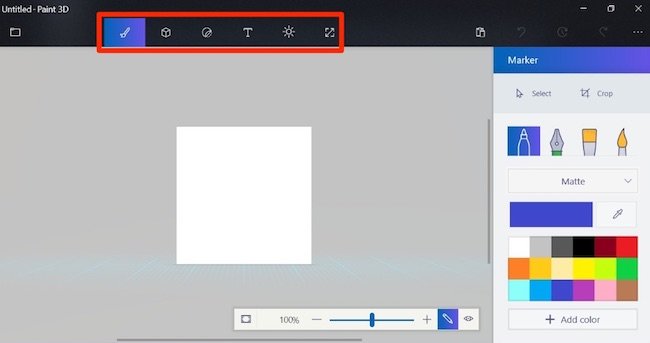 Все кнопки меню Paint 3D
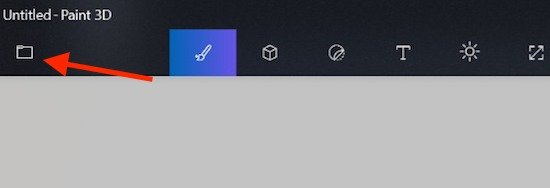 Кнопка управления проектом
Как правильно настроить Paint 3D
Поскольку в Paint 3D в основном создаются трехмерные изображения, вам нужно подружиться со специальным управлением этой программой.
Как и в случае с обычным редактором Paint, вы можете масштабировать изображение с помощью колеса мыши. А есл и вы нажмете на кнопку в правом верхнем углу, вы сможете перемещать и крутить трехмерное изображение с помощью правой кнопки мыши. При нажатии на колесико мыши изображение можно перемещать.
Paint 3D: создание первого проекта
Для того чтобы вам было понятнее, как работать в Paint 3D, предлагаем вам создать первый проект вместе с нами шаг за шагом.
Как пользоваться Paint 3D. Общая концепция рисования
Стоит признать, что рисовать вручную – очень трудно. Но благодаря обновлённому Paint 3D, появившемуся в Windows 10, стало возможным создавать полноценные 3D объекты. При этом на это затрачивается мало времени, и получается действительно отличный результат. Как пользоваться Paint 3D, вкратце разберем в нашей статье.
На первый взгляд кажется, что название Paint 3D вроде как прибавило в своём наименовании только приставку «3D». Но на самом деле изменилось многое. Главное, для чего предназначена эта программа – создание веселых, мультяшных трёхмерных объектов и даже целых сцен, чтобы затем поделится ими в сети, при помощи специального функционала.
Большую часть Paint 3D составляет сообщество Remix 3D. Оно позволяет пользователям импортировать, вставлять, а затем и делится цифровыми объектами и идеями. На втором месте среди функциональных возможностей располагается Magic Select tool. Данная утилита по сути является бесплатным аналогом легендарной программы Photoshop. Она позволяет легко и просто изменять двухмерные и трёхмерные объекты. Ну и конечно же, стоит вспомнить о том, что компания взяла курс на смешанную реальность, намёки на которую есть и в этой программе.
Первоначальная настройка Paint 3D
С помощью Paint 3D можно осуществить три главные задачи: создать собственный трёхмерный объект, поместить его в декорации и разыграть тем самым сценку. Можно использовать Magic Select tool в качестве двухмерного или трёхмерного редактора. Как можно описать новый функционал программы Windows 10? Можно сказать, что это похоже на создание аппликаций в начальной школе.
Как только вы откроете Paint 3D в первый раз, перед вами будет находиться экран со вступительными рекомендациями. Они позволяют вам получить хотя бы первичное представление о том, что можно делать с помощью данной программы. Но этих инструкций далеко не так много. Поэтому и было подготовлено руководство, с помощью которого можно получить информацию о тех или иных возможностях обновленного приложения.
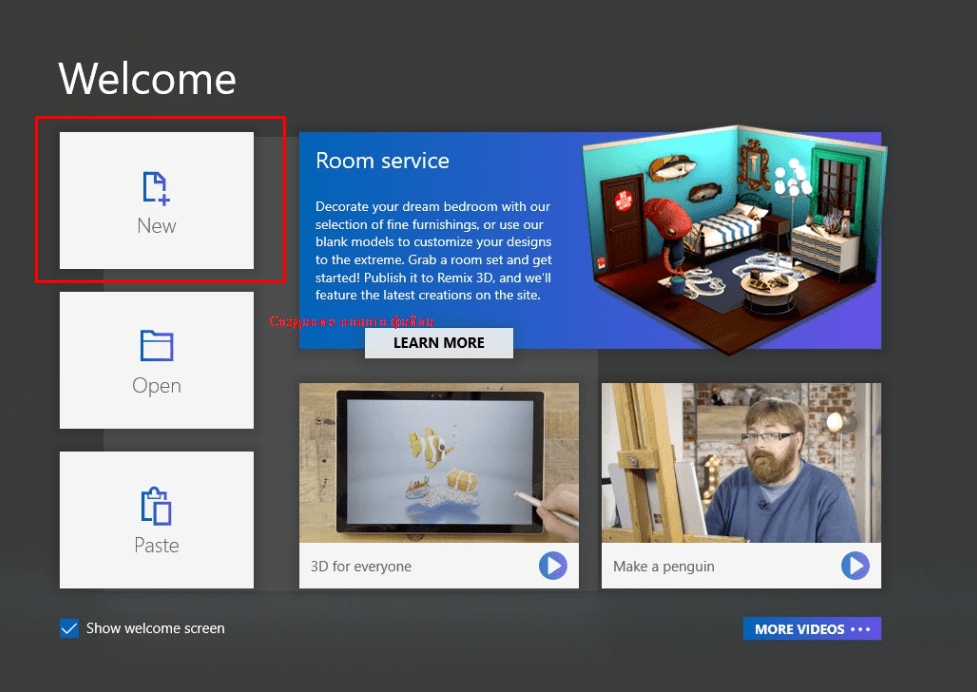
После выбора создания нового файла, не совсем понятно куда дальше двигаться. Первый запуск Paint 3D всегда трудный, потому что единственное, что отчётливо видится – это слабенькая сетка внизу экрана. Это рабочее пространство? Окно? Нет, это холст, двухмерное плоское пространство, предназначенное для создания ваших объектов.
Справа на экране будут находиться знакомые инструменты для рисования. Попробуйте нажать на карандаш и проведите небольшую линию вдоль нижней части холста. Можно к примеру, сделать с помощью него синюю морскую волну.
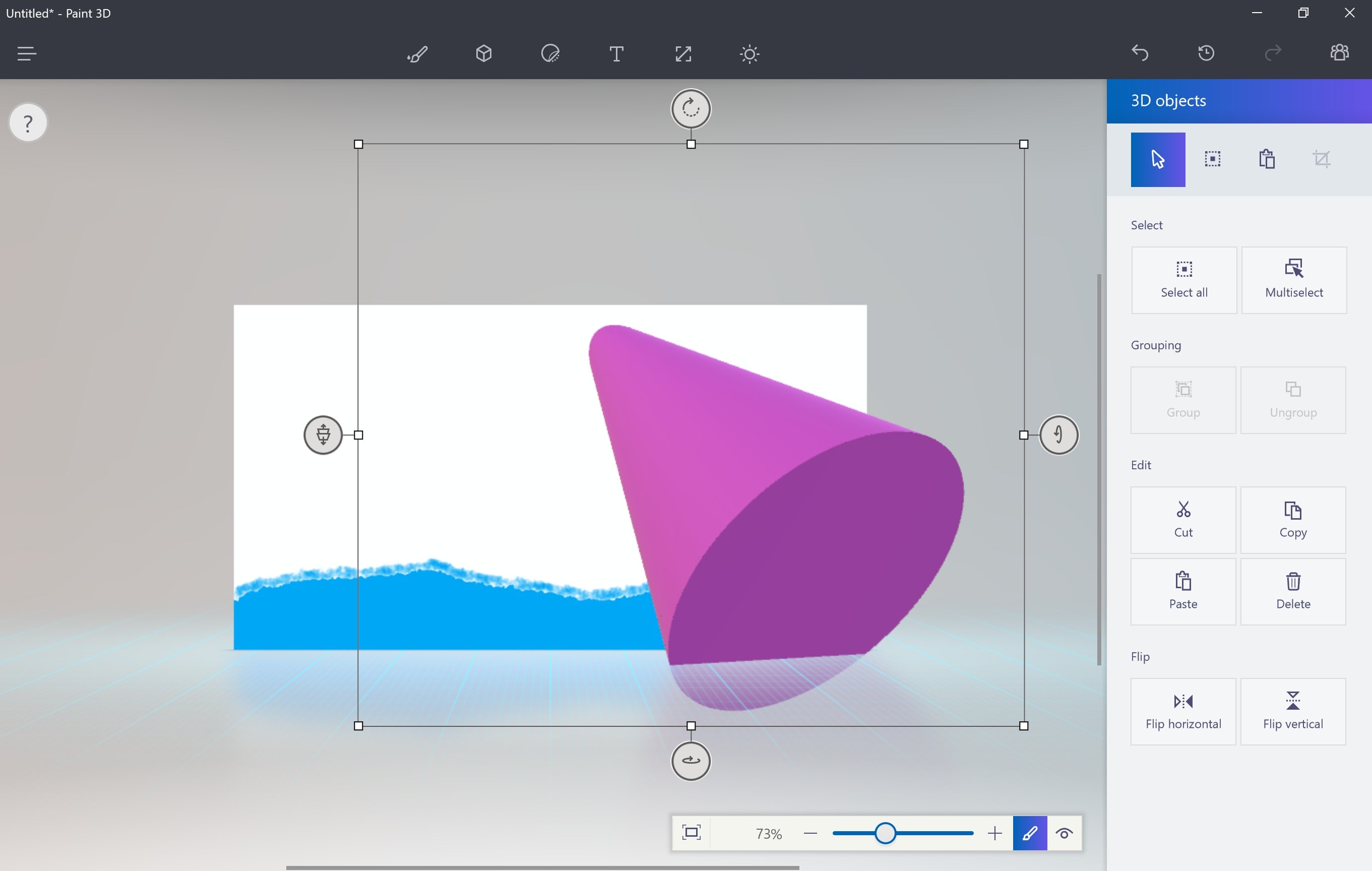
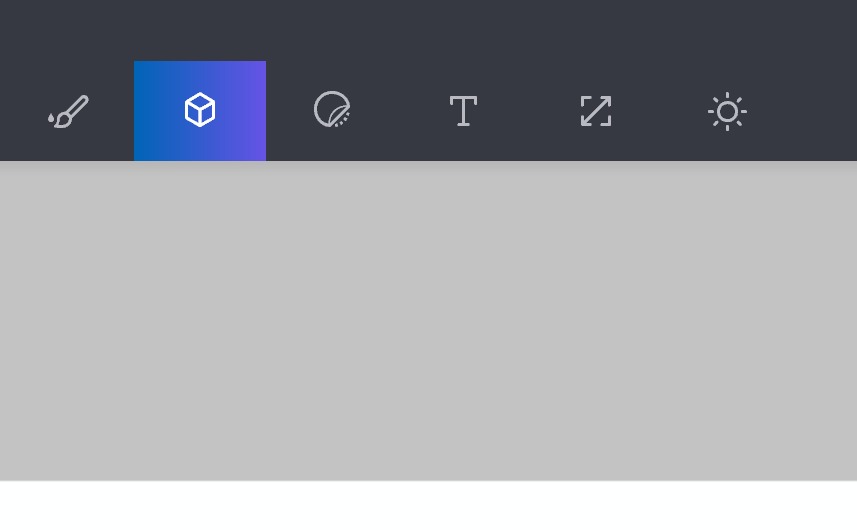
Холст, кстати говоря, единственный двухмерный объект в Paint 3D. Это просто плоскость, не имеющая глубины. Как вы сможете быстро понять, Microsoft имеет своё виденье того, как нужно создавать объекты. Несмотря на то, что холст – первая вещь с которой можно взаимодействовать, вкладка с холстом является пятой иконкой в верхнем списке. Но вы же пришли не за двухмерными объектами? Нажимайте на иконку с трёхмерным объектом кубической формы, чтобы открыть 3D экран.
Как пользоваться Paint 3D
Создание трёхмерных объектов
Создавать и работать с примитивными трёхмерными объектами в Paint 3D очень просто. Выбирайте нужный объект в списке с правой стороны экрана, к примеру конус. Кликнув левой кнопкой мышки по полотну, создайте эту фигуру.
Как только вы отпустите левую клавишу мышки, вокруг объекта появится коробка, состоящая из четырёх регулировочных колец. Три из них будут направлять конус в пространстве. Четвертая, находящаяся в левом верхнем углу, будет двигать объект ближе или дальше от вас.
Раскраска и расстановка 3D объектов
Если вы захотите раскрасить свой объект, то для этого можно использовать сферическую иконку, которая теперь появилась в меню справа. Расположить в пространстве один трёхмерный объект не так и сложно. А вот при наличии двух, уже нужно будет подумать над тем, как они будут располагаться.
При расстановке объектов нужно обязательно обращать внимание на направления осей. Чтобы разместить объекты правильно, следует использовать оси X и Y. Первая отвечает за то, чтобы объект двигался по горизонтали слева направо, а с помощью Y, можно регулировать положение объекта по высоте.
Microsoft TimeLine
Не стоит переживать, если что-то пойдет не так. Компания Microsoft представила в приложении уникальную функцию под названием «Машина Времени». В русской версии Paint 3D она называется просто «Журнал». Он запоминает все ваши действия и позволяет при помощи специального ползунка в буквальном смысле вернуться назад во времени до того места, когда что-то пошло не в то русло.
Что такое Paint 3D?
Данное приложение можно встретить в Windows 10 сразу после установки операционной системы. Все потому, что оно является стандартной программой, входящей в базовый набор приложений для данной версии ОС.
Особенности программы
Наверняка многим пользователям знаком такой графический редактор, который называется Paint. Он существует еще со времен Windows 95 и изучался в школах на уроках информатики.
Так вот Paint 3D это сильно усовершенствованная версия редактора Paint. Как можно догадаться по присутствию в названии слова 3D, теперь многими любимый “Пэинт” научился работать с трехмерными моделями. Вы можете в свой проект добавлять трехмерные объекты из встроенной библиотеки, либо же при помощи специальных инструментов создавать свои.
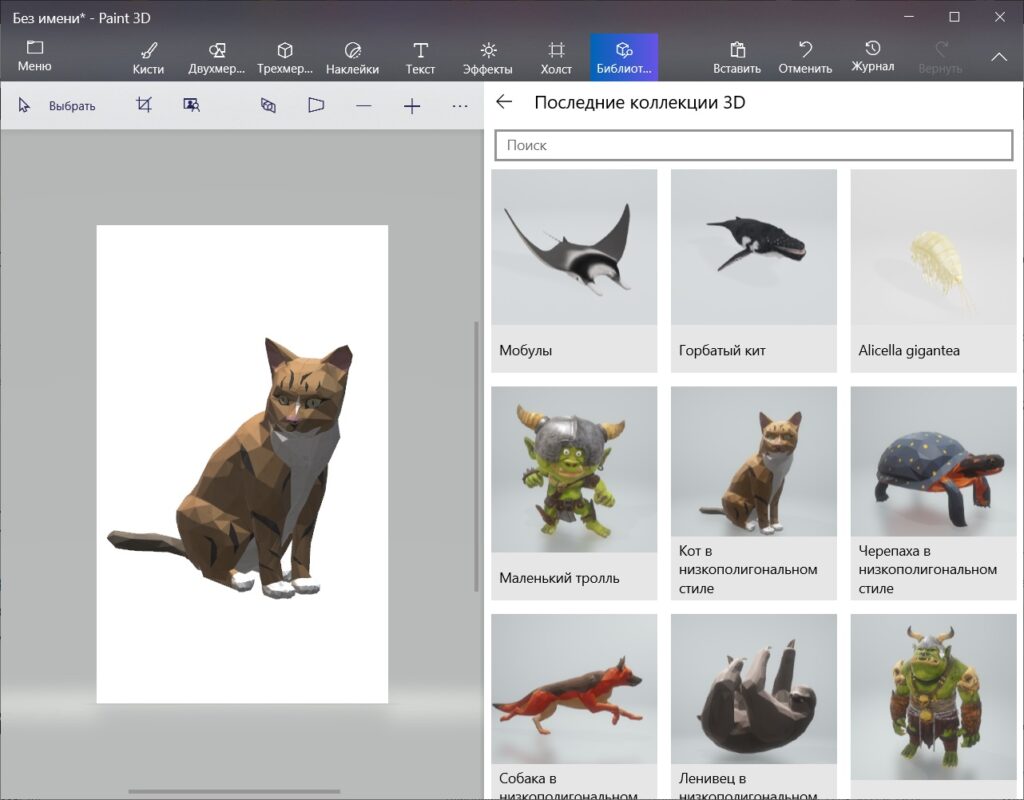
3D возможности в Paint 3D
При всем этом, обычный Paint никуда не делся. То есть его, так же как и Paint 3D, можно обнаружить в Windows 10 среди прочих предустановленных программ.
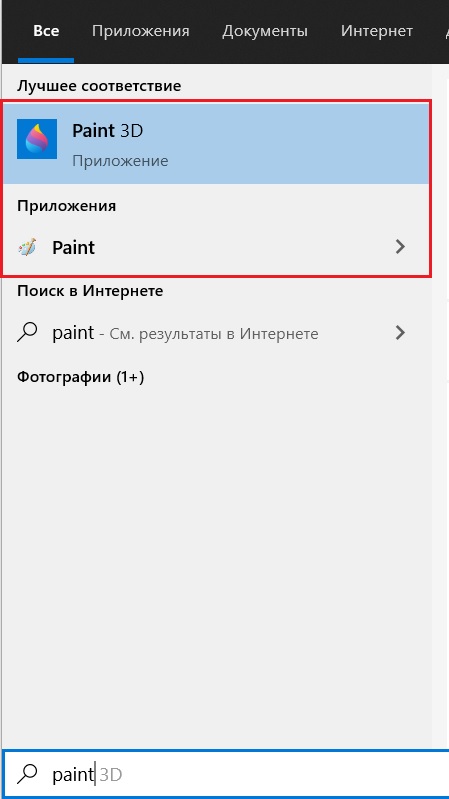
Paint и Paint 3D в Windows 10
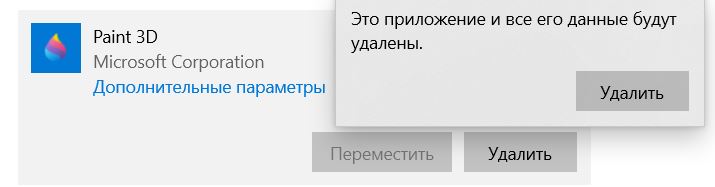
Если вы не планируете редактировать изображения, то можете смело удалять его со своего компьютера.
Вывод
Paint 3D является эволюцией старого доброго простого графического редактора Paint. Его главной особенностью является наличие возможности добавлять и создавать в своем проекте трехмерные модели различных видов и категорий.
Удалить данную программу можно совершенно просто при помощи инструмента “Приложения и возможности” без вреда для работы операционной системы.
Из Windows 10 удалят Paint 3D и 3D Viewer
Графический редактор Paint 3D и приложение для просмотра трехмерных сцен 3D Viewer хотят исключить из списка стандартных программ Windows 10. В рамках обновления они не будут переустанавливаться по умолчанию, но сохранятся в Microsoft Store.

Изменения внедрят в стабильную версию Windows осенью. Они тестируются в сборке Windows 10 Build 21332.
В рамках этого обновления Microsoft планирует сделать работу пользователей в многозадачной среде более комфортной: изменения коснутся контроля над размещением окон приложений на рабочем столе и функциональности виртуальных рабочих столов. Также планируется изменить дизайн меню «Пуск» и «Проводника», панели задач и центра уведомлений. Изменится дизайн ползунков, кнопок и элементов управления в программах.
Paint 3D и 3D Viewer вышли в Windows 10 с обновлением Creators Update в апреле 2017 года. Microsoft анонсировала его как обновление для «творческих людей, которое поможет реализовать потенциал». Позднее компания пыталась исключить графический редактор Paint из числа стандартных программ Windows, что вызвало негатив со стороны пользователей. Microsoft пришлось пересмотреть свое решение.
Paint 3D представляет собой приложение с функциями растрового графического редактора и простого инструмента 3D-моделирования. 3D Viewer – это программа для просмотра трехмерных объектов и работы с дополненной реальностью.
Ранее сообщалось, что Microsoft скроет из Windows 10 папку «3D-объекты», которая появлялась при использовании 3D Viewer в каталоге профиля и отображалась в Проводнике. Многих это не устраивало, и пользователи искали способы удаления ненужной папки. Теперь доступ к ней можно получить непосредственно из папки %UserProfile%.