
Как перезагрузить приложение на компьютере?
Для этого нажмите три клавиши одновременно: Ctrl+Shift+Esc. Включиться диспетчер задач. В нем выделите нужную программу и внизу нажмите: «снять задачу», как показано на примере интернет эксплорер (картинка выше). Далее просто запускайте приложение опять – оно будет перезагружено.
Как перезапустить приложение?
За подробной информацией обратитесь к производителю устройства.
Как переустановить приложение на компьютере?
Для этого сделайте следующее:
Как перезагрузить телефон Майкрософт?
Чтобы перезапустить Office, просто зайдите из приложений Office, таких как Word или Outlook, и снова запустите их. Примечание: Если у вас несколько запущенных приложений Office, вам потребуется перезапустить все запущенные приложения Office, чтобы изменения параметров конфиденциальности вступили в силу.
Почему не устанавливаются приложения из Интернета?
Почему на Андроид приложение не устанавливается? Основная причина – нехватка внутренней памяти смартфона или планшета. Если на телефоне недостаточно памяти, он не может сохранить установочный файл приложения и произвести инсталляцию (установку).
Что значит переустановить программу на компьютере?
Что такое переустановка программы
Это означает, что сначала программу нужно удалить со своего компьютера, а потом установить ее заново. Лучше всего скачивать свежую версию программы с официального сайта, если таковой имеется.
Как переустановить игру на компьютере?
Два способа переустановки
Как заново установить приложение?
Как переустановить или включить приложение
Как сбросить настройки на Microsoft 535?
Хард ресет на Nokia 535 выполняется стандартно для серии Lumia:
Как перезагрузить систему Windows 7?
Как перезапустить Windows 7 из командной строки
Как вернуть телефон к заводским настройкам через компьютер?
Включите ваш смартфон и подключить его к USB-порту компьютера. Напишите «adb shell» и нажмите «Enter». Когда ADB подключается к мобильному устройству, напишите «—wipe_data» и нажмите «Enter». Ваш телефон перезагрузится в режиме восстановления и автоматически сбросится к заводским настройкам.
Что делать если не устанавливаются приложения?
Почему не устанавливаются приложения из Google Play?
Приложения из Плей Маркет могут не скачиваться сразу по нескольким причинам. Во-первых, эта проблема может возникнуть из-за большого количества кэша. Во-вторых, приложения могут не скачиваться из-за проблем с сетью. В-третьих, проблемы со скачиванием могут возникнуть в результате некорректной работы Google-аккаунта.
Почему в телефоне не устанавливаются приложения?
Почему на Андроид приложение не устанавливается? Основная причина – нехватка внутренней памяти смартфона или планшета. Если на телефоне недостаточно памяти, он не может сохранить установочный файл приложения и произвести инсталляцию (установку).
Компьютерная грамотность с Надеждой
Заполняем пробелы — расширяем горизонты!
Как удалить программу в Windows 7, чтобы установить ее заново
Иногда бывает так, что программа, которая раньше нормально работала, вдруг «плохо» себя ведет, к примеру, выдает сообщения об ошибке или работает как-то странно.
Что такое переустановка программы
В таких случаях может помочь переустановка. Это означает, что сначала программу нужно удалить со своего компьютера, а потом установить ее заново. Лучше всего скачивать свежую версию программы с официального сайта, если таковой имеется.
«При входе в скайп появляется ошибка, что эта программа не поддерживает версию Windows, установленную на этом компьютере.»
К числу первых причин, по которым возникают такие проблемы, можно отнести обновления Windows или обновление самой программы, в данном случае — Скайпа. В момент установки обновлений что-то пошло не так и, в итоге программа «плохо» работает или вообще не работает.
Кроме того, может возникнуть конфликт новой версии программы с теми программами, которые уже работают на компьютере. В свое время я установила драйверы для подключения цветного принтера. После этого у меня практически перестал работать текстовый редактор – мой основной рабочий инструмент для написания статей. Далеко не сразу я сообразила, что причина странного поведения редактора состоит в том, что на компьютер были недавно установлены новые драйверы. Я их удалила, и проблема с редактором была решена, он снова стал нормально работать.
На самом деле, кроме перечисленных выше, может быть много других причин, по которым та или иная программа вдруг ведет себя не так, как было раньше. Нет смысла все их перечислять, лучше перейти к вопросу переустановки программы. Для начала понадобится ее удалить.
Как удалить программу в Windows 7
Прежде чем безвозвратно удалять ту или иную программу, стоит сохранить те данные, которыми она пользовалась. Например, в программах, предназначенных для общения с другими пользователями сети Интернет, как правило, сохраняются контакты друзей, собеседников, коллег. Такие контакты лучше сохранить где-нибудь, вплоть до записи этих контактов на бумаге ручкой.
Обычно контакты хранятся на серверах компаний, обслуживающих программы для коммуникации, и сохраняются при переустановке программ, если сохранить прежний аккаунт (те же самые логин и пароль).
Тем не менее, не стоит постоянно рассчитывать на разработчиков программ, на обслуживающий персонал, ибо все эти люди тоже имеют право на ошибку. И чтобы подобные ошибки не привели к потере важных данных, перед удалением программ такие данные лучше сохранить самостоятельно, и ни на кого не рассчитывать.
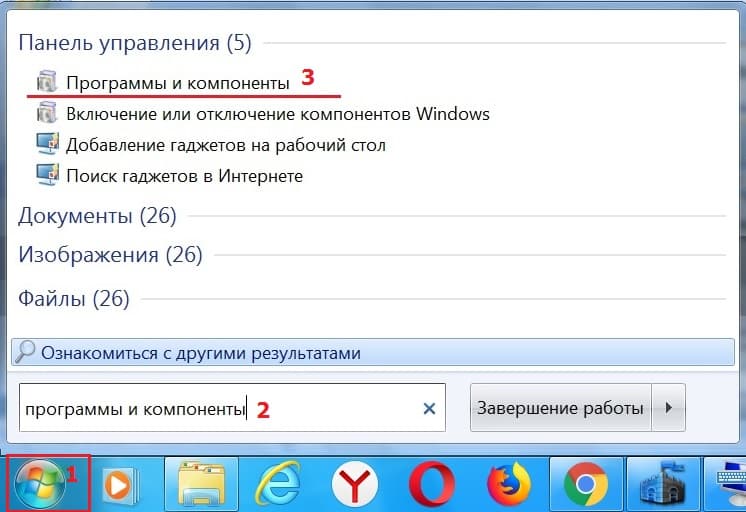
Рис. 1. Ищем «Программы и компоненты»
Чтобы удалить программу, следует
В итоге появится окно «Удаление или изменение программы» (рис. 2). В этом окне
В качестве примера мы удаляем Скайп, поэтому находим имя программы Skype. Чтобы выделить, кликаем по нему мышкой (1 на рис. 2). После этого нажимаем «Удалить» (2 на рис. 2).
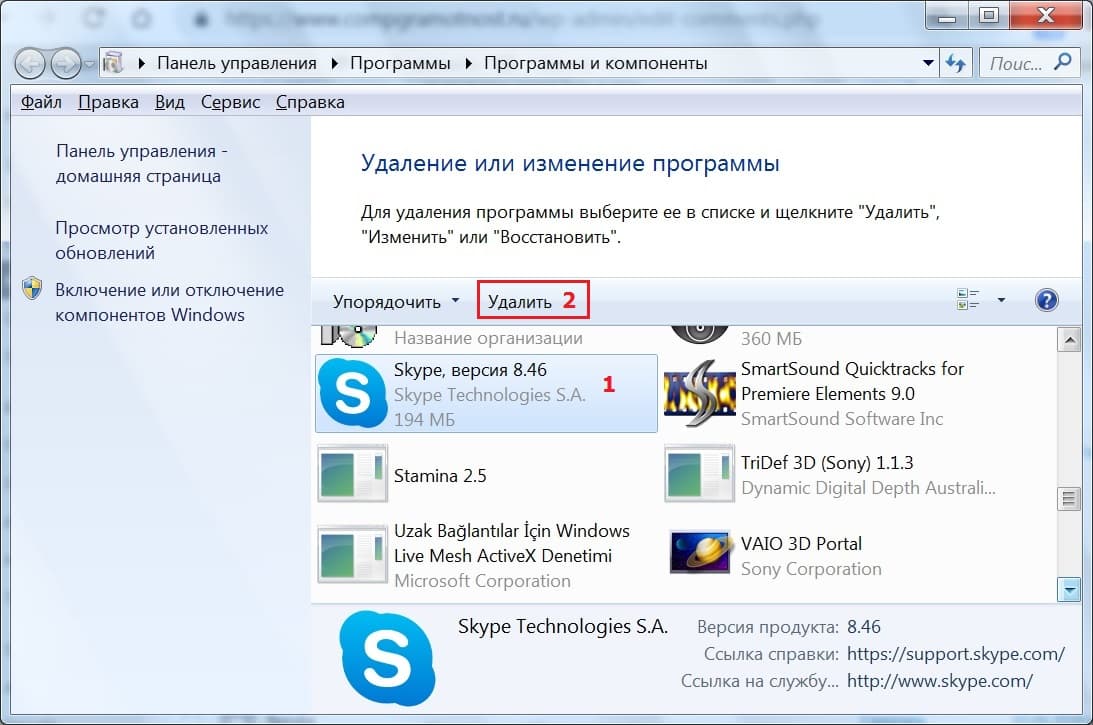
Рис. 2. Ищем программу, которую надо удалить
Появится предупреждение о том, понимаем ли мы то, что делаем:
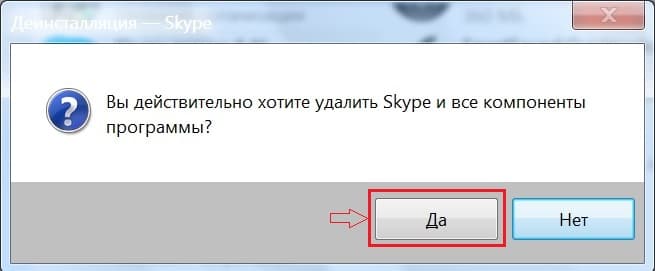
Рис. 3. Вопрос о том, нужно ли все-таки удалять Скайп
Нажимаем «Да» (рис. 3). После этого будет удален старый Скайп.
Об установке программы
Чтобы установить программу, следует ее скачать, лучше всего с официального сайта. Скачанную из интернета программу обычно можно найти в Загрузках.
Перед скачиванием программы нужно убедиться в том, что предлагается скачать и установить программу именно для той версии Windows, которая стоит на компьютере пользователя.
Скайп можно скачать:
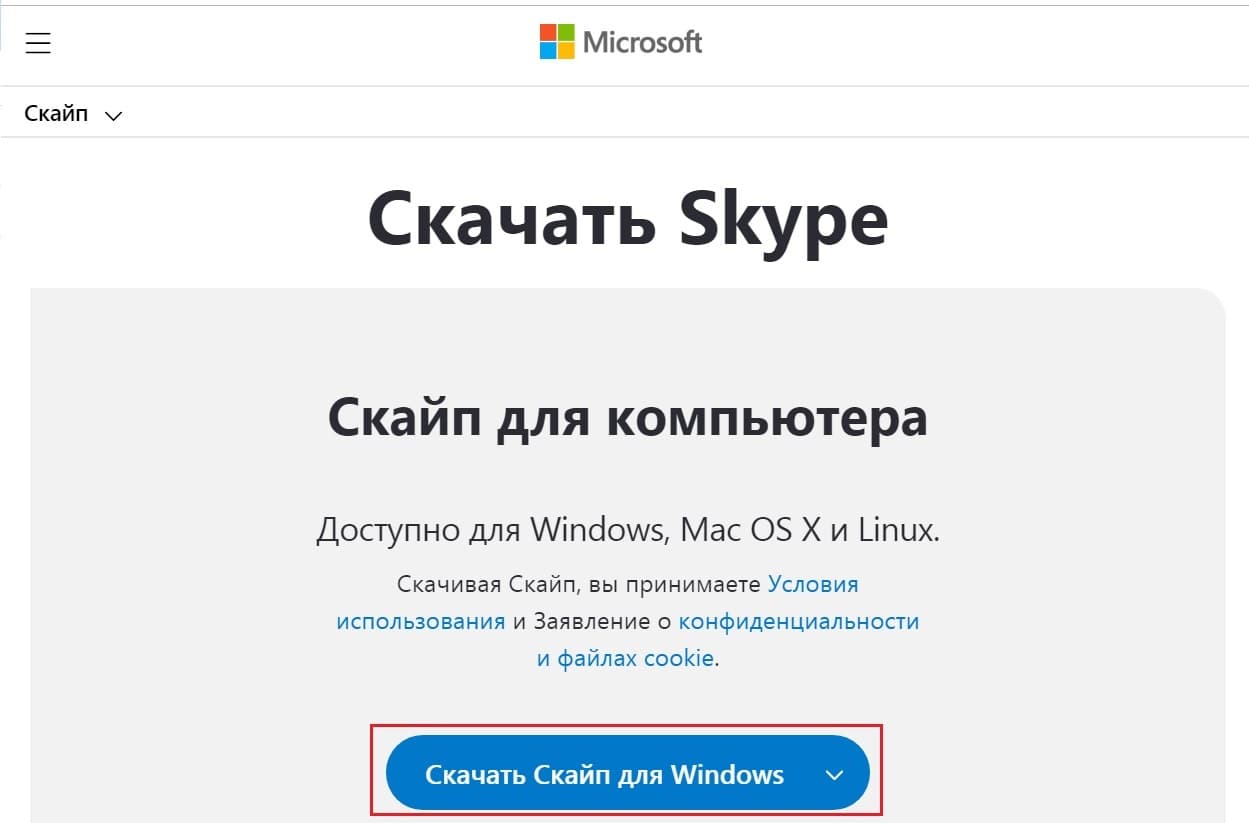
Скачивается файл Skype-8.46.0.60.exe (версия на июнь 2019 года). Затем надо найти этот файл на своем компьютере, кликнуть по нему, запустится его установка. Далее надо следовать тем указаниям, которые подсказывает Скайп.
Нашли ошибку? Выделите фрагмент текста и нажмите Ctrl+Enter.
Как в Windows быстро переустановить программы

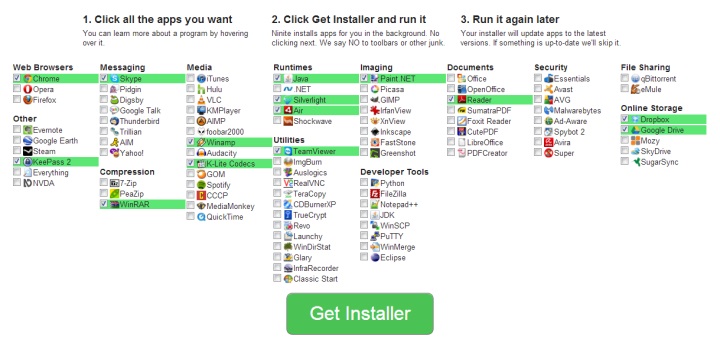
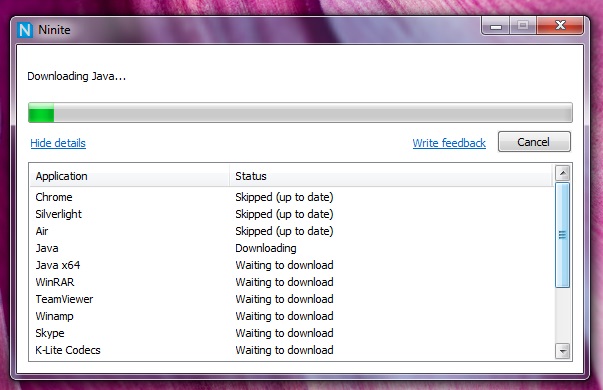
А как в windows быстро переустановить windows?
Сообщение отправлено из мобильного приложения iGuides
Отличная статья!
Всегда читаю с радостью и нахожу много нового!
Все бы так писали у вас в редакции!
Сообщение отправлено из мобильного приложения iGuides
Молодцы разработчики портативных программ, которые осознали необходимость портативности. Ибо надежды на винду никакой
Сообщение отправлено из мобильного приложения iGuides
Та ладно:)) Не учите детей плохому. Потом сборки windows пойдут в ход.
Сообщение отправлено из мобильного приложения iGuides
Сообщение отправлено из мобильного приложения iGuides
Только хардкор, только format c: /q 
Сообщение отправлено из мобильного приложения iGuides
Самый простой способ диск с WPI
Сообщение отправлено из мобильного приложения iGuides
Пробовал программу с таким же функционалом как Ninite, это был трэшак полный))) Проги не последней версии, еще и криво ставились (не так как разработчик реализовал), от чего в дальнейшем косяки. Лучше один раз руками поставить, это вам не Mac. Да и было бы ради чего, десяток мелких прог, их ставить-то 10 минут.
Сообщение отправлено из мобильного приложения iGuides
Как перезагрузить приложение на компьютере?
Для этого нажмите три клавиши одновременно: Ctrl+Shift+Esc. Включиться диспетчер задач. В нем выделите нужную программу и внизу нажмите: «снять задачу», как показано на примере интернет эксплорер (картинка выше). Далее просто запускайте приложение опять – оно будет перезагружено.
Как перезапустить приложение?
За подробной информацией обратитесь к производителю устройства.
Как переустановить приложение на компьютере?
Для этого сделайте следующее:
Как перезагрузить телефон Майкрософт?
Чтобы перезапустить Office, просто зайдите из приложений Office, таких как Word или Outlook, и снова запустите их. Примечание: Если у вас несколько запущенных приложений Office, вам потребуется перезапустить все запущенные приложения Office, чтобы изменения параметров конфиденциальности вступили в силу.
Почему не устанавливаются приложения из Интернета?
Почему на Андроид приложение не устанавливается? Основная причина – нехватка внутренней памяти смартфона или планшета. Если на телефоне недостаточно памяти, он не может сохранить установочный файл приложения и произвести инсталляцию (установку).
Что значит переустановить программу на компьютере?
Что такое переустановка программы
Это означает, что сначала программу нужно удалить со своего компьютера, а потом установить ее заново. Лучше всего скачивать свежую версию программы с официального сайта, если таковой имеется.
Как переустановить игру на компьютере?
Два способа переустановки
Как заново установить приложение?
Как переустановить или включить приложение
Как сбросить настройки на Microsoft 535?
Хард ресет на Nokia 535 выполняется стандартно для серии Lumia:
Как перезагрузить систему Windows 7?
Как перезапустить Windows 7 из командной строки
Как вернуть телефон к заводским настройкам через компьютер?
Включите ваш смартфон и подключить его к USB-порту компьютера. Напишите «adb shell» и нажмите «Enter». Когда ADB подключается к мобильному устройству, напишите «—wipe_data» и нажмите «Enter». Ваш телефон перезагрузится в режиме восстановления и автоматически сбросится к заводским настройкам.
Что делать если не устанавливаются приложения?
Почему не устанавливаются приложения из Google Play?
Приложения из Плей Маркет могут не скачиваться сразу по нескольким причинам. Во-первых, эта проблема может возникнуть из-за большого количества кэша. Во-вторых, приложения могут не скачиваться из-за проблем с сетью. В-третьих, проблемы со скачиванием могут возникнуть в результате некорректной работы Google-аккаунта.
Почему в телефоне не устанавливаются приложения?
Почему на Андроид приложение не устанавливается? Основная причина – нехватка внутренней памяти смартфона или планшета. Если на телефоне недостаточно памяти, он не может сохранить установочный файл приложения и произвести инсталляцию (установку).
Как переустановить Windows 10 и избавиться от проблем
У многих пользователей данный процесс может вызывать трудности. Существует несколько методов для переустановки системы, каждый из которых имеет свои преимущества. Рассмотрим самые распространенные способы для переустановки Windows 10.
Содержание
Как создать резервную копию данных
Перед переустановкой системы настоятельно рекомендуется создать резервную копию данных. Windows 10 имеет встроенные инструменты, которые значительно упрощают данную задачу – вам даже не нужно устанавливать дополнительные программы. Достаточно выполнить простые шаги компонента “Истории файлов” или выполнить резервное копирование с помощью OneDrive.
Вариант 1. Создание резервной копии на внешнем диске
Если вы предпочитаете локальное резервное копирование, то функция История файлов будет отличным вариантом. Получить доступ к данной функции можно в приложении Параметры > Обновление и безопасность > Служба архивации.
Теперь нас интересует вторая секция Резервное копирование с использованием истории файлов. На этом этапе вам необходимо подключить внешний жесткий диск (HDD), твердотельный накопитель (SSD) или флеш-накопитель и убедиться, что на нем достаточно места для хранения резервной копии ваших файлов. Затем нажмите Добавление диска и выберите устройство, которое вы хотите использовать в качестве хранилища резервной копии.
После выбора нужного диска будет активировано автоматическое резервное копирование некоторых директорий по умолчанию. Выберите ссылку Другие параметры, чтобы изменить параметры резервного копирования. Вы можете добавлять и удалять папки из резервной копии или исключать резервное копирование какой-то определенной папки. Например, вы можете создать резервную копию всех файлов и дочерних папок в какой-либо папке, за исключением одной конкретной подпапки. Также вы можете настроить регулярное резервное копирование по расписанию, но если вы готовитесь к чистой установке системы, то нажмите кнопку Архивировать данные сейчас, чтобы создать резервную копию сразу же. Вам нужно убедиться, что на диске достаточно места для резервной копии.
После завершения резервного копирования вы можете отменить будущие задания резервного копирования, чтобы Windows не попыталась случайно снова запустить процесс создания копий. Для этого нажмите кнопку Прекращение использования диска на все той же странице Параметры архивации. Данная манипуляция никак не повлияет на уже созданные резервные копии.
Вариант 2. Резервное копирование с помощью OneDrive
Если вы используете облачный сервис OneDrive, то можете настроить автоматическое резервное копирование определенных папок в хранилище, включая папки Рабочий стол, Документы и Изображения. Для этого перейдите в приложение Параметры > Обновление и безопасность > Служба архивации. Затем нажмите на ссылку Резервное копирование файлов в секции Резервное копирование файлов в OneDrive. После этого откроется окно, где вы сможете выбрать, копии каких папок нужно создавать.
При выборе данного варианта следует помнить о некоторых нюансах. Резервная копия создается только для трех папок, и даже в этом случае вам нужно иметь достаточного свободного пространства в OneDrive и высокоскоростное подключение в Интернету, чтобы процесс резервного копирования прошел быстро и беспроблемно.
Как восстановить прежнее состояние Windows 10
Иногда при решении проблем с компьютером может здорово помочь восстановление системы до определенного момента в прошлом – скажем возвращение ОС на несколько дней или недель назад. Это идеальное решение для избавления от ошибок, связанных с недавно установленными приложениями. Windows 10 предлагает несколько вариантов для отката системы к раннему состоянию.
Шаг 1: В окне “Обновление и безопасность” перейдите на вкладку “Восстановление”. На открывшейся странице вы увидите опцию “Вернуться к предыдущей версии Windows 10”. Нажмите кнопку “Начать” и немного подождите.
Шаг 2: После краткого опроса о причинах возвращения на предыдущую сборку и проверки обновлений, которые могут исправить проблему, Windows запустит анализ доступной для восстановления информации. Следуйте инструкциям на экране до тех пор, пока не появится экран выбора сборки. В некоторых случаях операционная система не может найти нужные файлы, которые используются для отката к предыдущей версии, особенно если вы в последнее время выполняли очистку диска. В таких случаях лучше искать другое решение.
Шаг 3: Если подготовительные операции завершились успешно, то вы сможете откатить систему до предыдущей сборки. Эта мера позволит избавиться от проблем, вызванных недавним обновлением системы. По возможности выберите самую стабильную и рабочую сборку Windows 10. В некоторых случаях у вас будет доступ к предыдущим операционным системам на вашем компьютере, например, к Windows 8.1.
Используем точки восстановления системы
Вы можете восстановить состояние Windows 10 с помощью точки восстановления системы, Данный способ будет особо полезным, когда требуется вернуться к предыдущим версиям Windows 10, вместо того, чтобы пропустить назад все сборки.
Шаг 1: Перейдите к панели управления, набрав «Панель управления» в поиске Windows. Включите «Просмотр > Крупные или Мелкие значки и выберите раздел “Восстановление”, а затем нажмите по ссылке “Запуск восстановления системы”. Затем, подтвердите, что вы хотите перейти в данный режим. Также пользователям здесь доступно создание новых точек восстановления и настройка процедуры восстановления.
Шаг 2: По умолчанию будет выбрана рекомендуемая точка восстановления с описанием, какое действие выполнялось до того, как была создана конкретная точка. Также на данном экране можно выбрать другие точки восстановления. Выберите опцию “Выбрать другую точку восстановления” и нажмите “Далее”, если хотите посмотреть другие варианты восстановления.
Обратите внимание, что Windows обычно создает точку восстановления после крупных изменений, например, установка новой программы, драйвера или обновления. Если вы не видите доступных опций для восстановления, тогда защита системы может быть отключена. В этом случае придется выполнить полную переустановку или поискать другое решение проблемы.
Шаг 3: Найдите точку восстановления, предшествующую появлению проблем в системе. Затем нажмите “Далее” и подтвердите запуск операции восстановления, нажав “Готово”. Имейте в виду, что данная операция не должна удалять персональные файлы.
Как переустановить Windows 10
Иногда операции восстановления могут не решить слишком масштабные проблемы и может потребоваться полный сброс системы для удаления поврежденных данных или при подготовке компьютера к продаже.
Шаг 1: Снова перейдите в раздел “Восстановление” в секции “Обновление и безопасность” приложения “Параметры” и выберите первую доступную опцию – “Вернуть компьютер в исходное состояние”. Нажмите кнопку “Начать” для продолжения.
Шаг 2: Вы можете выбрать из двух способов переустановки Windows 10: «Загрузка из облака» или «Локальная переустановка» – стандартной функции восстановления без образов. Новая функция «Загрузка из облака» позволяет загружать актуальные установочные файлы Windows с серверов Microsoft. Вы получите самые последние версии файлов, поэтому никаких дополнительных обновлений не потребуется.
Шаг 3: Вам будет доступно несколько опций, которые позволяют настроить, какие данные нужно очистить. Если вы хотите устранить проблему, продолжив использовать компьютер, то выберите опцию “Сохранить мои файлы” (и подготовьтесь ко второму варианту, если первый не сработает). Если вы хотите выполнить полный сброс системы и уже дважды проверили целостность и сохранность резервных копий, то выберите вариант “Удалить все”. Если вы продаете свой компьютер, то следует восстановить заводские настройки, которые вернут ваш компьютер в исходное состояние. Имейте в виду, что последний вариант доступен не всегда. В этом случае будут переустановлены программы, которые были предустановлены при покупке компьютера.
Шаг 3: Подтвердите свой выбор и подождите некоторое время. Если вы выполняете сброс на ноутбуке или мобильном устройстве, то убедитесь, что он подключен к сети. Система будет автоматически перезагружена после завершения восстановления.
Как повторно активировать Windows 10
Если возникли проблемы с активацией, откройте раздел “Обновление и безопасность” в приложении “Параметры” и перейдите на вкладку “Активация”. Здесь вы сможете увидеть свой статус активации или добавить другой ключ продукта. Следуйте экранным подсказкам, чтобы повторно активировать установку Windows 10.