
Windows 10: настройка периода активности

В Windows 10 есть возможность ограничить систему в установке обновлений. Для этого необходимо задать период пользовательской активности. Как это сделать, читайте в нашей статье.
Если вы зададите в Windows 10 так называемые Active Hours, или период активности, вашу работу не будут прерывать назойливые сообщения об обновлениях. Мы расскажем, как адаптировать эту функцию к вашим потребностям.
Установка периода активности в Windows 10
В период активности отключается проверка обновлений, все уведомления о доступных обновлениях и обязательные перезагрузки для их установки. Это удобно, так как вы можете беспрепятственно провести весь рабочий день за ПК, и вас ничего не будет отвлекать.
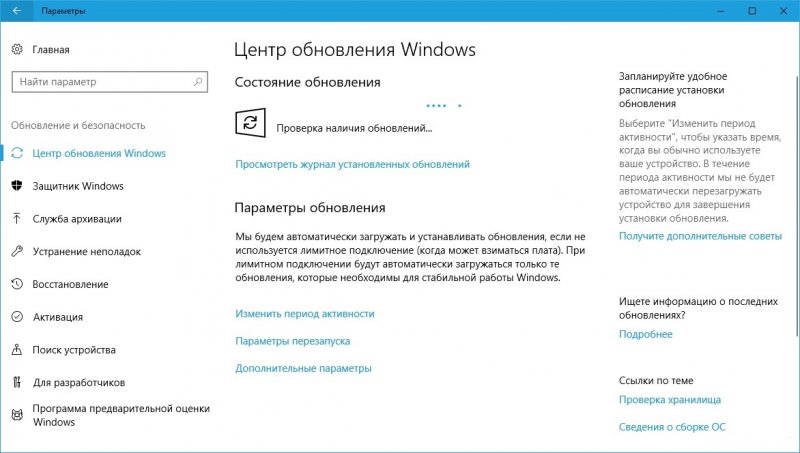 Чтобы установить период активности, откройте настройки Windows с помощью комбинации клавиш [Windows] + [I].
Теперь в указанные часы Windows не будет обновляться. Обратите внимание, что время активного использования не может превышать 18 часов.
Установка периода активности Windows 10 через групповые политики
Существует также возможность настроить поведение Windows 10 в плане часов активности, используя групповые политики.
Публикация: 17 November 2018 Обновлено: 17 November 2018
В Windows 10 включает в себя новую функцию, которая позволяет пользователю настроить «Период активности» (активные часы), когда вы обычно используете компьютер или телефон. В этот период Обновления не будут устанавливаться и при необходимости в перезагрузке, для завершения установки, система не будет автоматически перезагружать ваше устройство. Начиная с Windows 10 build 18282, Windows может автоматически настраивать «Период активности» для вас на основе активности вашего устройства.
Если пользователь устанавливает активные часы, например, с 10:00 до 15:00, Центр обновления Windows не будет беспокоить пользователя в течение этого периода. Только с 15:00 до 10:00 ваша система будет выполнять регулярное обслуживание, загрузку и установку обновлений.
Как изменить «Период активности» в Windows 10
Функция «Период активности» имеет допустимый диапазон до 18 часов между временем начала и окончания.
Чтобы изменить «Период активности», выполните следующие действия:
Шаг 1: Откройте приложение «Параметры Windows» нажав на значок шестеренки в меню «Пуск».
Шаг 2: Перейдите в группу настроек «Обновление и безопасность» → «Центр обновления Windows».
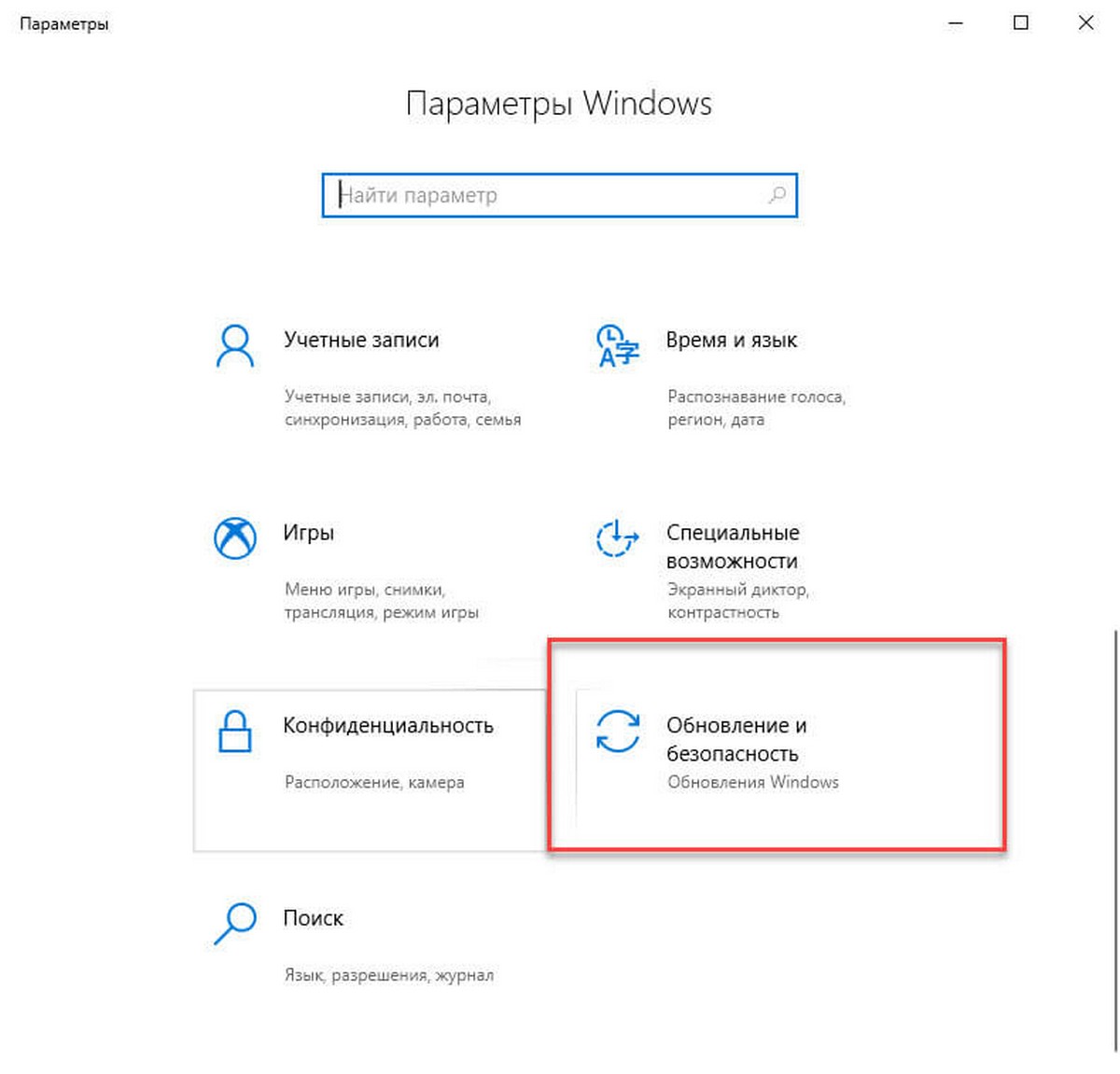
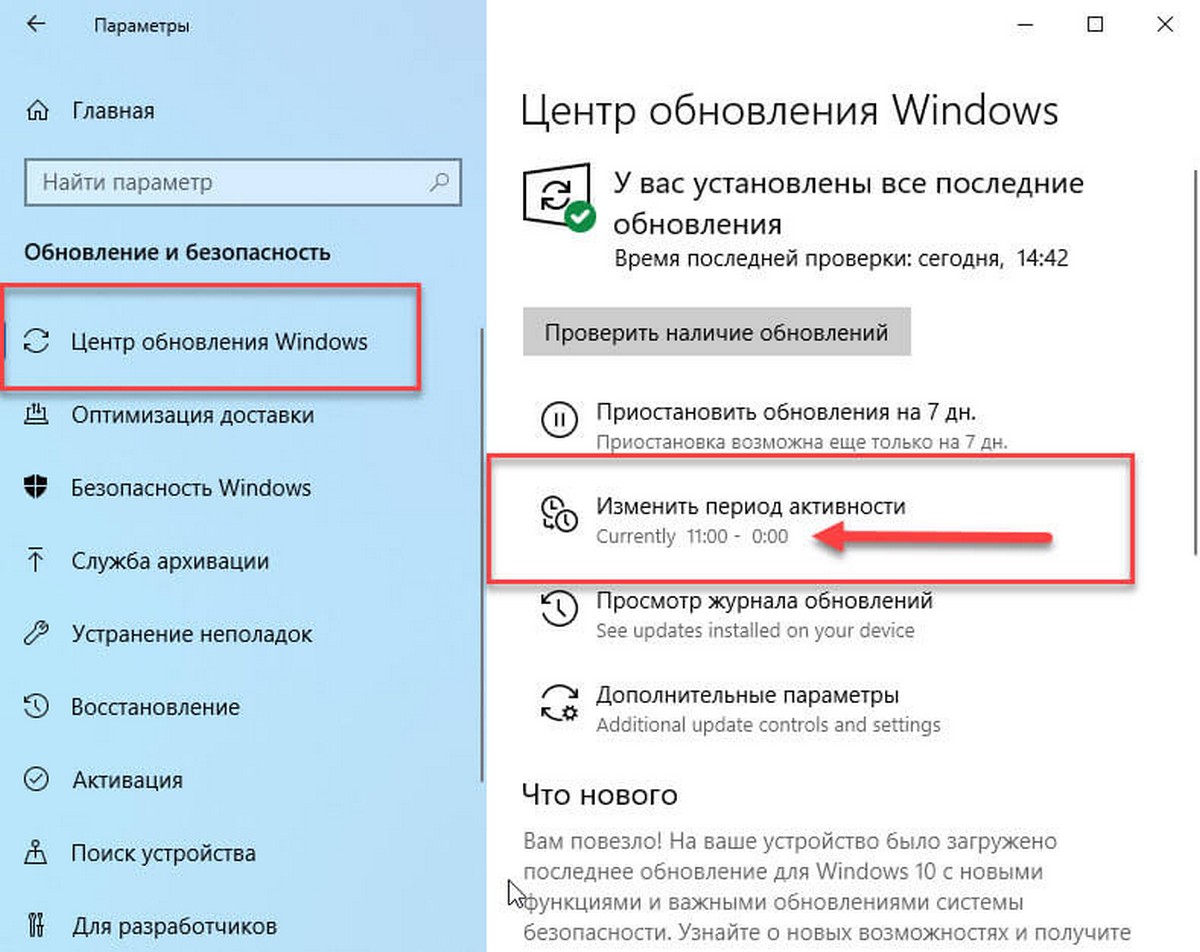
Шаг 3: Там вы увидите ссылку «Изменить период активности»: Нажмите на нее.
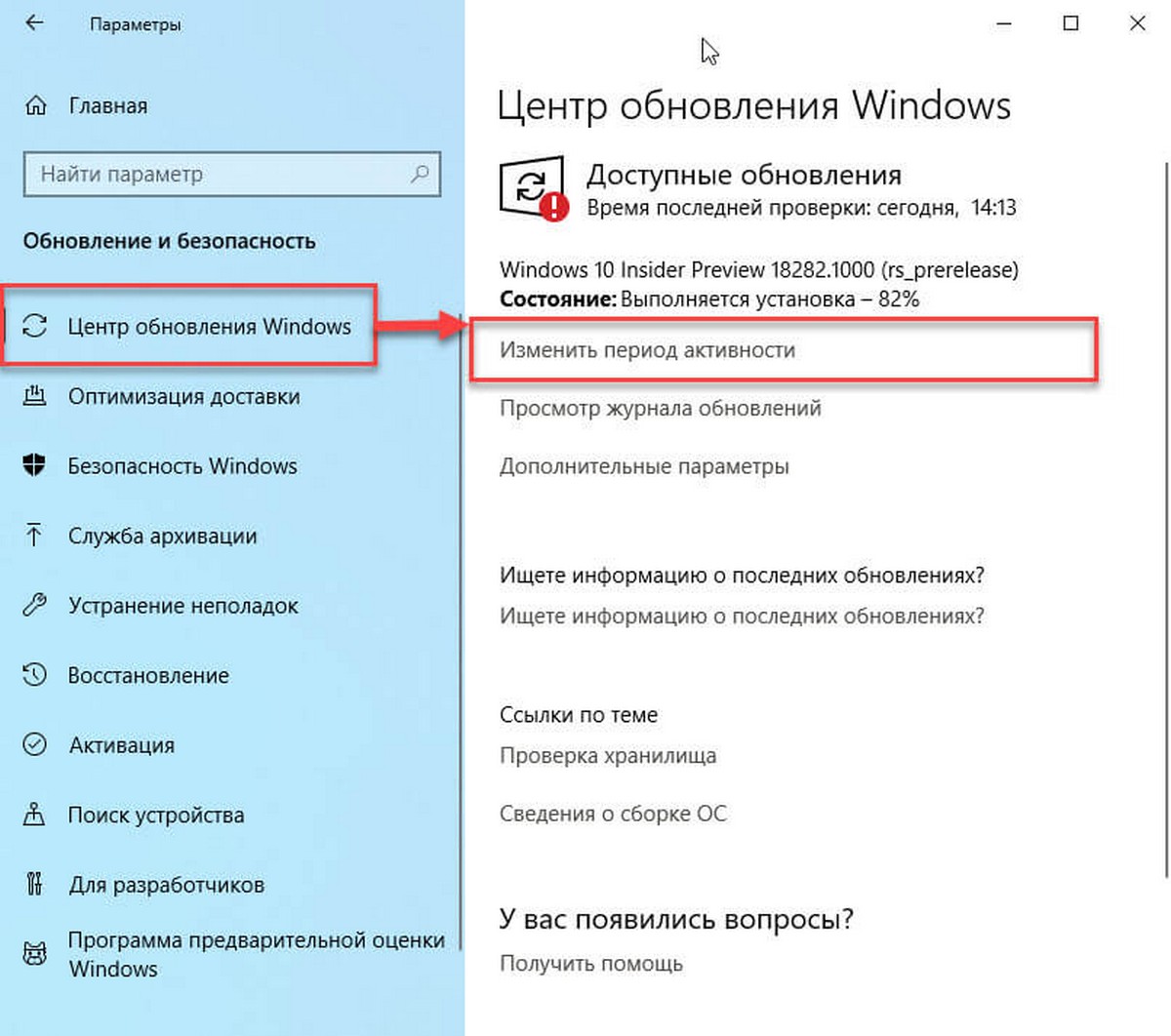
На экране появится следующее диалоговое окно:
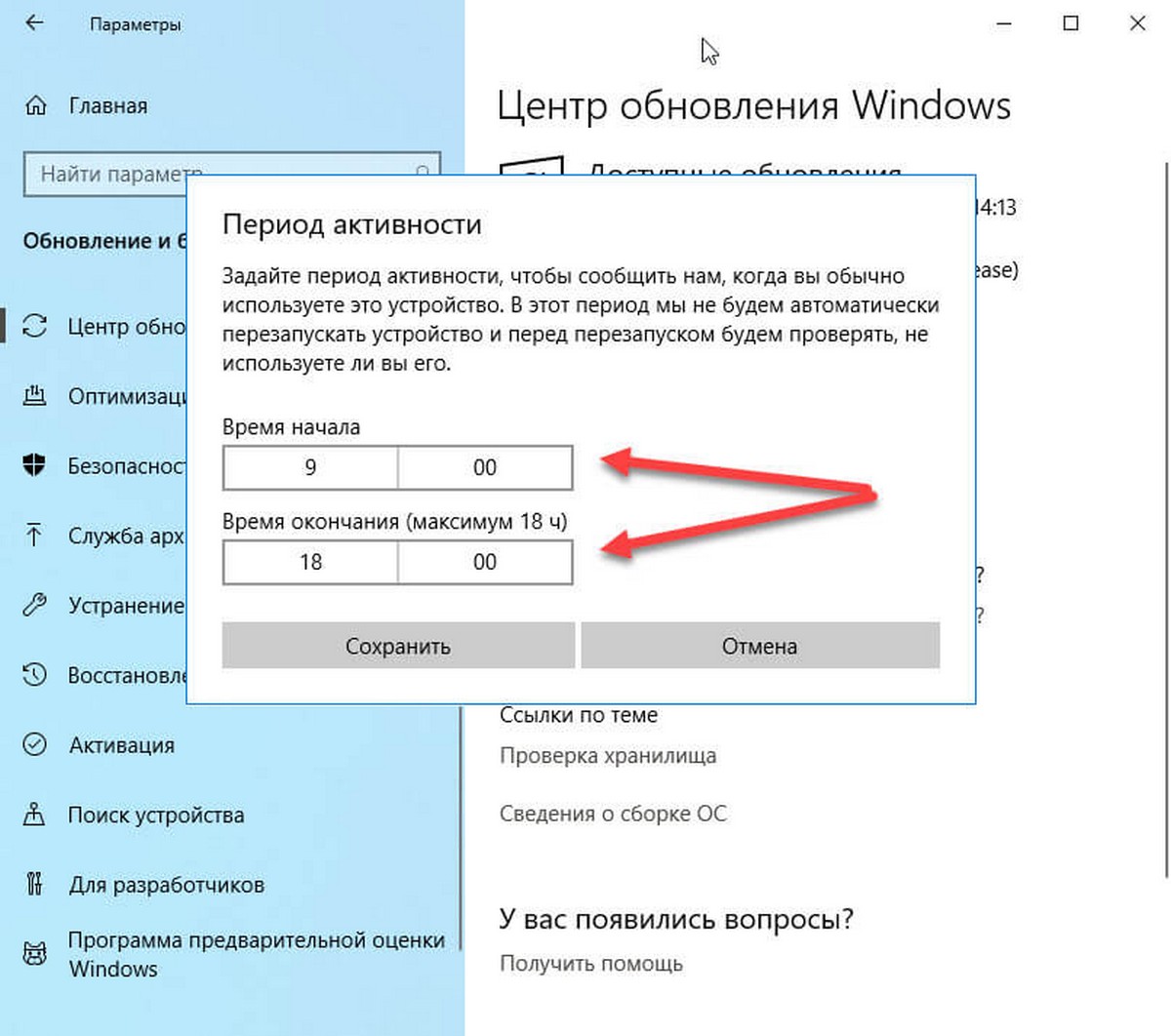
Задайте период активности, когда вы обычно используете это устройство. В этот период система не будет автоматически перезагружать устройство и перед перезапуском будем проверять, не используете ли вы его.
Шаг 4: Установите нужное время для «Время начала». Подтвердив выбор, установив новую конфигурацию. После выбора нового значения нажмите галочку, чтобы применить изменения:
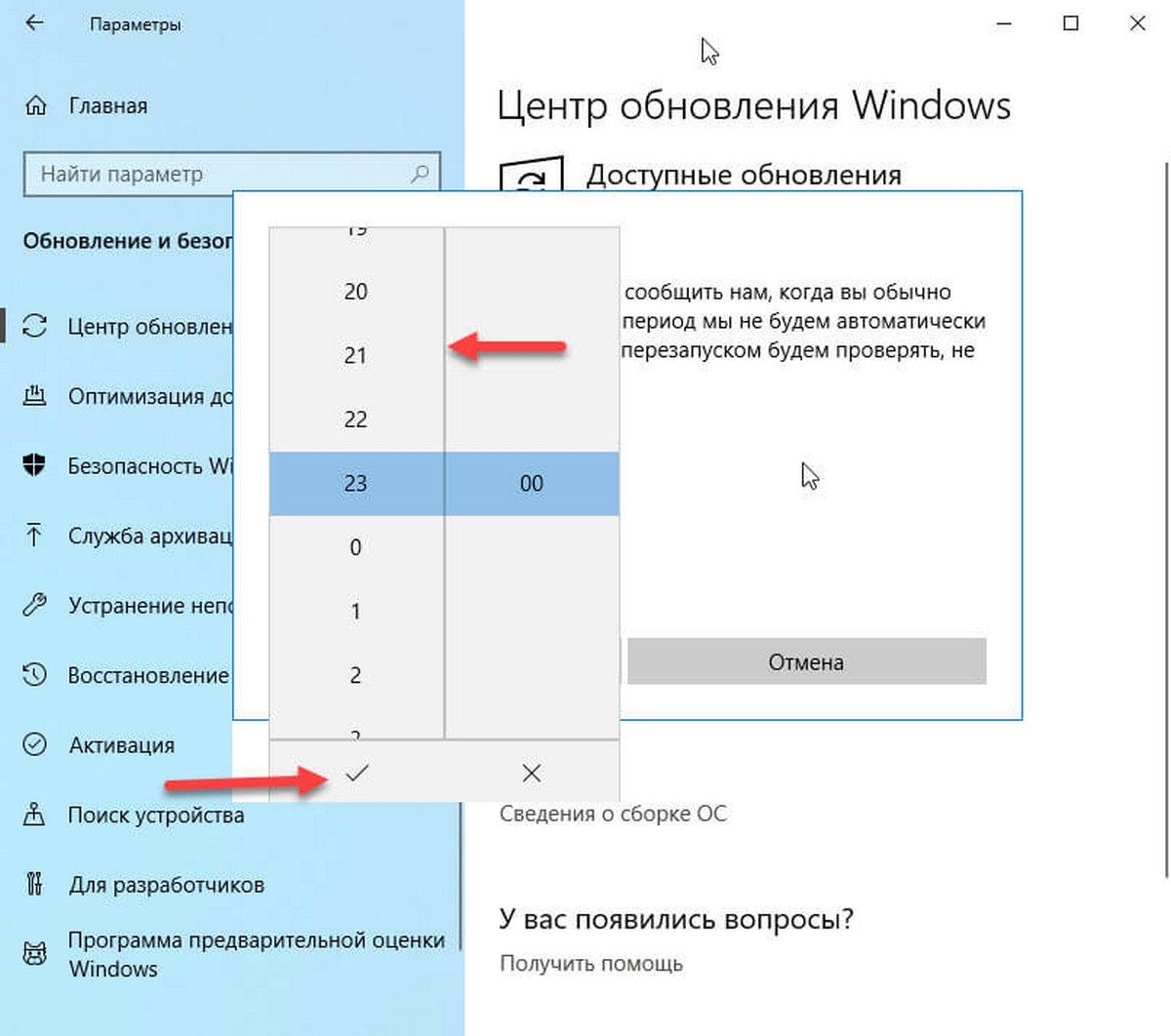
Шаг 5: Повторите то же для параметра «Время окончания» и нажмите кнопку «Сохранить».
Вот и все. Используя эти простые шаги, вы можете легко настраивать желаемый Период активности.
Как отключить «Период активности».
Шаг 1: Закройте приложение «Параметры» (если оно открыто).
Шаг 3: Перейдите к следующему разделу реестра:
Шаг 4: Создайте новый параметр DWORD (32 бита), с именем IsActiveHoursEnabled, и установите его значение как: 0. Даже если вы используете 64-разрядную Windows, вам все равно нужно создать параметр DWORD (32 бита).
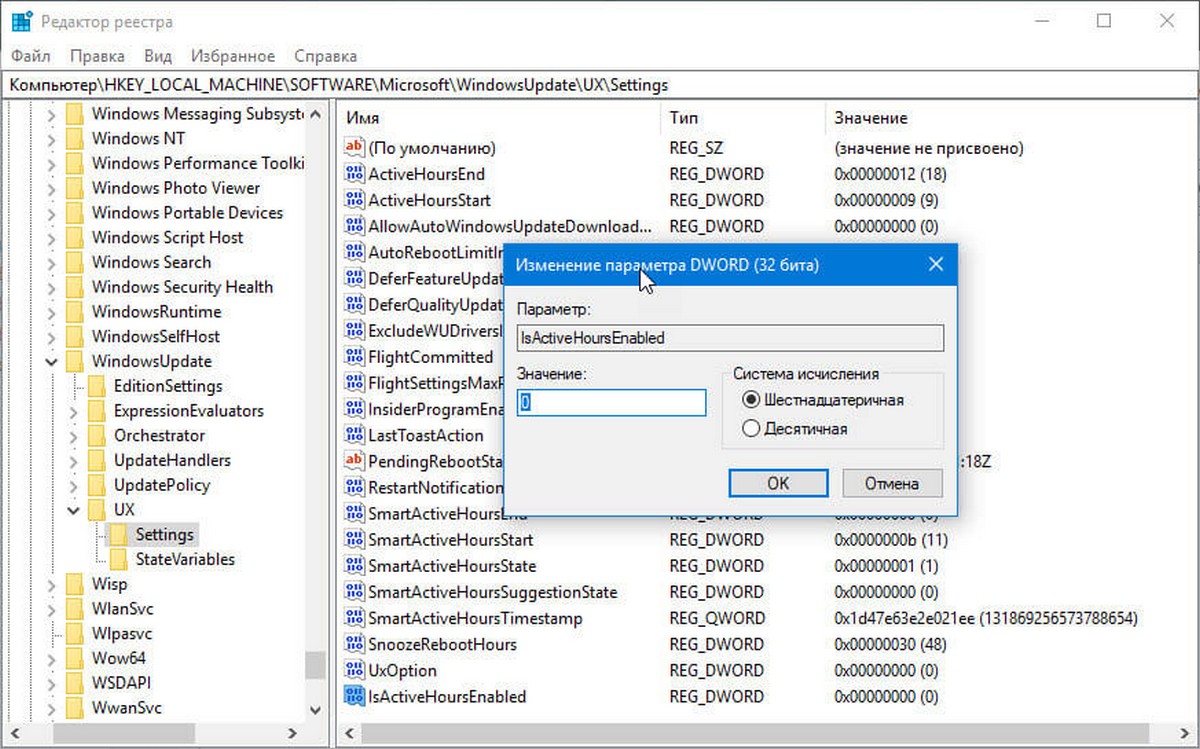
Шаг 5: Откройте приложение «Параметры» и проверьте, есть ли у вас активные часы.
Параметр IsActiveHoursEnabled принимает следующие значения:
Чтобы восстановить значения по умолчанию, просто удалите параметр IsActiveHoursEnabled.
Автоматическая настройка Периода активности в Windows 10.
Windows 10 Build 18282 представляет функцию «Автоматическая настройка Периода активности» (Intelligent Active Hours). Вы можете включить ее, чтобы Windows автоматически настраивала «Период активности» для вас на основе активности вашего устройства. При включенном режиме Intelligent Active Hours система не будет автоматически перезагружать ваше устройство если вы им пользуетесь.
Шаг 1: Откройте приложение «Параметры».
Шаг 2: Перейдите в группу настроек «Обновление и безопасность» → «Центр обновления Windows».
Шаг 3: Кликните ссылку «Изменить период активности».
Шаг 4: На следующей странице включите параметр «Автоматически настраивать активные часы для меня на основе моего ежедневного использования» передвинув переключатель в положение «Вкл.». Смотрите скриншот ниже:Windows 10 Включить интеллектуальные активные часы
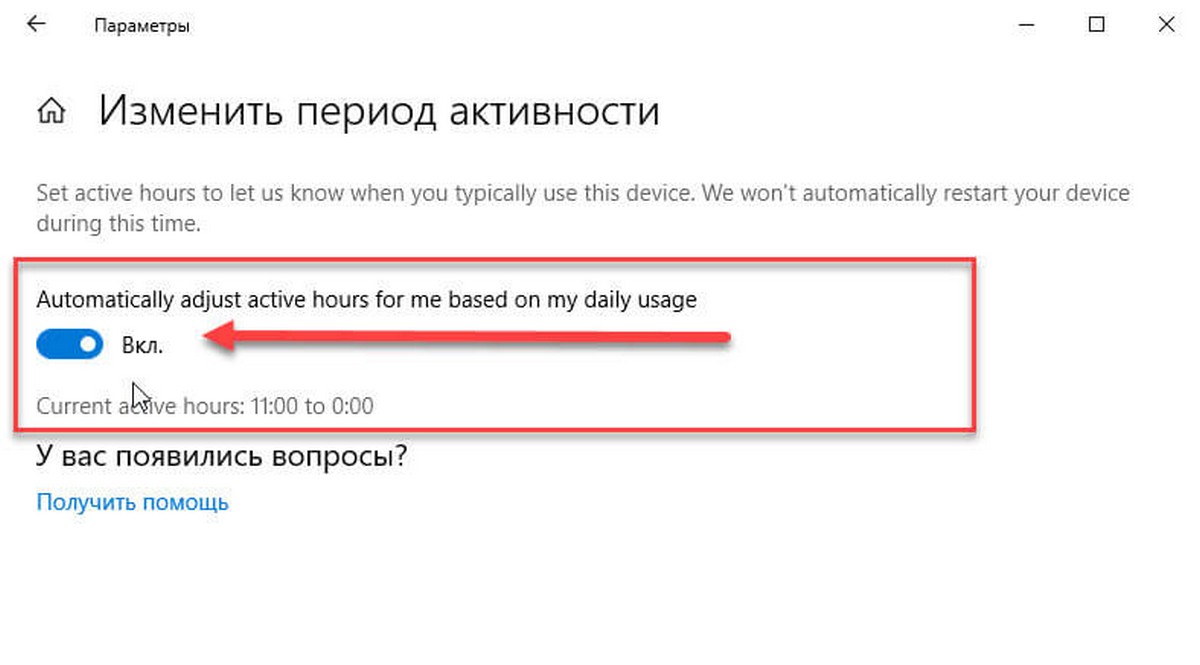
Теперь функция включена.
Кроме того, вы можете включить ее с помощью настройки реестра.
Включить параметр «Автоматически настраивать период активности» с помощью настройки реестра.
Прежде чем продолжить, убедитесь, что ваша учетная запись пользователя имеет права администратора. Теперь следуйте приведенным ниже инструкциям.
Шаг 1: Загрузите следующий архив: Загрузите ZIP-архив.
Шаг 2: Извлеките его содержимое в любую папку. Вы можете разместить файлы непосредственно на рабочем столе.
Шаг 3: Дважды кликните файл Enable Intelligent Active Hours.reg, чтобы включить функцию.
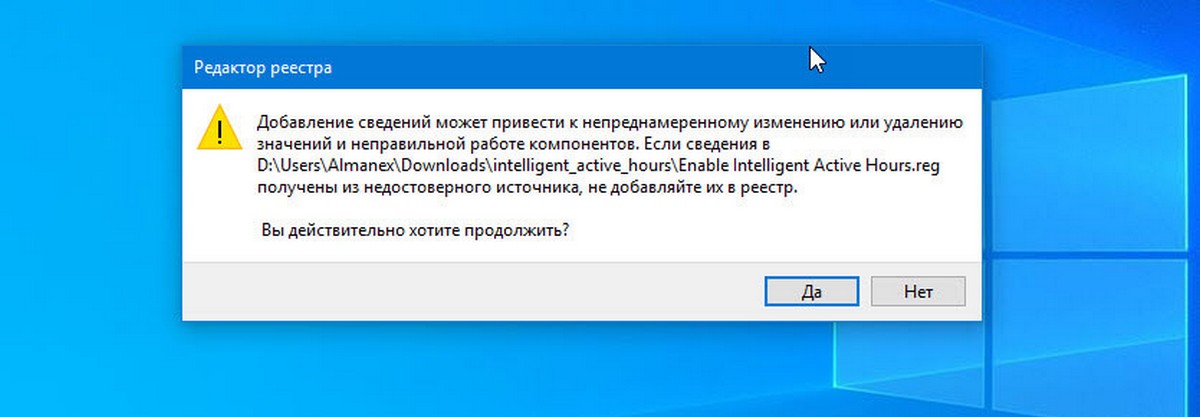
Чтобы удалить запись из контекстного меню, используйте второй предоставленный файл «Disable Intelligent Active Hours.reg».
Данные Файлы изменяют ветвь реестра.
В первом случае, создается новый параметр DWORD (32 бита) с именем SmartActiveHoursState и значением равным 1, это включает функцию. Значение 2 отключит функцию «Автоматический период активности».
Windows 10: как отключить шкалу активности пользователя

В Windows 10 начиная со сборки 17063 Redstone появилась новая функция: шкала активности пользователя, хранящая ваши действия за последнее время. Рассказываем, как ее отключить, если она вам мешает.

В Windows 10 есть функция Timeline — временная шкала или шкала активности пользователя, которая отслеживает и сохраняет историю ваших действий. Если вы не хотите использовать эту функцию, то ее можно деактивировать. Как это сделать, расскажем в этой статье.
Что такое временная шкала в Windows 10?
Временная шкала в Windows 10 отображает все ваши действия за последние дни, недели и месяцы, что позволяет быстро возобновить работу или открыть посещенные сайты. По умолчанию вы можете вызвать эту функцию, используя комбинацию клавиш Win + Tab.
Если вы не хотите, чтобы Windows собирала такую информацию о вас или получала к ней доступ, то временную шкалу можно отключить несколькими способами.
Отключаем временную шкалу в настройках Windows
Windows 10: как отключить шкалу активности в реестре
В качестве альтернативы Вы можете деактивировать временную шкалу через реестр Windows:
Как отключить временную шкалу при помощи групповой политики Windows
Если вы используете Windows 10 Pro с правами администратора, то можете отключить временную шкалу с помощью групповой политики
Windows 10 записывает вашу активность, даже при отключении этой функции
Последние версии Windows 10 поддерживает функцию под названием «Журнал действий» (Параметры > Конфиденциальность > Журнал действий), которая занимается отслеживанием пользовательской активности на устройстве с целью последующего возвращения к ним.
Журнал действий лежит в основе работы функции «Временная шкала». Временная шкала вызывается сочетанием Windows + Tab и дает общее представление о выполненных активностях по отдельным временным отрезкам.

Временная шкала поддерживается лишь некоторыми приложениями, в частности браузером Microsoft Edge и программами Microsoft Office. Основная идея данной функции – аналог истории просмотров в браузере, только для всей операционной системы.
Пользователь может с легкостью перейти к определенному приложению, чтобы продолжить работу над конкретным документом или запустить просмотренный ранее сайт в браузере.
В приложении «Параметры» пользователя доступно три основные опции «Журнала действий»:
Первый параметр отвечает за сохранение активности на локальной машине, а второй – за отправку полученных данных в Microsoft.
Даже если вы отключите все три опции в приложении «Параметры», данные активности все равно будут выводиться на информационной панели конфиденциальности на сайте account.microsoft.com.
Данное поведение было обнаружено одним из пользователей Reddit, который поделился своим наблюдением. Вход в систему был выполнен с помощью локальной учетной записи, а аккаунт Microsoft использовался только в магазине приложений.
Несмотря на все три отключенные опции, журнал действий показывался на информационной панели конфиденциальности для соответствующего аккаунта Microsoft.
При попытке воспроизведения данного поведения порталом Ghacks, опасения подтвердились. Действительно, несмотря на то, что опции журнала действий были отключены, история активности сохранялась в Информационная панель конфиденциальности. История действий была доступна в разделе Журнал действий.

Более того, отключение журнала действий с помощью групповых политик тоже никак не влияет на сбор и отображение информации в онлайн панели:

После выполнения данных шагов, никаких изменений поведения не произошло.
Нужно признать, что утечка данных активности пользователя, когда соответствующие функции отключены, является действительно очень серьезной проблемой.
Интеллектуальный Период активности в Windows 10 «19H1»
Функция «Период активности» в Windows 10 используется, чтобы сообщить системе о том, что вы работаете за компьютером в определенное время, в течение которого установка обновлений и принудительная перезагрузка нежелательны.
Включить опцию можно в Параметры > Обновление и безопасность > Центр обновления Windows > Изменить период активности.
Там вы найдете новую опцию, англ. Automatically adjust active hours for me based on my daily usage.
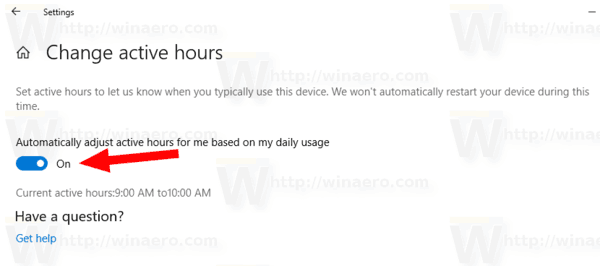
Опцию также можно включить/выключить твиком реестра.
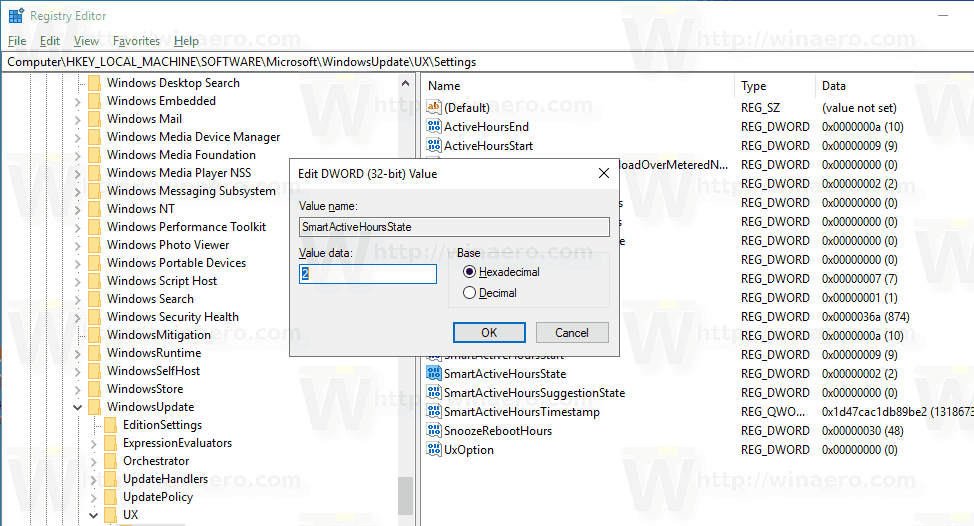
В редакторе реестра перейдите в ветку
Измените 32-разрядный DWORD параметр SmartActiveHoursState. Возможные значения:
Как и в случае ручной настройки, в течение автоматически включенного «Периода активности» Windows 10 не будет перезагружаться для установки обновлений.
💡Узнавайте о новых статьях быстрее. Подпишитесь на наши каналы в Telegram и Twitter.
Судя по тому, что вы читаете этот текст, вы дочитали эту статью до конца. Если она вам понравилась, поделитесь, пожалуйста, с помощью кнопок ниже. Спасибо за вашу поддержку!
Вы здесь: Главная страница » Windows » Windows 10 » Интеллектуальный Период активности в Windows 10 «19H1»
Автор: Сергей Ткаченко
Сергей Ткаченко создал этот сайт в далёком 2009 году, и с тех пор продолжает над ним работать, публикуя новые материалы о Windows и её приложениях практически каждый день. Посмотреть все записи автора Сергей Ткаченко