
Руководство по работе с «Песочницей», встроенной в Windows 10
Многие не догадываются о том, что в закромах Windows 10 можно найти огромное количество интересных артефактов. Самым полезным из сокровищ, скрытых в недрах этой операционной системы, является «Песочница». Постойте! Но зачем в Windows «песочница» и кто в ней играется?

Что еще за «Песочница»?
Начнем с описания принципов работы Windows 10. Операционная система представляет собой обширнейший набор связанных компонентов, взаимодействующих между собой. При этом стороннее программное обеспечение (особенно установленное из непроверенных источников) может внести неожиданные изменение в работу всей системы.
А в некоторых случаях и вовсе пустить ее под откос.
И чтобы подстраховать себя от чего-то подобного, сомнительные программы следует устанавливать и запускать в так называемой «Песочнице» (Windows Sandbox), которая входит в стандартный состав Windows 10.
Основные характеристики программы:
Как активировать и использовать «Песочницу»?
По умолчанию Windows Sandbox отключена. Поэтому для запуска в ней подозрительных программ утилиту нужно предварительно активировать. Для этого:


Для запуска « Песочницы »:


Примечание: после закрытия утилиты все установленные приложения и внесенные изменения будут удалены.
А что делать остальным?
К сожалению, «поиграться» в «Песочнице» смогут не все пользователи Windows 10. Прежде всего, об этой утилите могут забыть владельцы слабых ПК, которые не соответствуют приведенным выше техническим характеристикам.
Но не стоит унывать. Существует множество аналогов Windows Sandbox, которые также позволяют запускать сомнительные программы в полностью безопасной среде. Вот несколько надежных заменителей «Песочницы», встроенной в Windows 10:

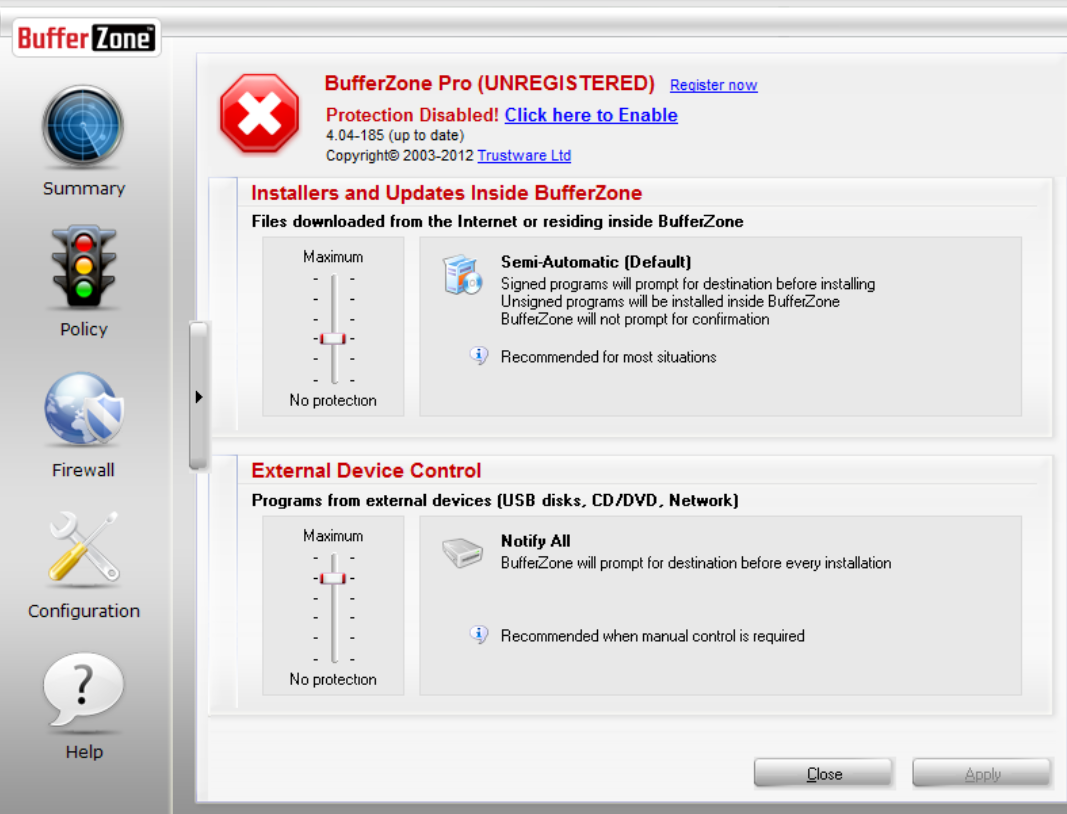

«Песочница» найдется для каждого!
Необязательно зацикливаться на «Песочнице» встроенной в Windows 10. Ее бесплатные аналоги предоставляют более обширный функционал и набор настроек. Поэтому выбирайте тот инструмент, который подходит именно вам, а не навязанный создателями операционной системы!
Дайте знать, что вы думаете по этой теме статьи в комментариях. Мы очень благодарим вас за ваши комментарии, отклики, лайки, дизлайки, подписки!
Пожалуйста, опубликуйте свои отзывы по текущей теме материала. Мы крайне благодарны вам за ваши комментарии, лайки, дизлайки, отклики, подписки!
Песочница в Windows 10. Инструкция по включению и использованию
После последнего майского обновления (версия 1903) в Windows 10 появилась новая интересная и полезная функция — Песочница Windows 10 (Windows Sandbox). Она позволяет запускать подозрительные и ненадежные программы в облегченной изолированной среде, работающей как виртуальная машина Hyper-V или VirtualBox. Но в песочнице все гораздо проще и понятнее, что немаловажно для начинающих пользователей.
Что такое песочница в Windows 10

Если вы хотите попробовать какую-то программу или игру, но боитесь, что после этого на компьютере что-то пойдет не так: вместе с программой на компьютер проникнут вирусы или вам она не понравится и потом придется её удалять. И неизвестно, как еще пройдет это удаление, тогда лучше всего воспользоваться песочницей и протестировать приложение в ней.
Песочница работает очень просто. Как только вы её включаете, она запускает новую чистую установку Windows 10, т.е. запускает виртуальную машину с новой операционной системой без доступа к вашим файлам в основной системе.
Можно протестировать любую программу, игру или файл. Как и в виртуальной машине в песочнице имеется буфер обмена, при помощи которого вы можете «передавать» файлы из основной системы в песочницу и наоборот.
Если что-то необходимо сохранить, созданное во время работы в песочнице, то можно перенести файлы в общие папки по сети. Но лучше этого не делать, т.к. если программа или игра заражена вирусами, то при передаче файлов они проникнут в основную систему.
После отключения песочницы всё автоматически удаляется. После чего вы можете работать на компьютере точно так-же, как работали до этого.
Системные требования Windows Sandbox
Прежде чем пытаться включить функцию «Песочница», необходимо убедиться, что ваше устройство подходит для её использования.
Минимальные системные требования для включения песочницы:
Как проверить, поддерживает ли Ваш компьютер виртуализацию Hyper-V
Если все четыре требования имеют значение «да», можете смело включать гипервизор и создавать виртуальные машины. Если один из этих пунктов имеет значение «нет», то необходимо проверить настройки BIOS или UEFI и включить эту функцию, при условии, что процессор её поддерживает. Включается в БИОС/UEFI. Выглядит как пункт для включения Intel Virtualization Technology (VT-x), или AMD-v на процессорах AMD. Если ничего не помогло, то посетить сайт производителя вашего устройства.
Включаем песочницу Windows 10
Чтобы включить песочницу в виндовс 10 необходимо:
Как запустить песочницу Windows Sandbox на Windows 10
После этого программа и все её файлы будут удалены. Все эти действия не повлияют ни на вашу систему, ни на ваши файлы. Все останется в целости и сохранности. Удалена будет только программа, которую вы запускали в песочнице. В этом вся прелесть этой функции.
Видео: Что такое песочница в Windows 10
Удачи Вам!Как включить Windows Sandbox

С выходом версии 1903 в Windows 10 пришло много интересных функций, одной из которых стала Windows Sandbox. Она нацелена на пользователей, которым требуется установить сторонний софт либо изменить настройки реестра без каких-либо последствий. Все, что сделано в этой среде, остается там навсегда – таким тезисом можно описать всю суть работы утилиты.
В сегодняшней статье мы поговорим о том, что представляет собой Sandbox, как ее установить и для каких задач она может быть полезна.
Что такое Windows Sandbox
Windows Sandbox – своего рода виртуальная машина, подобная Oracle VirtualBox. Она позволяет внутри Windows развернуть еще одну систему. Это может помочь в проверке подозрительного программного обеспечения. Вспомните, как часто мы скачиваем софт с сомнительных источников, после установки которого получаем десятки опасных вирусов. Избежать подобных случаев можно с помощью антивирусного средства, но помогает оно далеко не всегда. Альтернативой этому как раз выступает Windows Sandbox – поставил на него софт и смотришь, есть ли с ним какие-либо проблемы. Даже если в нем сотни вирусов, то ничего страшного не произойдет. Происходящие действия внутри виртуальной машины остаются там и никак не влияют на основную систему.
Отличительной особенностью Sandbox от других популярных виртуальных машин является то, что она «вшита» в Windows 10. Ее установка занимает всего несколько минут, а вес не превышает 100 Мб. Но есть один минус – работает песочница только в Pro- и Enterprise-версиях.
Системные требования:
Песочница подойдет под любой немощный компьютер, главное, чтобы хватало оперативной памяти.
Включаем Windows Sandbox
Обратите внимание, что запуск среды может быть выполнен только со включенной виртуализацией, которая в большинстве случаев поддерживается исключительно процессорами Intel. Проверить ее активность можно через «Диспетчер задач»:
Если по какой-либо причине виртуализация отключена, то ее нужно включить через BIOS. На эту тему есть довольно много подробных инструкций, поэтому не будем на этом останавливаться и перейдем сразу к включению Sandbox.
Способ 1: Через компоненты Windows
Готово! Осталось только перезагрузить компьютер, и можно переходить к запуску песочницы. О том, как это сделать, читайте ниже.
Способ 2: Через PowerShell
PowerShell – это та же командная строка, но активация Sandbox через нее немного отличается. Выглядит она следующим образом:
Способ 3: Через командную строку
Данный случай практически аналогичен предыдущему:
Как и в случае с PowerShell, отключить песочницу мы можем командой. Выглядит она следующим образом: Dism /online /Disable-Feature /FeatureName:»Containers-DisposableClientVM».
Запускаем Windows Sandbox
После вышеупомянутых инструкций Windows Sandbox станет активной и готовой к работе. Все, что от вас требуется – найти ее в списке программ:
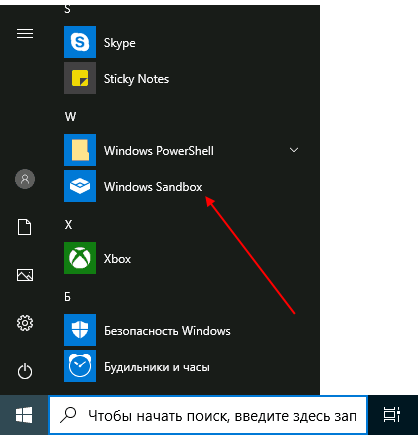
В результате перед нами отобразится чистая система с доступом к сети без каких-либо программных средств – есть только те, что доступны по умолчанию.
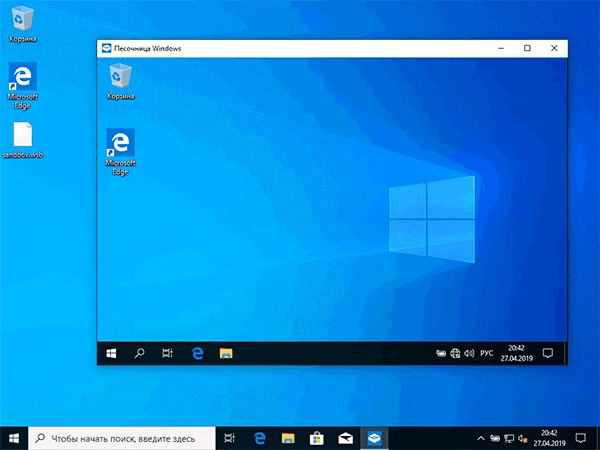
Вот так просто у нас получилось активировать и запустить песочницу Windows 10.
Настройка Windows Sandbox
По умолчанию Windows Sandbox использует чистый образ операционной системы. Однако мы можем самостоятельно отредактировать среду с помощью специальных конфигурационных файлов. Доступны такие параметры, как активация или деактивация виртуального графического адаптера, управление доступом к сети и многое другое. Вводимые конфигурационные данные автоматически запускаются при загрузке ОС в песочнице.
Рассмотрим небольшой пример реализации файла с комментариями:
Весь код вы можете скопировать и вставить в созданный файл. Обратите внимание на комментарии – их нужно удалить.
Подробнее о файле конфигурации вы можете почитать в официальной документации.
Дополнительная информация
Это может быть полезно:
Подводя итоги, хочется сказать, что Windows Sandbox – лучшее решение для тех, кто хочет быстро и надежно проверить работоспособность той или иной программы. С ней не нужно загружать дополнительное ПО на несколько гигабайт – все вшито в систему. Достаточно активировать песочницу, и она отобразится в списке программ.
Как включить и пользоваться Песочницей в Windows 11 или Windows 10
В Windows 11 и Windows 10 доступно немало интересных функций, которые снимают необходимость в установке специализированных программ от сторонних разработчиков. Одной из таких функция является Песочница или Sandbox. Песочница – это специальное виртуальное окружение, позволяющее запускать потенциально опасные программы без риска повреждения операционной системы. Такая защита реализуется за счет того, что запускаемое приложение оказывается в виртуальной машине, которая полностью изолирована от основной системы.
Конечно, что-то подобное было доступно и раньше. Но, тогда для безопасного запуска ненадежного ПО требовалась установка специальных программ. Например, можно было использовать бесплатную виртуальную машину VirtualBox. Теперь же эта функция доступна всем пользователям Windows из коробки.
Единственное ограничение – это версия Windows. Для того чтобы использовать Песочницу вам понадобиться профессиональная (Pro) или корпоративная (Enterprise) версия Windows 10 (1903+) или Windows 11. Впрочем, даже это ограничение можно обойти и установить Песочницу в Домашнюю версию Windows 10.
Как включить Песочницу в Windows 11, 10
Для того чтобы включить Песочницу в Windows 11 или Windows 10 нужно всего пару кликов. Все что нужно, это открыть « Компоненты Windows », включить соответствующую функцию и перезагрузить компьютер. После этого Песочницу можно запускать из списка всех программ в меню « Пуск ».
Для того чтобы открыть окно « Компоненты Windows » нужно нажать комбинацию клавиш Win-R и выполнить команду « optionalfeatures ».
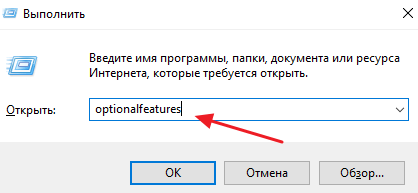
Также вы можете открыть « Панель управления » и перейти в раздел « Программы – Программы и компоненты – Включение и отключение компонентов Windows ».
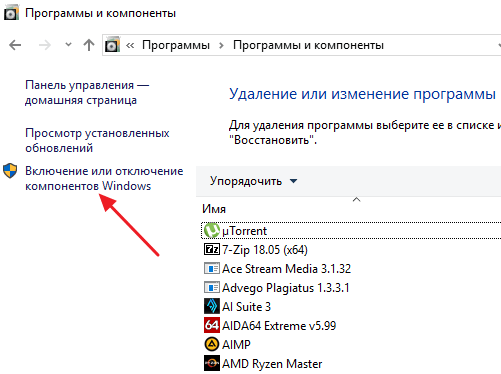
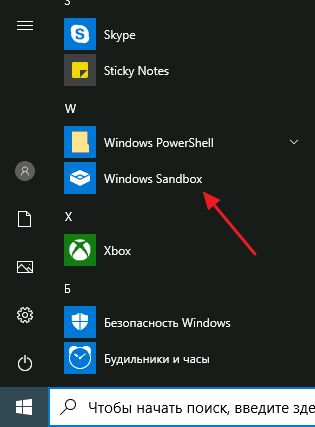
После открытия « Компонентов Windows » нужно найти и включить опцию « Песочница Windows ». Дальше нужно завершить установку выбранного компонента и перезагрузить компьютер. После перезагрузки Песочница появится в меню « Пуск ». Ее можно будет найти в списке всех программ или с помощью поиска.
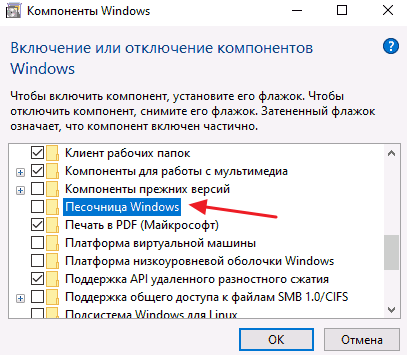
Данный способ включения Песочницы одинаково работает как в Windows 10, так и в Windows 11.
Как включить виртуализацию в BIOS
В некоторых случаях, пункт « Песочница Windows » в окне « Компоненты Windows » может быть неактивен, а при наведении курсора появится сообщение « Не удается установить Песочницу Windows: у процессора нет требуемых возможностей виртуализации ». Данная ошибка говорит о том, что на вашем компьютере отключена функция виртуализации или ваш процессор не поддерживает эту функцию.
Для включения виртуализации нужно зайти в BIOS, включить там соответствующую опцию и перезагрузить компьютер. В зависимости от производителя процессора и материнской платы название данной опции в BIOS может отличаться. Например, на платах для Intel это может быть « VT-x » или « Intel Virtualization Technology ».
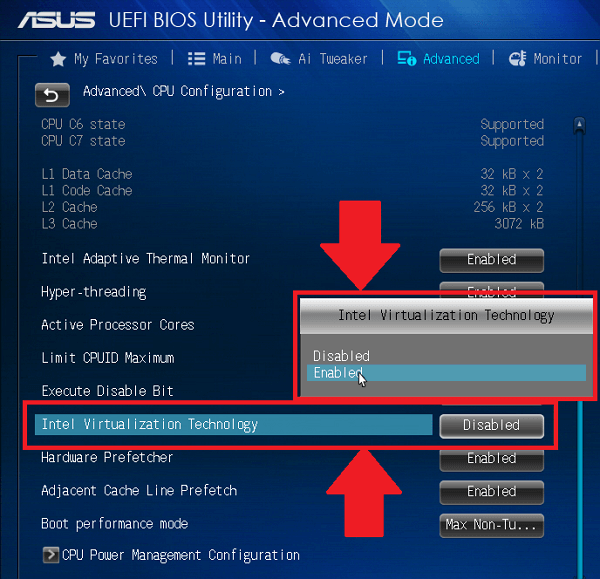
А на платах для AMD — « AMD-v », « SVM » или « SVM Mode ».
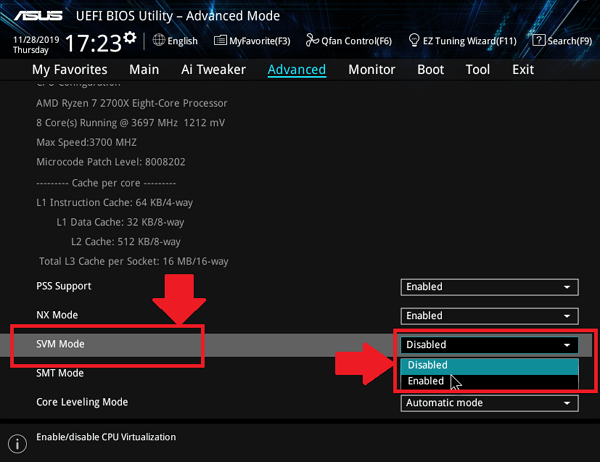
После включения виртуализации в BIOS нужно перезагрузить компьютер, зайти в « Компоненты Windows » и включить Песочницу.
Как установить Песочницу в Windows 10 Home
Если же у вас домашняя версия Windows 10 (Windows 10 Home), то просто так включить Песочницу не получится. Ее нужно сначала установить при помощи командной строки. Для упрощения этой процедуры существует BAT-файл, который был написан немецким энтузиастом. Вы можете скачать этот файл и получить подробную информацию на этой странице (текст на немецком).
На странице доступно два файла:
На случай если ссылки не будут работать приводим содержимое обоих файлов.
Содержимое Sandbox Installer.bat:
Содержимое Sandbox UnInstaller.bat:
Для того чтобы установить Песочницу в Windows 10 Home (Домашняя) вам нужно просто скачать архив « Sandbox Installer.zip », распаковать его на своем компьютере и запустить BAT-файл.
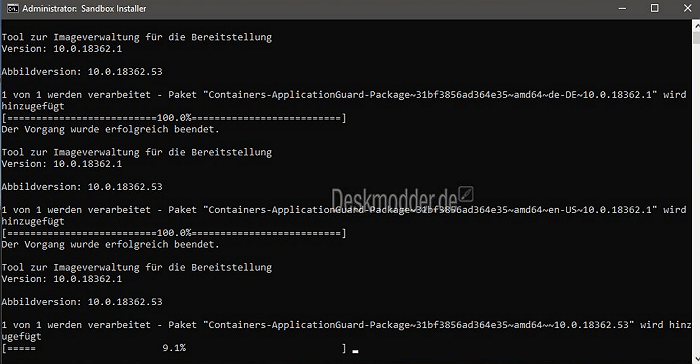
После этого нужно дождаться завершения установки и перезагрузить компьютер. После перезагрузки компьютера программа Windows Sandbox появится с списке установленных программ в вашем меню « Пуск », и вы сможете начать ею пользоваться.
Данный способ включения Песочницы предназначет только для Windows 10 Home, но возможно он будет работать и в домашней версии Windows 11.
Как пользоваться Песочницей Windows 10
После запуска Песочницы вы получите виртуальную машину с операционной системой Windows и доступом к интернету.
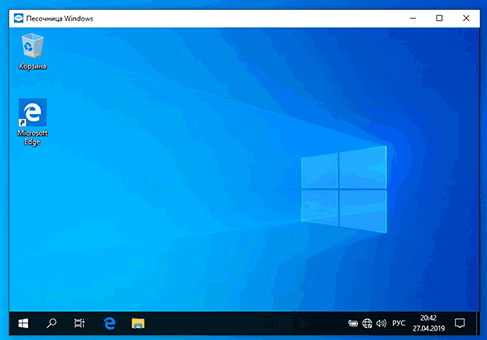
Данную виртуальную машину можно использовать для запуска потенциально опасных программ, не опасаясь за свою основную систему. Для переноса программ из основной системы в Песочницу можно использовать буфер обмена. Для этого просто воспользуйтесь функциями « Копировать » и « Вставить ».
Также нужно знать, что при каждом новом запуске Песочница обнуляется, поэтому в ней нельзя сохранять никаких важных файлов.
Песочница Windows 10 не работает, error 0x80070002
Создатель сайта comp-security.net, автор более 2000 статей о ремонте компьютеров, работе с программами, настройке операционных систем.
Задайте вопрос в комментариях под статьей или на странице «Задать вопрос» и вы обязательно получите ответ.
Песочница Windows 10 (Windows Sandbox): безопасная изолированная среда
Песочница Windows — безопасная виртуальная среда операционной системы, работающая в основной системе, для запуска и тестирования программ, приложений и файлов неизвестного или потенциально опасного происхождения. Начиная с версии Windows 10 1903, Песочница Windows (Windows Sandbox) стала доступной для пользователей, работающих на компьютерах под управлением старших версий ОС в Профессиональной (Windows 10 Pro), Корпоративной (Windows 10 Enterprise) и Образовательной (Windows 10 Education) редакциях системы.
Довольно часто пользователям приходится устанавливать или запускать на компьютере различные, в том числе и ранее неизвестные программы. В некоторых случаях, нельзя заранее предугадать последствия из-за того, что может сделать запускаемое приложение: изменить настройки системы, заразить вирусом и т. п.
Необходимо защитить свой ПК от возникновения подобных проблем: поставить преграду для вредоносного и потенциально опасного программного обеспечения. Пользователь может воспользоваться несколькими способами, которые помогут изолировать программы или восстановить состояния системы:
С помощью специальной программы создается виртуальная машина, на которую устанавливается гостевая ОС, изолированная от хостовой (основной) системы. Внутри виртуальной машины можно безопасно запускать различные файлы и программы.
Программа Sandboxie создает «песочницу» (изолированную среду) на компьютере, внутри которой можно устанавливать или тестировать программы, не затрагивая Windows.
Программа для «заморозки» Windows, например Toolwiz Time Freeze, сохраняет состояние системы на момент запуска ОС. После завершения работы на ПК, система возвращается к первоначальному состоянию, все изменения отменяются.
В Windows 10, Windows 8.1, Windows 8 имеется встроенная виртуальная машина Hyper-V — гипервизор для установки гостевых операционных систем, в которых можно тестировать незнакомое программное обеспечение.
В Windows 10 появился новый компонент системы — Песочница (Sandbox), о котором я расскажу в инструкциях этой статьи.
Песочница для Windows 10
Sandbox Windows 10 позволяет запускать приложения во временном безопасном окружении, изолировано от основной операционной системы. На компьютере, в отдельном окне запускается «чистая» версия Windows 10. После запуска в «песочнице» подозрительных файлов или незнакомых программ, вашему компьютеру не будут опасны вирусы, не произойдут изменения в настройках системы.
По существу, Windows Sandbox является облегченной виртуальной машиной, изолирующей рабочую среду от «песочницы», обеспечивающей полную безопасность для основной системы.
Основные возможности встроенной Песочницы Windows:
Виртуальная ОС динамически генерируется на основе реальной Windows, занимает мало места на диске компьютера.
Мы разобрались, что такое Windows Sandbox, теперь возникает вопрос, как запустить этот компонент системы на компьютере.
Системные требования к Песочнице Windows
Для комфортного использования Windows Sandbox в Windows 10, необходимо чтобы компьютер соответствовал определенным системным требованиям:
Имеется возможность для запуска Песочницы Windows из виртуальной машины. Включите виртуализацию процессора в настройках виртуальной машины, созданной в VMware или в VirtualBox. Для включения виртуализации в Hyper-V, выполните команду в Windows PowerShell из виртуальной машины:
На физическом ПК проверьте включена ли виртуализация на данном устройстве:

Если виртуализация отключена, зайдите в настройки BIOS или UEFI для включения этого параметра. Если при включении Windows Sandbox возникает ошибка 0x80070002, установите обновление KB4512941.
Как включить Песочницу в Windows 10 — 1 способ
Теперь нам нужно разобраться с тем, как включить Windows Sandbox в Windows 10. Бесплатная Песочница Windows 10 включается в компонентах операционной системы.
Потребуется войти в Компоненты Windows, для этого выполните следующие действия:


Как включить Windows Sandbox в Windows 10 — 2 способ
Включить Песочницу Windows можно при помощи Windows PowerShell:

Включение Песочницы Windows 10 в командной строке — 3 способ
Сейчас мы включим компонент Windows Sandbox из командной строки.

Как отключить Песочницу Windows
В случае необходимости пользователь может отключить Песочницу Windows в компонентах системы.


Как установить Песочницу в Windows 10 Home (Windows 10 Домашняя)
Пользователи редакции Windows 10 Домашняя оказались обделенными, так как Microsoft посчитала, что подобная функциональная возможность не нужна обычным пользователям.
Существует возможность установки Песочницы Windows 10 в операционную систему Windows 10 Home (Windows 10 Домашняя) 1903 и выше. Ваш ПК должен соответствовать системным требованиям, которые необходимы для работы приложения.
Выполните следующие шаги:
В Компонентах Windows появится Песочница Windows, которую можно будет включить в домашней версии системы. Windows Sandbox будет основана на версии Windows Домашняя.
Если «песочница» станет больше не нужна, отключите компонент в настройках операционной системы. Несмотря на установку, этот компонент может не заработать в домашней версии Виндовс.
Корпорация Майкрософт с периодичностью раз в полгода выпускает «большие», «крупные» обновления Windows 10. Фактически это переустановка системы путем обновления. В результате, на компьютере будут отключены функции Windows Sandbox в ОС Windows 10 Home. Поэтому, придется повторить заново процедуру установки Песочницы.
Как запустить Песочницу Windows
Системный компонент установлен на ПК, сейчас я расскажу о том, как запустить Windows Sandbox в Windows 10.

На Рабочем столе компьютера появится логотип приложения, а затем откроется окно «Песочница Windows».

Использование Песочницы Windows
Внутри вашей ОС на Рабочем столе работает «чистая» Windows 10. Версия системы, запускаемая в виртуальной среде, всегда соответствует Windows, установленной на компьютере. По умолчанию, в Песочнице установлены приложения, входящие в поставку операционной системы.
Теперь, для тестирования можно установить нужную программу, скачав приложение из интернета в самой «песочнице», используя виртуальную систему, или скопировать файл с ПК, а затем вставить его в Windows Sandbox из хост-системы (основной ОС). На ПК работает только одна копия Песочницы Windows.
Приложение Песочница Windows можно развернуть на весь экран. В развернутом окне, в верхней части находится панель для управления изолированной средой.
После закрытия Песочницы Windows, все содержимое будет безвозвратно потеряно. На экране откроется окно с предупреждением об удалении всех данных без возможности восстановления.

Для создания конфигурационных файлов (WSB) Песочницы Windows создана бесплатная программа Windows Sandbox Editor, в которой можно настроить работу компонента в безопасной среде.
Выводы статьи
В Windows 10, начиная с версии 1903, встроен системный компонент — Песочница Windows, предназначенная для запуска файлов в безопасном окружении виртуальной среды, изолированной от основной системы, установленной на компьютере. После включения компонента, пользователь сможет безопасно запускать файлы и программы, без риска для своего компьютера. После завершения работы, все данные внутри Песочницы уничтожаются, без возможности восстановления.