
Что такое пользовательский интерфейс windows
В настоящее время все операционные системы для персональных компьютеров обеспечивают взаимодействие с пользователем с помощью графического интерфейса.
Это позволяет даже начинающему пользователю компьютера уверенно работать в среде операционной системы (проводить операции с файлами, запускать программы и так далее).
Графический интерфейс позволяет осуществлять взаимодействие человека с компьютером в форме диалога с использованием окон, меню и элементов управления (диалоговых панелей, кнопок и так далее).
Работа с мышью. Для работы с графическим интерфейсом используется мышь или другое координатное устройство ввода, при этом пользователь должен уметь производить:
Рабочий стол. Основную часть экрана занимает Рабочий стол, на котором располагаются значки и ярлыки (значки с маленькими стрелочками в нижнем левом углу). Значки и ярлыки обеспечивают (с помощью двойного щелчка) быстрый доступ к дискам, папкам, документам, приложениям и устройствам.
Значки появляются на Рабочем столе после установки Windows. В левой части экрана обычно располагаются значки Мой компьютер, Сетевое окружение, Корзина и Мои документы.
Для быстрого доступа к дискам, принтеру, часто используемым документам целесообразно создать на рабочем столе ярлыки. Ярлык отличается от значка тем, что обозначает объект, фактически расположенный не на Рабочем столе, а в некоторой другой папке. Стрелочка означает, что мы имеем не сам объект, а ссылку на него. Ярлыки создаются перетаскиванием значков объектов на Рабочий стол.
1. Создать на Рабочем столе ярлыки всех дисков, принтера и сканера.
Создать ярлыки часто используемых приложений и документов.
 |
Внешний вид графического интерфейса можно настраивать.
2. Щелкнуть правой кнопкой мыши на Рабочем столе. В контекстном меню выбрать пункт Персанолизация.
На диалоговой панели можно установить стиль оформления, выбрать заставку и др.

Панель задач. В нижней части экрана располагается Панель задач, на которой находятся кнопка Пуск, кнопки выполняемых задач и открытых папок, индикаторы и часы.
Кнопка Пуск позволяет вызывать Главное меню, которое обеспечивает доступ практически ко всем ресурсам системы и содержит команды запуска приложений, настройки системы, поиска файлов и документов, доступа к справочной системе и др.
Windows является многозадачной операционной системой, то есть параллельно могут выполняться несколько приложений. Каждое запущенное приложение обозначается кнопкой на Панели задач, при этом переход от работы в одном приложении к работе в другом может производиться с помощью щелчка по кнопке. Работающее (активное) приложение изображается на панели задач в виде нажатой кнопки.
В крайней правой части Панели задач находятся Часы. Левее часов располагаются индикаторы состояния системы. Например, индикатор Ru обозначает, что в текущий момент используется русская раскладка клавиатуры.

Основными элементами окна приложения являются:
Окна документов. Окна документов предназначены для работы с документами и «живут» внутри окон приложений. Можно раскрывать, сворачивать, перемещать или изменять размеры этих окон, однако они всегда остаются в пределах окна своего приложения. Окно документа имеет те же кнопки управления, что и окно приложения.
Окно документа всегда содержит зону заголовка (содержащую имя документа) и часто полосы прокрутки (появляющиеся, когда документ не помещается полностью в окне) и линейки. Открытое окно документа может находиться в активном либо в пассивном состоянии. Если окно находится в пассивном состоянии (зона заголовка не выделена цветом), то, щелкнув по любой его части мышью, можно перевести его в активное состояние.

Меню. Меню является одним из основных элементов графического интерфейса и представляет собой перечень команд (как правило, тематически сгруппированных), из которых необходимо сделать выбор (поместив на пункт меню указатель мыши и произведя щелчок). Выбор пункта меню приводит к выполнению определенной команды. Если за командой меню следует многоточие, то ее выбор приведет к появлению диалоговой панели, которая позволяет пользователю получить или ввести дополнительную информацию.
Диалоговые панели. Диалоговые панели могут включать в себя разнообразные элементы. Рассмотрим возможности диалоговых панелей на примере уточнения параметров поиска файлов.
Вкладки. Диалоговые панели могут включать в себя несколько «страниц», которые называются вкладками.
5. После ввода команды [Найти-Файлы и папки. ] появится диалоговая панель Найти: Все файлы. Эта панель содержит три вкладки: Имя и местоположение, Дата, Дополнительно. Выбор вкладки осуществляется левым щелчком.
Командные кнопки. Нажатие на кнопку (щелчок) обеспечивает выполнение того или иного действия, а надпись на кнопке поясняет ее назначение. Так, щелчок по кнопке с надписью Найти позволяет начать процесс поиска.
Текстовые поля. Текстовое поле называется иногда полем редактирования и позволяет ввести какую-либо текстовую информацию.
6. Например, если пользователь хочет найти файлы, содержащие слово «информатика», то его необходимо ввести в текстовом поле Поиск: Компьютер
Для этого следует осуществить левый щелчок в поле и ввести текст.

Списки. Список представляет собой набор предлагаемых на выбор значений. Раскрывающийся список выглядит как текстовое поле, снабженное кнопкой с направленной вниз стрелочкой. Раскрытие списка осуществляется с помощью левого щелчка по кнопке.
7. Раскрывающийся список Где искать: диалоговой панели Найти: Все файлы позволяет указать диск или папку (например, папку Мои документы), в которой будет осуществлен поиск.
Переключатели. Переключатели служат для выбора одного из взаимоисключающих вариантов, варианты выбора представлены в форме маленьких белых кружков. Выбранный вариант обозначается кружком с точкой внутри. Выбор варианта производится с помощью левого щелчка.
8. На вкладке Имя и местоположение диалоговой панели Найти: Все файлы, установив флажок Включая вложенные папки, можно обеспечить необходимую глубину поиска файлов.
Ползунки. Ползунок позволяет плавно изменять значение какого-либо параметра. Например, с помощью ползунков можно менять уровень громкости воспроизведения и записи звука, баланс левого и правого канала и т. п.
9. После левого щелчка на индикаторе громкости, который находится на Панели задач, появится диалоговая панель Регулятор громкости с ползункам громкости.

Контекстные меню. Объектно-ориентированный подход, используемый в операционной системе Windows, позволяет рассматривать диски, папки и файлы как объекты. Все эти объекты имеют определенные свойства, и над ними могут проводиться определенные операции.
Например, документы (документом называется любой файл, обрабатываемый с помощью приложений) имеют определенный объем и их можно копировать, перемещать и переименовывать; окна имеют размер, который можно изменять и так далее.
Хотя каждый из этих объектов имеет свои конкретные свойства и над ним возможны определенные операции, технология работы с объектами и интерфейс универсальны. Это позволяет пользователю достичь единообразия при работе с разными объектами.
Ознакомиться со свойствами объекта, а также выполнить над ним разрешенные операции можно с помощью контекстного меню. Для вызова контекстного меню необходимо осуществить правый щелчок на значке объекта.
Пользовательский интерфейс ОС Windows
Основой пользовательского интерфейса ОС Windows является концепция рабочего стола. Операционные системы, применяющие эту концепцию, называются объектно-ориентированными. Каждому типу объекта в таких системах присваивается свой значок и некоторый набор свойств, определяющий способы использования объекта.
Стартовый экран Windows представляет собой системный объект, называемый Рабочим столом. Рабочий стол – это графическая среда, на которой отображаются объекты и элементы управления Windows. Все, с чем мы имеем дело, работая с компьютером в данной системе, можно отнести либо к объектам, либо к элементам управления. В исходном состоянии на Рабочем столе находятся несколько экранных значков и Панель задач (рис. 2.2). Значки – это графическое представление объектов Windows, а Панель задач – один из основных элементов управления.
В ОС Windows большую часть команд можно выполнять с помощью мыши, с которой связан активный элемент управления – указатель мыши. При перемещении мыши по плоской поверхности указатель перемещается по Рабочему столу, и его можно позиционировать на значках объектов, или на пассивных элементах управления приложений.

Рис. 2.2. Рабочий стол Windows
Значок является графическим представлением объекта. Удаление значка приводит к удалению объекта; копирование значка приводит к копированию объекта и т. д. Значки подразделяются на папки, файлы (документы) и ярлыки.
Папки – хранилища, в которых содержатся ярлыки, файлы, другие папки и пиктограммы различных устройств (дисков, принтеров, компьютеров сети). Они бывают обычные (создаваемыми пользователями) и специальные (создаются операционной системой, например Мой компьютер, Корзина, Мои документы).
Ярлык является только указателем на объект. Удаление ярлыка приводит к удалению указателя, но не объекта; копирование ярлыка приводит к копированию указателя, но не объекта. Ярлыки позволяют ускорить запуск программ, документов или доступ к другим средствам Windows. Значок ярлыка в левом нижнем углу содержит стрелочку (рис. 2.2).
Панель задач предоставляет пользователю удобные средства для работы и может быть расположена на любом краю Рабочего стола (обычно в его нижней части). На панели задач располагаются кнопка Пуск, кнопки быстрого запуска, кнопки активных в текущий момент приложений, индикатор языка, значки
программ, запускаемых при загрузке ОС (резидентных программ), и дата, время
(рис. 2.3). Кнопка Пуск вызывает Главное меню, с помощью которого можно запустить все программы, установленные под управлением операционной системы или зарегистрированные в ней, открыть последние документы, с которыми выполнялась работа, получить доступ ко всем средствам настройки операционной системы, а также доступ к поисковой и справочной системам Windows.
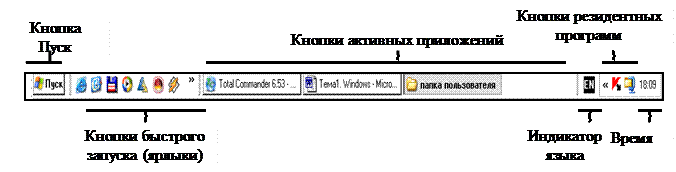
Рис. 2.3. Панель задач
Окна – один из самых важных объектов Windows. Абсолютно все операции, которые выполняет пользователь, происходят либо на Рабочем столе, либо в каком-либо окне. Окна представляют собой отображаемые на экране прямоугольники, в которых открываются папки, активизируются приложения или выдаются сообщения Windows. Окно имеет следующие элементы (рис. 2.4).
 |
|
|

Рис. 2.4. Элементы окна папки C:\Windows
Строка заголовка – в ней написано название объекта.
Кнопка управляющего меню. Находится в левом верхнем углу любого окна. При щелчке по этому значку открывается меню, называемое управляющим. Команды, представленные в данном меню, позволяют управлять размером и расположением окна на Рабочем столе.
Кнопки управления размером. Эти кнопки дублируют основные команды управляющего меню. В операционной системе Windows большинство операций можно выполнять различными способами. Кнопок управления размером три: [Свернуть], [Развернуть] ([Свернуть в окно]) и [Закрыть].
Щелчок по кнопке [Закрыть] закрывает окно полностью (и прекращает процесс). Щелчок по кнопке [Свернуть] приводит к тому, что окно сворачивается до размера кнопки, которая находится на Панели задач (при этом процесс, связанный с окном, не прекращается). В любой момент окно можно восстановить щелчком по кнопке на Панели задач.
Щелчок по кнопке [Развернуть] разворачивает окно на полный экран. При этом работать с ним удобно, но доступ к прочим окнам затрудняется. В развернутом окне разворачивающая кнопка сменяется на кнопку [Свернуть в окно], с помощью которой можно восстановить исходный размер окна.
Строка меню (строчное меню). Для окон папок строка меню имеет стандартный вид. При щелчке на каждом из пунктов этого меню открывается «ниспадающее» меню, пункты которого позволяют проводить операции с содержимым окна или с окном в целом. Строчное меню предоставляет доступ ко всем командам, которые можно выполнить в данном окне.
Панель инструментов содержит командные кнопки для выполнения наиболее часто встречающихся операций, в работе она удобнее, чем строчное меню, но ограничена по количеству команд. В современных приложениях эта панель настраиваемая. Пользователь может разместить на ней те командные кнопки, которыми он пользуется наиболее часто. Панелей инструментов у каждого окна может быть несколько, и отображаются они в окне по желанию пользователя. Одна из наиболее интересных панелей инструментов – Адресная строка. В ней указан путь доступа к текущей папке, что удобно для ориентации в файловой структуре. Она позволяет выполнить быстрый переход к другим разделам файловой структуры с помощью выбора из списка на правом краю строки.
Рабочая область. В ней отображаются значки объектов, хранящихся в папке, причем способом отображения можно управлять. В окнах приложений в рабочей области размещаются окна документов и рабочие панели.
Полосы прокрутки. Если количество объектов слишком велико (или размер окна слишком мал), по правому и нижнему краям рабочей области могут отображаться полосы прокрутки, с помощью которых можно «прокручивать» содержимое папки в рабочей области. Полоса прокрутки имеет движок и две концевые кнопки. Прокрутку выполняют тремя способами:
— щелчком по одной из концевых кнопок;
— щелчком по полосе прокрутки выше или ниже движка.
Строка состояния. Здесь выводится дополнительная, часто немаловажная информация. Так, например, если среди объектов, представленных в окне, есть скрытые или системные, они могут не отображаться при просмотре, но в строке состояния об их наличии имеется специальная запись.
В Windows используется несколько видов окон (рис. 2.5–2.7).
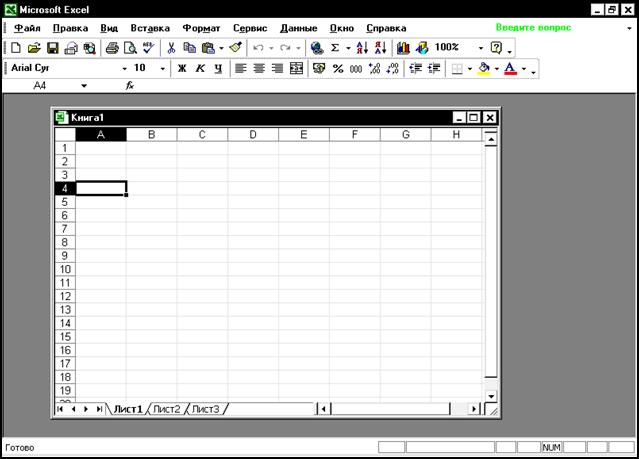
Рис 2.5. Окно приложения Microsoft Excel c окном порождаемого документа Книга1


Рис. 2.6. Диалоговое окно «Дата и время» Рис. 2.7. Окно системных сообщений
Окна приложений – связаны с конкретными приложениями (рис. 2.5), внутри них могут существовать отдельные окна документов, порождаемые приложениями (если приложение позволяет работать с несколькими документами одновременно).
Диалоговые окна – обеспечивают организацию взаимодействия пользователя с приложением ОС (рис. 2.6), их можно только закрыть и переместить (например, настройка даты, времени, свойств клавиатуры, экрана и др.).
Окна системных сообщений – для вывода разнообразных сообщений и предупреждений, генерируемых ОС или приложениями (рис 2.7).
Размер большинства окон изменяется перетаскиванием их границ; перемещение окна – перетаскиванием окна за его заголовок. Переключение из одного окна в другое осуществляется с помощью Панели задач (щелчком по кнопке нужного окна) или щелчком мыши по нужному окну (если оно отображается на экране).
Все нововведения Windows 11 21H2
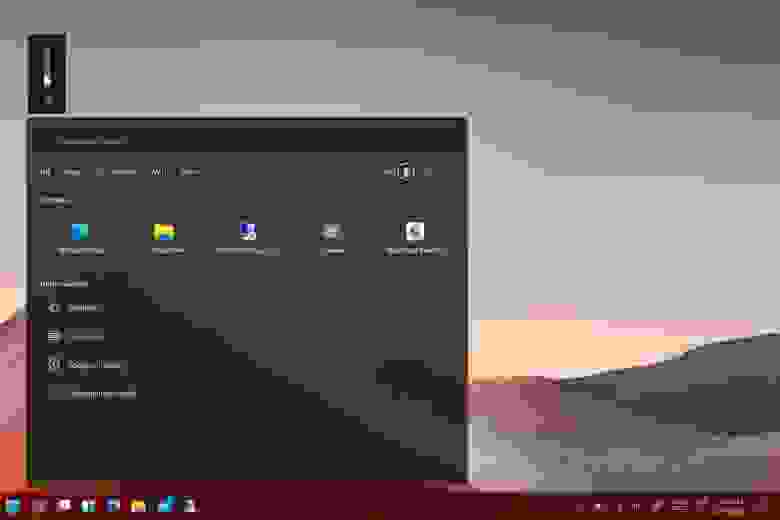
Изменения пользовательского интерфейса начального экрана и закругленные углы
Релизной версией Windows 11 стала версия 22000.194.co_release_svc_prod1.210911-1543, которая уже доступна для скачивания.
Windows 11 – это смесь пользовательских интерфейсов Windows 10X и Windows 10. Стартовый экран по умолчанию очень похож на стартовый экран из первой. И это первая Windows, которая больше не распространяется в виде x86 ISO-образа.
 https://thewincentral.com/windows-11-sun-valley-update-all-changes-new-features-release-date/
 https://thewincentral.com/windows-11-sun-valley-update-all-changes-new-features-release-date/
  https://thewincentral.com/windows-11-sun-valley-update-all-changes-new-features-release-date/
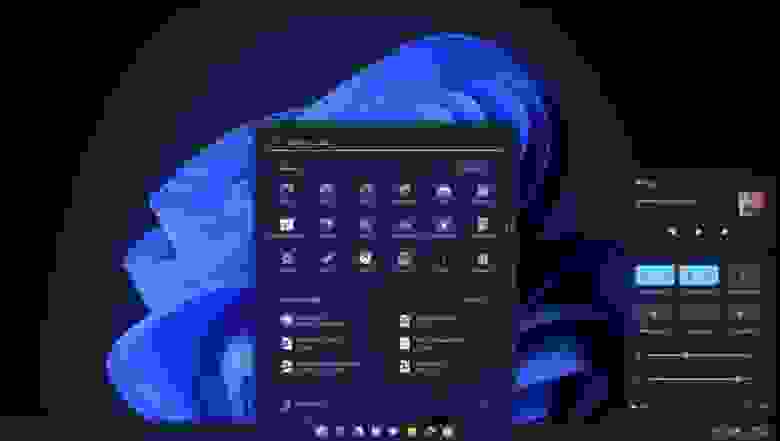
Центр уведомлений и пользовательский интерфейс настроек
Скриншоты ниже покажут, как изменились Центр уведомлений и пользовательский интерфейс настроек. В новом воплощении выглядят довольно симпатично.
 https://thewincentral.com/windows-11-sun-valley-update-all-changes-new-features-release-date/
  https://thewincentral.com/windows-11-sun-valley-update-all-changes-new-features-release-date/
Процесс установки
Даже установка выглядит очень похоже на установку Windows 10X (OOBE).
Проводник
В Windows 11 обновленный проводник имеет современный и более чистый вид с новыми элементами дизайна пользовательского интерфейса. Появились такие визуальные изменения, как:
Все новые иконки видны повсюду – даже в опциях.
Параметры компоновки в проводнике файлов Windows 11 содержат множество дополнительных опций, включая компактный вид, страницу предварительного просмотра и панель навигации. Вы также можете добавить флажки для элементов, если они вам нужны.
Изменился вид контекстного меню.
Хотя Microsoft не стала кардинально менять основную структуру проводника, общий пользовательский опыт был улучшен благодаря изменениям в интерфейсе (блажен, кто верует. – Прим. пер.).
Улучшения многозадачности
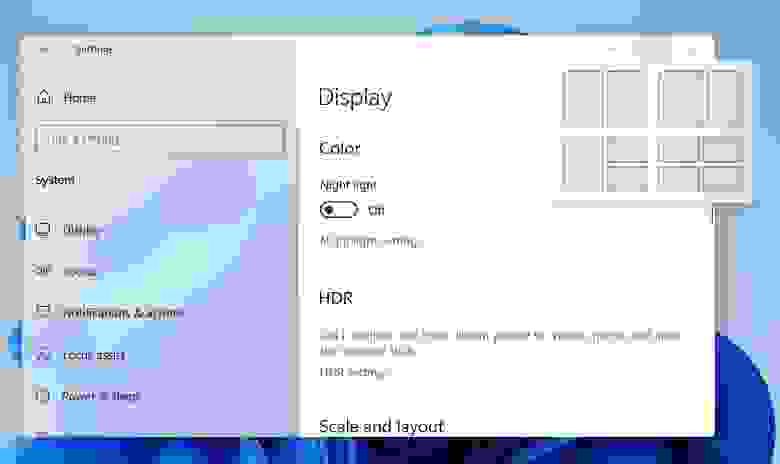
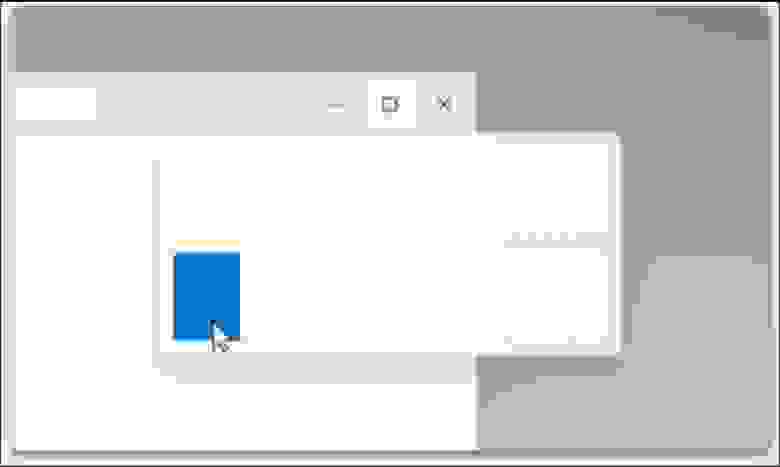
В Windows 11 появился новый вариант многозадачности с большим количеством окон. При наведении курсора на кнопку максимизации можно легко переключать окна с всплывающими опциями.
 https://thewincentral.com/windows-11-sun-valley-update-all-changes-new-features-release-date/
В Windows 11 появились макеты прикрепления с двумя колонками для упрощения многозадачности (на дисплеях с диагональю менее 24″). Согласно документации Microsoft, на больших дисплеях (больше 24″ и разрешением 1920 пикселей) макет привязки будет иметь 3 колонки. Макеты прикрепления можно вызвать, наведя курсор на кнопку максимизации или нажав Win+Z.
 https://thewincentral.com/windows-11-sun-valley-update-all-changes-new-features-release-date/
Сеансы продуктивной работы
Панос Панай опубликовал твит, в котором содержится короткое видео, демонстрирующее функцию cеанса продуктивной работы в Windows 11. Он называет функцию «прорывной». Сеансы продуктивной работы предоставят пользователю временное окно, чтобы сосредоточиться и выполнить текущую задачу без прерываний. При этом можно будет делать перерывы или их пропускать. Благодаря интеграции Spotify, можно будет наслаждаться музыкой, которая поможет повысить вашу производительность.
Анимированный фон экрана блокировки
Windows 11 поддерживает анимированный фон экрана блокировки на компьютерах, оснащенных акселерометром. Если ваш ПК поддерживает эту функцию, вы можете перейти в Параметры — Персонализация — Экран блокировки.
Архивация приложений
При включении этой функции приложения, которые не часто используются, будут архивироваться для экономии места и пропускной способности Интернета. Файлы и другие данные архивированных приложений будут сохранены, но не удалены. Если в будущем вы «случайно» воспользуетесь заархивированным приложением, оно подключится к Интернету, чтобы восстановить полную версию приложения.
 https://thewincentral.com/windows-11-sun-valley-update-all-changes-new-features-release-date/
Иконки начального экрана и папок
Вы можете изменить, какие значки (включая Этот компьютер, Корзину, Сеть, Файлы пользователя и Панель управления) будут отображаться на рабочем столе. Для внесения изменений перейдите в настройки Персонализации.
 https://thewincentral.com/windows-11-sun-valley-update-all-changes-new-features-release-date/
Вы также можете решить, какие папки будут отображаться рядом с кнопкой питания в меню «Пуск»: Параметры, проводник и прочие.
 https://thewincentral.com/windows-11-sun-valley-update-all-changes-new-features-release-date/
Графики батареи
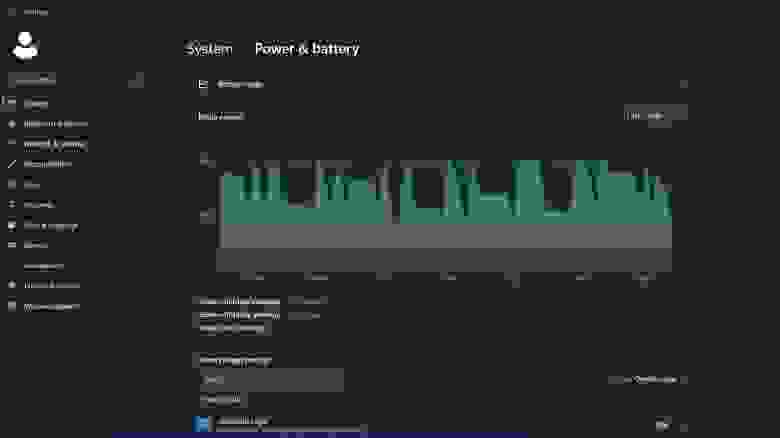
В Windows 11 появилась красивые и достаточно функциональные графики использования батареи.
 https://thewincentral.com/windows-11-sun-valley-update-all-changes-new-features-release-date/
Встряхивание заголовка окна
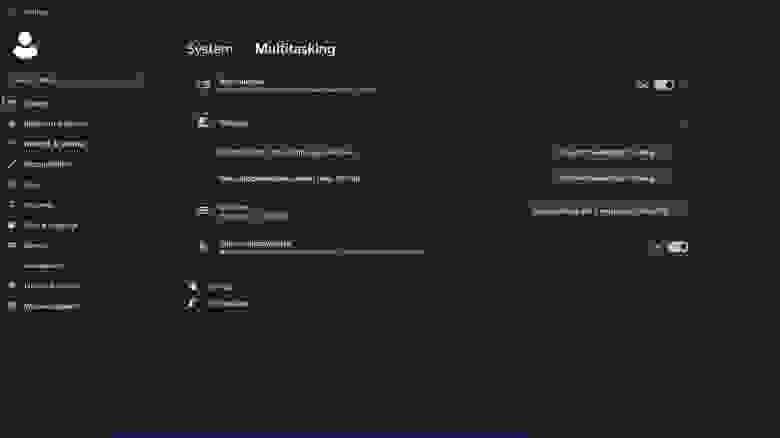
Что делает функция встряхивание заголовка окна: если ее включить, взять строку заголовка окна курсором и потрясти, то все остальные окна будут свернуты (в Windows 10 эта функция включена по умолчанию, а в Windows 11 — выключена. — Прим. пер.).
 https://thewincentral.com/windows-11-sun-valley-update-all-changes-new-features-release-date/
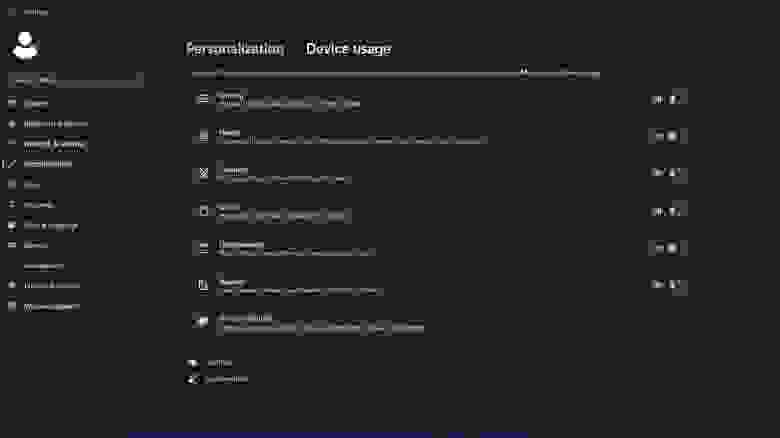
Использование устройства
Microsoft будет предлагать советы, инструменты и услуги на основе того, как вы собираетесь использовать свой ПК. Вы можете выбрать параметры в разделе Персонализация.
 https://thewincentral.com/windows-11-sun-valley-update-all-changes-new-features-release-date/
Вставка текста без форматирования
Если вы откроете историю буфера обмена с помощью WIN + V и нажмете кнопку «. » рядом с любой текстовой записью в истории буфера обмена, вы увидите опцию «Вставить как обычный текст» рядом с кнопками «Закрепить» и «Удалить». Когда вы используете это действие в истории буфера обмена, оно вставляет текстовое содержимое буфера обмена без оригинального форматирования (шрифта, цвета, размера и т. д.).
Новый Microsoft Store
Microsoft Store получил не только новый интерфейс, но Microsoft также заключила партнерство с Amazon, чтобы добавить приложения и игры для Android в Windows (Поддержка приложений Android — это единственная анонсированная функция, которая не войдет в Windows 11 на старте. — Прим. пер.).
Жесты, анимация и изменения размера окон
Короткие видеоролики, опубликованные в Twitter, демонстрируют новые жесты Windows 11 и анимацию изменения размера окон. Выглядят ничего так, но могут нуждаться в доработке. Однако анимация изменения размера окон выглядит «аккуратненько».
Интеграция Teams
Microsoft интегрирует Teams в ОС. Теперь вы найдете чат Teams прямо на панели задач, чтобы вы могли легко общаться с друзьями. Он также будет работать с SMS на случай, если друзья еще не загрузили Teams. Компания специально назвала это «двусторонним SMS», поэтому не ожидайте, что групповые тексты MMS будут работать (Ниже перевод выдержки с ресурса https://www.xda-developers.com/windows-11. – Прим. пер.).
 https://www.xda-developers.com/windows-11
DNS-over-HTTPS
Параметры — Сеть и интернет — Ethernet — Назначение DNS-сервера — Изменить
Параметры — Сеть & Интернет — Wi-Fi — Свойства беспроводной сети — Назначение DNS-сервера — Изменить
Введите DNS-сервер, который поддерживает DNS-over-HTTPS. Укажите предпочитаемый тип шифрования.
Только незашифрованные — использование стандартного DNS без шифрования.
Только зашифрованные (DNS поверх HTTPS) — использование только DoH.
Зашифрованный предпочтительно, незашифрованный — попытаться использовать DoH, в случае недоступности вернуться к стандартному DNS без шифрования.
Официально поддерживаемые Microsoft DoH серверы
Cloudflare: DNS-серверы 1.1.1.1 и 1.0.0.1
Google: DNS-серверы 8.8.8.8 и 8.8.4.4
Quad9: DNS-серверы 9.9.9.9 и 149.112.112.112
Пробуждение при касании
Windows 11 поддерживает настройку «Пробуждение при касании» подобно функции Windows Mobile 10. Это позволит компьютеру под управлением Windows 11 просыпаться только после прикосновения к экрану.
Улучшения при использовании нескольких мониторов
В Windows 11 появились два долгожданных улучшения работы с несколькими мониторами: функции «Сохранить расположение окон в зависимости от подключения монитора» и «Сворачивать окна при отключении монитора».
Виджеты
Microsoft добавила панель виджетов, которая будет выдвигаться слева. Компании нравится сравнивать ее с раздвижным стеклом. На данный момент это почти то же самое, что «Новости и интересы», но в новой форме. В какой-то момент она, вероятно, будет открыта для сторонних разработчиков.
Полностью новые Ножницы
Возможно, вы помните, что в Windows 10 компания Microsoft потратила много времени, пытаясь переделать старые приложения. Она планировала заменить Paint на Paint 3D, заменила Internet Explorer на Edge, Ножницы были заменены на Набросок на фрагменте экрана, а сага с OneNote до сих пор все еще не закончилась. Как и в случае с Paint 3D, то же самое произошло и с Ножницами: вместо того, чтобы заменить их на Набросок на фрагменте экрана, Microsoft просто заменит их обоих новыми Ножницами.
Продукт очень похож на то, как если бы объединили классический Ножницы и Набросок на фрагменте экрана в одно UWP-приложение. Для запуска приложения используется сочетание клавиш Win + Shift + S. И, конечно же, добавлена поддержка темной темы.
Калькулятор, Почта и Календарь
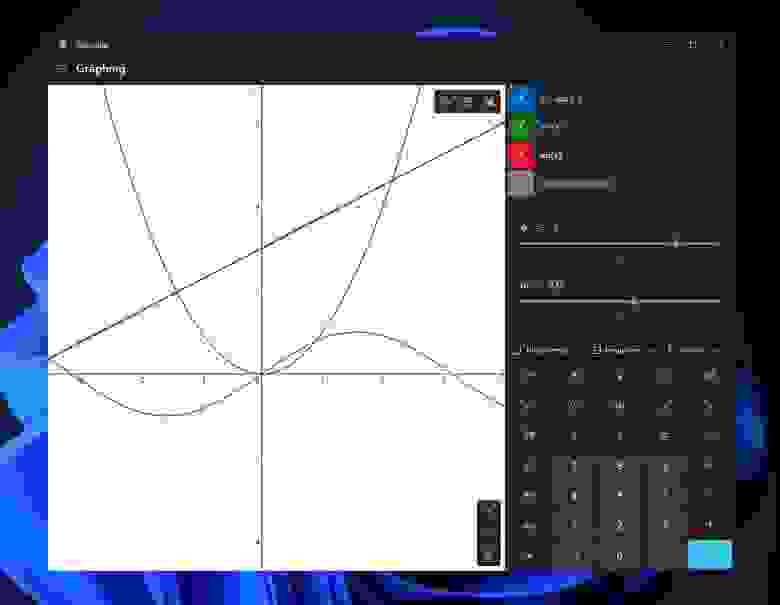
Компания Microsoft начала процесс обновления встроенных приложений с учетом визуальных особенностей Windows 11, как целую кучу закругленных углов. В калькулятор также добавлены такие функции, как режим программиста, режим построения графиков и поддержка более 100 единиц измерения и валют.
 https://www.xda-developers.com/windows-11
Новое приложение Фотографии
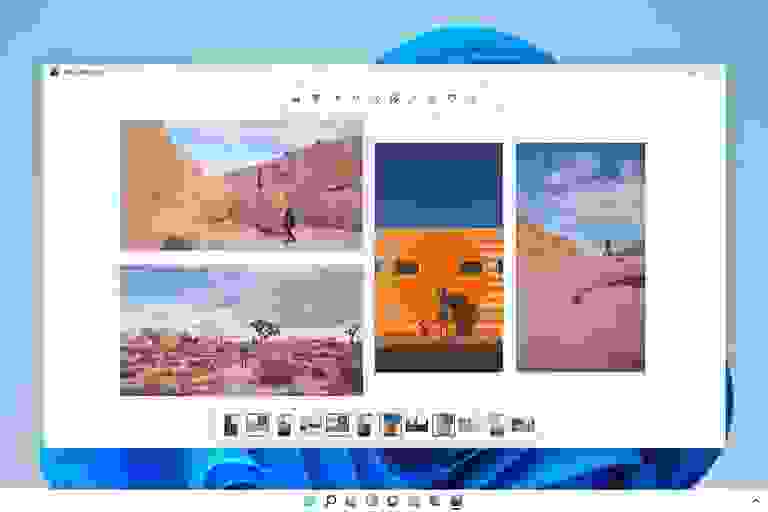
Microsoft представляет совершенно новое приложение «Фотографии», которое использует новый эффект Mica и, конечно, имеет закругленные углы. Также имеется новая панель инструментов для базового редактирования фотографий, но более примечательной является полоса прокрутки, которая появляется в нижней части. Это позволяет легко прокручивать изображения в альбоме или библиотеке.
 https://www.xda-developers.com/windows-11#Windows11Calculator
Улучшения для игр
Auto HDR — функция, впервые появившаяся в консолях Xbox Series X|S, а теперь перешедшая в Windows. Она автоматически добавляет HDR в старые игры, как вы, вероятно, догадались по названию.
Еще одна функция, заимствованная у последних консолей компании, — DirectStorage. Для этого вам понадобится ПК с SSD, который был разработан как часть архитектуры Xbox Velocity Architecture, но это позволит добиться сверхбыстрой загрузки и лучшей производительности.
Наконец, Xbox Cloud Gaming стал встроенным. Она станет частью приложения Xbox, хотя в общем-то нет причин, по которым обновление не должно появиться и на Windows 10.
Обновления устанавливаются быстрее. Одно обновление — в год
Microsoft заявляет, что Windows 11 будет лучше в плане обновлений. Обновления будут занимать на 40 % меньше и происходить в фоновом режиме (Ниже перевод выдержки с ресурса https://www.howtogeek.com/737031/windows-11-whats-new-in-microsofts-new-os/. – Прим. пер.).
Еще лучше то, что Microsoft переходит на график выпуска одного большого обновления в год. В Windows 10 компания Microsoft выпускала два больших обновления в год, что приводило к появлению огромных ошибок и просто к общим сбоям в работе, пока вы сидели и ждали, пока ваш компьютер обновится, прежде чем вы сможете им пользоваться.
Мелкие изменения
Cortana больше не будет включаться при первой загрузке или закрепляться на панели задач (Ниже перевод выдержки с ресурса https://www.windowscentral.com/everything-microsoft-removing-when-you-upgrade-windows-11. – Прим. пер.).
Internet Explorer отключен (кроме движка Trident). Microsoft Edge является рекомендуемой заменой и имеет режим IE Mode.
Панель математического ввода удалена. Распознаватель математических знаков будет устанавливаться по требованию и включает в себя панель математического ввода и распознаватель.
Режим планшета также исчезнет.
Функция «Люди» больше не присутствует на панели задач.
Выравнивание панели задач по нижней части экрана — единственное допустимое расположение.
Временная шкала удалена. Некоторые аналогичные функции доступны в Microsoft Edge.
3D Viewer, OneNote для Windows 10, Skype и Paint 3D не будут устанавливаться на новые устройства с Windows 11, но будут доступны в Microsoft Store.
Блокнот переведен на UWP-рельсы.
Новый вид страницы управления дисками
Теперь доступ к Управлению дисками осуществляется в том числе и через приложения Параметры. В новые настройки перенесены создание пулов и пространств хранения, добавление и удаление дисков, а также оптимизацию пулов.
 https://blogs.windows.com/windows-insider/2021/01/06/announcing-windows-10-insider-preview-build-21286/
Перейдите в Настройки — Система — Хранилище и нажмите Управление пространствами хранения в разделе «Другие параметры хранения».
Новая папка «Инструменты Windows»
Содержимое папок Windows PowerShell, Стандартные — Windows, Служебные — Windows перенесено в папку «Инструменты Windows».
Мониторинг здоровья хранилища
В Windows 10 появилась функция мониторинга состояния хранилища, которая будет предупреждать, когда один из накопителей «может оказаться под угрозой отказа». Она предназначена для работы с твердотельными накопителями NVMe. Если у вас есть такой накопитель, эта функция, надеюсь, предупредит вас и даст вам достаточно времени для резервного копирования данных до того, как накопитель выйдет из строя.
Консольная утилита DiskUsage
Утилита DiskUsage позволяет просматривать и запрашивать использование дискового пространства через консольный интерфейс. Вы сможете увидеть подробную информацию о том, сколько места на диске занимает каждая вложенная папка.
Архитектура процесса в диспетчере задач
Диспетчер задач теперь может показать вам архитектуру каждого запущенного процесса. Добавить этот стобец можно во вкладке «Подробности», выбрав «Архитектура».
Новый звук запуска Windows 11
P.S. Также, кому интересно, может тонко настроить Windows 10 и Windows 11 с помощью моего скрипта на PowerShell — Sophia Script for Windows (GitHub). Подробнее — в статье на Хабре.
P.S.S. Как я упоминал в своей статье о готовящейся опенсорсной версии графической версии Sophia Script на C#, мы стали выпускать где-то раз в 2 недели тестовые билды. Ознакомиться с SophiApp можно на GitHub.
SophiApp 0.0.0.33 (Helen)
Полностью работают 3 категории: Конфиденциальность, Персонализация и Контекстное меню;
Темная и светлая темы;
При запуске программа считывает текущие настройки, и интерфейс отображает реальное состояние функций;
Поддерживаемые языки: английский и русский.
Для будущей версии 1.0, которую все-таки планируем в 2021 доделать, сойдет. А там надо перерисовывать UI и повышать UX.