
1. Язык программирования и программа
1.1. Структура программы и языка программирования
Изучение программирования нельзя начать, не ответив на ряд вопросов: а что же такое программа, алгоритм, данные, язык программирования. В этом списке основным термином является алгоритм, который, как и большинство понятий общего вида, имеет множество определений. Например:
«Алгоритм — это конечный набор правил, который определяет последовательность операций для решения конкретного множества задач и обладает пятью важными чертами: конечность, определённость, ввод, вывод, эффективность». ( Д. Э. Кнут)
«Алгоритм — это точное предписание, определяющее вычислительный процесс, идущий от варьируемых исходных данных к искомому результату». ( А. Марков).

Компьютерная программа, в отличие от абстрактного алгоритма, имеет собственные элементы, над которыми она совершает действия, и которые являются ее составной частью. Это – данные. Таким образом, она представляет собой замкнутую систему, отделенную от внешней среды. Посмотрим, из каких еще частей состоит компьютерная программа. Все они должны выражаться в соответствующих компонентах языка программирования:
· в языке программирования имеются средства описания данных, которые позволяют программисту конструировать различные формы их представления – типы данных;
· вторая основная компонента программы – описание порядка, последовательности выполняемых действий, также называется алгоритмом «в узком смысле», или алгоритмической компонентой. Она обычно состоит из двух частей. Первая часть – выражения, представляет собой описание линейной последовательности выполнения простейших действий из набора операций (арифметические операции, присваивание, условные выражения). Они включаются во вторую компоненту – операторы, которые задают ту или иную последовательность действий;
· как уже отмечалось, программа работает исключительно с данными, что и определяет сущность алгоритма. В наборе операций имеются команды ввода-вывода, осуществляющие обмен данными между переменными и внешней средой (посредством устройств ввода-вывода). С «программно-эгоцентрической» точки зрения это выглядит чистой формальностью и не является существенной частью программы;
Любая программа выполняется в компьютере. Посмотрим, как соотносятся между собой компоненты программы и компьютерной архитектуры:
· компоненты программы находятся в памяти. В принципе, память является общей для них всех, но логически она разделяется на области, именуемые сегментами. Прежде всего, это сегмент данных, содержащий, естественно, данные программы. Алгоритмическая компонента (выражения, операторы) также находится в памяти в собственном сегменте команд;
И, наконец, язык программирования также содержит в себе компоненты, предназначенные для описания соответствующих частей программы:
· средства описания данных: определение типов данных (форма представления) и переменных;
· набор операций над основными типами данных (включая ввод-вывод), а также средства записи выражений;
· набор операторов, определяющих различные варианты порядка выполнения выражений в программе (последовательность, условие, повторение, блок);
· средства разбиения программы на независимые части – модули (функции, процедуры), взаимодействующие между собой через программные интерфейсы.
 Определение программы уже давно дано в простой формуле: «Программа = алгоритм + данные». Но в ней алгоритм и данные не просто «складываются» в одно целое как независимые части, но являются двумя взаимозависимыми элементами. Это своего рода «Янь и Инь» программы, олицетворяющие единство и борьбу двух противоположных начал (в философии этот принцип положен в основу диалектики – учения о развитии). Попробуем привести несколько аналогий, поясняющих сущность взаимодействий в этой «парочке»:
· если данные можно в какой-то мере обладают свойствами пространства (объем, протяженность), то алгоритм – свойствами времени (эффективность, быстродействие). Тезис «проигрывая в пространстве, выигрываем во времени» здесь также уместен: эффективность программ может быть принципиально повышена за счет использования дополнительных структур данных в памяти;
· c интаксически данные являются аналогом существительных (объектов, над которыми производятся действия), набор операций – аналогом глаголов (выполняемых действий). Программа в целом аналогично предложению, описывающему процесс – последовательность действий над заданными предметами с целью получения результата.
Взаимосвязь алгоритма и данных в программе не является простой и линейной. Процесс выполнения любой программы можно рассматривать с двух точек зрения: как последовательность выполнения операций (команд), в которых содержится информация об операндах (данных), которые они обрабатывают – поток команд (поток управления). С другой стороны – любой элемент данных можно рассматривать как результат выполнения действий над исходными данными и как источник данных (операнд) для последующих результатов. Т.е. в программе также присутствует логическая последовательность вычислений (преобразований данных), называемая потоком данных. Исторически сложилось, что в традиционной (фон Неймановской) архитектуре в программе в явном виде задается последовательность команд, т.е. программа выглядит как поток управления, в котором алгоритмическая компонента является первичной (ведущей), а данные – вторичной (ведомой).
Для начинающего программиста непривычным является «программный эгоцентризм»: ввод-вывод инициализируется не пользователем, а программой, которая является активной компонентой и инициатором диалога. Т.е. не пользователь ведет диалог с программой, а программа запрашивает у него необходимые данные. Другое дело, что «правильные» программные системы работают в режиме «всегда готов», но очевиден и другой факт: если программа не требует ввода, а «крутится где-то в другом месте», то принудить ее в приему данных ничем нельзя.
Основные cmd команды – просто о полезном
Почему в мире творится такой хаос? Да потому что администратор нашей системы забыл о выполнении своих обязанностей. Или просто потерял список cmd команд от нашего мира. Хотя это несколько оригинальный взгляд на существующий порядок вещей, но, тем не менее, он отражает часть нужной нам правды: с помощью командной строки можно легко навести порядок в своем компьютере:

Что такое командная строка
Командная строка представляет собой наиболее простой инструмент для управления операционной системой компьютера. Управление происходит с помощью целого ряда зарезервированных команд и набора символов текстовой клавиатуры без участия мыши ( в операционной системе Windows ).
Преимуществом применения cmd основных команд является то, что при этом затрачивается минимальное количество ресурсов системы. А это важно при возникновении аварийных ситуаций, когда все мощности компьютера, так или иначе, задействованы.
В cmd реализована возможность выполнения и создания целых пакетных файлов, представляющих собой определенный порядок выполнения целого ряда команд ( сценариев ). Благодаря этому их можно использовать для автоматизации выполнения определенных задач ( управление учетными записями, архивация данных и другое ).
Работа с командной строкой в операционной системе Windows
Вызвать консоль в Windows можно несколькими способами:

Оба способа подразумевают запуск консоли от имени текущего пользователя. То есть со всеми правами и ограничениями, которые наложены на его роль в операционной системе. Для запуска cmd с правами администратора нужно в меню « Пуск » выделить значок программы и в контекстном меню выбрать соответствующий пункт:
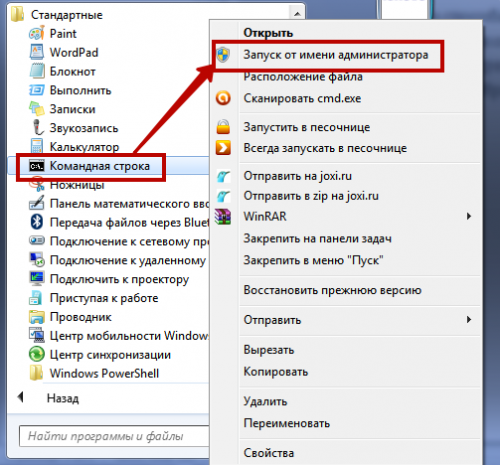
После запуска утилиты можно получить справочную информацию о командах и формате их написания в консоли. Для этого нужно ввести оператор help и нажать на « Enter »:

Основные команды для работы с файлами и директориями
Наиболее часто употребляемыми являются следующие команды:
RENAME | REN [диск/путь] исходное имя файла/каталога | конечное имя_файла
Пример: RENAME C:UsersдомашнийDesktoptost.txt test.txt
DEL | ERASE [метод обработки] [имя_файла]
Пример: Del C:UsersдомашнийDesktoptest.txt/P
Под методом обработки имеется в виду специальный флаг, позволяющий реализовать определенное условие при осуществлении удаления файла. В нашем примере флаг « P » включает вывод диалога разрешения на удаления каждого файла:

MD [диск:] [путь]
Пример:
MD C:UsersдомашнийDesktoptest1test2
RD | RMDIR [ключ_обработки] [диск/путь]
Пример:
rmdir /s C:UsersдомашнийDesktoptest1test2
Команды для работы с сетью
Командная строка позволяет управлять не только файловой системой ПК, но и его сетевыми возможностями. В состав сетевых команд консоли входит большое количество операторов для мониторинга и тестирования сети. Наиболее актуальными из них являются:
Пример реализации команды:
ping example.microsoft.com
ping –w 10000 192.168.239.132
В последнем примере cmd ping команды запрос посылается адресату с указанным IP адресом. Интервал ожидания между пакетами составляет 10 000 (10 сек). По умолчанию этот параметр установлен на 4 000:

В примере прослеживается маршрут к указанному ресурсу. При этом увеличивается скорость совершения операции за счет применения параметра d, который предотвращает попытки команды получить разрешение на чтение IP адресов. Количество переходов ( прыжков ) ограничено 10 с помощью установленного значения параметра h. По умолчанию, количество прыжков равно 30:

shutdown [<-l|-s|-r|-a>] [-f] [-m [\имя_ПК]] [-t xx] [-c «сообщения»] [-d[u][p]:xx:yy]
Пример:
shutdown /s /t 60 /f /l /m \191.162.1.53
Произойдет выключение ( s ) удаленного ПК ( m ) с указанным IP адресом ( 191.162.1.53 ) через 60 секунд ( t ). При этом принудительно будет выполнен выход из всех приложений ( f ) и сеанса текущего пользователя ( l ).
Еще несколько нужных команд
format том [/fs: Файловая_Система] [/v: метка] [/q] [/a: размер] [/c] [/x]
При написании синтаксиса какой-либо команды квадратными скобками выделяются необязательные параметры.
Это подтверждает следующий пример написания команды:
format e : — будет отформатирован носитель в дисководе E;
set [[/a [выражение]] [/p [имя_переменной=]] строка]
Пример:
set include=c:inc
Пример:
start notepad

Зачем нужна командная строка в современных компьютерах
Разбираемся на Маках и Винде.
Почти все современные программы и операционные системы рассчитаны на управление либо пальцем, либо мышкой. И это очень хорошо, если вы впервые открыли компьютер и ещё не знаете, что тут где. Все иконки выведены на экран, вы можете выбрать нужную команду, всё наглядно.
Но вы заметите, что опытные пользователи почти не касаются мышки: большую часть работы они делают с клавиатуры, и это у них получается гораздо быстрее. Это связано с тем, что нажимать на клавиши гораздо быстрее, особенно если уже есть мышечная память.
У программ есть горячие клавиши, чтобы ускорять работу. А у операционной системы есть командная строка — это как горячие клавиши, только для всего компьютера.
Что может командная строка
Командная строка может всё, что может операционная система, и больше:
Корректнее сказать так: командная строка умеет всё, что умеет операционная система, и даже больше.
Как вызвать командную строку
Командная строка встроена в каждый компьютер с Windows или MacOS. Программу, которая даёт доступ к командной строке, называют терминалом.
Если у вас Windows, для вызова терминала нужно нажать комбинацию клавиш Win+R, в появившемся окне набрать cmd и нажать Enter. В MacOS — нажать Cmd+пробел, набрать terminal и тоже нажать Enter (это стандартная настройка, её можно изменить).
Перед вами появится окно, куда можно вводить команды для компьютера.
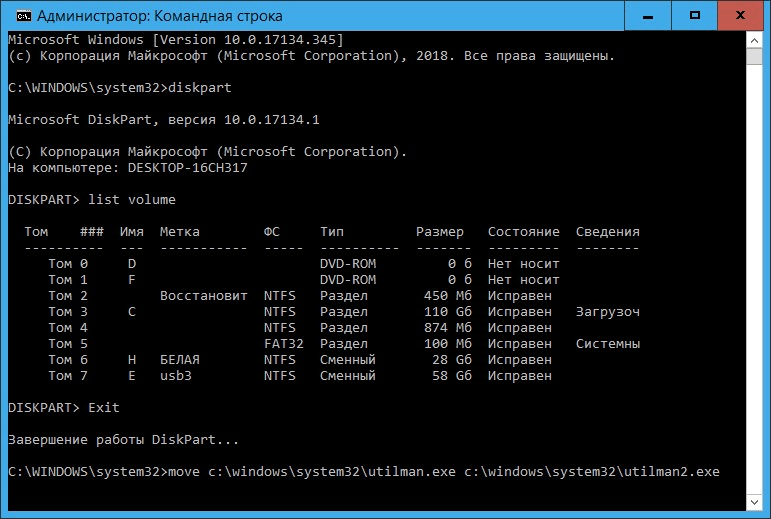 Командная строка в Windows
 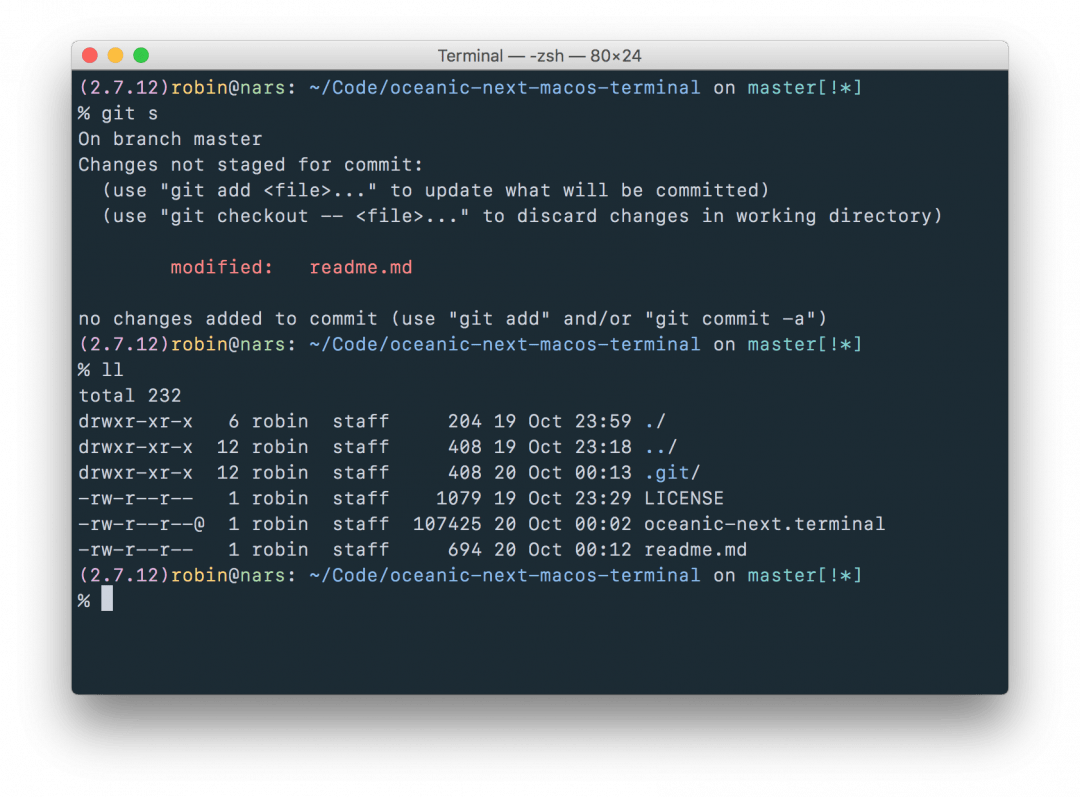 Терминал в MacOS
Как работает
Смысл командной строки такой: вы пишете команды для компьютера, а он их выполняет. Все команды делятся на внутренние и внешние.
Внутренние команды — это те, которые уже встроены в операционную систему. С их помощью можно управлять компьютером в рамках базовых возможностей операционной системы.
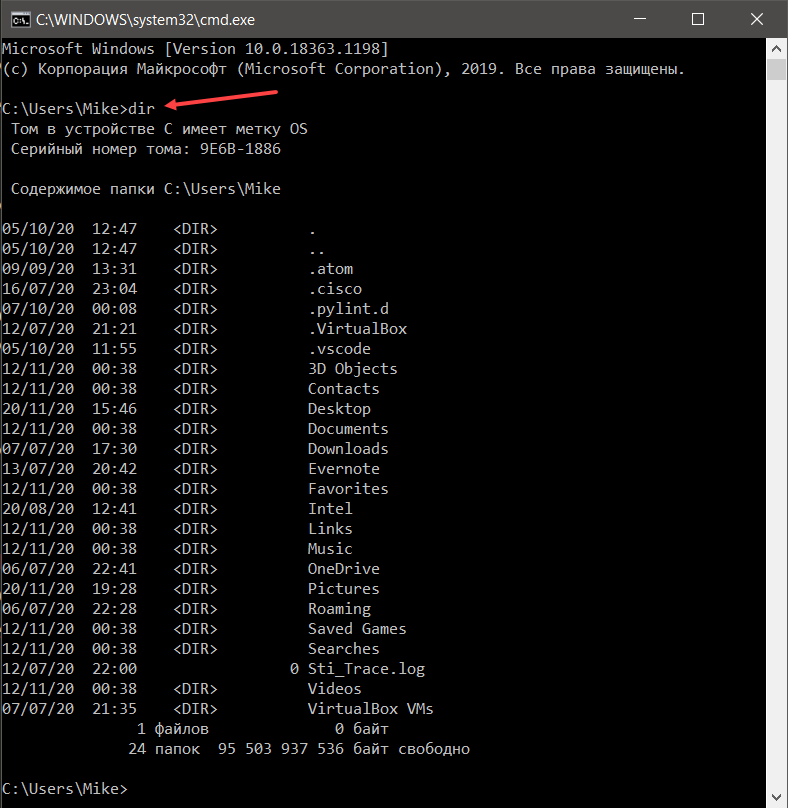 Встроенная в Windows команда dir выводит список всех файлов и каталогов в текущей папке
Внешние команды — это все программы, которые пользователь ставит на компьютер сам. Часто бывает так, что при установке программа добавляет в систему нужные для себя вспомогательные программы — и они тоже становятся внешними командами. Например:
Параметры команд
У многих команд есть параметры, которые дают дополнительные возможности.
Например, мы уже видели, как команда dir без параметров просто выдаёт нам список всех файлов и каталогов в текущей папке. Но если мы добавим параметр /p, то она покажет на экране не весь список сразу, а по частям, чтобы всё помещалось на экран:
А та же команда dir c параметром /w уберёт все подробности и выведет содержимое папки в виде нескольких колонок:
Параметры вызова можно комбинировать и добавлять к ним свои запросы. Например, если нам нужно запустить VS Code так, чтобы он на старте открыл определённый файл ninja_sword.js, то можно написать так:
code d:/ninja_sword.js 
Примеры использования
С помощью командной строки можно решать много разных задач — от управления сервером до поиска файлов. Но вся мощь проявляется в случаях, когда нам нужно сделать много однотипных операций.
Представим такую ситуацию: мы скачали 30 подкастов, которые хотим послушать в дороге. Но после скачивания выяснилось, что громкость у всех записей очень тихая, и даже если выкрутить всё на максимум, её всё равно не хватает. Чтобы послушать подкасты, нам придётся:
Очевидно, что это займёт много времени, и проще скачать другие подкасты, чем тратить столько сил на эти. Но, например, в MacOS мы можем открыть терминал и написать там две команды:
Первая команда переходит в каталог с подкастами, а вторая:
В результате мы в той же папке получим те же файлы, но с увеличенной громкостью. По времени это будет гораздо быстрее, чем делать всё вручную. Но для этого нужно знать возможности командной строки, уметь с ней работать, знать команды и их параметры.
Вот что ещё можно делать через командную строку:
Зачем веб-разработчику командная строка
Затем, что большинство фреймворков ставятся и управляются из командной строки. Тот же Angular вообще позволяет через командную строку создавать шаблоны и заготовки приложений.
Если же вы занимаетесь веб-разработкой, то командная строка вам пригодится:
Полезные команды Windows
Для прямого доступа к большинству системным средствам в Windows 10 предусмотрено окно «Выполнить». Его возможно найти в поиске среди установленных приложений, а также запустить комбинацией клавиш Win + R. Некоторые инструменты ОС не отображаются в панели управления, параметрах или меню «Пуск», поэтому встроенное средство позволит отыскать и запустить их в несколько кликов. Но для этого необходимо знать самые важные команды для ОС, и большинство из них рассмотрим в статье.
Зачем нужны команды
Какую функцию выполняет диалоговое окно «Выполнить», если все инструменты и программы можно найти через «Пуск» или на папках на жестком диске компьютера? Команды удобно использовать в следующих случаях:
Последний вариант следует разобрать более подробно. При неактивной системе не действуют окна Windows, но можно открыть командную строку с помощью комбинации Shift + F10, к которой добавляет кнопка Fn на моделях некоторых ноутбуков.
Способы открытия окна «Выполнить»
Для начала следует разобраться, как запустить окно «Выполнить». Существует несколько способов сделать это.


Чтобы запустить системное средство или софт через диалоговое окно, проделайте следующее:

Средство или программа откроется в новом окне, если команда введена правильно. Также существует еще один способ для запуска задачи из приложения «Диспетчер устройств». Для этого одновременно нажмите на клавиши Crtl + Alt + Delete и выберите соответствующее приложение. В открывшемся окне нажмите на меню «Файл», затем «Запустить новую задачу». Введя название в строку, возможно открыть любой установленный на ПК софт или утилиту.

Полезные команды окна «Выполнить»
Не обязательно знать все команды, предусмотренные в ОС Windows, но некоторые из них окажутся полезными и упростят работу пользователя.
Запуск браузеров
Большинство обозревателей интернета можно запустить не только из меню «Пуск», но и с помощью диалогового окна «Выполнить». Рассмотрим самые распространенные браузеры:
Командная строка позволяет открыть веб-страницы в браузере, если после названия программы ввести адрес сайта. Например, chrome poznyaev.ru. Для обозревателя от Microsoft нужно написать адрес веб-страницы вместе с протоколом https://. При вводе просто URL-адреса он запустится в браузере, который установлен по умолчанию.
Открытие папок или дисков
В некоторые папки на жестком диске можно попасть не только через проводник, но и напрямую, зная команды:
В папке профиля на локальном диске C есть предустановленные папки, где хранятся загруженные данные, документы, музыка, видео, 3D-объекты. Для быстрого доступа через окно «Выполнить» предусмотрены такие команды, как: downloads, documents, music, pictures и другие команды, которые соответствуют названию папок.
Системные функции Windows и администрирование
Встроенные утилиты позволяют настраивать систему, а также работать с параметрами и средствами ОС Windows. Программы имеют расширение EXE, но в диалоговом окне их прописывать необязательно. Рассмотрим самые распространенные команды, и для чего они нужны.


Следует кратко перечислить другие полезные команды, которые пригодятся для настройки системы в различных ситуациях:
Даже для перезагрузки и завершения работы системы предусмотрены специальные команды, позволяющие закрыть все работающие процессы корректно и не потерять данные при возникновении сбоя в работе. Для перезагрузки Windows 10 необходимо ввести команду shutdown/r, а для завершения работы – shutdown/s.
Системные приложения
ОС Windows 10 предусматривает приложение, которые выполняют определенные функции. Запустить их можно не только через меню «Пуск», но и с помощью окна «Выполнить»:
Запустить из диалогового окна «Выполнить» можно и приложения, которые разработаны компанией Microsoft. Для открытия текстового редактора Microsoft Word нужно ввести команду winword, а для Excel – excel.
Настройка и проверка оборудования и сети
Доступ к средствам настройки компонентов системы важно знать. Это пригодится при возникновении ошибок и сбоев в работе компьютера. Следующие команды применяются для открытия параметров устройств и системы:
Диалоговое окно «Выполнить» предназначено для запуска средств, различного софта, инструментов и утилит Windows 10. В статье приведены те команды, которые чаще всего применяются, а также смогут помочь при выполнении различных задач и запуска диагностики и настройки при внезапном сбое работы ПК. Они работают и в предыдущих версиях ОС от компании Microsoft.
Если вы нашли ошибку, пожалуйста, выделите фрагмент текста и нажмите Ctrl+Enter.
Шпаргалка по командам запуска Windows
Шпаргалка по командам запуска Windows
Список основных команд для быстрого доступа к сервисам Windows. Замечу, что это не командная строка, сложностей минимум, запустить может каждый.
Чтобы использовать конкретную команду, вызовите диалог Выполнить с помощью Win + R, введите команду для определенного элемента Windows и нажмите Enter.
Основные команды запуска для Windows
| Общие инструменты Windows | |
| explorer | Проводник Windows |
| c: | Открыть диск C: |
| regedit | Редактор реестра |
| services.msc | Службы Windows Services (локальные) |
| taskmgr | Менеджер задач |
| msconfig | Инструмент настройки системы |
| mstsc | Удаленный рабочий стол (Microsoft Terminal Services Client) |
| logoff | Выход из Windows (без подтверждения!) |
| shutdown | Завершение работы Windows (сначала сохраните всю работу) |
| cmd | Командная строка |
| notepad | Блокнот |
| osk | Включить экранную клавиатуру |
| mailto: | Открыть почтовое приложение по умолчанию |
| Website address | Открытие введенного URL-адреса в браузере по умолчанию |
| Другие инструменты и утилиты Windows | |
| calc | Калькулятор |
| chkdsk | Проверка диска |
| charmap | Карта символов |
| cleanmgr | Clean Manager — утилита очистки диска |
| clipbrd | Средство просмотра буфера обмена (недоступно после Windows XP) |
| comp | Сравнить файлы |
| colorcpl | Управление цветом |
| cttune | Настройщик ClearType |
| dxdiag | Поиск и устранение неисправностей Direct X |
| eudcedit | Редактор персональных данных |
| fonts | Шрифты |
| fsquirt | Мастер переноса данных Bluetooth |
| ftp | MS-DOS FTP |
| iexplore | Internet Explorer |
| joy.cpl | Игровые контроллеры |
| label | Серийный номер тома для C: |
| magnify | Лупа Windows |
| microsoft-edge:// | Edge |
| migwiz | Мастер переноса — инструмент переноса файлов и настроек |
| mrt | Инструмент для удаления вредоносного ПО |
| msiexec | Информация об установщике Windows |
| msinfo32 | Информация о системе |
| mspaint | Paint |
| narrator | Диктор |
| powershell | Powershell |
| shrpubw | Мастер создания общих папок |
| sigverif | Инструмент проверки подписи файлов |
| sndvol | Регулирование громкости |
| snippingtool | Ножницы / Инструменты для создания скриншотов |
| stikynot | Липкие заметки |
| utilman | Настройки диктора |
| verifier | Утилита Driver Verifier Utility |
| was | Контакты |
| wf.msc | Брандмауэр Windows с расширенной безопасностью |
| wfs | Факс и сканирование Windows |
| wiaacmgr | Сканер |
| winver | Версия Windows (Проверьте версию Windows) |
| wmplayer | Windows Media Player |
| write | WordPad |
| xpsrchvw | XPS Viewer |
| winword | Word |
| Word /safe | Безопасный режим Word |
| Команды для Панели управления | |
| appwiz.cpl | Мастер приложений (программа и функции) |
| control | Панель управления |
| control admintools | Административные инструменты |
| control color | Персонализация — цвет и внешний вид |
| control desktop | Свойства дисплея (персонализация) |
| control folders | Свойства папок |
| control keyboard | Свойства клавиатуры |
| control mouse | Свойства мыши |
| control netconnections | Свойства сети |
| control printers | Принтеры |
| control schedtasks | Расписание задач |
| control update | Обновление Windows |
| control userpasswords | Настройка учетной записи администратора |
| control userpasswords2 | Настройка учетных записей пользователей |
| desk.cpl | Дисплей — Разрешение экрана |
| devmgmt.msc | Диспетчер устройств |
| firewall.cpl | Брандмауэр Windows |
| inetcpl.cpl | Свойства Интернета (панель управления Интернетом) |
| intl.cpl | Региональные настройки (международные) |
| mmsys.cpl | Свойства звука (Настройки мультимедийной системы) |
| ncpa.cpl | Свойства сети |
| netplwiz | Создание учетной записи пользователя |
| powercfg.cpl | Конфигурация питания |
| sysdm.cpl | Свойства системы |
| timedate.cpl | Свойства даты и времени |
| utilman | Удобный менеджер сервисных программ |
| wscui.cpl | Центр безопасности (Windows Security Center UI) |
| Инструменты администрирования Windows | |
| compmgmt.msc | Управление компьютером, включая системные инструменты, хранилища, услуги и приложения |
| defrag | Команда дефрагментации |
| dcomcnfg | Сервисы компонентов (подробная конфигурация компонентов) |
| devmgmt.msc | Управление устройствами |
| diskmgmt.msc | Диспетчер разделов диска |
| diskpart | Diskpart Command |
| eventvwr.msc | Просмотрщик событий |
| fsmgmt.msc | Общие папки (Управление общим доступом к файлам) |
| gpedit.msc | Редактор групповой политики |
| lusrmgr.msc | Локальные пользователи и группы |
| perfmon.msc | Performance Monitor |
| rekeywiz | Шифрование файлов |
| Утилита проверки системных файлов | |
| sfc /scannow | Утилита проверки системных файлов (Сканировать сразу) |
| sfc /scanonce | Утилита проверки системных файлов (сканирование при следующей загрузке) |
| sfc /scanboot | Утилита проверки системных файлов (сканирование при каждой загрузке) |
| sfc /revert | Утилита проверки системных файлов (возврат к настройкам по умолчанию) |
| sfc /purgecache | Утилита проверки файлов системы (кэш файлов очистки) |
| sfc /cachesize=x | Утилита проверки системных файлов (Установите размер кэша равным x) |
| Общие переменные среды | |
| %AllUsersProfile% | Program Data |
| %ProgramFiles% | Program Files |
| %SystemDrive% | System Drive |
| %SystemRoot% | System Root |
| %Temp% | Temporary Folder |
| %UserProfile% | User Profile |
| %WinDir% | Windows Directory |
Спасибо, что читаете! Подписывайтесь на мои каналы в Telegram, Яндекс.Мессенджере и Яндекс.Дзен. Только там последние обновления блога и новости мира информационных технологий.
Респект за пост! Спасибо за работу!
Хотите больше постов? Узнавать новости технологий? Читать обзоры на гаджеты? Для всего этого, а также для продвижения сайта, покупки нового дизайна и оплаты хостинга, мне необходима помощь от вас, преданные и благодарные читатели. Подробнее о донатах читайте на специальной странице.
Заранее спасибо! Все собранные средства будут пущены на развитие сайта. Поддержка проекта является подарком владельцу сайта.