
Пользователи Windows 7 должны установить патчи KB4474419 и KB4490628, чтобы получать обновления
Ранее все обновления доставлялись с помощью SHA-1 и SHA-2. Алгоритм хеширования SHA-1 имеет ряд известных недостатков, и Microsoft планирует отказаться от SHA-1 и полностью перейти на улучшенный алгоритм SHA-2 в сентябре 2019 года.
Хотя данное изменение не представляет какой-либо проблемы для Windows 8.1, Windows 10 и соответствующих им серверных версий, этого нельзя сказать о Windows 7 и Windows Server 2008. Причина проста: обновления SHA-2 не поддерживаются в данных операционных системах.
Любое обновление, которое поставляется исключительно в SHA-2 версии и подписано только с помощью SHA-2, невозможно верифицировать на устройствах Windows 7 или Windows Server 2008. Это означает, что такие обновления не будут устанавливаться на устройствах под управлением данных версий Windows, пока не будет установлен патч для обновлений SHA-2.
Microsoft опубликовала график событий, связанных с переходом на SHA-2, на странице поддержки:
| Целевая дата | Событие | Применяется для |
|---|---|---|
| 12 марта, 2019 | В качестве обновлений безопасности выпущены патчи KB4474419 и KB4490628, которые добавляют поддержку SHA-2. | Windows 7 SP1, Windows Server 2008 R2 SP1 |
| 12 марта, 2019 | Для WSUS 3.0 с пакетом обновления SP2 выпущен патч KB4484071, который добавляет поддержку доставки обновлений, подписанных с помощью SHA-2. Для тех пользователей, которые используют WSUS 3.0 SP2, этот патч должен быть установлен не позднее 18 июня 2019 года. | WSUS 3.0 SP2 |
| 9 апреля, 2019 | В качестве обновления безопасности выпущены патч KB4493730, в котором добавлена поддержка SHA-2 для служебного стека (SSU). | Windows Server 2008 SP2 |
| 18 июня, 2019 | Цифровые подписи обновлений Windows 10 будут изменены с двойной подписи (SHA-1 / SHA-2) только на SHA-2. Никаких действий со стороны клиента не потребуется. | Windows 10 1709, Windows 10 1803, Windows 10 1809, Windows Server 2019 |
| 18 июня, 2019 | Обязательно: для клиентов, использующих WSUS 3.0 SP2, патч поддержки SHA-2 KB4484071 должен быть установлен к этой дате. | WSUS 3.0 SP2 |
| 16 июля, 2019 | Обязательно: Для обновления устаревших версий Windows потребуется установить патчи поддержки SHA-2. Установка патчей поддержки, выпущеных в марте и апреле, потребуется для продолжения получения обновлений для этих версий Windows. | Windows 7 SP1, Windows Server 2008 R2 SP1, Windows Server 2008 SP2 |
| 16 июля, 2019 | Цифровые подписи обновлений Windows 10 изменены с двойной подписи (SHA-1 / SHA-2) только на SHA-2. Никаких действий со стороны клиента не требуется. | Windows 10 1507, Windows 10 1607, Windows 10 1703 |
| 13 августа, 2019 | Содержимое обновлений для старых версий Windows подписано SHA-2 (встроенные подписанные двоичные файлы и каталоги). Никаких действий со стороны клиента не требуется. | Windows 7 SP1, Windows Server 2008 R2 SP1 |
| 10 сентября, 2019 | Устаревшие цифровые подписи обновлений Windows будут изменены с двойной подписи (SHA-1 / SHA-2) только на SHA-2. Никаких действий со стороны клиента не потребуется. | Windows Server 2012, Windows 8.1, Windows Server 2012 R2 |
Обновления, выпущенные до 12 июня 2019 года, по-прежнему будут доступны в виде SHA-1 версий, в противном случае произошла бы полная блокировка получения каких-либо обновлений.
Устройства, на которых не установлен патч SHA-2, перестанут получать обновления, начиная с 16 июля 2019 года до тех пор, пока патч не будет установлен в системе.
В целях обеспечения безопасности, обновления операционной системы Windows в настоящее время имеют двойную подпись с использованием алгоритмов хеширования SHA-1 и SHA-2. Проверка подлинности позволяет убедиться, что обновления поставляются непосредственно от корпорации Майкрософт и не были подменены во время доставки. Из-за ряда недостатков алгоритма SHA-1 и необходимости соответствия современным отраслевым стандартам Microsoft станет подписывать обновления Windows, исключительно с помощью более безопасного алгоритма SHA-2.
SHA-2 поддержка Майкрософт для Windows Server 3.0 SP2
Аннотация
Чтобы соответствовать отраслевым стандартам, Корпорация Майкрософт отходит от использования подписей SHA-1 для будущих обновлений и переходит на подписи SHA-2 (подробнее см. KB4472027). Без применения этого обновления SHA-2, начиная с июля 2019 года, WSUS 3.0 SP2 (также называемый WSUS 3.2) не сможет выполнить необходимые задачи обновления WSUS. Начиная с WSUS 4.0 в Windows Server 2012, WSUS уже поддерживает обновления с подписью SHA-2 и не требуется никаких действий со стороны клиентов. Это обновление необходимо для тех клиентов, которые все еще используют WSUS 3.0 SP2. Мы рекомендуем обновление до последней версии WSUS, версия 10.0.
Добавление поддержки SHA-2 не добавляет поддержку обновлений функций Windows 10 на WSUS 3.0 SP2.
Предварительные условия
Ежемесячная свертка Windows выпущена 12 марта 2019 года или позже, например,
KB4489880 или более высокая свертка для Windows Server 2008 SP2 установлена.
KB4489878 или более высокая свертка для Windows Server 2008 R2 SP1 установлена.
Мы рекомендуем вам совершить резервное копирование базы данных WSUS перед установкой
Синхронизация иерархии WSUS после успешной установки патча
Мы рекомендуем синхронизировать все серверы WSUS в вашей среде после применения этого обновления. Если у вас есть иерархия серверов WSUS, примените это обновление и синхронизируйте свои серверы с верхней частью иерархии.
Чтобы синхронизировать серверы таким образом, следуйте шагам ниже
Примените обновление к серверу WSUS, который синхронизируется с обновлением Microsoft.
Подождите успешного окончания синхронизации.
Повторите эти действия для каждого сервера WSUS, который синхронизируется с только что обновленным сервером.
Известные проблемы
Отмена установки данного через MSI обновления не поддерживается. Корпорация Майкрософт рекомендует проводить проверки в непроизводственной среде.
Удаленным администраторам Microsoft SQL Server следует загрузить и установить обновление, используя учетную запись с разрешениями администратора SQL Server. Установка WSUS3.0 SP2 с использованием удаленного сервера SQL всегда требует ручной установки этого обновления.
Вы можете столкнуться с сообщением об ошибке при тестировании локальной функции публикации. В журнале событий WSUS может появиться следующая запись об ошибке, “PublishPackage(): В ходе операции произошла ошибка: Не удалось подписать пакет; ошибка: 2147942527”.
Если вы обнаружите эту ошибку в журнале, то вы не установили применимые необходимые компоненты операционной системы Windows (KB4489878 или KB44898878). Пожалуйста, установите обновление необходимых компонентов, применимое к вашей версии Windows, и попробуйте снова провести тестирование.
После установки этого обновления загрузка содержимого может прерваться, если WSUS настроен на загрузку файлов экспресс-установки. Вы можете получить следующее обновление в SoftwareDistribution.log, «Информация WsusService.23 CabUtilities.CheckCertificateSignature Проверка сертификата файла не удалась для * \WsusContent\*\*.psf с 2148098064.”
Чтобы устранить эту проблему, установите перевыпущенную 9 сентября 2019 года версию (KB4484071) обновления для системы безопасности Чтобы убедиться, что у вас установлена последняя версия, перейдите на %windir%\system32\psfsip.dll и убедитесь, что это версия 7.6.7600.324.
Теперь файлы psf должны загружаться локально, когда загрузка файлов экспресс-установки настроена на сервере WSUS.
Получение обновления
Метод 1. Центр обновления Windows
Это обновление будет загружено и установлено автоматически.
Примечание. Это обновление также доступно через Windows Server Update Services (WSUS).
Способ 2. Каталог Центра обновления Майкрософт
Чтобы получить изолированный пакет для этого обновления, перейдите на веб-сайт каталога Центра обновления Майкрософт.
Ссылки
Ознакомьтесь с терминологией, используемой для описания обновлений программных продуктов Майкрософт.
Обновления Windows 7 заблокированы на ПК с антивирусами Symantec или Norton
Обновлено (21.08.2019). Выпущена версия Symantec Endpoint Protection 14.2.1 MP1 build 4814, в которой исправлена блокировка обновления Windows 7.
Обновлено (21.08.2019). Выпущена версия Norton Security 22.18.0.222 для Windows 7 SP1, в которой исправлена блокировка обновления Windows 7.
Это решение было принято после того, как данное антивирусное ПО стало удалять обновления во время установки, что приводило к сбою загрузки операционной системы.
За последние несколько месяцев Microsoft несколько раз обновляла соответствующую страницу поддержки, напоминая компаниям и пользователям о прекращении поддержки SHA-1 и о переходе на использование сертификатов SHA-2.
Начиная со Вторника патчей (Patch Tuesday), 13 августа 2019 года, обновления для Windows 7 SP1 и Windows Server 2008 R2 SP1 стали устанавливаться только при условии, что они подписаны с помощью сертификатов SHA-2. Это связано с тем, что предыдущий алгоритм SHA-1, используемый для подписи обновлений, был признан небезопасным из-за обнаруженных уязвимостей и повышения мощностей компьютерных вычислений.
Согласно заметкам к выпуску ежемесячного обновления KB4512506 и обновления безопасности KB4512486 для Windows 7, переход на SHA-2 привел к тому, что антивирусные продукты Symantec или Norton стали удалять обновления прямо во время установки. В результате происходит сбой загрузки Windows 7 и Windows Server 2008 R2.
На страницах данных обновлений сообщается:
Microsoft и Symantec обнаружили проблему, которая происходит, когда на устройстве работает любая антивирусная программа Symantec или Norton и устанавливаются обновления для Windows, подписанные исключительно с использованием SHA-2. Обновления Windows блокируются и удаляются антивирусной программой непосредственно во время установки, что может привести к сбою загрузки Windows.
В качестве превентивной меры защиты, Microsoft заблокировала установку обновлений на затронутых системах до тех пор, пока Symantec не выпустит исправление для своих продуктов. Symantec в информационном сообщении утверждает, что исправление будет выпущено в следующей версии антивирусных продуктов.
Следующая версия Symantec Endpoint Protection получит поддержку установки обновлений, подписанных только с помощью SHA-2.
Переход на SHA-2 полностью не окончен — в сентябрьский Вторник Патчей, 10 сентября 2019 года, Microsoft планирует выпустить только SHA-2 обновления для Windows Server 2012, Windows 8.1 и Windows Server 2012 R2.
Надеемся, вендоры смогут лучше подготовиться к этим изменениям в следующем месяце.
Как отключить проверку цифровой подписи драйвера в Windows 7 и нужно ли это делать?
Как проверить наличие конкретных обновлений
dism /Online /Get-Packages
Или с выводом результатов в текстовый файл, например D:\Get-Packages.txt:
dism /Online /Get-Packages > D:\Get-Packages.txt
В текстовом файле Get-Packages.txt каждому установленному обновлению соответствует своя запись:
Удостоверение пакета : Package for KB4474419
6.1.3.2
Состояние : Установлен
Тип выпуска : Security Update
Время установки : 16.03.2021 1:45
В случае, когда обновление отсутствует, нужно установить его с использованием Центра обновления. В тех случаях, когда обновление невозможно установить, например, при использовании современных процессоров, которые якобы не поддерживаются ОС Windows 7, можно воспользоваться той же утилитой dism.exe :
Самым простым способом установки обновлений для Windows 7, в том числе и на неподдерживаемом оборудовании – воспользоваться замечательным ресурсом simplix.info. В разделе UpdatePack7R2 для обновления Windows 7 SP1 и Server 2008 R2 SP1 размещается постоянно обновляемый инструментарий для установки обновлений в рабочую систему или дистрибутив Windows 7 и Server 2008 R2, любого языка и архитектуры. Набор включает обновления для Internet Explorer 11, все критические, рекомендуемые и обновления безопасности.

В случае обнаружения проблем с установкой обновлений, автоматически выполняется дополнительная утилита WinRepair, устраняющая обнаруженные проблемы.
Как проверить наличие цифровой подписи у файла.
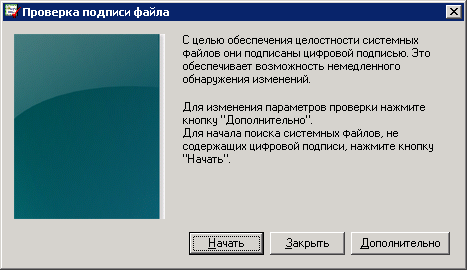
После нажатия на кнопку Начать начнется проверка цифровых подписей системных файлов. Результаты проверки отображаются в окне программы:
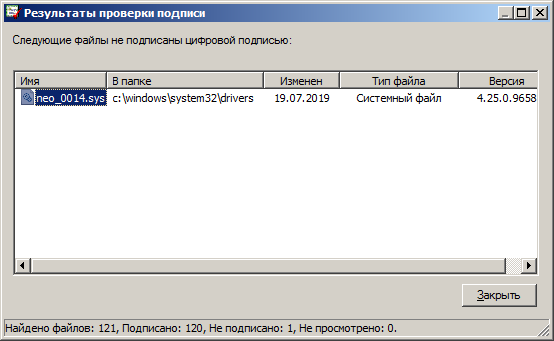
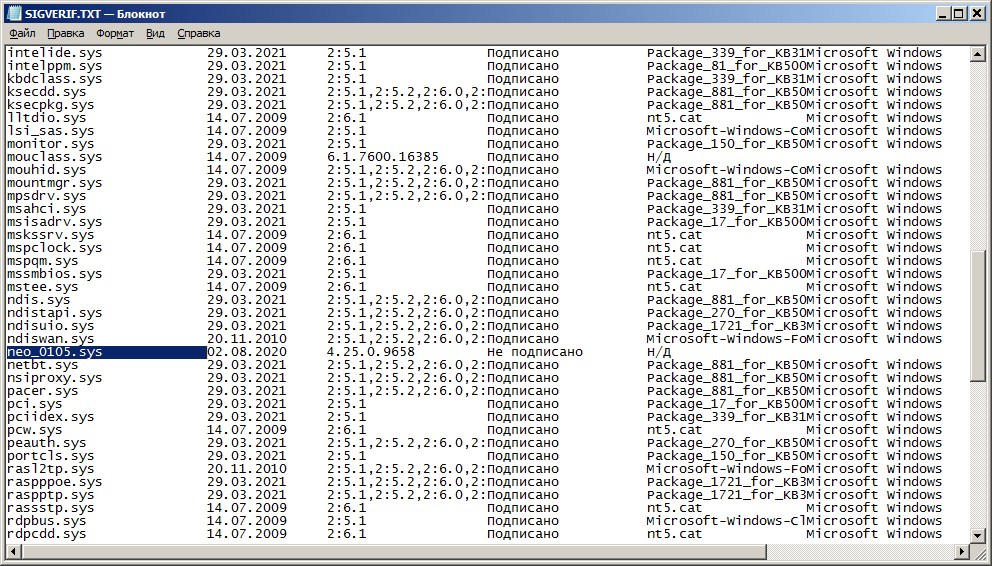
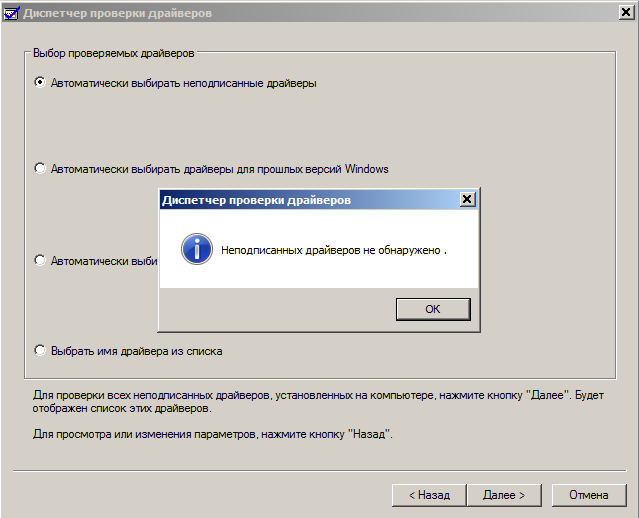
При чем, если выбрать файл вручную, утилита verifier.exe определяет драйвер neo_0014.sys как имеющий цифровую подпись.
В качестве дополнительного средства контроля цифровых подписей можно воспользоваться утилитой от Microfoft Sysinternals SigCheck. Она имеет небольшой размер и не требует установки в системе. Просто разархивируйте загруженный по ссылке выше, файл в какой-либо каталог, лучше, присутствующий в путях поиска исполняемых файлов, определенных переменной окружения PATH и введите команду:
Отобразится информация о цифровой подписи файла:
C:\Windows\System32\drivers\neo_0014.sys:
Verified: Signed
Signing date: 10:34 05.02.2018
Publisher: SoftEther Corporation
Company: SoftEther Corporation
Description: SoftEther VPN
Product: SoftEther VPN
Prod version: 4, 25, 0, 9658
File version: 4, 25, 0, 9658
MachineType: 64-bit
Таким образом, бывают случаи, когда подписанный цифровой подписью файл, может быть признан не имеющим подписи. Произойти это может по нескольким причинам, в том числе и внешним по отношению к текущей ОС Windows (например, временная невозможность выстроить цепочку сертификатов удостоверяющих центров по техническим причинам). Однако, как упоминалось выше, в случаях с Windows 7 нужно обратить особое внимание на работоспособность средств поддержки алгоритма SHA-2, обеспечиваемой обновлениями Microsoft. Основным из них является kb4474419, однако не исключено, что со временем к нему добавится еще какое-нибудь новое. В любом случае, ситуация с отсутствием цифровой подписи драйвера требует детальной разборки, а не бездумного отключения проверки цифровой подписи.
Как отключить проверку цифровой подписи драйвера.
0 (обозначается как boot загрузка). Загрузка драйвера выполняется в самом начале загрузки перед инициализацией ядра. Например, драйвер дискового контроллера.
1 (обозначается как System, системный) Загрузка драйвера осуществляется подсистемой ввода/вывода во время инициализации ядра. В качестве примера можно взять драйвер последовательного порта.
2 ( обозначается как Auto, запускаемый автоматически). Драйвер или служба запускаются автоматически, независимо от действий пользователя и его регистрации в системе.
3 (обозначается как Load of Demand, загружаемый вручную). Драйвер или служба запускаются по мере возникновения потребности в их функционировании. Например, как Драйвер запоминающих устройств для USB.
4 ( обозначается как Disabled, отключено). Драйвер или служба отключены. Вполне естественно, что для драйвера, имеющего параметр Start в реестре, равный 0 или 1, никакие групповые политики еще не могут быть применены, поскольку средства их применения еще не существуют в системе. Поэтому отключение проверки цифровой подписи драйвера на постоянной основе выполняются редактором данных конфигурации загрузки, командой:
Для применения настройки потребуется перезагрузка Windows. После перезагрузки, в правой нижней части экрана будет отображаться предупреждение о том, что Windows работает в тестовом режиме. Проверка цифровых подписей драйверов выполняться не будет.
В тех случаях, когда приведенная выше команда не срабатывает, рекомендуется перед ее выполнением отключить параметры контроля целостности конфигурации:
Хотя, из личного опыта – команда не оказывает никакого влияния на поведение загрузчика Windows.
Что такое sha 2 windows 7
Важные изменения работы игр на Windows 7
В мае 2021 года запуск игры станет невозможен без поддержки цифровой подписи на основе хеш-алгоритма SHA-2. Если у вашей операционной системы не установлены все обновления в «Центре обновления Windows», то можно подключить поддержку SHA-2 вручную или обновить свою Windows 7 до Windows 8 или более поздней версии. Чтобы активировать поддержку SHA-2 следуйте инструкции.
Ваша версия Windows 7 без установленного Service Pack 1:
2. Нажмите на кнопку «Запустить», чтобы начать скачивание этого файла. Если у вас браузер отличный от Internet Explorer, то перейдите сразу к следующему пункту.


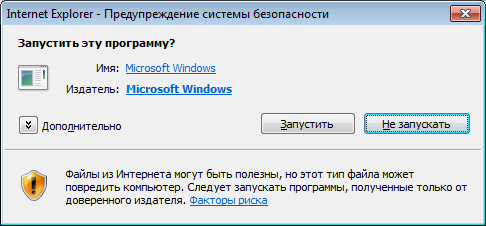
3. После того как вы скачаете Service Pack 1, появится следующее диалоговое окно, где необходимо нажать кнопку «Запустить».
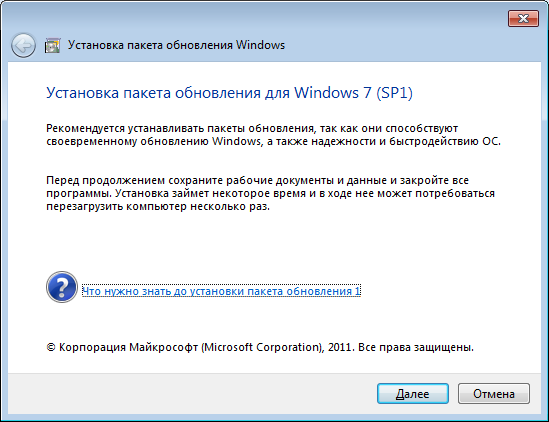
4. Ознакомьтесь с подробностями перед установкой Service Pack 1 и нажмите «Далее». Обратите внимание, что компьютер может несколько раз перезагрузиться во время установки.
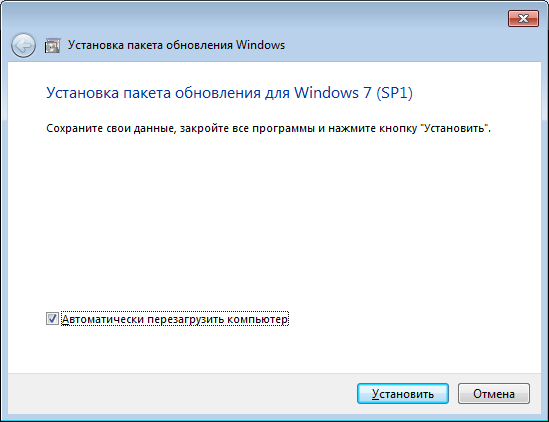
5. Сохраните все проекты и закройте программы, чтобы ничего не потерять, и установка прошла быстрее. Также рекомендуем нажать галочку «Автоматически перезагрузить компьютер». Установка Service Pack 1 начнется только после того, как вы нажмете на кнопку «Установить».
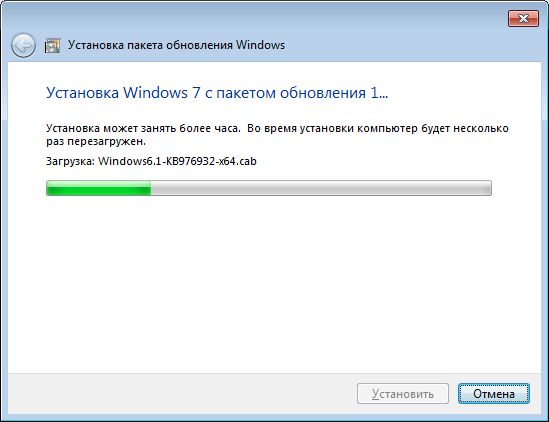
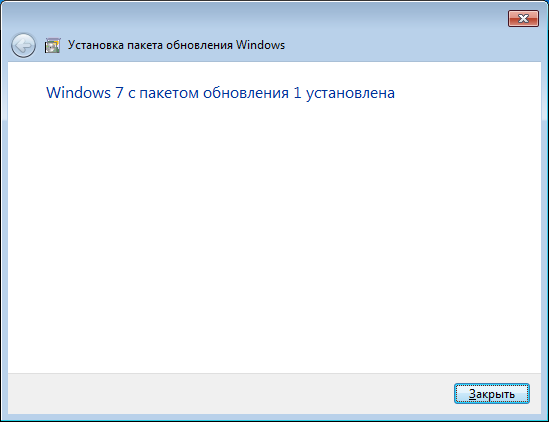
6. Когда установка будет завершена и ваш компьютер автоматически перезагрузится, Service Pack 1 будет полностью установлен. В некоторых случаях поддержка хеш-алгоритма цифровой подписи SHA-1 может автоматически не обновиться до SHA-2 — тогда при следующем запуске игры у вас появится инструкция, как его обновить вручную.
Ваша версия Windows 7 с установленным Service Pack 1:
1. Перейдите по ссылке, чтобы скачать обновление хеш-алгоритма цифровой подписи с SHA-1 до SHA-2.
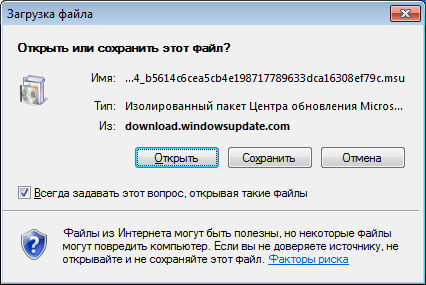
2. Чтобы начать скачивание этого файла, нажмите на кнопку «Открыть». Если у вас браузер отличный от Internet Explorer, то перейдите сразу к следующему пункту.
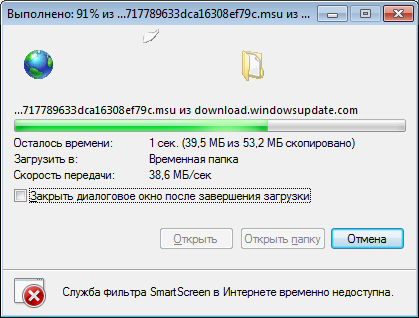
3. После того как вы запустите установщик, выдайте доступ на открытие web-контента кнопкой «Разрешить».

4. Следующим шагом будет установка обновления. Выберите вариант «Да» и ожидайте полной установки.

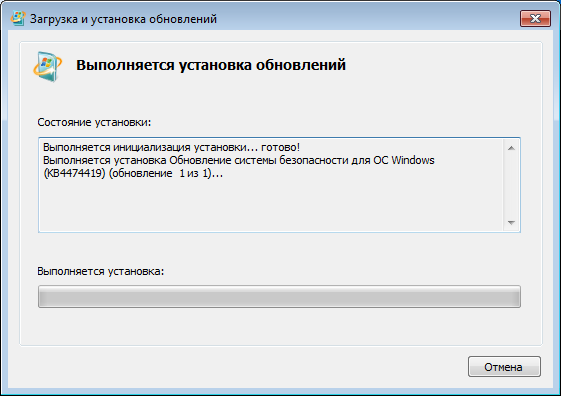
5. После завершения обновления и перезагрузки компьютера хеш-алгоритм SHA-2 станет активным — теперь вы можете продолжить играть.