
Что такое служба криптография в windows 10
Как мы уже упоминали, ошибка поставщика услуг криптографии Windows возникает при попытке подписать документы PDF или при попытке получить доступ к веб-сайтам с поддержкой CAC. Если вы часто подписываете документы в формате PDF, эта ошибка может вызвать много проблем, но, к счастью, есть решение.
Как исправить проблемы с Windows Cryptographic Service Provider в Windows 10
Ошибка поставщика служб криптографии Windows может создать много проблем на вашем компьютере, и, говоря об этой ошибке, вот некоторые похожие проблемы, о которых сообщили пользователи:
При попытке подписать документ PDF не используйте сертификат подписи по умолчанию, вместо этого используйте раскрывающееся меню и выберите другой сертификат подписи. Если тот сертификат подписи также выдает ошибку, попробуйте использовать другой.
Если вы продолжаете получать сообщение об ошибке провайдера криптографических услуг Windows, вам, возможно, придется изменить своего провайдера криптографических услуг на CSP. Это относительно просто сделать, и вы можете сделать это, выполнив следующие действия:
После смены поставщика криптографии проблема должна быть полностью решена.
Иногда ошибка Windows Cryptographic Service Provider может появиться из-за определенных сертификатов на вашем компьютере. Однако вы можете решить эту проблему, просто найдя и удалив ненужные сертификаты. Вы можете удалить ненужные сертификаты, выполнив следующие действия:


После удаления нежелательных сертификатов проверьте, сохраняется ли проблема.
Эта ошибка может возникать при использовании e-токена ePass2003, поэтому давайте удалим программное обеспечение ePass2003 и снова установим его.

Иногда использование этого метода не работает, так как могут существовать некоторые оставшиеся файлы и записи реестра, которые могут помешать вашей системе и вызвать ошибку поставщика услуг шифрования Windows.
После удаления ePass2003 с помощью программного обеспечения для удаления установите его снова и проверьте, сохраняется ли проблема.
Решение 5. Установите последние обновления для Adobe Acrobat
Многие пользователи сообщали об ошибке Windows Cryptographic Service Provider при использовании Adobe Acrobat. Кажется, эта проблема возникает, если ваш Acrobat устарел. Однако вы можете решить эту проблему, просто обновив Adobe Acrobat до последней версии.
Если при использовании Adobe Acrobat вы продолжаете получать сообщение об ошибке Windows Cryptographic Service Provider, возможно, проблема связана с вашими настройками. Большинство настроек хранятся в реестре, и для решения этой проблемы нам придется удалить несколько значений из реестра.
Это относительно просто, и вы можете сделать это, выполнив следующие действия:


После этого снова откройте Adobe Acrobat, и проблема должна быть решена.
Решение 7. Используйте свою смарт-карту или активный ключ
По словам пользователей, вы можете исправить ошибку Windows Cryptographic Service Provider на вашем компьютере, просто используя смарт-карту или активный ключ. Если у вас нет смарт-карты или активного ключа, содержащего копию сертификата, это решение не подойдет вам, поэтому вы можете просто пропустить его.
Чтобы решить эту проблему, вам просто нужно сделать следующее:


Это продвинутое решение, но некоторые пользователи утверждают, что оно работает, поэтому, если у вас есть смарт-карта или активный ключ, вы можете попробовать его.
Ошибка поставщика служб шифрования Windows может быть проблематичной, но мы надеемся, что вам удалось исправить ее, используя решения из этой статьи.
Примечание редактора : этот пост был первоначально опубликован в январе 2016 года и с тех пор был полностью переработан и обновлен для обеспечения свежести, точности и полноты.
ЧИТАЙТЕ ТАКЖЕ:
Ошибка подключения к многопользовательской сессии Steam Ошибка [полное исправление]

Вы столкнулись с ошибкой присоединения к сообщению многопользовательской сессии в Steam? Если это так, вы можете решить проблему, удалив кэш.
Произошла ошибка во время синхронизации Windows с time.windows.com [полное исправление]

Полное исправление: ошибка магазина Windows 0x80d0000a на Windows 10

Ошибка Магазина Windows 0x80d0000a не позволит вам загрузить последние приложения из Магазина Windows, но если вы являетесь пользователем приложений с большими объемами, вы должны знать, что есть способ решить эту проблему.
Что такое служба криптографии на виндовс 10
После перехода на новую операционную систему от корпорации Майкрософт Windows 10 пользователи стали встречаться с большой нагрузкой диска или процессора. Зачастую такую нагрузку создают службы, которые работают не корректно и в большинстве случаев не нужны обычному пользователю. Служба криптографии также в последнее время начала грузить диск Windows 10.
Данная статью расскажет что такое служба криптографии на Windows 10 и что можно предпринять если служба криптографии грузит диск Windows 10. Ответ на вопрос нужна ли служба криптографии решать только Вам исходя из описания текущей службы.
Что такое служба криптографии на Windows 10
Служба криптографии нужна в некоторых ситуациях. В целом служба криптографии предоставляет три службы управления:
В случае остановки данной службы будет нарушена работа всех этих служб управления. В случае отключения данной службы будет невозможен запуск всех явно зависимых от нее служб.
Служба криптографии грузит диск Windows 10
Простым вариантом снижения нагрузки на диск является полное отключение службы криптографии. Отключить службу криптографии можно разными способами.
Службы
Минусом текущего решения есть то, что пользователю придется включать обратно службу криптографии для использования функционала описанного выше. Поэтому есть возможность просто перезапустить службу криптографии. Для этого нажмите на службу криптографии правой кнопкой мыши и в контекстном меню выберите пункт Перезапустить.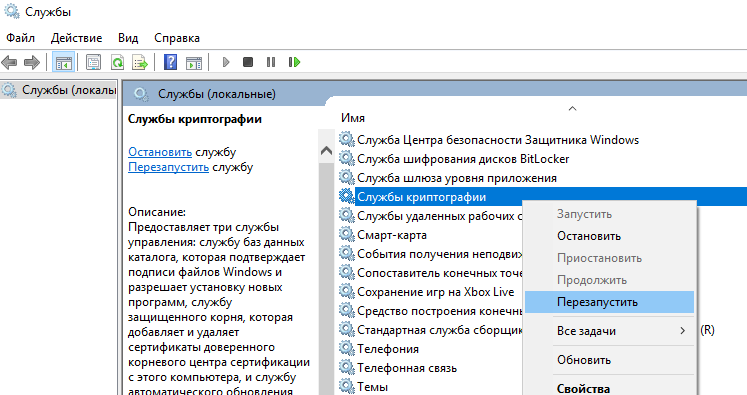
После чего нагрузка на диск должна прекратиться, но может в скором времени опять появится.
Редактор реестра
Первым делом перед тем как вносить изменения в реестр с помощью редактора рекомендуем создать резервную копию реестра Windows 10. Это даст возможность в любой момент откатить изменения, которые были внесены в реестр.
После перезагрузки служба криптографии больше не будет автоматически запускаться администратором при необходимости. Чтобы обратно включить текущую службу необходимо задать значение параметра Start на 2. После чего служба будет запускаться автоматически, как и было задано по умолчанию.
Служба криптографии в операционной системе Windows называется CryptSvc. Пользователи замечают что именно служба криптографии начинает спустя некоторое время грузить диск Windows 10. Такую нагрузку можно наблюдать в диспетчере задач Windows 10.
Если Вы не используете возможности текущей службы, тогда можно отключать её чтобы убрать нагрузку на диск и продлить время его жизни. А также рекомендуем посмотреть инструкции как отключить SuperFetch в Windows 10 и Wsappx грузит диск Windows 10.
Содержание статьи

Службы криптографии
Благодаря специальным службам криптографии пользователь может не беспокоиться о том, что при удаленном взаимодействии с теми или иными данными его конфиденциальная информация станет известна третьим лицам. Именно такие службы защищают конфиденциальные данные пользователя от просмотра и изменений со стороны злоумышленников. Разумеется, что криптографию как таковую пользователи при работе с персональным компьютером и сетями не видят.
Проблемы со службами и их решения
Стоит отметить, что при работе с персональным компьютером могут возникнуть случаи, когда криптографическая служба дает сбой и перестает функционировать либо вообще удаляется с персонального компьютера. Разумеется, сразу заметить это довольно проблематично, но если ничего не изменить, то безопасность и конфиденциальность данных пользователя могут пострадать.
В основном с подобной проблемой сталкиваются владельцы операционных систем Microsoft Windows XP. В современных версиях ошибки были устранены и исправлены, а кроме того, ПО регулярно проверяется на наличие обновлений и автоматически устанавливается (если подобная функция не была отключена самим пользователем).
В основном ошибку такого рода можно заметить, когда устанавливается то или иное программное обеспечение (чаще всего во время установки браузеров). Для того чтобы проверить наличие такой службы на собственном ПК, необходимо зайти в «Панель управления», найти пункт «Администрирование» и выбрать «Службы». В открывшемся окне необходимо зайти во вкладку «Службы криптографии», а затем выбрать «Общие».
Название службы: CryptSvc
Название процесса: svchost.exe
По умолчанию в Windows XP Home: Автоматически
По умолчанию в Windows XP Pro: Автоматически
Рекомендуемое значение: Автоматически
Вход от имени: Локальная система
Какие сервисы нужны для нормального функционирования службы Службы криптографии (Cryptographic Services):
* Удаленный вызов процедур (RPC) (Remote Procedure Call (RPC))
Какие сервисы требуют работу службы Службы криптографии (Cryptographic Services) для нормального функционирования:
Исправлено: ошибка Windows Cryptographic Service Provider в Windows 10

Исправлено: ошибка Windows Cryptographic Service Provider в Windows 10
Ошибка поставщика служб криптографии Windows — это ошибка, связанная с подписанием документов, и если вы не будете подписывать документы PDF на регулярной основе, вы, вероятно, не будете часто видеть эту ошибку. Для тех, у кого есть эта ошибка, мы постараемся найти решение сегодня.
Как мы уже упоминали, ошибка поставщика услуг криптографии Windows возникает при попытке подписать документы PDF или при попытке получить доступ к веб-сайтам с поддержкой CAC. Если вы часто подписываете документы в формате PDF, эта ошибка может вызвать у вас много проблем, но, к счастью, есть решение.
Как исправить проблемы с Windows Cryptographic Service Provider в Windows 10
Ошибка поставщика служб криптографии Windows может создать много проблем на вашем компьютере, и, говоря об этой ошибке, вот некоторые похожие проблемы, о которых сообщили пользователи:
Решение 1. Выберите другой сертификат подписи.
При попытке подписать документ PDF не используйте сертификат подписи по умолчанию, вместо этого используйте раскрывающееся меню и выберите другие сертификаты подписи. Если тот сертификат подписи также выдает ошибку, попробуйте использовать другой.
Решение 2 — Установите поставщика криптографии на CSP
Если вы продолжаете получать сообщение об ошибке провайдера криптографических услуг Windows, вам, возможно, придется изменить своего провайдера криптографических услуг на CSP. Это относительно просто сделать, и вы можете сделать это, выполнив следующие действия:
После смены поставщика криптографии проблема должна быть полностью решена.
Решение 3 — Удалить ненужные сертификаты
Иногда ошибка Windows Cryptographic Service Provider может появиться из-за определенных сертификатов на вашем компьютере. Однако вы можете решить эту проблему, просто найдя и удалив ненужные сертификаты. Вы можете удалить ненужные сертификаты, выполнив следующие действия:
После удаления нежелательных сертификатов проверьте, сохраняется ли проблема.
Решение 4 — Переустановите программное обеспечение ePass2003
Эта ошибка может возникать при использовании e-токена ePass2003, поэтому давайте удалим программное обеспечение ePass2003 и снова установим его.
Иногда использование этого метода не работает, так как могут существовать некоторые оставшиеся файлы и записи реестра, которые могут помешать вашей системе и вызвать ошибку поставщика служб криптографии Windows.
После удаления ePass2003 с помощью программного обеспечения для удаления установите его снова и проверьте, сохраняется ли проблема.
Решение 5. Установите последние обновления для Adobe Acrobat
Многие пользователи сообщали об ошибке Windows Cryptographic Service Provider при использовании Adobe Acrobat. Кажется, эта проблема возникает, если ваш Acrobat устарел. Однако вы можете решить эту проблему, просто обновив Adobe Acrobat до последней версии.
Решение 6 — Изменить ваш реестр
Если при использовании Adobe Acrobat вы продолжаете получать сообщение об ошибке Windows Cryptographic Service Provider, возможно, проблема связана с вашими настройками. Большинство настроек хранятся в реестре, и для решения этой проблемы нам придется удалить несколько значений из реестра.
Это относительно просто, и вы можете сделать это, выполнив следующие действия:
После этого снова откройте Adobe Acrobat, и проблема должна быть решена.
Решение 7. Используйте свою смарт-карту или активный ключ
По словам пользователей, вы можете исправить ошибку Windows Cryptographic Service Provider на вашем компьютере, просто используя смарт-карту или активный ключ. Если у вас нет смарт-карты или активного ключа, содержащего копию сертификата, это решение не подойдет вам, поэтому вы можете просто пропустить его.
Чтобы решить эту проблему, вам просто нужно сделать следующее:
Это расширенное решение, но некоторые пользователи утверждают, что оно работает, поэтому, если у вас есть смарт-карта или активный ключ, вы можете попробовать его.
Решение 8 — Создать новую подпись
По мнению пользователей, ошибка Windows Cryptographic Service Provider может появиться в Adobe DC, и лучший способ исправить эту проблему — создать новую подпись с сертификатом Windows. После этого проблема должна быть решена, и все снова начнет работать.
Ошибка поставщика служб шифрования Windows может быть проблематичной, но мы надеемся, что вам удалось исправить ее с помощью решений из этой статьи.
Примечание редактора : этот пост был первоначально опубликован в январе 2016 года и с тех пор был полностью переработан и обновлен для обеспечения свежести, точности и полноты.
Что такое криптографические службы Windows 10?
Поставщик криптографических услуг (CSP) — это программная библиотека, которая шифрует ваши пароли, ПИН-код, средства защиты отпечатков пальцев, защищает вашу электронную почту и даже добавляет подпись к файлам PDF — все, что необходимо для защиты.
Как навсегда отключить криптографические службы в Windows 10?
Остановите и перезапустите криптографическую службу.
Что такое Microsoft Cryptographic?
В Microsoft Windows поставщик службы криптографии (CSP) — это программная библиотека, реализующая Microsoft CryptoAPI (CAPI). CSP реализуют функции кодирования и декодирования, которые компьютерные прикладные программы могут использовать, например, для реализации строгой аутентификации пользователя или для безопасной электронной почты.
Что такое сервис Cryptsvc?
Предоставляет три службы управления: служба базы данных каталога, которая подтверждает подписи файлов Windows и позволяет устанавливать новые программы; Protected Root Service, который добавляет и удаляет сертификаты Trusted Root Certification Authority с вашего компьютера; и служба автоматического обновления корневого сертификата, которая …
Как отключить криптографические службы узла службы?
Если вы хотите остановить это, вы можете выполнить следующие действия:
Как проверить, включены ли криптографические службы?
Чтобы установить автоматические службы криптографии, выполните следующие действия:
Безопасно ли отключать криптографические службы?
Что ж, одна служба, поддерживаемая Cryptographic Services, — это автоматические обновления. … Отключите криптографические службы на свой страх и риск! Автоматические обновления не будут работать, и у вас возникнут проблемы с диспетчером задач, а также с другими механизмами безопасности.
Что такое криптографическая схема?
Абстрактный. Представлены общие криптографические схемы, где ключи могут быть одноразовыми или временными. Выведены процессы обмена ключами. Созданы криптографические схемы с открытым ключом на основе новых систем. Схемы аутентификации и подписи легко реализовать.
Как включить криптографические службы?
Услугу можно включить следующим образом.
Какие пять сервисов криптографии предлагает?
Согласно Bark94, криптография используется для предоставления следующих услуг: аутентичность, целостность, неотказуемость и секретность. Криптография состоит из двух частей: обычного шифрования, также известного как симметричное шифрование, и шифрования с открытым ключом, также известного как асимметричное шифрование.
Как остановить Cryptsvc?
Какие службы можно отключить в Windows 10?
Какие службы отключить в Windows 10 для повышения производительности и улучшения игр
Что такое LanmanWorkstation?
Служба рабочей станции, также известная как LanmanWorkstation, является компонентом операционных систем Microsoft Windows Server, который позволяет клиенту запрашивать ресурсы файлов и печати с серверов по сети.
Какие службы мне следует отключить?
Безопасные для отключения услуги
Почему так важно отключать ненужные службы на компьютере?
Зачем отключать ненужные сервисы? Многие взломы компьютеров являются результатом того, что люди воспользовались дырами в безопасности или проблемами с этими программами. Чем больше сервисов запущено на вашем компьютере, тем больше возможностей для других использовать их, взломать или взять под контроль ваш компьютер через них.
Почему мой диск загружен так высоко?
Все, что не помещается в памяти, выгружается на жесткий диск. Таким образом, Windows будет использовать ваш жесткий диск как временное запоминающее устройство. Если у вас есть много данных, которые необходимо записать на диск, это приведет к резкому увеличению использования вашего диска и замедлению работы компьютера.
Что такое служба криптография в windows 10

Сообщения: 52227
Благодарности: 15094
Поясните, каким образом?
И что вы делали с системой после переустановки, в результате чего служба криптографии перестала нормально работать?
| Поясните, каким образом? И что вы делали с системой после переустановки, в результате чего служба криптографии перестала нормально работать? » |