
Как использовать приложение Snip & Sketch для захвата и аннотирования скриншотов в Windows 10
Начиная с Windows 10 1809, Microsoft представила новое приложение Snip & Sketch >, которое заменяет популярный инструмент Snipping. Этот инструмент предлагает аналогичную функциональность и может использоваться для создания снимков экрана, использования таких инструментов, как ручка или карандаш, чтобы рисовать на нем, и делиться им где угодно. В этом руководстве я расскажу, как использовать приложение Snip and Sketch для захвата и аннотирования скриншотов в Windows 10.
Приложение Snip & Sketch в Windows 10

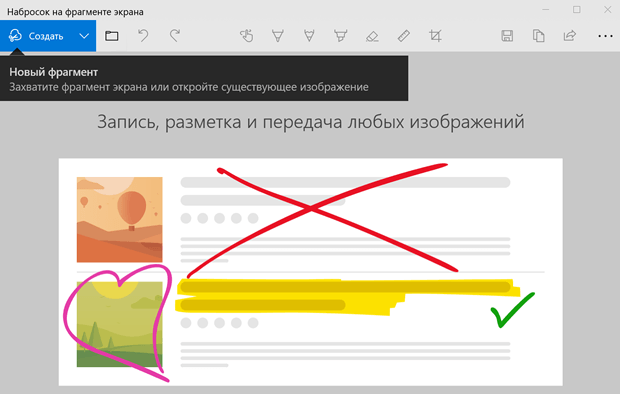
Приложение доступно в списке приложений, или вы можете найти Snip & Sketch в поле поиска Cortana. Нажмите на приложение Snip and Sketch, как только оно появится. Как только оно появится, вас приветствует сообщение «Захватывайте, делайте пометки и делитесь любым изображением».
Сделайте снимок экрана с помощью Snip & Sketch
Нажмите кнопку Новый в левом верхнем углу.
Выберите любой из них, и если вы используете что-либо, кроме полноэкранного клипа, вы можете выбрать область, из которой вы хотите сделать снимок экрана. Держите левую клавишу, делая это. После завершения отпустите левую клавишу.
Отмеченная область теперь появится на холсте приложения Snip and Sketch.
Изменить скриншот, используя Snip & Sketch
Когда у вас есть скриншот, у вас есть набор инструментов разметки, которые вы можете использовать. Обратите внимание, что как только редактор откроется, вы получите PEN для записи. Однако, если вы переместите мышь с нажатой левой кнопкой, он начнет рисовать.
1] В середине сверху у вас есть такие инструменты, как сенсорный ввод, шариковая ручка, карандаш, маркер, линейка/транспортир и инструмент кадрирования.
3] В левом верхнем углу вы можете сохранить, скопировать и поделиться снимком экрана.
Как только вы включите линейку или инструмент транспортира, он не исчезнет, если вы не закроете и не запустите приложение снова.
Запустите приложение Snip & Sketch с клавишей Print Screen
Такие инструменты, как Snip и Sketch без скриншота, бесполезны, если их нельзя запустить с помощью аппаратного ключа. Хотя Print Screen захватывает снимок экрана в буфер обмена или сохраняет его в OneDrive или Dropbox при настройке, имеет смысл, если вы вместо этого сможете запустить это приложение.
Перейдите в Настройки> Удобство доступа> Клавиатура. Включите переключатель под ярлыком Print Screen, который гласит em Используйте PrtScn ‘, чтобы открыть снимок экрана.
Тем не менее, вам придется отключить настройку Print Screen с другими приложениями и перезагрузить компьютер с Windows 10, чтобы он заработал.
Запустите Snip & Sketch через CMD или Run
Введите следующую команду и нажмите Enter, чтобы открыть Snip & Sketch:
После этого нажмите кнопку «Далее» и введите подходящее имя для ярлыка. Когда закончите, нажмите кнопку Готово, чтобы создать ярлык на экране рабочего стола.
Если вы хотите добавить значок в ярлык, щелкните правой кнопкой мыши ярлык на рабочем столе и выберите «Свойства».
Затем на экране «Свойства» выберите кнопку «Изменить значок», затем в разделе «Поиск значков в этом файле» скопируйте и вставьте следующий адрес и нажмите клавишу «Ввод».
Выберите соответствующий значок, как показано на рисунке выше. Нажмите кнопку «ОК», когда закончите, и в конце нажмите кнопку «Применить», чтобы изменить значок.
Сообщите нам, как вам нравится использовать этот новый инструмент для создания снимков экрана.
Как создавать скриншоты в Windows 10 с помощью «Фрагмент и набросок»
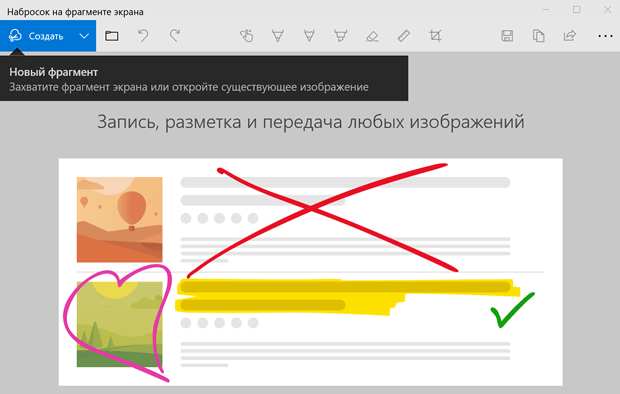
Начиная с обновления за октябрь 2018 года, Windows 10 модернизирует работу по созданию снимков экрана с новым приложением «Фрагмент и набросок», которое сочетает в себе устаревший инструмент Snipping Tool с «Эскиз экрана» (ранее входившим в Windows Ink Workspace).
В результате вы получаете возможность создавать и комментировать скриншоты рабочего стола, приложений и игр без необходимости использования сторонних инструментов, а также приложения, которые будут часто обновляться через Microsoft Store.
В этом руководстве по Windows 10 мы расскажем, как начать работу с новым приложением «Фрагмент и набросок», чтобы делать снимки экрана с обновлением за октябрь 2018 года.
Как делать скриншоты с помощью Snip & Sketch
Используя приложение «Фрагмент и набросок», мы получаем в Windows 10 как минимум три способа создавать скриншоты:
Использование приложения «Фрагмент и набросок»
Самый простой способ получить доступ к инструментам – запустить приложение «Фрагмент и набросок», выполнив следующие действия:
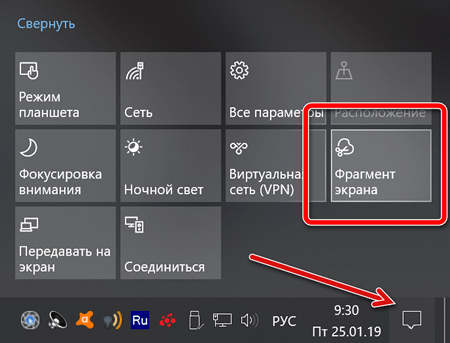
Использование быстрой кнопки Action Center
Откройте Центр действий.
Совет: используйте сочетание клавиш Win + A или нажмите кнопку Центра действий в области уведомлений, чтобы открыть интерфейс.
Использование кнопки Print Screen
В отличие от прямого запуска приложения Snip & Sketch, при использовании кнопки «Снимок экрана» или клавиши «Печать экрана», снимок экрана будет скопирован в буфер обмена. Если вы хотите аннотировать фрагмент или сохранить его в файл, вам нужно щелкнуть уведомления Snip & Sketch в Центре действий.
Как включить кнопку Print Screen для Snip&Sketch
Вы также можете вызывать инструмент создания скриншотов экрана, используя кнопку Print Screen на клавиатуре, но этот параметр необходимо включить вручную, выполнив следующие действия:
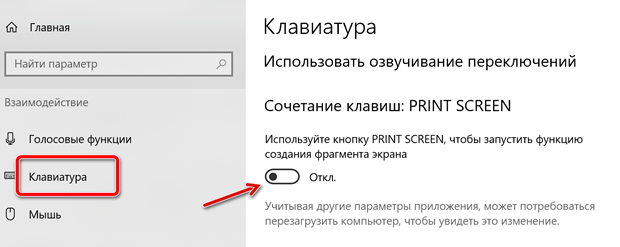
После выполнения этих шагов вы можете нажать клавишу Print Screen на клавиатуре, чтобы сделать снимки экрана в Windows 10.
Как комментировать скриншоты Snip & Sketch
Помимо возможности быстро делать снимки экрана в Windows 10, приложение включает в себя ряд инструментов для аннотирования изображений практически любым удобным для вас способом.
После того, как вы сделали снимок экрана изображение откроется в Snip & Sketch. В процессе работы вы можете использовать ряд инструментов для комментирования скриншота, включая шариковую ручку, карандаш и маркер. Для всех вы можете настроить цвет и толщину.
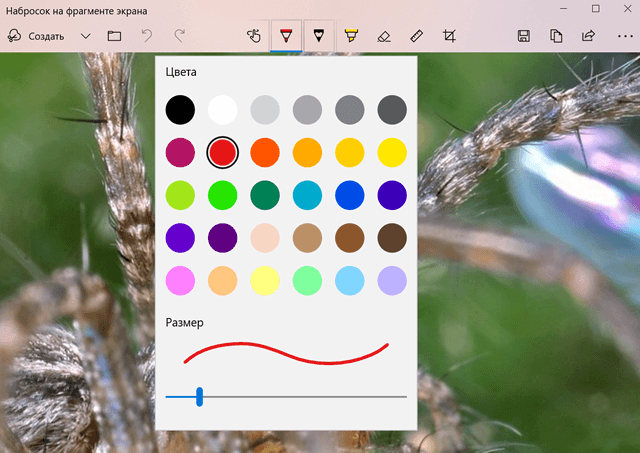
Кроме того, есть ластик для удаления одной или всех надписей со скриншота. Вы можете использовать цифровую линейку для рисования прямых линий, и есть инструмент обрезки, чтобы обрезать лишнее.
Эти инструменты были оптимизированы для работы с помощью стилуса на устройстве с сенсорным экраном, но они также работают с клавиатурой и мышью.
В дальнем правом углу вы найдете варианты сохранения фрагмента в формате PNG. Вы также можете использовать кнопку копирования, чтобы скопировать изображение в буфер обмена, а затем можно вставить в любой документ.
Наконец, есть кнопка «Поделиться», которая позволяет отправлять снимки экрана другому человеку с помощью электронной почты, совместного доступа или другого поддерживаемого приложения.
Набросок на фрагменте экрана в Windows 10
Многим пользователям приходиться делать снимки экрана на своем компьютере, чтобы потом использовать их для разных целей. Эта функция имеет разные названия: скриншот (screenshot), захват экрана, снимок экрана, скрин экрана.
В зависимости от обстоятельств, пользователю необходимо сделать снимки всей области экрана или его части: активного окна, прямоугольной или произвольной области. Для выполнения этой задачи используются специальные программы, установленные на компьютере — скриншотеры, или специализированные онлайн сервисы.
Операционная система Windows может сохранять снимки экрана системными средствами. Для этих целей в ОС Windows 10, Windows 8.1, Windows 8, Windows 7, Windows Vista встроен системный инструмент — приложение «Ножницы».
В Windows 10 появилось новое приложение — «Набросок на фрагменте экрана», также известное под другими названиями: «Фрагмент экрана», «Фрагмент и набросок», «Snip & Sketch». В Microsoft предполагают, что в десятой версии Windows, «Набросок на фрагменте экрана» полностью заменить программу «Ножницы» в составе операционной системы, в качестве средства для создания скриншотов.
В данный момент времени, в «десятке» пользователям доступны оба приложения: «Фрагмент экрана» Windows 10 и «Ножницы». О приложении «Набросок на фрагменте экрана» мы подробно расскажем в этой статье, а программа «Ножницы» находится в меню «Пуск», в папке «Стандартные — Windows».
Подробнее о системном средстве «Ножницы Windows» вы можете узнать из другой статьи на этом сайте.
Как получить «Набросок на фрагменте экрана» Windows 10
Приложение «Набросок на фрагменте экрана» по умолчанию поставляется в составе операционной системы Windows 10. Если вы не удаляли встроенные приложения Windows, то этот инструмент окажется на своем месте.
Часть пользователей удаляет UWP-приложения со своих компьютеров разными способами, поэтому вполне возможно, что на ПК не окажется этого инструмента. Но, служебную программу «Набросок на фрагменте экрана» можно снова установить на компьютер.
Приложение доступно для установки в Windows 10 из Магазине Майкрософт (Microsoft Store). Пользователю нужно воспользоваться приложением с компьютера или зайти на официальный сайт магазина.
В Магазине Майкрософт программа называется «Фрагмент и набросок». Установите приложение на свой компьютер.

Как запустить «Набросок и фрагмент экрана»
Пользователь может использовать на своем компьютере несколько методов, которые запускают функцию создания снимков экрана с помощью приложения «Набросок и фрагмент экрана».


В зависимости от способа вызова приложения «Фрагмент экрана», метод запуска инструмента на компьютере отличается:
Как сделать скриншот фрагмента экрана
В зависимости от способа вызова функции захвата экрана, приложение сразу запускается для выполнения своих функций, или сначала открывается окно редактора изображений, из окна которого выбирается подходящая опция для создания скриншота.
В первом случае, на панели инструментов нужно нажать на соответствующую кнопку для выполнения подходящей задачи:

При втором варианте запуска компонента, сначала откроется окно приложения «Набросок на фрагмент экрана».

Нажмите на стрелку около кнопки «Создать», чтобы:
После нажатия на кнопку «Создать» откроется панель инструментов приложения, а окно программы свернется.
Чтобы сделать скриншот экрана выполните следующие действия:


Инструменты и настройки
В приложении имеется панель инструментов, с помощью которой можно отредактировать скриншот фрагмента экрана. Нам доступны следующие инструменты:

Инструменты рисования оптимизированы для устройств под рукописный ввод с помощью стилуса, но на ПК можно использовать указатель мыши.
Чтобы изменить настройки компонента, пройдите шаги:

Куда сохраняются фрагменты экрана
Некоторые пользователи могут поинтересоваться, а где хранятся фрагменты экрана? Приложение «Набросок на фрагменте экрана» сохраняет снимок фрагмента экрана во временную папку в профиле пользователя Windows.
Выполните последовательные действия:

Фрагмент экрана Windows 10: горячие клавиши
В компоненте «Набросок на фрагмент экрана» используются «горячие клавиши». При помощи комбинации клавиш «Фрагмента экрана» можно выполнять необходимые действия без использования интерфейса приложения.
Чтобы выполнить быстрые действия, используйте сочетание клавиш «Фрагмент экрана», которые приведены в таблице.
| Сочетание клавиш | Действие |
|---|---|
| Ctrl + N | Создание нового фрагмента |
| Ctrl + O | Открытие файла |
| Shift + клавиши со стрелками | Перемещение курсора для выбора прямоугольной области фрагмента |
| Ctrl + E | Выбор ластика |
| Ctrl + P | Печать |
| Ctrl + Z | Отмена действия |
Выводы статьи
Приложение «Набросок на фрагменте экрана» («Фрагмент экрана», «Фрагмент и набросок») предназначено для создания снимков экрана на компьютере в операционной системе Windows 10. Пользователь может выполнить захват всего экрана или отдельной области. Скриншот сохраняется в буфере обмена, его можно вставить в редактор приложения или в окно другой графической программы, для редактирования изображения с помощью различных инструментов.
Как использовать Snip & Sketch для создания скриншотов в Windows 10 Октябрь 2018 Обновление

В результате вы получаете возможность создавать и комментировать скриншоты рабочего стола, приложений и игр без необходимости использования сторонних инструментов, а также приложение, которое будет часто обновляться через Microsoft Store.
В этом руководстве по Windows 10 мы расскажем, как начать работу с новым приложением Snip & Sketch, чтобы делать снимки экрана с обновлением за октябрь 2018 года.
Как делать скриншоты с помощью Snip & Sketch
Используя Snip & Sketch, в Windows 10 есть как минимум три способа получить доступ к скриншотам и сделать их:
Использование приложения Snip & Sketch
Самый простой способ получить доступ к инструментам для подрезания — использовать приложение Snip & Sketch, выполнив следующие действия:
Нажмите кнопку « Новый» в верхнем левом углу.
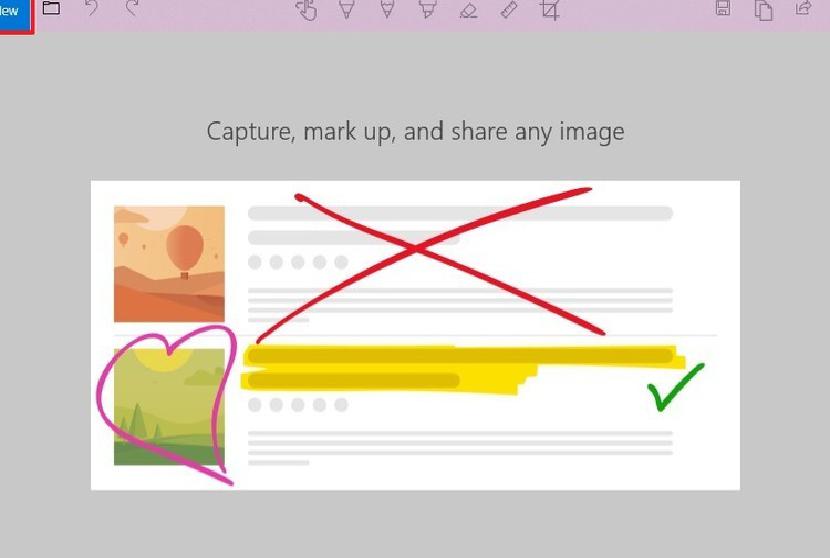
Выберите тип фрагмента, который вы хотите использовать, в том числе:

Использование быстрой кнопки Action Center
Если вы хотите сделать снимок экрана для вставки в документ, вы можете использовать новую кнопку «Снимок экрана», выполнив следующие действия:
Совет: используйте клавишу Windows + сочетание клавиш или нажмите кнопку Центр поддержки в области уведомлений, чтобы открыть интерфейс.

Выберите тип фрагмента, который вы хотите использовать, в том числе:
Использование кнопки Print Screen
Совет. В качестве альтернативы вы можете использовать сочетание клавиш Windows + Shift + S, чтобы открыть панель инструментов.
Выберите тип фрагмента, который вы хотите использовать, в том числе:
В отличие от использования приложения Snip & Sketch при использовании кнопки «Снимок экрана» или клавиши «Печать экрана» снимок экрана будет скопирован в буфер обмена. Если вы хотите аннотировать фрагмент или сохранить его в файл, вам нужно щелкнуть уведомления Snip & Sketch в Центре поддержки.
Как включить кнопку Print Screen для использования Snip & Sketch
Вы также можете вызвать инструмент снятия изображения экрана, используя кнопку Print Screen на клавиатуре, но этот параметр необходимо включить вручную, выполнив следующие действия:

После выполнения этих шагов вы можете нажать клавишу Print Screen на клавиатуре, чтобы сделать снимки экрана в Windows 10.
Как комментировать скриншоты с помощью Snip & Sketch
Помимо возможности быстро делать снимки экрана в Windows 10, приложение включает в себя ряд инструментов для аннотирования изображений практически любым удобным для вас способом.
После того, как вы сделали снимок экрана (или вы можете использовать кнопку открытия (папки) для загрузки изображения), изображение откроется в Snip & Sketch. Во время опыта вы можете использовать ряд инструментов для комментирования скриншота, включая шариковую ручку, карандаш и маркер. Все из которых вы можете нажать, чтобы настроить цвет и толщину.

Кроме того, есть ластик для удаления одного или всех штрихов со скриншота. Вы можете использовать цифровую линейку для рисования прямых линий, и есть инструмент обрезки, чтобы обрезать лишнее.

Эти инструменты были разработаны для наилучшей работы с использованием стилуса на устройстве с сенсорным экраном, но они также работают с клавиатурой и мышью.
В дальнем правом углу вы найдете варианты сохранения фрагмента в формате PNG. Вы также можете использовать кнопку копирования, чтобы скопировать изображение в буфер обмена, который затем можно вставить в любой документ.

Наконец, есть кнопка «Поделиться», которая позволяет отправлять снимки экрана другому человеку с помощью электронной почты, совместного доступа или другого поддерживаемого приложения.
Вам нравится новый опыт делать скриншоты в Windows 10? Напишите нам в комментариях.
Больше ресурсов по Windows 10
Для получения более полезных статей, обзоров и ответов на распространенные вопросы о Windows 10 посетите следующие ресурсы:
Как использовать Snip and Sketch в Windows 10
Инструмент Windows Snipping Tool был частью операционной системы Windows со времен Vista. Хотя Microsoft еще не объявила об окончании срока службы инструмента, вы могли видеть уведомление, когда открываете его, о том, что Snipping Tool будет перемещаться.
Так что же дальше? Snip & Sketch.
Snip & Sketch — это ответ Windows 10 на инструмент Windows Snipping Tool. Он обеспечивает те же возможности снимков экрана, что и знакомый Snipping Tool, но с еще большей функциональностью. Узнайте обо всех функциях новой утилиты и о том, как ими пользоваться.
Инструкции в этой статье относятся к Windows 10.
Snip & Sketch против Windows Snipping Tool
Инструмент Snip & Sketch доступен в системах Windows 10 со сборкой октября 2018 г. и выше. Однако, если вы не найдете его на своем компьютере, у вас есть возможность загрузить его из Microsoft Store.
Если вы хорошо разбираетесь в функциях Snipping Tool, вам будет приятно узнать, что те же функции доступны в Snip & Sketch, хотя и с некоторыми изменениями.
Это задержка Опция Snipping Tool предлагает задержки от 1 до 5 секунд. В Snip & Sketch значок задержка вариант находится на Новинки раскрывающееся меню с параметрами для обрезки Теперь, За 3 секунды или За 10 секунды.
:max_bytes(150000):strip_icc()/Capture-bd9c17af77044b9aa7b0aafc3b1ca557.JPG)
Это режим Параметр, который появляется на панели инструментов Snipping Tool, не сразу бросается в глаза, но он существует. Когда вы выбираете Новинки в окне «Snip & Sketch» в верхней части экрана появится панель «Snipping Bar». Эта панель включает четыре варианта режима:
:max_bytes(150000):strip_icc()/Capture-afb45d1fd18c465ea7f12f0eee88859c.JPG)
Это скидка, копироватьи Поделиться все параметры находятся на панели инструментов Snip & Sketch так же, как и в Snipping Tool. Кроме того, есть Пен, чтобы HighlighterИ ластик точно так же, как популярный инструмент Snipping Tool.
Но, в отличие от Snipping Tool, в Paint нет возможности редактировать фрагмент. Вместо этого Snip & Sketch предлагает собственные расширенные возможности редактирования.
Как сделать снимок экрана
Сделать снимок экрана с помощью Snip and Sketch можно быстро и легко. Самый быстрый способ сделать снимок экрана 10 с помощью Snip & Sketch — нажать сочетание клавиш Клавиша Windows + Shift + S. Это откроет панель Snipping Bar, позволяющую вам выбрать режим и вырезать, не открывая приложение Snip & Sketch.
Чтобы открыть Snip & Sketch, сделать снимок экрана и отредактировать его или управлять им, выполните следующие действия.
Откройте Snip & Sketch. Вы можете сделать это, набрав «надрез«в поле поиска Windows рядом с кнопкой» Пуск «и выбрав Депозит под Snip & Sketch в появившемся списке приложений.
:max_bytes(150000):strip_icc()/Capture-f959b40e21e747e7947c107067e306a9.JPG)
Щелкните стрелку рядом с Новинки для открытия задержка раскрывающееся меню и при желании выберите время задержки. В противном случае выберите Новинки. Панель ножниц откроется.
:max_bytes(150000):strip_icc()/Capture-d5c5cd553b1049f9b6d494838fa1ccac.JPG)
Выберите режим. Если вы выберете Window Snip or Полноэкранный снимок, выберите любую область на экране, чтобы сделать снимок. Если вы выберете Прямоугольный нож or Фрагмент произвольной формы, щелкните и перетащите область экрана, которую хотите обрезать.
Ваш фрагмент появится в окне Snip & Sketch.
:max_bytes(150000):strip_icc()/Capture-a41639332b8d4f60a57db26568bb914e.JPG)
Выберите копировать значок, чтобы создать копию фрагмента, что может быть полезно, если вы хотите отредактировать снимок экрана, но при этом сохранить оригинал.
Выберите Поделиться кнопку, чтобы поделиться фрагментом с другими. Ваши варианты будут различаться в зависимости от ваших приложений и настроек, но могут включать контакты электронной почты, совместное использование Bluetooth или Wi-Fi, обмен мгновенными сообщениями и платформы социальных сетей.
:max_bytes(150000):strip_icc()/Capture-3bc25218669849cc9327df4d4a24d79e.JPG)
Закройте окно, когда закончите.
Как редактировать в Snip & Sketch
После того, как вы сделаете снимок, инструменты редактирования позволят вам комментировать и настраивать снимки экрана.
Хотя инструменты лучше всего работают с перьевым устройством, выбор кнопки «Сенсорное письмо» позволяет использовать инструменты аннотирования с помощью мыши или касания.
Выберите Шариковая ручка or Карандаш написать или нарисовать фрагмент. Дважды выберите любой инструмент, чтобы открыть цветовую палитру и выбрать другой цвет или размер.
:max_bytes(150000):strip_icc()/Capture-8b683130f29d480981ada7f347755e00.JPG)
Выберите инструмент «Ластик» и перетащите его на фрагмент, чтобы удалить определенные штрихи. Дважды щелкните по нему и выберите Стереть все чернила чтобы стереть любые сделанные вами аннотации.
:max_bytes(150000):strip_icc()/Capture-745eae9c5d3049379ec08363d651099b.JPG)
Выберите инструменты линейки или транспортира, чтобы упростить рисование прямых линий или арок. Нажмите кнопку еще раз, чтобы скрыть инструмент.
Сенсорные жесты двумя пальцами изменяют размер или поворачивают инструменты, если сенсорный ввод активирован.
:max_bytes(150000):strip_icc()/Capture-f3313f0907104211943e1fc543c36464.JPG)
Выберите урожай и используйте ручки перетаскивания, чтобы обрезать изображение.
Снова выберите инструмент кадрирования и выберите Отмена чтобы отменить урожай перед его применением.
:max_bytes(150000):strip_icc()/Capture-5b07209939164dfdab60a6a96391174d.JPG)
Выберите скидка значок, чтобы сохранить снимок экрана.