
Средство просмотра XPS в Windows 7


Введение
Если два раза нажать левой кнопкой мыши на XPS-документе, то он автоматически открывается в средстве просмотра XPS. Приложение очень простое и при его использовании не должно возникать никаких проблем. В этой статье я расскажу об основных операциях, которые можно проводить со средством просмотра XPS-документов в операционной системе Windows 7. В средстве просмотра XPS есть несколько опций для просмотра и управления XPS-документами, это:
Использование средства просмотра XPS
Создать XPS-документ можно в любой программе, в которой есть возможность печати. Для этого нужно сделать следующее:
Создайте или откройте документ в любом приложении, в котором есть возможность печати и выберите команду «Печать».
Из списка доступных принтеров выберите «Microsoft XPS Document Writer».
В диалоговом окне «Сохранить как» введите название файла и выберите директорию, в которую его необходимо сохранить.
Для того чтобы открыть «Средство просмотра XPS», нужно сделать следующее:
После этого откроется приложение, которое отображено на следующем скриншоте:
На панели инструментов приложения расположены следующие элементы:
Меню «Файл»
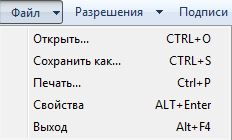
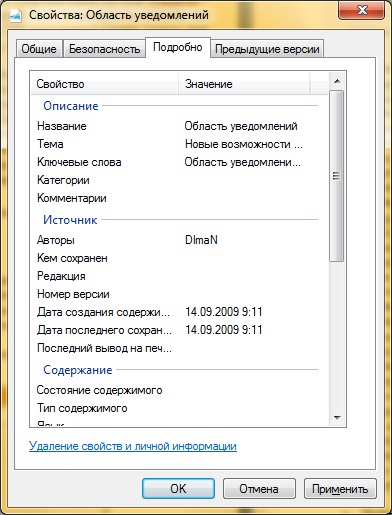
При помощи меню «Файл» можно:
Меню «Разрешения»
При помощи «Средства просмотра XPS» появилась возможность решать, кто может просматривать, распечатывать, копировать или подписывать цифровой подписью документы XPS. Для повышения безопасности, можно также решить, сколько времени каждый человек может просматривать и вносить изменения в документ. «Средство просмотра XPS» использует технологию служб управления правами Windows (RMS) для применения разрешений. RMS на основе разрешений хранятся вместе с документом, и действуют независимо от того, где располагаются документы.
Для того чтобы можно было задавать разрешения для XPS-документов, необходимо загрузить и установить сертификат учетной записи службы управления правами Windows (RAC).
Если же ваша учетная запись не подключена к службе управления правами и для нее не выписан сертификат, то при попытке добавить/изменить разрешения вы увидите следующую ошибку:

При помощи меню «Разрешения» можно:
После выбора учетной записи, можно будет устанавливать разрешения для пользователей.
В разделе «Сведения» введите электронный адрес пользователя, для которого задаются разрешения, и нажмите кнопку «Добавить пользователя». В разделе «Пользователь» выберите адрес электронной почты и установите флажок для каждого действия, которое пользователь сможет выполнять над XPS-документом: «Чтение», «Копировать», «Печать», «Регистрация» или «Все». Чтобы задать период, в течение которого пользователь может просматривать или изменять документ на основе выбранных разрешений, установите флажок «Срок разрешений» и нажмите кнопку календаря для ввода даты окончания срока действия.
Автор документа может устанавливать и изменять разрешения документа. Другие пользователи могут просматривать свои разрешения.
Меню «Подписи»
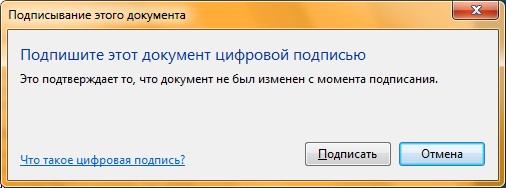
Цифровая подпись используется в двух целях. Во-первых, она позволяет проверить, изменялся ли документ после его последней подписи, а также позволяет проверить другого издателя XPS-документа, чтобы убедиться, что он поступает из надежного источника.
В меню «Подписи» можно:
Цифровая подпись представляет собой добавляемую в файлы электронную метку безопасности. Она позволяет проверить издателя файла и помогает определить, был ли изменен файл после добавления к нему цифровой подписи.
Невозможно с уверенностью определить, что файл без действительной цифровой подписи получен из указанного источника и не был подделан (возможно, с помощью вируса) после его публикации. Желательно избегать открытия файла, если нет уверенности в достоверности источника и безопасности содержимого файла.
Даже действительная цифровая подпись не гарантирует, что содержимое файла является безопасным. На основе удостоверения издателя файла и данных об источнике его загрузки следует решить, можно ли доверять содержимому файла.
Для проверки цифровой подписи нужно нажать левой кнопкой мыши на меню «Подписи», а затем выбрать команду «Просмотр подписей». После этого вы можете просмотреть цифровые подписи данного XPS-документа, как показано на следующем скриншоте:
Кнопки, расположенные на панели инструментов
 — Панель структуры
После нажатия на эту кнопку, расположенную на панели инструментов, становится доступным область панели структуры документа. Также ее можно открыть, воспользовавшись комбинацией клавиш Ctrl+U. На панели области структуры документа можно просматривать результаты поиска по документу и цифровые подписи.
У некоторых документов панели структуры может не быть.
 — Печать
Данная кнопка аналогична команде из меню «Файл» и может вызываться при помощи комбинации клавиш Ctrl+P. После нажатия на эту кнопку, в появившемся диалоге выберите принтер и нажмите на кнопку «Печать».
Печать XPS-документа. Если к документу применяются разрешения, перед печатью убедитесь, что у вас есть необходимые разрешения.
 — Просмотр
По нажатию на эту кнопку можно выбрать размер для просмотра документа. Доступны следующие варианты:
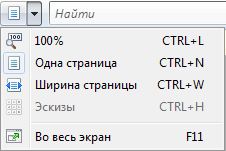
Причем, во всех случаях, кроме «100%» при изменении размера программы «Средство просмотра XPS», автоматически изменяется масштаб.
 — Поле поиска
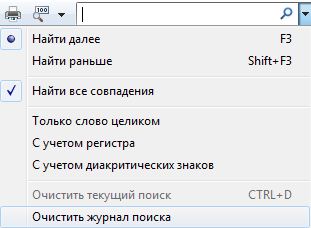
Программа «Средство просмотра XPS» позволяет находить в документе слова или фразы. При нажатии на выпадающее меню, можно переключить направление поиска, выбрать некоторые настройки поиска, а также очищать текущий поиск и журнал.
Опции поиска отображены ниже:
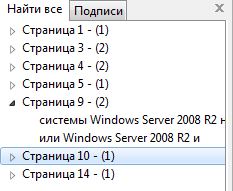
Результаты поиска отображаются в области панели структуры:
Заключение
В этой статье я рассказал об использовании приложения «Средство просмотра XPS». Подробно расписаны опции меню «Файл», «Разрешения» и «Подписи» программы, просмотра и печати документа.
Файл формата xps: чем открыть, описание, особенности
В ходе работы люди иногда сталкиваются с форматами файлов незнакомого расширения, в офисной сфере ра.
В ходе работы люди иногда сталкиваются с форматами файлов незнакомого расширения, в офисной сфере распространён XPS. Знакомы с ним немногие, поэтому у большинства пользователей возникают трудности. Есть несколько вариантов, чем открыть XPS, давайте разбираться.
Характеристика формата xps
Это открытый графический формат для разметки на базе кода XML. Необходим для создания, редактирования, печати и отправки файлов. Главное преимущество формата — безопасность, потому что он не поддерживает скрипты. Может оснащаться цифровой подписью.
Представляет собой архив с данными, но по сути — это процесс, созданный специально для печати, обладающий чёткими инструкциями: цвет, форматирование текста и другие настройки.
Как появился формат
Изначально XPS разрабатывался компанией Microsoft для обозначения файлов с векторной графикой. Название формата образовано сокращением термина XML Paper Specification. Разработан для замены EMF, как альтернатива для PDF. Формат стандартный для всех ОС Windows.
Как и чем лучше открыть файл xps расширения

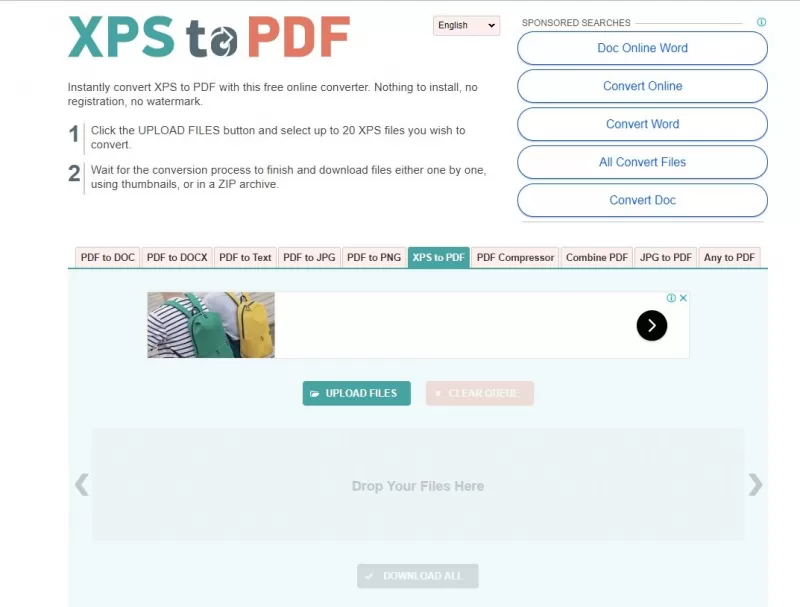
Конвертирование онлайн
Если нет стандартных приложений — подойдут онлайн сервисы. Они позволяют конвертировать файлы XPS в PDF или другой, необходимый для работы формат. Но структура может сильно пострадать: конвертирование не сохраняет настройки, а также часть текста может быть зашифрована.
Чем открыть файл xps на компьютере онлайн:
Если это не оригинальный файл, то могут возникать проблемы с чтением. Тут уже может потребоваться стороннее средство просмотра xps.
Чем открыть на Windows 10
Если стандартные программы не открывают файлы этого формата, то можно скачать софт сторонних разработчиков.
Windows 7
Поддерживается формат на платформе Windows от Vista и выше. Но версия встроенного редактора на Windows 7 иногда не распознает более новые варианты документов. Поэтому для их открытия используют сторонние приложения. Три бесплатные программы:
Еще один вариант для просмотра содержимого архива с расширением XPS — скачать Mozilla Firefox, установить плагин для работы с файлами такого формата — Pagemark XpsPlugin. Если файл не открывается при помощи стандартного приложения или стороннего софта, возможно он был поврежден до или в процессе отправки. В этом случае необходимо выполнить загрузку повторно.
Файл формата XPS – как открыть в Windows и форматировать в Word или PDF
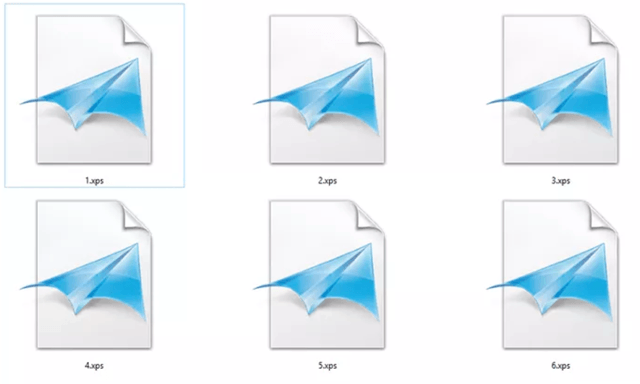
Файлы XPS были впервые реализованы в качестве замены формата EMF и немного похожи на версию PDF от Microsoft, но вместо этого основаны на формате XML. Из-за структуры файлов XPS их описание документа не изменяется в зависимости от операционной системы или принтера и согласовано на всех платформах.
Файлы XPS можно использовать для обмена документами с другими, чтобы можно было быть уверенным в том, что то, что вы видите на странице, совпадает с тем, что они увидят при использовании программы просмотра XPS. Вы можете создать файл XPS в Windows, «распечатав» его в Microsoft XPS Document Writer, когда появится запрос на выбор принтера.
Вместо этого некоторые файлы XPS могут быть связаны с файлами Action Replay, используемыми в некоторых видеоиграх, но формат Microsoft гораздо более распространен.
Как открыть XPS файл
Самый быстрый способ открыть файлы XPS в Windows – это использовать средство просмотра XPS, которое входит в состав Windows Vista и более новых версий Windows, включая Windows 7, 8 и 10. Вы можете установить пакет XPS Essentials Pack для открытия файлов XPS в Windows XP.
Средство просмотра XPS можно использовать для установки разрешений для файла XPS, а также для цифровой подписи документа. Windows 10 и Windows 8 также могут использовать приложение Microsoft Reader для открытия файлов XPS.
Вы можете открывать файлы XPS на Mac с помощью Pagemark, NiXPS View или Edit и плагина Pagemark XPS Viewer для веб-браузеров Firefox и Safari.
Пользователи Linux также могут использовать программы Pagemark для открытия файлов XPS.
Файлы игр Action Replay, использующие расширение XPS, можно открыть с помощью PS2 Save Builder.
Поскольку вам могут потребоваться разные программы для открытия разных файлов XPS, см. Как изменить программу по умолчанию в Windows, если она автоматически открывается в программе, с которой вы не хотите её использовать.
Как конвертировать файл XPS
Один из самых быстрых способов конвертировать файл XPS в PDF, JPG, PNG или другой формат – это загрузить файл в Zamzar. После того, как файл загружен на этот веб-сайт, вы можете выбрать один из нескольких форматов для преобразования файла XPS, а затем загрузить новый файл обратно на свой компьютер.
Веб-сайт PDFaid.com позволяет конвертировать файл XPS непосредственно в документ Word в формате DOC или DOCX. Просто загрузите файл XPS и выберите формат конвертации. Вы можете скачать конвертированный файл прямо с сайта.
Программа Able2Extract может делать то же самое, но она не является бесплатной. Однако, позволяет конвертировать файл XPS в документ Excel, что может быть очень удобно в зависимости от того, для чего вы планируете использовать этот файл.
Microsoft XpsConverter может конвертировать файл XPS в OXPS.
С Action Replay файлами вы можете просто переименовать его из whatever.xps в whatever.sps, если вы хотите открыть файл в программах, которые поддерживают формат файл игры Sharkport (.SPS файлы). Вы также можете преобразовать его в MD, CBS, PSU и другие подобные форматы с помощью программы PS2 Save Builder, упомянутой выше.
Дополнительная информация о формате XPS
Формат XPS является попыткой Microsoft конкурировать с форматом PDF. Тем не менее, PDF намного популярнее, чем XPS, поэтому вы, вероятно, столкнётесь с большим количеством PDF-файлов в виде цифровых банковских выписок, руководств по продуктам и опцией вывода у большого количества ридеров / создателей документов и электронных книг.
Если вам интересно, следует ли вам создавать файлы XPS самостоятельно, вам нужно подумать зачем, и почему вам не имеет смысла использовать формат PDF. Большинство компьютеров имеют функции для чтения PDF, которые были либо встроены, либо установлены вручную в какой-то момент, потому что этот формат очень популярен, и эти два формата ничем не отличаются, чтобы нужно было переходить на XPS.
Отправка кому-либо файла XPS может заставить его подумать, что это вредоносная программа, если он не знаком с расширением. Кроме того, поскольку мобильные устройства и компьютеры Mac не имеют встроенного средства просмотра XPS (и большинство из них имеют встроенную поддержку PDF), вы с большей вероятностью заставите кого-то тратить время на поиск средства просмотра XPS.
Всё ещё не можете открыть файл XPS
Если вы все еще не можете открыть свой файл, проверьте, что расширение файла на самом деле читается как «.XPS», а не что-то другое.
Как использовать средство просмотра XPS
Говоря простым языком, XPS – формат, схожий по своим функциям с PDF. Он предназначен для показа электронных документов, которые легко создать, передать с устройства на устройство и распечатать. Вы наверняка не раз сталкивались с тем, что документ Microsoft Word на разных устройствах открывается по-разному: могут сместиться изображения, на компьютере может не оказаться нужного шрифта и так далее. В случае с XPS такого не случится. Плюсом является то, что новое векторное цветоуправляемое форматирование позволит открыть документ на большинстве устройств и на экранах с практически любым расширением. Кроме того, именно за счёт использования векторной графики распечатанные файлы XPS намного лучшего качества, чем DOCX.
Учитывая, что одной из компаний-разработчиков этого формата выступила Microsoft, утилита для чтения XPS обычно входит в Windows. Но и тут бывают свои нюансы. Например, в восьмой версии операционной системы от Майкрософт теперь используется формат OXPS, который вряд ли откроется в устаревших версиях утилиты. Обновить или скачать её заново можно на официальном сайте Microsoft, всего лишь вбив в поиск по сайту её название: Microsoft XPS Viewer. Также программа доступна и на сторонних сайтах. Однако, надёжнее всего будет именно официальный ресурс Майкрософт. Затем просто запускаем установщик, выбираем путь и ждём конца установки. Всё элементарно просто.
Работа с Microsoft XPS Viewer
Начнём с того, как создать документ этого формата. В этом нам помогут любые программы, из которых можно вывести файл на печать: блокнот, Microsoft Word или любая другая. Для примера я возьму ворд. Для любой программы механизм перевода будет примерно одинаковым.
Помните, что после перевода документа в этот формат вы уже не можете его редактировать. Поэтому делать это стоит в самую последнюю очередь.
Хоть это и не очень удобно, файлы подобного расширения, распечатанные с помощью принтеров, поддерживающих этот формат, получаются намного чётче и ярче, чем ворд.
А теперь пройдёмся по пунктам меню Microsoft XPS Viewer, которая позволяет просматривать этот формат.
Вкладка «Файл»
А в разделе «Безопасность» можно ограничить права на этот файл разных пользователей устройства.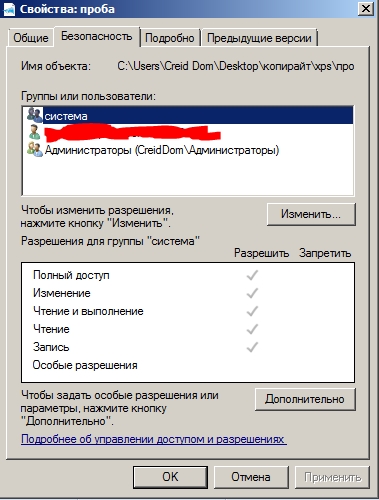
Вкладка «Разрешения»
Если в разделе «Свойства» можно настроить разрешения для разных учётных записей этого устройства, вкладка «Разрешения» позволит настроить доступ к этому файлу вне компьютера: кто может смотреть, кто не может, как долго и так далее. Это на самом деле очень удобная функция, которая пригодится многим.
Вкладка «Подписи»
Здесь можно поставить свою цифровую подпись, которая гарантирует, что документ не изменён с момента подписания, и является подлинником.
Открываем файл формата XPS
XPS – формат графической разметки с использованием векторной графики. Создан корпорациями Microsoft и Ecma International на основе XML. Формат разрабатывался с целью создания простой и легкой в обращении замены PDF.
Как открыть XPS
Файлы данного типа довольно популярны, их можно открыть даже на мобильных операционных системах. Программ и сервисов, взаимодействующих с XPS, достаточно много, рассмотрим основные из них.
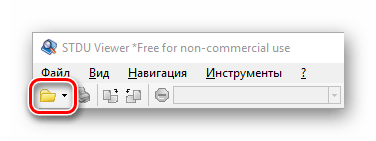
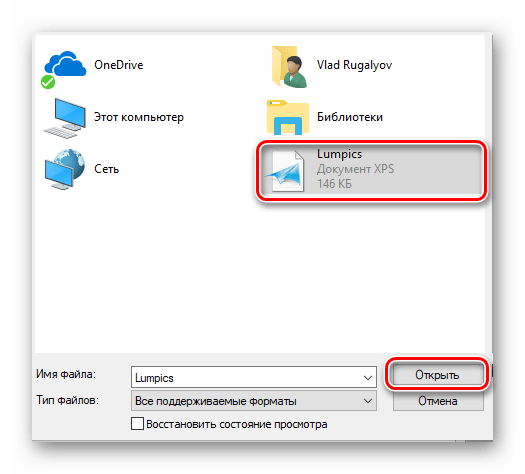
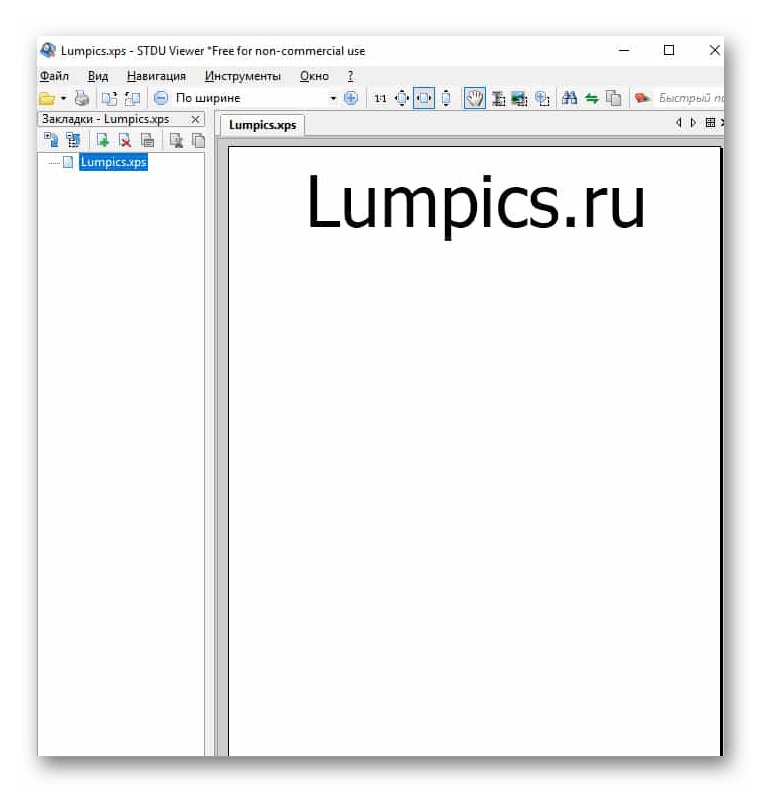
Способ 1: STDU Viewer
STDU Viewer — это средство просмотра многих текстовых и графических файлов, которое не занимает много места на диске и до версии 1.6 являлось полностью бесплатным.
Для открытия необходимо:
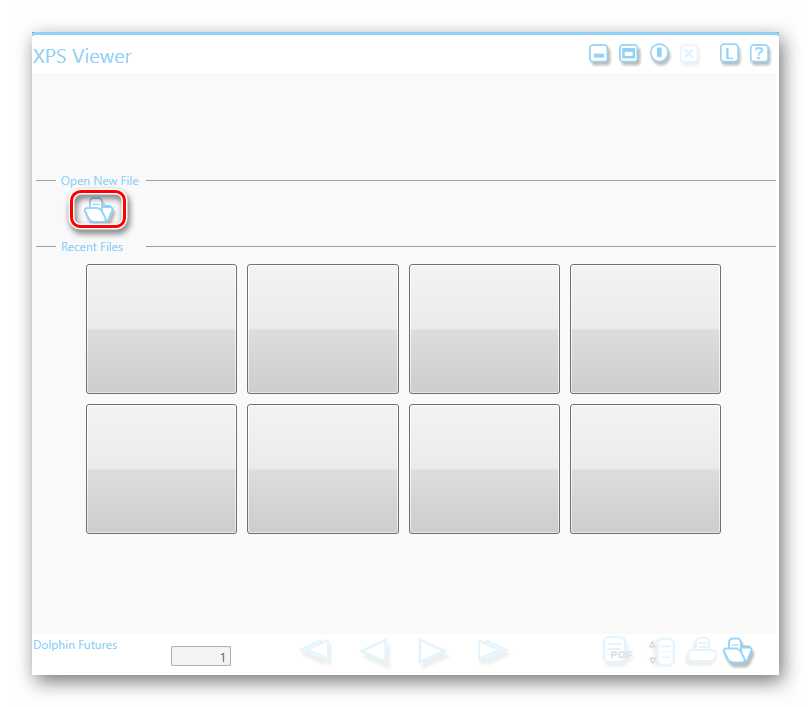
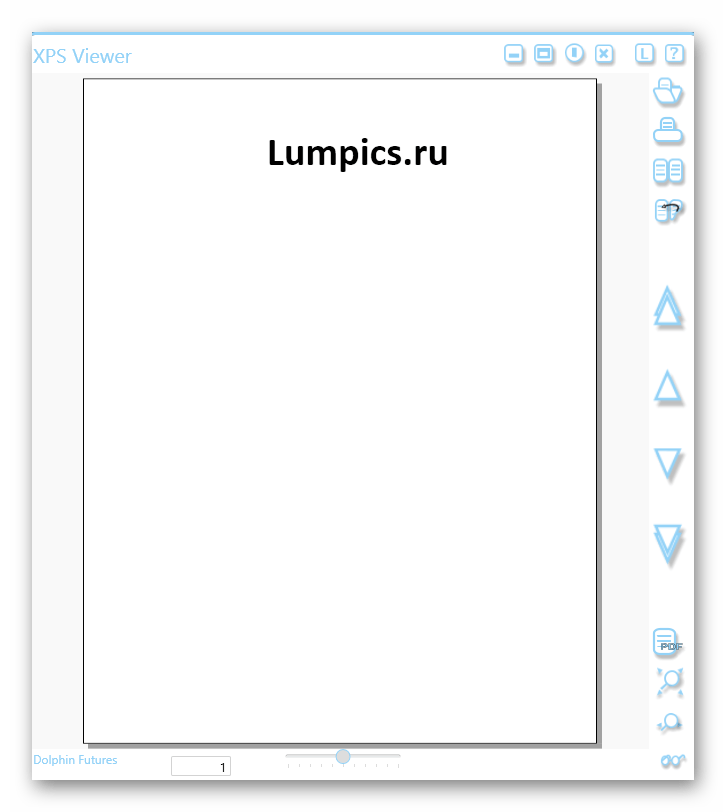
Способ 2: XPS Viewer
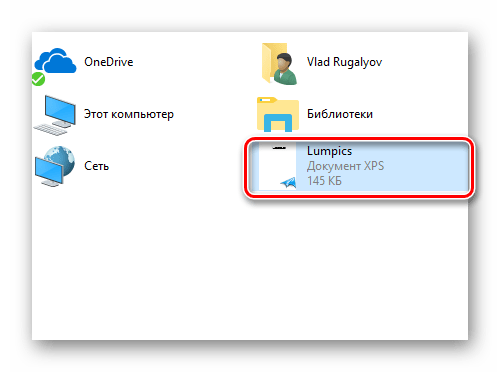
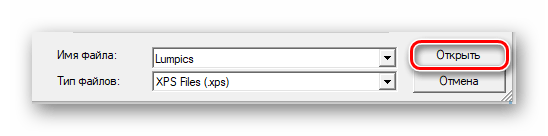
Из названия понятно предназначение этого софта, однако функционал не ограничен одним просмотром. XPS Viewer позволяет конвертировать различные текстовые форматы в PDF и XPS. Есть режим многостраничного просмотра и возможность печати.
Чтобы открыть файл, нужно:
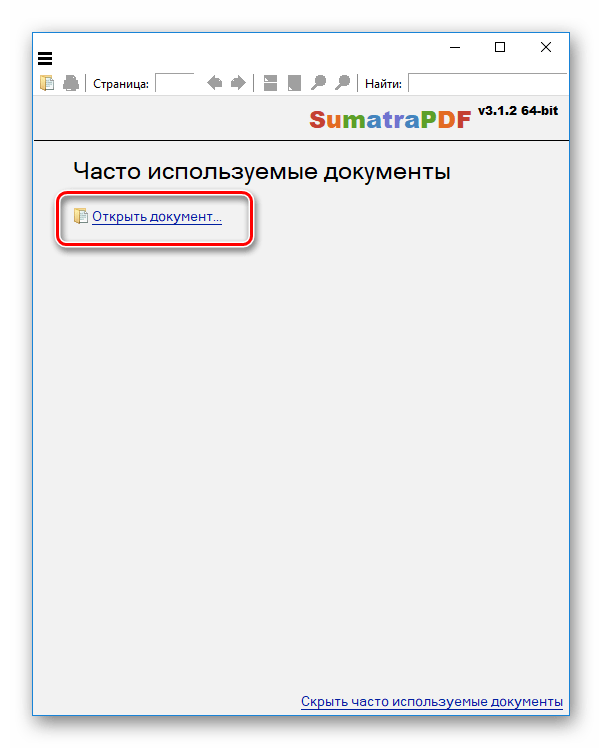
Способ 3: SumatraPDF
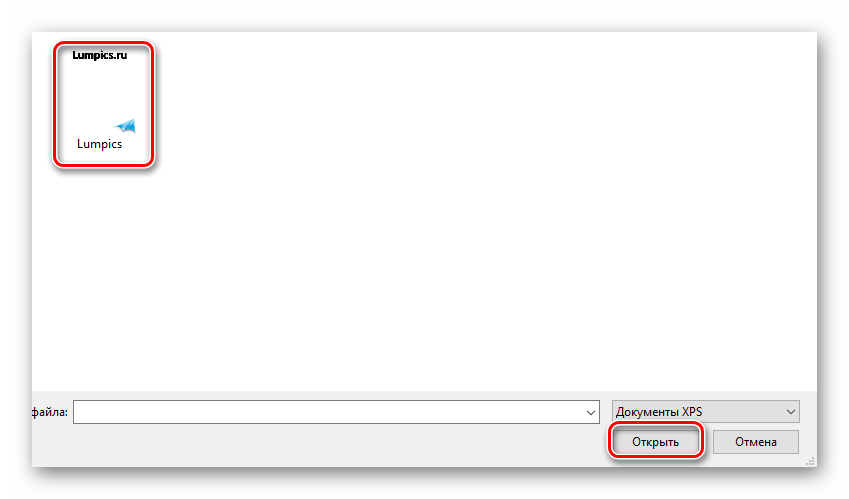
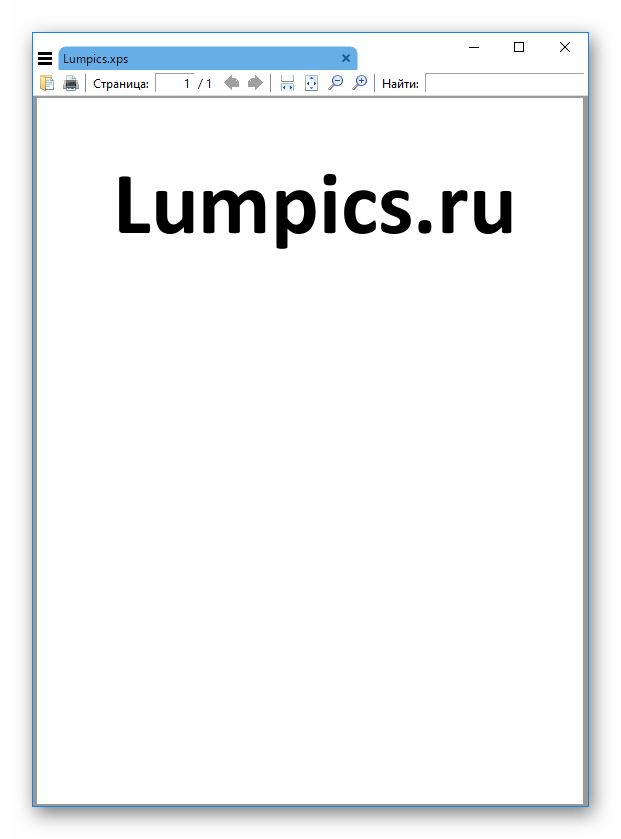
SumatraPDF — читалка, которая поддерживает большинство текстовых форматов, в том числе и XPS. Совместима с Windows 10. Удобна в использовании благодаря множеству комбинаций клавиш для управления.
Просмотреть файл в данной программе можно за 3 простых шага:
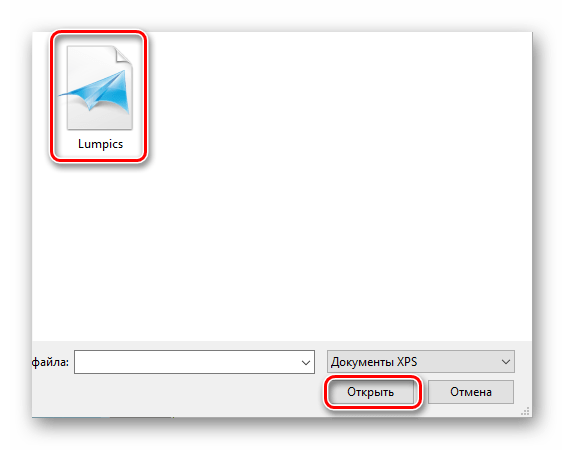
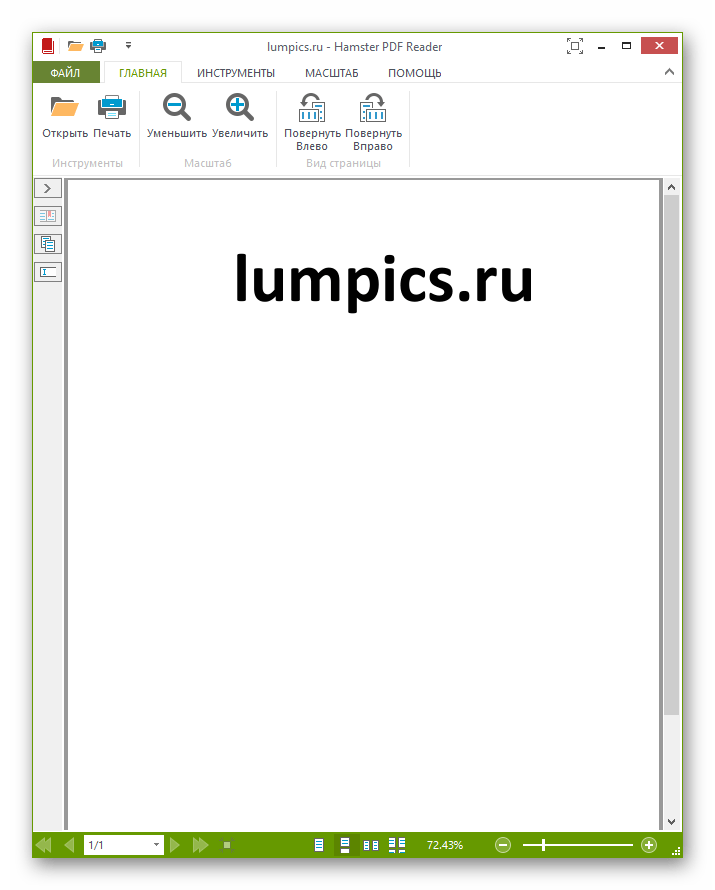
Способ 4: Hamster PDF Reader
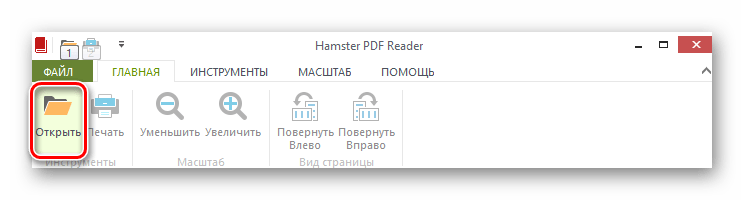
Hamster PDF Reader, как и предыдущая программа, предназначена для чтения книг, но при этом поддерживает всего 3 формата. Имеет приятный и знакомый многим интерфейс, схожий с Microsoft Office прошлых лет. Так же проста в обращении.
Для открытия необходимо:
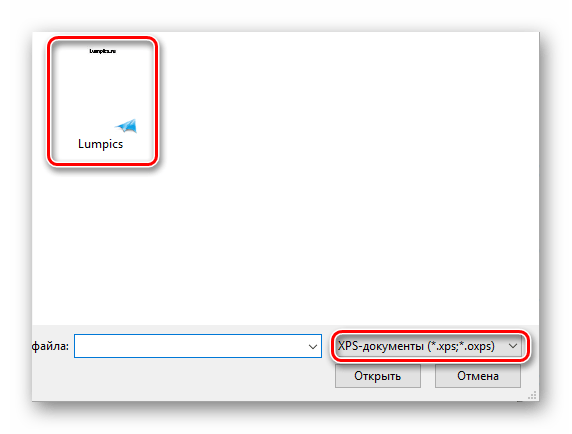
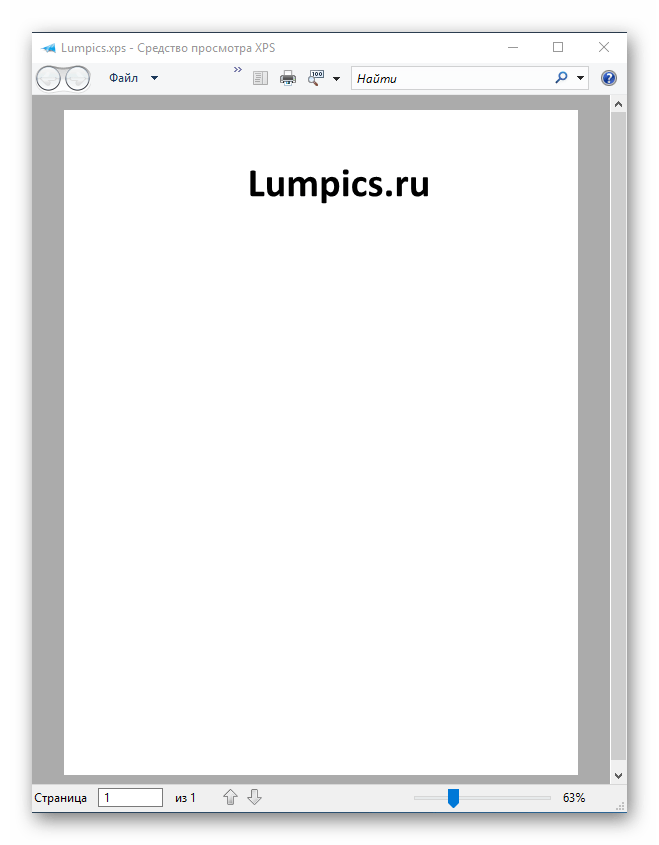
Способ 5: Средство просмотра XPS
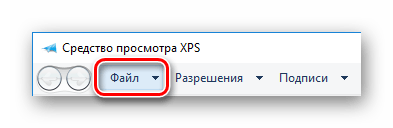
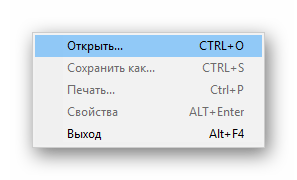
Средство просмотра XPS – классическое приложения Windows, полноценно добавленное с 7 версии. Программа предоставляет возможности поиска слов, быстрой навигации, масштабирования, добавления цифровой подписи и управления доступом.
Чтобы осуществить просмотр, требуется:
Заключение
В итоге, XPS можно открыть многими способами, даже с помощью онлайн-сервисов и встроенными средствами Windows. Это расширение способно отобразить множество программ, однако здесь были собраны основные из них.
Помимо этой статьи, на сайте еще 12470 инструкций.
Добавьте сайт Lumpics.ru в закладки (CTRL+D) и мы точно еще пригодимся вам.
Отблагодарите автора, поделитесь статьей в социальных сетях.