
СТАНДАРТНАЯ ПРОГРАММА
подпрограмма,- программа, представляющая собой описание вычислительного алгоритма решения задачи на одном из алгоритмич. языков (языков программирования) в рамках специальных требований операционной системы и системы программирования, допускающих ее использование (в содержательном смысле) в качестве конструктивного элемента процесса решения более общей задачи на ЭВМ. Обычно понятие С. п. относят к области применения математич. методов в численных расчетах на ЭВМ (вычислительная математика, математич. статистика и др.), хотя оно применимо и к другим сферам использования вычислительной техники. Совокупности С. п., как правило, оформляются в виде библиотек С. п., а также могут служить основой функционального наполнения пакетов прикладных программ. Библиотеки С. п. представляют собой определенным образом организованную совокупность загрузочных, объектных или исходных модулей, хранящихся во внешней памяти ЭВМ, к к-рой может обращаться операционная система. При составлении С. п.
могут учитываться дополнительные требования: модульный принцип, дисциплина программирования, самодо-кументированность, фильтрация входных данных и диагностика ошибок, обеспечение качества и др. Помимо штатных программных средств математического обеспечения могут использоваться инструментальные системы автоматизации конструирования библиотек С. п. для классов ЭВМ (системы верификации, преобразования и генерации программ, форматирования, тестирования, документально-справочные, автоматизации комментирования и др.). Для библиотек С. п. актуальны вопросы разработки проблемно-ориентированных языков, что наряду с вопросами разработки архитектуры и средств управления базами данных, а также средств управления решением задач делает проблематику создания библиотек С. п. близкой к проблематике создания пакетов прикладных программ. Математич. обеспечение современных ЭВМ включает обширные библиотеки С. п., составляющие основу специального метода автоматизации программирования (метод библиотечных программ).
Лит.:[1] Воеводин В. В., Арушанян О. Б., в сб.: Численный анализ на ФОРТРАНе, М., 1979, с. 73-83: [2] Карпов В. Я., Корягин Д. А., Самарский А. А., лЖ. вычисл. матем. и матем, физ.
Полезное
Смотреть что такое «СТАНДАРТНАЯ ПРОГРАММА» в других словарях:
стандартная программа — standartinė programa statusas T sritis automatika atitikmenys: angl. standard program; standard routine vok. Standardprogramm, n rus. стандартная программа, f pranc. programme standard, m; programme standardisé, m; programme type, m … Automatikos terminų žodynas
Стандартная библиотека языка Си — Стандартная библиотека языка программирования С assert.h complex.h ctype.h errno.h fenv.h float.h inttypes.h iso646.h limits.h locale.h math.h setjmp.h signal.h stdarg.h stdbool.h stddef.h … Википедия
Стандартная библиотека — языка программирования набор модулей, классов, объектов, констант, глобальных переменных, шаблонов, макросов, функций и процедур, доступных для вызова из любой программы, написанной на этом языке и присутствующих во всех реализациях языка.… … Википедия
ПРОГРАММА ВЫЧИСЛИТЕЛЬНОЙ МАШИНЫ — запись упорядоченной последовательности точных действий (команд) для ЭВМ, реализующая (см.) решения какой либо задачи на формальном (см.) программирования, понятном исполнителю (). В большинстве случаев термин «программа» снабжается некоторым… … Большая политехническая энциклопедия
ftp (программа) — У этого термина существуют и другие значения, см. FTP (значения). ftp Типичная сессия ftp … Википедия
Минималистская программа — Генеративная лингвистика … Википедия
Открытая программа — Свободное программное обеспечение широкий спектр программных решений, в которых права пользователя («свободы») на неограниченные установку, запуск, а также свободное использование, изучение, распространение и изменение (совершенствование)[1]… … Википедия
Reason (программа) — Propellerhead Reason Тип Синтезаторы, Аудиоредакторы Разработчик Propellerhead Software … Википедия
тестовая программа PCW — Стандартная тестовая программа оценки производительности ПЭВМ, разработана английским журналом PCW в основном для учебных применений (на языке BASIC). [Е.С.Алексеев, А.А.Мячев. Англо русский толковый словарь по системотехнике ЭВМ. Москва 1993]… … Справочник технического переводчика
Ипотечная программа «Победа над формальностями» ВТБ 24 — предусматривает выдачу кредитов на покупку жилья или гаража на вторичном рынке недвижимости по двум документам, подтверждающим личность, например по паспорту и водительским правам. Ценовые условия по кредиту соответствуют программам «Вторичное… … Банковская энциклопедия
Стандартные программы Виндовс (Windows), что это и где их найти
Стандартные программы Виндовс есть у каждого пользователя ПК. Они позволяют решать определенные задачи. В статье рассмотрим, что это за программы и как их найти.
Стандартные программы Виндовс (Windows), что это такое
 Здравствуйте, друзья! Стандартные программы Виндовс – это специальные утилиты, которые необходимы для выполнения команд на компьютере. Эти утилиты позволяют посмотреть фотографии на компьютере, видеоролики, прослушать музыку, открыть фото в программе Пейнт, напечатать текст, зайти в Интернет и так далее.
Наличие таких программ полезно для начинающего пользователя — не нужно устанавливать стандартные программы. Они уже есть в операционной системе Windows. Данные утилиты можно найти через меню «Пуск». Об этом способе поиска программ мы поговорим далее. Найденные программы легко запустите, и используйте их на практике.
Стандартные программы Windows, перечень обычно установленных
Давайте рассмотрим перечень стандартных программ для Виндовс:
Стандартные программы Виндовс (Windows), как их найти
Найти стандартные программы Виндовс просто. Для этого нажмите в панели задач на меню «Пуск», далее «Все программы» и найдите раздел «Стандартные Windows» (скрин 1).

Будет открыт список программ, которые в данный момент установлены. Чтобы их запустить, достаточно нажать по программе левой кнопкой мыши. Откроется окно программы, с помощью которого можно выполнять команды на компьютере.
Краткая характеристика стандартных программ Виндовс (Windows)
Разберем краткую характеристику стандартных программ Виндовс:
Что касается других программ, то они в основном предназначены для сканирования документов, вызова быстрой помощи в качестве справочника, работа с символами, формулами и так далее.
Рассмотрим Служебные программы Windows
Служебные программы Виндовс – это утилиты для обслуживания персонального компьютера и Windows. Где их найти? Заходите в меню «Пуск», далее «Все программы» и «Служебные программы» (скрин 2).

С помощью этих программ вы сможете управлять автозагрузкой системы, устанавливать и удалять программы, очищать компьютер от мусорных файлов, использовать специальные возможности системы и так далее. Давайте кратко разберем эти программы:
Кроме того, есть папка «Специальные возможности». В ней есть такие программы, как экранная лупа, экранная клавиатура, экранный диктор и так далее.
Заключение
В статье рассмотрели стандартные программы Виндовс и служебные. Также показали, как их правильно искать и разобрали кратко характеристики программ. Теперь вы знаете, что есть такие программы, которые даже не нужно устанавливать на компьютер.
Windows классических приложений и конфиденциальности
Классические приложения — это особый тип приложений, которые не будут просить разрешение на доступ к данным, связанным с настройками конфиденциальности в Windows. Некоторые классические приложения могут не даже запрашивать разрешение на доступ к личным данным, сохраненным на вашем устройстве. Классические приложения также не отображаются в списке приложений на страницах параметров конфиденциальности, которые позволяют выбрать, какие приложения могут использовать данные, связанные с этим параметром конфиденциальности.
Что представляют собой классические приложения?
Почему в некоторых приложениях Microsoft Store «Предоставлено и обновлено» разработчиком приложения?
Приложения с этой меткой загружаются с веб-сайта разработчика и обновляются разработчиком, а не обновляются с помощью Microsoft Store.
Ознакомьтесь с политиками конфиденциальности установленных классических приложений, чтобы получить дополнительные сведения о том, как они могут использовать личные данные, хранимые на вашем устройстве. Вам также следует проверить, предоставляют ли установленные классические приложения собственные параметры для управления доступом к личным данным. Чтобы еще больше снизить риск доступа приложения к личным данным, когда параметр конфиденциальности выключен, следует устанавливать приложения и службы только из надежных источников.
Существуют различные исключения для доступа и использования личных данных на устройстве с помощью классических приложений за пределами средств контроля конфиденциальности, доступных в Windows.
Местоположение
Даже если вы выключили параметр определения местоположения устройства, некоторые сторонние приложения и службы могут использовать другие технологии (такие как Bluetooth, Wi-Fi, модем сотовой связи и т. д.) для определения местоположения вашего устройства с различной степенью точности. Корпорация Майкрософт требует от сторонних разработчиков программного обеспечения, разрабатывающих приложения для Microsoft Store или разрабатывающих приложения с помощью инструментов Майкрософт, использовать параметры определения местоположения Windows, если только вы не предоставили стороннему разработчику требуемого по закону согласия на определение вашего местоположения. Чтобы обеспечить более полную защиту данных о вашем местоположении, можно отключить радиокомпоненты вашего устройства, например Wi-Fi, Bluetooth, модем сотовой связи и GPS-компоненты, которые могут использоваться приложениями для определения вашего точного местоположения. Однако эти действия также влияют на работу других функций, таких как звонки (в том числе экстренные вызовы), отправку сообщений, подключение к Интернету и связь с периферийными устройствами, например наушниками.
«Камера», «Микрофон» и другие параметры конфиденциальности, напрямую связанные с периферийным устройством
Отключение этих параметров конфиденциальности может не повлиять на некоторые классические приложения. Например, приложение, которое также устанавливает драйвер, может взаимодействовать напрямую с оборудованием камеры или микрофона, обходя возможности Windows по управлению доступом. Для более надежной защиты персональных данных, связанных с этими параметрами, рекомендуется отключить эти устройства, например отсоединить или отключить камеру или микрофон.
Другие параметры конфиденциальности
Для других параметров конфиденциальности, не упомянутых выше, не существует действий, которые позволяют гарантировать, что классические приложения не будут получать доступ к персональным данным без вашего ведома, если вы решили установить или использовать приложение.
Перечень стандартных программ windows.
 Доброго времени дня, дорогие друзья. Многие начинающие пользователи не знают о стандартных программах и сегодня я хочу это исправить, рассказав вам о перечне из десяти лучших стандартных программ windows 7.
Я покажу вам список всех прикладных утилит, которые устанавливаются вместе с операционной системой windows 7, о которых, вы, наверное, не знали.
Перечень стандартных программ windows
Чтобы найти их, вам нужно открыть меню пуск > все программы и в самом низу списка найти пункт «стандартные». На разных ОС (операционных системах) он выглядит по-разному.
[adsense1]Но так как наша сегодняшняя статья о Виндоус 7, я покажу как он выглядит на нём:
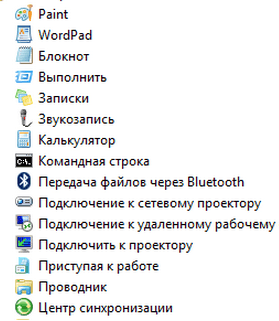
Давайте я расскажу о самых популярных из них, я специально не буду писать о подключении к сетевому реактору или центре синхронизации, так как новичкам их лучше не трогать, но если вы хотите узнать о них, можете отписаться в комментариях и я вам напишу.
Я показал вам перечень из десяти лучших стандартных программ windows и рассказал для чего служит каждая из программ. Надеюсь, эта статья вам понравилась и вы поделитесь ею со своими друзьями. Думаю, на этом можно закончить статью, всем до свидания и до скорых встреч.
Что такое стандартная программа
Операционная система Windows имеет целый арсенал простеньких и не только встроенных программ, которыми не грех воспользоваться при отсутствии более профессиональных аналогов, а для начинающих пользователей ПК, только начавших свой путь в мире высоких компьютерных технологий, они станут хорошей платформой для старта и обучения. При помощи стандартных программ можно рисовать, набирать текстовые документы, общаться по электронной почте, смотреть фильмы и слушать музыку.
Диспетчер задач служит для отображения основных показателей быстродействия компьютера. В нем отображаются сведения о программах и процессах, выполняемых на компьютере. Для выполняемых программ можно просмотреть их состояние и завершить программы, переставшие отвечать на запросы. Кроме того, если компьютер подключен к сети, можно просматривать состояние сети и параметры ее работы.
Для того чтобы запустить диспетчер задач Windows, требуется одновременное нажатие трех кнопок – Ctrl+Alt+Del. При этом появится окно программы.
В процессе работы ПК иногда могут возникать сбои в работе как программного обеспечения (включая операционную систему), так и аппаратуры (например, при банальном отключении электропитания). В результате могут возникать ошибки в файловой системе – это когда информация о том или ином файле или каталоге перестает соответствовать действительности.
Свободное место имеет свойство сокращаться даже на самых емких винчестерах. Поэтому следует следить за тем, чтобы свободного места всегда хватало. Отчасти эту проблему решает программа Очистка диска, которая довольно успешно справляется с заведомо ненужным содержимым вашего винчестера.
Ряд программ, в частности Microsoft Internet Explorer, тратят уйму места на диске для хранения различных временных файлов. Временные файлы создаются и при установке новых программ, а также при работе уже установленных. Как правило, такие файлы записываются в специально выделенную для этого папку – TEMP, расположенную в каталоге Windows. Теоретически программа, помещающая туда файлы, должна их удалять, но практически это происходит не всегда.
Вызвать программу очистки диска можно из главного меню Windows (Все программы->Стандартные->Служебные), либо, подобно проверке, из контекстного меню диска. В первом случае вам сначала предложат выбрать диск, очистку которого вы планируете произвести. Затем откроется собственно окно программы очистки.
Еще один способ повышения производительности компьютера – это проведение дефрагментации диска. Поскольку файловая подсистема разбивает диск на кластеры, в которые укладываются файлы, то вполне резонно предположить, что по мере роста размера файла он будет занимать все больше и больше кластеров. Хорошо, если рядом есть свободное место, но часто такового не оказывается. В результате разные части файла оказываются разбросанными по всей поверхности диска. Такие файлы называют фрагментированными. Ничего страшного в этом, в принципе, нет, так как система располагает информацией о расположении всех частей файла, но времени, требуемого для прочтения фрагментированного файла, требуется существенно больше.
Для того чтобы собирать файлы в единое целое, и предназначена программа дефрагментации. Если вы запустите ее из главного меню, то сначала вам придется выбрать из списка диск для проведения дефрагментации. Если же вы воспользуетесь контекстным меню диска и вызовете программу дефрагментации из вкладки Сервис, то диск будет уже выбран. Затем можно сразу приступить к дефрагментации, или проанализировать ее необходимость при помощи анализа (он позволяет выяснить степень фрагментации файлов).
Одним из способов защиты важной информации от утери является ее регулярная архивация, или, как это чаще называют, резервное копирование. Для этого в Windows предусмотрена специальная программа – Архивация данных. Как и две предыдущие утилиты, ее можно вызвать из вкладки Сервис свойств диска либо отыскать в главном меню среди служебных программ.
Программа архивации в Windows сделана в виде мастера. После экрана приветствия пользователю будет предложено выбрать действие – архивацию или восстановление из архива. Оставив отмеченной архивацию, следует нажать далее для выбора объектов архивации. Поскольку копировать все содержимое диска, как правило, не представляется целесообразным, следует выбрать конкретные файлы и каталоги для проведения этой ответственной процедуры. Чаще всего основными кандидатами для резервного копирования являются папка Мои документы и, возможно, некоторые другие, где пользователь сохраняет свою работу. Именно такой вариант – архивации папки с документами, рабочего стола и файлов, связанных с работой в Интернете, и предлагает мастер архивации.
Еще одной утилитой для восстановления утраченной информации является служба восстановления системы. Ее принципиально отличие от архивации состоит в том, что она «бережет» настройки самой ОС, включая установленные драйвера устройств, профили оборудования и т.д. Для обеспечения такой функциональности Windows регулярно создает контрольные точки восстановления, начиная с первого запуска системы после ее установки на компьютер. Кроме того, создать контрольную точку можно самостоятельно при помощи того же мастера восстановления.
Для восстановления раннего состояния компьютера, запустив мастер восстановления, следует убедиться, что выбран нужный пункт. Затем нужно нажать далее. После этого в календаре выбрать тот день, на который система была полностью работоспособной (дни, имеющие точки восстановления, отмечены жирным шрифтом) и нажать далее. Теперь точка восстановления выбрана, но сам процесс восстановления еще не начался: перед началом восстановления необходимо закрыть все файлы и программы! Убедившись, что все программы и файлы закрыты и выбрана нужная точка восстановления, нажать кнопку далее. Через некоторое время компьютер будет перезагружен с настройками, существовавшими на момент создания контрольной точки. При этом все созданные пользователем документы, разумеется, останутся на своем месте.
Иногда возникает потребность ввести в текстовый документ какой-либо отсутствующий на самой клавиатуре символ. В таком случае пригодится специальная программа – Таблица символов. С ее помощью можно выбрать любой символ из имеющихся в шрифте. Для этого следует либо указать нужный символ и нажать Enter, либо дважды щелкнуть по нему мышкой. Если щелкнуть только один раз или перемещаться по таблице при помощи стрелок, то текущий выбранный символ будет отображаться увеличенным в собственном окошке.
Эта утилита служит для просмотра содержимого буфера обмена. При необходимости можно его очищать. Имеется возможность сохранения и открытия файлов буфера обмена (*.clp).