
Стандартный vga графический адаптер что это значит

Если открыть «Диспетчер устройств» после переустановки Windows (в частности, седьмой версии), можно наткнуться на запись с именем «Стандартный VGA графический адаптер». О том, что это такое и как для него можно получить драйвера, мы и хотим сегодня рассказать.
Драйверы для стандартного адаптера VGA
Обычно рассматриваемое оборудование в «Диспетчере устройств» обозначено иконкой с ошибкой. В этом случае значок ошибки работает как подсказка, поскольку стандартный VGA-адаптер ни что иное, как ваша видеокарта, для которой установлен стандартный драйвер Виндовс.
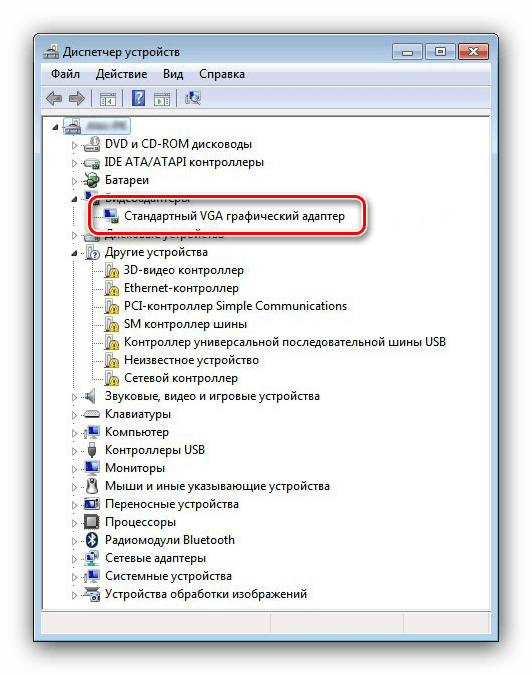
Этот драйвер обеспечивает минимальную функциональность GPU, но его недостаточно для полноценной работы устройства. Следовательно, потребуется скачать и установить полноценное ПО для вашего адаптера. Процедура состоит из нескольких шагов.
Шаг 1: Определение видеокарты
Первым делом конечно же нужно узнать, какая именно видеокарта установлена в вашем ПК или ноутбуке. Если вам это уже известно, данный шаг можно пропустить, но если ни производитель, ни модель GPU не известны, не обойтись без предварительного определения. Нужную информацию можно получить несколькими способами, наиболее удобные представлены в руководстве по ссылке ниже. 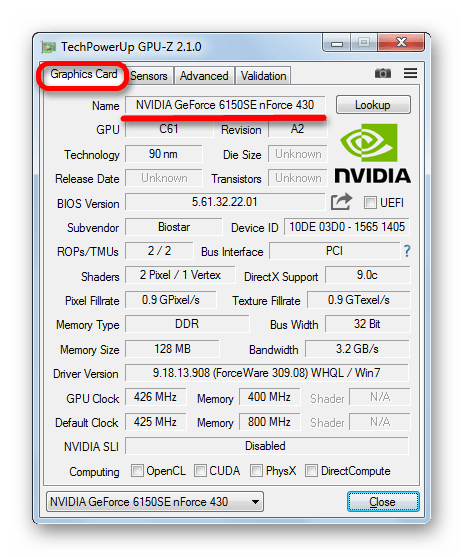
Получив нужную информацию, можно переходить непосредственно к поиску драйверов для устройства.
Шаг 2: Загрузка драйверов
Когда точно определены производитель и модель видеокарты, загрузка драйверов не будет трудной задачей.
- Наиболее надёжный метод получения ПО – загрузка его последней версии с официального сайта вендора. Действия простые: откройте ресурс, найдите раздел поддержки, найдите в нём страницу поддержки конкретно вашего ГПУ и загрузите оттуда драйвера для нужной операционной системы. Если возникают какие-то проблемы, рекомендуем ознакомиться с более подробным примером по ссылке далее.
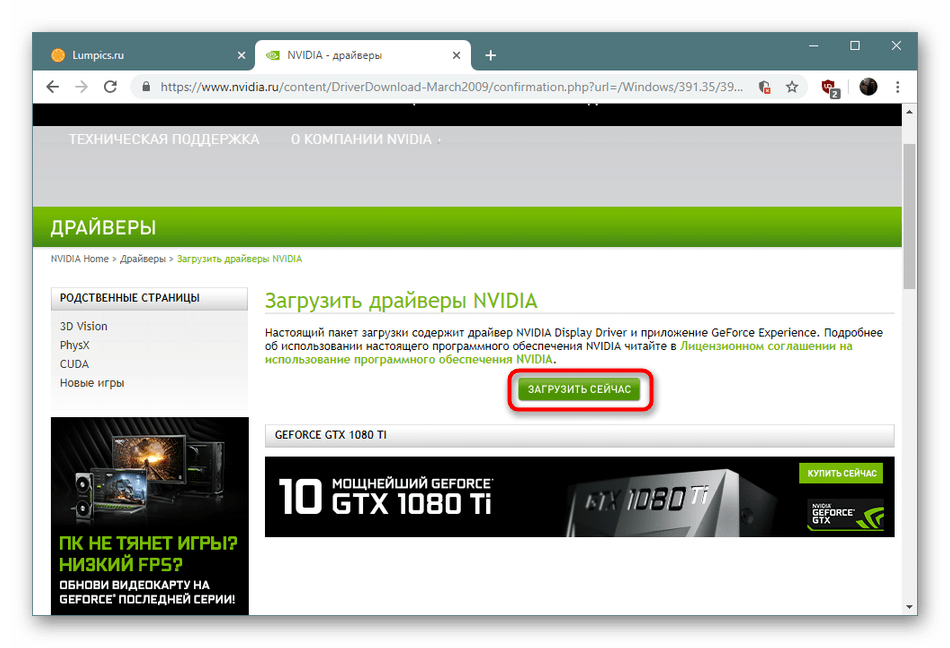
Урок: Пример загрузки драйверов для видеокарты
Получить драйвера также можно с помощью специального программного обеспечения. Самые крупные производители чипов для видеокарт — NVIDIA и AMD — уже несколько лет как практикуют выпуск специальных утилит-менеджеров, которые имеют в себе и функционал обновления драйверов.
Если же требуется найти драйвер для ноутбучной видеокарты, можно задействовать вендорские приложения-апдейтеры, в частности ASUS Live Update или HP Support Assistant. 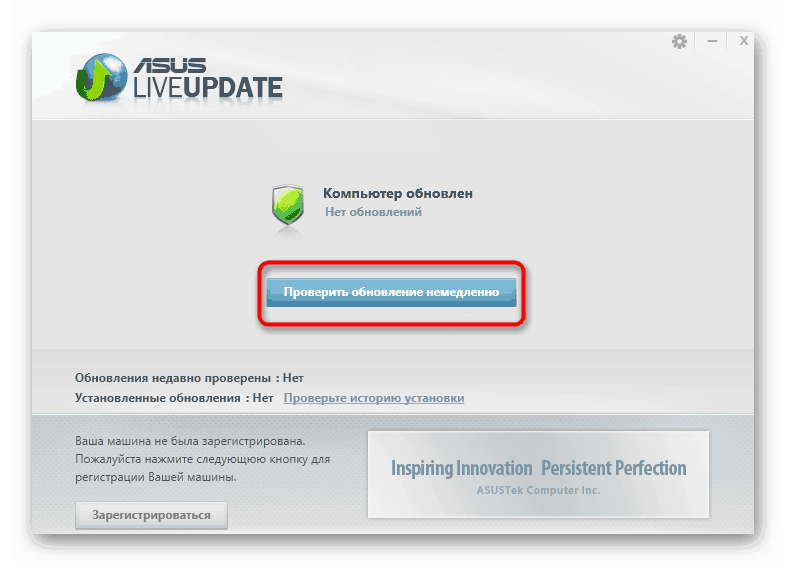
Подробнее: Получение драйверов через ASUS Live Update, HP Support Assistant
Возможности, подобные официальным утилитам, дублируют сторонние приложения, также известные как драйверпаки. Эти решения более универсальны, и в некоторых случаях более функциональны, чем приложения от вендоров.
Для нашей сегодняшней задачи особенно хорошо подойдёт DriverMax: в базе данных этого приложения можно найти драйвера даже для видеокарт начала 2000-х годов. 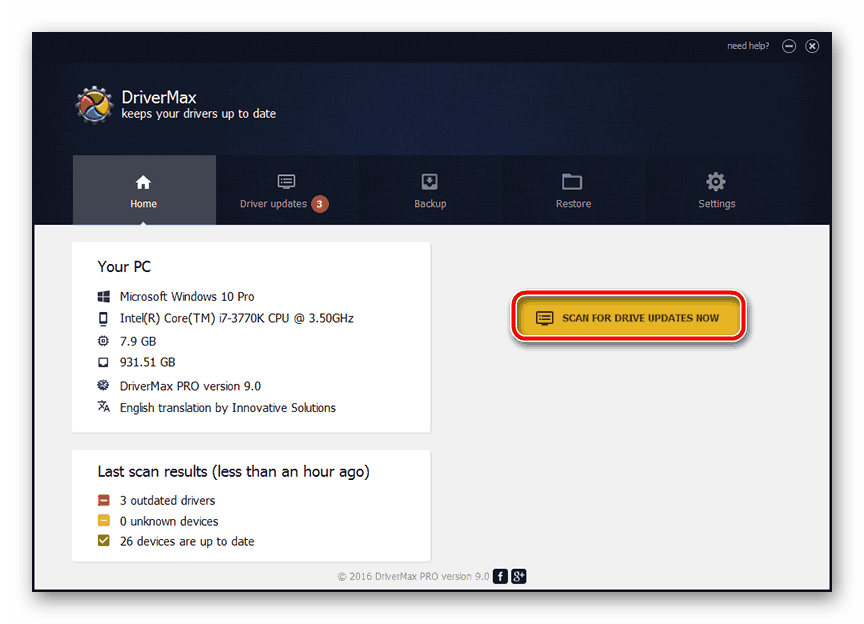
Урок: Обновление драйверов для видеокарты с помощью DriverMax
Порой определить точную модель видеокарты не получается: даже программы вроде AIDA64 продолжают отображать её как «Стандартный VGA адаптер». В этом случае пригодится ID оборудования, уникальный код, по которому система определяет подключённое устройство. Этот код в большинстве своём определяется корректно, поэтому его тоже можно использовать для поиска драйверов.
Благодаря этим действиям можно получить полноценные драйвера для графического адаптера, которые сделают устройство полноценно работоспособным.
Решения некоторых проблем
Как показывает печальный опыт, нередко попытки найти и установить драйвера для стандартного графического адаптера VGA приводят к тем или иным ошибкам. Рассмотрим самые частые из них.
Не получается определить видеокарту
Порой и специальные программы, и «Диспетчер устройств» не могут правильно идентифицировать GPU. Причин этого может быть несколько, но наиболее вероятным представляется аппаратный сбой. Проделайте следующее:
- Попробуйте переподключить видеокарту.
Внимание! Процедуру нужно выполнять при выключенном компьютере!
Также по возможности проверьте её на другом компьютере.
Если плата, слоты и питание заведомо исправны, скорее всего видеокарта вышла из строя. Также не исключено, что у вас подделка или девайс с отвалом чипа, который прогрели.
Не устанавливаются драйвера
Если видеокарта вроде идентифицирована корректно, но драйвера на неё отказываются устанавливаться, как и в случае с первой проблемой, самым вероятным вариантом будет выход GPU из строя либо то, что адаптер поддельный. Если проблема касается невозможности установки посредством ПО производителя видеокарты, обратитесь к руководствам далее.
Заключение
Мы предоставили информацию о том, что такое стандартный графический VGA-адаптер и как установить для него драйвера. Как видим, это устройство ни что иное как видеокарта, для которой установлен стандартный драйвер Виндовс.
Отблагодарите автора, поделитесь статьей в социальных сетях.
Чаще всего после переустановки операционной системы Windows при просмотре раздела «Видеоадаптеры» в диспетчере устройств, некоторые пользователи вместо названия своей видеокарты обнаруживают там некое устройство с именем «Стандартный vga графический адаптер». Причем в большинстве ноутбуков, где используется 2 видеокарты, таких устройств может быть два.
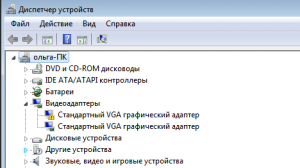
Две видеокарты в ноутбуке, требующие установку драйвера
В данной статье мы расскажем что что такое и что нужно делать при его обнаружении на своем компьютере или ноутбуке.
Отсутствие драйвера видеокарты
Если на своем девайсе в диспетчере устройств вы видите «Стандартный vga графический адаптер» вместо названия видеоадаптера, то это значит что у вас не установлен драйвер видеокарты.
В свою очередь это говорит о том, что трехмерные игры работать не будут. Также скорее всего будут проблемы с запуском сложных программ работы с графикой.
Все потому, что «Стандартный vga графический адаптер» это базовый драйвер видеокарты, устанавливаемый самой операционной системой. Он способен обеспечить работу видеокарты в базовом режиме, не раскрывая ее полного потенциала, и нужен он для того, чтобы пользователь самостоятельно установил драйвер, предназначенный для той конкретной модели, которая установлена на его ПК.
Как установить нужный драйвер видеокарты?
Для начала необходимо узнать модель видеокарты, установленной на вашем компьютере или ноутбуке. Для этого все в том же диспетчере устройств, где у вас отображается «Стандартный vga графический адаптер» нужно нажать по нему правой кнопкой мыши и выбрать «Свойства».
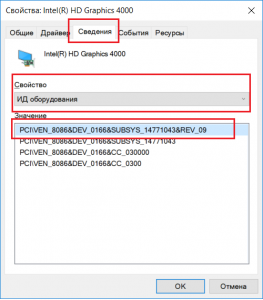
Код оборудования, по которому определяется модель видеокарты
Далее в открывшемся окне переходите на вкладку «Сведения», в поле «Свойства» выбираете «ID оборудования» и копируете верхнюю строчку из отобразившихся в окне «Значения».
Затем переходите на сайт drp.su, вставляете скопированный ранее код в окно ввода и нажимаете кнопку «Найти».

Ввод кода оборудования для определения модели видеокарты
После этого отобразится окно в котором будет указана модель видеокарты к которой вам необходимо установить драйвер.
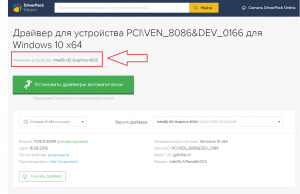
Для этой видеокарты вам нужно искать драйвер
Следующим шагом останется скачать его и установить.
Узнаем модель видеокарты при помощи диспетчера устройств Windows
Запуск диспетчера устройств Windows:
Для начала надо войти в диспетчер устройств. Это можно сделать в Windows 7, 8, 10 и XP с помощью нажатия клавиши «Win+R» и прописать Также можно нажать правую кнопку мыши на «Мой компьютер», зайти в «Свойства» и кликнуть на вкладку «Оборудование».

В перечне устройств вы увидите «Видеоадаптеры», а нажав на этот раздел, будет показана модель видеокарты. Если видеоадаптер в результате переустановки Windows высветиться правильно, то все-равно для нормального функционирования вашего компьютера потребуется установка официальных драйверов, а не те, которые предоставляет Microsoft.
Но существует второй вариант: в разделе Видеоадаптеры вы увидите «Стандартный VGA графический адаптер», либо в Windows XP «Видеоконтроллер (VGA-совместимый)», который находится в перечне «Другие устройства». В этом случае означает, что видеокарта не определена и системе Windows не известно какие драйвера необходимо использовать. Давайте, узнаем самостоятельно.

Распознавание видеокарты при помощи Device ID
Правой кнопкой кликнуть по VGA видеоадаптеру и выбрать «Свойства». Затем перейдите на «Сведения», а в строку «Свойство» выбрать «ИД оборудования».

Затем высвечивается информация о видеоадаптере, и там же можно скачать драйвера. Но с этого сайта лучше не скачивать, а воспользоваться официальным сайтом вашего производителя, потому как вы теперь уже знаете какая установлена видеокарта.

Узнаем видео устройства при помощи программы AIDA64
Программа AIDA64 (она заменила популярную Everest). Благодаря этой программе можно узнать какая стоит видеокарта, а также остальные аппаратные характеристики любого устройства. Программа AIDA64 требует отдельного обзора, но в этой статье обсудим ее только в контексте инструкции. Ее можно скачать на портале https://www.aida64.com совершенно бесплатно.
Но, вообще, эта программа платная, но на срок 30 дней (имеющая некие ограничения) она предоставляется бесплатно и отлично функционирует. Иными словами, чтобы узнать какая видеокарта установлена достаточно и этой пробной версии.
Для начала необходимо запустить эту программу, потом открыть отдел «Компьютер» и выбрать — «Суммарная информация», в выданном перечне отыщите пункт «Отображение», в котором вы и увидите модель видеокарты вашего устройства. Вы видите, что все довольно просто.
Стандартный VGA графический адаптер для Windows 7 x64 скачать драйвер бесплатно
VGA: что это такое в общем смысле?
Для начала несколько слов о самом стандарте. В самом широком понимании VGA представляет собой не отдельно взятые компоненты, перечисленные выше, а целостный видеоинтерфейс компонентного типа, изначально разработанный компанией IBM для своих компьютеров.

Таким образом, в понимание всей технологии воспроизведения или передачи изображения включаются и «железные», и программные компоненты, а функционирование интерфейса состоит в их взаимодействии.
История появления стандарта
Теперь несколько слов о появлении видеостандарта VGA. Что это такое, немного разобрались. Впервые технология Video Graphic Array была внедрена корпорацией IBM в 1987 году на компьютерах PS/2.
VGA-адаптер, в отличие от своих предшественников и последователей, для качественной передачи изображения использовал (и использует) аналоговый сигнал. Но попутно возникает вопрос о том, зачем понадобилось внедрение нового стандарта. Для полного понимания такого решения нужно обратиться к основным параметрам самих устройств.
Разъем монитора VGA DDC2 уже предусматривает двустороннюю связь, то есть изначально монитор может транслировать свои технические характеристики, после чего компьютер подстраивается под используемые монитором параметры. Двунаправленная шина данных представляет собой синхронную шину, которая несколько схожа Access.bus. Такая шина основывается на технологии I2C, о чем свидетельствует также то, что они используют даже стандартные сигналы данного стандарта.
В современных компьютерах предусматривается нагрузка 15 кОм в том случае, если речь идет о каналах SCLK или же SDA. По первому каналу монитором должна обеспечиваться нагрузка кОм, при этом DDC2B-шина представляет собой однонаправленный вариант и предусматривает только единственного мастера на шине, которым будет используемый графический адаптер. Монитор продолжает функционировать в качестве ведомого устройства на стандартной 7-битной I2C-шине, имея адрес 50h и обеспечивая до 256 байт EDID ROM. По той причине, что данный доступ предусматривает исключительно чтение, первый I2C постоянно будет A1h.
Основные характеристики
Первым и одним из главных факторов перехода на этот стандарт большинство специалистов называют тот момент, что изначально необходимо было уменьшить количество проводов в основном кабеле с возможностью подключения системных блоков через графический адаптер VGA к соответствующим мониторам, которые были способны передавать намного больше цветов и оттенков, нежели раньше. При этом достигалось и более высокое разрешение картинки.
Сам графический адаптер VGA на сегодняшний день имеет структуру, в которую входят следующие элементы:
При условии того, что в системе установлен VGA-драйвер, максимальное разрешение оставляет 640х480 пикселей на дюйм с глубиной цвета до 32 бит. Конечно, на момент появления стандарта это была поистине революция. А вот сегодня можно встретить куда большие разрешения, что достигается за счет применения цифровых технологий. Но как оказывается, даже на нынешнем этапе развития компьютерной техники нельзя сбрасывать со счетов стандарт VGA. Что это значит? Да только то, что для передачи изображения, как уже говорилось, используется аналоговый сигнал, который можно преобразовать в любой другой. Кроме того, размер самого адаптера значительно уменьшается, и его можно интегрировать непосредственно в материнскую плату или дополнительно в видеокарту.
Тут стоит обратить внимание еще и на тот факт, что цифровой сигнал имеет более широкую полосу пропускания, и для передачи такого сигнала используется технология кодирования MPEG. А это, в свою очередь, приводит к потере качества.
Распиновка VGA-разъема Формата E-DDC показала себя в качестве наиболее эффективной версии данного разъема, при этом она и является самой последней среди всех существующих. Она впервые была введена в 1999 году и характеризовалась тем, что информация о дисплее хранилась в памяти устройства, объем которой занимал приблизительно 32 Кб. Стоит отметить тот факт, что в 2007 году была также утверждена версия E-DDC, которая предусматривала поддержку таких стандартов, как DisplayID и DisplayPort.
VGA-мониторы и телевизоры
Со времени появления основного стандарта активно начали использоваться и соответствующие мониторы, а после — и телевизионные панели этого интерфейса (например, ЖК-устройства).
Сегодня же такой аббревиатурой принято обозначать все графические режимы, и мониторы в том числе, которые способны поддерживать разрешение 640х480 точек, вне зависимости от аппаратной составляющей. На нынешнем этапе развития они практически не применяются, хотя в свое время были весьма популярными.
Графические адаптеры
Практически все современные графические ускорители (видеокарты), будь они интегрированными или дискретными, поддерживают основные режимы описываемого интерфейса и оборудованы соответствующими выходами (портами), которые иногда обозначаются еще как D-Sub.
Иными словами, на видеокарте может быть несколько видеовыходов. И VGA-разъем присутствует в обязательном порядке. Кстати сказать, такие разъемы можно найти на задних панелях стационарных системных блоков и на боковых стенках ноутбуков.
Распиновка 9-контактного разъема
Распиновка VGA-разъема с 9 контактами осуществляется следующим образом:
Стоит отметить, что если рассматривается стандартный разъем VGA, распиновка будет несколько иной, так как там предусматривается 15 контактов.
Драйверы
Само собой разумеется, что ни один графический ускоритель не будет работать, если для него не установлен соответствующий драйвер (VGA-драйвер в том числе).
Но для современных видеокарт устанавливать такие управляющие программы нужно не из баз данных операционных систем, а из дистрибутивов производителей оборудования. Кроме того, сегодня достаточно широко используются утилиты управления или разгона, поставляемые для наиболее популярных карт NVIDIA и Radeon.
В том, что VGA-драйвер работает корректно, многие геймеры могут убедиться, установив в настройках игры видеорежим 640х480 или его нестандартные вариации. Собственно, та же ситуация наблюдается при подключении компьютера или ноутбука к ТВ-панели высокого разрешения, если используется VGA-кабель (и не только с однотипными разъемами с обеих сторон).
Как сделать удлинитель?
Часто случается так, что нужно сделать достаточно длинный кабель с разъемом VGA, который будет объединять оборудование, например, в разных комнатах.
Конечно, можно просто взять и купить длинный кабель разъем VGA-разъем VGA, распиновка которого позволяет иметь нужную вам длину, но на самом деле первое, что говорит не в пользу такого решения — это его стоимость. За такой готовый кабель, длина которого составляет 15 метров, придется отдать не менее 20$ в зависимости от качества исполнения, не говоря уже о том, в какую цену вам обойдется кабель, длина которого еще больше по сравнению с вышеуказанной.
Вторая проблема, которая относится к помещениям, где уже сделан финишный ремонт — это то, что единственный оптимальный вариант протянуть кабель — провести его за плинтусом. При этом на самом деле нужно понимать, что заводской кабель может иметь достаточно большую толщину, кроме того, он оснащается также специализированными толстыми ферритовыми кольцами, в связи с чем проложить его за плинтусом оказывается невозможно. Если же нужно будет протянуть кабель через стену в соседнюю комнату, то в таком случае потребуется проделать отверстие, диаметр которого будет соответствовать ширине разъема D-sub 15pin. Если говорить более понятным языком, то вряд ли кого-то заинтересует под VGA-разъем распайка, для монтажа которой нужно будет сверлить отверстие диаметром около 40 мм.
Типы кабелей и переходников
Поскольку вариантов подключений к совершенно разным видеоинтерфейсам можно найти достаточно много, отдельно стоит остановиться на кабелях с переходниками, которые можно использовать для преобразования передачи изображения по схеме, которая будет распознана и принимающим, и передающим устройством.
В качестве примера рассмотрим VGA-кабель с разными вариантами переходов. Среди основных (кроме обычного типа) можно выделить следующие:
Основной же разъем стандарта, обозначаемый еще как DE15F, в любом из вариантов представляет собой 15-контактный разъем с одной стороны, позволяющий передавать сигнал на основе технологии построчной развертки, в которой изменение напряжения соответствует изменению яркости ЭЛП (интенсивности луча пушки монитора или кинескопа).
Делаем сами
Таким образом, есть два фактора, которые представляют собой основные недостатки применения готового кабеля – это его стоимость, а также габариты. Именно по этой причине гораздо более подходящим вариантом является полностью самостоятельная распайка VGA-разъема.
В данном случае нами будет осуществляться транслирование сигнала в данном формате от компьютера на монитор через экранированную пару 5/6 категорий, так как данное решение является гораздо более дешевым и эффективным вариантом. В данном случае будет использоваться FTP Cat.5e, не оснащенный активными приемо-передатчиками. Стоимость в данном случае будет составлять примерно 0.30$ за каждый метр, в связи с чем за полный кабель длиной 15 метров вам нужно будет потратить не более 4.5$, что, конечно же, на порядок меньше по сравнению с 20 долларами, а если говорить о еще большей длине, то в этом случае стоимость в конечном итоге будет варьироваться еще больше.
Конечно, в интерфейсе VGA по 13 из 15 контактов предусматривается трансляции аналогового компонентного видеосигнала, в то время как сигналы горизонтальной и вертикальной синхронизации, а также прочая сервисная информация и сигналы управления будут гораздо худшего качества. В то же время экранированная витая пара FTP Cat.5e предусматривает всего 8 проводников, однако этого вполне достаточно для того, чтобы передавать видеоданные на монитор от компьютера.
Краткие итоги и выводы
Вот и все, что касается понимания VGA. Что это такое? По сути, это именно интерфейс, а не его отдельные составляющие, необходимые для корректного функционирования. И как уже можно было заметить, он присутствует в большинстве современных компьютерных устройств. Хотя перспективы развития таких технологий выглядят весьма туманными, тем не менее пока от них отказываться никто не собирается.
Остается добавить, что этот стандарт, несмотря на появление его последователей в виде того же интерфейса Super VGA или XGA, все равно остается одним из самых популярных и востребованных во всем мире и на всех типах устройств, включая компьютеры, ноутбуки, телевизионные панели или даже мобильные гаджеты.
Делаем проще
Оптимальный же вариант — это использование переходника VGA-RJ45 без пайки, так как в данном случае достаточно будет обжать концы витой пары экранированным модульным разъемом. Если же у вас нет никакого желания приступать к пайке, то в таком случае пара таких переходников будет стоить вам не более 5$. Если же вы хотите сэкономить деньги, а может, у вас нет возможности найти такой переходник в данный момент, то в таком случае у вас остается только один вариант — паять.
Таким образом, вы сами сможете выбрать, как именно вам удобнее поступить и каким образом сделать себе такой удлинитель. В случае необходимости может также осуществляться пайка любых видов переходников, одним из наиболее популярных среди которых является переходник на «тюльпан».
(англ.
Video Graphics Array
) — эталон мониторов и видеоплат. Выпущен IBM в 1987 году для компов PS/2 Model 50 и поболее старших. VGA являлся последним эталоном, которому следовало большая часть производителей видеоплат.
В большинстве случаев термин VGA употребляется в одном из трёх значений:
Может быть, Вам также сгодится:
Здравствуйте уважаемые читатели! Продолжаем рассматривать тему графических интерфейсов для компьютеров. Сегодня много писать не буду, лишь упомяну несколько основных моментов.
Рассмотрим, чем отличается SVGA от VGA. Узнать их различия мне понадобилось при покупке нового кабеля для монитора. Расскажу о своих выводах.