
Что такое сус программа
 Система управления складами
Компьютерная поддержка при организации и управлении складами стала обязательным условием своевременной и эффективной обработки логистических операций внутри компании. Система SAP Управление складами (СУС) обеспечивает гибкую автоматизированную поддержку при обработке всех движений материалов и ведении инвентаризации текущего запаса в складском комплексе.
СУС предоставляет возможность выполнять следующие операции при складировании:
Несмотря на то что для управления складскими запасами можно использовать компонент Управление запасами (IM), основное различие между управлением запасом в IM и СУС заключается в том, что в компоненте IM система отражает только общий запас материала на складе. Если склад небольшой и управление им не вызывает трудностей, то для удовлетворения требований компании достаточно использовать компонент Управление запасами.
СУС, со своей стороны, предоставляет возможность управлять объемом запасов на каждом отдельном складском месте в комплексном складе. Это означает, что СУС позволяет оптимизировать использование всех складских мест, хранить совместно принадлежащие разным владельцам поддоны при хаотическом размещении на складах и в любой момент получить точную информацию о том, где именно в складском комплексе находится конкретный материал.
Связь с другими функциями
Система управления складами полностью интегрирована в систему SAP R/3. Транзакции, выполняемые в других компонентах SAP, отражаются на соответствующих операциях в СУС, которые приводят к текущему физическому перемещению запасов внутри склада.
Некоторые из этих операций включают в себя:

Большинство операций, выполняемых в СУС, инициируются в компоненте Управление запасами (IM). Например, большая часть поступлений, отпуска материалов, проводок переноса запаса инициируются в компоненте IM, а затем обрабатываются в СУС.
СУС связана также с компонентом сбыта (SD) через модуль отгрузки для обработки документов поставки как для интегрированной, так и для децентрализованной СУС.
Интерфейс между СУС и компонентом Управление качеством (QM) позволяет администраторам склада отслеживать контрольные партии, которые хранятся на складе, и управлять ими.
СУС также связана с компонентом Планирование производства (РР) для предоставления материалов областям производственного обеспечения.
СУС предоставляет несколько возможностей для поддержки операций складирования. К ним относятся:
Используя свои собственные функции управления запасами, СУС гарантирует, что запас по данным бухучета в компоненте “Управление запасами” будет в любое время совпадать с запасом на складе. Так как компоненты R/3 являются полностью интегрированными, то нет необходимости разделять программные интерфейсы между компонентами управления запасами и управления складами;
Несмотря на то что можно напечатать документы материала для каждой конкретной транзакции, выполняемой на складе, СУС позволяет выполнить операции складирования автоматически и последовательно, что практически исключает бумажную работу.
интерфейс с внешними системами
Пользователи, у которых уже есть система SAP R/2, могут инсталлировать СУС как компонент системы R/3, таким образом функции СУС могут выполняться независимо от доступности центральной хостовой системы R/2.
управление единицами складирования
Расширение файла SUS
Synergy Accounts Update Script
Что такое файл SUS?
Полное имя формата файлов, которые используют расширение SUS: Synergy Accounts Update Script. Synergy Accounts определил стандарт формата Synergy Accounts Update Script. Файлы с расширением SUS могут использоваться программами, распространяемыми для платформы Windows. SUS файл относится к категории Файлы разработчика так же, как #NUMEXTENSIONS # других расширений файлов, перечисленных в нашей базе данных. Synergy Accounts является наиболее используемой программой для работы с SUS файлами. Программное обеспечение с именем Synergy Accounts было создано Synergy Accounts. Чтобы найти более подробную информацию о программном обеспечении и SUS файлах, посетите официальный сайт разработчика.
Программы, которые поддерживают SUS расширение файла
Ниже приведена таблица со списком программ, которые поддерживают SUS файлы. SUS файлы можно встретить на всех системных платформах, включая мобильные, но нет гарантии, что каждый из них будет должным образом поддерживать такие файлы.
Программы, обслуживающие файл SUS
Как открыть файл SUS?
Проблемы с доступом к SUS могут быть вызваны разными причинами. Что важно, все распространенные проблемы, связанные с файлами с расширением SUS, могут решать сами пользователи. Процесс быстрый и не требует участия ИТ-специалиста. Приведенный ниже список проведет вас через процесс решения возникшей проблемы.
Шаг 1. Установите Synergy Accounts программное обеспечение
Шаг 2. Проверьте версию Synergy Accounts и обновите при необходимости
 Если у вас уже установлен Synergy Accounts в ваших системах и файлы SUS по-прежнему не открываются должным образом, проверьте, установлена ли у вас последняя версия программного обеспечения. Может также случиться, что создатели программного обеспечения, обновляя свои приложения, добавляют совместимость с другими, более новыми форматами файлов. Если у вас установлена более старая версия Synergy Accounts, она может не поддерживать формат SUS. Самая последняя версия Synergy Accounts обратно совместима и может работать с форматами файлов, поддерживаемыми более старыми версиями программного обеспечения.
Шаг 3. Настройте приложение по умолчанию для открытия SUS файлов на Synergy Accounts
После установки Synergy Accounts (самой последней версии) убедитесь, что он установлен в качестве приложения по умолчанию для открытия SUS файлов. Процесс связывания форматов файлов с приложением по умолчанию может отличаться в деталях в зависимости от платформы, но основная процедура очень похожа.

Процедура изменения программы по умолчанию в Windows
Процедура изменения программы по умолчанию в Mac OS
Шаг 4. Проверьте SUS на наличие ошибок
Вы внимательно следили за шагами, перечисленными в пунктах 1-3, но проблема все еще присутствует? Вы должны проверить, является ли файл правильным SUS файлом. Проблемы с открытием файла могут возникнуть по разным причинам.

1. Убедитесь, что SUS не заражен компьютерным вирусом
Если случится так, что SUS инфицирован вирусом, это может быть причиной, которая мешает вам получить к нему доступ. Немедленно просканируйте файл с помощью антивирусного инструмента или просмотрите всю систему, чтобы убедиться, что вся система безопасна. Если файл SUS действительно заражен, следуйте инструкциям ниже.
2. Убедитесь, что структура файла SUS не повреждена
Если файл SUS был отправлен вам кем-то другим, попросите этого человека отправить вам файл. Возможно, файл был ошибочно скопирован, а данные потеряли целостность, что исключает доступ к файлу. При загрузке файла с расширением SUS из Интернета может произойти ошибка, приводящая к неполному файлу. Попробуйте загрузить файл еще раз.
3. Проверьте, есть ли у пользователя, вошедшего в систему, права администратора.
Иногда для доступа к файлам пользователю необходимы права администратора. Выйдите из своей текущей учетной записи и войдите в учетную запись с достаточными правами доступа. Затем откройте файл Synergy Accounts Update Script.
4. Убедитесь, что в системе достаточно ресурсов для запуска Synergy Accounts
Если система перегружена, она может не справиться с программой, которую вы используете для открытия файлов с расширением SUS. В этом случае закройте другие приложения.
5. Убедитесь, что у вас установлены последние версии драйверов, системных обновлений и исправлений
Современная система и драйверы не только делают ваш компьютер более безопасным, но также могут решить проблемы с файлом Synergy Accounts Update Script. Устаревшие драйверы или программное обеспечение могли привести к невозможности использования периферийного устройства, необходимого для обработки файлов SUS.
Вы хотите помочь?
Если у Вас есть дополнительная информация о расширение файла SUS мы будем признательны, если Вы поделитесь ею с пользователями нашего сайта. Воспользуйтесь формуляром, находящимся здесь и отправьте нам свою информацию о файле SUS.
Служба Software Update Services
Часть 1. Установка и настройка
Уже давно системные администраторы ощущают необходимость в средстве, которое, благодаря автоматическому развертыванию программ коррекции для системы безопасности на всех компьютерах сети, позволяло бы поддерживать защиту сети на максимально высоком уровне. Правда, несколько лет назад корпорация Microsoft выпустила программу Windows Update, но данный инструмент предназначен лишь для частных пользователей и небольших организаций, ибо ни механизмов управления использованием полосы пропускания, ни средств, обеспечивающих тестирование и санкционирование применения новых исправлений, в нем не предусмотрено.
И вот недавно Microsoft выпустила пакет Software Update Services (SUS), один из первых продуктов, подготовленных в рамках стратегической программы Strategic Technology Protection Program (STPP). Тут уж, конечно, разработчикам надо отдать должное: SUS заполнила зияющую брешь в системе средств управления и защиты семейства Windows. В предлагаемой статье я расскажу о том, как функционирует служба SUS и как устанавливаются и настраиваются различные ее компоненты. Во второй части статьи речь пойдет о более сложных конфигурациях SUS, предусматривающих, скажем, возможность отслеживания процедур установки программ коррекции, регулирования потребностей в ширине полосы пропускания и учета потенциала для масштабирования.
Служба SUS обеспечивает автоматическое развертывание важнейших программ коррекции (crucial updates — устраняют ошибки, которые не имеют отношения к средствам защиты), программ коррекции для системы безопасности (crucial security updates) и наборов обновлений системы безопасности (security rollups) на всех компьютерах сети. Причем развертывание осуществляется таким образом, что администраторам не приходится ни лично посещать рабочие места пользователей, ни составлять какие-либо сценарии. SUS — довольно гибкая система; администратор может следить за тем, какие программы нужно развертывать, когда осуществлять этот процесс и какие компьютеры в него включать. Служба SUS не выполняет развертывания пакетов обновлений (service packs), однако для доменов Active Directory (AD) это обстоятельство несущественно. С момента выпуска пакета Windows 2000 Service Pack 1 (SP1) разработчики Microsoft возлагают бремя установки пакетов обновлений на программу IntelliMirror и на групповые политики. Взяв на вооружение IntelliMirror и службу SUS, можно полностью автоматизировать процесс поддержания систем Windows XP и Windows 2000 на уровне самых современных требований.
Служба SUS несовершенна, ей свойственны некоторые ограничения:
Служба SUS состоит из трех компонентов: компонент SUS, выполняемый на сервере; компонент Automatic Updates (AU), выполняемый на клиентских компьютерах; настройки групповых политик Group Policy, позволяющие управлять клиентами AU через службу AD. Сервер SUS, в сущности, представляет собой Web-узел на базе IIS. Администраторы используют Web-страницы для управления и мониторинга служб SUS, AU-клиенты с помощью Web-страниц осуществляют загрузку модулей. Microsoft размещает эти модули на своих серверах Windows Update. Одна из служб SUS, именуемая Windows Update Synchronization Service, периодически синхронизирует содержимое сервера SUS и серверов Microsoft Windows Update.
Для взаимодействия с сервером SUS клиенты AU используют протокол HTTP. Сервер SUS тоже применяет данный протокол для периодических обращений к серверам Windows Update и для синхронизации базы данных модулей, предоставленных для загрузки. Эта база данных называется каталогом. Сеансы синхронизации с каталогом можно проводить по запросу или по графику. Самих модулей в каталоге нет: он содержит лишь описания модулей, а также информацию, с помощью которой клиенты AU определяют, подходит ли тот или иной модуль для их операционных систем — Windows XP или Windows 2000.
Сервер SUS можно настроить таким образом, чтобы он загружал и устанавливал модули на всех указанных языках. Другой вариант — оставить обновляемые модули на серверах Windows Update; в этом случае их загрузкой и установкой будут заниматься клиенты AU. Но при любой выбранной конфигурации перед тем, как приступить к загрузке и установке модулей, пакет SUS будет проверять их на соответствие открытому сертификату Microsoft. Это мера предосторожности на случай попыток внедрить разрушительный код в компьютеры сети по каналам SUS.
Во многих программах процедуры загрузки и установки модулей реализованы как единая операция; однако пакет SUS рассматривает их как два самостоятельных процесса. Представим себе такую ситуацию. Пусть требуется, чтобы загрузкой и установкой модулей коррекции занимались клиенты AU. Клиент AU периодически справляется на сервере SUS о наличии новых предназначенных для развертывания модулей. Отыскав подлежащий загрузке модуль, клиент начинает процесс загрузки с подключения к соответствующему серверу Windows Update. Так вот, в зависимости от заданных администратором настроек клиент AU может автоматически загрузить модуль с сервера Windows Update или известить пользователя о том, что модуль готов к загрузке. В последнем случае клиент AU будет ожидать инициализации процесса загрузки пользователем.
Процесс установки начинается после того, как клиент AU загрузит модуль в папку временного хранения. Клиент проверяет заданные администратором параметры, определяющие время установки модуля. Клиент AU можно настроить таким образом, чтобы он автоматически устанавливал модули в соответствии с заранее составленным графиком, а можно поручить ему уведомлять пользователя о наличии модулей для установки и ждать инициализации процесса развертывания пользователем. При необходимости клиент AU по завершении установки модулей осуществляет повторный запуск компьютера. Если в это время в системе зарегистрирован пользователь, клиент AU дает ему 5 мин на то, чтобы сохранить данные, закрыть все программы и завершить сеанс. Затем клиент перезапускает компьютер. При этом он использует инструментальное средство Qchain, так что перезапускать машину приходится только один раз, даже если было установлено несколько модулей коррекции.
Установка службы SUS
На сервере SUS, а также на контроллерах доменов и на рабочих станциях, которыми будут управлять программы SUS, должны быть установлены пакет обновлений Windows 2000 SP2 или более поздней версии и браузер IE 5.5 или более поздней версии. Кроме того, на сервере SUS должен быть установлен пакет IIS 5.0 или более новый. Службы SUS можно устанавливать на сервере IIS, на котором уже размещаются другие Web-сайты. SUS может «сосуществовать» с другими Web-сайтами потому, что этот пакет использует лишь три компонента IIS: папку Common Files, оснастку консоли управления Microsoft Management Console (MMC) Internet Information Services и службу World Wide Web Server.
Чаще всего пакет SUS устанавливается на заданном по умолчанию Web-сайте. Если такого сайта нет или с портом 80 ассоциирован другой Web-сайт, следует обратиться к приложению A «Белой книги» Microsoft «Deploying Microsoft Software Update Services». Чтобы открыть ее, нужно щелкнуть на ссылке Software Update Services Deployment White Paper, которая имеется на Web-странице Software Update Services (http://www.microsoft.com/windows2000/ windowsupdate/sus/default.asp).
Web-страница Software Update Services содержит также ссылку на ресурс, где можно загрузить пакет SUS. Завершив процесс загрузки, необходимо открыть файл sussetup.msi. На экране появится окно мастера Setup Wizard. Просмотрев страницу приветствия (Welcome page), а также лицензионное соглашение с конечным пользователем (End User License Agreement, EULA), следует ответить на предложенный вопрос, а затем выбрать пункт Typical installation и щелкнуть на кнопке Next. Когда мастер отобразит URL сервера SUS, нужно записать его. Этот указатель понадобится для настройки клиентов AU. Затем необходимо щелкнуть на кнопке Install.
В процессе установки пакет SUS запускает средство IIS Lockdown Tool, которое обеспечивает защиту IIS на сервере SUS. Таким образом хакеру, сумевшему взломать сервер SUS, закрывается доступ к клиентам AU. IIS Lockdown Tool отключает функции, которые представляют угрозу для безопасности системы; иначе говоря, он может прервать выполнение существующих приложений для Web. Если на сервере SUS размещаются другие Web-приложения и эти приложения используют в своей работе такие компоненты, как WWW Distributed Authoring and Versioning (WebDAV), Microsoft FrontPage Server Extensions или FTP, могут возникнуть проблемы. Возможно, удастся наладить «мирное сосуществование» служб SUS с этими приложениями, но не исключено, что после установки SUS придется вновь активизировать некоторые функции. Полное описание изменений, вносимых службами SUS в IIS, можно найти в приложении A к «Белой книге» «Deploying Microsoft Software Update Services».
Наконец, мастер отобразит страницу Finish и представит URL Web-страницы административного управления пакетом SUS. Нужно записать и этот указатель. В дальнейшем он понадобится для управления сервером SUS.
Настройка сервера SUS
Следующий этап — настройка сервера SUS. Введя соответствующие параметры, администратор определяет, как и когда сервер SUS будет выполнять синхронизацию с серверами Windows Update и какие модули получат санкцию на развертывание в сети.
Настройку сервера SUS можно выполнять с любого компьютера сети, на котором установлен браузер IE 5.5 или более поздней версии. Следует запустить браузер IE и ввести в качестве URL либо имя из локальной intranet (например, //server/SUSAdmin), либо имя DNS (например, server.acme.com/SUSAdmin). На экране появится страница приветствия, изображенная на Экране 1. На левой панели этой страницы имеется несколько важных ссылок, в том числе ссылки Set options, Synchronize server и Approve updates.
Ссылка Set options. Когда пользователь активизирует эту ссылку, на экране появляется страница Set options. Внутри страницы имеется оснащенное средствами прокрутки окно с пятью разделами.
Выбрав соответствующие настройки для пяти упомянутых разделов страницы, следует сохранить их, щелкнув Apply. Теперь можно составлять график синхронизации SUS и утверждать список модулей, которые предполагается развернуть в сети.
Ссылка Synchronize server. Когда пользователь активизирует ссылку Synchronize server, на экране появляется страница Synchronize server. На этой странице отображается два варианта: Synchronize Now, на котором нужно щелкнуть в том случае, если предстоит немедленно приступить к синхронизации данных вручную, и Synchronization Schedule. Если щелкнуть на втором пункте, можно приступать к составлению графика синхронизации в автоматическом режиме. Следует щелкнуть на варианте Synchronization Schedule. Когда появится представленное на Экране 2 диалоговое окно Schedule Synchronization, можно будет настроить службу SUS так, что синхронизацию придется выполнять только при выводе данного окна (т. е. график не составляется) или предписать проводить синхронизацию раз в день в определенное время либо раз в неделю в определенный день и в определенное время. Если будет выбран вариант с составлением графика, я рекомендую изменить предлагаемое по умолчанию время синхронизации (3.00 ч утра): дело в том, что в такое время серверы Windows Update будут, скорее всего, работать с исключительно большой нагрузкой, ибо именно в этот час стандартно настроенные серверы SUS запрашивают новые модули коррекции. Можно указать, сколько раз службы SUS должны возобновлять попытки проведения синхронизации данных, если процесс закончится неудачей. По умолчанию предпринимаются три попытки. Пауза между попытками составляет 30 мин.
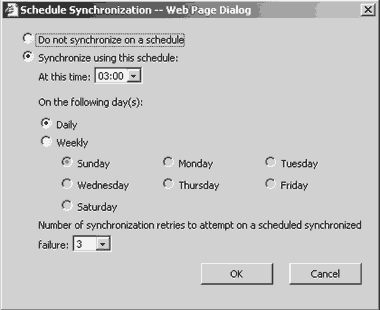 |
| Экран 2. Настройка расписания. |
В рамках нашего примера следует предложить SUS выполнять синхронизацию ежедневно в 1.00 ночи и нажать OK. Теперь на странице Synchronize server указывается дата и время следующего запланированного сеанса синхронизации. Щелкните на кнопке Synchronize Now. SUS отображает название системы, синхронизация с которой выполняется, а также ход процесса синхронизации.
Ссылка Approve updates. При нажатии на ссылку Approve updates на экране появляется список всех имеющихся в каталоге модулей коррекции, и можно указать статус состояния этих модулей, как показано на Экране 3. Содержимое каталога можно сортировать по дате создания модуля, по названию, по платформе (XP или Windows 2000) или по статусу. Модуль может иметь статус Approved (утвержден для распространения среди соответствующих клиентов AU), Not Approved (не утвержден для предоставления какому-либо клиенту AU), New (недавно загруженный модуль, еще не утвержденный на распространение), Updated (новая версия ранее выпущенного модуля) или Temporarily Unavailable (модуль недоступен для загрузки).
Если бы можно было прокрутить список модулей, представленный на Экране 3, стало бы понятно, что я санкционировал распространение всех пяти программ коррекции для системы безопасности IE, ассоциированных с Q321232: IE 6.0 для XP, IE 6.0 для Windows 2000, IE 5.5 SP2, IE 5.5 SP1 и IE 5.01. И хотя я утвердил развертывание всех упомянутых модулей, каждый клиент AU устанавливает лишь тот модуль, который подходит для соответствующей версии IE.
Чтобы санкционировать распространение одного или нескольких модулей, нужно выставить флажок рядом с каждым отобранным модулем и щелкнуть Approve. На экране появится диалоговое окно с запросом о подтверждении; следует нажать Yes. Затем SUS выведет диалоговое окно со списком получивших «добро» модулей и предложит принять условие лицензионного соглашения (EULA) по этим программам. При некоторых значениях разрешения экрана и настройках браузера кнопки Accept и Don?t Accept могут не уместиться в диалоговом окне, если оно слишком мало для отображения всех модулей. Возможность изменения размеров данного окна не предусмотрена. Но можно установить курсор мыши в окне списка и нажать на клавишу табуляции, тогда кнопки Accept и Don?t Accept появятся на экране. Необходимо щелкнуть на кнопке Accept, и выбранные модули получат санкцию на распространение среди клиентов AU.
Установка AU
Чтобы компьютеры сети могли получать от сервера SUS обновляемую информацию, нужно будет установить на них компонент Automatic Updates. Установку AU можно осуществлять двумя способами:
Но в любом случае процесс установки можно автоматизировать с помощью групповой политики и службы AD. Во врезке «AU в составе пакета обновлений» подробно описывается процедура установки AU как части Windows 2000 SP3 с помощью программных средств. В «Белой книге» «Deploying Microsoft Software Update Services» содержатся инструкции по программным средствам установки AU в качестве автономного компонента.
Настройка клиентов AU
Конфигурирование клиентов AU сводится к установке значений нескольких параметров в реестре. Но если в сети имеется множество компьютеров, выполнение этих операций вручную может занять слишком много времени. Для настройки клиентов AU можно использовать такое средство, как групповая политика. Параметры реестра, о которых идет речь, являются новыми, поэтому может случиться, что при редактировании объектов групповых политик Group Policy Objects (GPO) они будут не видны. Это будет зависеть от того, какой пакет обновлений имеется на рабочей станции. Если администратор редактирует GPO с компьютера, на котором установлен пакет Windows 2000 SP3, значит, все готово к установке параметров для клиента AU. Но для того, чтобы редактировать GPO с компьютера, на котором установлен пакет Windows 2000 SP2 или более ранней версии, придется установить SP3 или вручную создать новый административный шаблон для настройки клиентов AU. Чтобы вручную добавить новый административный шаблон, необходимо следовать приведенным ниже инструкциям.
Варианты 2 и 3 позволяют администратору локальной машины задавать время загрузки и установки модулей коррекции. Когда администратор зарегистрирован в системе и имеются доступные для загрузки или установки модули, клиент AU извещает администратора об этом. Если администратор щелкает на данном сообщении, клиент AU открывает диалоговое окно, в котором пользователь может щелчком мыши дать одну из следующих команд: Remind Me Later или Install.
Выбрав вариант 4, можно будет настроить клиент AU на автоматическую установку новых модулей в указанное время ежедневно или раз в неделю. Клиенты AU часто обращаются к серверу SUS с тем, чтобы проверить, не поступили ли новые утвержденные для распространения модули коррекции. Когда клиент AU обнаруживает недавно получивший санкцию модуль, пригодный для установки на данной машине, он загружает его в папку временного хранения, которая пополняется либо с сервера SUS, либо с сервера Windows Update. Клиент AU регулирует параметры процесса загрузки (т. е. ширину выделенной ему полосы пропускания) так, чтобы этот процесс не замедлял работу сети. Клиенты AU способны выполнять загрузку модулей в режиме с перерывами (которые могут быть связаны, к примеру, с повторной инициализацией системы). После того как модули помещены в папку для временного хранения, клиент AU переходит в режим ожидания и при наступлении времени, заданного для установки модулей, выполняет эту операцию. Завершив настройку правила Configure Automatic Updates, следует нажать OK.
secedit /refreshpolicy machine_policy
После этого компьютер должен начать загрузку всех программ коррекции, которым дали «добро». На машине Windows XP для получения того же результата нужно выполнить команду Gpupdate без указания параметров.
 |
| Экран 4. Настройка политики автоматического обновления. |
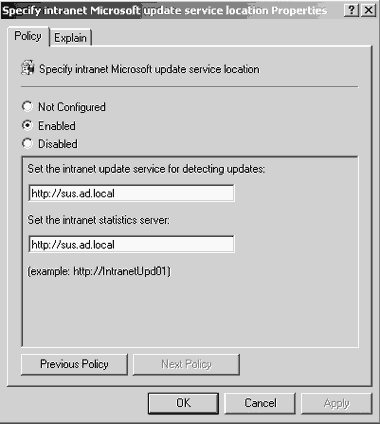 |
| Экран 5. Настройка политики Specify intranet Microsoft update service location. |
Итак, сервер SUS настроен таким образом, чтобы синхронизировалось только содержимое каталога. Поэтому клиенты AU будут загружать модули коррекции с сервера Windows Update. Придя на следующее утро на работу, зарегистрируйтесь на одном из компьютеров и запустите оснастку Add/Remove Programs из панели управления. На экране вы увидете названия модулей, распространение которых санкционировалось ранее.
Когда появятся новые пакеты обновлений, можно будет устанавливать их с помощью программы IntelliMirror. С такими помощниками, как IntelliMirror и SUS, администратору не составляет труда быстро и в автоматическом режиме развертывать модули коррекции для системы безопасности на машинах сети.
AU в составе пакета обновлений
Пользоваться службами Microsoft Software Update Services (SUS) можно только тогда, когда на клиентских машинах установлен компонент Automatic Update (AU). Один из способов установки AU предполагает модернизацию компьютеров Windows XP до уровня Service Pack 1 (SP1), а компьютеров Windows 2000 — до уровня SP3. При выполнении такой модернизации компонент AU устанавливается автоматически. Рассмотрим для примера, как можно программным путем установить компонент AU, являющийся частью пакета Windows 2000 SP3.
и подтвердите имя папки, в которую собираетесь распаковывать файлы.
Чтобы увидеть, как в реальности происходит развертывание, можно перезапустить один из компьютеров Windows 2000. После загрузки, но до того, как вы сможете зарегистрироваться в системе, Windows 2000 установит на этой машине пакет SP3. По завершении установки Windows 2000 выполнит повторную инициализацию системы. Пройдет совсем немного времени, и на всех машинах будет установлен компонент AU.
Поделитесь материалом с коллегами и друзьями