
Win 10 Tweaker — что это за программа и нужна ли она?
 Приветствую друзья, хотите ли вы чтобы комп работал быстро? Хотите наверно! И я хочу)) А что для этого нужно? Мощный процессор. Но если хочется сделать ПК быстрее и при этом не покупать новый процессор.. то можно оптимизировать винду..
Для оптимизации винды есть много программ, утилит, всяких твикеров.. в общем есть много таких программ. Вот сегодня мы про одну из таких и поговорим — Win 10 Tweaker. Я постараюсь рассказать о ней простыми словами, чтобы все было понятно. Ну что, поехали разбираться? Поехали!

Win 10 Tweaker — что это такое?
Итак, покопавшись в интернете вот что выяснил:
Win 10 Tweaker — бесплатная небольшая утилита, но очень мощная, позволяет оптимизировать и очистить систему.
В этой проге например есть:
Особенно мне понравилось отключение неиспользуемых служб. Хм, интересно.. зачем их отключать если они все равно не используются?))
Может кому-то интересно будет — разработчик утилиты JailbreakVideo.
Некоторые особенности
В общем примерно все понятно. Твикер, то есть небольшая утилита, которая поможет настроить винду.. такие утилиты были всегда, даже еще во времена Windows XP)) Но не могу сказать, что они особо полезные или нужные. Правда иногда в них можно встретить полезные настройки..
Win 10 Tweaker — внешний вид
Теперь давайте посмотрим на внешний вид утилиты.. вот что не говори, а для меня дизайн проги — далеко не на последнем месте стоит! Да, согласен, это не столь важно. Но все равно..
Итак, вот первая картинка и я уже хочу отметить — мне нравится интерфейс проги, он простой, тут просто разделы и галочки, ну и кнопка Применить:

Такс, смотрим дальше — вот нашел интересную картинку.. правда плохо видно и это косяк интерфейса — два окошка имеют почти одинаковое оформление, поэтому даже тут на картинке плохо видно границы окошка:

Так вот, не суть, я не про окошко хотел сказать, а про функции в нем — окошко называется Оптимизация системы и в нем можно сжать системные и программные файлы на системном диске.. я не совсем понимаю о каком сжатии идет речь. Что за нано-функции? Сжимать работающую виндовс? Но скорее всего имеется ввиду то сжатие, которое уже есть в винде.. например откройте свойства диска и там будет галочка такая:

То есть прога наверно использует эту функцию. А может и нет.. просто в окошке свойств диска нет опции чтобы указывать степень сжатия.. Такс, в том окошке Оптимизация системы еще есть опция очистка хранилища WinSxS от старых обновлений — скажу сразу, это полезная опция. Может сэкономить место на диске. И вторая функция очистка системы от устаревших драйверов — тоже хорошая функция. Но.. перед использованием этих функций.. я бы все таки сделал контрольную точку восстановления.. ну мало ли..
Оказывается в проге можно создать точку восстановления.. и сразу есть даже опция восстановления:

И опять мы видим этот косяк — у нас выше два окошка. Но из-за цветовой схемы они сливаются!
Ух ты.. ребята.. оказывается есть версия Win 10 Tweaker PRO:

Тут я вижу больше опций. Знаете, все таки должен признать что функции в проге и правда полезные:

Ребята, я посмотрел эти опции. Ну что я могу сказать — реально годные. Однако если у вас современный ПК, то даже если эти опции не отключать, быстродействие компа почти не изменится. Но это если современный комп.. а если старый комп, например процессор Пентиум, то стоит и оптимизировать винду по максимум))
Итак, вот еще картинка — тут можем увидеть какие есть разделы в проге:

Если коротко о них, то:
Так, стоп.. а вот собственно как и работают подсказки — вы наводите мышку или нажимаете на настройку и в левом нижнем углу будет написано кратко описание опции:

Но разделов в проге может быть больше.. или меньше.. это зависит от версии проги — старая или новая, а также от того — бесплатная версия или платная:

Как видите, есть даже проверка на вирусы! В общем все хорошо. Вот еще вижу раздел Автозагрузка — чтобы можно было что-то отключить из нее.. особенно что-то левое..
А вот настройки проги, но опять же.. все зависит от версии проги:

Вот совсем другой вид настроек уже — и наверно из-за другой версии Win 10 Tweaker:

И опять мы видим косяк — интерфейс настроек сливается с основным окном проги.. ведь на самом деле тут два окна..
Ну и вот еще одна картинка — открыт раздел Системная информация:

Ну польза от вкладки конечно небольшая, но в принципе неплохо, особенно то.. что тут показывается не только банальная информация, но и скорость интернета (в самом низу), а также сколько по времени уже работает компьютер.
Win 10 Tweaker — как удалить прогу?
Если вы решили что вам эта прога не нужна — понимаю. Тогда ее лучше удалить. Вот вам мини-инструкция как это сделать:
В общем ничего нет сложного и у вас точно все получится))
Заключение
Такс, давайте сделаем выводы теперь:
Мое мнение — прогу стоит по крайней мере попробовать.
На этом все господа. Удачи вам и до новых встреч!
Твики и твикеры. Что же это такое?
 И снова спешу приветствовать моих дорогих и горячо любимых читателей.
Сегодня мы заканчиваем тему основных понятий реестра. И окончим мы её очень интересной и важной фичей систем Windows — твики реестра.
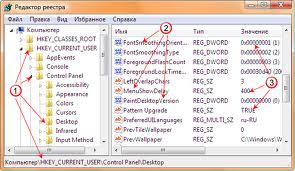
Чтобы ускорить процесс нужно в Редакторе реестра выбрать HKCUControl PanelDesktop, после поменять параметр под названием MenuShowDelay с 400 на любой нужное Вам значение.
Эта процедура требует не одного клика мышки. Есть возможность сократить время данного действия, создав файл, что выполнит изменение. Открывайте «Блокнот» и вводите:
Windows Registry Editor Version 5.00
[HKEY_CURRENT_USERControl PanelDesktop]
«MenuShowDelay»=»2»
Множество твиков, созданных пользователями, Вы можете обнаружить на огромных просторах Интернета. Стоит только поискать! 😉
Твики также могут применяться в режиме аудита — один из этапов установки операционной системы, который вносит конфигурации в образ Windows.
Важность применения твика на этом этапе в том, что пользователя системы, как такового, ещё не существует, и для него реестра также пока нет. Мы создаём призрака, дефолтного пользователя, который будет «донором» для пользователей, что будут созданы после.
Мы покажем Вам наглядно, как внести твик, применяемый к активному пользователю.
Твик, выбранный нами:
Windows Registry Editor Version 5.00
[HKEY_CURRENT_USERSoftwareMicrosoftWindowsCurrentVersionExplorerAdvanced]
«NoNetCrawling»=dword:00000001
Нам нужно подключить данный файл реестра дефолтного пользователя к текущему реестру с помощью этой консольной команды:
Windows Registry Editor Version 5.00
Чтобы убедится в том, что у нас всё получилось, загляните в ветка HKEY_USERSCustom. Именно здесь будут храниться наши настройки.
Теперь нам нужно изменить наш твик, учитывая новый путь:
После применения нашего твика, нужно выгрузить файл реестра этим параметром:
reg unload HKEY_USERSCustom
regedt32 /S tweaks.reg
reg load HKEY_USERSCustom C:UsersDefaultNTUSER.DAT
reg import default.reg
reg unload HKEY_USERSCustom
Стоит кратко упомянуть о «твикерах» — программах, использующихся для увеличения скорости работы компьютера, его производительности и внешнего вида Вашего рабочего стола и прочее. О твикерах мы писали в предыдущих статьях, поэтому не будем повторяться.
Вот и всё. Основные понятия мы изучили. Для Вас теперь открылся колоссальный мир реестра, благодаря которому Вы узнаете много нового, скрытого и интересного в Windows 7! Не бойтесь рисковать, но подстраховывайтесь, делая резервные копии.
Вот и пожалуй все всем пока и до новых встреч с вами.
Win 10 Tweaker — быстрая оптимизация Windows в несколько кликов, которая может сломать систему
Всем привет! Меня зовут Тилек, и я пользуюсь Windows. Меня эта операционная система вполне устраивает. У меня видавший виды б/у-ный служебный ноутбук HP ProBook 4540s, который у меня с 2015 года. Модель старая, да и сам ноут не новый, и с тех пор он успел побывать несколько раз в ремонте. В начале прошлого года я перешел с Windows 7 на Windows 10, и тогда скорость работы ноутбука заметно снизилась. Я искал программы по оптимизации ОС, которые могли бы увеличить производительность и быстродействие. Тогда я и наткнулся на Win 10 Tweaker.

Сначала я перепробовал несколько других программ, которые поисковик выдавал в топ-листе типа «15 лучших программ для оптимизации вашего компьютера». Толку от таких программ мало: ноут быстрее не станет, но теперь будет еще и с рекламными уведомлениями. На YouTube я наткнулся на ролик «Заметки о разработке Win 10 Tweaker», где автор рассказывал о своей программе по оптимизации ОС Windows. Посмотрев ролик, я скачал программу (всего полтора мегабайта). Установка не требовалась. Запустив файл exe, можно сразу приступать к оптимизации сделав несколько кликов.
После запуска Твикер начинает считывать все параметры системы, не сохраняя никаких надстроек, ничего не записывая в реестр (по словам автора). Перед применением программы настоятельно рекомендуется вручную создать точку восстановления системы (а лучше и вовсе резервную копию Windows 10). Автор Win 10 Tweaker отдельно предупреждает о том, что предполагает, что утилита будет запущена в чистой Windows 10, а не в какой-либо сборке или иным образом модифицированной системе — в этом случае вероятность того, что что-то пойдет не так возрастает.
Есть большая вероятность, что ваш антивирус может заблокировать запуск Win 10 Tweaker или сообщить о том, что это потенциально нежелательное ПО, такой же отчет вы увидите и в VirusTotal (не исключено, что, это действительно так).
После запуска программы и принятия лицензионного соглашения вы увидите интерфейс, типичный для твикеров — возможности, отсортированные по категориям, в каждой из которых можно выбрать нужные параметры оптимизации и применить их кнопкой слева внизу. В Win 10 Tweaker при наведении указателя мыши на заголовки настроек в панели слева отображается описание этого пункта, для некоторых разделов описание дается для всего раздела целиком.
Опции
Конфиденциальность — параметры для отключения различных функций телеметрии (слежки).
Контекстное меню — добавление полезных и удаление ненужных пунктов контекстного меню.
Интерфейс — варианты оптимизации внешнего вида.
Система — изменение некоторых опций системы, отключение компонентов Windows 10 (например, возможность отключить Защитник Windows 10, включить старый просмотр фотографий, удалить OneDrive).
Службы — отключение «ненужных» служб Windows 10 и служб, отвечающих за обновления, некоторые возможности телеметрии. Состояние (включена-отключена) служб изменяется путем нажатия по её названию.
Очистка — удаление временных и других ненужных файлов, кэша браузеров и игр, кэша установщиков и других элементов.
Приложения — удаление (с возможность восстановления) встроенных приложений.
Автозагрузка — программы и другие объекты в автозагрузке с возможностью их отключения и включения. На эту тему: Как удалить и добавить программы в автозагрузку Windows 10.
Оптимизация — опции сжатия ОС и системных файлов, хранилища WinSxS, очистки от устаревших драйверов, возможность удаления дубликатов файлов с диска.
Проверка на вирусы — возможность проверки файлов в интерфейсе Win 10 Tweaker через API VirusTotal.
Системная информация — базовые сведения об операционной системе и оборудовании компьютера.
Скрытая угроза
Проблема у меня случилась через пару дней после применения Твикера. У меня пропал доступ в корпоративную сеть. Я не применял все подряд твики, я читал инструкцию и соглашение. Я применял твики по очистке кэша, по отключению ненужных служб диагностики и службы телеметрии, а все что касалось сервера и общего доступа не трогал. Но для корпоративной сети я стал невидим. Откат всех примененных твиков не помогал. В итоге несколько дней системный администратор заново устанавливал и настраивал доступ моей учетной записи.
Работает ли Win 10 Tweaker? Да, работает. Все заявленные опции программы применяются. Но помимо этого программа может заниматься побочной деятельностью, что чревато для пользователя проблемами. Результат может быть самым разнообразным. Если по прошествии какого-то времени вы столкнетесь с тем, что какие-то компоненты системы отказываются работать, программы, «завязанные» на серверы Майкрософт, сообщают об ошибках, нужная служба не запускается, ссылаясь на зависимые службы (Не удалось запустить дочернюю службу или группу), не исключено, что причина в проделанной когда-то оптимизации.
Чтобы грамотно использовать программу вы должны хорошо разбираться в работе и настройке операционной системы. Но если вы разбираетесь, то вы и так сможете оптимизировать работу ОС, без этой программы. Лично для меня это будет хорошим уроком, не устанавливать направо и налево первые попавшиеся утилиты.
Вывод
Но Твикеры — не панацея. То что они работают без проблем у большинства, не гарантирует того, что у вас все пойдет как по маслу. Операционная система не простая вещь, разбираться в ней трудно, но нужно. Первый шаг для этого — открыть диспетчер задач и посмотреть какие процессы идут в данный момент, и на сколько загружены память и процессор. В Windows много ошибок, но работа конкретно вашего ПК или ноутбука зависит от вас.
Комплексный твик реестра для Windows 7 + бонус: Перенос пользовательских данных
Быстрая настройка Windows
Установка операционной системы Windows стала обыденным делом для многих пользователей. Кто-то использует оригинальные образы, а кто-то экспериментирует со сборками — разницы особой нет. Если идти стандартным путём, а не развёртыванием из подготовленного образа, то процесс установки не должен вызвать проблем на исправном железе. После нескольких перезагрузок мы видим чистый рабочий — дальше нас ждёт настройка.
Можно долго и нудно настраивать различные параметры системы по разным аплетам Панели управления и др., ставя и снимая галочки, прописывая нужные параметры. Но есть и более быстрый путь — применить все необходимые настройки «в два клика» — через готовый файл настроек реестра. Про твики реестра Windows системные администраторы должны знать. Наверняка у многих есть свой набор настроек, собранных в *.reg файле. С помощью твиков можно не только быстро настроить «чистую» операционную систему, но и переиначить параметры рабочей машины без переустановки ОС.
Свой *.reg файл твиков реестра я составлял несколько лет. Основа была взята с форума OSZone, но много добавил и своего. Часть твиков была найдена опытным путём с помощью программы RegShot 1.8.2. Также кое-что было найдено в недрах документации Microsoft. Я буквально подряд проходил некоторые ветки реестра и искал информацию по неизвестным ключам настройки. Основная цель данных твиков — это повышение быстродействия, высвобождение памяти и создание удобства в работе.
Как видите, довольно много пунктов, но все они содержат описание, так что каждый выберет то, что ему нужно. Для тех, кто не знает как воспользоваться: копируете в текстовый файл данные твики (можно не все, но обязательно с верхней строчкой) и сохраняете. После у текстового файла нужно поменять расширение с *.txt на *.reg, а также учтите, что некоторые твики требуют права Администратора.
Бонус: Перемещение пользовательских данных.
По-умолчанию пользовательские данные на компьютерах под управлением Windows 7 хранятся в папке C:\Users\%username%, что неудобно. Внутри папки пользователя есть несколько под-папок, которые за некоторое время у «неряшливых» пользователей значительно «разрастаются» в объёме. Вот эти папки: Рабочий стол, Загрузки, Документы, Музыка, Изображения, Видеозаписи. Я предлагаю сразу после переустановки Windows перенести эти папки на диск D:\. Конечно, можно это сделать и вручную — в свойствах каждой из папок изменить её местоположение. А можно воспользоваться моим командным файлом, который «бережно» скопирует всё содержимое на новое место и изменить нужные параметры реестра.
Как видите, всё довольно просто — перечисленные выше «важные» папки создаются в корне диска D:\. Это решение удобно применять для однопользовательского домашнего компьютера. Чтобы воспользоваться, нужно сохранить текст в файл с раширением *.cmd. Кодировка должна быть OEM 866.
Благодарю за внимание. Может кому пригодиться.
Набор твиков для настройки Windows — TweakPower 1.074 + Portable
Описание возможностей твикера
AeroTweak поддерживает русский и английский языки и позволяет настраивать около 50 различных параметров системы, которые влияют на интерфейс пользователя, быстродействие и безопасность системы. Программа не требует установки и состоит только из одного файла “AeroTweak.exe” размером в 1 МБ, что достаточно удобно, если необходимо перетащить её куда-то на флешке.
Скачать напрямую можно, скажем, по этой ссылке.
Установка, повторюсь, не требуется, просто распакуйте архив и запустите скаченный exe-файлик. Настроить Windows с её помощью не менее сложно и сейчас я об этом расскажу.
Да, кстати, касательно настроек, то я приведу Вам свои, а Вы уже, если что-то Вам не нужно, просто подкорректируете на свой вкус.
Запускаем твикер и поехали.
Настройка Windows 7 с помощью твикеров
Твикер (англ. tweaker) — это программа, которая позволяет пользователю выполнить тонкую настройку операционной системы.
Программы подобного рода помогут неподготовленному пользователю без опасного ковыряния в реестре выполнить настройку некоторых параметров системы или исправить досадную ошибку.

Зачем нужны программы-твикеры.
Например, совсем недавно один из читателей блога задал вопрос о том, что нужно делать в том случае, если у него пропал в контекстном меню пункт Создать… Предложение проверить ключи в реестре его не совсем устраивало, поскольку он никогда не имел дело с редактором реестра. А вот найденная им программа-твикер одним щелчком позволила вернуть скрытый пункт меню на место.
Поэтому и стоит рассмотреть некоторые из лучших представителей семейства настройщиков Windows: настроить систему с помощью твикера может даже ребенок, а уж тем более квалифицированный пользователь.
GIGATweaker
GIGATweaker – считается одним из лучших бесплатных инструментов для настройки и оптимизации 32 и 64-битных версий Windows 7. Компактный интерфейс и, в тоже время достаточно удобный в использовании. Очень напоминает XP Tweaker для Windows XP.
GIGATweaker позволяет использовать скрытые возможности настройки Windows, доступ к которым средствами самой системы неудобен, затруднен, либо вовсе невозможен. При работе в программой в трее (рядом с часиками) поселяется помощник, который в критический момент подсказывает, к чему могут привести те или иные действия пользователя.
Как обычно, программа такого класса включает редактор автозагрузки, редактор установленных программ и многое другое.
EnhanceMySe7en
Существует 2 версии этой мощной программы для оптимизации и настройки операционной системы Windows 7 под нужды пользователя:
EnhanceMySe7en Free — бесплатная версия
EnhanceMySe7en Pro – условно-бесплатная, с ознакомительным периодом – 15 дней.
Утилита очень мощная. Кроме основной своей задачи обеспечить доступ пользователь к тонким настройкам системы, имеет целый набор инструментов, который позволяет:
Функции, которые не включены в пакет Free для бесплатного пользования, выделяются на кнопках указателем Pro. При клике на такой кнопке вам сразу предлагают скачать версию Pro для ознакомления.
К версии Pro относятся все функции, связанные с обслуживанием винчестера и все функции безопасности и конфиденциальности, некоторые функции настройки системы.
Интерфейс программы аскетичный, как это часто бывает в программах, предназначенных для профессионалов. К тому же, все – на английском языке. Это, конечно, значительно затрудняет использование твикера. Возможно, здесь есть какие-то уникальные функции, но на данный момент меня вполне устраивают такие оптимизаторы, как Auslogics BoostSpeed и TuneUp Utilities, о которых уже было сказано несколько раньше.
360Amigo System Speedup
360Amigo System Speedup – еще одна полезная утилита, которая умеет легко исправлять системные ошибки, может быстро найти и удалить временные и неиспользуемые файлы, произвести дефрагментацию жесткого диска и очистку реестра.
Программа имеет типичные инструменты для оптимизации системы, например, диспетчер автозагрузки, менеджер процессов и служб. Есть возможность просматривать состояние сети и контролировать доступ к Интернету установленных приложений, а с помощью модуля сетевой защиты можно управлять доступом к элементам ActiveX, Spyware, файлам cookie для отслеживания и ограничения действий потенциально опасных веб-узлов.
Кроме того, 360Amigo System Speedup содержит в своем арсенале набор инструментов для тонкой настройки системы, позволяя ускорить и оптимизировать ПК, если, конечно, этим умело пользоваться.
По структуре напоминает оптимизатор Auslogics BoostSpeed, вот только раскраска показалась мне ярковата, да еще и этот светофор на главной панели…
Windows 7 Manager
И последняя программа в сегодняшнем обзоре программ для настройки и оптимизации операционной системы Windows 7 Manager. Cодержит около 30 разнообразных утилит, которые позволяют получить доступ к нескольким сотням скрытых опций для настройки системы, ускорения ее работы, повышения стабильности и безопасности.
Windows 7 Manager предоставляет детальную информацию об установленной системе и аппаратном обеспечении, производит оптимизацию работы Windows, повышает скорость загрузки и выключения ПК, позволяет повысить быстродействие запущенных мультимедиа-программ, умеет очищать жесткий диск и реестр от ненужных файлов и следов старых программ, позволяет настроить систему безопасности и сетевые соединения.
Кроме этого, в Windows 7 Manager доступно множество операций, связанных с настройкой внешнего вида системы: можно изменить содержание контекстных меню, настроить оповещающие сообщения, задать автоматическую смену обоев и многое другое.
Статус программы: условно-бесплатная, ограничение в работе программы 15 дней, интерфейс Английский.
Программа довольно интересная, не понравилось мне то, что каждая задача открывается в своем окне — потом приходится каждое окно закрывать
Приходилось ли вам, дорогой читатель, пользоваться программами-твикерами?
Какие вы предпочитаете программы настройки Windows? Более простые, как GigaTweaker, или наоборот — такие, как EnhanceMySe7en?
Использование для того, чтобы настроить Windows
Для начала, создадим точку восстановления системы, используя одноименную кнопочку в программе «Создать точку восстановления». Создав оную переходим к вкладкам.
Вкладка «Windows Explorer»:
Примечание: в начале статьи я давал Вам описание Aero Snake, Aero Snap, Aero Peek и ненавистных миниатюр. Если что-то из этого Вам нужно, то не отключайте. В остальном, думаю никому не критично.
Перед переходом на новую вкладку не забываем нажать на этой кнопочку «Применить».
Примечание: Здесь, возможно, кому-то не стоит ставить галочки «Отключить режим сна — гибернация» (если Вы пользуетесь Гибернацией) и «Отключить оповещение о недостатке свободного места на диске» (если у Вас оно часто заканчивается и приходится чистить). Отчасти, возможно, кому-то будет важно оставить автоматическое обнаружение типов папок, — тогда, само собой, просто не ставьте одноименную галочку «Отключить автоматическое обнаружение типов папок».
Перед переходом на новую вкладку не забываем нажать на этой кнопочку «Применить».
Ну и вкладка «Безопасность»:
Примечание: Само собой, кому-то может понадобится центр обновления, запись дисков встроенными средствами и горячие сочетания WinKey (особенно любимое некоторыми Win+R), — тогда не ставьте галочки их отключающие. Автозапуск я бы всё таки не рекомендовал оставлять включенным из соображений безопасности, но при наличии хорошего антивируса, — не критично.
Заканчивая манипуляции на этой вкладке, а затем жмем кнопочку «Применить». Обязательно перезагружаем компьютер, чтобы завершить такую штуку настройка Windows.
Настройка панели задач Windows — 7+ Taskbar Tweaker 5.9.1 + Portable
7+ Taskbar Tweaker
это инструмент от разработчика Unchecky и Resource Hacker FX для настройки панели задач. Программа позволяет использовать большинство опций бывших в разных версиях windows и не попавшие в новые редакции, а так же добавляет настройки имеющиеся в других ос, но по каким то причинам ни когда не реализованные в windows. Большинство опций программы сосредаточены в главном окне программы (1-й скрин), но так же доступны экспертные функции в дополнительных настройках (3-й скрин), их значения можно посмотреть в справке, и инспектор задач позволяющий визуально управлять группировкой кнопок панели задач (2-й скрин). Некоторые опции при настройке программы влияют друг на друга, т.е. эффект одной опции будет зависить от других настроек.
Windows 7 / 8 / 8.1 / 10 (х86, х64)
Торрент Настройка панели задач Windows — 7+ Taskbar Tweaker 5.9.1 + Portable подробно:
Краткий обзор опций программы:
·В первой группе опций 7+ Taskbar Tweaker находятся настройки отображения списка переходов и контекстного меню; действия при щелчке средней кнопкой мыши; поведения при перетягивании файлов; выбор, что отображать при наведении на элемент; настройка поведения эскизов; возможность убрать пустое место между элементами.
·Второй столбец опций 7+ Taskbar Tweaker позволяет настроить группировку задач на панели и в инспекторе задач (о нем ниже). По умолчанию группа это схожие задачи, к примеру — несколько окон проводника или несколько вкладок браузера. Можно настроить, что бы активная группа, т.е. группа с одним из окон которой вы в данный момент работаете, была постоянно развернутой, разворачивалась при наведении мыши или всегда была в виде кнопки.
·Третья группа опций 7+ Taskbar Tweaker устанавливает: перелючение между окнами простой прокруткой колесика мыши и возможность пропуска при этом свернутых окон; способ регулировки звука колесом мыши; команды при щелчке ПКМ и СКМ. Здесь же можно настроить: секунды на часах, скрытие кнопки пуск, скрытие панели задач или кнопки показа рабочего стола, резервирование свободного места на панели, и назначение всяких заданий для кнопок мыши.
·Особого внимания заслуживает инспектор задач, показан на втором скриншоте, помогает быстро выбрать нужное окно или запустить закрепленный на панели элемент, представляет список открытых окон в компактном, древовидном виде. Позволяет управлять группами или создавать свои и перемещать элементы между ними. ·К примеру — что бы обьединить несколько программ в одну кнопку, через контекстное меню пункта диспетчера окон, измените ID приложения на ID того приложения с которым вы хотите обьединить кнопку, делается это выбором из списка ID имеющихся в данный момент кнопок. Что бы вытащить приложение из группы воспользуйтесь там же опцией «random group» или «вернуть».
·Fixed the incompatibility caused by update KB4568831 of Windows 10 version 2004. ·High DPI Support for the main dialog. ·Fixed a problem which could cause slowdown and beeping on rapid volume change on some computers. ·Disable tweaker UI when not injected into explorer. ·An error message is no longer shown if the taskbar wasn’t found.
Создание портативной версии:
Портативную версию программы можно создать на этапе установки.
Скриншоты Настройка панели задач Windows — 7+ Taskbar Tweaker 5.9.1 + Portable торрент:
Скачать Настройка панели задач Windows — 7+ Taskbar Tweaker 5.9.1 + Portable через торрент:
Windows твикер — Win 10 Tweaker 7.3 Portable by XpucT
Win 10 Tweaker
— это небольшая, но очень мощная программа, позволяющая сделать полную оптимизацию и очистку Windows в несколько кликов. Не пускает пыль в глаза бесполезными настройками, а каждый пункт содержит подробную подсказку-описание. Любое действие выполняется без внешних модулей, средствами самой программы и возможностями Windows, поэтому антивирусы не ругаются на Win 10 Tweaker.
Торрент Windows твикер — Win 10 Tweaker 7.3 Portable by XpucT подробно:
ВАЖНО:
Если Вы пользуетесь не оригинальной версией Windows, перед использованием программы, в обязательном порядке создайте точку восстановления системы, потому что работа программы гарантирует ожидаемый результат только в случае, если версия Windows 7/8.1/10 оригинальная, а не модифицированная.
• Программа не пускает пыль в глаза, демонстрируя бесполезные возможности. В Win 10 Tweaker собраны только самые востребованные параметры и опции. Многие параметры включают в себя десятки других, чтобы сэкономить время на выборе галочек, и, опять же, не пускать пыль в глаза пользователю. • Каждый пункт-твик имеет подробное описание-подсказку при наведении мыши на него. • Win 10 Tweaker избавлен от дополнительных модулей типа nircmd, самораспаковывающихся архивов SFX и библиотек, в которых нуждаются другие твикеры. В программе заложено всё, что нужно для применения настроек на лету. Если пользователю что-то не нужно, система не будет загажена ни единым байтом. А в силу того, что программа полноценно работает без внешнего ПО, антивирусы не ругаются на Win 10 Tweaker. • В отличие от других программ, Win 10 Tweaker не сохраняет логи, ничего не пишет в реестр, не создаёт автоматические точки восстановления, и не забивает папку WinSXS десятками мегабайт мусора. Хотя внимание пользователя обращает на себя мигающая кнопка «Восстановление системы» «на всякий случай». • Программа не нуждается в сохранении параметров и настроек, так как при запуске она успевает просканировать всю систему, расставляя галочки в зависимости от уже применённых параметров, затеняя пункты, которые уже применены или не нужны. • Win 10 Tweaker не просто откатывает действия, если Вы пользуетесь отдельной иконкой перед чекбоксом, а восстанавливает именно системные значения. Это может быть полезно тем, кто не знает, как вернуть то, что поломал другой твикер. • Программа была написана изначально для Windows 10, потому и называется Win 10 Tweaker, но спустя несколько версий она обзавелась полноценной совместимостью с Windows 7 и 8.1. • Win 10 Tweaker не просто поддерживает обе разрядности (x86 и x64), но и сочетает их обе в одном экземпляре программы. И в зависимости от разрядности и версии Windows сам выбирает метод работы с системой. • В Win 10 Tweaker включена поддержка пользователя. Если не удастся применить какой-либо твик, Вам будет доступна видеоинструкция рядом с пунктом, на который не удалось применить твик. Там же будет значок реестра, который позволит перенестись в проблемную ветку реестра. • Программа имеет самую быструю и удобную систему обновления. Достаточно проверить обновления в окне «О программе» и нажать OK, чтобы программа мгновенно обновилась и запустилась снова.
Обзор первой версии программы: