
linux-notes.org

Runlevel в Unix/Linux
Уровень запуска — это программная конфигурация системы, которая позволяет запускать только выбранную группу процессов на определенном этапе.
Обычная последовательность загрузки в Linux состоит из нескольких этапов:

Существует много альтернатив для процесса init, обычно он устанавливается с одной из следующих программ запуска:
При построении, эти проекты генерируют процесс init и набор общих инструментов, таких как telinit или initctl.
При загрузке init проверяет файл конфигурации inittab для параметра runlevel. Это значение изменяется от 0 до 6, и для каждого из них выполняется определенный набор действий. Данные уровни можно переопределить, но об этом немного позже.
Сейчас, init программа может юзать 10 уровней инициализации, но больше всего используются следующии сем:
-=== INIT ===-
В зависимости от установки уровня инициализации по умолчанию система будет выполнять программы из одной из следующих папок (касательно Linux, но Unix — не уверен. На Mac OS X — нет таких папок):
В этих каталогах имена программ начинаются с S или K, за которыми следуют порядковый номер и имя программы.
Программы, которые начинающиеся с S, выполняются в системе Start, а программы начинающиеся с K, выполняются в системе Kill. Номер последовательности указывает, когда программа будет выполнена.
-=== SYSTEMD ===-
В последних версиях Linux-систем, таких как RHEL 7, Ubuntu 16.04 LTS, концепция уровней запуска была заменена с init на systemd. Вот список целей (targets) Systemd в дистрибутивах Linux, которые были распространены вместе с Systemd в качестве менеджера по умолчанию:
Перейдем к примерам.
Использование/Переключение runlevel в Unix/Linux
Приведу примеры использования в init и systemd.
-=== INIT ===-
Пользователь root (суперюзверь), может выполнить следующую команду для выключения сервера:
Пользователь root (суперюзверь), может выполнить следующую команду для перезагрузки сервера:
Собственно, таким образом сожно переключатся между init-уровнями.
-=== SYSTEMD ===-
Если вы хотите изменить RunLevel, например на runlevel3.target, установите его, как показано ниже:
Или, чтобы установить multi-user.target по умолчанию, используйте следующую команду:
Вы используете команду systemctl isolate для изменения цели. Например, измените на multi-user.target (уровень запуска 3):
Или, чтобы перейти в другой таргет (цель или target), только в текущем сеансе, выполните следующую команду:
И чтобы вернуться к графический режим (уровень 5-го уровня):
Редактирование runlevel в Unix/Linux
Приведу примеры использования в init.
-=== INIT ===-
Для этого, открываем файл:
Найдите и отредактируйте запись «initdefault» на уровень выполнения по вашему выбору. Скажем, например, чтобы установить уровень запуска в многопользовательский графический режим (runlevel 5), измените его, как показано ниже:
Сохраните и закройте файл. Перезагрузите свою систему, чтобы войти в свой новый уровень запуска.
Дополнительные сведения вы можете получить:
Проверка runlevel в Unix/Linux
Приведу примеры использования в init и systemd.
-=== INIT ===-
Чтобы проверить уровень запуска вашей ОС, вы можете использовать команду runlevel без аргументов (Только для Linux ОС):
Или, можно использовать:
Еще один способ проверить ваш уровень запуска — использовать следующую команду (Работает в Unix/Linux):
Чтобы узнать, какие службы запущены на каком из уровнях, вы можете использовать:
Или с использование параметра:
-=== SYSTEMD ===-
В системах Linux, которые используют Systemd в качестве сервис-менеджера по умолчанию, вы можете найти ран-левел с помощью команды:
Используйте следующую команду, чтобы проверить runlevel:
Чтобы узнать, какие службы запущены на каком из уровнях, вы можете использовать:
Вышеуказанная команда покажет только активные цели.
Чтобы просмотреть все загруженные объекты (активные и неактивные), запустите:
Проверьте статус конкретной службы, например, демон SSH:
Проверьте, активна ли служба(работает ли она), на пример с SSH:
Для использования помощи, используйте:
Добавить сервис/службу в runlevel в Unix/Linux
Приведу примеры использования в init и systemd.
-=== INIT ===-
Например, вам нужно добавить службу (сервис) nginx на 2-й уровень, для этого вы можете выполнить:
Не сильно сложно, верно?
-=== SYSTEMD ===-
Включим службу в автозапуск при запуске ОС, например для SSH:
Проверьте, включена ли она в автозапуск следующей командой:
Чтобы убрать службу (пример с SSH) выполните:
Для оставновки службы:
Чтобы предотвратить запуск службы вручную, используйте подкоманду:
Маскированные службы не могут быть запущены с помощью команды запуска systemctl до тех пор, пока она не будет открыта:
Как-то так. А на этом, у меня все — статья «Runlevel в Unix/Linux» завершена.
Добавить комментарий Отменить ответ
Этот сайт использует Akismet для борьбы со спамом. Узнайте, как обрабатываются ваши данные комментариев.
🐧 Как проверить уровень выполнения на Linux
В этом кратком руководстве объясняется, что такое уровень выполнения, сколько уровней выполнения существует в системах Linux и как проверить уровень выполнения в операционных системах Linux.
Что такое уровень выполнения?
Уровень выполнения – это один из режимов, в котором будет работать операционная система на основе Unix.
Другими словами, уровень выполнения – это состояние init и всей системы, которое определяет, какие системные службы работают.
В ядре Linux существует 7 уровней запуска, начиная с 0 до 6. Система может быть загружена только на один уровень запуска за раз.
По умолчанию система загружается либо до уровня запуска 3, либо до уровня запуска 5.
Уровень запуска 3 – это интерфейс командной строки, а уровень 5 – это графический интерфейс.
Уровень запуска по умолчанию указан в файле /etc/inittab в большинстве операционных систем Linux.
Используя уровень запуска, мы можем легко узнать, работает ли X, работает ли сеть и так далее.
1. Проверим уровень выполнения в системе Linux (SysV init)
Вот список уровней запуска в дистрибутивах Linux, которые распространялись с SysV init в качестве диспетчера служб по умолчанию.
0 – Остановка
1 – Однопользовательский текстовый режим
2 – Не используется (определяется пользователем)
3 – Полный многопользовательский текстовый режим
4 – Не используется (определяется пользователем)
5 – Полноценный многопользовательский графический режим (с экраном входа на основе X)
6 – перезагрузка
Теперь давайте посмотрим, как найти уровни выполнения.
Чтобы узнать уровень запуска системы, откройте Терминал и выполните следующую команду:
В приведенных выше выходных данных буква «N» указывает, что уровень выполнения не был изменен с момента загрузки системы.
N 3 – это текущий уровень запуска, то есть система находится в режиме CLI.
В более новых версиях init вы можете найти информацию о текущем и предыдущем уровне выполнения, используя переменные среды, называемые RUNLEVEL и PREVLEVEL.
Скажем, например, чтобы узнать текущий уровень запуска, вам нужно запустить:
Чтобы найти предыдущий уровень выполнения:
Если вы хотите изменить RunLevel на что-то другое, отредактируйте файл /etc/inittab:
Найдите и отредактируйте запись initdefault до уровня запуска по вашему выбору.
Скажем, например, чтобы установить уровень запуска в многопользовательский графический режим (уровень выполнения 5), измените его, как показано ниже.
Сохраните и закройте файл.
Перезагрузите систему, чтобы войти на новый уровень выполнения.
Для получения дополнительных сведений об уровнях выполнения обратитесь к страницам руководства.
Также можно выполнить команду:
2. Проверьте уровень выполнения в Linux (Systemd).
В последних версиях систем Linux (начиная с RHEL 7, Ubuntu 16.04 LTS) концепция уровней запуска была заменена целями systemd.
Вот список целей Systemd в дистрибутивах Linux, которые распространялись с Systemd в качестве диспетчера служб по умолчанию.
В системах Linux, которые используют Systemd в качестве диспетчера служб по умолчанию, вы можете найти текущую цель с помощью команды:
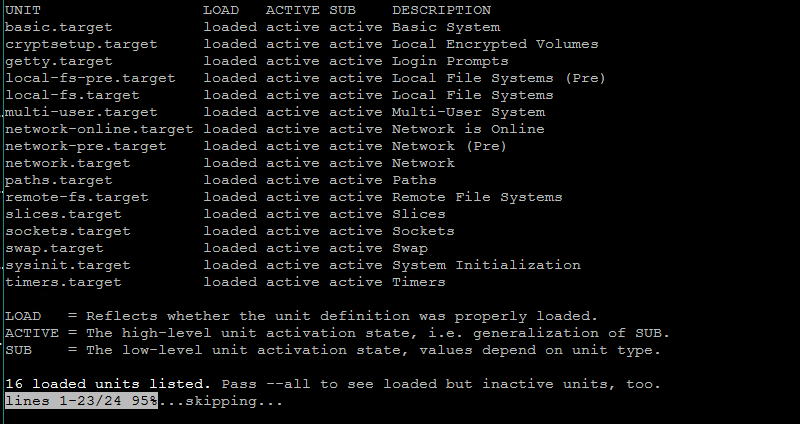
Приведенная выше команда покажет только активные цели.
Чтобы просмотреть все загруженные цели (активные и неактивные), запустите:
Если вы хотите изменить RunLevel на что-то другое, например runlevel3.target, установите его, как показано ниже:
Чтобы переключиться на другое целевое устройство только в текущем сеансе, выполните следующую команду:
Для получения дополнительных сведений см. Справочные страницы Systemd.
Изучаем Linux, 101: Уровни выполнения, выключение и перезагрузка
Из этой статьи вы узнаете, как выключить или перезагрузить ваш компьютер Linux, предупреждать пользователей о предстоящем завершении работы операционной системы и переключаться между различными уровнями выполнения. Вы научитесь:
Все примеры этой статьи (кроме отдельно оговоренных) были выполнены в операционной системе Fedora 8 с версией ядра 2.6.26. Примеры процесса upstart выполнялись в операционной системе Fedora 13 с версией ядра 2.6.34 или в системе Ubuntu 10.10 с версией ядра 2.6.35.
Эта статья поможет вам подготовиться к сдаче экзамена LPI 101 на администратора начального уровня (LPIC-1) и содержит материалы цели 101.3 темы 101. Цель имеет вес 3.
Чтобы извлечь наибольшую пользу из наших статей, необходимо обладать базовыми знаниями о Linux и иметь работоспособный компьютер с Linux, на котором можно будет выполнять все встречающиеся команды. Иногда различные версии программ выводят результаты по-разному, поэтому содержимое листингов и рисунков может отличаться от того, что вы увидите на вашем компьютере. В частности, новая подсистема запуска служб и задач Upstart имеет много отличий от традиционного процесса System V init, который может быть знаком многим пользователям (для получения подробной информации обратитесь к разделу Init и Upstart). В этой статье рассматривается традиционный процесс запуска служб System V init, а его отличия от системы upstart будут кратко рассмотрены в конце статьи.
Уровни выполнения определяют, какие задачи могут выполняться в текущем состоянии (или на текущем уровне выполнения) операционной системы Linux. Каждая операционная система Linux поддерживает три основных уровня выполнения и один или несколько дополнительных уровней выполнения. Основные уровни выполнения перечислены в таблице 1.
Помимо основных уровней в Linux могут присутствовать другие уровни выполнения, которые могут отличаться в различных дистрибутивах. Один из распространенных наборов уровней выполнения показан в таблице 2.
В дистрибутиве Slackware для полного запуска системы в среде X Window вместо уровня 5 используется уровень 4. В дистрибутиве Debian (а также в дистрибутивах на его основе, например, в Ubuntu) для многопользовательского режима используется один уровень выполнения, обычно 2. Особенности вашего дистрибутива вы всегда может выяснить в его документации.
При загрузке Linux уровень выполнения по умолчанию определяется значением параметра id: в файле /etc/inittab. В листинге 1 показано обычное значение этого параметра в таких системах, как Fedora 8 или openSUSE 11.2, в которых уровень выполнения 5 используется для запуска оболочки X Window.
Если вы хотите, чтобы по умолчанию ваша система запускалась с другим уровнем выполнения (например, с уровнем 3), то отредактируйте это значение.
Существует несколько способов изменения уровня выполнения. Чтобы выполнить постоянное изменение, можно отредактировать файл /etc/inittab, установив в нем уровень выполнения по умолчанию, как это было показано в предыдущем разделе.
Если необходимо загрузить систему с определенным уровнем выполнения один раз, то вы также можете сделать это. Например, предположим, что вы только что установили новое ядро и хотите добавить несколько модулей после загрузки системы с новым ядром, но до загрузки системы X Window. Для этого вы можете загрузить систему с уровнем выполнения 3. Это делается во время загрузки либо путем редактирования строки ядра (при использовании загрузчика GRUB), либо путем добавления параметра после имени выбранной системы (при использовании LILO). Для указания требуемого уровня выполнения используется одна цифра (в нашем случае 3). Мы приведем пример для системы, в которой используется менеджер загрузки GRUB. Предположим, что в вашем файле /boot/grub/menu.lst содержатся строки, показанные в листинге 2.
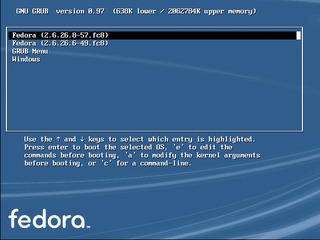
Для перевода системы на уровень выполнения 3 дождитесь вывода на экран загрузочного меню, выберите нужную запись и нажмите ‘e’ для ее редактирования. В зависимости от настроек GRUB вам может потребоваться нажать клавишу для вывода загрузочного меню, а также набрать ‘p’ и ввести пароль для получения прав на редактирование. Загрузочное меню GRUB в нашей системе Fedora 8 выглядит так, как показано на рисунке 1.
Рисунок 1. Выбор варианта загрузки в меню GRUB
В этом примере вы должны увидеть строки root, kernel и initrd. Переместите курсор на строку, начинающуюся на «kernel» и нажмите ‘e’ для ее редактирования. Меню GRUB в нашей системе Fedora 8 должно принять вид в соответствии с рисунком 2.
Рисунок 2. Выбор записи ядра для изменения параметров
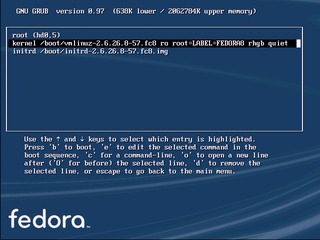
Теперь переместите курсор в конец строки и добавьте пробел и цифру ‘3’. При желании вы можете убрать параметр ‘quiet’ или изменить любые другие параметры. Меню GRUB в нашей системе Fedora 8 должно принять вид в соответствии с рисунком 3.
Рисунок 3. Установка уровня выполнения (уровень 3) во время загрузки
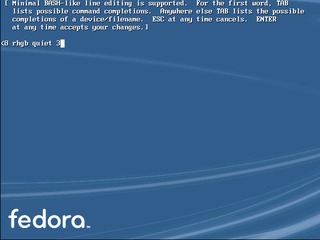
Наконец, нажмите Enter для сохранения изменений и ‘b’ для загрузки операционной системы.
Примечание. Если вместо GRUB вы используете LILO или GRUB2, то хотя данная процедура будет немного отличаться, основные принципы (редактирование параметров загрузки ядра) будут теми же самыми. Изображенные на наших рисунках экраны GRUB также могут выглядеть немного иначе в других дистрибутивах или на других компьютерах. Как правило, вам всегда доступны подсказки в виде приглашений.
После ввода команды telinit 5 вы увидите несколько быстро сменяющихся сообщений, после чего появится графический экран входа в систему. Откройте окно терминала и убедитесь, что уровень выполнения был изменен, как показано в листинге 4.
Если вы отменили завершение работы, то следует использовать команду wall для отправки сообщений всем пользователям, предупреждающих их о том, что работа системы не будет завершена.
Следует знать о других командах, предназначенных для завершения работы и перезагрузки системы.
Если вы хотите получить дополнительную информацию об опциях этих команд и о том, как они работают, то обратитесь к соответствующим man-страницам.
Возможно, вам будет интересно, почему нажатие Ctrl-Alt-Delete в некоторых операционных системах приводит к перезагрузке, и каким образом устроены все эти уровни выполнения. Вы помните поле id в файле /etc/inittab? Так вот, в файле /etc/inittab есть еще несколько полей, а в файловой системе присутствует набор сценариев инициализации, расположенных в каталогах, таких как rc1.d или rc5.d; цифра означает уровень выполнения, на котором выполняются сценарии из соответствующей директории. В листинге 8 показано полное содержимое файла inittab в нашей операционной системе Fedora 8.
идентификатор id Уникальный идентификатор, состоящий из 1-4 символов. В более ранних версиях идентификатор состоял не более чем из двух символов, поэтому часто используются только два символа. уровни выполнения Список уровней выполнения, на которых выполняется действие, определенное для данного идентификатора. Если уровни выполнения не указаны, то действие выполняется на всех уровнях. действие Одно из возможных действий, которое будет выполняться. процесс Процесс (может быть не указан), который должен быть запущен при выполнении действия, определенного в строке.
Некоторые действия, которые можно указать в файле /etc/inittab, перечислены в таблице 3. О других возможностях inittab вы можете узнать из man-страниц.
В листинге 9 показана запись для комбинации Ctrl-Alt-Delete (фрагмент листинга 8). Итак, теперь вы видите, почему нажатие комбинации Ctrl-Alt-Delete приводит к перезагрузке системы.
В листинге 8 вы могли заметить несколько строк, подобных следующей:
В этом примере init запустит сценарий (или команду) /etc/rc.d/rc с параметром 5 в момент переключения на уровень выполнения 5. Процесс init будет ожидать завершения этой команды, и только потом будут выполняться какие-то другие действия.
Альтернативный процесс инициализации под названием upstart был впервые представлен в 2006 году в дистрибутиве Ubuntu 6.10 (Edgy Eft). На сегодняшний день upstart вытеснил традиционный процесс init в Ubuntu и Fedora и прочих дистрибутивах Linux. Тем не менее, процесс init еще сохранился, а полная мощь upstart возможно, не реализована полностью.
Программа инициализации upstart замещает процесс /sbin/init. Задания upstart определены в директории /etc/init и ее поддиректориях. В настоящее время подсистема upstart обрабатывает файл /etc/inittab и сценарии инициализации System V. В таких дистрибутивах, как последние выпуски Fedora, файл /etc/inittab, вероятно, содержит только запись с идентификатором id для действия initdefault. В новейших дистрибутивах Ubuntu по умолчанию файл /etc/inittab отсутствует, хотя вы можете создать его, если захотите определить уровень выполнения по умолчанию.
Также в подсистеме upstart имеется команда initctl, которая позволяет взаимодействовать с демоном инициализации upstart. Это позволяет запускать или останавливать задания, выводить список заданий, получать их статусы, генерировать события, перезапускать процесс инициализации и так далее. В листинге 11 показано, как использовать initctl для получения списка заданий upstart в операционной системе Fedora 13.
На этом наш обзор уровней выполнения, остановки и перезагрузки операционной системы Linux завершен.
ИТ База знаний
Полезно
— Онлайн генератор устойчивых паролей
— Онлайн калькулятор подсетей
— Руководство администратора FreePBX на русском языке
— Руководство администратора Cisco UCM/CME на русском языке
— Руководство администратора по Linux/Unix
Навигация
Серверные решения
Телефония
FreePBX и Asterisk
Настройка программных телефонов
Корпоративные сети
Протоколы и стандарты
Runlevel в Linux: что это и с чем едят
А какой у тебя уровень?
Уровни выполнения (runlevel) Linux можно представить, как режим, в котором запускается система. Каждый из этих режимов обладают своими процессами, которые включены или выключены в зависимости от запущенного уровня выполнения. С момента загрузки Linux выполняется в одном из режимов, нельзя запускать систему в нескольких режимах, но есть возможность переключаться между уровнями во время работы на компьютере.

Например, при запуске системы с графическим интерфейсом выполняется один уровень, а если запускать систему в режиме командной строки выполнится другой. Это происходит потому, что режиму GUI нужны доступы к тем процессам, в которых командная строка не нуждается. В зависимости от того, какие службы нужно включить, а какие выключить система меняет уровни выполнения.
Почему важны уровни доступа
Вы можете годами пользоваться системой Linux, даже не понимая разницу между уровнями доступа, так как эта опция не является часто конфигурируемой.
Тем не менее уровни выполнения Linux дают администраторам повышенный контроль над системой.
Режим, в котором работает система, может быть изменен (как это сделать будет показано далее), как и сервисы, которые выполняются в этом режиме. Это позволяет нам полностью контролировать, к каким службам система будет иметь доступ в данный момент.
Сколько уровней выполнения существует?
В системе Linux есть семь уровней выполнения, которые нумеруются от 0 до 6. Разные дистрибутивы по-разному используют уровни выполнения, так что очень сложно составить список задач, которые выполняет конкретный уровень.
Зато вы сами можете посмотреть какие задачи выполняют уровни доступа вашего дистрибутива. Ниже приведён список уровней выполнения и основных задач, выполняемых ими.
Как узнать текущий режим работы?
Чтобы узнать текущий уровень выполнения достаточно ввести команду runlevel в командной строке.
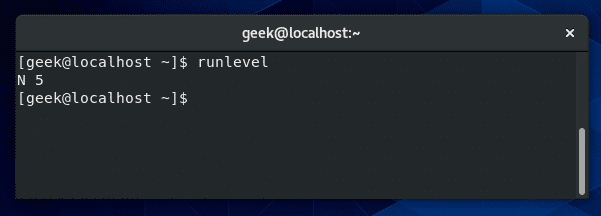
На выводе этой команды две цифры. Первая указывает на предыдущий режим работы, а второй на текущий. На скриншоте вместо первой цифры указана буква N, что значит система изначально запускалась и работает в 5 режиме, о чём говорит вторая цифра 5.
Как менять уровень выполнения?
Текущий уровень выполнения можно менять командой «telinit». Ниже приведён пример смены уровня выполнения на CentOS.
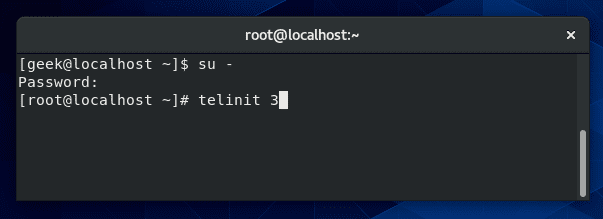
Следует отметить, что эта операция требует прав привилегированного пользователя. Имейте ввиду, что на системах семейства Debian уровни выполнения работают по-другому. Например, Ubuntu в режиме командой строки запускается с уровнем выполнения 5.
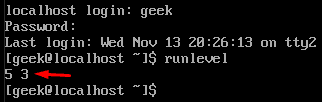
После выполнения команды указанной выше, ваш экран может стать пустым. Это потому, что вы остались на пустом терминале, чтобы вернутся на рабочий терминал нажмите комбинацию клавиш Alt+F1.
Если запустить команду runlevel еще раз, то мы увидим, что текущий уровень выполнения 3, а предыдущий 5.
Linux system против runlevels
В последние годы systemd сменила многолетнюю систему уровней доступа (System V init). Фактически он работает по тому же принципу, но использует новые команды, которые в целом используют «runlevel» как «target».
По ходу статьи мы изучим systemd и его команды.
Как поменять уровень выполнения по умолчанию?
Может быть очень много причин для того чтобы загружаться с другим уровнем выполнения. Например, системные администраторы в основном используют систему в режиме командой строки, включая графический интерфейс только в случае необходимости.
Именно для таких случаев нужно убедиться, что уровень выполнения по умолчанию 3, а не 5.
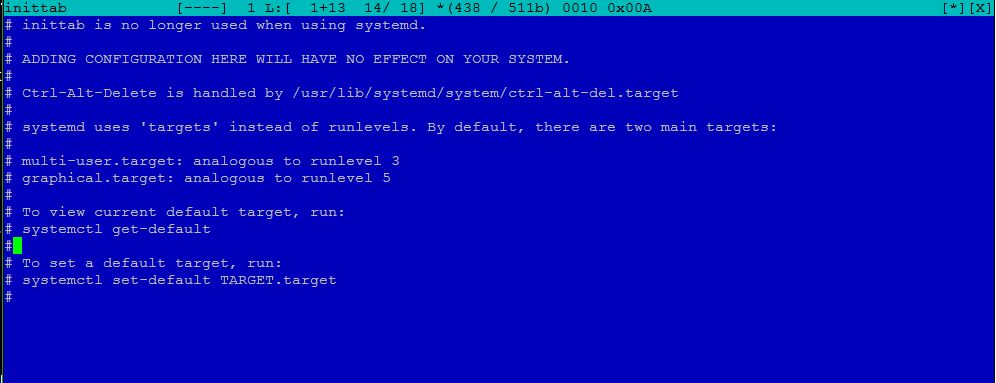
В прошлом для этого приходилось редактировать файл /etc/inittab. Вы еще можете увидеть эту практику на некоторых системах. Если вы работаете с ОС, которые давно не обновляются до новых версий, этот путь будет приемлемым.
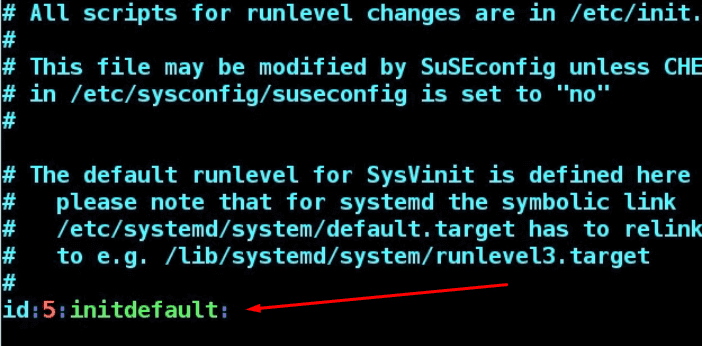
На скриншоте уровнем выполнения по умолчанию установлен 5.
Но большинство систем Linux отказались от файла /etc/inittab в пользу systemd targets и мы рассмотрим разницу между ними по ходу статьи.
Вы можете не найти в своей системе файл /etc/inittab или же файл inittab выведет вам сообщение с советом использовать systemd.
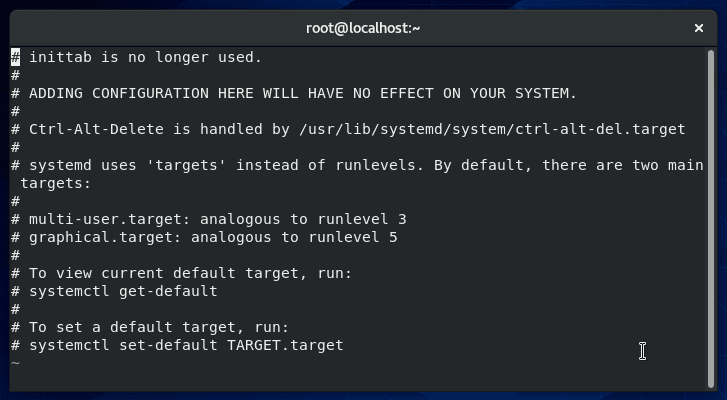
Чтобы проверить текущий уровень выполнения по умолчанию введите команду
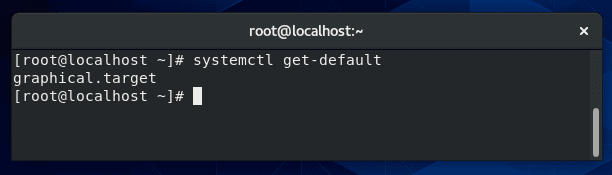
Система вернула нам «graphical.target». Как вы наверное и догадались, это не что иное, как уровень выполнения 5.
Чтобы просмотреть остальные «target» и уровни выполнения, ассоциированные с ними введите команду:
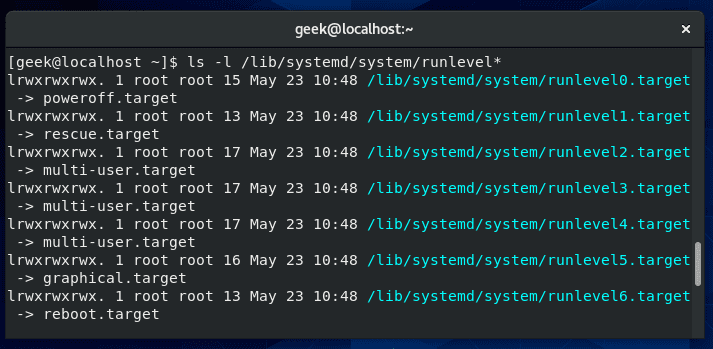
Символьные ссылки указывают на то, что systemd работают так же как и runlevel. Итак, что необходимо сделать, чтобы поменять уровень выполнения по умолчанию? Для этого достаточно создать новую символьную ссылку на интересующую нас цель systemd.
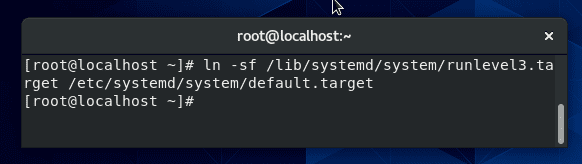
Данной командой мы поменяли режим запуска системы по умолчанию с уровня выполнения 5, на 3 и при следующей загрузке система выполнить именно этот уровень.
Ключ f указывает на то, что перед созданием новой символьной ссылки целевой файл должен быть удален. Это же самое могли бы сделать командой rm.
Чтобы проверит успешно ли применились изменения достаточно повторно ввести команду «systemctl get-default».
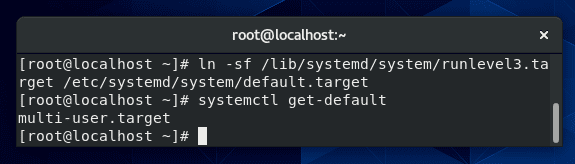
Разница между уровнями выполнения 3 и 5
Самыми часто используемыми уровнями выполнения являются уровни 3 и 5. В целом их разница сводится к тому, что 3 это режим командной строки, а 5 режим графического интерфейса.
Конечно, не во всех дистрибутивах выполняется это условие или же ваша система может быть сконфигурирована так, что эти два уровня имеют больше отличий. Дальше мы рассмотрим, как узнать, какие процессы задействованы для того или иного уровня.
Просмотр список служб конкретного уровня
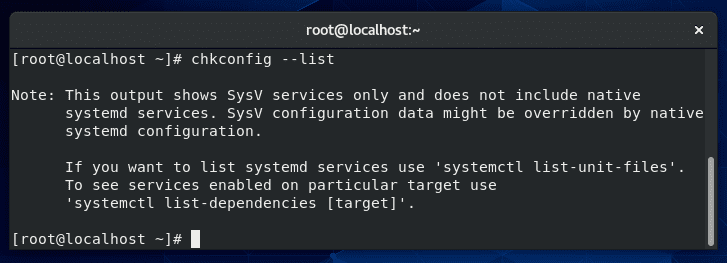
Чтобы проверить, какие службы запускаются во время загрузки системы в режиме графического интерфейса (уровень выполнения 5 для семейства RedHat), нужно запустить следующую команду:
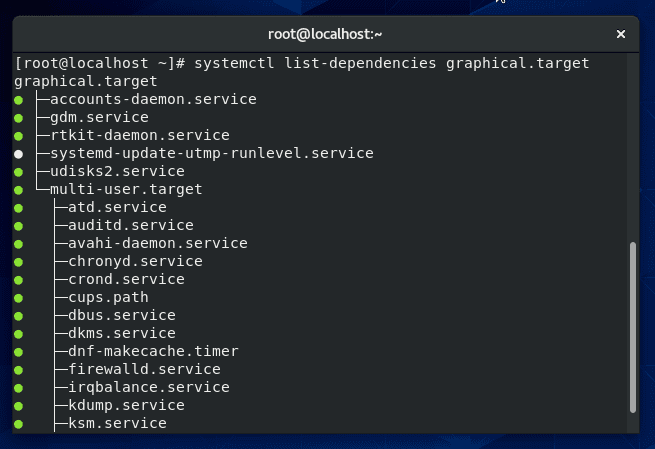
Чтобы просмотреть список доступных служб другого уровня, просто замените «graphical.target» на нужную.
Под каким уровнем работает процесс
Если нужно посмотреть по каким уровнем выполнения запущена та или иная служба, можно ввести команду:
Например, чтобы посмотреть какой runlevel использует служба sshd, введите команду:
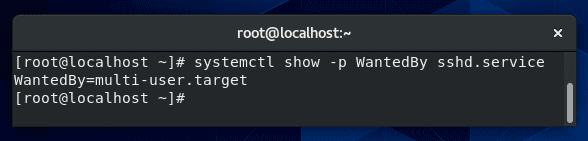
Судя по скриншоту выше, служба sshd запушена под уровнями 2,3 и 4 (multi-user.target)
Меняем уровень запуска приложения
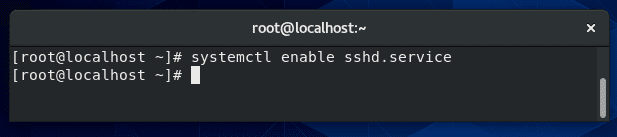
Как было показано выше, демон SSH запущена только на уровнях 2-4. Что если нам нужно, чтобы он работал ещё и на уровне 5? Для этого нужно ввести следующее изменение:
Проблемы безопасности с уровнями доступа Linux
Как было сказано ранее, уровни доступа дают администраторам возможность управлять службами, которые работают в определённых случаях. Такая возможность детального контроля повышает безопасность системы, так как системный администратор может быть уверен, что не запущена ни одна сторонняя служба.
Проблема возникает, когда администратор не знает точно какие службы запущены и, следовательно, не может принять меры по уменьшению площади атаки.
Используя методы из данного руководства, вы можете настроить уровень выполнения по умолчанию и контролировать запущенные приложения. Это, конечно, не уменьшит нагрузку на системные ресурсы, но сервер будет более защищен.
Помните, что надо запускать тот уровень, который вам необходим. Нет смысла запускать систему в графическом режиме, если планируете работать там режиме командной строки.
Каждый уровень выполнения запускает новые службы, большинство из которых работают в фоновом режиме, и вы можете забыть обезопасить их.
Какой уровень выполнения выбрать?
Выбор режима запуска системы полностью зависит от ситуации. В основном используется один из двух режимов: либо runlevel 3, либо runlevel 5.
Если вам удобно работать с командной строкой и вам не нужен графический интерфейс, то уровень выполнения 3 самый подходящий.
Это предотвратит запуск ненужных служб. С другой стороны, если вам хочется работать в десктопном режиме или же вам нужна графическая оболочка для работы какой-то программы, то выберите уровень 5.
Если же нужно запустить систему в режиме обслуживания, то выбирайте уровень 1. В этом режиме в системе будете только вы, так как сетевые службы даже не запущены. Это позволит выполнить обслуживания без сбоя.
В редких случаях появляется необходимость использовать уровень выполнения 4. Это может быть только в том случае, если администратору нужен уровень выполнения для особых задач.
Как вы уже, наверное, заметили, мы не может запускать систему с уровнем 0 и 6, но можно переключаться на них если нужно выключить или перезагрузить систему. Но в этом нет особой необходимости, так как есть команды, которые выполняют эти операции.
Можно ли создано новый уровень на Linux?
Так как система Linux это система бесконечных возможностей, то и создание нового уровня не исключение. Но очень маловероятно, что вам когда-нибудь понадобится это. Но если вы все-таки решили создать новый уровень, то следует начать с копирования существующего уровня и изменения её под свои задачи.
Целевые уровни расположены по следующему пути:
Если хотите создать свой уровень на основе 5-го уровня выполнения, скопируйте искомую директорию в новую:
Затем в новой директории создайте поддиректорую «wants»:
Затем просто создайте символьную ссылку на дополнительные службы в директории /usr/lib/systemd/system, которые необходимы вашему уровню.
Онлайн курс по Linux
Мы собрали концентрат самых востребованных знаний, которые позволят тебе начать карьеру администратора Linux, расширить текущие знания и сделать уверенный шаг к DevOps