
Как включить виртуализацию (или почему тормозят и не работают виртуальные машины и эмуляторы, BlueStacks, например)
 Всех приветствую!
Собственно, что это такое?
Виртуализация — это спец. технология, позволяющая на одном физическом компьютере запускать несколько операционных систем. То есть эта «штука» позволяет в вашей Windows запускать эмуляторы Android, Windows, iOS и пр.
Разумеется, если она отключена — то всё это «добро» будет либо тормозить (либо, что более вероятно, просто зависнет или при запуске возникнет ошибка!).
Ниже несколько советов о том, как проверить задействована ли эта самая виртуализация, и как ее включить. 👌

Разбираемся с виртуализацией
ШАГ 1: поддерживает ли ее ЦП
И так, для начала стоит сказать, что если у вас относительно новый ПК — скорее всего ваш процессор поддерживает аппаратную виртуализацию (так называемые технологии Intel VT-X и AMD-V (более подробно на Википедии) ).
Но тем не менее, прежде чем разбираться с эмуляторами, «рыскать» по BIOS и «искать» оное — не помешало бы уточнить этот момент. 👌 (тем более, что в BIOS номинально строка может быть, а по факту. она будет «пустой»)
Для этого необходимо узнать 👉 точную модель своего ЦП. Сделать это можно, например, с помощью сочетания Win+R, и команды msinfo32 (см. скрин ниже 👇).
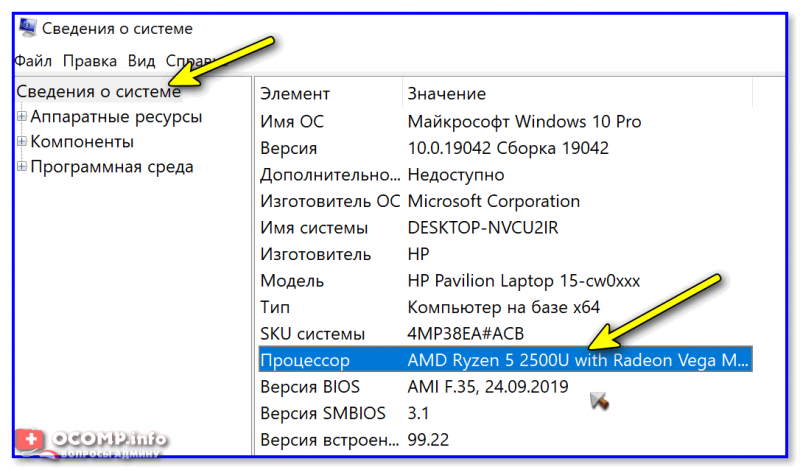
Сведения о системе — что за ЦП
После, зная модель ЦП, найдите спецификацию к нему (Google 👍), и посмотрите, есть ли в разделе с технологиями (инструкциями) искомая строка (Intel VT-X и AMD-V 👇).
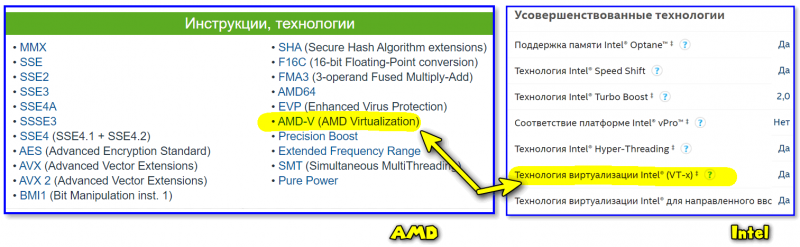
Спецификация к ЦП от AMD и Intel
ШАГ 2: проверяем, задействована ли она (Windows 10)
ШАГ 3: включаем виртуализацию (настройка BIOS)
1) Первое действие — 👉 входим в настройки BIOS (на всякий случай привел ссылку на инструкцию с подробным описанием, как это можно сделать).
2) Второе, необходимо найти вкладку с расширенными настройками системы — обычно она именуется примерно, как «System Configuration» или «Advanced Mode» (зависит от версии BIOS / UEFI). Пару примеров ниже. 👇
В общем, наша цель найти строку 👉 Virtualization Technology (или Intel Virtualization Technology // AMD-V // Intel VT-X) и проверить чтобы стоял режим 👉 Enabled!
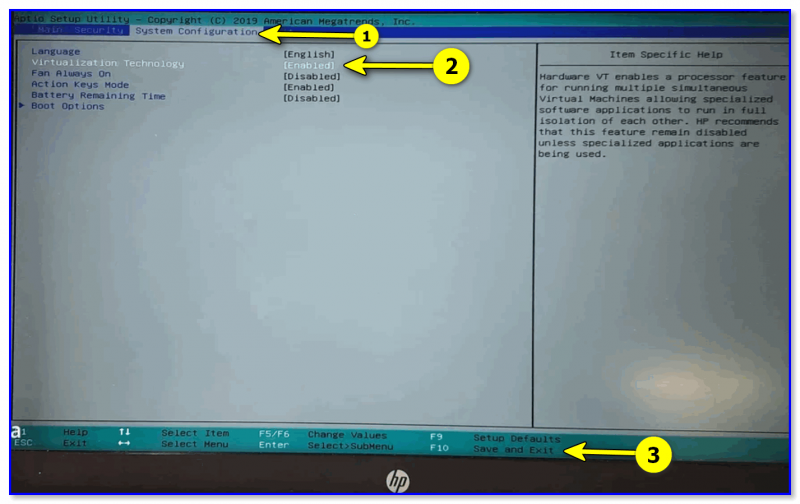
Virtualization Technology (Enabled — значит включено!)
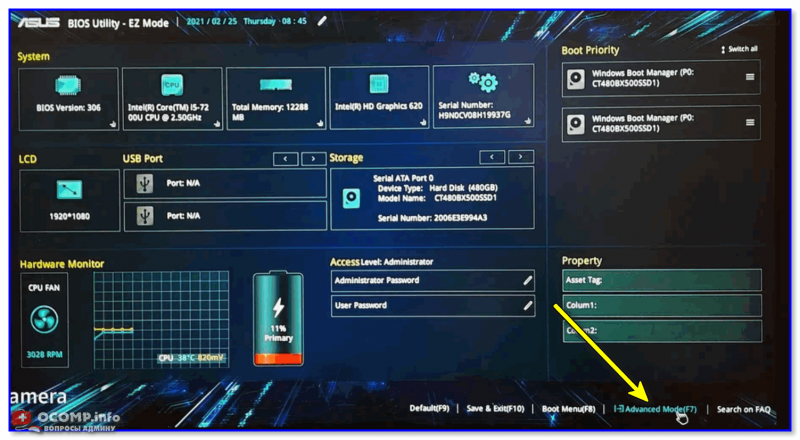
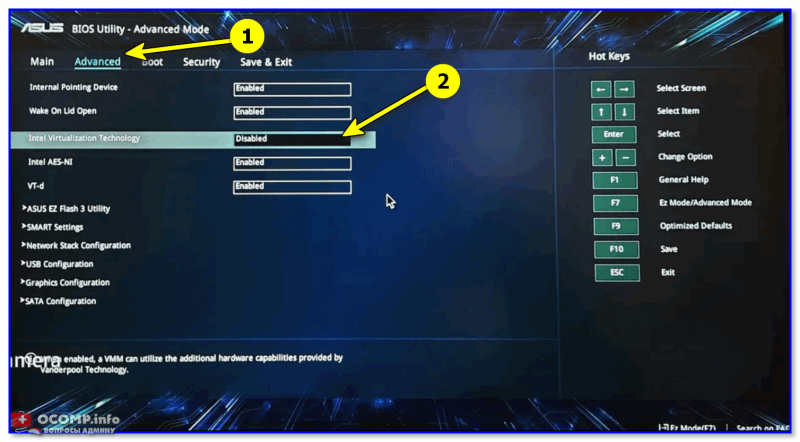
3) Не забудьте, что после изменения настроек в BIOS — их необходимо сохранить (чаще всего клавиша F10 — Save and Exit).
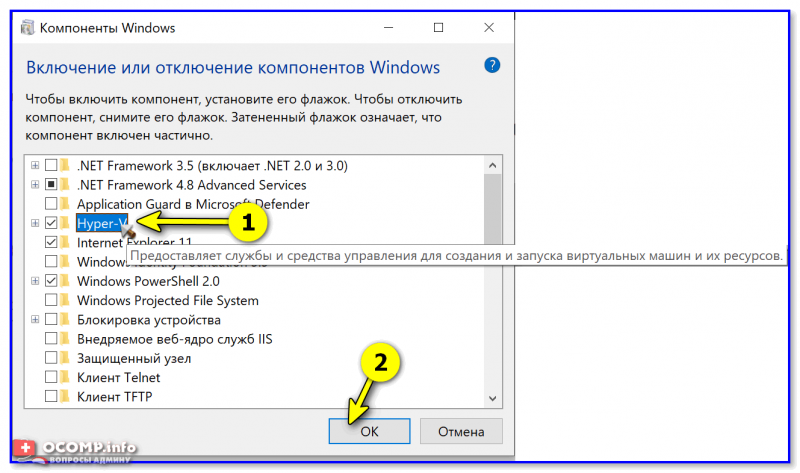
Чтобы включить этот компонент:
У меня на блоге было несколько заметок, посвященных настройке и использованию виртуальных машин. Возможно, пробежавшись по этим инструкциям, вам удастся быстрее настроить виртуальную машину и решить свою задачу. Ссылочки ниже. 👌
2) Как установить и настроить виртуальную машину VirtualBox (пошаговый пример / или как запустить старую Windows в новой ОС).
Что такое виртуализация в диспетчере задач windows 10
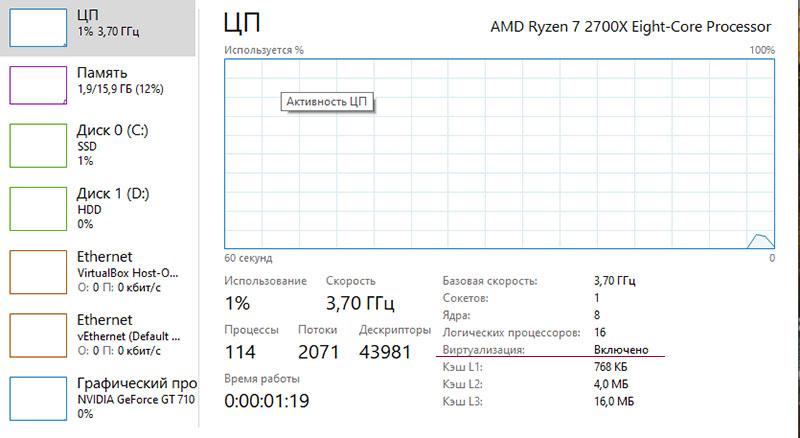
Виртуализация необходима для работы некоторых программ, например Oracle VM VirtualBox или BlueStacks. В этой статье я расскажу, как включить виртуализацию в Windows 10 без выхода в биос (bios).
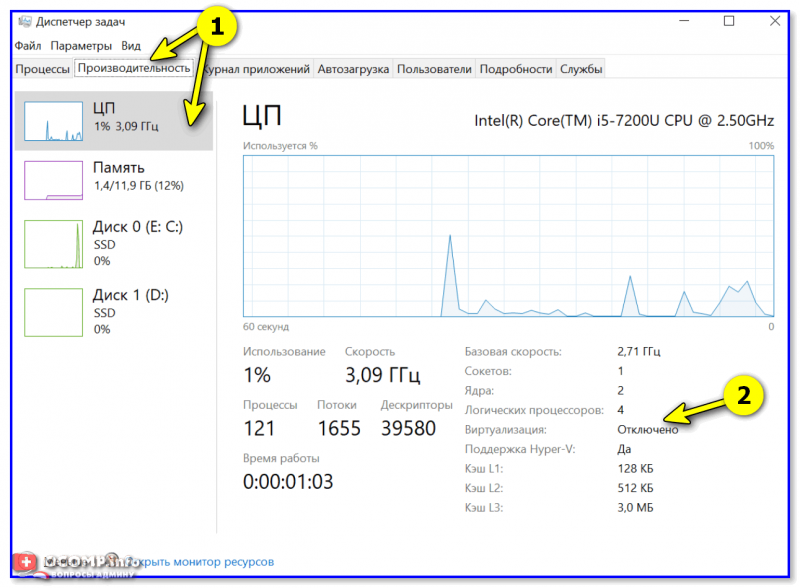
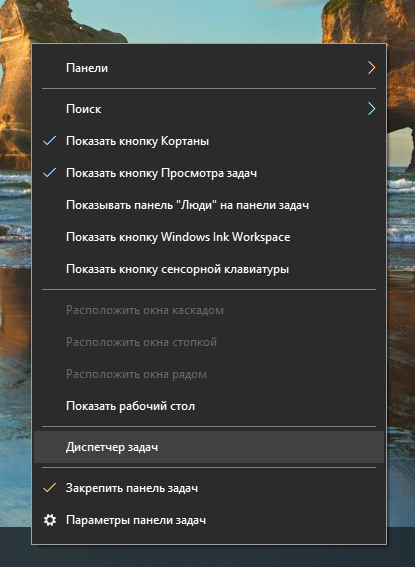
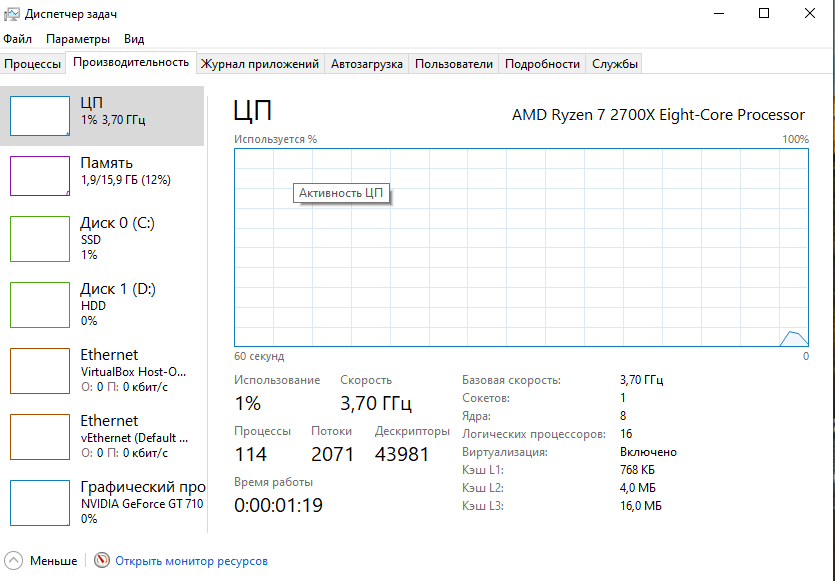
Что бы проверить, включена ли у вас виртуализация щелкните правой кнопкой мыши на панели задач, откройте диспетчер задач, вкладка производительность.
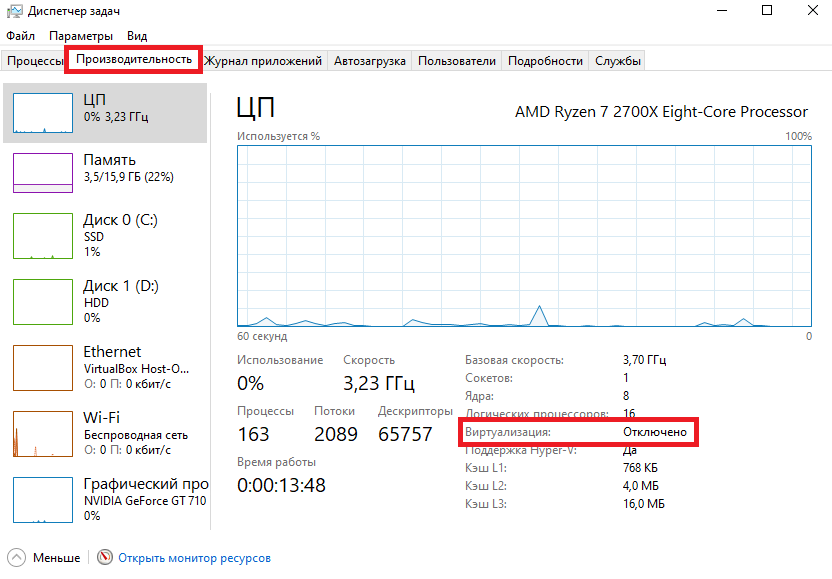
Если виртуализация отключена, читайте статью дальше.
Включаем виртуализацию в Windows 10
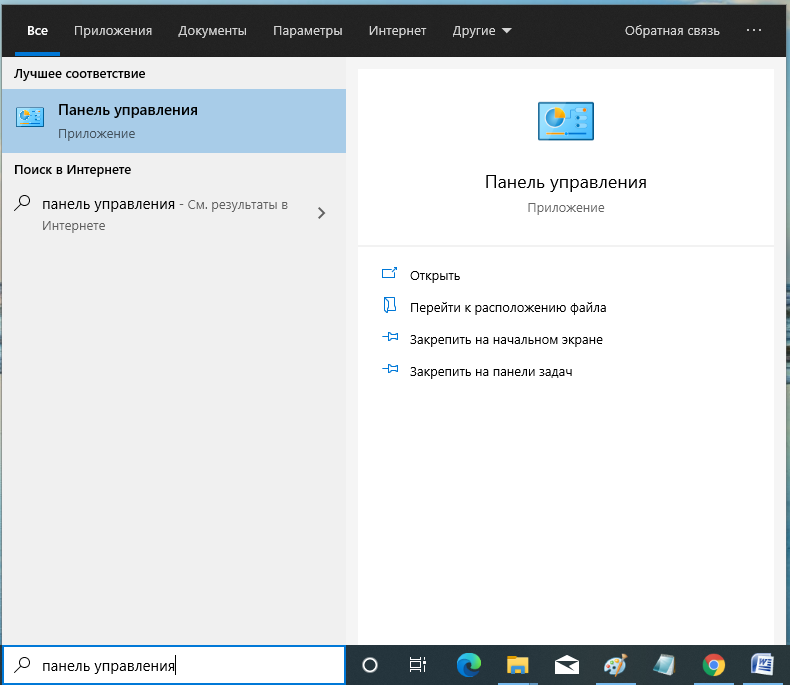
Заходим в панель управления. Сделать это можно несколькими способами. Самый простой – набрать запрос в поисковой строке.
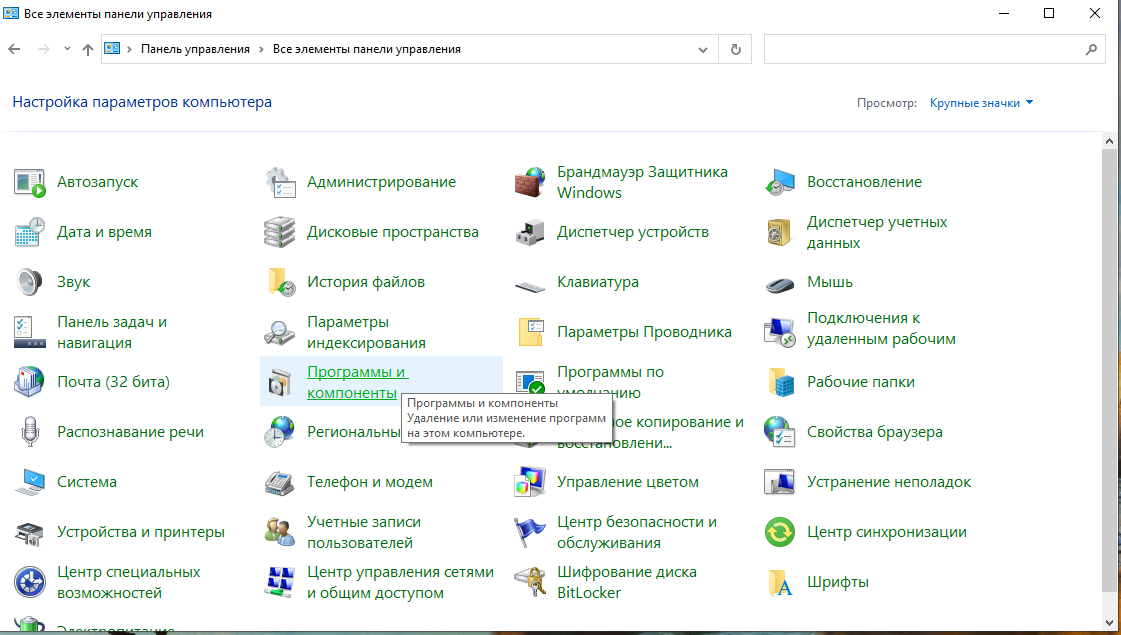
В опции Просмотр, выберите Крупные значки, нажмите Программы и компоненты.
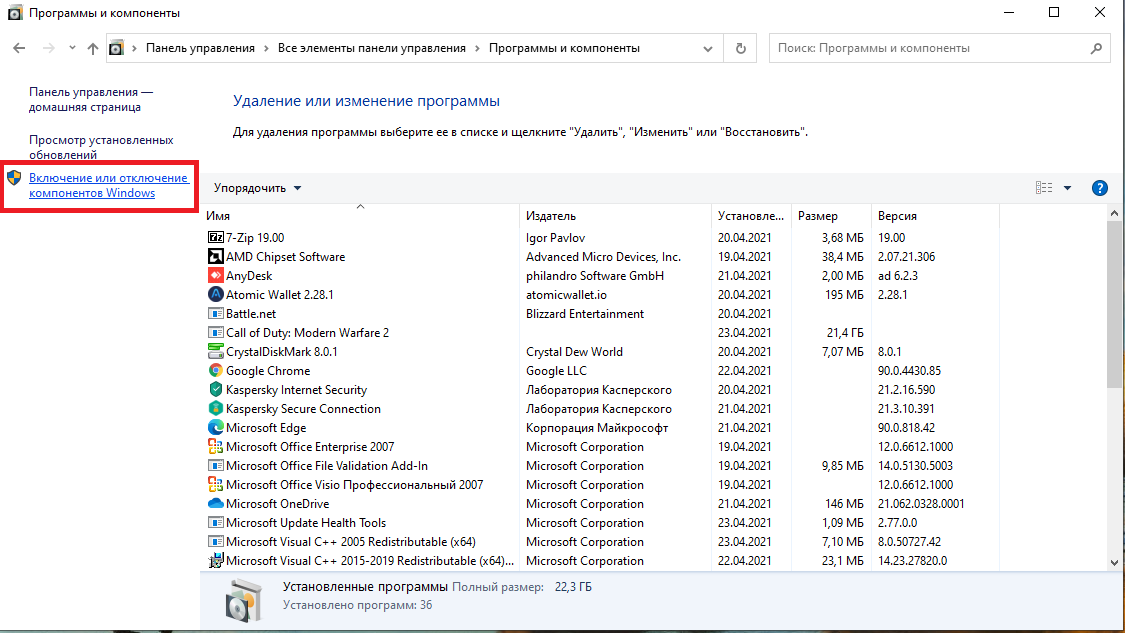 Включение или отключение компонентов Windows
Ждем, пока Windows установит компонент, и перезагружаем компьютер.
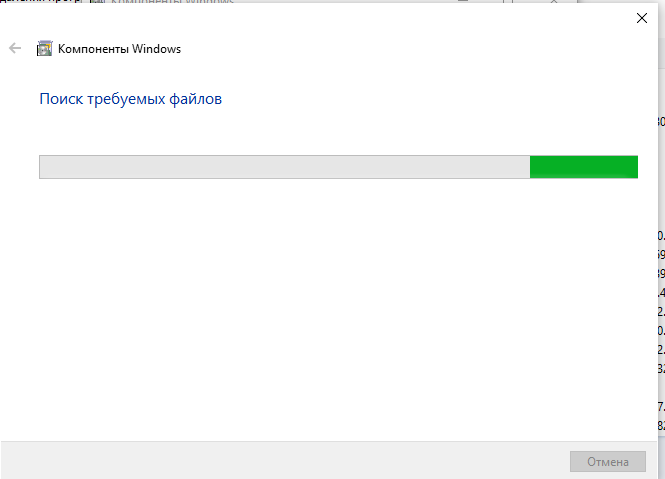
Далее нажимаем кнопку Закрыть и перезагружаем компьютер.
Если виртуализация не включилась, тогда вам нужно включить ее в биосе:
Итак, мы рассмотрели вопрос: как включить виртуализацию в Windows 10 без выхода в биос? Если действия, описанные выше вам не помогли, рекомендую прочитать статью как включить виртуализацию в bios.
Видео: как включить виртуализацию в Windows 10 без выхода
Тег video не поддерживается вашим браузером.
Скачайте видео.

Обучаю HTML, CSS, PHP. Создаю и продвигаю сайты, скрипты и программы. Занимаюсь информационной безопасностью. Рассмотрю различные виды сотрудничества.
2 комментариев к записи “ Как включить виртуализацию в Windows 10 без выхода в биос (bios) — простая инструкция ”
почему то не сработало
Зависит от железа. Если не сработало, то нужно включить в биосе.
Установить игры Android на ПК с BlueStacks
Как запустить мобильные приложения на компьютере с ОС Windows
Настраиваем виртуализацию на ПК
Что такое виртуализация?
Термин «виртуализация» сегодня определенно в моде — его постоянно употребляют люди, хоть немного знакомые с компьютерной средой. Но далеко не всем известно его значение, и далеко не все представляют себе истинный потенциал этой продвинутой технологии.
Виртуализация, выражаясь самым простым языком, это компьютер в компьютере. Ее использование позволяет вам создавать виртуальную рабочую среду — своего рода изолированную «песочницу», процессы в которой никак не будут затрагивать ресурсы вашей собственной рабочей машины. При помощи виртуализации можно, к примеру, запускать сразу несколько версий одной операционной системы — удобно для тех, кто ценит ретро-игры или часто пользуется устаревшими, но полезными и функциональными приложениями, несовместимыми и актуальной версией Windows.
Дополнительный плюс — процессы, как мы уже отмечали чуть ранее, в этой «песочнице» протекают обособленно, а значит, вероятность занести на компьютер вирус или другое вредоносное ПО стремится к нулю.
Стоит, впрочем, отметить, что практически у любой современной технологии есть свои нюансы и «подводные камни». В нашем случае к ним можно отнести возможности процессоров — далеко не все из них способны работать с виртуализацией.
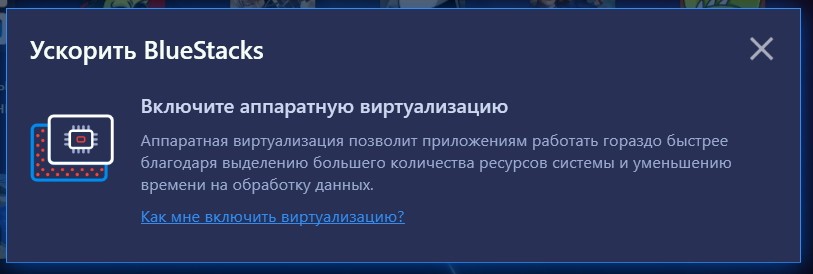
Вопросы и ответы можно прочитать по ссылке.
Как отключить Hyper-V в Windows?
Как понять, поддерживает ли мой процессор виртуализацию?
Сделать это собственными средствами операционной системы невозможно, единственный вариант — установка сторонних утилит. Но для начала нужно определиться с тем, какой вообще процессор установлен в вашем компьютере или ноутбуке.
Шаг 1
Запустите диспетчер задач. «Классический» способ — одновременно зажать клавиши Ctrl + Alt + Delete. Также в десятой версии Windows диспетчер можно открыть через панель управления — для этого щелкните правой кнопкой мыши по значку «Пуск» и в появившемся меню выберите соответствующий пункт.
Шаг 2
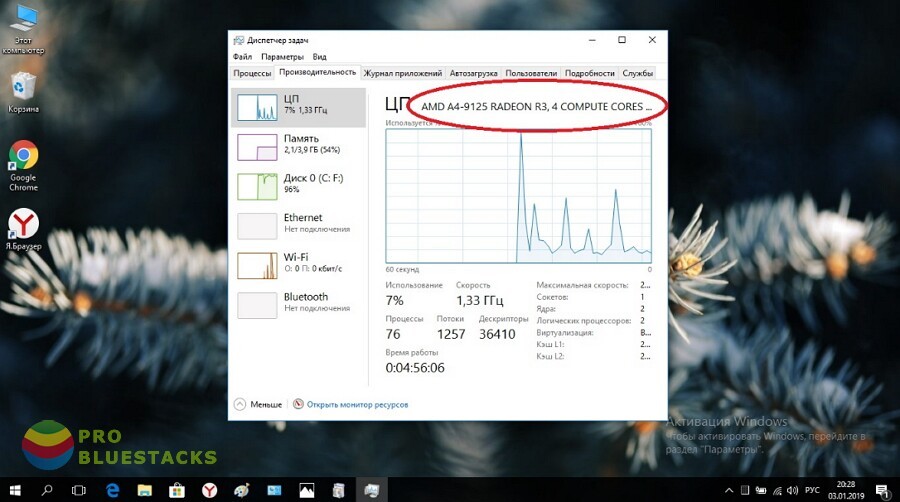
В диспетчере задач перейдите во вкладку «Производительность» и кликните по строчке «ЦП (центральный процессор»). В правой верхней части открывшегося окна будет указана модель вашего процессора.
Шаг 3
Для процессоров модели Intel: скачайте с официального сайта компании-производителя утилиту под названием Intel Processor Identification Utility. Установите ее и запустите. В открывшемся окне найдите вкладку CPU Technologies. Если напротив модели вашего процессора указано слово «да» или просто написано название конкретной технологии, поздравляем — ваш компьютер поддерживает визуализацию.
Для процессоров модели AMD вся процедура происходит аналогичным образом — с тем лишь исключением, что программа для определения конфигурации называется AMD-V. Скачивать ее, разумеется, тоже нужно с сайта производителя — компании AMD.
Как войти в системные настройки BIOS?
Чтобы это сделать, придется немного покопаться в системных настройках. Впрочем, эта процедура вовсе не так сложна, как может показаться поначалу. Затруднения могут возникнуть только на этапе входа в BIOS. Все дело в том, что у разных моделей персональных компьютеров и ноутбуков свои «ключи» — «горячие клавиши», которые нужно нажать, чтобы войти в нужный раздел. Но в общих чертах процедура схожа: чтобы попасть в BIOS, вам нужно перезапустить компьютер, и в тот момент, когда на экране появится фирменный логотип, нажать нужную кнопку. У изделий фирмы Acer это F8, у Asus — F12 и так далее.
Альтернативный вариант — открыть параметры компьютера, выбрать пункт «Обновление и безопасность», а затем перейти во вкладку «Восстановление». На этой вкладке нужно будет щелкнуть по строчке «Особые варианты загрузки». Компьютер перезапустится, после чего появится синий экран, где нужно будет выбрать пункт «Диагностика» + «Дополнительные параметры» — «Параметры встроенного ПО UEFI». За этим последует еще одна перезагрузка, после которой вы наконец попадете в нужный раздел с настройками.
Итак, мы успешно вошли в BIOS. Что дальше?
Настраиваем виртуализацию на процессоре Intel
Шаг 1
Переходим во вкладку Advanced. Там находим радел под названием CPU Configuration, а в нем — отдельную строчку под названием Intel Virtualization Technology.
Шаг 2
По умолчанию напротив указанной строчки должен стоять параметр «Disabled ». Если состояние параметра отображается как «Enable», значит, виртуализация уже работает, и вы можете смело и без ограничений ей пользоваться. Если нет, значение параметра следует поменять вручную, после чего перезапустить компьютер.
Настраиваем виртуализацию на процессоре AMD
Сами по себе системные разделы у данных моделей процессоров почти ничем не отличаются от таковых у процессоров Intel. А потому и действовать нам нужно по аналогичной схеме — с той разницей, что искать нужно не строку «Intel Virtualization Technology», а строку «SVM Mode». Когда нужный параметр найден, меняем его свойство на активное (точно так же, как делали в предыдущем пункте), после сохраняем изменения в настройках и выходим из BIOS.
Включаем виртуализацию в операционной системе Windows 10
В десятой версии самой популярной операционной системы есть опция, позволяющая включать виртуализацию и без долгих манипуляций с настройками BIOS.
Шаг 1
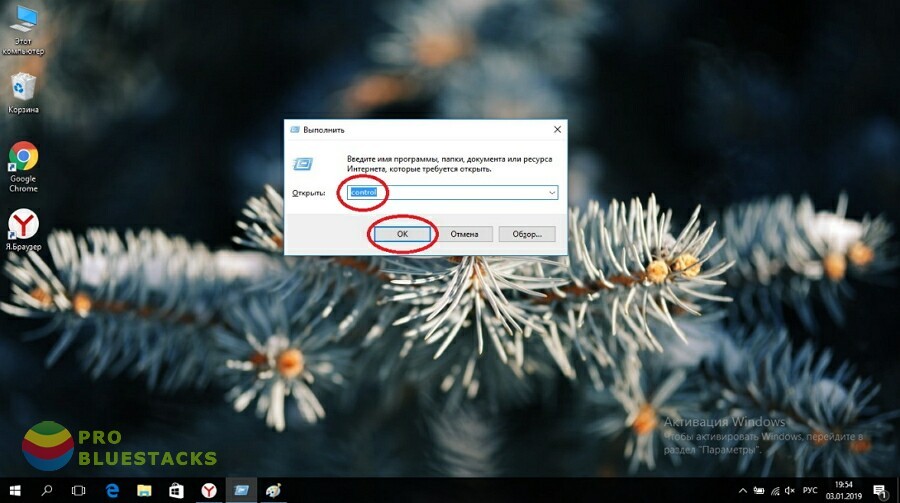
Вызываем командную строку одновременным нажатием клавиш WIN и R. В появившемся окне пишем слово control и нажимаем Enter.
Шаг 2
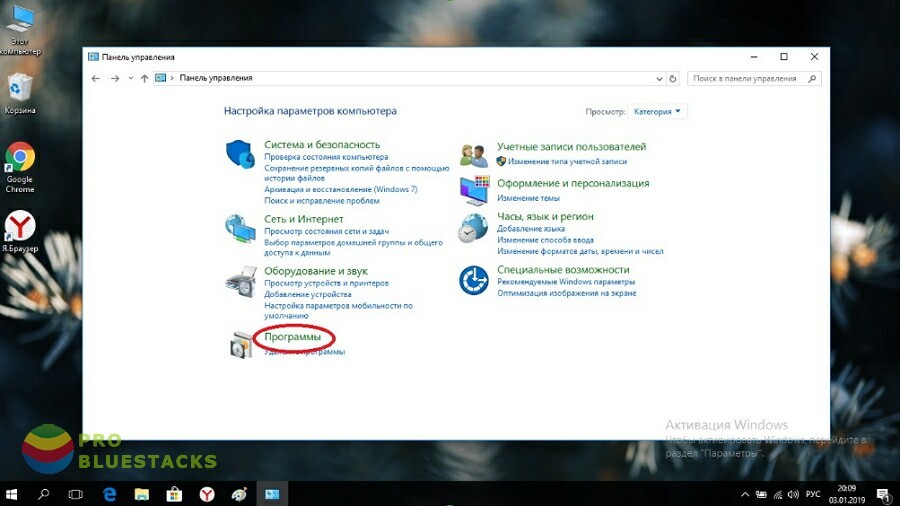
Если все было сделано правильно, сразу после нажатия вводной клавиши перед нами откроется панель управления ОС. В ней нужно последовательно отыскать пункты «Программы и компоненты» и «Включение и отключение компонентов Windows».
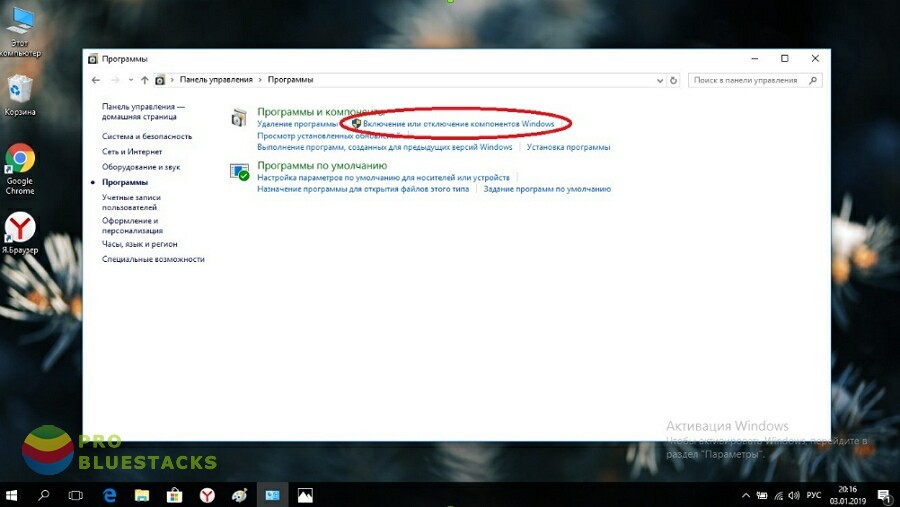
В первых же строчках появившегося списка вы увидите пункт Hyper-V – это и есть необходимая нам утилита. «Раскройте» ее, нажав на значок в виде плюса, и проставьте галочки во всех свободных окошках.
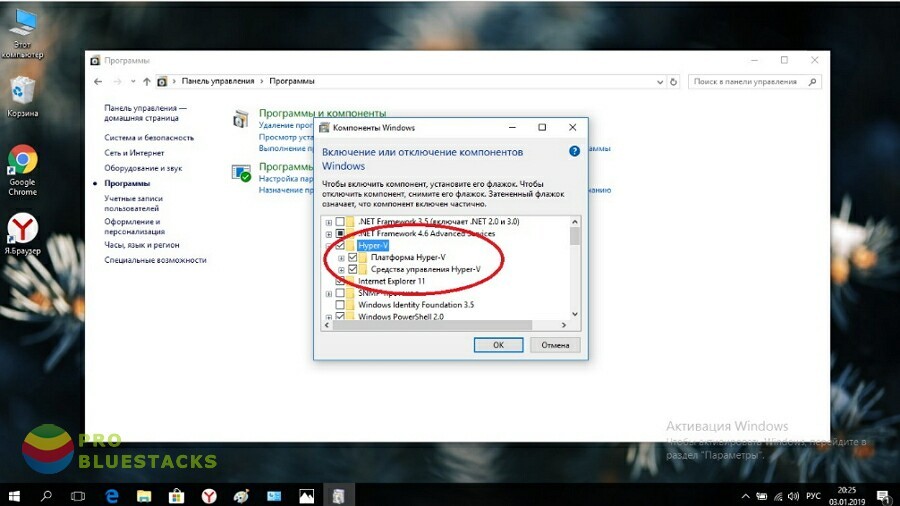
После этого сохраните сделанные изменения и выйдите из панели управления.
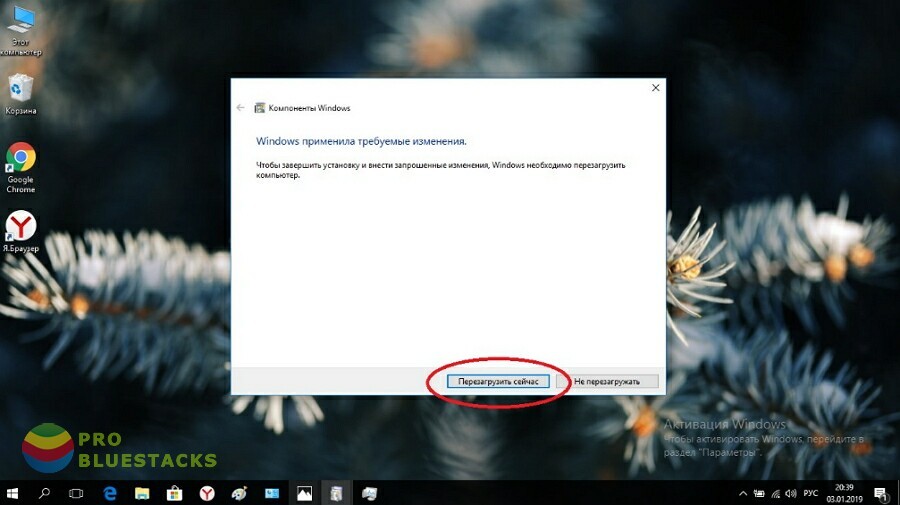
Если все было сделано правильно, Hyper-V сразу же по окончании манипуляций будет доступна в меню программ.
Включаем виртуализацию в операционной системе Windows 7
Следует помнить, что в более младшей версии «десятки», ОС Windows 7, нет собственных, предустановленных программ виртуализации. Поэтому если вы хотите пользоваться виртуальными машинами и эмулировать рабочие процессы, вам следует скачать специальный программный пакет с официального сайта Microsoft. Альтернативный вариант — обновление системы до версии 10, где средства виртуализации установлены по умолчанию.
Заключение
Виртуализация — технология, которой непременно стоит овладеть любому пользователю ПК. Найти ей применение без труда сможет каждый: тестирование программ, запуск устаревших приложений, несовместимых с актуальной операционной системой, проведение сложных многозадачных процессов. Да, процесс ее настройки поначалу может показаться излишне сложным, но ее полезные свойства с лихвой перекрывают любые неудобства.
Технология виртуализации в процессоре


Содержание
Содержание
На протяжении последних 15 лет слово «виртуальный» звучит практически из каждого утюга. Нам обещают все более реалистичные виртуальные миры или, как минимум, дополненную реальность. Виртуальная реальность, как в знаменитой трилогии «Матрица», пока в будущем. А вот виртуализация внутри процессора — реальное настоящее.
Зачем нужна виртуализация на домашнем компьютере
Вот простой пример: вы используете для работы и игр Windows, но при этом хотите изучить, например, Linux. Значит, нужно, чтобы эта операционная система находилась под рукой. Или занимаетесь программированием под Android или iOS. В этом случае постоянно требуется проверка разработанного приложения в родной среде.

Без виртуализации пришлось бы устанавливать на один компьютер две операционные системы, делать загрузчик и запускать каждую операционную систему поочередно. Или еще хуже — стирать одну ОС, устанавливать другую с переносом данных, переустановкой нужных приложений и так далее.
Так вот виртуализация позволяет обойтись без всех этих сложных процедур. Используя ее,можно запускать несколько операционных систем одновременно (одну внутри другой или две параллельно) и работать в той среде, которая нужна под конкретную задачу.
Виртуализация в бизнесе
Главная задача виртуализации — оптимальное использование производительности и мощности современной компьютерной техники в бизнес-приложениях, где используется мощное и дорогое оборудование.

Например, ваша организация собирается поставить почтовый сервер для обработки поступающей и исходящей переписки, а еще развернуть DNS и WEB-сервер. Сколько для этого нужно серверных машин? Достаточно одной. Потому что на ней, в виртуально разделенных друг от друга «песочницах», на одном и том же железе заработают как бы три отдельных компьютера, выполняющие каждый свою задачу. Так вы разместите на одном компьютере сразу три отдельных сервера и используете всю мощность и производительность техники, окупив потраченные средства.
Разумеется, так как мощность и производительность серверных систем и пропускная способность каналов связи постоянно растет, у виртуализации появляется все больше возможностей для применения. Наглядный пример из относительно недавно запущенных и находящихся у всех на слуху — сервис GeForce Now, благодаря которому можно на слабых компьютерах запускать современные игры.

Фактически это удаленные виртуальные компьютеры, выделенные сервисом под конкретного игрока. Собственная техника выступает только как терминальное устройство, для которого уже не так важна производительность процессора и видеокарты.
Основные направления развития виртуализации
В целом виртуализация как технология сейчас развивается по трем основным направлениям:

Как работает виртуализация
Мы разобрались с тем, что виртуализация — это хорошо и полезно. А что требуется для того, чтобы она заработала на вашем конкретном компьютере? Надо чтобы процессор поддерживал виртуализацию.

То есть, он должен уметь работать с несколькими системами команд одновременно – например, от одной операционной системы и от другой. А значит, выполнять инструкции, выделять адреса и место под хранение данных так, чтобы они работали только в нужной среде, да еще и взаимодействовали с интерфейсом, портами ввода-вывода, видеокартами и прочими узлами компьютера.
Такая технология есть у обоих крупных производителей процессоров для ПК: у Intel она называется Intel VT, у AMD — AMD –V.
Особенности Intel VT
Впервые о разработке технологии виртуализации компания Intel объявила еще в 2005 году. И с тех пор Intel VT постоянно совершенствуется и расширяется.

Корпорация Intel описывает Intel VT как технологию, развивающую несколько основных направлений. На сегодня это:

Особенности AMD–V
Процессоры AMD по цене доступнее Intel, но это совсем не говорит о том, что они хуже. Есть мнение, что как раз наоборот. Многие игровые платформы строятся именно на основе процессоров, чипсетов и видеокарт этой компании.
И, конечно же, у главного конкурента Intel есть свой набор функций, реализующих аналогичные процессы виртуализации. Точно также на машинах, собранных на процессоре и чипсете AMD, можно развернуть несколько операционных систем и обеспечить их работу с периферийными устройствами, сетью, памятью и пр. или, например, запустить критичное приложение в изолированной среде.
Включение виртуализации на компьютере
Непосредственный запуск виртуальных машин выполняется с помощью специальных приложений:

Но до того, как вы запустите эти программы и приступите к установке и настройке виртуальных машин, вам потребуется включить виртуализацию.
Дело в том, что по умолчанию в настройках BIOS большинства материнских плат виртуализация отключена. И ее необходимо включить в соответствующем разделе, который называется у каждого производителя по-своему, например, «Virtualization Technology» изменив значение опции с «Disabled» на «Enabled».

Если такой опции нет, то может оказаться так, что прошивка вашей материнской платы или процессор (хотя такое сейчас возможно только на старых моделях) виртуализацию не поддерживает. В этом редком, но возможном случае использовать преимущества виртуализации не получится.
Такая функция отключена в BIOS некоторых моделей ноутбуков Aser Aspire, позиционируемых производителем, как техника для домашнего использования.
Но в подавляющем большинстве случаев, вы просто включаете в BIOS виртуализацию, сохраняете настройки и после этого можете устанавливать и запускать гипервизоры или менеджеры виртуальных машин и приступать к работе с ними, управляя несколькими вычислительными процессами в разных оболочках одновременно.
Что такое виртуализация в Windows 10 и как ее включить
Windows 10 поставляется с множеством дополнительных функций, которые по умолчанию отключены. В прошлом мы обсуждали одну такую функцию, называемую песочницей, которая позволяет пользователям запускать виртуальный экземпляр Windows 10. Hyper-V (функция, обеспечивающая виртуализацию) — еще одна такая функция, которую часто сравнивают или даже ошибочно принимают за то же самое, что и песочница.
Hyper-V и Sandbox имеют некоторые общие атрибуты, но есть тонкие различия, которые достаточно важны для понимания. Мы узнаем, что такое виртуализация, как ее включить и почему вы можете ее использовать.
Что такое виртуализация
Виртуализация позволит вам запускать другие операционные системы (ОС) на том же компьютере, на котором работает операционная система. Они называются виртуальными машинами (ВМ), и задача Hyper-V заключается в создании виртуальной среды. Сюда входят виртуальные жесткие диски для хранения данных, виртуальные коммутаторы и так далее. Это также называется аппаратной виртуализацией. Вы создаете совершенно новый компьютер, даже несколько компьютеров, и запускаете их на одном компьютере. Например, теперь вы можете одновременно запускать Windows и Linux на одном компьютере.
Песочница против виртуализации
Песочница также создает виртуальное пространство, но вы можете только устанавливать и тестировать приложения и программное обеспечение. Он не будет создавать виртуальное оборудование. Он не имитирует совершенно новую компьютерную среду, но использует то же оборудование и драйверы, что и ваша основная установка.
Поскольку песочница зависит от оборудования основной машины, любое устанавливаемое вами приложение, файлы, которые вы создаете, и настройки, которые вы изменяете, исчезнут, как только вы закроете песочницу. Выключение компьютера даст тот же результат. Это зависит от наличия аппаратных ресурсов основной установки, как и от приложения. Это делает его отличным местом для тестирования приложений и настроек без риска испортить вашу основную установку.
ВМ действует и ведет себя как настоящий компьютер, и все, что вы делаете внутри ВМ, остается в ВМ. Вы не можете получить к нему доступ вне его в основной установке. Но виртуальная машина не временная. Он сохранится, когда вы переведете компьютер в спящий режим или даже когда выключите его. Это означает, что он более постоянный, что позволяет вам делать гораздо больше, чем просто тестировать приложения. Вы можете работать с ним, создавать и сохранять файлы внутри него, а также тестировать, устранять неполадки или даже что-то создавать. Мой друг практиковал модули Oracle внутри виртуальной машины на своем ноутбуке.
Лео из Ask Leo отлично справился с объясняя разницу используя блок-схему и диаграммы.
Зачем использовать виртуализацию
Есть несколько сценариев, в которых это может пригодиться, например:
Не все приложения будут работать в виртуализации. Например, игры, которые зависят от оборудования, такого как видеокарта, не будут запускаться в виртуальной среде.
Системные Требования
Системные ресурсы будут зависеть от количества виртуальных экземпляров, которые вы используете, и от того, что вы делаете внутри них. Это минимальные требования:
Вход BIOS — это просто в Windows 10, поэтому вам не о чем беспокоиться.
Как включить виртуализацию
Действия по включению виртуализации в Windows 10 во многом аналогичны включению режима песочницы. Вам нужно поставить галочку в правом поле, и все готово.
Шаг 1: Откройте Панель управления из меню Пуск.
Шаг 2: Найдите и откройте Включение или отключение компонентов Windows.
Шаг 3: Во всплывающем окне выберите Hyper-V. В нем должно быть две подпапки, как вы могли заметить на скриншоте ниже.
Сохраните все. В том же меню вы найдете опцию Windows Sandbox. Вы можете включить и это одновременно. Это не функция «или / или».
Вы также можете включить Hyper-V с помощью командной строки или PowerShell.
Жизнь в симуляции
Функция виртуализации или Hyper-V предназначена для профессиональных пользователей, энтузиастов, разработчиков и программистов. Это одна из причин, по которой он недоступен для домашних пользователей. Включение самой функции довольно просто и занимает меньше нескольких минут. Несмотря на то, что системные требования довольно низкие, я бы порекомендовал вам укрепить свой компьютер с помощью дополнительной карты памяти. Это обеспечит бесперебойную работу как основной, так и виртуальной установки. Итак, для чего вы его используете?
Следующий:
Windows Sandbox и Sandboxie предлагают безопасные средства для тестирования программ. Посмотрите, как они складываются друг против друга.