«Microsoft Developer Network (англ. MSDN) — подразделение компании Майкрософт, ответственное за взаимодействие фирмы с разработчиками. В данном случае, под разработчиками понимаются разработчики аппаратного обеспечения, интересующиеся операционной системой, а также разработчики, использующие программные интерфейсы операционной системы и скриптовые языки различных приложений, разработанных Microsoft. Такое взаимодействие с разработчиками имеет несколько форм: веб-сайты, новостные рассылки, конференции разработчиков, блоги, рассылка CD/DVD. Жизненный цикл взаимодействия с разработчиками варьируется от поддержки уже устаревших продуктов до распространения информации о новых возможностях.
В ноябре 2004 года был открыт сайт MSDN2, в качестве источника информации по Visual Studio 2005. Помимо содержания, наиболее заметное отличие от «старого» MSDN — обновлённый код веб-сайта, который лучше соответствует веб-стандартам, что даёт давно ожидаемую возможность использования не только IE, но и других веб-браузеров.
В мае 2008 года был открыт сайт «Русский MSDN», на котором можно найти информацию по документации для Visual Studio 2008, Windows Embedded, SharePoint Services 3.0, SQL Server 2008 и 2005 и т.д. на русском языке, информацию о мероприятиях, проводимых для разработчиков в России, учебные курсы для начинающих разработчиков.»
имхо если задаешься таким вопросом, то Pro версия(т.к. в Ent есть всякие специфичные штуки, которые вряд ли понадобятся). даже Home http://windowstips.ru/notes/16543 хватит, если Удаленный рабочий стол не использовать(тачку в качестве сервера я так понимаю).
Richard Ferlow писал(а):
имхо если задаешься таким вопросом, то Pro версия(т.к. в Ent есть всякие специфичные штуки, которые вряд ли понадобятся). даже Home http://windowstips.ru/notes/16543 хватит, если Удаленный рабочий стол не использовать(тачку в качестве сервера я так понимаю).
Ключ продукта позволяет использовать программный продукт, лицензированный в рамках определенной программы корпоративного лицензирования. Ключи продуктов, перечисленные в VLSC, следует использовать только с продуктами корпоративного лицензирования и предназначены только для использования в вашей организации.
Ключ продукта для активации веб-служб (OSA). Это одноразовый ключ активации, используемый для активации подписок на службы Microsoft Online Services.
Обнаружение ключей продуктов в VLSC
вы найдете сведения о ключе продукта для каждого продукта, тип лицензирования (ключ корпоративного лицензирования, KMS и ключ mak) и число используемых и доступных активаций mak.
Можно также щелкнуть ссылку скачать все ключи продуктов, чтобы скачать ключи, отображаемые для назначения прав на локальный диск.
Вы также можете искать ключи продуктов в VLSC для отдельных продуктов на вкладке » загрузки и ключи » в VLSC.
как разместить ключи продуктов SQL Server в VLSC
лицензионный ключ SQL внедряется в мастер активации программного обеспечения, а не отображается в VLSC и автоматически обнаруживается во время установки. ознакомьтесь с [руководством по установке SQL Server] (/скл/датабасе-енгине/инсталл-виндовс/инсталл-скл-сервер). лицензионный ключ SQL внедряется в мастер активации программного обеспечения, а не отображается в VLSC и автоматически обнаруживается во время установки. ознакомьтесь с руководством по установке SQL Server. можно также сделать источник ключа, загрузив SQL ISO-файл из VLSC, а затем перейдите по адресу. \x64 папку и найдите файл DefaultSetup.ini. перед установкой или обновлением SQL выпусков обязательно создайте резервную копию любой существующей версии. Если вам нужна дополнительная помощь по устранению технических проблем во время установки продукта или активации интерактивной службы, вы можете обратиться в службу технической поддержки Майкрософт, отправив онлайн-сервер [технический Поддержка] ( https://support.microsoft.com/oas ).
Не удается найти ключ для приобретения корпоративного лицензирования
Если ваше соглашение разрешает вам доступ к продукту, для которого требуется ключ, эти ключи будут отображаться в разделе «загрузки и ключи». Однако для некоторых продуктов ключ продукта не требуется. Это будет указано в специальных инструкциях, перечисленных в описании продукта в каталоге «Downloads and Keys».
Чтобы узнать, требуется ли для продукта ключ, перейдите к разделу Активация продукта и сведения о ключе. В разделе найти продукты выберите продукт или выполните поиск по имени продукта.
Что такое ключ установки
Ключ установки используется для каждого сочетания продукта или версии, чтобы обходить активацию (то есть разблокировать продукт). Получить ключ установки можно одним из следующих способов.
Что определяет ключи продуктов, связанные с моими соглашениями
Все клиенты имеют право использовать ключи продуктов для повторного создания образов и перехода на более раннюю версию. выберите плюс, Соглашение Enterprise (EA), а затем выберите клиенты, для которых предоставляются ограниченные права оценки для обучения и резервного копирования.
Что такое многопользовательская активация
Активация корпоративных лицензий представляет собой конфигурируемое решение, помогающее автоматизировать и управлять процессом активации продуктов на компьютерах под управлением операционных систем Windows, которые предоставляются по программе корпоративного лицензирования. многопользовательская активация также используется с другим программным обеспечением от майкрософт (наиболее особенно Officeными наборами), которые продаются по соглашениям корпоративного лицензирования и поддерживают многопользовательская активация.
Многопользовательская активация применяется только к системам, которые включены в программу корпоративного лицензирования и используются исключительно как средство для активации. Она не привязана к выставлению счетов или оплате лицензий.
Многопользовательская активация предоставляет две различные модели для выполнения многопользовательской активации. Клиенты могут использовать один или оба типа ключей для активации систем в своей организации:
В рамках установки важно планировать и администрировать развертывание любого продукта с помощью многопользовательской активации.
что такое служба управления ключами (KMS)
служба управления ключами (KMS) — это служба активации, которая позволяет организациям активировать системы в своей сети, устраняя необходимость подключения отдельных компьютеров к корпорации майкрософт для активации продукта. Она не требует выделенной системы и может быть легко размещена в системе, предоставляющей другие службы.
для KMS требуется минимальное количество физических или виртуальных компьютеров в сетевой среде. эти минимальные значения, называемые пороговыми значениями активации, устанавливаются так, чтобы они были легко удовлетворены Enterprise клиентами.
Дополнительные сведения о порогах активации см. в разделе руководств по планированию многопользовательской активации.
что такое KMSный ключ узла
ключ KMS используется для активации главного компьютера KMS с помощью сервера активации майкрософт и может активировать до шести узлов KMS с 10 активацией на узел. каждый узел KMS может активировать неограниченное количество компьютеров.
в VLSC для клиентов Open License не отображается ключ KMS (служба управления ключами).
ключи KMS больше не назначаются для открытых соглашений, так как использование ключей MAK (несколько ключей активации) является предпочтительным методом для активации.
чтобы открыть клиенты, которые соответствуют минимальному пороговому значению KMS активации для Windows Server, ос и Office, можно назначить ключи KSM. Чтобы запросить такое исключение, отправьте запрос в виде веб-формы в службу поддержки VLSC.
Для этого необходимо иметь разрешения администратора VLSC, администратора ключа или средства просмотра ключей и предоставить следующие сведения:
дополнительные KMS узлы
если требуются дополнительные KMS активации для активации более шести (6) KMS узлов, отправьте запрос в виде веб-формы в службу поддержки VLSC.
Для этого необходимо иметь разрешения администратора VLSC, администратора ключа или средства просмотра ключей и предоставить следующие сведения:
Что такое ключ многократной активации (MAK)
Ключ многократной активации (MAK) активирует системы один раз, используя службы размещенных в Майкрософт служб активации (для которых требуется подключение к серверу активации Microsoft). После активации компьютеров дальнейшее взаимодействие с корпорацией Майкрософт не требуется.
Каждый ключ MAK имеет заранее определенное количество разрешенных активаций на основе соглашения о корпоративном лицензировании.
Указанное число активаций MAK не соответствует числу приобретенных лицензий.
мы рекомендуем клиентам использовать служба управления ключами (KMS) для активации нескольких ключей активации (MAK). KMS является предпочтительным методом активации для крупномасштабных развертываний. Многие факторы определяют количество активаций, связанных с каждым MAK, включая приобретенные лицензии, уровень ценообразования покупателя и программу корпоративного лицензирования.
Количество активаций, доступных для продукта, может не всегда совпадать с количеством приобретенных лицензий. Обычно вы получаете большее количество активаций на случай, если потребуется переустановить и активировать некоторые из своих продуктов. Просмотрите раздел «Сводка лицензирования» в соглашении, чтобы увидеть число лицензий.
Запросы на увеличение ограничений на активацию MAK должны
Увеличение количества активаций MAK может быть запрошено через веб-форму и может быть предоставлено исключением. Для Канады и США используйте N. America MAK Add Web Form
Для этого необходимо иметь разрешения администратора VLSC, администратора ключа или средства просмотра ключей и предоставить следующие сведения:
Активация с помощью ключа многократной активации
Активировать лицензии можно одним из двух способов с помощью ключа MAK:
что такое средство управления активацией корпоративных лицензий (VAMT)
средство управления активацией корпоративных лицензий (VAMT) позволяет сетевым администраторам и другим ит-специалистам автоматизировать и централизованно управлять томом и процессом активации розничной торговли для Windows, Microsoft Office и выбора других продуктов майкрософт. VAMT может управлять многопользовательской активацией с помощью нескольких ключей активации (ключи mak) или Windows служба управления ключами (KMS). VAMT является стандартной оснасткой консоли управления (mmc), для которой требуется консоль управления (mmc) 3,0.
где можно найти дополнительные сведения о средство управления активацией корпоративных лицензийе (VAMT)
Дополнительные сведения о VAMT см. в следующих ресурсах:
можно ли использовать ключи MAK и KMS для развертывания в моей организации
Да. клиенты корпоративного лицензирования могут использовать KMS, MAK или сочетание каждой из них для активации систем в организации. При необходимости клиенты могут использовать сочетание методов активации.
Разделы справки определить, какой ключ следует использовать для конкретного продукта
За помощью в определении ключа, который будет использоваться при активации продукта корпоративного лицензирования Майкрософт, обратитесь к следующим ресурсам:
многопользовательская активация для серверов Windows и Windows
при развертывании Windows с помощью служба управления ключами (KMS) в качестве метода активации обратите внимание на следующее:
если вы используете Windows Server в качестве узла KMS, используются следующие варианты:
многопользовательская активация для Office, Project и Visio
да, следующие изменения многопользовательской активации связаны с Office, Project и Visio:
при развертывании Office с помощью служба управления ключами (KMS) в качестве метода активации обратите внимание на следующее:
при использовании Windows Server 2008 в качестве узла KMS используются следующие варианты.
активация сервера Терминал Windows и службы удаленный рабочий стол (RDS)
После загрузки серверного носителя из VLSC его можно активировать с помощью мастера активации продукта, не настроив ключ многократной установки или раздел «Настройка продукта» в VLSC. Завершение всех шагов мастера активации запрашивает у сервера подключение к клиринговой сети корпорации Майкрософт через Интернет, чтобы проверить выводимые сведения. кроме того, для автономных серверов мастер активации предлагает Телефон или веб-активацию в качестве альтернативы.
Чтобы начать процесс, необходимо сначала назначить роль лицензирования удаленный рабочий стол для сервера (из меню «Пуск»), перейти к разделу «Администрирование», затем «Диспетчер сервера»), а затем активировать службу RDS (с помощью диспетчера лицензий удаленный рабочий стол, нажать кнопку «Пуск», выбрать «Администрирование», выбрать «службы удаленных рабочих столов» и выбрать «удаленный рабочий стол/диспетчер лицензий терминалов).
Во время активации вы запрашиваете выбор программы лицензирования и номера соглашения. Примечание. для клиентов Open License необходимо ввести номер авторизации. Для MPSA введите номер счета покупки (не номер соглашения MPSA). Если вы не знаете тип программы для идентификатора лицензии, по которому были приобретены лицензии CAL, перейдите на страницу Сводка по связям VLSC и просмотрите столбец родительская программа.
Может использовать один и тот же ключ для развертывания продукта в организациях, использующих одну структуру владения.
Соответствие лицензий и управление активами не зависят от активации ключа. Клиентам не нужно использовать ключи, предоставленные с определенным ИДЕНТИФИКАТОРом лицензирования (соглашение, регистрация, дочерняя лицензия или лицензию), для использования только с лицензиями, указанными в этом ИДЕНТИФИКАТОРе лицензирования. Если родительская организация (которой принадлежит чллд организация) имеет индивидуальное соглашение, она может использовать тот же ключ для развертывания продукта как в родительской, так и в дочерней организации. Такая гибкость позволяет клиентам централизованно управлять своим образом развертывания, используя ключи, относящиеся к соглашениям или лицензиям, или один набор ключей для всех.
Можно ли использовать ключи многократной установки, чтобы протестировать свои права на повторное использование образа
Да. Права на повторное создание образов предоставляются всем клиентам корпоративного лицензирования Майкрософт. С учетом этих прав клиенты могут повторно использовать образы изготовителей оборудования (OEM) или КОРОБОЧные продукты, лицензированные по лицензии, при условии, что копии, созданные на носителе корпоративного лицензирования, идентичны первоначально лицензированному продукту. В качестве клиента корпоративного лицензирования необходимые ключи корпоративной лицензии можно найти на странице ключ продукта. Вы также можете запросить ключи в центре активации Майкрософт.
Если вы являетесь клиентом Open License, необходимо приобрести по крайней мере одну единицу продукта, которую вы хотите восстановить, чтобы получить доступ к носителю продукта и получить ключ.
Дополнительные сведения о правах повторного создания образа см. в статье о правах повторное создание образа на этой странице.
Разделы справки скачать ключи в локальный файл
VLSC предлагает возможность загрузить ключи продуктов в локальный файл для последующего использования. При загрузке со страницы загрузки и ключи файл содержит все ключи корпоративной лицензии, связанные с соглашениями в профиле VLSC. Однако при скачивании ключей из представления для идентификатора лицензирования на странице Сводка по связям файл содержит только ключи, связанные с просматриваемым ИДЕНТИФИКАТОРом лицензирования.
загружаемый файл ключа продукта находится в формате с разделителями-символами табуляции и может быть открыт в Excel для сортировки и просмотра ключей. Вы также можете просмотреть файл в любом текстовом редакторе. В файл включены следующие столбцы: идентификатор лицензирования, родительская программа, организация, продукт, ключ продукта, тип и активированные MAK-активации — используемые и доступные. чтобы открыть скачанный файл в Excel, выполните следующие действия.
Где можно найти дополнительные сведения о темах, описанных в этих часто задаваемых вопросах
Связь с технической поддержкой
Клиенты VLSC также могут связаться с нами по телефону или через веб-форму. Специалисты корпорации Майкрософт отвечают на поданные через веб-форму запросы в течение 24 часов.
Требования для скачивания программного обеспечения Майкрософт из VLSC
Вы должны приобрести лицензию на продукты, которые вы хотите скачать, и иметь доступ к действительному ключу продукта для каждой лицензии, чтобы выполнить установку. Прежде чем скачивать продукты, проверьте наличие лицензий.
Требования к системе для каждого продукта можно найти в описании продукта на странице «ключи загрузки» в VLSC. Подробные сведения о продуктах, которые вам доступны, приведены в разделе License Summary (Сводка по лицензиям).
Ключ нужен не для всех продуктов.
Какие продукты можно скачать из VLSC
Если ваши права на скачивание связаны с программой лицензирования Open License, Open Value или Open Value Subscription, вы можете скачать только приобретенные продукты. В центре VLSC будут отображаться ссылки на скачивание только для тех продуктов, на которые вы уже приобрели лицензии.
Другие программы лицензирования (Select +, Enterprise, Campus или School) позволяют скачивать любые продукты из каталога до приобретения лицензий.
Если ваш профиль VSLC связан с другой программой лицензирования, помимо Open, вам будет отображаться весь каталог продуктов.
Какие продукты доступны для скачивания из VLSC
Чтобы определить, доступны ли продукты для скачивания:
Клиентская лицензия (CAL)
Клиентская лицензия не является программным продуктом. Скорее, это лицензия, которая предоставляет пользователю право на доступ к службам сервера.
Для активации клиентской лицензии не требуется файл загрузки программного обеспечения или ключ продукта 5*5. Продукт активируется и устанавливается с помощью мастера активации непосредственно с компьютера. Примеры клиентских лицензий
См. дополнительные сведения о наборах CAL Майкрософт.
Скачивание Microsoft Office для Mac из VLSC
Для запуска версии Office для Mac с корпоративной лицензией необходимо скачать и установить два отдельных файла:
в отличие от Office 2016 для Macпакет установщикаOffice 2019 для Macнедоступен в программе корпоративного лицензирования Service Center (VLSC).
[Руководство по развертыванию Office для Mac] поможет администраторам и другим ИТ-специалистам планировать, реализовать и поддерживать развертывания Office для Mac в своих организациях.
Как скачать продукты и ключи из VLSC
Щелкните Downloads and Keys (Файлы для скачивания и ключи) на верхней панели навигации, чтобы просмотреть список продуктов, соответствующий вашим лицензионным правам. Используйте фильтры слева, чтобы ограничить область поиска продуктов определенной категорией.
Чтобы скачать продукт, нажмите ссылку Download (Скачать) для нужного продукта. Щелкните ссылку Keys (Ключи), чтобы найти ключи для выбранного продукта.
Чтобы вы могли получить доступ к скачиваемым файлам в VLSC, администратор VLSC вашей организации должен назначить вам одну из следующих ролей:
Как изменить параметры скачивания
Чтобы открыть параметры скачивания в VLSC:
Программы, блокирующие всплывающие элементы, могут запрещать скачивание. Убедитесь, что такие программы отключены, прежде чем скачивать программное обеспечение из VLSC.
Что собой представляют файлы EXE и ISO
Исполняемые файлы (EXE) и файлы образов (ISO) — это типы файлов, которые вы можете выбрать при скачивании продуктов из VLSC.
Не все продукты доступны на всех языках и во всех форматах.
Как скачать и сохранить файл ISO-образа на диске CD-R или DVD-R с помощью программы для работы с файлами ISO-образов
Если вы используете ПК с Windows, вам не нужно дополнительное программное обеспечение для записи диска CD-R или DVD-R. Просто дважды щелкните скачанный файл ISO и следуйте инструкциям мастера для записи образов.
Если вы используете операционную систему, отличную от Windows, вам может понадобиться дополнительное программное обеспечение. Если компьютер оборудован приводом для записи CD и (или) DVD-дисков, такое программное обеспечение, вероятнее всего, уже установлено на вашем ПК. Большинство таких программ позволяют создать диск из файла образа. Выберите соответствующий пункт меню, например «Скопировать образ на CD-диск» или «Записать образ», чтобы воспользоваться этой функцией.
Если у вас установлена ОС Windows 7 или более поздней версии, сделайте следующее:
Подробные инструкции см. в справочной документации по программному обеспечению.
Как подключить и открыть файлы ISO в качестве виртуального устройства
Если компьютер не оборудован приводом для записи CD и (или) DVD-дисков или у вас нет нужных носителей, вы можете подключить файл ISO как виртуальное устройство. При таком подходе операционная система будет считать, что работает с реальным приводом, и вы сможете считать файлы с такого «виртуального диска».
Для этого вам нужно будет скачать соответствующее программное обеспечение. Существует несколько программ, которые могут создавать виртуальные диски, но они не протестированы и не поддерживаются командой разработчиков VLSC.
Такой подход рекомендуется использовать только для установки приложений (например, Office) или промежуточных системных обновлений. Этот метод не позволяет установить операционную систему, так как виртуальный диск будет отключен в процессе установки.
Для операционной системы Windows 8 или более поздней версии выберите вариант 1 или 2:
Как извлечь файлы ISO на жесткий диск
Содержимое файлов образов ISO можно открыть непосредственно с помощью сторонних инструментов, которые позволяют работать с ними как с временной папкой на жестком диске и извлекать из них файлы (аналогично ZIP-файлам). Как и в случае с виртуальным диском, такой подход рекомендуется использовать только для установки приложений или системных обновлений.
Поддержку файлов ISO обеспечивают следующие инструменты:
Хотя другие продукты тоже могут работать с файлами ISO, они не протестированы и не рекомендуются специалистами Майкрософт.
Как скачать программные продукты из VLSC с помощью веб-браузера?
Чтобы скачать программные продукты из VLSC, используя только веб-браузер (то есть без диспетчера загрузки):
Устранение ошибок при скачивании программного обеспечения из VLSC
Проблемы со скачиванием часто можно устранить, очистив временные файлы Интернета и историю браузера. Чтобы очистить кэш (в Internet Explorer):
Если эти действия не решили проблему и ваша компания не запрещает этого, вы можете попытаться скачать программное обеспечение на компьютере, на котором не используется прокси-сервер (например, дома). В противном случае свяжитесь с нами.
Зачем использовать диспетчер загрузки
Большинство пользователей могут скачать программное обеспечение из VLSC с помощью собственного веб-браузера. Однако VLSC также предлагает возможность установки диспетчера загрузки для эффективного скачивания больших файлов. Диспетчер загрузки позволяет приостанавливать, возобновлять и завершать процесс скачивания. Он также позволяет автоматически перезапускать скачивание, если оно было прервано.
Если вы решили установить программное обеспечение с помощью диспетчера загрузки VLSC, необходимо установить его перед скачиванием файлов программного обеспечения.
Как установить диспетчер загрузки
При скачивании программного продукта из VLSC вы можете воспользоваться диспетчером загрузки. Если диспетчер загрузки установлен в системе, он будет автоматически запускаться для управления скачиванием продуктов. Чтобы установить диспетчер загрузки:
Щелкните Downloads and Keys (Файлы для скачивания и ключи) на верхней панели навигации, чтобы просмотреть список продуктов, соответствующий вашим лицензионным правам. Используйте фильтры слева, чтобы ограничить область поиска продуктов определенной категорией.
В параметрах скачивания выберите Download Manager (Диспетчер загрузки) для варианта Download Method (Метод скачивания).
Нажмите кнопку Продолжить.
Подтвердите выбранные параметры и щелкните значок Download (Скачать).
В браузере Microsoft Internet Explorer может отобразиться сообщение с запросом на установку элемента ActiveX. Оно отображается, если вы еще не установили элемент ActiveX или приложение JavaTM. Чтобы продолжить, щелкните сообщение и выберите Install ActiveX Control (Установить элемент ActiveX).
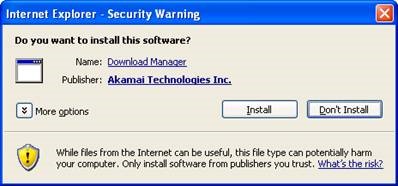
В окне с предупреждением системы безопасности Internet Explorer нажмите Установить, чтобы подтвердить установку диспетчера загрузки от Akamai Technologies, Inc.
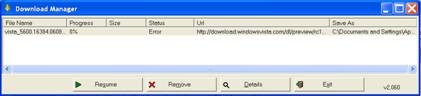
В окне «Сохранить как» выберите расположение для сохранения диспетчера загрузки и нажмите Сохранить, чтобы начать скачивание. Откроется окно диспетчера загрузки, после чего будет запущено скачивание вашего продукта.
Как скачать программный продукт из VLSC с помощью диспетчера загрузки
Как получить поддержу для скачанных продуктов
Посетите сайт службы поддержки Майкрософт, чтобы получить доступ ко всем вариантам поддержки. Некоторые клиенты с корпоративным лицензированием могут использовать преимущество по получению технической поддержки в рамках программы Software Assurance. Изучите свои преимущества Software Assurance, чтобы определить, какие возможности вам доступны.
Где получить поддержку по темам, рассмотренным в этих вопросах и ответах?
Дополнительные ресурсы VLSC для обучения можно найти на этом сайте (в том числе с видео).
Связь с технической поддержкой
Клиенты VLSC также могут связаться с нами по телефону или через веб-форму. Специалисты корпорации Майкрософт отвечают на поданные через веб-форму запросы в течение 24 часов.