
Используйте Windows Ink Workspace для личной работы с пером в Windows 10

У Microsoft были планы относительно Windows Ink в тайне в течение достаточно долгого времени. Когда в прошлом году Windows 10 была выпущена для широкой публики, мы увидели новый браузер Edge, включающий эту новую функцию, где вы можете делать веб-заметки и свободно взаимодействовать с самой сетью. Windows Ink можно назвать усовершенствованным инструментом системного уровня, с помощью которого вы можете выполнять несколько задач с помощью своего цифрового пера. У Microsoft есть довольно успешный ассортимент продуктов Surface, и если у вас есть один из этих планшетов или что-то вроде Dell XPS 12, Windows Ink станет более понятным для вас.
Как использовать Windows Ink Workspace
Прежде чем посмотреть, как его использовать – нужно ли загружать или устанавливать Ink Workspace? Нет – он уже есть, и вам просто нужно знать, где его найти.
Где найти и открыть Windows Ink
Что это предлагает
Помимо этих трех основных компонентов, вы также можете увидеть приложения, которые вы недавно использовали и которые совместимы с пером.
Как это использовать
Теперь давайте рассмотрим, как использовать три основные функции, инкапсулированные на верхнем уровне Windows Ink.
Липкие заметки
Sketchpad
Скетчпад можно использовать для упражнений. Вы можете использовать имеющуюся ручку, карандаш, карандаши и т. Д., Чтобы рисовать, а затем поделиться с друзьями. Вы также можете использовать удобный масштаб, который позволяет рисовать прямые линии. Просто используйте перо/стилус, чтобы перемещаться по холсту.
Эскиз экрана
Подобно веб-заметкам в Edge, эти конкретные функции позволяют сделать снимок экрана открытого в данный момент окна, а затем использовать функции Sketchpad для комментирования, рисования или выделения любых частей изображения. Очень полезно, когда вы хотите поделиться аннотированным изображением среди своих друзей!
Это неотъемлемые части чернил Windows. Вы можете поиграть с этими функциями и установить другие ориентированные на ручку приложения для более богатого опыта.
Посмотрите, как вы можете настроить быстрые клавиши и настройки Touch.
Сообщите нам свои мысли о возможной полезности Windows Ink Workspace для вас.
Завтра мы увидим, как отключить Windows Ink Workspace в Windows 10.
Что такое Windows Ink Workspace и как его отключить [Диспетчер разделов]
Сводка:

Если вы обновили свою ОС до Windows 10 Anniversary Update, возможно, вы заметили функцию Windows Ink Workspace. Какова функция этой функции? Вы можете отключить это? В этом посте MiniTool покажет вам ответы на эти вопросы.
Быстрая навигация:
Windows Ink Workspace
Что такое Windows Ink Workspace? Windows Ink Workspace — это новая функция в Windows 10 Anniversary Update, отображаемая в виде значка в форме пера. Эта функция делает цифровой перьевой ввод более удобным для каждого пользователя ПК. Чтобы выразиться более четко, с помощью этой функции вы можете использовать цифровое перо для создания заметок, рисования на доске или снимков экрана с помощью Sketchpad или Screen sketch.
Если вы по какой-то причине хотите удалить эту функцию с вашего ПК, вы можете отключить Это. В этом посте есть два способа отключить Windows Ink Workspace. Продолжайте читать и выясните, что это такое.
Способ 1. Отключить рабочую область Windows Ink с помощью групповой политики
Этот способ недоступен в Windows 10 Home. Если вы используете Windows 10 Домашняя, вы можете попробовать следующий способ.
Шаг 2: В окне Групповая политика перейдите по следующему пути:
Конфигурация компьютера > Административные шаблоны > Компоненты Windows > Windows Ink Workspace
Шаг 3: Щелкните Разрешить Windows Ink Workspace на правой панели.
Шаг 5. Перезагрузите компьютер, и не должно быть Значок Windows Ink Workspace на панели задач. И кнопка Показать Windows Ink Workspace в контекстном меню панели задач станет недоступной.
Способ 2: отключить Windows Ink Workspace с помощью редактора реестра
Шаг 2: В окне редактора реестра перейдите по следующему пути:
HKEY_LOCAL_MACHINE SOFTWARE Policies Microsoft WindowsInkWorkspace
Шаг 4. Перезагрузите компьютер, чтобы изменения вступили в силу. Вы должны получить тот же результат, что и на способе 1.
Существуют разные коды ошибок обновления Windows. Этот пост поможет вам обратиться к 0xc1900107 с помощью 6 решений. Вы можете проверить, что это такое, если столкнетесь с этим кодом.
Немного подробнее о Windows Ink

Создавая Windows Ink, специалисты компании думали в первую очередь о двух вещах: о том как максимально упростить доступ к инструментам сенсорного ввода, дать пользователям повод брать в руки в первую очередь цифровое перо и предоставить пользователям возможность удобного его использования в ежедневном режиме. Проще говоря, в Microsoft хотят перевести перо из разряда дополнительных, специальных гаджетов в разряд основных инструментов ввода, таких как мышь или сенсорный экран.
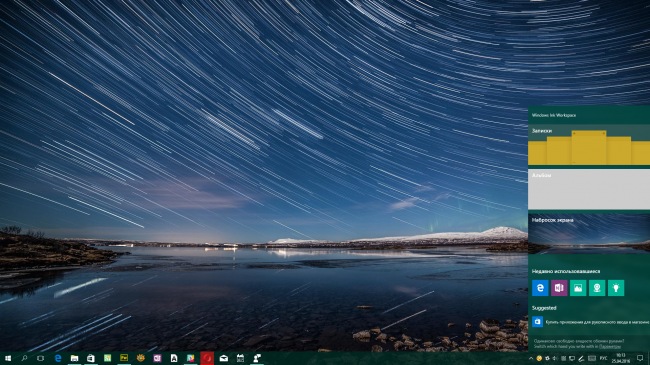
Использование Windows Ink нам с вами предлагается начинать с перехода к его рабочему пространству (Windows Ink Workspace) — для этого достаточно кликнуть по иконке с изображением цифрового пера на панели задач (если её там не оказалось, включить можно из контекстного меню панели). В открывшейся панели будут доступны плитки для перехода к трём основным инструментам: «Записки», «Альбом», «Набросок экрана», ярлыки для запуска недавно использовавшихся приложений, список рекомендуемых приложений с поддержкой пера, а также советы и подсказки по использованию Windows Ink.
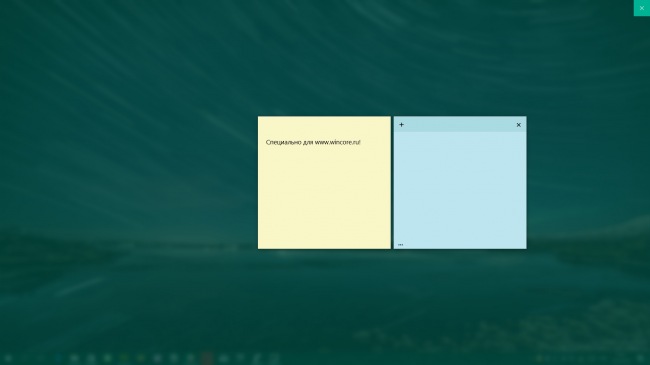
Не трудно догадаться, что «Записки» служат для создания небольших заметок и напоминаний. В будущем, содержимое этих записок станет доступна Cortana и она сможет использовать их для установки напоминаний, а Bing поможет найти необходимую дополнительную информацию. К примеру, вы запишете номер авиарейса, Bing получит информацию о времени и аэропорте вылета, а Cortana напомнит вам о поездке и предложит вызвать такси.
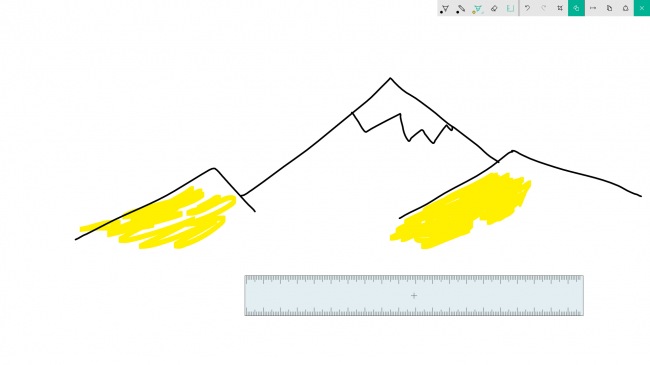
В «Альбоме» можно создавать какие-то зарисовки или эскизы, составлять на скорую руку схемы или графики. Он конечно не заменит полнофункциональные приложения для рисования, но для быстрых набросков вполне подойдёт. В арсенале этого графического редактора имеется базовый набор инструментов для рисования, особо выделить в котором можно виртуальную линейку, упрощающую рисование прямых линий, благодаря возможности одновременного использования и активного пера и сенсорного экрана. Результатами своей работы можно поделиться через другие приложения, сохранить на диске (PNG) или копировать в буфер обмена.
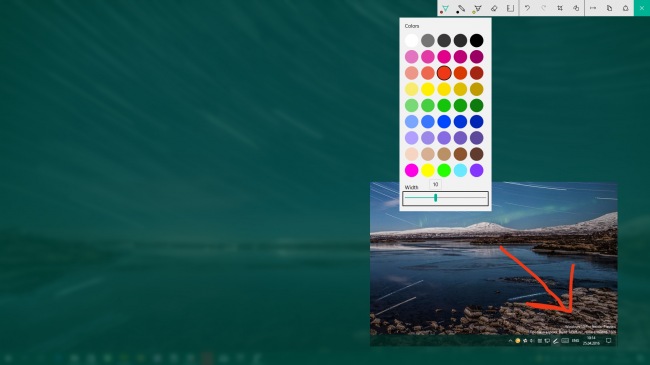
Ну а «Набросок экрана» (его название наверняка ещё изменится) позволяет делать всё то же самое, что и альбом, но только со скриншотами экрана. Заметки, аннотации, руководства, всё что вашей душе угодно. Скриншот создаётся автоматически при переходе в Windows Ink, что в принципе очень удобно. Также как и в случае с «Альбомом», со специальными программами для создания и редактирования скриншотов этот инструмент не сравнится, но рядовых пользователей наверняка устроит.
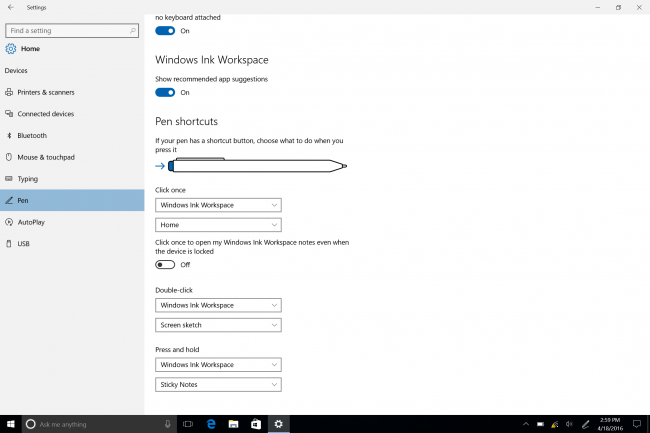
Настройки Windows Ink Workspace доступны в панели Параметры → Устройства → Цифровое перо. Там можно отключить показ предложений попробовать в деле новые приложения с поддержкой пера, настроить запуск рабочего пространства и отдельных инструментов при помощи всё того же пера.
Нет сенсорного экрана? Отключить Ink Workspace в Windows 10 сейчас
Windows 10 Anniversary Update принес много новых функций
и улучшил другие. Одним из таких улучшений стала Windows Ink, новая функция Windows 10, которая делает запись на сенсорном экране согласованной во всех приложениях.
Однако большое количество пользователей Windows 10 не имеют сенсорного экрана или не заботятся о сенсорных функциях. Если вы попали в один из этих лагерей, вот как отключить Ink в вашей системе, чтобы вас это не беспокоило.
Для этого процесса есть два метода: один с использованием групповой политики (который немного удобнее редактировать), а другой — через реестр. Только владельцы Windows 10 Pro
иметь доступ к редактору групповой политики, поэтому, если вы работаете в Windows 10 Home, следуйте второму способу.
Для групповой политики нажмите Windows Key + R и введите gpedit.msc. Следуйте по этому следу на левой боковой панели, чтобы получить доступ к необходимым настройкам: Конфигурация компьютера> Административные шаблоны> Компоненты Windows> Рабочая область Windows Ink.
Здесь дважды щелкните Разрешить Windows Ink Workspace и выбрать инвалид. Перезагрузитесь, и вы обнаружите, что чернила полностью исчезли в вашей системе.
Для этого в реестре нажмите Windows Key + R и введите смерзаться. Перейдите к следующему ключу:
Если вы не видите ключ WindowsInkWorkspace под Microsoft нажмите правую кнопку мыши на Microsoft папку и выберите Новый> Ключ. Назови это WindowsInkWorkspace, затем выберите эту новую папку, которую вы только что создали.
На правой панели щелкните правой кнопкой мыши пустое пространство и выберите New> DWORD (32-битное) значение. Назовите это AllowWindowsInkWorkspace и установите его значение в 0, дважды щелкнув по нему, чтобы редактировать его свойства.
Перезагрузитесь, и у вас будет собственный набор исчезающих чернил! У вас еще нет Годовщины? Вы можете скачать его сейчас всего за несколько шагов
Вам нравится Windows Ink или вы хотите от нее избавиться? Оставьте комментарий и дайте нам знать, если вы используете эту функцию!
Windows Ink для художников и всех, кто привык писать от руки
Конференция разработчиков Build 2016 стала ярчайшим технологическим событием минувшей недели. Там Microsoft показала миру то, над чем она работает и каким видит будущее технологий. Новая версия Windows 10, обновления Skype, боты как основа веба и HoloLens. Все это, несомненно, интересно, но среди анонсов компании особо выделяется Windows Ink — набор продуктов для всех пользователей, которые до сих пор предпочитают ручку и бумагу.

Более подробно о большом значении данной технологии для всей высокотехнологической индустрии было рассказано в опубликованной ресурсом WinBeta заметке Макса Слейтера-Робинса (Max Slater-Robins) «Microsoft is really gunning for the iPad Pro with Windows Ink». Разумеется, изложенная в данной заметке точка зрения является лишь одной из возможных. Кроме того, на сегодняшний день ничего определенного об удобстве Windows Ink сказать невозможно, можно лишь делать определенные предположения.
Windows Ink является набором продуктов для Surface Pro и для любых иных поддерживающих стилус планшетов, обеспечивающих тот набор функций, который может оказаться весьма полезным для творческих людей.
Microsoft отмечает, что с Windows Ink стилус оказывается в центре. Компанией анонсирован Ink Workspace — набор приложений, которые позволяют использовать стилус максимально эффективно для различных задач. К примеру, среди этих приложений есть и программа для заметок, которая, используя интеллектуальную технологию, способно распознавать такие слова, как, например, «tomorrow» («завтра») и на основании понятого текста осуществлять определенные действия.
Прежде всего стилус и его возможности интересны художникам и дизайнерам. Но круг пользователей стилуса не ограничивается представителями творческих профессий. Ведь на свете немало людей до сих пор предпочитающих ручку и бумагу цифровому вводу. Таким образом, новая разработка Microsoft может понравиться очень многим, практически каждому пользователю. Те пользователи, которым возможность ввода от руки представляется важной, могут начать всерьез присматриваться к планшетам Surface.
Следует отметить, что новые iPad Pro от Apple, которые были недавно представлены компанией, ориентированы прежде всего на ту же аудиторию — пользователей, которые постоянно и интенсивно работают с планшетом.
iPad Pro — планшет с 12,9-дюймовым экраном под управлением операционной системы iOS поддерживает дополнительный аксессуар — стилус Apple Pencil. Подобно Surface Pen, этот стилус может использоваться для ввода заметок и рисования картин. Apple стремиться акцентировать внимание публики на этой возможности и даже провела рекламную кампанию, показывающую работу художников на iPad.
Но Microsoft со своей технологией Ink удалось сделать нечто прежде невиданное. Рабочее пространство, которое может быть активировано в Windows 10, располагает линейкой, которая в процессе рисования стилусом Pen может перемещаться пальцем. Кроме того, компания предлагает и другие инструменты, которые художники сочтут весьма полезными в своей работе.

Как это и свойственно технологиям Microsoft, данная функциональность может встраиваться в сторонние приложения, такие как Adobe Photoshop. Для этого достаточно, как сообщила сама компания, всего «двух строчек кода» (остается неясным, на самом ли деле всего две строки кода или эти слова были некоторым преувеличением простоты интеграции новой функциональности в сторонние приложения).
Microsoft поменяла свой подход, и сейчас компания стремится привлечь как можно больше пользователей к использованию своего программного обеспечения. Даже тех, кто не является пользователями Windows. Достаточно сказать, что на том же iPad Pro могут запускаться все основные приложения пакета Microsoft Office.
Получается немного странная ситуация — Microsoft одновременно и укрепляет положение iPad Pro и конкурирует с ним.
Технология Ink позволит привлечь внимание людей творческих профессий к платформе Windows. Окажется, что использовать OneNote на iPad, конечно, великолепное решение, но еще лучше использовать Surface.
Surface становится все более привлекательным девайсом, в особенности если сравнивать его с iPad. Ведь версия Photoshop, являющегося самым популярным продуктом Adobe, которая доступна пользователям iOS, характеризуется ограниченной функциональностью. Surface, благодаря Windows 10, позволяет запускать полную версию этого программного продукта.
iOS — необычайно популярная операционная система, ведь именно под ее управлением работает iPhone. Но именно она препятствует успеху iPad Pro. В отличие от Windows 10, на iPad Pro могут устанавливаться только одобренные Apple приложения, что несколько неудобно тем пользователям, которые используют сторонние проприетарные приложения, а ведь таких людей немало.
Открытость платформы Windows и готовность Microsoft делиться своими изобретениями и программным обеспечением могут стать реальным преимуществом Surface Pro в глазам тех людей, которые будут сравнивать его с iPad. Ведь Surface поддерживает все то программное обеспечение, которое может предположительно понадобится пользователю. Тем временем iPad поддерживает только новейшее и самое яркое ПО, но это не значит, что каждому пользователю нужен именно такой набор программ.
Те задачи, для которых можно использовать только Surface Pro, потребуют наличия у пользователя iPad Pro и MacBook Pro. Это не единственный и во многих случаях недостаточный, но для ряда пользователей весьма значимый аргумент в пользу Surface.
Когда Surface был впервые представлен, многие сомневались в его перспективах. Но сейчас становится понятным, что Microsoft удалось создать превосходное устройство с замечательным набором программного обеспечения. И все это благодаря универсальной платформе Universal Windows Platform, которая становится лучше с каждым днем.
Несмотря на многочисленные преимущества Windows 10 и неизбежность перехода на нее, Windows 7 остается популярнейшей операционной системой для ПК. Разумеется, неизбежность эта не абсолютна, и у пользователей есть альтернативы в виде OS X и многочисленных версий Linux. Да и не каждый пользователь сочтет расширенные возможности использования стилуса столь уж значимым преимуществом.
Станет ли Windows Ink значимым аргументом в пользу Surface Pro для художников и дизайнеров?