
Что такое Microsoft store?
Приложение с данным названием могут встретить пользователи операционной системы Windows 10 на своих компьютерах. В Windows 8.1 оно то же было, просто назвалось несколько иначе – Магазин.
В данной статье мы расскажем что это такое, откуда оно взялось и для каких целей нужно.
Для чего нужна программа?
Microsoft store является официальным магазином приложений для операционной системы Windows 10. В нем можно встретить как бесплатные программы и игры, так и платные. Данный магазин является стандартным приложением Windows 10 и устанавливается на ваш компьютер вместе с операционной системой.
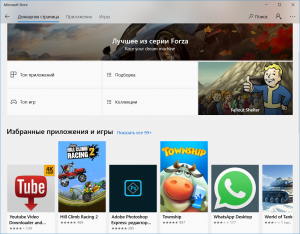
Главное окно Microsoft store
Аналогичные магазины есть и на других популярных операционных системах. В Android это Play Маркет, а на iOS это App Store.
Если Microsoft store нужен только для поиска и скачивания приложений, то некоторые могут посчитать данную программу бесполезной, ведь те же самые игры и программы можно без проблем скачивать в интернете через браузер или торрент.
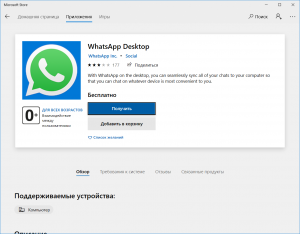
Установка программы из Microsoft store
Это не совсем так. У Microsoft store есть несколько неоспоримых плюсов, а именно:
Из минусов можно отметить лишь то, что некоторых программ вы в ней можете просто не найти. Но это будет исправлено со временем, так как база приложений в Microsoft store постоянно расширяется.
Вывод
Microsoft store является официальным стандартным приложением Windows, которое представляет из себя большой каталог как платных так и бесплатных программ и игр. Для платных приложений периодически проводятся различные акции и распродажи.
Пытаться удалить его не стоит, так как привычным способом вы этого сделать не сможете. Отключить Microsoft store можно через редактор локальных групповых политик или через реестр.
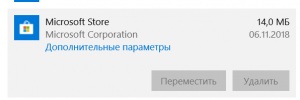
Отсутствие возможности удалить Microsoft store привычным способом
Обзор приложений на Windows клиентских устройствах
Относится к:
Перед началом работы
По мере того, как организации становятся более глобальными, и для поддержки сотрудников, работающих из любого места, рекомендуется использовать поставщика управления мобильными устройствами (MDM). Поставщики MDM помогают управлять устройствами и помогают управлять приложениями на устройствах. Для Корпорации Майкрософт это включает использование Microsoft Endpoint Manager. Endpoint Manager включает Microsoft Intune, которая является облачной службой, и Configuration Manager, которая является локальной.
В этой статье мы упоминаем эти службы. Если вы не управляете устройствами с помощью поставщика MDM, вам могут помочь следующие ресурсы:
Типы приложений
Существуют различные типы приложений, которые могут работать на Windows клиентских устройствах. В этом разделе перечислены некоторые распространенные приложения, используемые на Windows устройствах.
Microsoft 365 приложения: эти приложения используются для бизнеса и производительности и включают Outlook, Word, Teams, OneNote и другие. В зависимости от лицензий, которые есть у организации, у вас уже могут быть эти приложения. С помощью поставщика MDM эти приложения также можно развернуть на мобильных устройствах, включая смартфоны.
Дополнительные сведения о параметрах Microsoft 365 лицензии и получаемой информации см. в Microsoft 365.
Power Apps: Эти приложения подключаются к бизнес-данным, доступным в Интернете и локально, и могут работать в веб-браузере и на мобильных устройствах. Они могут быть созданы бизнес-аналитиками и профессиональными разработчиками. Дополнительные сведения см. в Power Apps?.
Windows приложения:
Универсальные Windows платформы (UWP) приложения: эти приложения работают и могут быть установлены на многих платформах Windows, включая планшеты, Microsoft HoloLens, Xbox и многое другое. Все приложения UWP являются Windows приложениями. Не все Windows являются приложениями UWP.
Дополнительные сведения см. в дополнительных сведениях: Начало разработки приложений для настольных Windows и создание отличных приложений на Windows 11.
Системные приложения: приложения, установленные в C:\Windows\ каталоге. Эти приложения являются частью Windows ОС. Список некоторых распространенных системных приложений см. в списке системных приложений, установленных с Windows клиентской ОС.
Веб-приложения и прогрессивные веб-приложения (PWA): Эти приложения работают на сервере и не запускаются на устройстве пользователя. Чтобы использовать эти приложения, пользователи должны использовать веб-браузер и иметь доступ к Интернету. Прогрессивные веб-приложения предназначены для работы для всех пользователей, работы с любым браузером и работы на любой платформе.
Веб-приложения обычно создаются в Visual Studio и могут создаваться на разных языках. Дополнительные сведения см. в странице Create a Web App. Когда приложение создано и готово для использования, развертывание веб-приложения на веб-сервере. С помощью Azure можно использовать веб-приложения в облаке, а не локально. Дополнительные сведения см. в обзоре службы приложений.
С помощью поставщика MDM можно создавать ярлыки для веб-приложений и прогрессивных веб-приложений на устройствах.
Приложения ™️ Android
Начиная с Windows 11, пользователи программы Windows Insider могут использовать Microsoft Store для поиска, скачивания и установки приложений android™️. Эта функция использует Windows подсистему для Android и позволяет пользователям взаимодействовать с приложениями Android, как и другие приложения, установленные с Microsoft Store.
Дополнительные сведения см. в следующих разделах:
Добавление или развертывание приложений на устройствах
Когда приложения будут готовы, вы можете добавить или развернуть эти приложения на Windows устройствах. В этом разделе перечислены некоторые распространенные параметры.
Ручная установка. На ваших устройствах пользователи могут устанавливать приложения из Microsoft Store, из Интернета и с общего диска организации. Эти приложения и другие приложения перечислены в Параметры > Приложения > и функции.
Если вы хотите запретить пользователям скачивать приложения на устройствах, которые принадлежат организации, используйте поставщика MDM, например Microsoft Intune. Например, вы можете создать политику, которая позволяет пользователям или предотвращает загрузку приложений, разрешается только частный магазин и другие. Дополнительные сведения о возможности, которые можно ограничить, см. в Windows параметров клиентских устройств, позволяющих или ограничивающих функции с помощью Intune.
Общие сведения о различных типах политик устройств, которые можно создать, см. в примере Apply features and settings on your devices using device profiles in Microsoft Intune.
Управление мобильными устройствами (MDM): для развертывания приложений используйте поставщика MDM, например Microsoft Intune (облако) или Configuration Manager (локально). Например, можно создавать политики приложений, Microsoft 365 приложения, развертывать приложения Win32, создавать ярлыки для веб-приложений, добавлять приложения Store и другие.
Дополнительные сведения см. в следующих разделах:
Microsoft Store. С Microsoft Store приложением Windows пользователи могут загружать приложения из общего магазина. Кроме того, они могут загружать приложения, предоставляемые вашей организацией, которая называется «частный магазин». Если ваша организация создает собственные приложения, вы можете использовать Диспетчер пакетов Windows для добавления приложений в частный магазин.
Чтобы помочь управлять Microsoft Store устройствами, можно использовать политики:
Дополнительные сведения см. в следующих разделах:
Чтобы развернуть пакеты MSIX и их приложения, можно:
Дополнительные сведения см. в следующих разделах:
Диспетчер пакетов Windows: Диспетчер пакетов Windows — это средство командной строки, обычно используемая разработчиками для установки Windows приложений. С помощью командной строки можно получить приложения из Microsoft Store или GitHub (и более) и установить эти приложения на Windows устройствах. Это полезно, если вы хотите обойти пользовательские интерфейсы для получения приложений от организаций и от разработчиков.
Виртуальный рабочий стол Azure с присоединением к приложению MSIX. С помощью виртуального рабочего стола Azure можно виртуализировать Windows клиентской ОС и использовать виртуальные приложения на этом рабочем столе. С помощью приложения MSIX вы динамически доставляете пакетные приложения MSIX пользователям и группам пользователей.
Преимуществом является использование облака для доставки виртуальных приложений в режиме реального времени и по мере необходимости. Пользователи используют приложения так, как будто они установлены локально.
Если вы в настоящее время используете App-V и хотите уменьшить локальное присутствие, то для вашей организации может быть правильное развертывание рабочего стола Azure Virtual с присоединением к приложению MSIX.
Дополнительные сведения см. в следующих разделах:
Виртуализация приложений (App-V). Приложение-V позволяет использовать приложения Win32 в качестве виртуальных приложений.
Виртуализация приложений завершится в апреле 2026 г. Рекомендуем посмотреть на Azure Virtual Desktop с присоединением к приложению MSIX. Дополнительные сведения см. в дополнительных сведениях о том, что такое Виртуальный рабочий стол Azure? и настройка приложения MSIX с порталом Azure.
На локальном сервере устанавливаются и настраиваются компоненты сервера App-V, а затем устанавливаются приложения Win32. На Windows Enterprise клиентских устройствах для запуска виртуализированных приложений используются клиентские компоненты App-V. Они позволяют пользователям открывать виртуальные приложения с помощью знакомых им значков и имен файлов. Пользователи используют приложения так, как будто они установлены локально.
Преимуществом является доставка виртуальных приложений в режиме реального времени и по мере необходимости. Дополнительные сведения см. в обзоре виртуализации приложений (App-V) Windows.
Чтобы управлять App-V на устройствах, можно использовать политики:
Что такое приложение UWP?
UWP — это один из многих способов создания клиентских приложений для Windows. Приложения UWP используют API WinRT для предоставления мощных пользовательских интерфейсов и расширенных асинхронных функций, которые идеально подходят для устройств, подключенных к Интернету.
Чтобы скачать средства, которые вам потребуются для создания приложений UWP, ознакомьтесь со сведениями о подготовке, а затем напишите свое первое приложение.
Какое место принадлежит UWP в истории разработки Майкрософт?
История разработки Майкрософт получила логическое развитие с реализацией UWP — мощного средства для создания клиентских приложений, используемого наряду с такими инициативами, как WinUI, MSIX и Windows App SDK.
Возможности приложения UWP
Основные достоинства приложения UWP.
Рассмотрим все это более подробно.
Безопасность
В манифестах приложений UWP объявляются возможности устройства, необходимые приложению, — например, доступ к микрофону, геоданным, веб-камере, USB-устройствам, файлам и т. д. Прежде чем приложение получит доступ к возможности, пользователь должен подтвердить и разрешить такой доступ.
Общая поверхность API для всех устройств
В Windows 10 впервые появилась универсальная платформа Windows (UWP), которая предоставляет общую платформу приложений на любом устройстве, работающем под управлением Windows 10. Основные API UWP одинаковы на всех устройствах Windows. Если ваше приложение использует только основные API, оно будет работать на любом устройстве под управлением Windows 10, независимо от того, под какое устройство оно разрабатывалось — ПК, Xbox, гарнитуру смешанной реальности и т. п.
Приложение UWP, написанное на C++ /WinRT или C++ /CX, имеет доступ к API-интерфейсам Win32, которые входят в состав UWP. Эти API Win32 реализуются всеми устройствами с Windows 10.
Пакеты SDK расширений предоставляют уникальные возможности для конкретных типов устройств
Если вы разрабатываете приложение для универсальных API, такое приложение сможет работать на всех устройствах под управлением Windows 10. Но если вы хотите, чтобы ваше приложение UWP могло пользоваться преимуществами API конкретных устройств, это также возможно.
Пакеты SDK расширений позволяют вызывать специализированные API для различных устройств. Например, если ваше приложение UWP предназначено для устройства Интернета вещей, вы можете добавить в свой проект пакет SDK расширения для Интернета вещей, чтобы реализовать функции, характерные для устройств Интернета вещей. См. сведения в разделе Пакеты SDK расширений статьи Программирование с помощью пакетов SDK расширений.
Вы можете написать приложение так, чтобы оно было предназначено для запуска только на устройствах определенного типа, а затем ограничить его распространение в Microsoft Store только этим типом устройств. Или же вы можете реализовать условную проверку на наличие того или иного API во время выполнения и соответствующим образом адаптировать поведение своего приложения. См. сведения в разделе Написание кода статьи Программирование с помощью пакетов SDK расширений.
Адаптивные элементы управления и ввод
Элементы пользовательского интерфейса реагируют на размер и плотность точек экрана, на котором выполняется приложение, и выбирают подходящий масштаб и макет. Кроме того, приложения UWP отлично работают с различными средствами ввода, такими как клавиатура, мышь, сенсорные устройства, перо и устройства управления Xbox One. Если нужно дополнительно настроить пользовательский интерфейс в соответствии с определенным размером экрана или типом устройства, новые панели макета и инструменты помогут вам разработать интерфейс, способный адаптироваться к различным устройствам и форм-факторам, на которых может работать ваше приложение.

Windows позволяет ориентировать пользовательский интерфейс на множество устройств с помощью следующих функций:
Некоторые характеристики пользовательского интерфейса приложения автоматически корректируются под разные устройства. Однако при проектировании пользовательского интерфейса приложения могут потребоваться некоторые изменения в поведении приложения в зависимости от устройства, на котором оно работает. Например, приложению для фотографирования при работе на маленьком наладонном устройстве следует адаптировать свой интерфейс так, чтобы с ним удобно было работать одной рукой. Когда это же приложение для фотографирования запускается на настольном компьютере, пользовательский интерфейс должен адаптироваться так, чтобы использовать дополнительное пространство экрана.
Один магазин для всех устройств.
Благодаря единому магазину ваше приложение будет доступно на различных устройствах с Windows 10 — ПК, планшетах, HoloLens, Surface Hub, а также устройствах для Интернета вещей. Вы можете отправить приложение в магазин и сделать его доступным для всех типов устройств или только некоторых из них. Вы отправляете все свои приложения для устройств с ОС Windows и управляете ими централизованно. У вас есть классическое приложение на C++, которое вы хотите модернизировать за счет возможностей UWP и продавать в Microsoft Store? Это тоже возможно.
Приложения UWP интегрируются с Application Insights для получения подробной телеметрии и аналитики, что поможет вам понять предпочтения своих пользователей и усовершенствовать приложения.
Приложения UWP можно упаковывать с использованием MSIX и распространять через Microsoft Store или другими способами. MSIX позволяет обновлять приложения независимо от способа их распространения (см. статью Обновление пакетов приложений, опубликованных не в Store, из кода).
Монетизация приложения
Вы можете выбрать способ монетизации своего приложения. Существует целый ряд способов заработать на своем приложении. Вам нужно только выбрать наиболее подходящий (примеры способов приведены ниже).
Актуальная информация в реальном времени, которая побуждает пользователей вновь и вновь обращаться к приложению
Есть множество способов поддерживать интерес пользователей к приложению UWP.
Использование уже знакомого языка
Приложения UWP могут использовать среду выполнения Windows, то есть собственный API, встроенный в операционную систему. Этот API реализован на языке C++ и поддерживается в C#, Visual Basic, C++ и JavaScript. Некоторые из языков и технологий, пригодных для написания приложений UWP:
Ссылки, которые помогут вам приступить к работе
Подготовка
Скачайте средства, необходимые для создания приложений, на странице Get set up (Подготовка), а затем создайте свое первое приложение.
Проектирование приложения
Корпорация Майкрософт предоставляет систему проектирования под названием Fluent. Fluent Design — это набор функций UWP в сочетании с рекомендациями по созданию приложений, которые будут прекрасно смотреться на всех типах устройств под управлением Windows. Разработанные с помощью Fluent приложения адаптируются к самым разным устройствам — от планшетов и ноутбуков до ПК и телевизоров, и даже к устройствам виртуальной реальности — и выглядят на них совершенно естественно. Вводные сведения о системе Fluent см. в статье The Fluent Design System for Windows app creators (Система проектирования Fluent для разработчиков приложений Windows).
Хорошее проектирование подразумевает принятие решений о том, как пользователи будут взаимодействовать с приложением, а также как оно будет выглядеть и функционировать. Взаимодействие с пользователем очень сильно повлияет на то, насколько люди будут довольны вашим приложением, так что не пренебрегайте этим шагом. Из статьи Проектирование и разработка приложений для Windows вы узнаете, с чего начинать проектирование универсального приложения для Windows. Ознакомьтесь с вводной статьей об устройствах, которая поможет определить интерфейс взаимодействия вашего приложения на всех форм-факторах, на которые вы ориентируетесь.
Помимо взаимодействия на разных устройствах, проектируйте приложение так, чтобы использовать все преимущества работы на разных устройствах. Например:
При разработке рабочего процесса учитывайте основы проектирования навигации для приложений UWP, чтобы поддерживать мобильные устройства, большие и маленькие экраны. Продумайте макет пользовательского интерфейса, который изменяется в соответствии с размером и разрешением экрана.
Подумайте, как вы реализуете прием нескольких типов ввода. Ознакомьтесь с руководством по взаимодействию, чтобы узнать, как пользователи могут взаимодействовать с вашим приложением с помощью Кортаны, службы «Речь», распознавания сенсорного ввода, сенсорной клавиатуры и других возможностей. Или ознакомьтесь с руководством по тексту и текстовому вводу, чтобы узнать больше о традиционных способах взаимодействия.
Добавление служб
Отправьте приложение в Store.
Центр партнеров позволяет централизованно управлять всеми приложениями и держать в одном месте все приложения для устройств Windows. См. статью Публикация приложений и игр для Windows, чтобы узнать, как отправлять приложения в Microsoft Store для публикации.
Новые возможности упрощают процессы, обеспечивая больший контроль с вашей стороны. Вы также найдете здесь подробные аналитические отчеты вместе с сведениями о выплатах, способами продвижения вашего приложения среди пользователей и многие другие сведения.
Подробные вводные сведения см. в статье Windows 10 — An Introduction to Building Windows Apps for Windows 10 Devices (Вводные сведения о создании приложений для Windows для устройств с Windows 10).
Более сложные темы
Сопоставление универсальной платформы Windows (UWP) и API времени выполнения Windows
Если вы разрабатываете приложение для универсальной платформы Windows (UWP), вам будет намного проще и удобнее считать термины «Универсальная платформа Windows» и «Среда выполнения Windows (WinRT)» почти синонимами. Но у вас есть возможность заглянуть «под капот» этих технологий и определить различия между концепциями. Если вам это интересно, то этот последний раздел написан именно для вас.
И, само собой, API-интерфейсы WinRT можно вызвать из приложения UWP. Модель приложения UWP создана на основе среды выполнения Windows. С технической точки зрения модель приложения UWP основана на CoreApplication, но некоторые подробности могут быть недоступны в зависимости от выбора языка программирования. Как описано в этом разделе, с точки зрения ценности платформа UWP предназначена для создания единого двоичного файла, который вы сможете при желании опубликовать в Microsoft Store и запустить на любых устройствах самых разных форм-факторов. Охват устройств для приложений UWP зависит от API среды выполнения Windows, которые может вызывать приложение или которые вы можете вызывать условно.
Мы надеемся, что смогли описать в этом разделе разницу между базовыми технологиями API среды выполнения Windows и механизмом и ценностью универсальной платформы Windows.
Что такое Microsoft Store (полный обзор)
Microsoft Store был запущен в качестве основного магазина приложений в Windows 8, но быстро стал основной платформой для распространения всех видов приложений для Windows 10.
Независимо от того, посещали ли вы когда-либо Магазин Microsoft или нет, данная информация будет вам интересна.
Что такое Microsoft Store?
Первоначально известный как Windows Store, магазин был переименован в Microsoft Store в прошлом году.
Как я могу получить доступ к Microsoft Store?
Магазин Microsoft включен в Windows 10 по умолчанию. Вы можете найти его на панели задач или выполните поиск по ключевому слову «store», чтобы найти приложение Microsoft Store.
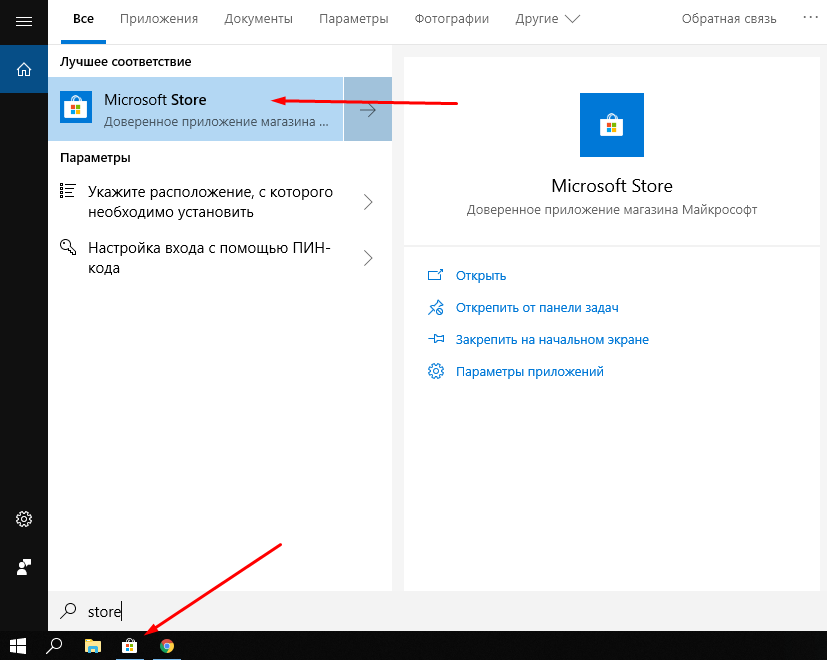
Если вы не используете Microsoft Account в Windows 10, вы все равно сможете просматривать и устанавливать большинство бесплатных приложений. Но вам нужно будет войти в систему, чтобы загрузить платный контент. Вы также можете просмотреть веб-сайт Microsoft Store, содержащий дополнительные элементы.
Просмотр в магазине Microsoft
Открыв Microsoft Store, вы увидите домашнюю страницу. Она сообщает о скидках, новых приложениях и т.д.
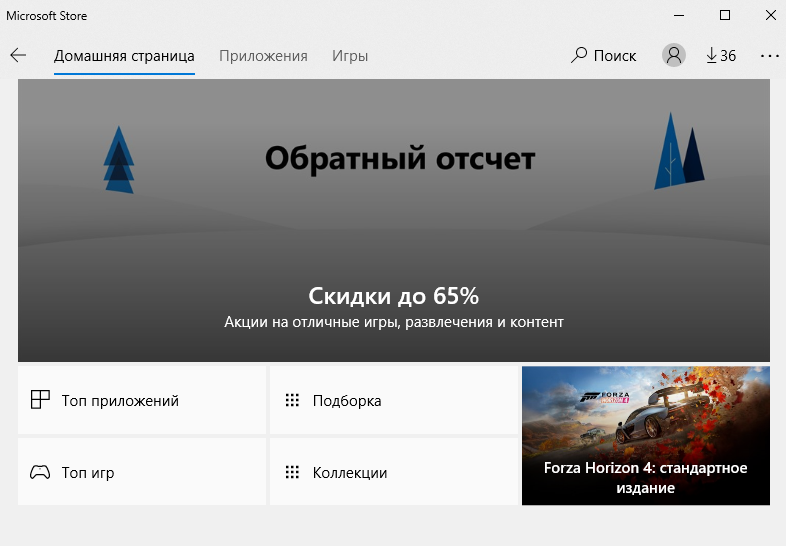
Если вас интересует определенный тип контента, используйте вкладки вверху, чтобы перейти к определенной категории.Также вы можете использовать функцию поиска в верхнем правом углу, чтобы найти то, что вы ищете.
Большинство функций должны быть знакомы любому, кто использовал другой магазин приложений. Вы увидите краткое описание и рейтинг в верхней части каждой страницы приложения, а также скриншоты, связанные приложения и отзывы ниже на странице. Магазин также показывает, на каких устройствах работает приложение, некоторые работают на Xbox One или Microsoft HoloLens.
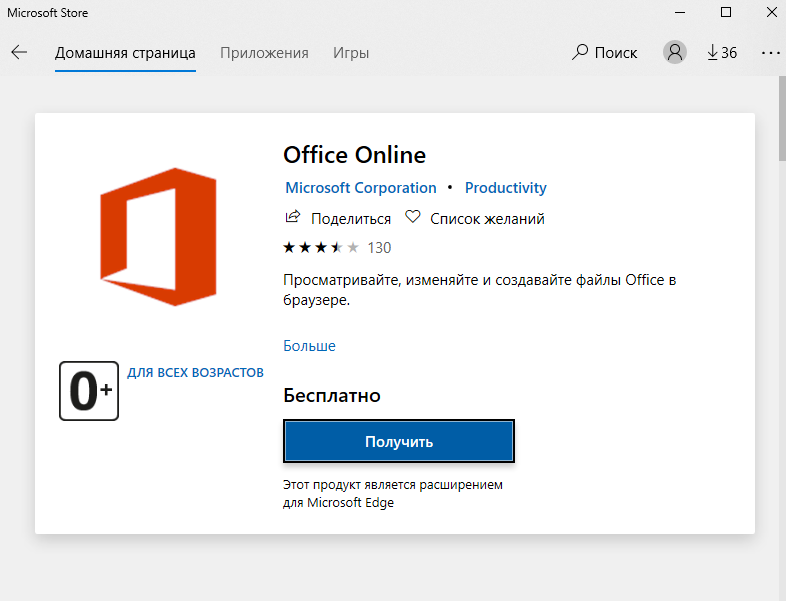
Чтобы скачать бесплатное приложение, просто нажмите «Получить». Платные приложения потребуют от вас входа в свою учетную запись Microsoft и использования формы оплаты, которую вы настроили. Загрузив приложение, найдите его в меню «Пуск».
Что доступно в Магазине Windows?
Не думайте, что в магазине доступны только приложения. Microsoft собрала множество своих сервисов в одном месте в следующих категориях:
Есть ли преимущество в приложениях Магазина Windows?
Возможно, вам интересно, какое преимущество загруженных приложений из Microsoft Store, по сравнению загруженного ПО из Интернета. Ответ на этот вопрос зависит от ваших потребностей и конкретных приложений, которые вы используете, но плюсы приложений из магазина все же есть:
2. Автоматические обновления
3. Повышенная безопасность. Хранение приложений в песочнице. Microsoft проверяет приложения перед их публикацией в Магазине.
Есть ли поддельные приложения?
Некоторое время у Microsoft Store была огромная проблема с поддельными приложениями. При поиске популярных программ, таких как VLC или iTunes, выходили десятки приложений копий, за которые брали деньги. К счастью, эта проблема в значительной степени исчезла, и Microsoft Store теперь намного безопаснее. Однако это не означает отсутствие вредоносного ПО, поэтому будьте осторожны. Не загружайте приложение, не прочитав сначала отзывы о нем и не проверив его создателя в Интернете. Также будьте осторожны с разрешениями, которые вы предоставляете приложениям, которые вы устанавливаете.
Меню Магазина Microsoft
Нажмите трехточечную кнопку «Меню» в правом верхнем углу приложения Microsoft Store, чтобы найти некоторые параметры. Выберите «Загрузки и обновления», чтобы проверить наличие последних версий ваших приложений. Магазин обновит их автоматически в фоновом режиме.
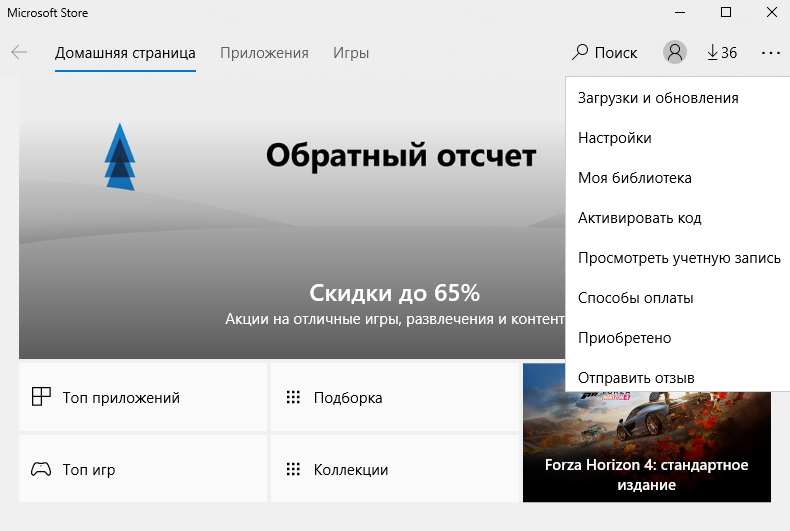
В настройках вы можете отключить автоматическое обновление приложений, отключить защиту паролем для покупок и многое другое. А «Моя библиотека» позволяет проверять все ваши приложения и игры, установленные в вашей системе или готовые к установке.
Возможно вам будет интересно:
Спасибо за внимание! Надеемся, что эта статья была вам полезна. Присоединяйтесь к нам в Одноклассниках и Вконтакте, а так же подписывайтесь на канал в Яндекс.Дзен.
Рекомендуем статьи из категории online :
Как сделать меню для статьи в WordPress
3 лучших антивирусных приложения для Android и iOS