
Product ID

Product ID или PID (идентификатор продукта) — последовательность символов для обозначения какой-либо компьютерной программы или её определённой версии.
В разных областях и у разных производителей ПО имеет разный формат.
Содержание
Fidonet
В ПО для Фидонет идентификатор программы, создавшей сообщение, обозначается кладжем «PID», который может содержать также версию и серийный номер программы. Эхопроцессор (тоссер), считавший сообщение из базы сообщений, может при его упаковке для отправки добавить кладж «TID» со своим идентификатором.
Также существуют коды продуктов в виде четырёхзначного шестнадцатеричного числа, выдаваемые FTSC. Они перечисляются в документе FTSCPROD, [1] а порядок их выдачи описан в FTA-1005 [2]
Microsoft

Определение
Microsoft использует различные Product ID, (идентификаторы продуктов), чтобы опознавать варианты Windows-платформы. Product ID или PID (в настоящее время у XP/2003/Vista) имеет следующий формат:
Список Microsoft Product Code — Английский язык
Список Microsoft Product Code — другие языки
Виды лицензий Windows XP
Windows XP полный список — Английский язык
| Редакция | Метка тома | Дата файлов | MPC | CID |
| Windows XP Combo Home/Pro | WXPHFPP_EN | 23-08-01 1:00 | ||
| Windows XP Home Retail | WXHFPP_EN | 23-08-01 8:00 | 55277 | 000 |
| Windows XP Home Retail SP1 | XRMHFPP_EN | 29-08-02 8:00 | 55277 | 000 |
| Windows XP Home Retail SP1a | X1AHFPP_EN | 31-03-03 8:00 | 55277 | 000 |
| Windows XP Home Retail SP2 | VRMHFPP_EN | 4-08-04 8:00 | 55277 | 000 |
| Windows XP Home Upgrade | WXHCCP_EN | 23-08-01 8:00 | 55285 | 000 |
| Windows XP Home Upgrade SP1 | XRMHCCP_EN | 29-08-02 8:00 | 55285 | 000 |
| Windows XP Home Upgrade SP1a | X1AHCCP_EN | 31-03-03 8:00 | 55285 | 000 |
| Windows XP Home Upgrade SP2 | VRMHCCP_EN | 4-08-04 8:00 | 55285 | 000 |
| Windows XP Home OEM | WXHOEM_EN | 23-08-01 8:00 | 55277 | OEM |
| Windows XP Home OEM SP1 | XRMHOEM_EN | 29-08-02 8:00 | 55277 | OEM |
| Windows XP Home OEM SP1a | X1AHOEM_EN | 31-03-03 8:00 | 55277 | OEM |
| Windows XP Home OEM SP2 | VRMHOEM_EN | 4-08-04 8:00 | 55277 | OEM |
| Windows XP Home OEM SP2 | VRMHOEM_EN | 4-08-04 12:00 | 76477 | OEM |
| Windows XP Home Volume | WXHVOL_EN | 23-08-01 8:00 | 55274 | 270 |
| Windows XP Home Volume SP1 | XRMHVOL_EN | 29-08-02 8:00 | 55274 | 270 |
| Windows XP Home Volume SP1a | X1AHVOL_EN | 31-03-03 8:00 | 55274 | 270 |
| Windows XP Home Volume SP2 | VRMHVOL_EN | 4-08-04 8:00 | 55274 | 270 |
| Windows XP Home (SP2) DELL System Install | XP2_PER_ENG | |||
| Windows XP Pro (SP2) DELL System Install | XP2_PRO_ENG | |||
| Windows XP Pro Retail | WXPFPP_EN | 23-08-01 8:00 | 55274 | 000 |
| Windows XP Pro Retail SP1 | XRMPFPP_EN | 29-08-02 8:00 | 55274 | 000 |
| Windows XP Pro Retail SP1a | X1APFPP_EN | 31-03-03 8:00 | 55274 | 000 |
| Windows XP Pro Retail SP2 | VRMPFPP_EN | 4-08-04 8:00 | 55274 | 000 |
| Windows XP Pro Retail SP2 | VX2PFPP_EN | 28-02-2006 5:00AM | 76487 | 000 |
| Windows XP Pro Upgrade | WXPCCP_EN | 23-08-01 8:00 | 55276 | 000 |
| Windows XP Pro Upgrade SP1 | XRMPCCP_EN | 29-08-02 8:00 | 55276 | 000 |
| Windows XP Pro Upgrade SP1a | X1APCCP_EN | 31-03-03 8:00 | 55276 | 000 |
| Windows XP Pro Academic Upgrade SP1 | X1APCCP_EN | 31-03-03 23:00 | 55276 | 000 |
| Windows XP Pro Upgrade SP2 | VRMPCCP_EN | 4-08-04 8:00 | 55276 | 000 |
| Windows XP Pro Academic Upgrade SP2 | VRMPCCP_EN | 4-08-04 23:00 | 76488 | 000 |
| Windows XP Pro OEM | WXPOEM_EN | 23-08-01 8:00 | 55274 | OEM |
| Windows XP Pro OEM SP1 | XRMPOEM_EN | 29-08-02 8:00 | 55274 | OEM |
| Windows XP Pro OEM SP1a | X1APOEM_EN | 31-03-03 8:00 | 55274 | OEM |
| Windows XP Pro OEM SP2 | VRMPOEM_EN | 4-08-04 8:00 | 55274 | OEM |
| Windows XP Pro Volume | WXPVOL_EN | 23-08-01 8:00 | 55274 | 270 |
| Windows XP Pro Volume SP1 | XRMPVOL_EN | 29-08-02 8:00 | 55274 | 270 |
| Windows XP Pro Volume SP1a | X1APVOL_EN | 31-03-03 8:00 | 55274 | 270 |
| Windows XP Pro Volume SP2 | VRMPVOL_EN | 4-08-04 8:00 | 55274 | 270 |
| Windows XP Pro Tablet PC SP1 Disc 1 | XRMPFPP_EN | 29-08-02 8:00 | 55274 | 000 |
| Windows XP Pro Tablet PC SP1a Disc 1 | X1APFPP_EN | 31-03-03 8:00 | 55274 | 000 |
| Windows XP Pro Tablet PC SP2 Disc 1 | VRMPFPP_EN | 4-08-04 8:00 | 55274 | 000 |
| Windows XP Pro MSDN | WXPFPP_EN | 23-08-01 8:00 | 55274 | 000 |
| Windows XP Pro MSDN SP1 | XRMPFPP_EN | 29-08-02 8:00 | 55274 | 000 |
| Windows XP Pro MSDN SP1a | X1APFPP_EN | 31-03-03 8:00 | 55274 | 000 |
| Windows XP Pro MSDN SP2 | VRMPFPP_EN | 4-08-04 8:00 | 55274 | 000 |
| Windows XP Pro Evaluation | WXPEVL_EN |
Windows XP — Русский язык
| Редакция | Метка CD | Дата файлов | MPC | CID |
|---|---|---|---|---|
| Professional (SP2) Retail | VRMPFPP_RU | 76456 | 000 | |
| Home (SP2) Retail | VRMHFPP_RU | 76455 | 000 | |
| Professional (SP2) Upgrade | VRMPCCP_RU | |||
| XP Home (SP2) Upgrade | VRMHCCP_RU | |||
| Professional OEM | WXPOEM_RU | 55683 | OEM | |
| Home Edition OEM | VRMHOEM_RU | 55681 | OEM | |
| Home Edition (SP2) OEM | WX2HOEM_RU | 76455 | OEM | |
| Windows XP Home (RTL) SP0 | WXHFPP_RU | 55681 | 000 | |
| Professional (SP2) OEM | VRMPOEM_RU | 55683 | OEM | |
| Professional (SP2) VLK/Corporate/Volume | VRMPVOL_RU | 76456 | 270 | |
| Professional (SP3) VLK/Corporate/Volume | GRTMPVOL_RU | 76456 | 270 | |
| Home (SP2) VLK/Corporate/Volume | VRMHVOL_RU | XXXXX | 270 | |
| Home FPP-SP3 | GRTMHFPP_RU | 76455 | 270 | |
| Professional (SP2) OEM | VX2POEM_RU | 76456 | OEM |
Список MPC Server 2003 — Английский язык
Примечание
Если вы хотите выполнить «repair install» (Microsoft называет это «оперативным обновлением»)тогда, вы должны знать эти две вещи:
Если вы не сделаете, то вы не будете в состоянии активировать Windows должным образом, или в некоторых случаях, заставить инсталляцию принимать ваш product key.
MPC ваших компакт-дисков может быть определен, редактируя SETUPP.INI в i386 каталоге на вашем диске. Вы можете (в некоторых случаях) просто редактировать этот файл, изменить PID, и повторно собрать компакт-диск, чтобы быть в состоянии использовать независимо от того в каком ключе вы нуждаетесь.
Поиск вашего product ID или MPC
Текущий MPC в системе может быть найден различными методами:
Как только у вас есть нужный номер ID, можно легко найти подходящий компакт-диск, который использует такой же номер ID.
Определение типа лицензии Windows (OEM, Retail, VLK)
Основное различие кроется в файлах OEMBIOS.* (находятся в каталоге I386, идентичны во всех языковых версиях и сервиспаках), один набор используется для Evaluation, Retail и OEM, другой для VL. Кроме OEMBIOS.* в процессе активации участвуют ещё несколько файлов. В большинстве случаев для превращения Retail в VL достаточно ещё трёх файлов. Это DPCDLL.DL_, PIDGEN.DLL и SETUPP.INI, в отличие от OEMBIOS.*, зависят от локали дистрибутива и интегрированных в него сервиспаков. Например, если у вас есть дистрибутив Windows XP Professional SP2 Retail или OEM, то для его переделки в VL потребуются файлы OEMBIOS-VL.rar, VL-SP2-EN.rar или VL-SP2-RU.rar (в зависимости от локали дистрибутива). Их нужно просто распаковать в каталог I386 вашего дистрибутива. Чтобы определить тип лицензии имеющегося дистрибутива необходимо открыть файл SETUPP.INI (он находится в каталоге I386) и посмотреть какие 3 символа находятся в конце второй строки:
если вместо YYY видим:
Плохие Product ID
На 2005/10/22 Microsoft заявляет, что следующие PID — недопустимы:
Вышеупомянутые два product ID известны как «собственность дьявола» («Devil’s Own»), и обычно имеют product key, начинающийся с «FCKGW».
Эти PID обнаружены, при установке SP1, 2 или 3.
Mozilla
Программы семейства Mozilla Application Platform на базе Gecko до версии 3.0 используют Build ID (идентификаторы сборок) в виде даты и времени сборки с точностью до часа по тихоокеанскому времени: ГГГГММДДЧЧ. Час при этом выбирается в какой-то момент процесса сборки, что планируется изменить. В ветви 3.1 и более новых указываются также минуты и секунды. [3]
Для более точного указания версии и программы используют строку User Agent в формате «Mozilla/5.0 (платформа; U; подплатформа; язык; rv:версия_Gecko) Gecko/Build_ID Название_программы/версия».
Браузеры на других платформах тоже используют User Agent.
Как найти ключ продукта Windows
Ключ продукта Windows представляет собой 25-значный код, используемый для активации Windows. Он выглядит следующим образом:
КЛЮЧ ПРОДУКТА: XXXXX-XXXXX-XXXXX-XXXXX-XXXXX
Поиск ключа продукта для Windows 10
В зависимости от того, как вы получили свою копию Windows 10, для активации может потребоваться 25-значный ключ продукта или цифровая лицензия. Цифровая лицензия (в Windows 10 версии 1511 она называется цифровым разрешением) — это способ активации в Windows 10, при котором не требуется вводить ключ продукта. Если у вас нет одного из этих средств, активацию устройства выполнить не удастся.
Расположение ключа продукта зависит от того, как вы приобрели копию Windows.
Выберите любой из следующих вариантов просмотра дополнительных сведений.
Ключ продукта предварительно установлен на вашем компьютере, указан на его упаковке или сертификате подлинности, прикрепленном к компьютеру. Для получения дополнительных сведений обратитесь к производителю оборудования. Изображения ключей продуктов и наклеек сертификата подлинности см. в статье Как проверить подлинность оборудования.
Ключ продукта указан на наклейке или на карточке внутри коробки, в которой поставляется Windows. Для получения дополнительных сведений обратитесь в розничный магазин, в котором вы приобрели Windows 10. Как проверить подлинность программного обеспечения.
Ключ продукта находится в письме с подтверждением, которое вы получили после приобретения Windows 10, или в цифровой корзине, доступ к которой можно получить через веб-сайт розничного продавца.
Ключ продукта будет указан в сообщении электронной почты, которое вы получите для подтверждения покупки вашей цифровой копии Windows. Корпорация Майкрософт хранит записи только тех ключей продуктов, которые были приобретены в интернет-магазине Майкрософт. Чтобы узнать, где вы приобрели свою копию ОС, посетите раздел Журнал заказов. в своей учетной записи Майкрософт.
Если вы бесплатно обновили ОС Windows 7 или Windows 8.1 до Windows 10, вместо ключа продукта вы должны получить цифровую лицензию.
Если вы приобрели Windows 10 Домашняя, Профессиональная или выполнили обновление до версии Pro в приложении Store для Windows 10, вы получите цифровую лицензию вместо ключа продукта. Вы можете использовать цифровую лицензию для активации.
Если ключ продукта поцарапан, размыт или по другой причине не может быть использовать, обратитесь в розничный магазин, в котором вы купили продукт. Если вам не удалось получить помощь от магазина или вы попробовали, но не смогли получить работающий ключ продукта, обратитесь в службу поддержки Майкрософт.
Дополнительные сведения о цифровых лицензиях и ключах продуктов в Windows 10 см. в разделе «Способы активации» в статье Активация Windows 10.
Поиск ключа продукта для Windows 7 или Windows 8.1
При удалении и переустановке Windows 7 или Windows 8.1 обычно требуется ключ продукта. Как правило, если вы приобрели физическую копию Windows, ключ продукта должен быть указан на наклейке или на карточке внутри упаковки, в которой находилась копия Windows. Если операционная система Windows была предустановлена на компьютере, то ключ продукта должен быть на наклейке, прикрепленной к этому устройству. Если вы потеряли ключ продукта или не можете его найти, обратитесь к производителю. Сведения о том, что ключ продукта является подлинным, см. в статьях Как проверить подлинность программного обеспечения и Как проверить подлинность оборудования.
Связанные ссылки
Сведения о том, является ли ваша копия Windows подлинным программным обеспечением Майкрософт, см. на соответствующей странице.
Подробнее о загрузке Windows 10 см. в статье Загрузка Windows 10.
Если для установки или переустановки Windows вам нужен установочный носитель, см. раздел Создание установочного носителя для Windows: вы узнаете, как создать собственный установочный носитель с помощью USB-накопителя или DVD-диска.
Если вам нужна дополнительная помощь по активации, см. раздел Активация Windows 10.
Если возникает ошибка активации, см. раздел Справка по ошибкам активации Windows.
При переустановке Windows 10 ключ продукта Windows может не понадобиться. Подробнее см. в статье Активация в Windows 10.
При переустановке Windows 10 из-за проблемы с материнской платой или с другим оборудованием см. в раздел Повторная активация Windows 10 после смены оборудования.
Если вам нужны ключи продуктов для Office, приложений, игр и других программ, см. статью Поиск загрузок и ключей продуктов Майкрософт
Узнаем лицензионный ключ установленной Windows 7
Находим ключ продукта Windows 7
Как мы уже писали выше, ключ продукта нужен нам для того, чтобы активировать «винду». Если компьютер или ноутбук был куплен с предустановленной ОС, то эти данные указываются на наклейках на корпусе, в сопроводительной документации или передаются другим способом. В коробочных версиях ключи печатаются на упаковке, а при покупке образа онлайн, высылаются на e-mail. Выглядит код следующим образом (пример):
Ключи имеют свойство теряться, и при переустановке системы вы не сможете ввести эти данные, а также утратите возможность активации после инсталляции. В такой ситуации не стоит отчаиваться, так как существуют программные способы определения того, с каким кодом была установлена Виндовс.
Способ 1: Софт от сторонних разработчиков
Найти ключи Windows можно, скачав одну из программ – ProduKey, Speccy или AIDA64. Далее мы покажем, как с их помощью решить поставленную задачу.
ProduKey
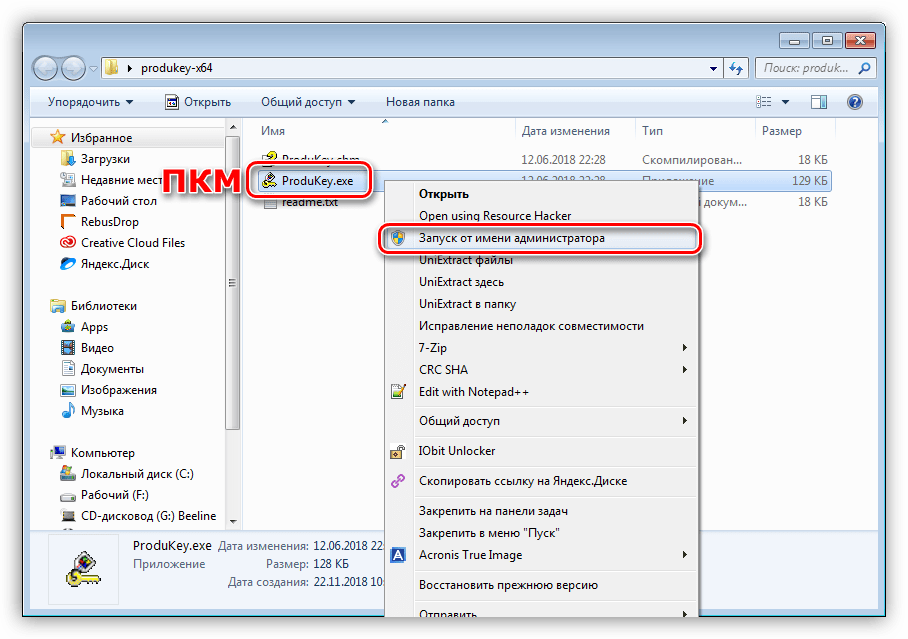
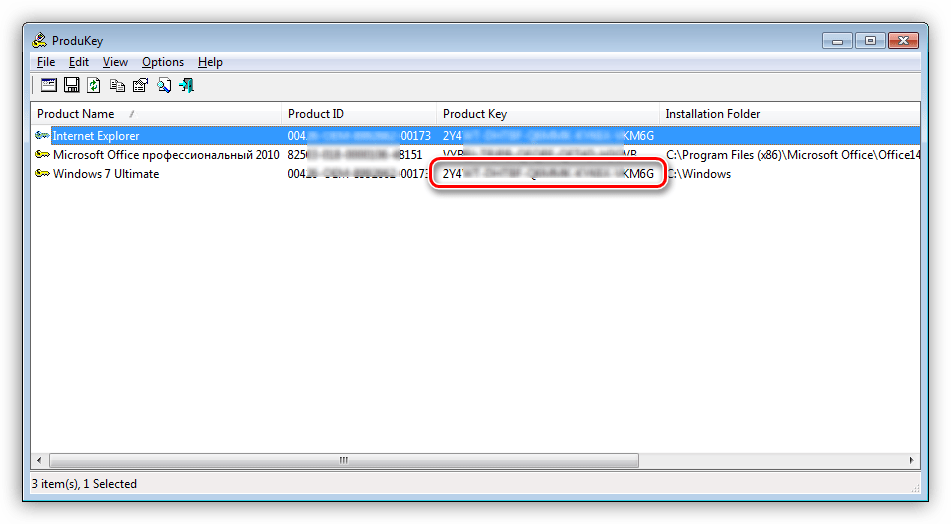
Наиболее простым вариантом является использование небольшой программки ProduKey, которая предназначена исключительно для определения ключей установленных продуктов Microsoft.
Speccy
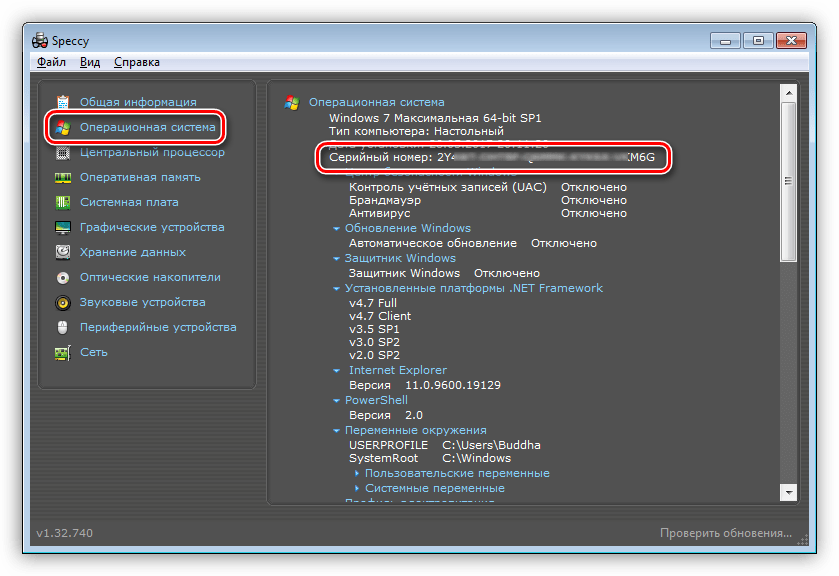
Этот софт предназначен для получения подробной информации о компьютере – установленном оборудовании и программном обеспечении.
Скачиваем, устанавливаем и запускаем программу. Идем на вкладку «Операционная система» или «Operating System» в англоязычной версии. Нужная нам информация находится в самом начале списка свойств.
AIDA64
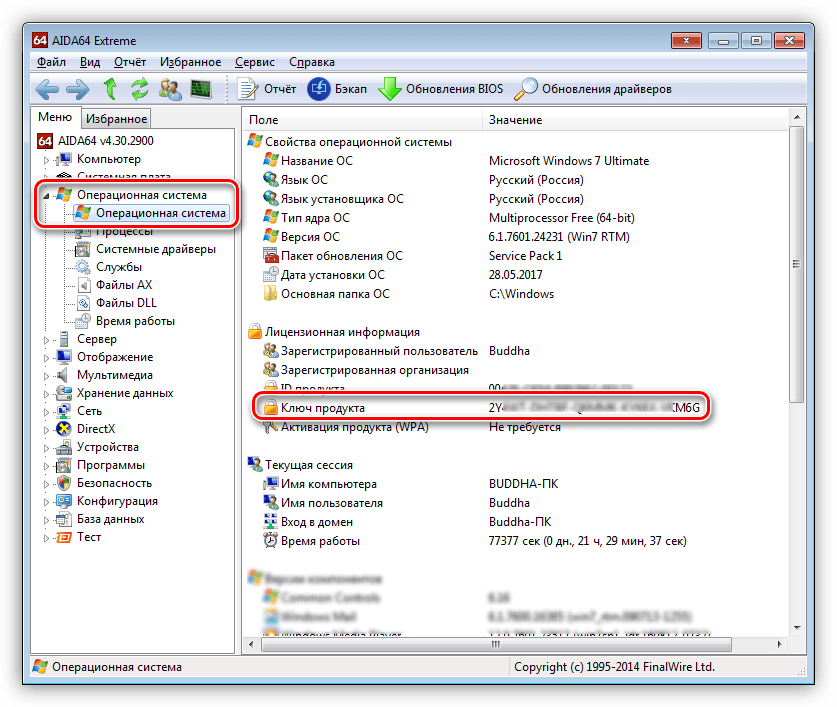
AIDA64 – это еще одна мощная программа для просмотра сведений о системе. Отличается от Speccy большим набором функций и тем, что распространяется на платной основе.
Необходимые данные можно получить на вкладке «Операционная система» в одноименном разделе.
Способ 2: Использование скрипта
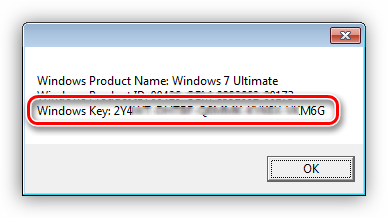
Если нет желания устанавливать на свой ПК дополнительный софт, то можно воспользоваться специальным скриптом, написанным на Visual Basic (VBS). Он конвертирует бинарный параметр реестра, содержащий информацию о лицензионном ключе, в понятную форму. Неоспоримым плюсом данного способа является скорость выполнения операции. Созданный скрипт можно сохранить на съемный носитель и использовать по мере надобности.
Set WshShell = CreateObject(«WScript.Shell»)
regKey = «HKLM\SOFTWARE\Microsoft\Windows NT\CurrentVersion\»
DigitalProductId = WshShell.RegRead(regKey & «DigitalProductId»)
Win8ProductName = «Windows Product Name: » & WshShell.RegRead(regKey & «ProductName») & vbNewLine
Win8ProductID = «Windows Product ID: » & WshShell.RegRead(regKey & «ProductID») & vbNewLine
strProductKey =»Windows Key: » & Win8ProductKey
Win8ProductID = Win8ProductName & Win8ProductID & strProductKey
Const KeyOffset = 52
isWin8 = (regKey(66) \ 6) And 1
regKey(66) = (regKey(66) And &HF7) Or ((isWin8 And 2) * 4)
Cur = regKey(y + KeyOffset) + Cur
regKey(y + KeyOffset) = (Cur \ 24)
winKeyOutput = Mid(Chars, Cur + 1, 1) & winKeyOutput
keypart1 = Mid(winKeyOutput, 2, Last)
winKeyOutput = Replace(winKeyOutput, keypart1, keypart1 & insert, 2, 1, 0)
If Last = 0 Then winKeyOutput = insert & winKeyOutput
a = Mid(winKeyOutput, 1, 5)
b = Mid(winKeyOutput, 6, 5)
c = Mid(winKeyOutput, 11, 5)
d = Mid(winKeyOutput, 16, 5)
e = Mid(winKeyOutput, 21, 5)
ConvertToKey = a & «-» & b & «-» & c & «-» & d & «-» & e
Проблемы с получением ключей
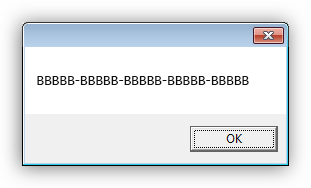
Если все приведенные выше способы выдают результат в виде набора одинаковых символов, это значит, что лицензия была выдана организации для установки одной копии Windows на несколько ПК. В этом случае получить необходимые данные можно, только обратившись к системному администратору или непосредственно в службу поддержки Майкрософт.
Заключение
Как видите, найти потерянный ключ продукта Windows 7 довольно несложно, если, конечно, вы не пользуетесь корпоративной лицензией. Наиболее быстрым способом является использование скрипта, а самым простым – программы ProduKey. Speccy и AIDA64 выдают более подробную информацию.
Помимо этой статьи, на сайте еще 12435 инструкций.
Добавьте сайт Lumpics.ru в закладки (CTRL+D) и мы точно еще пригодимся вам.
Отблагодарите автора, поделитесь статьей в социальных сетях.
Почему OEM ключи Windows — ложь и существуют ли дешевые лицензии Windows?
Смотрю, в последние несколько лет становятся популярны так называемые «дешевые лицензии» Windows, а именно OEM ключи. Вот один из последних постов на пикабу на эту тему. Действительно, казалось бы, куда проще? Отдал китайцу 300 рублей и радуешься лицензии. Или не лицензии?
И так, начать предлагаю с определения того, что такое «Лицензионная копия Windows», для этого логично прочитать то, что обычно никто не читает: лицензионное соглашение.
Обратимся к пункту 2.а.:
2. Права установки и использования.а. Лицензия. Программное обеспечение не продается, а предоставляется по лицензии. В рамках настоящего соглашения мы предоставляем вам право установить и запустить один экземпляр программного обеспечения на устройстве (лицензированное устройство) для одновременного использования одним лицом, если вы соблюдаете все условия настоящего соглашения. Обновление неподлинного программного обеспечения до программного обеспечения от Microsoft или других авторизованных источников не делает вашу изначальную версию или обновленную версию подлинной, и в этом случае вы не имеете лицензии на использование программного обеспечения.
Но все-таки, почему нельзя взять самый дешевый ключ с какой-нибудь торговой площадки? Или можно? И если можно, то как?
Чтобы узнать обратимся к пункту 4.а.:
4. Передача.
а. Предустановленное на устройстве программное обеспечение. Если программное обеспечение было приобретено предустановленным на устройстве (а также если вы обновляли предустановленное на устройстве программное обеспечение), вы можете передать лицензию на использование программного обеспечения непосредственно другому пользователю только вместе с лицензированным устройством. Передаваться должно программное обеспечение, а также подлинная наклейка Windows с ключом продукта, если таковая имеется на устройстве. До любой разрешенной передачи другая сторона должна согласиться с тем, что настоящее соглашение применяется при передаче и использовании программного обеспечения.
«Неужели нет дешевых лицензий? Пойду лучше кряк поставлю!» — обязательно сейчас подумал кто-то из читателей. Относительно дешевый ключ купить можно. Об этом уже, по-моему, не так явно написано в пункте 1.а.:
1. Обзор.
а. Область применения. Настоящее соглашение относится к программному обеспечению Windows, которое было предварительно установлено на вашем устройстве или приобретено у розничного продавца и установлено вами самостоятельно,
Подытожим. Дешевые ключи покупать можно, но не все. Те, ключи, которые действительно можно покупать, стоят не так уже и мало, как хочется, когда речь идет о «дешево», но достаточно дешево, если сравнивать с ценами на сайте Microsoft.
А если я сам себе производитель OEM устройств?

Нам явно дают понять, что если мы обновляем пиратскую винду, она лицензионной не ставновится. Также становится ясно, что windows считается лицензионной не когда она активирована лицензионным ключем, а когда пользователь соблюдает все условия лицензионного соглашения.Т.е. если вы легально преобрели легальный ключ, которым активировали свою копию Windows, но при этом решили выключить обновление, то вы получили не лицензионную винду т.к. вы нарушаете п. 6 лицензионного соглашения
Майкрософт давно сама изобрела легализаторы (вообще имхо. не удивлюсь, что только для граждан СНГ), чтобы люди, которые юзают пиратку и вдруг их осенило что вот хочу лицуху и все или по другим причинам, смогли ее использовать как лицуху уже оплатив и улыбаться дальше!
Пункт «а» раздела 4 лицензионного соглашения вообще не при чем.
На Ebay или Aliexpress продается просто лицензионный ключ. В нем самом не написано, что он имеет отношение к какому-то оборудованию / продается только вместе с оборудованием (и понятно, это же не документ, это просто буквенно-цифровой код), в характеристиках лота тоже этого нет.
Пункт «а» раздела 4 рассказывает, как происходит передача лицензии, если ты покупаешь ПО вместе с оборудованием. Но потребитель ведь оборудование не покупал. И поэтому данный пункт мимо.
Но: во-первых, покупателю на Ебей или Алиэкспрессе дают только код, программное обеспечение покупатель сам скачивает с официального сайта, ему его не «передают». То есть, буквальный смысл этого пункта такая передача кода не нарушает.
Во-вторых, это ограничение касается только лизензиата, того, кто купил лицензию вроде бы для себя (или для установки на оборудование), но потом хочет куда-то или кому-то передать. Так вот ему разрешено передать с оборудованием вместе, или переставить на свое же другое железо, и все.
Поскольку не доказано иное, должно считаться, что покупатель закон не нарушал (по крайней мере, должно считаться, что нет его вины в нарушении, если уж само по себе наличие нарушения доказано). А значит, если не доказано, что покупатель знал о незаконности операции по передаче ключа, то ответственности покупатель нести не должен.