
Установка и настройка терминального сервера на Windows Server
Инструкция разбита на 6 шагов. Первых 3 представляют стандартные действия для настройки терминального сервера. Остальные являются профессиональными советами, которые помогут создать надежную и профессиональную инфраструктуру для сервера терминалов.
В качестве операционной системы используется Windows Server 2012 R2 / 2016.
Шаг 1. Выбор оборудования и подготовка сервера к работе
Выбор оборудования
Выбирая оборудование для данного типа серверов, необходимо опираться на требования приложений, которые будут запускаться пользователями и количество последних. Например, если устанавливается терминальный сервер для программы 1С, а количество одновременно работающих сотрудников равно 20, получим следующие характеристики (приблизительно):
Также предлагаю для чтения статью Как выбрать сервер.
Подготовка сервера
Прежде чем начать установку операционной системы выполните следующее:
Шаг 2. Установка Windows Server и базовая настройка системы
Установка системы
Во время установки системы важно учесть только один нюанс — дисковую систему необходимо разбить на два логических раздела. Первый (малый, 70 – 120 Гб) выделить для системных файлов, второй — под пользовательские данные.
На это есть две основные причины:
Базовая настройка Windows Server
Шаг 3. Установка и настройка терминального сервера
Подготовка системы
Начиная с Windows 2012 терминальный сервер должен работать в среде Active Directory.
Если в вашей IT-среде есть контроллер домена, просто присоединяем к нему наш сервер. В противном случае, устанавливаем на наш сервер роль контроллера.
Установка роли и компонентов
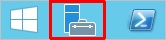
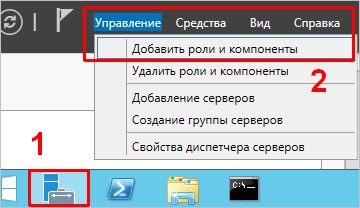
В панели быстрого запуска открываем Диспетчер серверов:
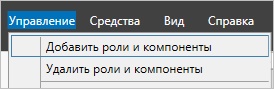
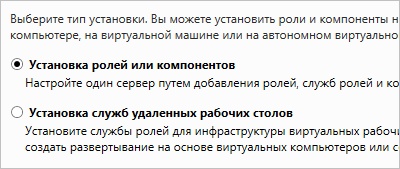
Нажимаем Далее до «Выбор типа установки». Оставляем Установка ролей и компонентов и нажимаем Далее дважды:
В окне «Выбор ролей сервера» выбираем Службы удаленных рабочих столов:

Кликаем Далее, пока не появится окно «Выбор служб ролей» и выбираем следующие:
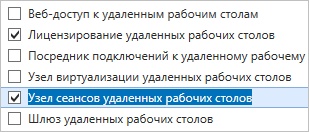
* при появлении запроса на установку дополнительных компонентов соглашаемся.
При необходимости, также выставляем остальные галочки:
Нажимаем Далее и в следующем окне Установить. Дожидаемся окончания процесса установки и перезагружаем сервер.
Установка служб удаленных рабочих столов
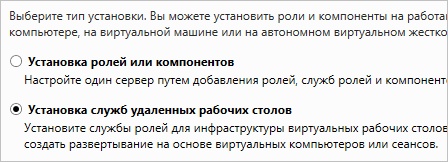
В окне «Выбор типа установки» выбираем Установка служб удаленных рабочих столов и нажимаем Далее:
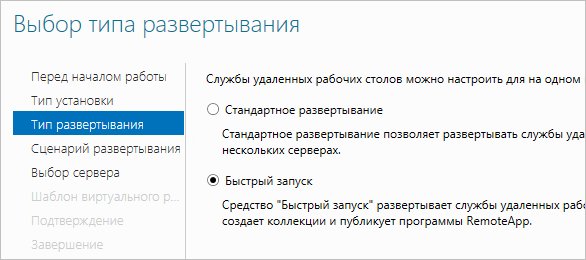
В окне «Выбор типа развертывания» выбираем Быстрый запуск и нажимаем Далее:
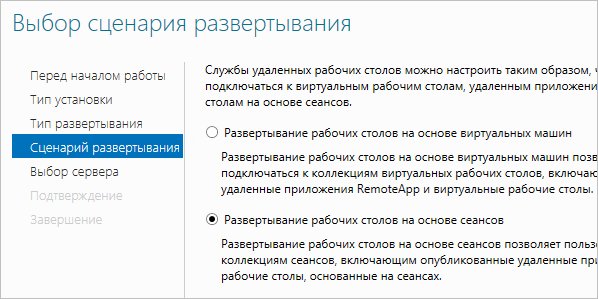
В «Выбор сценария развертывания» — Развертывание рабочих столов на основе сеансов — Далее:
Еще раз Далее — при необходимости, ставим галочку «Автоматически перезапускать конечный сервер, если это потребуется» и кликаем по Развернуть.
Настройка лицензирования удаленных рабочих столов

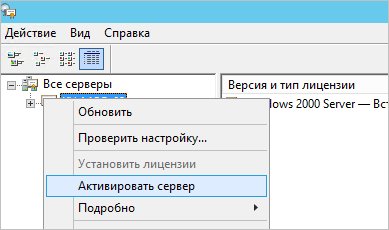
В открывшемся окне кликаем правой кнопкой мыши по нашему серверу и выбираем Активировать сервер:
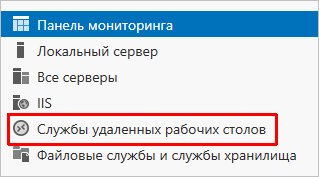
Снова открываем диспетчер серверов и переходим в «Службы удаленных рабочих столов»:

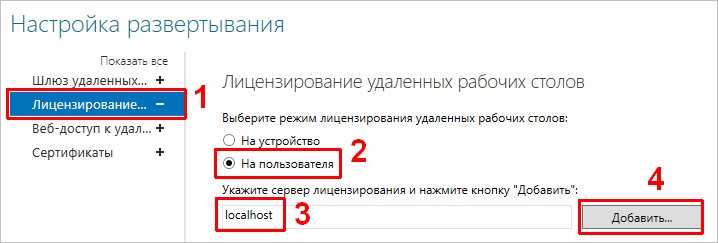
Применяем настройки, нажав OK.
Добавление лицензий
В открывшемся окне кликаем правой кнопкой мыши по нашему серверу и выбираем Установить лицензии:
Шаг 4. Тюнинг терминального сервера
Ограничение сессий
По умолчанию, пользователи удаленных рабочих столов могут находиться в системе в активном состоянии без ограничения. Это может привести к зависаниям или проблемам при повторном подключении. Для решения возможных проблем установите ограничения на терминальные сессии.
Анализатор соответствия рекомендациям
Для некоторых серверных ролей Windows (в частности, терминальных) существует база успешных конфигураций. Придерживаясь советам данной базы можно повысить надежность и стабильность системы.
Для сервера удаленных рабочих столов, как правило, необходимо выполнить следующие рекомендации:
1. Файл Srv.sys должен быть настроен на запуск по требованию.
В командной строке от имени администратора вводим:
sc config srv start= demand
2. Создание коротких имен файлов должно быть отключено.
В командной строке от имени администратора вводим:
fsutil 8dot3name set 1
Теневые копии
Если подразумевается хранение ценной информации на терминальном сервере, стоит настроить возможность восстановления предыдущих версий файлов.
Как настроить и пользоваться данной возможностью, читайте подробнее в инструкции Как включить и настроить теневые копии.
Ошибка 36888 (Source: schannel)
В журнале Windows может появляться ошибка «Возникло следующее неустранимое предупреждение: 10. Внутреннее состояние ошибки: 1203.» от источника Schannel и кодом 36888. Ее причину, однозначно, определить мне не удалось. Во многих информационных источниках пишут, что это давно известная проблема и списывают на ошибку самой операционной системы.
reg add «HKLM\SYSTEM\CurrentControlSet\Control\SecurityProviders\Schannel» /v EventLogging /t REG_DWORD /d 0 /f
* данную команду необходимо выполнить из командной строки, запущенной от администратора.
Шаг 5. Настройка средств обслуживания
Основные средства, помогающие полноценно обслуживать сервер — мониторинг и резервное копирование.
Резервное копирование
Для терминального сервера необходимо резервировать все рабочие каталоги пользователей. Если на самом сервере организована общий каталог для обмена и хранения важной информации, копируем и его. Лучшим решением будет ежедневное копирование новых данных, и с определенной периодичностью (например, раз в месяц), создание полного архива.
Мониторинг
Шаг 6. Тестирование
Тестирование состоит из 3-х основных действий:
Особый порт для подключения
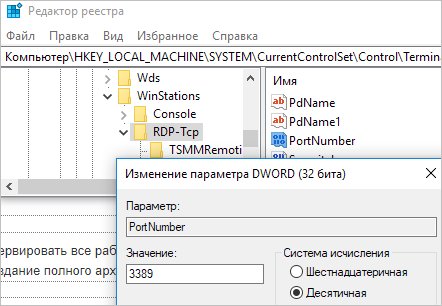
По умолчанию, для подключения к терминальному серверу по RDP используется порт 3389. Если необходимо, чтобы сервер слушал на другом порту, открываем реестр, и переходим в ветку:
HKEY_LOCAL_MACHINE\System\CurrentControlSet\Control\Terminal Server\WinStations\RDP-Tcp
Находим ключ PortNumber и задаем ему значение в десятично представлении, равное нужному номеру порта:
Также можно применить команду:
reg add «HKLM\System\CurrentControlSet\Control\Terminal Server\WinStations\RDP-Tcp» /v PortNumber /t REG_DWORD /d 3388 /f
* где 3388 — номер порта, на котором будет принимать запросы терминальный сервер.
Что такое терминальный сервер: для чего нужен и как выбрать?
Раннее, когда у людей не было доступа к персональным компьютерам, так как их просто не было, использовались специальные вычислительные машины. Их еще называли «мэйн-фреймы» за рубежом или сокращенно «ЭВМ» у нас. Доступ к ним предоставлялся через режим разделения времени, посредством терминала. Терминал тогда состоял из дисплея алфавитно-цифрового и клавиатуры. Его подключали к вычислительным машинам – ЭВМ посредством отдельно выделенной линии. Такой линией могла послужить даже обычная телефонная. Со временем появились прототипы первых компьютерных сетей, и инженеры стали использовать их. На таких устройствах начинал свою карьеру всем известный Билл Гейтс, который основал компанию Microsoft.
Что такое терминальный сервер
Само название выглядит пугающе. Но на самом деле, терминальный сервер – это сервер, который позволяет клиентам использовать уже готовые ресурсы для различных вычислений и решения задач. В качестве ресурса пользователи могут использовать процессорное время, пространство диска, память и др.
С технической стороны, терминальный сервер – это кластер или компьютер, которые обладают повышенной мощностью. Они соединены при помощи сети с клиентами. Клиенты в данном случае – это рабочие станции, старые, устаревшие и с малой мощностью либо другие специальные решения для получения доступа к серверу.
Его главная цель – предоставить пользователю возможность обслуживания на расстоянии при помощи рабочего стола. Все устройства в сети подключаются без модема или сетевых карт.
Такой подход был впервые предложен компанией Microsoft. Его применили в операционной системе Windows Server. Уже начиная с 2008 года, применение расширилось, и услуга получила другое название — Remote Desktop Services (RDS).
На сегодняшний день существует обновленные версии этой опции, а варианты 2008 и 2010 годов не используется в качестве основных, так как устарели и не отвечают современным требованиям.
Архитектура терминального сервера
Что такое терминальный сервер мы уже знаем. Теперь разберемся, из чего он состоит.
Традиционно, он состоит из 3 составных частей:
Тонкий и толстый клиент: назначения и отличия
О тонком клиенте мы вскользь упоминали выше. Но тем разберем более подробно.
Толстый клиент
Толстый клиент – это вид программного обеспечения, который исполняет все «команды» пользователя независимо от того, какой сервер является ведущим. Его можно использовать как информационное хранилище, программу для обработки и предоставления данных. В качестве толстого клиента обычно выступает персональный компьютер или рабочая машина. На них установлено полноценное программное обеспечение для выполнения задач пользователя.
Тонкий клиент
Тонкий клиент – вид клиента, который не занимается прямым исполнением задач. Он переносит задачи по обработке на сервер, не используя свои силы для вычисления и внедрения данных. У него лимитированы вычислительные способности, но их хватает на старт сетевого ПО, такого, как веб-интерфейсы. Использование режима терминального функционирования является характерной чертой тонких клиентов.
Толстый клиент и тонкий клиент: отличия
| Критерий | Тонкий клиент | Толстый клиент |
|---|---|---|
| Работа в режиме offline | — | + |
| Обработка большого объема данных | — | + |
| Автоматическое обновление ПО | + | — |
| Возникновение неисправности | Минимальный риск | Высокий риск |
| Метод обработки данных | Использует программное обеспечение центрального сервера | Использует собственное ПО и аппараты |
| Актуальность | Могут быть представлены устаревшими, слабыми устройствами | Современная, мощная техника |
Особенности лицензирования
Дополнительно необходимо лицензирование для предоставления пользователям клиентских лицензий терминальных служб. Лицензия позволяет подключаться к терминалам. Полный список подключений можно посмотреть в службе сервера. Индексация списка проходит по данным пользователя, что обеспечивает своевременное подключение к тому же серверу.
Используются, в основном, 2 вида лицензий: на пользователя и на устройство.
Лицензия RDS CAL на пользователя
Позволяет открыть сеанс удаленного доступа, при этом не имеет значения, сколько устройств уже подключено к серверу.
Лицензия RDS CAL на устройство
С данного устройства можно открыть удаленный доступ к рабочему столу, при этом неважно, сколько пользователей уже подключено к серверу с этого устройства.
Какими преимуществами обладает терминальный сервер
Благодаря использованию терминального сервера, конечные пользователи получают доступ к приложениям и данным из любой точки, не привязываясь к месту платформы. Благодаря этому, возможно:
Windows Server или дистрибутивы на Linux: что использовать
| Операционная система | Актуальные версии/виды дистрибутивов | Преимущества | Недостатки |
|---|---|---|---|
| Windows | 2008, 2012, 2016, 2019 | Легкость в администрировании, большое объем информации, поддерживает разное ПО, универсальность, усовершенствованная версия без GUI | Высокая стоимость лицензирования, большое ресурсопотребление – нуждается в большом объеме оперативной памяти, не подойдет для устройств с малой мощностей, часто возникают неполадки. |
| Linux | Ubuntu, Debian, CentOS | Легкое администрирование, совместимость работы с универсальной консолью юникс и менеджерами, низкое потребление ресурсов. | Подойдет только для опытных пользователей, не подходит для крупных организаций. |
У каждой операционной системы есть свои преимущества. Выбор зависит от цели использования и необходимой мощности. Серверы от Windows обладают набором своих специфических характеристик и давно зарекомендовали себя как надежный, безопасный сервер. Его использование предпочтительно, если в сети уже есть устройства Windows. Linux хоть и потребляет меньше ресурсов, сильно меняется в зависимости от версии.
Какой лучше выбрать терминальный сервер для организации: определение параметров?
| Число работников | Требования к железу | ||
|---|---|---|---|
| Процессор | Память | Жесткий диск | |
| До 10 | Intel Xeon E3XX c 4−8 ядрами. | 8 Гб | диски по 1 Тб в RAID-массиве. 0,1 уровня |
| 11-30 | Intel Xeon E5XX с 8−16 ядрами. | 16-32 Гб | диски по 1 Тб в RAID-массиве. 0,1 уровня |
| 60-100 | Отдельный терминальный сервер с процессорами Intel Xeon E7XX | В зависимости от числа пользователей, рассчитывается по формуле 4Гб+ (число пользователей*0,3) | RAID-массив уровень 0,1,5,10 не менее 2 Тб |
| Больше 100 | 4 16-ти ядерных процессора | 64 Гб | RAID-массив уровень 0,1,5,10 не менее 2 Тб |
Для каждого предприятия и организации следует отдельно подбирать параметры терминального сервера, в зависимости от объема информации, количества пользователей и бюджета организации.
Примеры сборок и варианты конфигураций с расчетом цены
Микро-бизнес: до 10 человек
Разберем сборку на примере терминального сервера для 1С, браузера и нескольких приложений для офиса. Если на предприятии не более 10 пользователей, будет вполне достаточно включить в сборку процессор от Intel Core от 3.1Ghz с 2-4 ядрами. Для 1С: Предприятие будет достаточно 4-6 Гб оперативной памяти, для MSSQL – также. В качестве жесткого диск можно использовать RAID 5 – он экономный и надежно защищен от возникновения неполадок и прочего. Такая сборка подходит только для приложений, но для базы данных и конфигураций она не предназначена. В такой сборке стоимость одного рабочего места не превышает 100$.
Малый бизнес: до 100 человек
100 пользователей – это уже довольно крупная нагрузка на сеть, соответственно, требует более мощных параметров. В качестве процессоров используют два процесса Intel® Xeon® Gold 5220 Processor, жесткий диск 4 HDD SATA 2 Тб, 4 SSD NVMe Samsung 512 Гб, остальные параметры можно выбирать исходя из предпочтений специалиста.
Для среднего и крупного бизнесов понадобится еще больше мощностей. Лучше использовать сразу несколько процессоров с несколькими ядрами, большой объем оперативной памяти и жестких дисков.
Приблизительная стоимость для одного пользователя составляет до 200$.
Средний бизнес: до 250 человек
Для того, чтобы организовать терминальный сервис до 250 человек, понадобится хороший запас мощности и оперативной памяти, как минимум два процессора. Объем оперативной памяти – 128 Гб, этого хватит для бесперебойной работы сервиса. В качестве процессора подойдет Intel ® Xeon ® E5-2650 v4. Процессоров понадобится два. Для установки дисковой подсистемы понадобится диск на 300 Гб, один SAS 15k, другой — SAS 10k. Примерная стоимость одного рабочего места составит 300-350$.
Крупный бизнес: 250-1000+ человек
Для такого количества людей терминальный сервер можно создать на базе основной платформы – это Microsoft RDS или более современный и функциональный вариант — Citrix XenDesktop. При планировании мощности, необходимо заложить как минимум 20% резерва. На первой базовой платформе стоимость одного рабочего места составит примерно 400$. Объем оперативной памяти – 128 Гб, жестких диска 2, каждый из которых по 300 ГБ, также понадобится два процессора на 6 ядер 2,1 герца.
На второй, более современной платформе стоимость уже дойдет до 650$ за рабочее место. Это связано с более дорогой лицензией. Параметры железа примерно такие же, как и в случае с Microsoft.
Вообще, подбирать параметры терминального сервера нужно исходя из требований определенной организации или предприятия. Терминальный сервер – это индивидуальный проект. Чтобы правильно выбрать характеристики, нужно учитывать количество пользователей, количество устройств, которые необходимо установить в сервер. Взять во внимание следует и тот факт, что программное обеспечение постоянно обновляется и совершенствуется. Компания АйТи Спектр предлагает возможность сделать индивидуальный проект создания и настройки терминального сервера с расчетом стоимости. Специалисты АйТи Спектр создадут сервер согласно требованиям вашего предприятия и загруженности сервера.
Самым популярным вариантом оформления терминального сервера по-прежнему остается Windows Server. Тем не менее, с каждым годом появляется все больше новых его аналогов, которые справляются ничуть не хуже, обладают расширенными функциями и возможностями. Для установки сервера на небольших предприятиях с минимальным количеством задач, одного сервера будет достаточно. Для серверов с количеством пользователей от 100 и выше – понадобится два и более. Все детали нужно согласовать со специалистом, который подготовит индивидуальный проект и сможет его воплотить.
Терминальный сервер
Терминальный сервер — устройство, предоставляющее удаленный доступ к рабочим столам, делегирующее вычислительные ресурсы конечному пользователю. Используется со специализированным программным обеспечением, поддерживающим возможность работы посредством удаленной сессии. В 2020 году технология сохраняет свою актуальность, так как позволяет экономить и получать максимальную выгоду.
Пришло время подробнее узнать про терминальный сервер, ведь применения такого аппаратно-программного комплекса широко распространено. Иногда проще сделать одну производительную единицу техники и создать десяток рабочих столов с удаленным доступом, чем применять множество персональных компьютеров, усложняющих обслуживание и администрирование.
Назначение терминального сервера
Предположим, возникла такая ситуация. Есть 10 сотрудников компании, им необходимо работать с Word, Exel, отправлять почту и обрабатывать заказы в CRM. Иногда требуется интерфейс работы с 1С. Конечно, можно каждому работнику купить по ПК, но каких вложений это потребует? При том на компьютер нужно будет установить Windows, периодически обслуживать. Одни сложности.
Есть более простой способ решить задачу:
создать центральный узел, в качестве которого выступит сервер терминалов;
позволить доступ конечного пользователя к нему;
выделять ровно столько мощностей, сколько потребуется для решения задачи.
Как видите, терминальный сервер позволяет просто и незамысловато решить задачу. Ставите один производительный сервер, создаете 10 учетных записей для сотрудников, ставите тонкие клиенты и даете доступ к ТС. Просто учтите, что следующее нужно в достаточных объемах:
количество оперативной памяти;
Как видите, учесть требуется минимальное количество факторов, но могут возникнуть другие проблемы — лицензии. Тут есть свой подход, позволяющий хорошо сэкономить, если решили действовать легально. В конце статьи о них расскажу.
Технологии
Требования к устройству будут разниться от численности пользователей, операционной системы и требований программного обеспечения. Пойдем от простого к сложному. Начнем с требований к программному обеспечению.
Здесь зависит от типа гостевых сессий. Например, для каждого рабочего стола может инициализировать отдельный процесс, который будет потреблять указанное в требованиях количество вычислительных ресурсов, например, у Adobe Acrobat встречалась такая проблема. Процессы рендеринга при отображении страниц, ускорение 2 D- графики, разные типы сглаживания, работали для каждого удаленного рабочего стола отдельно, что сжирало производительность колоссально.
Второй тип, когда терминальный доступ предоставляется не посредством запуска отдельных рабочих столов, а созданием отдельных сессий в одном приложении. Например, так построены веб-серверы, которые работают под одной ОС, но создают разные сессии внутри себя.
Так что, в первую очередь нужно выяснить, сколько будет съедать ресурсов отдельный процесс. Фактически, придется вычислить полное потребление каждого рабочего стола. Занятие довольно сложное.
Теперь вопрос об операционной системе. Вообще, раскрыть в рамках статьи подобный вопрос довольно сложно, существуют десятки ОС, наиболее распространенные из которых:
Unix- подобные, наиболее популярные из которых относятся к подтипу Linux ;
Windows, в том числе и серверные версии;
BSD, также UNIX- подобная система, но перетерпевшая колоссальные изменения;
множество других, например, самописных, заточенных под специализированные задачи.
Каждая OS будет иметь собственные требования, а также разные возможности предоставления терминального доступа. Требования к устройству будут серьезно разниться в зависимости от типа операционной системы.
И на закуску. Численность пользователей наиболее важна, ведь в зависимости от численности единовременных сессий будут зависеть конечные требования к терминальному серверу. Фактически, каждый человек — потенциальный удаленный рабочий стол. Придется считаться с этим, когда создаете техническую инфраструктуру.
Требования к железу
Посмотрели, с чем придется столкнуться? Отлично. Надеюсь, вы понимаете, что не смогу раскрыть всевозможные варианты сборок под каждую задачу. Только под те, что реализовывал самостоятельно, могу рассказать. Но всегда сталкивался с несколькими проблемами, которым стоит уделить внимание.
Дисковая подсистема — слабое звено терминального сервера, если там усиленно работают с файловой базой. Например, если пользователи запускают разные приложения, но все находятся на одном диске. Делайте RAID, устанавливайте SSD, раскидывайте приложения по разным накопителям. Сделайте так, чтобы один HDD не забивался кучей обращений.
Оперативная память. Если на всех требуется 64 ГБ, то большая ошибка ставить 2 планки по 32 ГБ. Желательно, чтобы ОЗУ тоже дробилась и количество обращений к планке не становилось критическим. Разбейте по 16 ГБ, так будет надежнее. Но учтите максимальное количество разъемов. Если их всего 4, а в планах 128 ГБ, то тогда придется остановиться на планках по 32.
Сетевая плата. Очень серьезная проблема! Почему? Да потому, что 1 GbE на большую численность соединений попросту не хватает. Не потому, что канал забивается, а попросту не параллелится. Это серьезная проблема. Берите платы с поддержкой независимых каналов, тогда проблем получится избежать. 2, а лучше 4.
Блоки питания лучше использовать с возможностью горячей замены, иначе при отказе одного, устройство будет обесточено. Не забудьте взять хороший источник бесперебойного питания. В случае обесточивания это даст время нормально завершить работу, сохранив все данные. Остальное уже по усмотрению. Впрочем, могу накидать несколько полноценных сборок, которые можете заказать. Все сделаю на базе Supermicro, чтобы обойтись без переплат. Цену указывать не буду, так как постоянно скачет, как надежда с небоскреба.
Тонкий клиент
Итак, на чем же требуется работать с терминальным сервером? Правильно, любое устройство, которое сумеет отвечать за ввод и вывод данных: