
AudioWizard — что это за программа и нужна ли она?
 Приветствую друзья! Есть такие проги, которые создавались только для ограниченного количества устройств. Эти проги я называю фирменными — их создают производители для собственных устройств. Часто подобные проги малополезны, но некоторые — вполне несут пользу. Про одну такую прогу сегодня и пойдет речь.
Вот например вы купили ноутбук.. смартфон.. компьютер.. Включили — а там не только операционка, но и непонятные программы.. и часто это именно те фирменные, которые поставил производитель, чтобы вам было удобнее использовать устройство.
AudioWizard — что это такое?
Вообще название AudioWizard может быть общим для нескольких программ.
Поэтому сперва разберемся с названием:
Поэтому мы уже можем сделать мини-вывод:
AudioWizard — это что-то связанное с настройкой звука, например может быть частью фирменного ПО для звука, которое устанавливается вместе с драйверами.
Прога AudioWizard может выглядеть например так:

Как видите — маленькая панелька, окошко с доступом к функциям. Давайте разберем, какие функции мы видим? Смотрите:
Вполне возможно, что все эти режимы — просто пресеты (заготовки) эквалайзера. Эквалайзер — настройка для регулирования частот, от высоких до низких. Регулировка обычно производится при помощи ползунков.
То есть AudioWizard это может быть мини-программка для быстрого доступа к основным режимам звука. Чтобы вы не искали их там где-то в панелях управления. Не исключаю, что у этой проги может быть своя иконка в трее (в правом нижнем углу рабочего стола, там где значки).
Вот еще пример — прога AudioWizard, которая идет для игровых материнских плат серии Asus ROG:

Вообще ROG расшифровывается как Republic of Gamers и является игровым подразделением Asus, которое производит игровые ноуты, материнки, некоторые устройства — все заточено под игры.
Внешний вид наверно зависит от версии, вот например может быть и таким:

Функции те же, но оформление уже другое.
А вот просто нашел красивую картинку и решил поделиться ней с вами:

Удивительно, но если я правильно понимаю — есть версия даже под Андроид:

Как удалить AudioWizard?
Как удалить на телефоне — точно не скажу. Но возможно через стандартные приложения, хотя если у вас на телефоне есть рут-доступ, то конечно лучше использовать Titanium Backup.
Если у вас ПК, то удаляем стандартным способом:
Нужная прога может иметь название Realtek High Definition Audio Driver — это дрова, в состав которых может спокойно содержаться AudioWizard. Инфа взята с офф сайта Асус.
Где скачать AudioWizard?
Да, при проблемах — переустановка проги может реально помочь. У вас может стоять старая версия — а возможно уже доступна новая, в которой баги, ошибки уже исправлены и она не глючит.
Но где скачать последнюю версию AudioWizard? Давайте посмотрим на примере производителя Асуса. Если у вас материнка или ноут этой фирмы, то:
Название разделов на сайтах других производителей могут отличаться.
Внимание! На сайте Асус есть вопрос о том, что делать если не работает ROG AudioWizard. И там сказано что стоит переустановить. Но фишка в том, что пишется — чтобы переустановить, то удалите.. и указывается что именно — удалять нужно Realtek High Definition Audio Driver. Значит именно вот эта прога и может содержать в себе AudioWizard!
Заключение
Надеюсь информация помогла. Удачи и добра, до новых встреч!
Мастер форм (Wizard): плюсы и минусы
Когда дело касается ввода данных, два наиболее распространенных паттерна, которые используются на веб-сайтах и приложениях, — это обычные формы и Мастер (англ. Wizard, «Волшебный помощник»). Стандартные электронные формы являются «прямым потомком» бумажных бланков с пустыми полями, которые нужно заполнить. Wizard же представляет собой некий гид в помощь пользователю: это ввод данных, разбитый на несколько шагов, каждый из которых зависит от той информации, которая была введена на предыдущем шаге. Как правило, процесс заполнения такой формы разбивается на несколько страниц и часто (но не обязательно) отображается в модальных окнах. Одна страница обычно соответствует одному шагу в этом многоэтапном процессе.
Как только пользователь ввел данные, система вычисляет соответствующие пути для него и направляет далее.
Dynamic Form или Wizard?
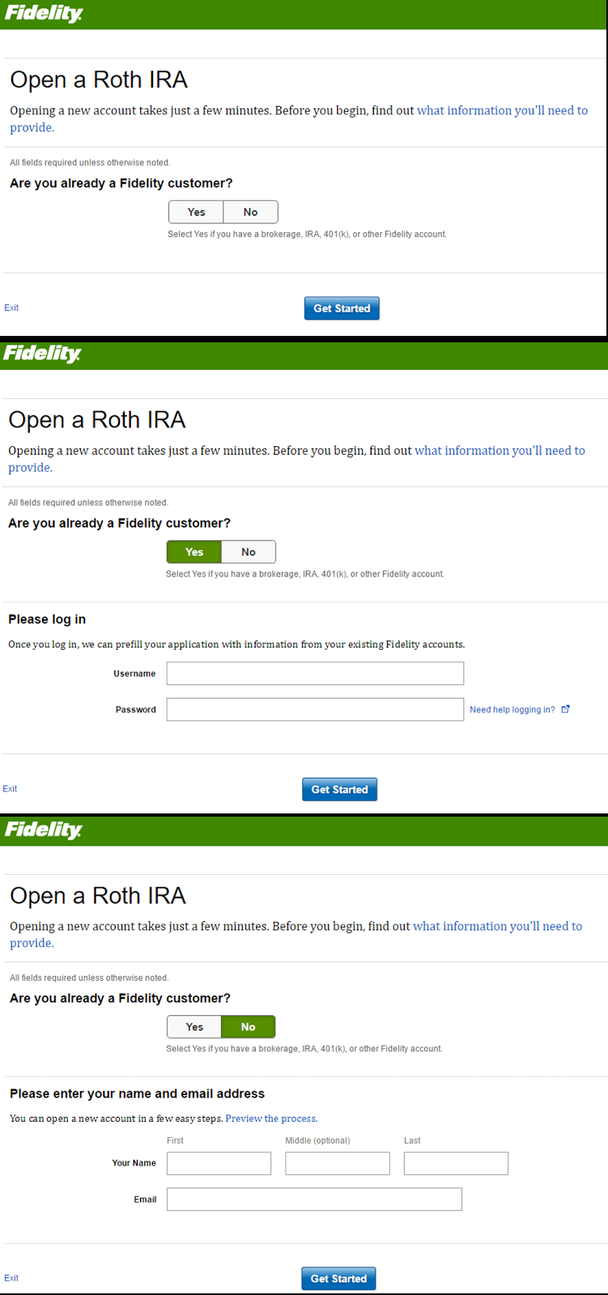
С распространением технологии AJAX границы между динамическими формами и Wizard становятся все более размытыми. Например, Fidelity спрашивает посетителей, являются ли они клиентами компании и, в зависимости от их ответа, показывает на той же странице либо поле login, либо имя и адрес электронной почты. Это форма или Wizard? Согласно нашему определению, Wizard.
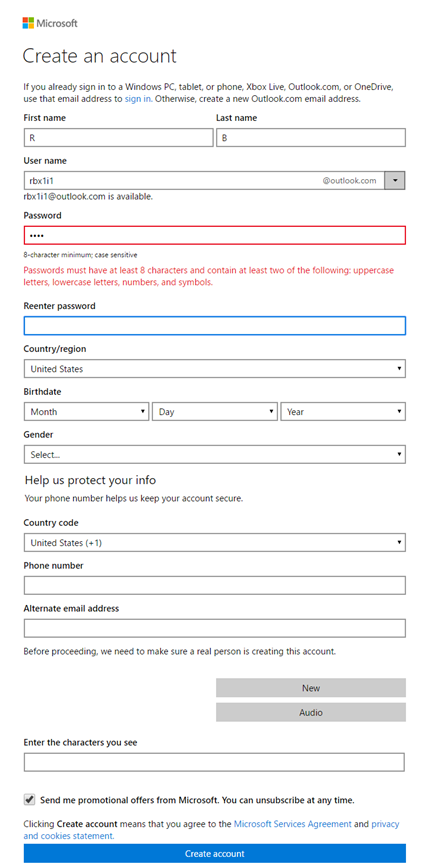
Майкрософт также изменяет информацию, отображаемую на экране, в зависимости от данных, введенных пользователем, но в данном примере поля остаются теми же, в то время как встроенные сообщения об ошибках или объяснения появляются, когда пользователь проходит определенные стадии процесса заполнения. Технически, на этой странице мы видим форму, а не Wizard, т.к. этапы процесса не изменяются в зависимости от действия пользователя.
Плюсы Wizards
1. Меньше информации на странице
Wizard позволяет разбить сложный процесс на несколько шагов: страница содержит меньшее количество полей и в целом меньше информации. Простота имеет несколько важных преимуществ. Во-первых, пользователи не так перегружены, как в случае с длинной формой, то есть на завершение процесса тратится меньше когнитивных усилий. Во-вторых, бОльшая часть информации в форме может оказаться неактуальной, но пользователям придется потратить время, чтобы ознакомиться с ней и отфильтровать ее.
2. Wizards позволяет делать меньше ошибок
Если посетитель сайта видит чрезмерно сложную форму, скорее всего, он проигнорирует определенные части и, возможно, сделает ошибки из-за невнимательности. С Wizard вся необходимая на данном этапе информация может поместиться на одном экране (без утомительной прокрутки), а все объяснения могут быть расположены непосредственно возле полей.
3. Самый короткий путь для каждого пользователя
Для некоторых посетителей процесс ввода данных может быть быстрым и простым, а для других — сложным и нудным. Если процесс «заточен» под случай конкретного пользователя (и все последующие действия прозрачны и логичны для него), то процесс заполнения не вызывает отрицательных эмоций (ведь каждый шаг буквально привязан к конкретной ситуации).
Например, пользователям, у которых нет кредитной карты, не нужно показывать иконки карты в форме оформления заказа.
Минусы Wizard
Эта технология работает, но все же не существует идеального решения для всех ситуаций, и у Wizard есть свои минусы. Возьмем, например, процесс ввода данных в электронную таблицу с несколькими столбцами. Повторное переключение между мышкой и клавиатурой в случае с Wizard быстро утомит пользователя (по сравнению с обычным переходом через столбцы).
Более того, Wizard может привести к более высокой стоимости взаимодействия (больше кликов), чем другие модели ввода данных. Более того, этот паттерн не позволяет сравнивать информацию из разных шагов. Когда пользователи видят лишь один шаг за раз, может быть не так просто переместить и скопировать одну и ту же информацию или обратиться к данным, введенным ранее.
Процесс заполнения Wizard не так просто сохранить: если пользователь бросил заполнение на полпути, он может лишиться всей проделанной работы. Даже если эта опция предусмотрена, возобновление процесса может стать целой проблемой: пользователю придется вспомнить, что он уже сделал и восстановить контекст.
Wizard может заблокировать доступ к другим частям приложения, которые необходимы для завершения процесса. Использование модального окна, в свою очередь, может помешать восприятию информации в фоновом режиме. И наконец данный паттерн ограничивает контроль пользователей и их творчество. В приложении для обработки фотографий любителям хватит одной простой шкалы, чтобы улучшить цветовой баланс фотографии, в то время как профессионалов этот инструмент ограничит.
Советы по разработке Wizard
1. Используйте данный паттерн для пользователей-новичков или редких процессов (например, настроек)
Wizard могут помочь пользователям, которые пока не очень хорошо знакомы с вашим продуктом/сервисом, упрощая процессы и направляя посетителей. Однако, как мы видели ранее, Wizard быстро надоедает и кажется чрезмерно контролирующим инструментом, если его приходится использовать снова и снова. Если конкретный процесс, как вы ожидаете, будет выполняться пользователями неоднократно, стоит рассмотреть альтернативы для ввода данных.
2. Показывайте шаги и выделяйте текущий шаг
Поскольку Wizard предполагает демонстрацию лишь одного шага процесса за один раз, есть опасность, что пользователи не поймут, как долго им придется заполнять форму и в случае несоответствия их ожиданиям, просто бросят это дело. Чтобы этого не произошло, объясните и покажите пользователям, сколько шагов их ждет. В случае с особо сложными процессами четко обозначьте каждый из шагов.
3. Соблюдайте последовательность шагов
Казалось бы, нет никакой разницы, что заполнять сначала, а что – потом. Однако на практике все иначе. Процесс пошагового заполнения упрощает взаимодействие. Пользователь должен помнить, что он уже заполнил и четко понимать, к чему это приведет.
Более того, если нет совершенно никакой разницы, в какой последовательности пользователь заполняет поля, вероятно, данный процесс не подходит для Wizard.
Включайте кнопки для перехода на следующий и предыдущий шаги и придумайте короткие описательные названия для каждого шага. Обобщенные названия, такие как «Далее» и «Назад» не говорят ни о чем. Не забудьте о функции сохранения данных, чтобы пользователь мог при необходимости вернуться к заполнению формы позже. Конечно, в таком случае им придется все же потратить время на восстановление контекста, но хоть не нужно будет вводить ту же информацию. В приведенных выше примерах ни Veeam, ни Mint не позволяют пользователям сохранять данные. На ресурсе Miniusa.com есть кнопка «Сохранить», но она расположена в верхней части страницы, далеко от рабочего поля пользователя и ее не так просто найти.
Не забудьте о том, что Wizard – это самодостаточный инструмент. Это значит, что вы запрашиваете информацию, ради которой пользователю придется возвращаться на предыдущий шаг или вообще закрывать приложение (при условии, что информация уже была введена).
Заключение
Wizard — полезный паттерн для упрощения сложных процессов, которые выполняются редко или предназначены для новых пользователей. Показывая меньше информации, вы заставляете посетителей сосредоточиться на релевантных запросах и уменьшаете вероятность ошибок, а минусы Wizard можно устранить с помощью продуманного дизайна.
Урок 13. PC Wizard 2012 – работа в программе (узнаем об устройстве Вашего компьютера)
 В прошлом уроке мы познакомились с программой PC Wizard 2012, скачали и установили её. В этом уроке мы узнаем, как работать с этой программой, где найти самые важные данные о компьютере и как сохранить отчет о содержимом ПК. Уже на следующем уроке вас ждет… экзамен! (Об экзамене в конце урока.)
Работа в программе PC Wizard
Итак, в прошлом уроке мы скачали архив, извлекли из него программу, теперь разберемся, как с ней работать.
1. Запуск программы
Для начала запустим программу.
2. Интерфейс программы
Перед нами появилось окно программы, посмотрим на основные элементы интерфейса:
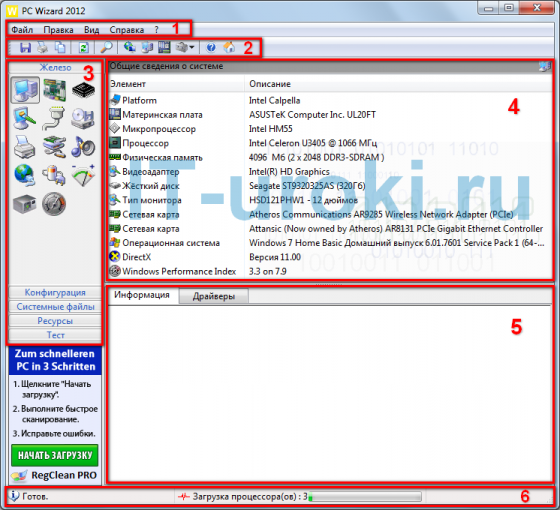
Интерфейс программы PC Wizard 2012
В верхней части окна стандартные элементы: строка меню (1) и панель инструментов (2).
В левой части окна программы – список категорий (3), в котором содержатся иконки-подпункты (вид оборудования или программы).
Правая часть окна разделена на две части: в верхней части список параметров (4), в нижней части – подробное описание (5).
В нижней части окна – строка состояния (6), которая показывает текущую задачу и загруженность центрального процессора.
Как видите, я выделил жирностью 3-й, 4-й и 5-й элемент интерфейса PC Wizard, именно они нам нужны в первую очередь.
3. Работа с программой
Так как это IT-урок первого уровня сложности («новичок»), то рассмотрим самые основные моменты работы с программой PC Wizard 2012.
Самые интересные разделы в PC Wizard
При запуске программы открыт пункт «Общие сведения о системе» (категория «Железо»), этот пункт показывает основную информацию о главных устройствах компьютера. Нас в первую очередь интересуют:
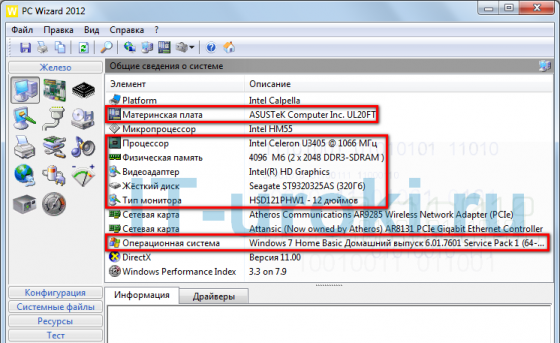
Общие сведения о системе
Если хотите узнать о перечисленных устройствах подробнее, то находите их в списке категорий раздела «Железо»:
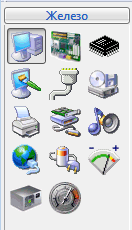
В категории «Материнская плата» можно подробнее узнать о количестве различных разъемов, версии BIOS, об установленных модулях памяти и многом другом.
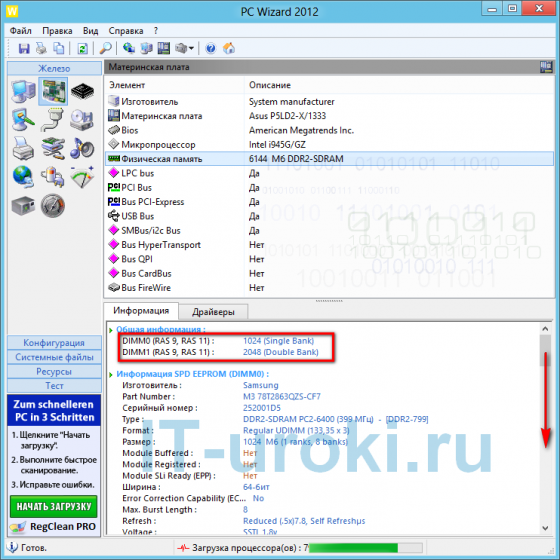
Категория Материнская плата
В категории «Процессор» информация о модели, частоте (номинальной и текущей), количестве ядер, напряжении и т.д.
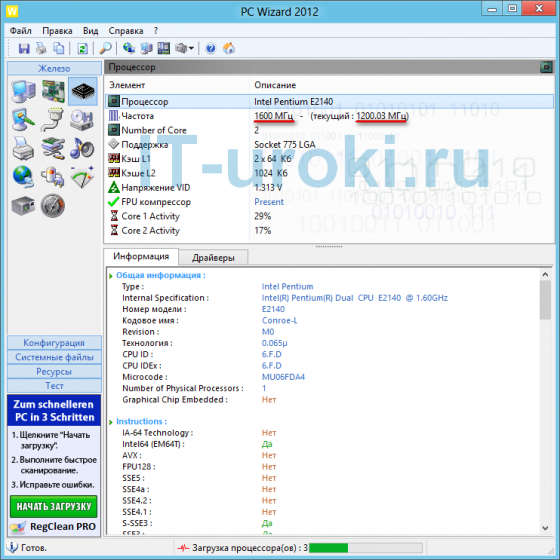
Категория «Видео» подробно расскажет о мониторе (вплоть до недели изготовления) и видеоадаптере (частоты графического ядра и памяти, объем и разрядность памяти и другое).
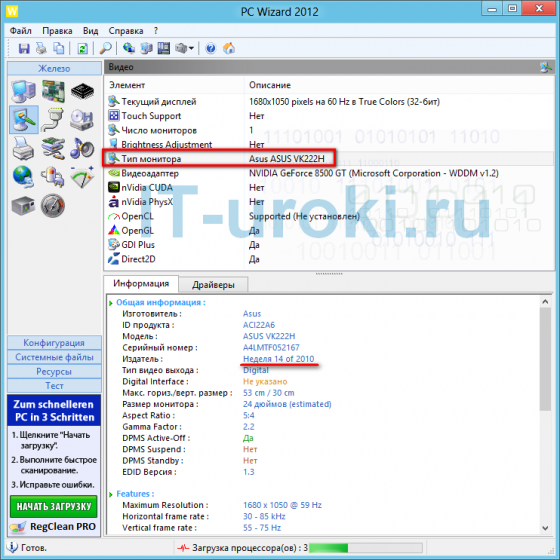
И еще одна очень интересная категория «Voltage, Temperature and Fans», которая показывает:
Это довольно важные параметры, которые могут говорить о проблемах компьютера. Постепенно, изучая IT-уроки, вы разберетесь с тем, как использовать эту и другую информацию.
А пока что, она Вам пригодится для того, чтобы правильно задать вопрос специалисту и получить ответ, а не просьбу уточнить параметры компьютера.
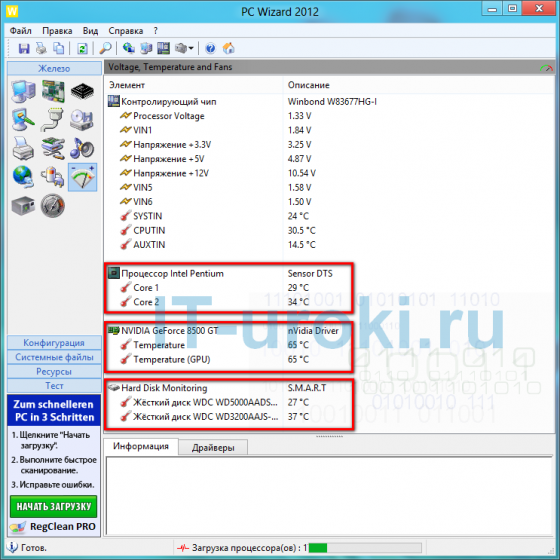
Категория Voltage, Temperature and Fans
Следует учесть, что некоторые сведения PC Wizard может показать ошибочно, но от этого не застрахована ни одна другая программа.
3. Создание отчета в PC Wizard 2012
Чтобы сохранить полученную информацию о компонентах компьютера, можно создать отчет или скопировать любой пункт из окна программы PC Wizard.
Сохраняем отчет
Отчет сохранить совсем не сложно:
1.Выделите нужную категорию (например, раздел «Железо»);
2. Нажмите левой кнопкой мыши в строке меню «Файл», выберите пункт «Сохранить как…»;
3. В открывшемся окне выберите нужный формат (лучше всего выбрать «Format HTML»);
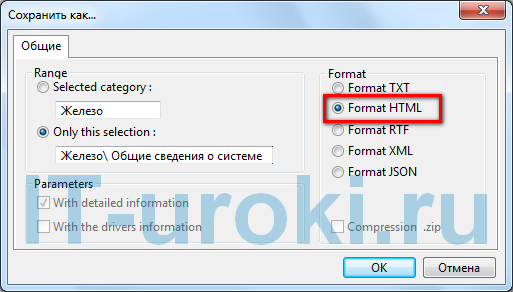
Создание отчета в программе PC Wizard
4. Нажмите «ОК» и выберите, где сохранить отчет.
Копируем информацию
Скопировать информацию еще проще:
1. Выберите любой пункт в любой категории;
2. Выделите в правой части окна программы любой параметр или часть описания;
3. Смените язык системы на русский (если выбран английский);
4. Нажмите правой кнопкой мыши на выделенное и в появившемся меню нажмите левой кнопкой мыши «Копировать».
Если не понятно, смотрите видео ниже.
Видео PC Wizard Часть 2: Работа в программе
Во втором видео о PC Wizard 2012 я кратко показал принципы работы в программе и создание отчета. В конце пример того, как задать вопрос в рубрике «Вопрос-Ответ».
Думаю, теперь Вам можно смело попробовать самостоятельно изучить программу PC Wizard 2012, если есть вопросы, прошу в раздел «Комментарии» ниже по странице.
Копирование запрещено
Ах да… Экзамен
Я уже давно грозился провести среди IT-учеников экзамен, и вот, настало время. На следующем IT-уроке вы сможете показать, насколько внимательно читали все первые уроки. Советую перечитать еще раз не только их, но и другие разделы сайта.
Интересно попробовать свои силы?

Если уже отовы, то можно сразу пройти: первый IT-Экзамен «Устройство компьютера» (Урок 14).
Чтобы не пропустить следующие уроки, подпишитесь на новости сайта (в первом пришедшем письме не забудьте нажать ссылку для подтверждения).
Как я создал «визард» для WordPress от своей глубокой лени
Привет всем. Все мы любим автоматизацию процессов в нашей жизни. Я также не стал исключением. Ведь лень двигатель прогресса, поэтому и пишу сей пост.

Начну сначала: На сегодняшний день я работаю QA (куа) тестером в компании TemplateMonster в отделе WordPress. Никогда не думал до этого, что от установок чистого WordPress движка (далее WP) для тестирования шаблонов, может начать тошнить. Особенно когда количество установок за день переваливает за 20. Вот однажды в один из таких дней и зародилась мысль сделать автоматизатор (Мастер, WIZARD) установки.
Многие кто работал c данным движком знают как осуществляется установка по умолчанию.
В данной статье будет рассмотрена установка на Локальный сервер — OpenServer.
На данный момент мой визард находится в свободном доступе на Git-е. Вы вправе скачивать его, редактировать, настраивать под себя, менять иконку и бг. В общем все что вздумается.
Я описал настройку в 3 шага в файле README.md, а так же в данном видео.
Настройка очень проста:
Функции прописаны в файле wp-wizard/install.php:
Внимание! В папке wp-wizard/ лежит файлик дампа main.sql. Это, как уже говорилось выше — стандартный дамп, который генерит WP. В котором в таблице «wp_users» забит login: admin и password: 1. Если вы хотите использовать свой файлик дампа, то вам нужно заменить локальный адрес на «site_url».

А вот так выглядит стартовая страница WP-WIZARD.
Что такое Wizard.exe? Это безопасно или вирус? Как удалить или исправить это
Что такое Wizard.exe?
Wizard.exe это исполняемый файл, который является частью TweakRAM Программа, разработанная Программное обеспечение Elcor, Программное обеспечение обычно о 2.18 MB по размеру.

Wizard.exe безопасный или это вирус или вредоносная программа?
Первое, что поможет вам определить, является ли тот или иной файл законным процессом Windows или вирусом, это местоположение самого исполняемого файла. Например, такой процесс, как Wizard.exe, должен запускаться из C: \ Program Files \ TweakRAM \ TweakRAM.exe, а не в другом месте.
Если статус процесса «Проверенная подписывающая сторона» указан как «Невозможно проверить», вам следует взглянуть на процесс. Не все хорошие процессы Windows имеют метку проверенной подписи, но ни один из плохих.
Наиболее важные факты о Wizard.exe:
Если у вас возникли какие-либо трудности с этим исполняемым файлом, перед удалением Wizard.exe необходимо определить, заслуживает ли он доверия. Для этого найдите этот процесс в диспетчере задач.
Найдите его местоположение (оно должно быть в C: \ Program Files \ TweakRAM) и сравните его размер с приведенными выше фактами.
Если вы подозреваете, что можете быть заражены вирусом, вы должны немедленно попытаться это исправить. Чтобы удалить вирус Wizard.exe, вы должны Загрузите и установите приложение полной безопасности, например Malwarebytes., Обратите внимание, что не все инструменты могут обнаружить все типы вредоносных программ, поэтому вам может потребоваться попробовать несколько вариантов, прежде чем вы добьетесь успеха.
Могу ли я удалить или удалить Wizard.exe?
Не следует удалять безопасный исполняемый файл без уважительной причины, так как это может повлиять на производительность любых связанных программ, использующих этот файл. Не забывайте регулярно обновлять программное обеспечение и программы, чтобы избежать будущих проблем, вызванных поврежденными файлами. Что касается проблем с функциональностью программного обеспечения, проверяйте обновления драйверов и программного обеспечения чаще, чтобы избежать или вообще не возникало таких проблем.
Однако, если это не вирус, и вам нужно удалить Wizard.exe, вы можете удалить TweakRAM с вашего компьютера, используя его деинсталлятор, который должен находиться по адресу: C: \ Program Files \ TweakRAM \ uninst.exe. Если вы не можете найти его деинсталлятор, то вам может понадобиться удалить TweakRAM, чтобы полностью удалить Wizard.exe. Вы можете использовать функцию «Установка и удаление программ» на панели управления Windows.
Распространенные сообщения об ошибках в Wizard.exe
Наиболее распространенные ошибки Wizard.exe, которые могут возникнуть:
• «Ошибка приложения Wizard.exe».
• «Ошибка Wizard.exe».
• «Возникла ошибка в приложении Wizard.exe. Приложение будет закрыто. Приносим извинения за неудобства».
• «Wizard.exe не является допустимым приложением Win32».
• «Wizard.exe не запущен».
• «Wizard.exe не найден».
• «Не удается найти Wizard.exe».
• «Ошибка запуска программы: Wizard.exe».
• «Неверный путь к приложению: Wizard.exe».
Как исправить Wizard.exe
Если у вас возникла более серьезная проблема, постарайтесь запомнить последнее, что вы сделали, или последнее, что вы установили перед проблемой. Использовать resmon Команда для определения процессов, вызывающих вашу проблему. Даже в случае серьезных проблем вместо переустановки Windows вы должны попытаться восстановить вашу установку или, в случае Windows 8, выполнив команду DISM.exe / Online / Очистка-изображение / Восстановить здоровье, Это позволяет восстановить операционную систему без потери данных.
Чтобы помочь вам проанализировать процесс Wizard.exe на вашем компьютере, вам могут пригодиться следующие программы: Менеджер задач безопасности отображает все запущенные задачи Windows, включая встроенные скрытые процессы, такие как мониторинг клавиатуры и браузера или записи автозапуска. Единый рейтинг риска безопасности указывает на вероятность того, что это шпионское ПО, вредоносное ПО или потенциальный троянский конь. Это антивирус обнаруживает и удаляет со своего жесткого диска шпионское и рекламное ПО, трояны, кейлоггеры, вредоносное ПО и трекеры.
Мы рекомендуем вам попробовать это новое программное обеспечение, которое исправляет компьютерные ошибки, защищает их от вредоносных программ и оптимизирует производительность вашего ПК. Этот новый инструмент исправляет широкий спектр компьютерных ошибок, защищает от таких вещей, как потеря файлов, вредоносное ПО и сбои оборудования.
Загрузите или переустановите Wizard.exe
Вход в музей Мадам Тюссо не рекомендуется загружать заменяемые exe-файлы с любых сайтов загрузки, так как они могут содержать вирусы и т. д. Если вам нужно скачать или переустановить Wizard.exe, мы рекомендуем переустановить основное приложение, связанное с ним. TweakRAM.
Информация об операционной системе
Ошибки Wizard.exe могут появляться в любых из нижеперечисленных операционных систем Microsoft Windows: