
Sidebar.exe что это за программа в автозагрузке
Если вы заметили Sidebar.exe в автозагрузке Windows, то наверняка у вас возник вопрос не только, что это за процесс, но и почему программа грузит компьютер, как её удалить и не является ли она опасным вирусом. Чтобы ответить на все эти вопросы, мы подготовили подробный материал.
Что такое Sidebar.exe
Sidebar.exe – это штатное приложение, которое есть в Windows изначально. Оно отвечает за вывод виджетов на рабочий стол. С английского языка Sidebar означает боковая колонка, что в целом отражает смысл данного процесса:

Например, с помощью этого процесса выводятся часы, календарь, заметки и другие виджеты на рабочий стол.
Поэтому, Sidebar.exe – это не вирус. Однако, иногда бывает так, что вирусы маскируются под этот процесс. В этом случае нужно запустить либо полную проверку, либо через поиск найти расположение файла, который исполняется, и проверить именно его. На нашей практике было всего лишь несколько случаев, когда вирусы маскировались под данный процесс – но так как это возможно, проверить точно нужно, особенно, если процесс сильно тормозит систему.
Почему процесс Sidebar.exe в автозагрузке на Windows
Это нужно для того, чтобы виджеты появлялись на экране сразу же после загрузки. Если вы уберете процесс из этой области, то после старта системы вы не увидите привычного оформления.

Удалить процесс из области автозагрузки максимально просто. Используйте CCleaner или другие подобные инструменты, которые позволяют настроить области, деактивируйте Sidebar.exe.
Sidebar.exe потребляет очень много ресурсов – что делать
Если вы используете штатный инструмент для отображения виджетов на рабочем столе, то в норме процесс Sidebar.exe не потребляет много ресурсов. Если вы постоянно наблюдаете, что на выполнение требуется:
То время переживать. Это возможно лишь в том случае, если у вас на Windows компьютере возникла какая-то проблема.
По нашей практике обычно проблема в том, что люди используют сторонние решения. Например, недовольны наличием часов, заметок и других штатных возможностей, и устанавливают дополнительные расширения, например, виджет фотографий и другие. В этом случае процесс может сильно нагружать систему.
Решение такой ситуации простое – удалить все дополнительные расширения. И если вы всё же хотите ими пользоваться, то предстоит найти аналоги вместо тех, что перегружают систему.
Вторая причина, почему Sidebar.exe нагружает систему – это вирус. Как ранее мы написали, вы обязательно должны проверить исполняемый файл – его расположение можно увидеть через Диспетчер задач или найти через поиск. Посмотреть расположение файлов очень просто, достаточно кликнуть на процесс и далее выбрать пункт «Показать расположение файла»:

В случае, если у вас есть все основания полагать, что ваш случай, это именно вирус, мы рекомендуем следующий ролик к просмотру. Он ответит на ряд вопросов – как выявить проблему, и как её устранить:
Как удалить Sidebar.exe
Если вы не хотите пользоваться инструментом или процесс создает чрезмерно высокую нагрузку, то вы всегда можете удалить Sidebar.exe.
Самый простой вариант – удалить процесс из автозапуска. В этом случае он не будет запускаться. Проще всего удалить через специализированные программы, как CCleaner, но если вы не хотите ничего устанавливать, то есть решение:
Если же вы хотите удалить исполняемый файл полностью, то вы можете найти его по адресу: C:/Program Files/Windows Sidebar – расположение на вашем ПК может отличаться, поэтому если не нашли файла и/или папки, воспользуйтесь поиском по компьютеру.
Всем, у кого остались вопросы, мы рекомендуем посмотреть следующее видео, которое максимально подробно расскажет и про сами виджеты, и про процесс Sidebar.exe. Видео на английском языке, но мы надеемся, что это не помешает вам разработаться в вопросе:
990x.top
Простой компьютерный блог для души)
Windows Sidebar что это за программа/папка? (процесс sidebar.exe)
 Всем привет, друзья!! Разговор пойдет о программе Windows Sidebar, я просто нашел такую папку у себя в Program Files и мне сразу стало любопытно, а что это за папка или что это за программа? Начал искать в интернете ответ. Узнал, что Windows Sidebar это боковая панель, которая появилась еще в Windows Vista. И на этой панели располагаются гаджеты, которые содержат ту или иную инфу, вообще удобно, есть например гаджет для отображения погоды, часов, загрузки процессора, использование памяти ну и другие. Гаджеты можно создавать в блокноте, правда как это делается я не знаю. Еще можно использовать программу Gadget Creator.
Так, что еще интересно — в Vista компонент назывался Боковая панель Windows, а вот в семерке он теперь называется Гаджеты рабочего стола. И полупрозрачной панели уже нет такой как в Vista, теперь гаджеты можно просто ставить на рабочий стол и мышкой тягать как вздумается  Так что вывод уже делаем первый — Windows Sidebar это программа для отображения гаджетов. И эту папку как бэ удалять во-первых нельзя, ибо системный компонент (но я все таки попробую удалить). А во-вторых я сомневаюсь в том что у вас получится удалить, ибо системная ведь папка.
Ну а вот собственно у меня эта папка:
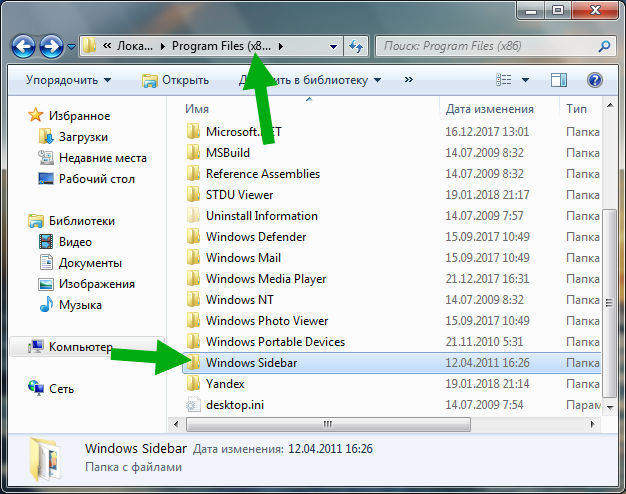
Находится она вот здесь:
C:\Program Files (x86)
Так как у меня 64-битная винда, то есть и папка Program Files без (x86) — и оказалось что там тоже есть папка Windows Sidebar:

Так, теперь откроем папку и посмотрим что внутри:
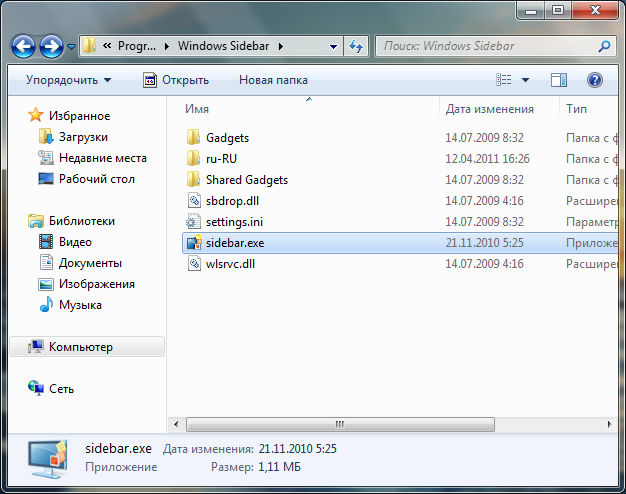
Содержимое папок одинаково что просто в Program Files, что с (x86), я открыл последнюю кстати. И внутри ничего подозрительного нет — есть главный исполняющий файл sidebar.exe, библиотеки есть, файл settings.ini типа настройки, но там внутри только одна строчка. Ну а в папке Gadgets расположены сами гаджеты:
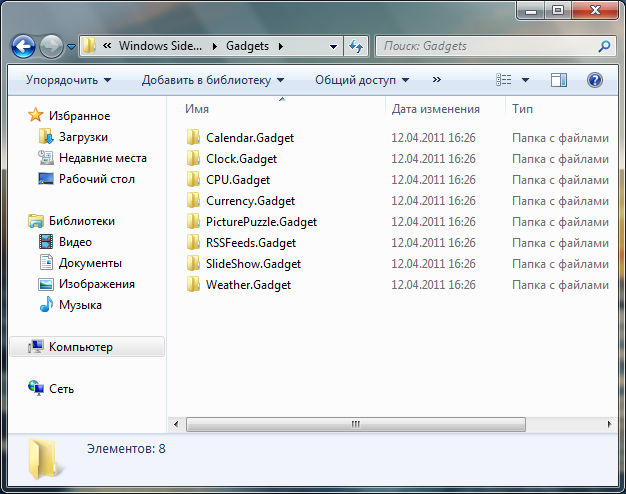
Ребята, теперь давайте откроем эти гаджеты — я нажимаю правой кнопкой по рабочему столу и выбираю там пункт Гаджеты:

Появилось такое окно (вам не кажется что тут как-то слишком много прозрачности):

Вот я взял и мышкой потянул часики на рабочий стол и они там появились:
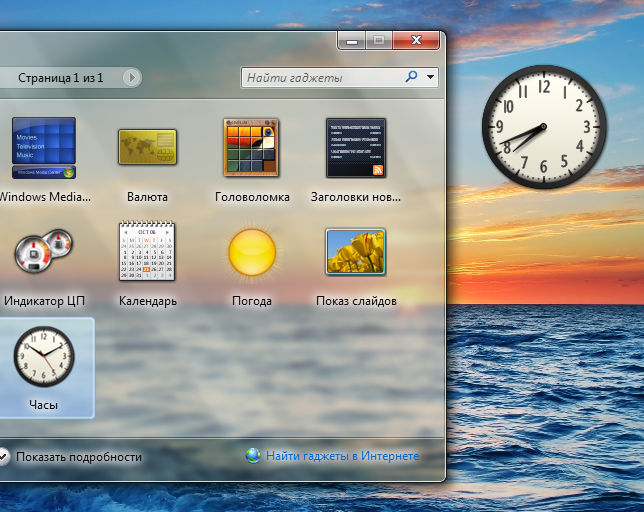
Если навести мышку на часики, то есть на гаджет, то появятся кнопки управления:

Как видите гаджет можно настроить, а можно и просто закрыть Кстати гаджеты как и само то окно где их можно выбрать, то все это работает под процессом sidebar.exe, ну это просто вам на заметку.
Так, что такое гаджеты вы поняли. Теперь давайте вернемся в Program Files и попробуем удалить папку Windows Sidebar. Нет, стоп! Сначала мы создадим точку восстановления, для этого я зажимаю кнопки Win + R и вставляю туда эту команду:

Выбираем системный диск и нажимаем эту кнопку:
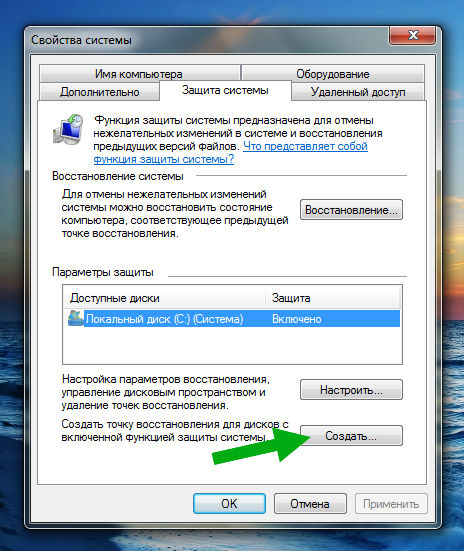
Называть советую так чтобы было точно понятно, я вот так и назвал — До удаления папки Windows Sidebar:
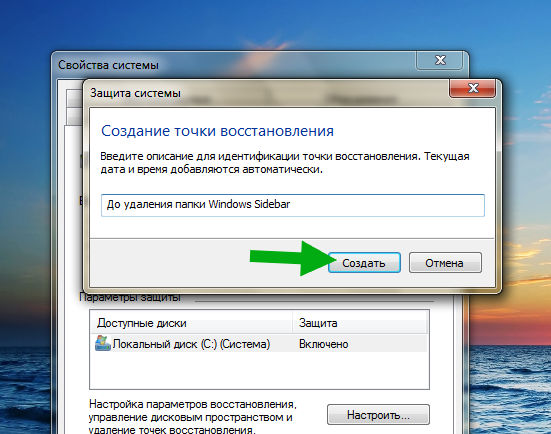
Нажали кнопку Создать, начался процесс создавания точки:

У меня он занял секунды три, а потом появилось сообщение которое сказало что все прошло нормалек:

Отлично, точку мы создали и если что — снова идем в это окно Свойства системы и там уже нажимаем кнопку Восстановление и возвращаемся в прошлое, ну это если траблы какие-то будут после удаления…
Забыл еще сказать, что по умолчанию гаджеты у меня запускаются из папки Program Files, то есть без (x86), я думаю что это и логично, ибо у меня 64-битная виндушка стоит Значит так, открываю сначала папку Program Files (x86) и нажимаю правой кнопкой по папке Windows Sidebar и выбираю там Удалить:
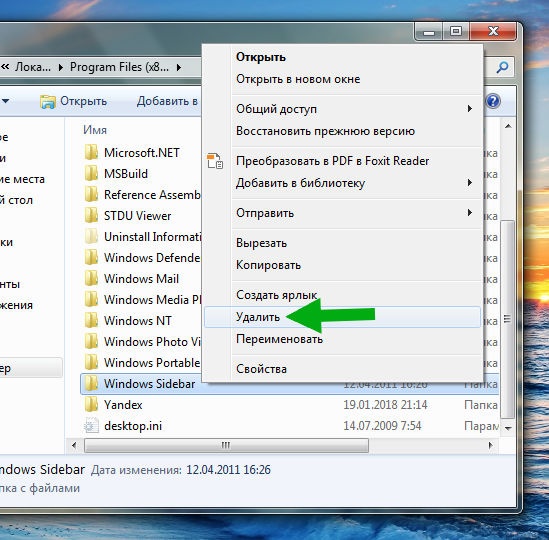
Выскочило подтверждение, жму Да:

Ну а потом случилось то, в чем я был уверен на 99%:

Пфффф… Ну понятное дело что удалить не получится, я ведь писал, но было интересно проверить.. и тут вы спросите меня — и что, все? никак не удалить?. И я отвечу — нет, мы все таки попробуем удалить! Но как? Нам нужно скачать утилиту Unlocker — она бесплатная и создана как раз для удаления того, что удаляться никак не хочет. И еще — официальный сайт Unlocker может быть типа опасным, или сама утилита может быть типа опасной, например антивирус вам может сказать так. Это нормально, я не знаю почему так, но это ложное срабатывание. Качать утилиту советую с проверенного источника, например с крупного софт-портала или в конце концов официального сайта. Я лично хотел скачать с официального сайта, на который попал из статьи Википедии.. но там был облом, оттуда уже не скачать.. но зато я скачал с софт-портала точка ком и вам советую, это надежный сайт
Утилиту Unlocker скачал, версия кстати 1.9.2, запустил установщик, русский язык, снял галочки чтобы не ставился какой-то там тулбар Delta.. в общем поставил, все прошло гладко. Все, утилита установлена, возвращаемся к папке Program Files, нажимаю снова правой кнопкой по Windows Sidebar и уже выбираю пункт Unlocker:

Далее в окошке Unlocker выбрал в меню Удалить и нажимаю ОК:
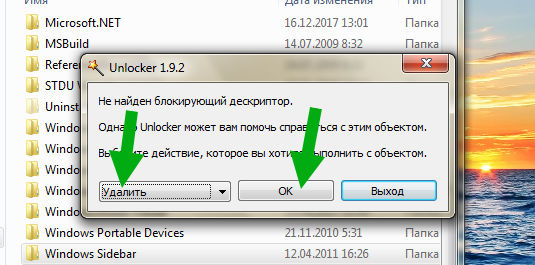

И потом ура все получилось и обьект удален:

Это мы удалили в Program Files (x86), а теперь пойдем в просто Program Files, там тоже самое делаю.. но там появилось такое окно, я тут тоже выбрал Удалить в меню и нажал кнопку Разблокировать все:

И потом ура тут тоже успешно все:
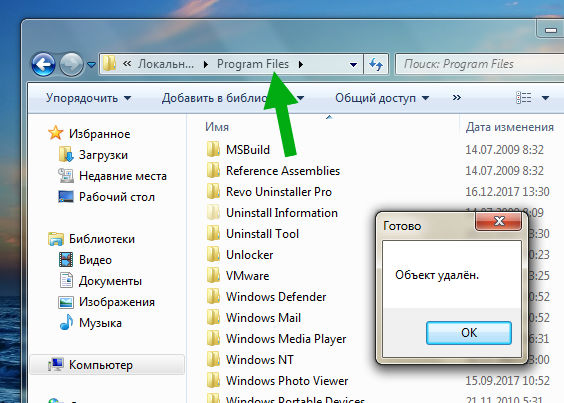
Как видите — получилось удалить в обоих папках Program Files, а это невероятный успех!
Потом для надежности я сделал перезагрузку и проверил — в папках Program Files не появилось Windows Sidebar, так что все пучком ребята. Для надежности я сделал еще одну перезагрузку.. подождал.. и все равно нет папки Windows Sidebar. Просто я помню что удалял подобные папки на Windows XP, а потом после перезагрузки они появлялись, правда они были пустые, но все же..
Я запустил Хром, Яндекс Браузер.. еще анализатор автозагрузки AnVir Task Manager запустил.. чистилку CCleaner.. все программы работали нормально. То есть глюка после удаления папки Windows Sidebar я не заметил, но все равно хорошо что есть точка восстановления. Просто может быть такое, что удаление той или иной системной папки может затронуть работу других программ, даже вроде если папка не имеет никакого отношения. Но в нашем случае все гладко.
На этом все ребята, удачи вам, берегите себя и будьте счастливы!!
990x.top
Простой компьютерный блог для души)
Sidebar — что это за программа и нужна ли она? (Windows Desktop Gadgets)

Приветствую друзья! Сегодня поговорим про программу Sidebar, я постараюсь узнать максимум информации и написать все простыми словами.
Sidebar — что это такое?
Процесс боковой полупрозрачной панели Windows, на которой располагаются виджеты (гаджеты), например календарь, часы, погода и другие.
Данный процесс является частью новомодного интерфейса, который появился после еще в Windows Vista. Потом он был в Windows 7, но в Windows 8/10 — его уже нет. Вот как он выглядел в Vista:
 Вот именно эта панель справа, на которой часики, картинка и RSS-модуль какой-то — это и есть Sidebar, полупрозрачная панель, на которой могут работать разные компоненты. Эти компоненты или другими словами гаджеты — ставите сами, какие хотите, например какая нагрузка процессора в текущий момент, сколько оперативки используется. Конечно все эти гаджеты красиво оформлены и радуют глаз.
Все это красиво, спору нет, однако один минус — такие гаджеты могут кушать ресурсы ПК. Иногда значительно, и не потому что гаджеты грузят, а потому что не всегда все работает идеально. Чтобы добавить гаджеты, достаточно нажать правой кнопкой по рабочему столу и выбрать пункт:
 Это Windows 7, в Vista думаю все также.
И потом можно было выбрать гаджеты, например такие:
 Но вообще можно скачать их еще с интернета, их много существует на любой вкус. Правда сегодня эти гаджеты как бы уже устарели, но тем не менее, при помощи стороннего софта их можно поставить даже на Windows 10.
Вот пример гаджета, который показывает загрузку процессора и сколько используется оперативки:
 У каждого гаджета могут быть свои настройки, а также они могут быть не только на полупрозрачной панели, их также можно мышкой двигать по рабочему столу.
В общем думаю вам понятно за что отвечает процесс Sidebar.exe — именно на за эту панель, без которой спокойно можно обойтись, но.. если ее правильно настроить, то она будет радовать глаз, чего стоят только часики. Хотя признаюсь, я эти часики ставил, но время все равно по ним почти не смотрел.
Sidebar грузит процессор
Вообще грузить ПК процесс не должен:
 В описании сказано — Windows Desktop Gadgets, если написано другое, то это может быть вирус (хотя описание тоже может быть поддельное). Процесс должен минимум использовать ресурсов ПК, особенно если у вас установлены все обновления.
Тем не менее, проверьте откуда запускается файл sidebar.exe:
Вообще оригинальное место файла такое:
С:\Program Files\Windows Sidebar\
Также оказывается что для корректной работы гаджетов нужны такие компоненты:
Что можно сделать? Можно попробовать обновить эти компоненты, то есть флеш плеер удалить и скачать заново с офф сайта (только версию для Internet Explorer) а Internet Explorer удалить нельзя, но можно попробовать поставить обновления для него.
Sidebar.exe — вирус? В принципе, как мы выяснили — нет. Однако вирус спокойно может маскироваться под этот процесс, как уже писал — можно проверить файл на VirusTotal, но также советую просканировать ПК утилитами Dr.Web CureIT, AdwCleaner и Hitman Pro. Первая против опасных вирусов, вторые две против рекламного и шпионского ПО.
Sidebar — отключение из автозагрузки
Скажу сразу — для работы с автозагрузкой я советую использовать AnVir Task Manager, это мощный инструмент позволяет посмотреть полностью автозагрузку. Лишнее можно спокойно отключить, программа и в этом подскажет (есть система рейтинга).
Итак, теперь мини-инструкция:
Важно! Элемент может называться и не Sidebar, а например Операционная система:
 Здесь важно смотреть еще колонку Команда — там указывается путь к процессу.
Sidebar — принудительное отключение
Перед этим способом я настоятельно рекомендую создать точку восстановления!
В итоге если будут какие-то проблемы, то можно все вернуть обратно при помощи точки восстановления.
Что такое Sidebar – как отключить или удалить
Sidebar – программа, которая появилась в операционной системе Windows Vista. Кому-то она приходится по душе, а кого-то очень сильно раздражает, из-за чрезмерного потребления ресурсов.
Что это за программа
Sidebar.exe или проще говоря «сайдбар» — программа или вернее сказать процесс в переводе с английского означающий боковую панель. Собственно говоря, используется он как раз для того, чтобы можно было добавить виджеты, наиболее используемые приложения и прочую необходимую информацию, вроде погоды, времени или картинок на экран. Изначально данная утилита не активируется, однако ее можно включить при желании через меню т.к. она идет в базовой комплектации Windows.
Как найти расположение
Для того, чтобы найти расположение гаджетов входящих в состав sidebar автоматически установленных на компьютере Windows 7 или Vista необходимо:
Если же нужно найти гаджеты, которые были скачаны дополнительно из тех или иных источников, то перейдите по следующему пути: C:\Users\Имя пользователя\AppData\Local\Microsoft\Windows Sidebar.
Если найти не получилось, то просто откройте поиск и вставьте туда слово «Gadgets».
Что касается операционной системы Windows 8 или 10, то, к сожалению, в них добавление приложений, картинок и прочего не доступно. Для данных операционных систем необходима установка дополнительных приложений, которые помогут адаптировать интерфейс.
Процесс расходует много памяти
Сайдбар, как и любая утилита расходует довольно много памяти компьютера, как внутренней, которая влияет на количество доступного свободного места для установки новых приложений или загрузки файлов, так и оперативной. В зависимости от наполненности панели виджетами она может расходовать, как всего несколько килобайт памяти, так и несколько гигабайт. В последнем случае и при условии, что компьютер порой подвисает по непонятным причинам стоит задуматься — насколько эта утилита нужна. Чтобы посмотреть количество занятых программой мегабайт, нужно зайти в пункт меню «Диспетчер задач», где найти сайдбар в разделе «Процессы».
При большой нагрузке можно убрать некоторые гаджеты с панели, тем самым определив тот, который не оптимизирован и вызывает утечку памяти.
Отключение или удаление sidebar
Избавиться от sidebar.exe можно несколькими способами.
Самый простой – отключить. Однако, способ этот подойдет лишь для кратковременного отключения программы, так как после перезагрузки утилита вновь будет включаться. Чтобы единоразово отключить боковую панель надо открыть «Диспетчер задач», найти в нем сайдбар и нажать кнопку завершения процесса.
Чтобы отключить панель навсегда, необходимо открыть программу «Конфигурация систем». Проще всего сделать это через поиск по системе, в котором прописать «msconfig». Когда программа откроется, нужно выбрать вкладку «Автозагрузка», найти сайдбар и убрать галочку слева от названия.
Это поможет убрать автоматический запуск программы при включении компьютера. Если же потребуется вновь включить боковую панель, то достаточно проделать обратные манипуляции и включить «Автозагрузку». Будьте внимательны и не отключите другие программы, так как это может привести к некорректной работе операционной системы.
Возможные проблемы
Главной проблемой является не отображение виджетов на панели. Как правило, это происходит из-за сбоя в работе Adobe Flash Player или функционировании Internet Explorer. Попробуйте обновить Flash Player или Internet Explorer до последней версии, а sidebar перезапустить. Если же это не помогло — следует обновить операционную систему или использовать восстановление системы.
Sidebar.exe – что это за файл, почему грузит систему
Sidebar в автозагрузке: что это за процесс?
Для того чтобы понять, что это за служба, необходимо просто перевести английское название. Означает оно «боковая панель». Обычно по умолчанию этот элемент на экране не отображается, однако загружается вместе с системой.

Нужна ли программа Sidebar в автозагрузке? Вопрос очень спорный. Некоторые пользователи приветствуют новшества от Microsoft, которые затрагивают область показа на «Рабочем столе» дополнительных виджетов. Так, например, в той же «Висте» на экране можно было включить отображение вертикальной панели с закрепленными на ней виджетами погоды, часами, календаря, а в более поздних системах – и элементы программ с веб-интерфейсом.
Исправьте ошибки sidebar.exe
Информация о файле
| Основная информация | |
| Имя файла | sidebar.exe |
| Расширение файла | EXE |
| Тип | Executable Application |
| Описание | Windows Executable |
| Программного обеспечения | |
| программа | Windows 7 |
| Программного обеспечения | Windows |
| автор | Microsoft |
| Версия программного обеспечения | 7 |
| подробности | |
| Размер файла | 1174016 |
| Самый старый файл | 2009-04-11 |
| Последний файл | 2010-11-21 |
Как работает боковая панель?
Для Windows XP наличие в системе такого элемента ускоренного доступа к некоторым функциям не предусмотрено. Зато в модификациях выше панель может настраиваться в соответствии с пожеланиями пользователя.
Другое дело, что выбор виджетов изначально был крайне ограничен, а только потом набор был несколько расширен. Что же касается функциональности, сама панель является средством быстрого доступа к наиболее популярным апплетам. И, если они пользователю в повседневной работе крайне необходимы, панель можно не отключать.
Проблемы функциональности
Такова в общих чертах программа Sidebar. Что это в автозагрузке? Системный процесс, отвечающий за вызов и поддержание работоспособности панели. Но с ним встречается достаточно много проблем.
Дело в том, что при использовании панели виджетов очень часто может наблюдаться повышенная нагрузка на процессор и оперативную память, причем до такой степени, что многих пользователей это несказанно раздражает. Кроме того, и сама служба иногда может вызывать появление собственных ошибок.
Считается, что в большинстве случаев это связано с некорректно установленным или устаревшим Flash Player от Adobe (именно он отвечает за отображение иконок, их анимацию и т. д.).
Как исправить ошибки sidebar.exe всего за несколько шагов?
Помните, прежде чем предпринимать какие-либо действия, связанные с системными файлами, сделайте резервную копию ваших данных!
Ошибки файла sidebar.exe могут быть вызваны различными причинами, поэтому полезно попытаться исправить их различными способами.
Шаг 1.. Сканирование компьютера на наличие вредоносных программ.
Файлы Windows обычно подвергаются атаке со стороны вредоносного программного обеспечения, которое не позволяет им работать должным образом. Первым шагом в решении проблем с файлом sidebar.exe или любыми другими системными файлами Windows должно быть сканирование системы на наличие вредоносных программ с использованием антивирусного инструмента.
Если по какой-либо причине в вашей системе еще не установлено антивирусное программное обеспечение, вы должны сделать это немедленно. Незащищенная система не только является источником ошибок в файлах, но, что более важно, делает вашу систему уязвимой для многих опасностей. Если вы не знаете, какой антивирусный инструмент выбрать, обратитесь к этой статье Википедии — сравнение антивирусного программного обеспечения.
Шаг 2.. Обновите систему и драйверы.
Установка соответствующих исправлений и обновлений Microsoft Windows может решить ваши проблемы, связанные с файлом sidebar.exe. Используйте специальный инструмент Windows для выполнения обновления.
Помимо обновления системы рекомендуется установить последние версии драйверов устройств, так как драйверы могут влиять на правильную работу sidebar.exe или других системных файлов. Для этого перейдите на веб-сайт производителя вашего компьютера или устройства, где вы найдете информацию о последних обновлениях драйверов.
Шаг 3.. Используйте средство проверки системных файлов (SFC).
Проверка системных файлов — это инструмент Microsoft Windows. Как следует из названия, инструмент используется для идентификации и адресации ошибок, связанных с системным файлом, в том числе связанных с файлом sidebar.exe. После обнаружения ошибки, связанной с файлом %fileextension%, программа пытается автоматически заменить файл sidebar.exe на исправно работающую версию. Чтобы использовать инструмент:
Шаг 4. Восстановление системы Windows.
Другой подход заключается в восстановлении системы до предыдущего состояния до того, как произошла ошибка файла sidebar.exe. Чтобы восстановить вашу систему, следуйте инструкциям ниже
Если все вышеупомянутые методы завершились неудачно и проблема с файлом sidebar.exe не была решена, перейдите к следующему шагу. Помните, что следующие шаги предназначены только для опытных пользователей
Отключение процесса
Теперь несколько слов о деактивации процесса Sidebar в автозагрузке. Что это за приложение, уже понятно, и отключить данный процесс можно двумя основными способами.
Первая методика состоит в том, чтобы вызвать стандартный «Диспетчер задач» и перейти на вкладку активных процессов, где нужно найти процесс Sidebar.exe и снять задачу, нажав на соответствующую кнопку или завершив работу службы через меню ПКМ. Способ достаточно неудобный, поскольку при перезагрузке системы этот процесс активируется вновь. Таким образом, необходимо сделать так, чтобы служба вместе с ОС не стартовала.
Наиболее распространенные проблемы с файлом sidebar.exe
Существует несколько типов ошибок, связанных с файлом sidebar.exe. Файл sidebar.exe может находиться в неправильном каталоге файлов на вашем устройстве, может отсутствовать в системе или может быть заражен вредоносным программным обеспечением и, следовательно, работать неправильно. Ниже приведен список наиболее распространенных сообщений об ошибках, связанных с файлом sidebar.exe. Если вы найдете один из перечисленных ниже (или похожих), рассмотрите следующие предложения.
sidebar.exe
Не удалось запустить приложение, так как отсутствует файл sidebar.exe. Переустановите приложение, чтобы решить проблему.
Проблемы, связанные с sidebar.exe, могут решаться различными способами. Некоторые методы предназначены только для опытных пользователей. Если вы не уверены в своих силах, мы советуем обратиться к специалисту. К исправлению ошибок в файле sidebar.exe следует подходить с особой осторожностью, поскольку любые ошибки могут привести к нестабильной или некорректно работающей системе. Если у вас есть необходимые навыки, пожалуйста, продолжайте.
Как удалить Sidebar из автозагрузки?
Эта методика сводится к тому, чтобы вызвать конфигуратор системы. В модификациях Windows ниже десятой для этого используется команда msconfig, прописываемая в консоли «Выполнить», а в десятой версии вызывается «Диспетчер задач».
Что в первом, что во втором случае, нужно перейти на вкладку автозагрузки, найти там искомый элемент и снять галочку с соответствующей строки. Конечно, это не есть удаление Sidebar, а только отключение старта и функциональности. Удалить боковую панель из системы, как это понимается в буквальном смысле, невозможно. Не помогут даже деинсталляторы, способные убирать «вшитые» в систему компоненты.
Также для деактивации можно воспользоваться разделом компонентов системы, где снимается флажок с платформы виджетов Windows, после чего следует перезагрузка.
Правда, некоторые «особо умные» пользователи пытаются удалить боковую панель, выяснив местоположение исполняемого файла. А вот этого делать не рекомендуется ни при каких обстоятельствах. Во-первых, сама система сделать этого не даст. А во-вторых, даже при наличии полного набора администраторских прав или даже при разблокировании файла приложением Unlocker удаление этого компонента может привести только к тому, что вся операционная система будет работать со сбоями или перестанет функционировать вообще. Потом придется принимать экстренные меры по восстановлению ее работоспособности, а иногда может понадобиться даже полная переустановка. Так что, будьте внимательны.
Как найти расположение
Для того, чтобы найти расположение гаджетов входящих в состав sidebar автоматически установленных на компьютере Windows 7 или Vista необходимо:
Если же нужно найти гаджеты, которые были скачаны дополнительно из тех или иных источников, то перейдите по следующему пути: C:\Users\Имя пользователя\AppData\Local\Microsoft\Windows Sidebar.
Если найти не получилось, то просто откройте поиск и вставьте туда слово «Gadgets».
Что касается операционной системы Windows 8 или 10, то, к сожалению, в них добавление приложений, картинок и прочего не доступно. Для данных операционных систем необходима установка дополнительных приложений, которые помогут адаптировать интерфейс.
Краткие итоги
Вот кратко и все о программе Sidebar. Что это в автозагрузке, хочется надеться, немного понятно. Остается без ответа только вопрос целесообразности использования этого компонента. Конечно, если речь идет о современных компьютерных конфигурациях с мощными процессорами и достаточно большими объемами оперативной памяти, ничего страшного в использовании боковой панели нет. На слабых конфигурациях, чтобы не нагружать системные ресурсы слишком сильно, от нее рекомендуется избавиться обычным отключением (а не удалением). Ну, а нужна ли она на экране, каждый пользователь решает сам. Обратите внимание, что она ограничивает свободное пространство «Рабочего стола», однако настроить ее можно таким образом, чтобы панель в неактивном виде автоматически скрывалась.
Впрочем, вопросы предпочтений находятся исключительно в ведении пользователей. Но в случае использования панели, если, скажем, она перестает функционировать, рекомендуется произвести переустановку или обновление флэш-плеера. В случае, когда дисфункция связана с самой службой, ее (как дополнительный элемент) можно загрузить непосредственно с официального сайта корпорации Microsoft.