
Отзывы о программе Toolwiz Care
| Загрузок всего | 79 724 |
| Загрузок за сегодня | 1 |
| Кол-во комментариев | 36 |
| Подписавшихся на новости о программе | 10 (подписаться) |
vladvikt про Toolwiz Care 4.0.0.1200 [26-08-2021]
Скажите пожалуйста, можно ли программу просто переустановить без удаления? И после запуска есть ли что винда слетит?
| | Ответить
vladvikt про Toolwiz Care 4.0.0.1200 [28-07-2021]
Программу установил неделю назад, т.к. ноутбук уже сильно доставал висами и торможениями. Вродь всё почистил. удалил не нужные программы, естессно не системные, но ничего не помогало. Конечно же почистил реестр, так как там было много ошибочных записей. около 600 с лишним. На это указывали и другие программы. Также с её помощью подстроил систему немного, подчистил. Оставил пока что дефрагментацию реестра и диска. Стремаюсь это делать. А также попробовал все остальные «чистящие моменты». Поднастроил прогу по видеороликам в ютубе. Сейчас ничё так пока. Работает. Ноуту win 7 ничем не навредила. Перестал тормозить. Надеюсь и на дальнейшую хорошую работу программы, что не подведёт и не запорет ОС.
| | Ответить
петр про Toolwiz Care 4.0.0.1200 [10-08-2018]
загрузил комп начал тормозить удалил
регистр организер лучше 100 пр
2 | 3 | Ответить
Egoar про Toolwiz Care 4.0.0.1200 [14-04-2017]
масик про Toolwiz Care 4.0.0.1200 [07-01-2017]
программа нормальная побольше бы таких.А там посмотрим и будем думать!
2 | 2 | Ответить
чайник Миша про Toolwiz Care 3.1.0.5500 [12-07-2016]
там много инструментов, но те, с которыми я разобрался, меня устраивают
2 | 2 | Ответить
SerSo про Toolwiz Care 3.1.0.5500 [03-02-2016]
Три раза по тем или иным причинам переустанавливал Винду и каждый раз устанавливал эту программу. Ни когда она у меня ничего не запорола и работала корректно. Я её и удалял и устанавливал по несколько раз (удалял чтобы испробовать другую программу), ни каких изменений не происходило. Сейчас установил снова и пока всё нормально. Так что ставить её или нет ваше дело.
7 | 2 | Ответить
Pasha про Toolwiz Care 3.1.0.5500 [02-10-2015]
Gennadi58 про Toolwiz Care 3.1.0.5500 [21-09-2015]
программа работает даже на 10-ке.немного настройки подшаманить и лучше не удалять её удалялкой.Прекрасная и нужная программулинка. А на ГАМНОСБОРКАХ поможет только ЕЖЕМЕСЯЧНАЯ ПЕРЕУСТАНОВКА.Такое вот резюме.
3 | 2 | Ответить
сергей про Toolwiz Care 3.1.0.5500 [31-05-2015]
несколько раз пытался установть эту прогу на ноутбук window 8—НЕ ВКЛЮЧАЮТСЯ МНОГО ПРОГРАММ И ВИСНЕТ СИСТЕМА.Убрал и вздохнул свободно.Лучше я оптимизатор сохраню GLARY UTILITIES.Он уже четыре года мне верно служит и никакой гадости не натворил—в нём много опций
4 | 3 | Ответить
Янина про Toolwiz Care 3.1.0.5500 [19-05-2015]
у меня от этой програмы сразу перестал интернет работать, сбои вызывае
5 | 2 | Ответить
Макс про Toolwiz Care 3.1.0.5500 [14-04-2014]
вызывает сомнения функция—отчёт автозагрузки—при десяти пробных включениях компьютера
Вызывает сомнение функция ОТЧЁТ АВТОЗАГРУЗКИ.При каждом включении компьютера показано разное время. С разбегом от 30секунд до 4 с половиной минут. И это при том,что в настройках ничего не изменено,программы не добавлены. Вот такие чудеса у этой «чудесной проги»
2 | 11 | Ответить
Алексей про Toolwiz Care 3.1.0.5300 [18-01-2014]
установил, произвел оптимизацию, теперь не могу регулировать яркость (почти на нуле) и звук включить не могу. все драйвера и устройства на месте а система их не обнаруживает.(пользуйтесь осторожно)
2 | 2 | Ответить
василий про Toolwiz Care 3.1.0.5200 [28-12-2013]
Отзывы все справедливые Программа то что надо а вот то что она бардака понаделала в компах то видимо на пиратских сайтах не все гладко И удаляется она не плохо Это можно без болезненно сделать Total Commanderom Так что по больше таких программ
2 | 6 | Ответить
vladvikt в ответ василий про Toolwiz Care 4.0.0.1200 [26-08-2021]
Скажите пожалуйста, а как это сделать? Мне нужно её переустановить. Или можно без удаления просто переустановить?
| | Ответить
shpric46 про Toolwiz Care 3.1.0.4000 [09-11-2013]
Хорошая программа. Но хотелось бы более детального разъяснения для таких чайников как я
7 | 4 | Ответить
Роман в ответ shpric46 про Toolwiz Care 3.1.0.5500 [15-06-2015]
Александр про Toolwiz Care 3.1.0.4000 [07-11-2013]
Отличная программа.Много интересных примочек. Пользуюсь уже год, на Windows 8 она тоже работает без проблем.
2 | 2 | Ответить
Гость в ответ Александр про Toolwiz Care 3.1.0.5500 [12-03-2014]
Если ты чайник и не разобрался в программе зачем пишешь, что прога нормальная.
3 | 8 | Ответить
Алька про Toolwiz Care 3.1.0.4000 [26-08-2013]
Вот это прога. Вот это я понимаю.  просто супер! Нет слов! *_*
2 | 2 | Ответить
Артём гор.Казань про Toolwiz Care 3.1.0.1000 [12-08-2013]
Хорошая безопасная прога,мне понравилась тем,что показывает кто лезет в интернет с названием программы и можно быстро заблокировать доступ этим программам,всё понятно для самых что ни есть чайников смело ставьте,при разного рода удалении конечно включайте голову и смотрите что удаляете особенно в реестре
2 | 2 | Ответить
Олдмен про Toolwiz Care 3.1.0.1000 [24-07-2013]
пользователь про Toolwiz Care 2.1.0.5000 [25-05-2013]
умный в ответ пользователь про Toolwiz Care 3.1.0.5500 [23-05-2016]
Если ты чайник то сними свисток и не свисти а кипи в тряпочку!
2 | 2 | Ответить
Обзор Toolwiz Care. Программа оптимизации компьютера


Большинство таких программ-оптимизаторов, как правило, ограничиваются “стандартными” утилитами для настройки параметров операционной системы, очистки и дефрагментации реестра и жесткого диска если не считать двух-трех дополнительных инструментов, да и то, не отличающихся особой эффективностью.
Большинство, но не все. Встречаются приложения, отличающиеся удивительно богатым набором инструментов, превращающих их в настоящие “комбайны”, годные для решения самых разных задач оптимизации.

Благодаря продуманному до мелочей дизайну такой солидный набор инструментов нисколько не затрудняет работу в Toolwiz Care, а напротив, делает ее комфортной и даже увлекательной. И что самое интересное, при этом Toolwiz Care совершенно бесплатна, хотя по многим характеристикам практически ничем не уступает коммерческим аналогам.
Программа Toolwiz Care имеет приятный настраиваемый интерфейс с поддержкой русского языка. Главное меню представляет собой горизонтальную графическую панель, содержащую пунктов, каждый из которых отвечает за свою группу инструментов. 1. Проверка. Данный модуль предназначен для очистки и оптимизации компьютера одним кликом. В этом режиме производится проверка некоторых параметров безопасности, очистка реестра и жесткого диска от временных файлов, истории, а также дефрагментация.
Окно быстрой проверки разделено на две части. В левой части вы можете просматривать результаты сканирования, правая содержит ряд дополнительных инструментов избранной группы. К ним мы еще вернемся, а сейчас перейдем к рассмотрению второго модуля


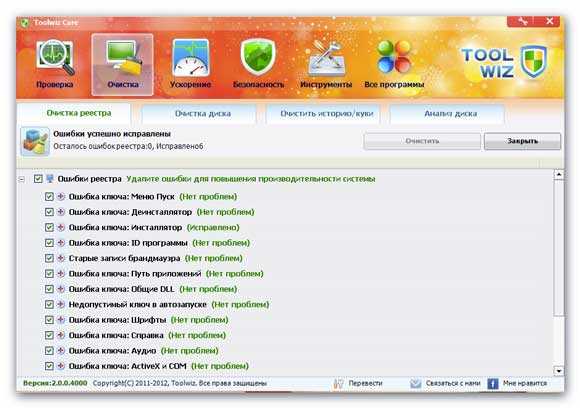
2. Очистка. Раздел включает в себя четыре инструмента: утилиту для устранения ошибок реестра, утилиты для очистки жесткого диска и истории интернета, а также для анализа файловой системы компьютера. Например, воспользовавшись опцией анализа диска, вы можете получить много полезных сведений об использовании дискового пространства, узнать общее количество файлов, пустых папок и т.п


3. Ускорение. Данный раздел также содержит четыре полезных утилиты: для дефрагментации диска, настройки автозагрузки, твикер для тонкой настройки параметров операционной системы, а также утилиту, предоставляющую подробный отчет об автозагружаемых компонентах системы.


4. Безопасность. В состав этого модуля также входят четыре основных инструмента. Особого внимания заслуживает сканер плагинов, позволяющий удалить из системы нежелательные компоненты. Только будьте крайне осторожны при использовании этой функции, так как данный инструмент ищет все интегрированные в операционную систему плагины, причем многие из них являются необходимыми для корректной работы пользовательских программ.


5. Инструменты. В этом разделе собраны самые разнообразные утилиты. Здесь вы найдете инструменты для разрезания/склеивания файлов, генератор паролей, “уничтожитель” файлов, утилиты для резервного копирования и восстановления данных, поиска дубликатов, исправления ошибок жесткого диска, затирания свободного пространства…
Обратите внимание на шесть программ, входящих в так называемую группу “супер инструментов”. С их помощью вы можете резервировать данные загрузочных секторов, отыскивать скрытые объекты на жестком диске и в системном реестре, управлять сетевыми плагинами.

6. Все программы. Данный модуль содержит две вкладки: “Деинсталляция” и “Все программы”. Догадаться о назначении первого инструмента, думаем, ни для кого не составит труда. Подраздел “Все программы” представляет собой список бесплатных приложений, скачать которые можно прямо из Toolwiz Care, воспользовавшись предоставленной ссылкой.


В начале обзора мы обещали рассмотреть ряд утилит, входящих в состав избранной группы. Таких утилит десять. Из них особый интерес представляют “Защита зрения” и “Защита системы”, а также “Виртуальный сейф” – специальный инструмент, благодаря которому вы сможете защитить свои конфиденциальные данные, поместив в их в особое виртуальное пространство, создаваемое на жестком диске.


Опция защиты глаз поможет вам сохранить зрение, выводя на указанный период времени заставку с часами, таким образом, вынуждая вас оторваться от экрана монитора.
И на десерт мы решили оставить еще одну очень полезную функцию “Time Freeze”, то есть заморозка времени. Данный инструмент на время превращает операционную систему в виртуальную среду, в которой вы можете работать точно так же, как и в реальной OS, с той лишь разницей, что все изменения, произведенные в виртуальной среде, в том числе и небезопасные, по завершении работы функции “заморозки” будут отменены и операционная система будет возвращена в исходное состояние.
Toolwiz Care


| Разработчик: | Toolwiz Software (Сингапур) | |||||||||||||||||
| Лицензия: | Freeware (бесплатно) | |||||||||||||||||
| Версия: | 4.0.0.1200 | |||||||||||||||||
| Обновлено: | 2017-05-20 | |||||||||||||||||
| Системы: | Windows 8 / 7 / Vista / XP 32|64-bit | |||||||||||||||||
| Интерфейс: | русский / английский | |||||||||||||||||
| Рейтинг: |  | |||||||||||||||||
| Ваша оценка: |


| Название программы (утилиты): | ToolWiz Care |
| Производитель (автор): | ToolWiz Pte. Ltd® |
| Статус: | Бесплатно |
| Категория: | Оптимизация |
| Размер инсталлятора (архива): | 7.1 Мб |
| Поддержка ОС: | Windows XP,7,8,10 |
| Язык интерфейса: | Английский, Русский + … |
| Безопасность: | Вирусов нет |
| Похожие программы: | Advanced SystemCare |

Кликнув по скачанному файлику получите окно…
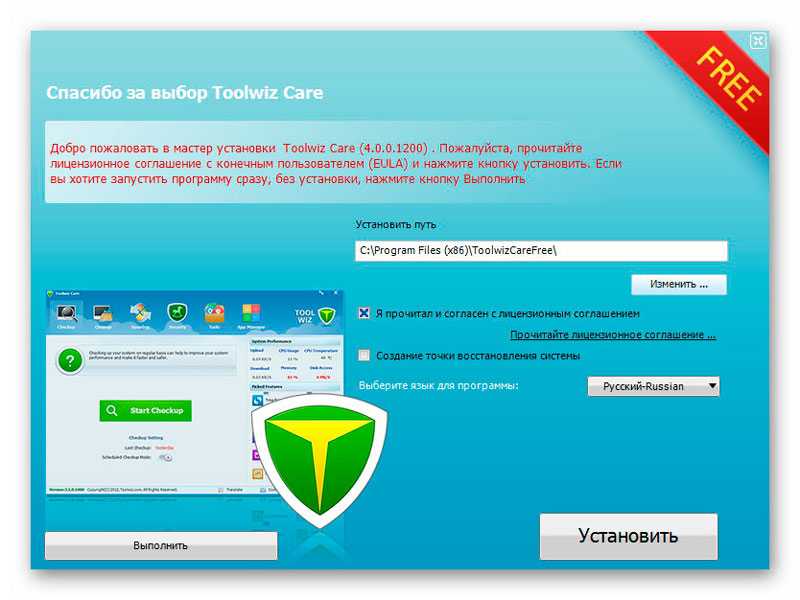
Можно выбрать стандартный вариант инсталляции в операционную систему Windows или портативное использование оптимизатора без установки. После установки Вас встретит главное окно программы…
Читайте также на сайте:
Как пользоваться ToolWiz Care
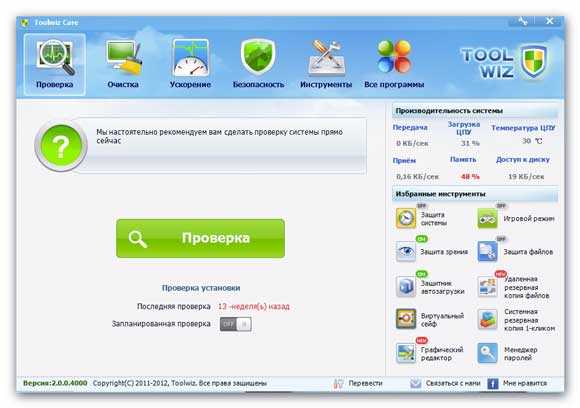
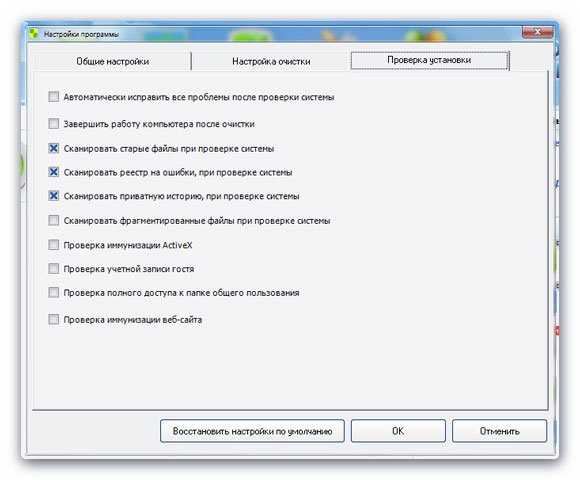
«Настоятельно рекомендуют» выполнить проверку. Сделаем, но чуть позже. Идём в настройки программы (ключик гаечный вверху окна) и уточним, что именно проверять и исправлять…
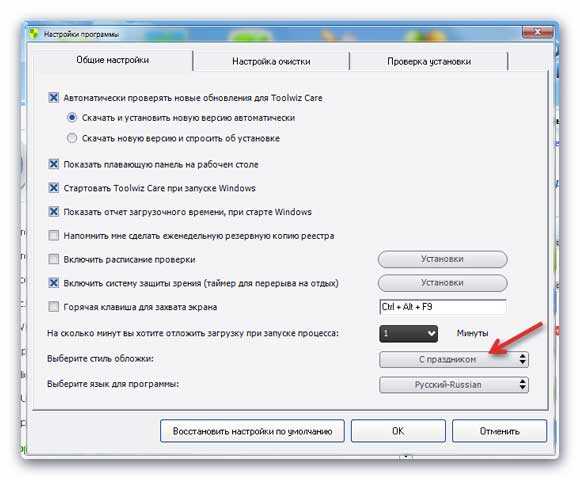
Кстати, встроена программа для снимков экрана и в этом окне можно назначить горячую клавишу для неё. Тут же можно настроить систему защиты зрения.
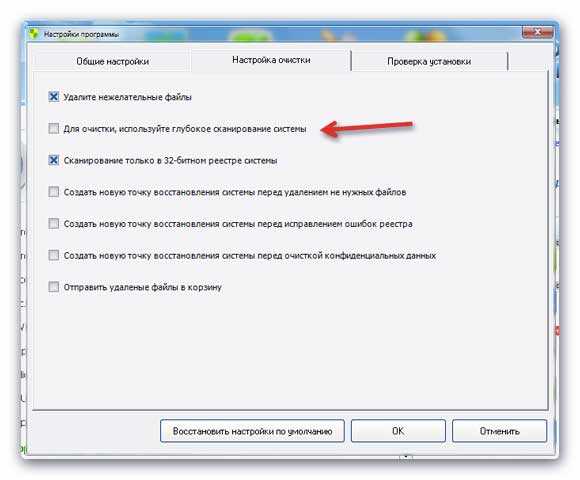
Можете одеть акваланг и погрузиться в глубокое сканирование системы (это долго, проверьте, хватит ли Вам кислорода (терпения)).
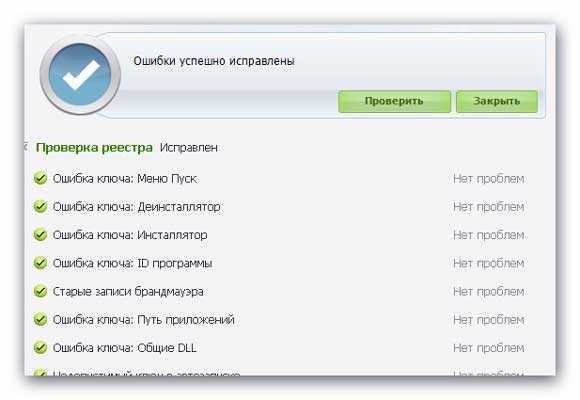
Чудненько, пройдёмся по разделам программы…
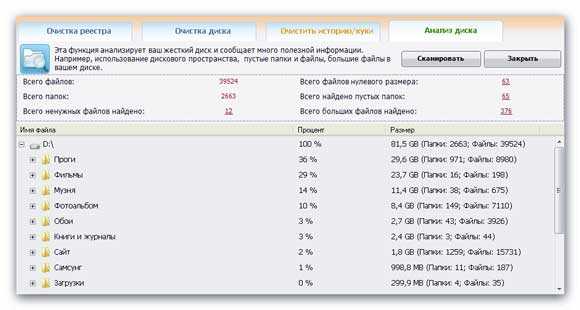
Тут увидите все самые большие файлы и папки на своём компьютере. Можно кликнуть на цифирьки…
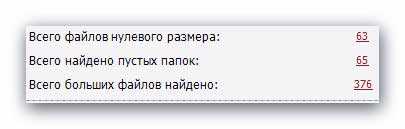
…и удалить пустые папки, но не советую этого делать, если не понимаете, что это за папки. Многие программы делают себе служебные папки и они могут быть пустыми иногда.
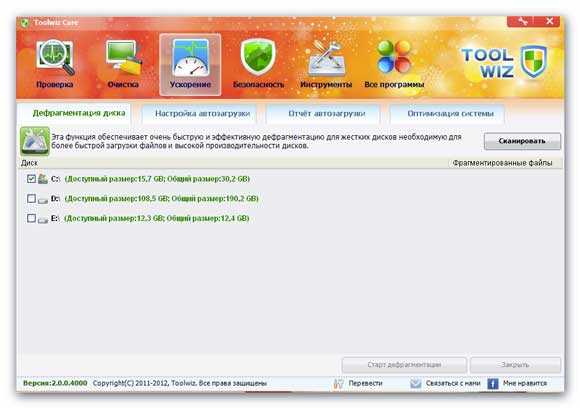
В каждом разделе есть пояснения, читайте их. Тут, например, можно запустить дефрагментацию дисков.
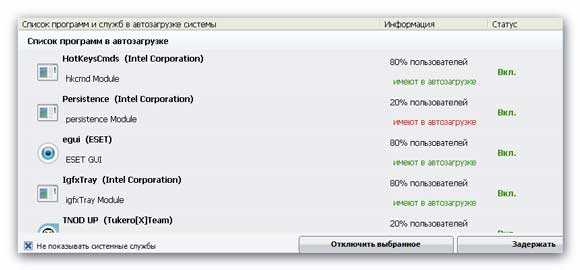
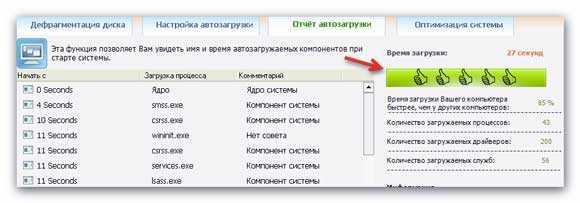
А тут даже время загрузки системы посмотреть можно (естественно, что для этого надо перегрузить её).
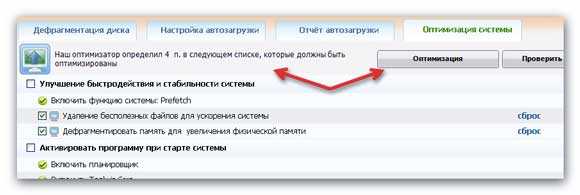
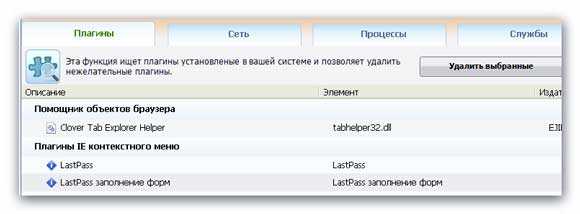
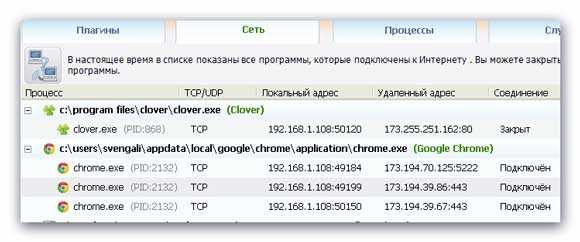
Очень замечательная возможность есть посмотреть, какие программы лезут в сеть и отключить лишние.
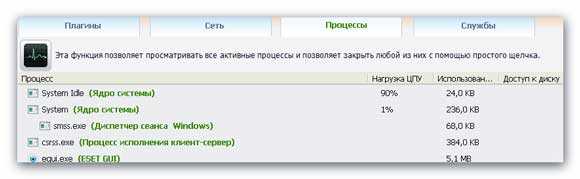
Всё ясно из строки подсказки.
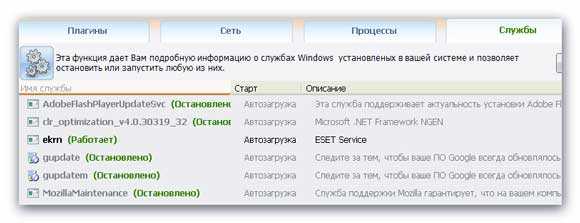
Очень продуманно — службы показывает только сторонние, а не системные. «Защита от дурака» получается.
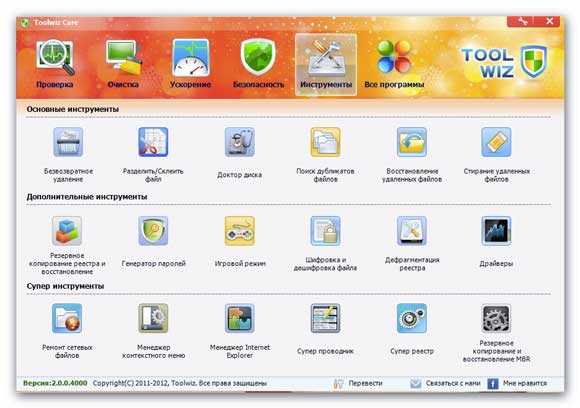
Просто клондайк какой-то, поле чудес, ёлки-палки. Потыкайте по этим ярлыкам и всё поймёте сами — очень просто там.
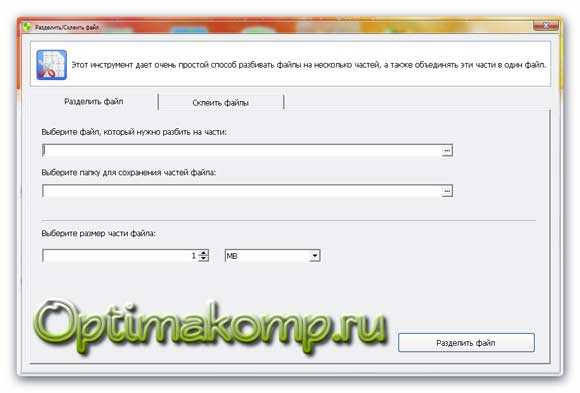
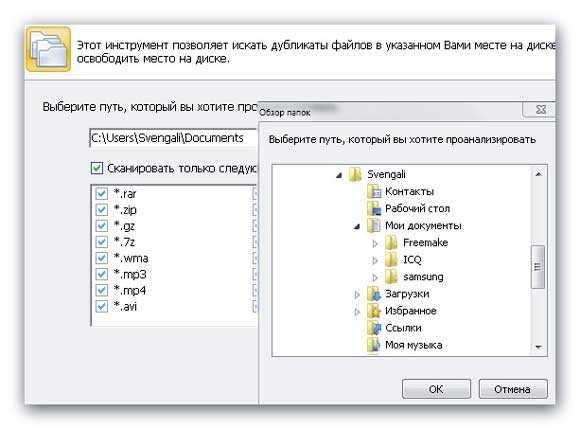
Если свой мозг забыли где-то, можно воспользоваться генератором паролей. Достаточно задать условия и длину…
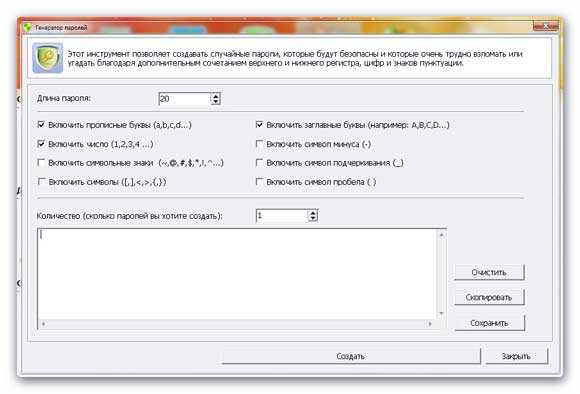
Кстати, для параноиков — пароли не будут храниться в сети, как в LastPass. Можно их сохранить в блокнот, в самой программе или переписать на бумажку.

А это вообще супер, для тех, кто понимает, что это такое! Допустим, если устанавливали параллельно Винде систему Линукс, то знайте, что она заменяет запись в загрузочном секторе диска «С» (MBR) на свою и при сносе Линукса не сможете запустить комп!
Надо восстановить MBR! А где его взять? Вот тут и можете сделать резервную копию этой важной записи.
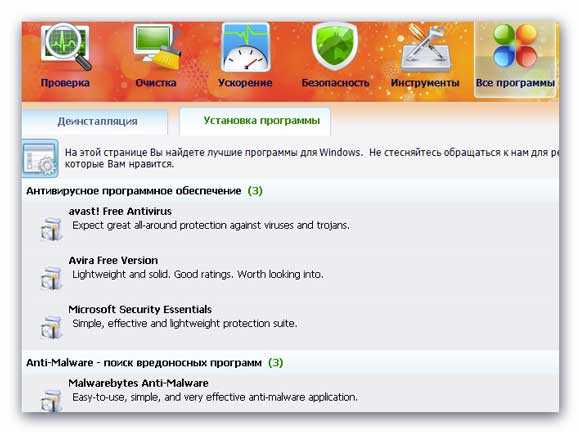
С деинсталляцией всё ясно, а вот в пункте «Установка программ» дадут ссылки на скачку самых распространённых и популярных программ. Очень удобно и приятно. Они разбиты по категориям.
В режиме «песочницы» компьютер работает как обычно — устанавливайте программы, изменяете что угодно и как угодно, а потом выключаете этот режим — все изменения отменяются и компьютер возвращается в то состояние, которое было до включения этой функции.
Мега-полезно, если есть детки дома любознательные или когда хотите испытать подозрительную программу новую.
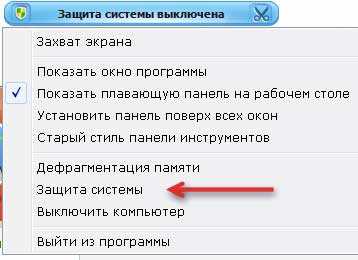
Тут её можно включить. Или правой кнопкой мыши на значке Toolwiz в трее, возле часиков.
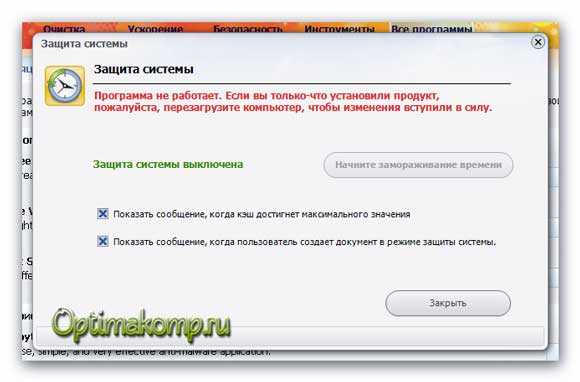
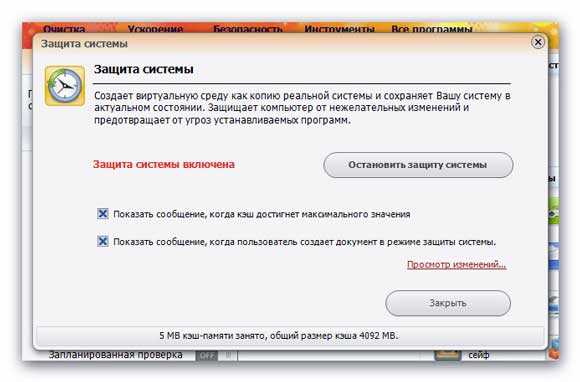
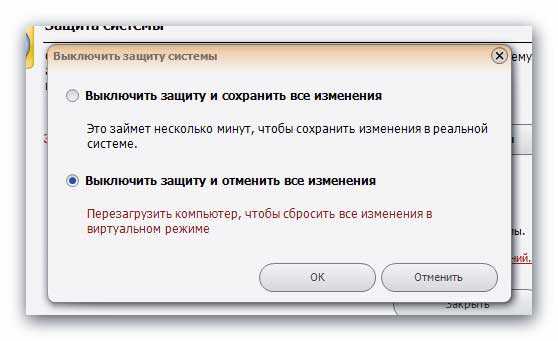
«Песочница» — самая лучшая функция для меня в этой замечательной программе. Каждый день приходится подвергать систему опасности устанавливая и обкатывая разные программы. Только ради неё установил бы ToolWiz Care.
Вы можете сказать, что есть подобная вещь в том же антивирусе Касперского? А если он мне не нужен? У меня есть свой проверенный антивирь. Другие подобные продукты либо платные, либо сложные, либо «тяжёлые» для системы. Так что свой выбор сделал, а Вы?
Удаляется Toolwiz легко и просто, без хвостов и бяк разных. С помощью CCleaner, например.
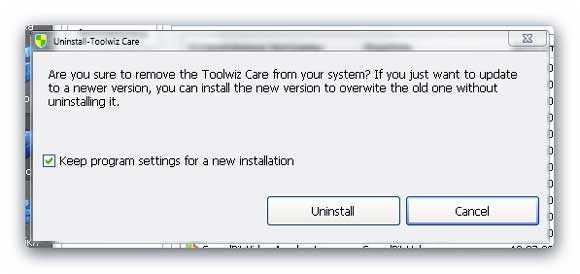
Вот такой полезный и мощный оптимизатор для Windows под названием ToolWiz Care. Посчитал — она заменяет более десятка отдельных программ. И это всего в 7 Мб. Фантастика!
ПОЛЕЗНОЕ ВИДЕО
До новых полезных компьютерных программ и советов.