
Автономная учетная запись Windows 10 при установке

Корпорация Microsoft всё активнее и активнее старается перевести пользователей с локальной учётной записи Windows на учётную запись Майкрософт, вынуждая пользоваться не всегда нужным им сервисом. Не спорю, там есть своим преимущества, такие как использование одного логина на нескольких устройствах, единые настройки рабочего стола, закладки и т.п. Но я считаю, что это не надо навязывать! Человек должен сам выбирать — нужно ему это или нет!
Что такое автономная учётная запись Windows
На сегодняшний день в Виндовс можно использовать два вида учёток:
Установка Windows 10 c локальной учётной записью
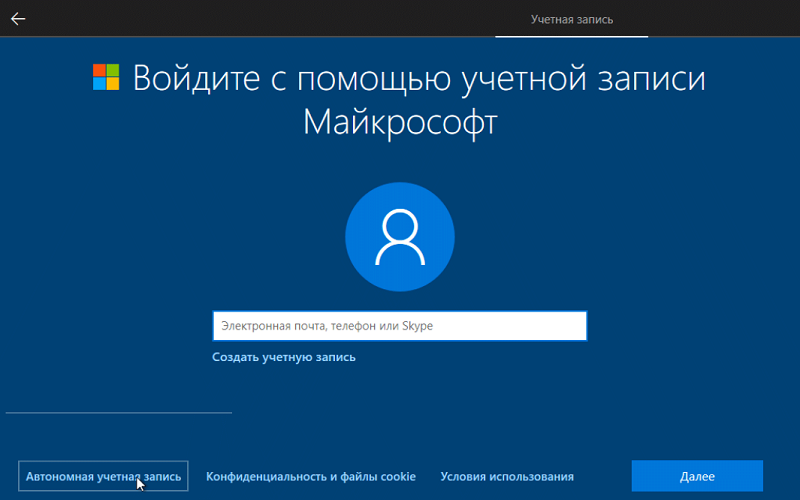
Начиная со сборки 1809, разработчики Windows 10 начали прятать возможность выбрать вариант «Автономная учётная запись» при установке системы. Спрятали, но не убрали! Локальная учётная запись Windows 10 при установке ОС осталась! Просто, чтобы ею воспользоваться, нужно пойти на кое-какую хитрость!
Итак, если у Вас при установке Виндовс 10 нет варианта выбора автономной учётки, то просто на момент начала установки отключите Интернет от ПК — отсоедините кабель или выключить адаптер WiFi.
Как переключиться с автономной на учётную запись Microsoft
Если у Вас появится дикая необходимость переключиться с локальной учётки на облачную — просто зайдите на параметры системы и откройте раздел Учётные записи:
В правой части открывшегося окна будет отображена информация о используемом в данный момент аккаунте. Ниже будет ссылка «Войти вместо этого с учётной записью Майкрософт». Кликаем на неё, вводим логин и пароль от сервиса и пользуемся! Вот так!
Создание учетной записи локального пользователя или администратора в Windows
Вы можете создать локализованную учетную запись пользователя (автономную учетную запись) для всех пользователей, которые часто используют ваш компьютер. Однако в большинстве случаев рекомендуется создать для всех пользователей компьютера учетные записи Майкрософт. С помощью учетной записи Майкрософт вы можете получить доступ к приложениям, файлам и службам Майкрософт на всех своих устройствах.
При необходимости учетная запись локального пользователя может иметь разрешения администратора; однако лучше по возможности просто создать учетную запись локального пользователя.
Внимание: Пользователь с учетной записью администратора может получить доступ ко всем данным в системе, а любые вредоносные программы, с которыми они сталкиваются, могут использовать разрешения администратора для потенциального заражения или повреждения любых файлов в системе. Предоставляйте этот уровень доступа только при абсолютной необходимости и только людям, которым вы доверяете.
При создании учетной записи помните, что выбор пароля и его сохранение являются очень важными шагами. Поскольку мы не знаем вашего пароля, если вы забудете или потеряете его, нам не удастся его восстановить для вас.
Создание учетной записи локального пользователя
Выберите Пуск > Параметры > Учетные записи и щелкните Семья и другие пользователи. (В некоторых версиях Windows вы увидите пункт Другие пользователи.)
Рядом с пунктом Добавить другого пользователя выберите Добавить учетную запись.
Выберите пункт У меня нет учетных данных этого пользователя и на следующей странице нажмите Добавить пользователя без учетной записи Майкрософт.
Введите имя пользователя, пароль, подсказку о пароле или выберите секретные вопросы, а затем нажмите Далее.
Изменение учетной записи локального пользователя на учетную запись администратора
Выберите Пуск > Параметры > Учетные записи.
В разделе Семья и другие пользователи щелкните имя владельца учетной записи (под ним должно быть указано «Локальная учетная запись») и выберите Изменить тип учетной записи.
Примечание: Если вы выбрали учетную запись, в которой указан адрес электронной почты или не помечено «Локализованная учетная запись», вы даете разрешения администратора для учетной записи Майкрософт, а не локальной учетной записи.
В разделе Тип учетной записи выберите Администратор, и нажмите OK.
Войдите в систему с новой учетной записью администратора.
Если вы используете Windows 10 версии 1803 или более поздней, можно добавить секретные вопросы, как описано в шаге 4 раздела Создание учетной записи локального пользователя. С помощью ответов на секретные вопросы можно сбросить пароль к вашей локальной учетной записи Windows 10. Все еще не знаете, какая версия вам нужна? Проверьте, какая версия у вас сейчас.
Создание учетной записи локального пользователя
Выберите Пуск > Параметры > Учетные записи и щелкните Семья и другие пользователи.(В некоторых версиях Windows вы увидите пункт Другие пользователи.)
Выберите Добавить пользователя для этого компьютера.
Выберите пункт У меня нет учетных данных этого пользователя и на следующей странице нажмите Добавить пользователя без учетной записи Майкрософт.
Введите имя пользователя, пароль, подсказку о пароле или выберите секретные вопросы, а затем нажмите Далее.
Изменение учетной записи локального пользователя на учетную запись администратора
В разделе Семья и другие пользователи щелкните имя владельца учетной записи и нажмите Изменить тип учетной записи.
Примечание: Если вы выбрали учетную запись, в которой указан адрес электронной почты или не помечено «Локализованная учетная запись», вы даете разрешения администратора для учетной записи Майкрософт, а не локальной учетной записи.
В разделе Тип учетной записи выберите Администратор, и нажмите OK.
Войдите в систему с новой учетной записью администратора.
Установка Windows 10 1909: как создать автономную учетную запись, если кнопка пропала
Нынче в Сети активно обсуждают слушок, что теперь на этапе установки Windows 10 создать учетную запись локально (т.е. без подключения к интернету) уже не получится, и что т.н. «Автономную учетную запись» Microsoft собирается убрать совсем (речь пока идет только о новой Windows 10 1909).
В этой связи интересно было перепроверить, как новая «винда» устанавливается сейчас.
Забегая наперед отметим, что по факту нескольких пробных установок Windows 10 v. 1909 (а именно Pro, Pro N, а также Home, Home N и Home SL) опцию создания «Автономной учетной записи» система исправно предлагала каждый раз. Так что, воочию убедиться в достоверности упомянутых слухов у нас пока не получилось. Быть может, именно сейчас Microsoft и тестирует какие-то нововведения в процедуре регистрации пользователей, но либо в определенных сборках системы, либо в определенных регионах.
Следовательно, в у пользователя Windows 10 1909 по-прежнему есть как минимум два простых способа создать автономную учетную запись на этапе первого запуска системы. А именно:
вариант #1 — заранее отключить комп от интернета
Другими словами, когда на этапе первого запуска только что установленной Windows 10 надо создать учетную запись пользователя локально, то прежде чем приступать к установке, отключаем компьютер от интернета. То есть, либо вырубаем WiFi-модуль (если это ноут и у него есть отдельный выключатель беспроводных модулей), либо выключаем WiFi-роутер, либо отключаем кабель, если к роутеру комп подключен через кабель. «Нормальную» учетную запись Microsoft, как известно, создавать надо только онлайн.
вариант #2 — отключить комп от интернета в ходе установки Windows 10 1909
Это на тот случай, когда установка уже начата, а кнопка «Автономная учетная запись» на прежнем месте не отображается. Чтобы создать учетную запись Microsoft локально и в принудительном порядке, делаем следующее:
Вариант #2, разумеется, работает только при условии, что Windows 10 позволяет доступ к Панели управления через командную строку.
Что такое автономная учетная запись в Windows 10?
Автономные учетные записи пришли на слух пользователям операционных систем от компании Microsoft вместе с Windows 8. Самый популярный момент встречи с данной фразой – базовая настройка системы Windows 8 и Windows 10 после установки.
Два основных типа учетных записей в Winodws 8.1/10
По уровню синхронизации с сервисами Microsoft выделяют два типа учетных записей: автономная или, как ее еще называют, локальная, и учетная запись Microsoft.
Основными отличиями между ними является:
Если вы собираетесь использовать компьютер в стандартном режиме (музыка, фильмы, интернет, игры) и вы понятия не имеете что такое синхронизация личных данных через учетную запись Microsoft, то вам лучше всего подойдет именно автономная учетная запись.
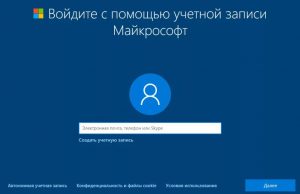
Возможность использовать автономную учетную запись при первичной настройке windows 10
Если ее выбрать во время установки Windows (что, собственно, и делают большинство пользователей), то от вас нужно будет только задать имя учетной записи и, если нужен, пароль. Все!
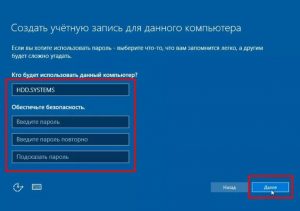
Создание автономной учетной записи
При выборе учетной записи Microsoft, а именно она предлагается вам по умолчанию, при первой настройке системы после ее переустановки нужно будет указать логин и пароль от уже созданной записи, либо же создать новую.
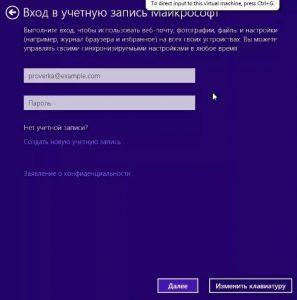
Вход с учетной записью Microsoft
Если это сделать, то указанный пароль нужно будет вводить каждый раз при включении компьютера.
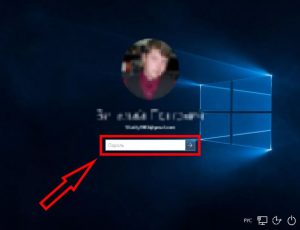
Ввод пароля при каждом включении Windows 10
Вывод
Автономная или локальная (что одно и тоже) учетная запись, это самая обычная учетка, работающая в пределах одного конкретного компьютера, которая была еще со времен в Windows XP и Windows 7. При ее использовании нет никаких нюансов и именно ее используют 95% пользователей операционной системы Windows.
Создание автономной учётной записи Windows
Если вашим компьютером пользуется кто-то ещё, возникает необходимость создать дополнительную учётную запись в Windows. Это может быть как зарегистрированный аккаунт в Microsoft, так и автономная запись, о которой мы подробно расскажем ниже.
Что значит автономная учётная запись
Автономная учётная запись — то же самое, что и локальная, ею часто пользуются обладатели Windows 10, чтобы не прибегать к запутанной схеме регистрации второго пользователя через сайт Microsoft. Она очень удобна, когда даётся доступ к ПК детям или людям, которые работают за ним время от времени.
Такая запись привязана только к Windows, а, значит, её легко отключить, поменять, задать новый пароль, не обращаясь к Интернет-ресурсу Microsoft. Кроме того, данные для входа не будут храниться на сервере, что означает их полную сохранность от злоумышленников. Переключиться на локальную учётку может и администратор – владелец компьютера. Особенно если он не пользуется приложениями из встроенного магазина (например, Skype) или ему не нужна синхронизация с другими девайсами.
Как сделать автономную учётную запись Windows
Начнём с создания автономной учётной записи при установке ОС:
Если интернет никак нельзя отключить даже на время, то просто впишите неправильные данные для входа в профиль Microsoft, а потом вернитесь к шагам, описанным выше.
При включении второго пользователя в процесс работы с компьютером, поступите так:
Второстепенного пользователя можно в любой момент наделить правами администратора. Для этого:
Если вы сначала пользовались учёткой Microsoft, но потом решили перейти на автономную запись, то действуйте так:
Обратно можно переключиться тем же путём в любой момент. Иногда ОС «забывает», что вы желаете входить под локальной записью, и настойчиво предлагает авторизоваться через Microsoft, поэтому не забывайте прежние данные. Особенно часто такое происходит с пиратскими версиями Windows.
Какой учётной записью пользуетесь вы: автономной или основной от Microsoft? Что вам кажется наиболее удобным? Поделитесь своим мнением в комментариях.