
Не запускается игра в Steam: что делать?
 Всем доброго времени суток!
Что может быть хуже* подвоха от любимой игры на длинных выходных? 😉
Вообще, клиент Steam достаточно удобная и надежная штука: он помогает не только быстро находить и покупать игры (а многие недовольны слишком высокими ценами и тут я с ними согласен), но и загружать все необходимые дополнения и компоненты для игр (причем, автоматически). Но, как говорится, и на старуху бывает проруха. 👀
В этой статье хочу привести небольшой пошаговый план по восстановлению работы игр в Steam (поможет всем, кто столкнулся с похожей проблемой и не знает, что делать, и с чем это связано).
* Разумеется, я исхожу только из игровых проблем.
👉 Еще одна полезная заметка!
Почему не запускается игра в Steam [причины]
👉 1) Нарушена целостность файлов игры
Пожалуй, это первое с чего следует начать.
Дело в том, что некоторые файлы игры могли быть повреждены или удалены (например, при вирусном заражении, при использовании ряда утилит для чистки и обслуживания Windows, при некорректной работе антивируса и т.д.). В общем, это бывает не так уж и редко.
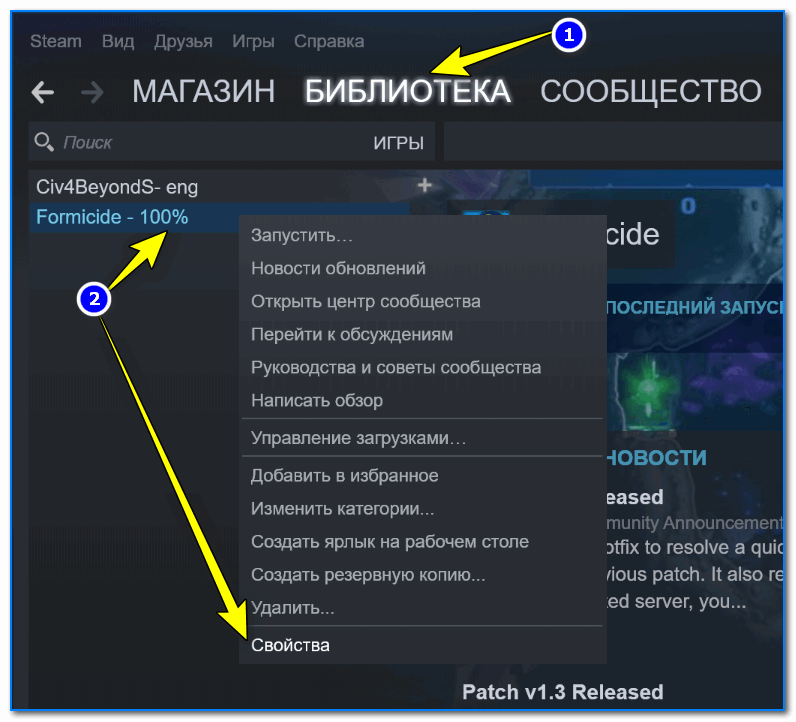
Свойства игры (Steam)
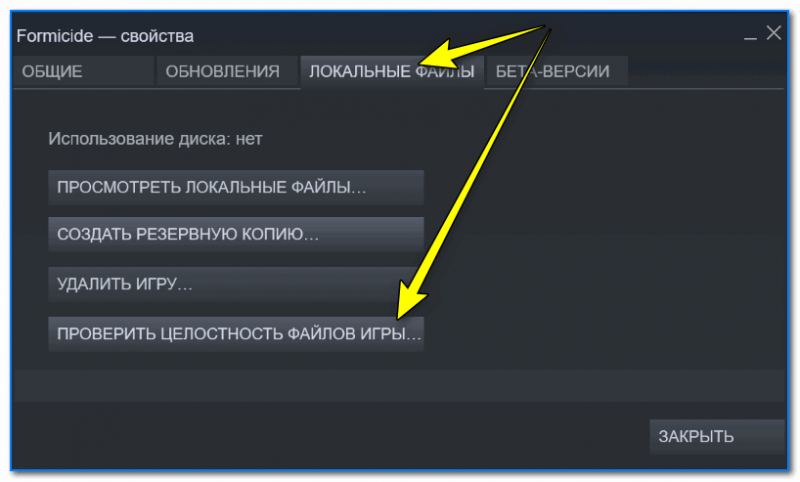
Проверить целостность файлов
Должна запуститься проверка: в идеале (если все в порядке) вы должны увидеть сообщение, что файлы успешно прошли проверку (как в примере ниже).
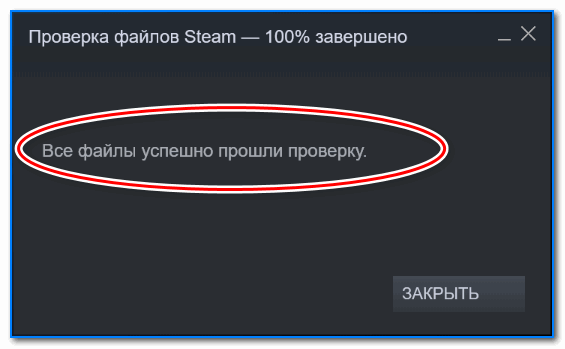
Все файлы успешно прошли проверку
👉 2) Сбой, связанный с кэшем Steam
Некоторые данные (чтобы не загружать их лишний раз) клиент Steam хранит на HDD (их называют кэшем). Чаще всего после обновления клиента — «старый» кэш может стать причиной нестабильной работы игр. При появлении разного рода проблем, рекомендуется его очищать в «ручном» режиме.
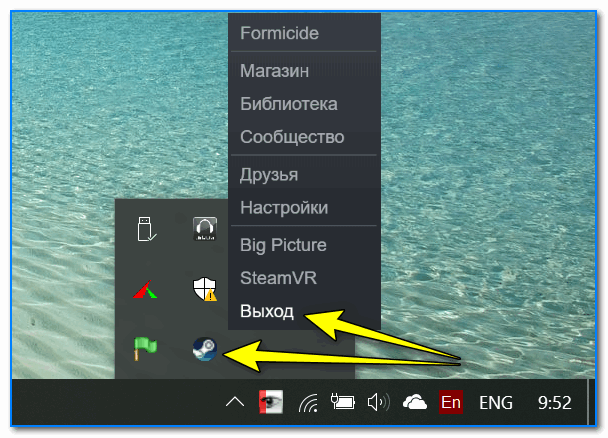
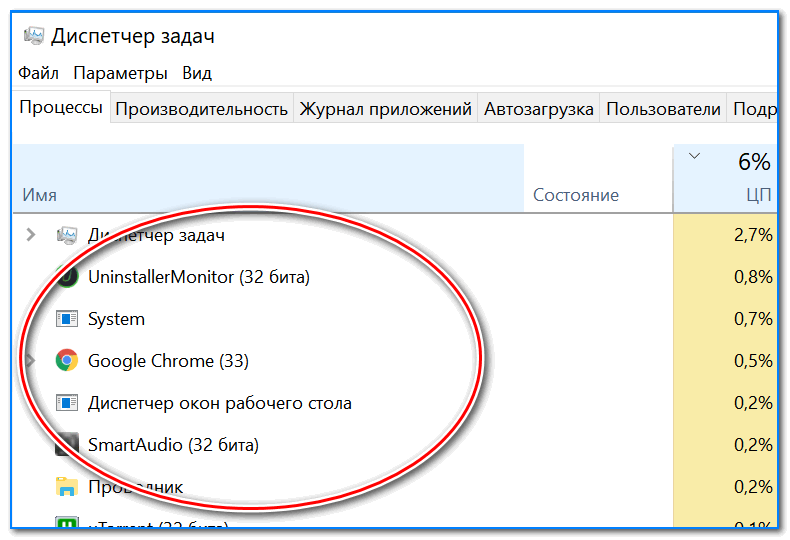
В диспетчере задач нет процесса Steam
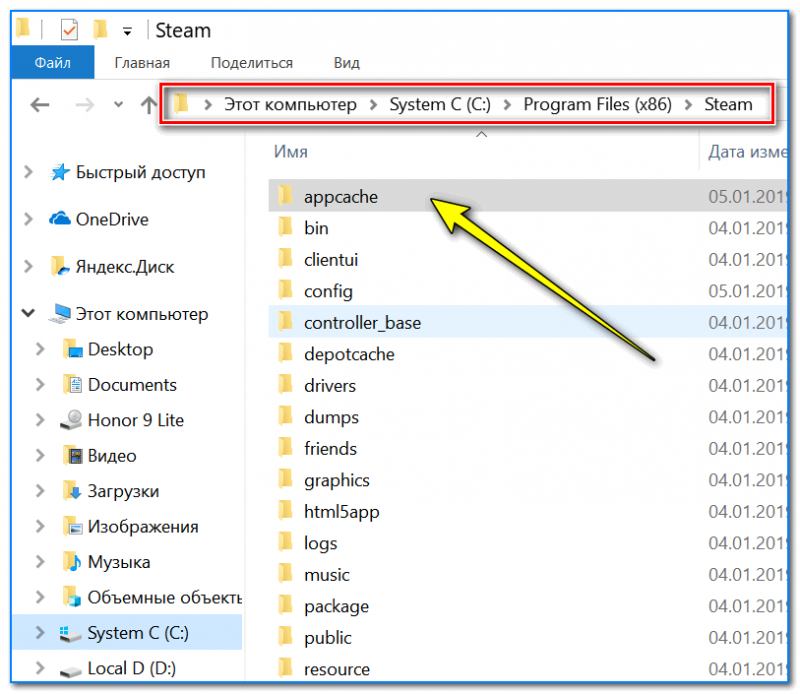
Кроме этого, зайдите в папку C:\Program Files (x86)\Steam\Steam\cached и также очистите ее.
👉 3) Нет необходимых библиотек для запуска игры
Вообще, обычно, Steam их подгружает и обновляет автоматически при установке той или иной игры. Однако, проверить все равно стоит. (особенно если у вас в Steam установлено 10 и более игр)
На мой взгляд самый удобный вариант проверить и установить все необходимые игровые компоненты — это воспользоваться 👉 инструментом Driver Booster. Эта утилита помимо драйверов, найдет и установит все необходимые библиотеки (см. пару скринов ниже 👇).
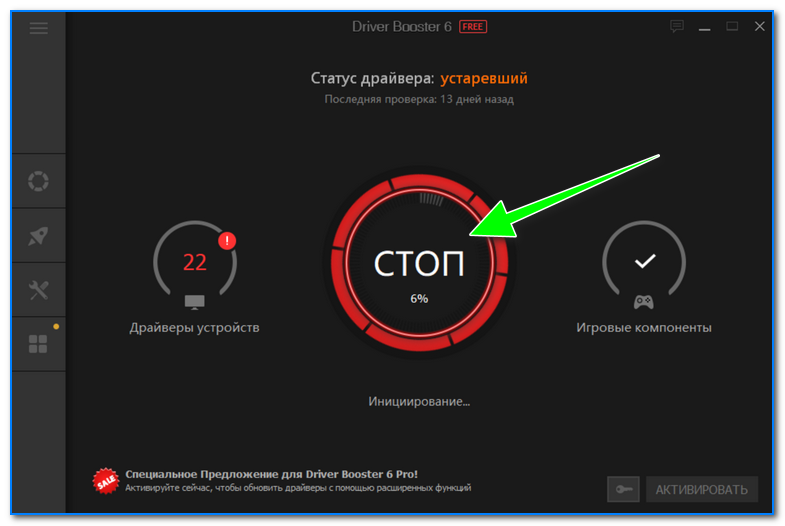
Всего одна кнопка «Пуск/Стоп» для проверки драйверов и игровых компонентов
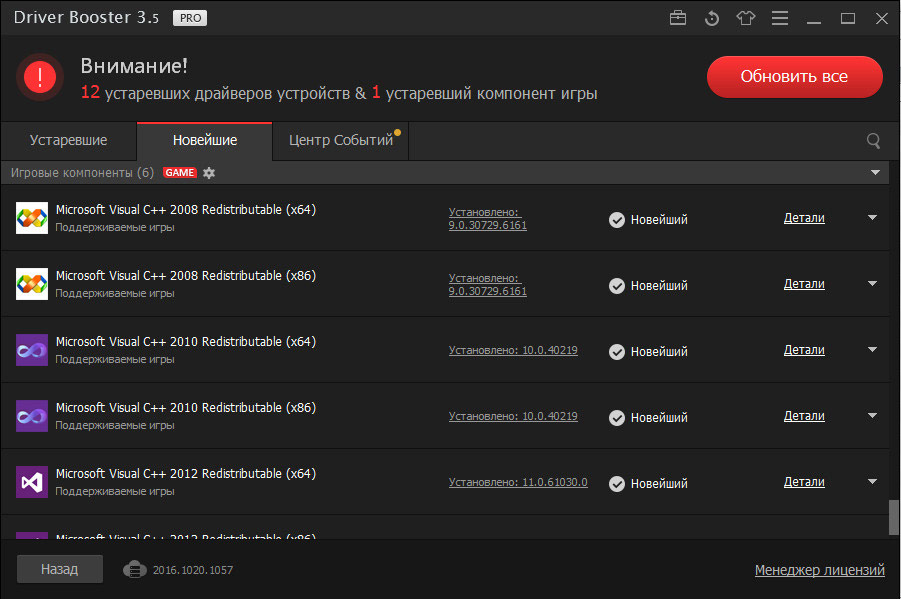
Обратите внимание, что Driver Booster автоматически сам находит все необходимые для игр пакеты!
Также самые основные компоненты можно проверить и до-установить вручную. У меня на блоге есть несколько статей, рекомендую:
👉 4) Не обновлены видеодрайвера
Чаще всего большинство пользователей после установки ОС Windows — не обновляют и не устанавливают видеодрайвера вовсе (используют то, что предустановила сама Windows). И в этом нередко и заключается загвоздка. 👀
Вообще для проверки и обновления драйверов рекомендуется воспользоваться официальным сайтом производителя вашей видеокарты (если используете ноутбук — то ноутбука), либо спец. утилитами.
Тема обновления видеодрайверов достаточно обширная, поэтому посоветовал бы ознакомиться 👉 с одной моей прошлой статьей (в ней разобраны все самые популярные вопросы по этой теме).
👉 5) Зависание процесса игры
При некорректном запуске (или закрытии) игры может произойти так, что ее процесс зависнет. А при повторном ее запуске, компьютер будет ждать отклика от того «старого» (зависшего) процесса.
В этом случае необходимо открыть диспетчер задач (сочетание кнопок Ctrl+Shift+Esc) и проверить, нет ли там уже работающих процессов игры (они имеют сходное название, см. пример ниже).
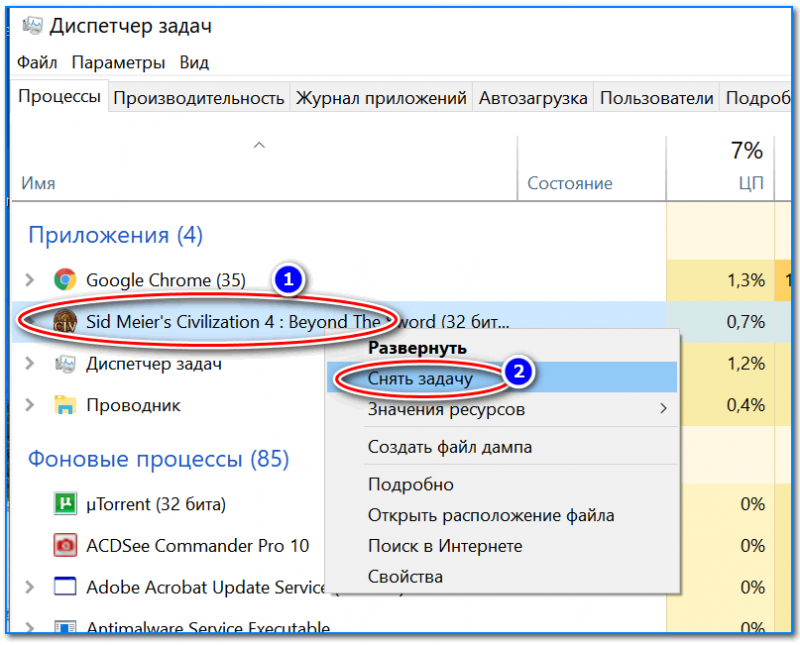
Снять задачу (диспетчер задач)
После попробуйте перезапустить игру.
👉 6) Есть проблема с совместимостью (например, старая игра не может работать в новой ОС)
Если вы пытаетесь запустить старую игру на новом компьютере/ноутбуке — то вполне возможна проблема несовместимости (обычно при этом все же показываются какие-то ошибки. ).
Для начала можно порекомендовать открыть свойства исполняемого файла игры (достаточно на рабочем столе кликнуть правой кнопкой мышки по значку игры и в меню выбрать оное).
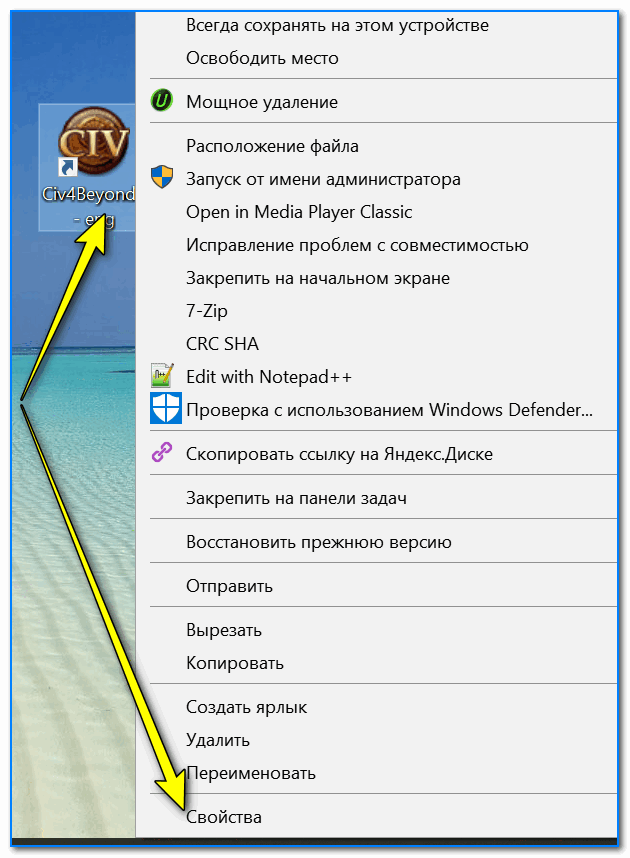
Свойства исполняемого файла игры
Далее во вкладке «Совместимость» поставьте галочку в пункте «Запустить программу в режиме совместимости» и укажите ОС Windows в которой игра точно должна работать (это можно уточнить в тех. требованиях в ней).
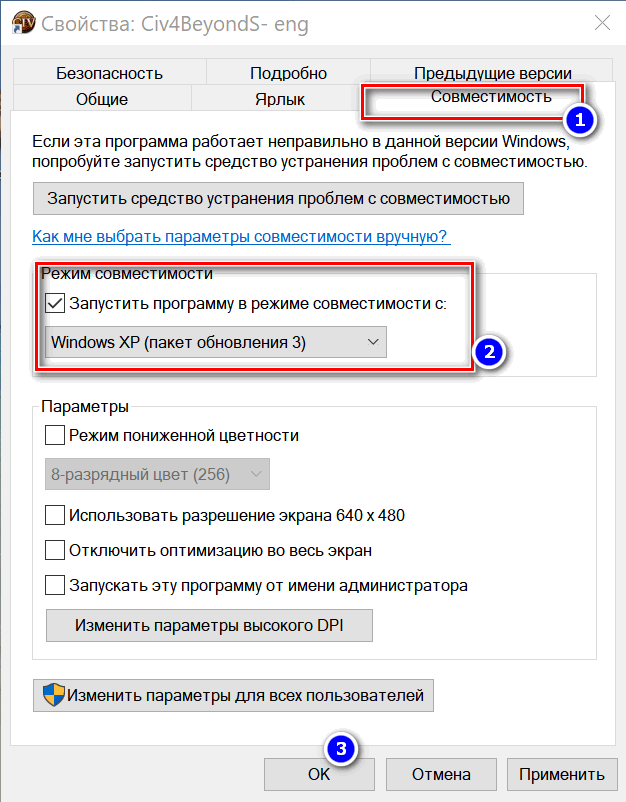
Запустить программу в режиме совместимости
После изменения настроек совместимости, попробуйте перезапустить игру. В ряде случаев такая простая штука помогает решить проблему.
Для некоторых игр, все же, решением будет либо покупка старенького ноутбука (спец. для них со старой Windows 98/2000), либо установка виртуальной машины (позволит запустить, например, Windows 2000 в ОС Windows 10, и соответственно любые* игры того времени в ней).
Тема тоже достаточно большая, поэтому если вы «столкнулись» с очень старой игрой, рекомендую ознакомиться с одной моей прошлой статьей (ссылка ниже).
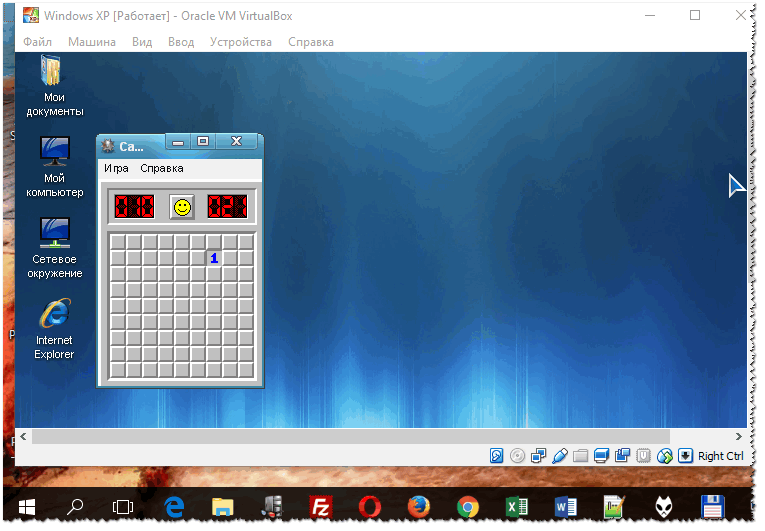
Игра Сапер / запущена Windows XP в ОС Windows 10

👉 7) Блокировка антивирусным ПО
Ну и это последнее, на что хотел бы обратить внимание.
Вообще, конечно, в последние несколько лет антивирусы «поумнели» и у них появились игровые режимы, но все же.
Если все вышеперечисленное не помогло, попробуйте отключить антивирусную программу, почистить снова кэш Steam и перезапустить игру.

Отключение антивируса Avast на 1 час
Примечание : большинство современных антивирусов можно быстро и легко остановить на час-другой времени просто щелкнув правой кнопкой мышки по их значку в трее (как в примере на скрине выше).
Финансовая жизнь

[01.05.2015] Взломанный Steam клиент — программа установки
с описанием легко Steam нахаляву — это или ТРОЯНСКИЕ ПРОГРАММЫ. или КАРДИНГ. Будьте бдительны.
В случае если показались неприятности либо вопросы. посмотрите под спойлер, что находится ниже.
В: У меня не качаются Взломанным Steam-клиентом игры, появляется сообщение Серверы Steam через чур заняты, либо При установке случилась неточность (нет лицензий), либо При обновлении случилась неточность (контент всё ещё зашифрован), что делать?
О: Необходимо скачать игровые файлы самостоятельно и поместить их в папку Взломанного Steam-клиента (к примеру, D:\Games\Steam\ ).
Не запускается проблема 3 — Call of Duty: Black Ops 2
Интересные записи
Похожие статьи, которые вам, наверника будут интересны:
Эта программа даёт вам возможность скачивать лицензионные игры в steam безвозмездно! А это более 1000 игр: Half-Life, Team Fortress, Counter-Strike,…
Как установить программы на планшет 28.11.2011 15:51 В помощь новичку Дабы установить программы на планшет с андроидом, имеется 4 варианта. Выбрать…
Частенько обладатели компьютеров задают себе вопрос, стоит ли покупать официальные программы. Так как многие из этих программ дорого стоят, да и обманов…
«Вольный» в сочетании «свободное ПО» свидетельствует свободу, а не цена. В этом значении оно употреблялось с восьмидесятых годов. Первое полное…
Когда на Вашем компьютере планирует через чур много хлама, что Вы больше не используете, приходит время работы с удалением ПО. Данный хлам либо ПО…
Содержание Статья создана: 2010-12-22. обновлена: 2015-11-19 Совокупность применяемых в компьютере программ принято именовать программным обеспечением….
Как исправить игру Steam, которая не загружается или не запускается
У вас возникли проблемы с определенной игрой Steam, которая не загружается или не запускается? Не паникуйте, эту проблему обычно вы можете исправить.
Это руководство по устранению неполадок покажет вам решения, которые вы можете попытаться исправить. такого типа проблемы. Есть ряд эффективных решений, которые вы должны сделать, поэтому обязательно внесите предлагаемые исправления в указанном ниже порядке.
Причины, по которым игра Steam не загружается или не запускается
Существует ряд факторов, по которым можно проверить, не загружается ли игра Steam или не запускается. Ниже перечислены вещи, которые вы должны попытаться сузить, пытаясь исправить любую проблему в игре.
Случайная ошибка в игре.
В приложениях время от времени могут появляться ошибки. к большому количеству факторов. Большинство ошибок этого типа обычно исчезают сами по себе после обновления системы. Мы настоятельно рекомендуем вам сначала попробовать перезагрузить компьютер, если вам придется столкнуться с проблемой игры Steam.
Игра или программное обеспечение устарели.
В некоторых случаях игра Steam может вылетать или не запускаться из-за ошибки кода. Если эта ошибка известна издателю или разработчику, они немедленно исправят ее, выпустив обновление. Клиент Steam уведомит вас о наличии доступных обновлений игры, поэтому все, что вам нужно сделать, это продолжить установку такого обновления.
Иногда проблема с игрой Steam может быть связана с ошибкой самой операционной системы. В этом случае вам необходимо убедиться, что на ОС вашего ПК установлено последнее обновление. По умолчанию операционные системы настроены на периодическую проверку обновлений, но вы также можете проверять их вручную. Если вы используете ПК, вы можете проверить наличие обновлений, выполнив следующие действия:
Если у вас Mac, выполните следующие действия, чтобы проверить наличие обновлений:
Поврежденные файлы игры.
В играх Steam для правильной работы используется широкий спектр файлов и файловых папок. Если один из этих необходимых файлов устарел или поврежден, это может привести к проблемам с производительностью игры, сбоям или проблемам с загрузкой.
Проблемы с подключением.
Если у вас возникла проблема с игрой, для работы которой требуется подключение к Интернету, убедитесь, что у вашего компьютера надежное подключение к Интернету. По возможности старайтесь избегать Wi-Fi и вместо этого используйте проводное соединение. Если у вас нет другого выхода, кроме как использовать беспроводное соединение, убедитесь, что оно работает нормально и не прерывается. Steam не открывается и не запускается, если беспроводное интернет-соединение имеет плохой или слабый сигнал.
Проблемы с несовместимостью игр.
Старые игры могут иметь проблемы при работе с новой операционной системой. версии. Попробуйте запустить их в режиме совместимости и посмотрите, нормально ли он загружается. Для этого выполните следующие действия.
Устранение неполадок в игре Steam, которая не запускается или не загружается
Вы можете выполнить ряд действий по устранению неполадок, чтобы выяснить, почему ваша игра Steam не запускается.
Обновление ОС не только исправляет ошибки, но и может также предотвращают возникновение проблем. 
Файлы, хранящиеся на вашем жестком диске, могут быть повреждены из-за неисправность оборудования, проблемы с программным обеспечением, скачки напряжения и другие причины. Чтобы убедиться, что необходимые для игры файлы не повреждены, вы можете попросить Steam проверить локальные файлы.
Обязательно перезапустите Steam, а затем компьютер в рамках действий по устранению неполадок. Это простое предложение часто исправляет случайные мелкие ошибки при обновлении кешей, запущенных приложений, файлов и других ресурсов.
Если ваша игра все еще не запускается на этом этапе, вы можете попробовать очистить кеш загрузок Steam. Этот шаг заставит Steam очистить кешированную конфигурацию игры и повторно загрузить ее с удаленного сервера.
Как упоминалось выше, несовместимость между игрой и операционной системой может вызвать проблему. Следуйте инструкциям выше, чтобы проверить, можете ли вы запустить текущую игру, которую хотите, с ОС на вашем компьютере.
Предлагаемые чтения:
Получите помощь от нас
Возникли проблемы с телефоном? Не стесняйтесь обращаться к нам, используя эту форму. Мы постараемся помочь. Мы также создаем видеоролики для тех, кто хочет следовать наглядным инструкциям. Посетите наш канал YouTube TheDroidGuy для устранения неполадок.
Не запускается Стим: 12 способов решения проблемы!

Пользователи известного сервиса нередко сталкиваются с ситуацией, когда не запускается Стим. В таких обстоятельствах многие идут на крайние меры и допускают ряд ошибок, ухудшающих ситуацию и не дающих ожидаемых результатов. Ниже рассмотрим, в чем могут причины такого явления, и как действовать для решения проблемы.
Причины
Для начала разберемся, почему не запускается Стим, ведь от этого зависят дальнейшие действия по устранению неисправности. К основным причинам можно отнести:
В рассмотренных случаях Стим не запускается и выдает ошибку, требующую принятия определенных мер. На них мы остановимся подробнее ниже.
Что делать, если не запускается игра в Стим, а не сама платформа, читайте в отдельной статье.
Что делать
Зная основные причины, проще понять, что делать, если Steam вдруг не запускается. Для начала выполните шаги, являющиеся универсальными для всех случаев:
Это основные ответы на вопросы, что делать, если не запускается Стим. Если они не дают результата, переходите к более конкретным шагам, на которых остановимся ниже.
Закройте лишние процессы
В ситуации, когда клиент Steam не запускается, проверьте открытые процессы. Для этого сделайте следующие шаги:

Наличие незакрытого процесса программы часто становится причиной, почему Steam не запускается. Если этот шаг не дал ожидаемого результата, переходите к следующему шагу.
Запустите софт от имени администратора
В некоторых программах, в том числе и Стим, проблемы с запуском могут быть связаны с правами администратора. Для проверки этой версии сделайте следующее:

Такой простой шаг реально спасает, если клиент Стим не запускается или дает сбои в процессе загрузки. При отсутствии эффекта попробуйте другие способы решения проблемы.
Удалите поврежденные файлы
Распространенная причина, почему Стим висит в процессах, но не запускается — повреждение системных файлов, отвечающих за запуск приложения. В таком случае пройдите следующие шаги:


В случае, если все равно не запускается приложение Steam, полностью вычистите папку и оставьте только файл steam.exe. При попытке пуска программа скачает и установит обновления, а после восстановит деинсталлированные файлы в рабочем состоянии.
Измените название файла ClientRegistry.blob
При рассмотрении вопроса, что делать, если не запускается Стим, многие рекомендуют переименовать ClientRegistry.blob. Часто именно он виновен в трудностях с запуском Виндовс 10, а для исправления ситуации необходимо поменять его имя для создания нового. Для начала завершите процессы в диспетчере задач, как рассматривалось в способе №1.
Далее сделайте следующие шаги:
Если проверка показала, что не запускается Стим на Windows, вернитесь в папку с приложением, а после запустите Steamerrorreporter.exe.
Проверьте антивирусное ПО
Распространенная причина, почему не запускается Стим и пишет Ошибка подключения, но Интернет есть — действие антивирусного ПО. Проблема часто возникает с программой Аваст, которая блокирует работу приложения и не дает ему запуститься. Для решения проблемы достаточно добавить сервис в исключения вредоносного ПО. Обратите внимание, чтобы в антивирусе не было ограничений для следующих файлов:
Часто после добавления указанных процессов проблема устраняется. Но бывает, что не запускается автономный режим Steam, или возникают иные трудности в работе. В таких обстоятельствах могут помочь другие решения, которые рассмотрены ниже.
Удалите кэш
Наиболее простой шаг, что делать, когда Стим не запускается — почистить кэш программы. В папке appcache накапливаются определенные параметры игр и клиента. Этот кэш необходим, чтобы при очередных запусках все стартовало и работало более быстро. Бывают ситуации, когда кэш поврежден, из-за чего Steam не будет запускаться. Для решения проблемы очистите содержимое папки следующим образом:

При рассмотрении дилеммы, что делать, если не запускается Стим, такое решение часто выручает и позволяет справиться с возникшей дилеммой.
Отключите лишнее ПО
Бывают ситуации, когда запуску программы мешает другое программное обеспечение, работающее в фоновом режиме. В результате возникают конфликты, из-за чего не запускается Стим после установки или в других случаях. Проверьте следующие программы, которые теоретически могут препятствовать нормальной работе Steam:
На сайте поддержки приложения можно найти список программ, из-за которых Стим часто не запускается, в том числе после обновления. Проверьте этот софт и удалите его в случае необходимости.
Посмотрите на дату и время в Виндовс
Стим часто не запускается из-за отклонения времени и даты от реальных параметров. Для внесения изменений сделайте следующее:

Внесите изменения в hosts
Один из способов, как запустить стим, если он не запускается — внести правки в файл hosts, который нередко меняется после посещения социальных сетей и некоторых сомнительных сайтов. Для устранения проблемы сделайте следующее:


Если Стим не запускается и пишет, что нет подключения к Интернету, причиной могут быть не только лишние данные в файле hosts, но и отсутствие соединения с Сетью. Начните с проверки подключения к «всемирной паутине», а уже потом вносите правки.
Отключите службы Майкрософт
Бывают ситуации, когда Стим не запускается в автономном режиме, а система выдает сообщение, мол, timeout expired. При выявлении подобной ошибки сделайте следующие шаги:


Сбросьте настройки
Когда не запускается Стим и не удается найти файл, жмите на кнопки Win+R, а после укажите steam://flushconfig. С помощью такой команды удается сбросить данные до заводских настроек и тем самым вернуть работоспособность софту (без переустановки ПО).
Дополнительные методы
В наиболее сложных случаях рассмотренные выше шаги не дают результата. В таких обстоятельствах можно попробовать другие способы.
Проверьте параметры Стим:


Если все шаги сделаны, но Стим не запускается, попробуйте полностью удалить и заново установить приложение. При этом не забудьте сохранить папку steamapps (находится в разделе с программой).
В крайнем случае, обратитесь в службу поддержку и попросите ее помочь в решении проблемы. Для повышения шансов на успех потребуется:
Специалисты анализируют обращение и дают пошаговую инструкцию по устранению проблемы. Чем точней приведенная информация, тем выше шансы решить проблему.
Итоги
Теперь вы знаете, как действовать, если не запускается Стим, и чем может быть вызвана такая ситуация. Понимание этих процессов позволяет принять правильное решение и восстановить работоспособность софта. В крайнем случае, всегда можно переустановить программу или обратиться в поддержку за разъяснениями.
Ошибка — Приложение Steam уже запущено
При попытке запуска Steam или игры появилась ошибка с сообщением о том, что Steam уже запущен. Как разрешить эту проблему?
Это сообщение об ошибке означает, что приложению Steam не удалось загрузиться до конца. Процесс запущен в фоновом режиме и может быть доступен в диспетчере задач, но не запускается в пользовательском интерфейсе.
Прежде чем пытаться решить данную проблему способами описанными ниже, попробуйте это:
Если после этих действий появляется все та же ошибка уведомляющая что Steam уже запущен, тогда воспользуйтесь способами описанными ниже.
Для начала Вам необходимо убедиться что Steam запущен не в режиме совместимости:

Конфликтующие приложения
Если первый способ не помог, то еще одной очень распространенной причиной появления данной ошибки это программы которые могут конфликтовать со Steam. Например: антивирусное программное обеспечение, фаерволы, брандмауэр Windows.
Добавьте Steam в список исключения в установленном на Вашем компьютере антивирусе, также лучше всего добавить Steam в список исключений в брандмауэре.
Переустановка Steam
Если свойства совместимости не были включены или их отключение не помогло решить проблему, Ваш клиент Steam может быть поврежден.
Steam можно попробовать переустановить не затрагивая уже установленные игры. Для этого:
Надеюсь информация оказалась полезной. Удачи!