
Тильда, `
` считается относительным путем?
Я пытаюсь извлечь другую часть установщика библиотеки Nvidia cuda. Я использую следующую команду:
И я получаю следующее сообщение:
И когда я набираю команду с литеральным адресом моего дома, она работает
Я запутался, не должен быть тем же самым из / home / likewise-open / XXX / username?
, и он работает, но я не знаю, почему это не позволяет
3 ответа
Только исправление
Эта команда показывает сообщение об ошибке «ERROR: extract: путь должен быть абсолютным»:
заменяется только в начале слова.
Например, это работает с тильдой:
является самым чистым решением ;
Практика
Что вы должны знать:
Существуют особые случаи, когда
get расширяется, если не в начале слова: как часть присваивания переменной, непосредственно после =. Это, конечно, запутывает.
Другой важный частный случай для использования с такими переменными, как PATH. В переменных присваивания
также расширяется после :, как и после первого =.
Значение тильды
В оболочке [ f16], тильда, на самом деле не путь.
Это что-то вроде сокращения или сокращения, предоставленного оболочкой. Он не может быть использован как путь вообще, оболочка «расширяет» его до пути только в очень особых местах. И даже если он расширен, это может быть что-то другое, чем домашний каталог.
Проблема в командной строке
В соответствии с этим проблема в вашей команде заключается в том, что тильда в
не расширяется, потому что это не один из перечисленных случаев. Это все.
Сообщение об ошибке
Но как сообщение об ошибке «ERROR: extract: path must be absolute.»?
Мы знаем, что тильда не расширилась. Это означает, что программа получила текст аргумента, включая
, но без /home/auser в качестве пути. Этот путь
Другие используют
есть символы, как в
будет расширяться до /home/bob, а
bob будет расширяться до того же самого.
Чтобы ссылаться на предыдущий каталог, где вы были до последнего cd, вы можете использовать
Если вы используете pushd и popd вместо cd вы уже знаете, что к стеку каталога можно получить доступ, например
Подробности
расширяются до пути, рукояткой оболочки. Для других программ
является обычным символом имени файла.
Для помещены оболочкой внутри оболочки, вот соответствующий раздел man bash. Обратите внимание, что замена
Когда я должен использовать
(тильда) во время навигации по командной строке?
Довольно глупо, когда дело доходит до Linux, и я пытаюсь понять навигацию с помощью командной строки. Я могу легко перемещаться из моей домашней папки и папок внутри с помощью этого:
но когда я иду, чтобы открыть папку в документах, я получаю сообщение об ошибке, подобное этому:
Я в замешательстве, потому что мне нужно использовать «
» для доступа к документам, но я не могу перейти в следующую папку, находясь в документах.
2 ответа
имеет значение только в командной строке, а не в графическом интерфейсе (как указано в комментариях).
Эта проблема
(тильда), сопровождаемая косой чертой в пути, понимается как ссылка на домашний каталог вашего пользователя, т.е.
Итак, когда вы делаете cd
/xmr-stak-cpu-1.3.0-1.5.0 говоришь, возьми меня к xmr-stak-cpu-1.3.0-1.5.0 каталог, который находится в моей домашней папке. Также важно отметить, что путь всегда читается слева направо, разделенный косыми чертами, причем крайний левый угол является вершиной дерева каталогов, на которое вы ссылаетесь. Поэтому, если вы хотите спуститься из дома, в Документы, в вашу папку, все части должны присутствовать в пути, разделенные косой чертой, и папка, в которую вы хотите попасть, конечно, должна быть самой подходящей.
Посмотрите на сообщение об ошибке внимательно:
Оболочка правильно расширена
быть /home/chance и присоединился к тому, что ты дал. Конечно, поскольку указанный вами каталог не существует, вы получили соответствующее сообщение об ошибке.
Что ты должен был сделать
/Documents Сначала перейдите в каталог, который вы хотите. Когда ты cd
В качестве альтернативы вы можете указать полный путь:
, что по сути одинаково, однако они различаются по своей природе и дополнительным вещам, которые вы можете делать с
, Смотрите мой ответ на разницу CD и CD
Более формальное и глубокое объяснение
Хорошо, до сих пор мы держали вещи довольно просто с целью объяснения основ для новых пользователей. Но есть гораздо больше, чем тильда, косая черта и навигация по дереву каталогов. Вопросы становятся более сложными, если учесть, что тильда и cd ведут себя по-разному в других оболочках, и если мы также рассмотрим стандарт POSIX. Некоторые из вещей, о которых я здесь уже упоминал, в своем ответе по Unix и Linux, так что обязательно проверьте это.
с не цитируемой лидирующей
, если после него нет символов (или если между
/ значит смени каталог на свою домашнюю папку. Обратите внимание, что
а также / должно быть без кавычек:
с не цитируемой лидирующей
Коллекция символов, которые следуют за ним, считаются возможным именем входа. Так cd
testuser или же cd
testuser/ будет означать, что вы хотите прыгнуть в testuser текущий рабочий каталог. Опять же, цитирование имеет значение:
В bash вы можете перемещаться и записывать, где вы были, помещая определенные каталоги в стек каталогов (или массив), и вы можете ссылаться на них с помощью
Смотрите диаграмму в ответе Муру на связанный вопрос, который показывает, как использовать индексы для
Фактически это соответствует стандарту cd также:
Если HOME не установлен, вместо него подставляется домашний каталог пользователя, выполняющего оболочку. В противном случае префикс тильды заменяется домашним каталогом, связанным с указанным именем входа.
Другими словами, когда дом не установлен, bash не сломается, но если HOME устанавливается в нулевую строку, она будет ломаться:
Забавный факт
был выбран для представления домашнего каталога пользователя, потому что один раз
а также HOME клавиши, используемые на той же клавиатуре на терминале Lier-Siegler ADM-3A. ( источник)
Основы работы в командной строке Linux
В настоящее время работать в Linux можно и без использования командной строки. Почти все основные действия можно выполнять используя графические приложения. Но основные команды и утилиты командной строки, я думаю, должен знать каждый, кто работает в Linux.
Многие действия с помощью утилит командной строки можно выполнять значительно быстрее, чем использовать графические аналоги, главное знать требуемые команды. Утилиты командной строки зачастую имеют значительно большие возможности или у них вообще отсутствуют графические аналоги. Наконец, командная строка предоставляет свободу, в ней делаешь то, что ты хочешь и как хочешь, а не ищешь нужную галочку или поле в графической программе.
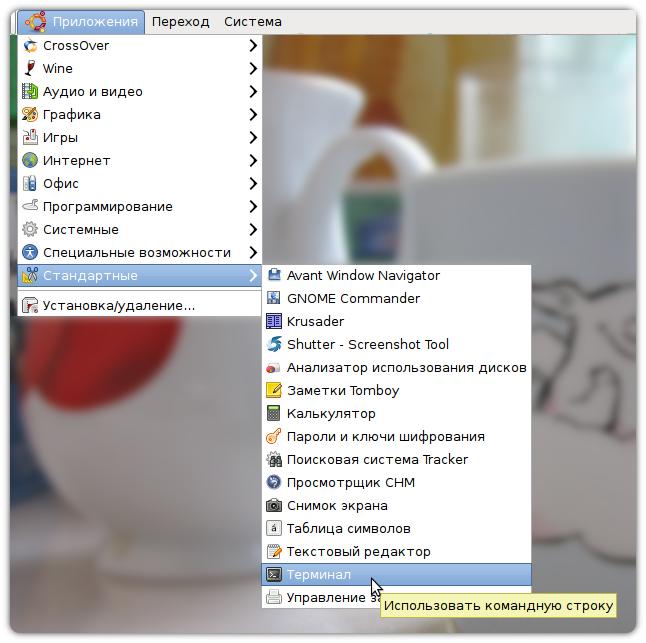
Запуск эмулятора терминала в Ubuntu
Приглашение к вводу команды
Приглашение к вводу команды в эмуляторе терминала имеет следующий формат:
Здесь — это имя, которое вы использовали для входа в систему и под которым вы сейчас работаете. Затем идет значок @, за ним имя локальной системы, далее двоеточие и имя текущего каталога, в котором вы в данный момент находитесь.
В эмуляторе gnome-terminal при запуске терминала в качестве каталога используется значок тильда
Основные команды Linux
Ниже я вкратце рассмотрю некоторые основные команды (утилиты) Linux и их опции, которые часто приходится использовать при работе в командной строке. Некоторые команды я приведу с примерами, а некоторые просто с кратким описанием.
ls — вывод имен файлов
Теперь приведу несколько примеров. Выполнив команду ls без параметров, вы получите просто список файлов в каталоге.
mkdir — создание каталога
cp — копирование файла
mv — перемещение, переименование файла
rm — удаление файла
Команда rm предназначена для удаления файлов. Основные опции команды:
cd — смена текущего каталога
Команда cd предназначена для смены каталога, в котором вы сейчас находитесь. Например, вы сейчас находитесь в своем домашнем каталоге
и хотите перейти в каталог
Если выполнить команду cd без параметров, то вы перейдете в свой домашний каталог
/information мы можем перейти в каталог
cat — вывод содержимого файла
pwd — вывод полного пути текущего каталога
Команда pwd используется, чтобы вывести полный путь текущего каталога.
man — получение руководства
15 специальных символов-команд, которых нужно знать для работы Bash Linux
Всем доброго времени суток и других разностей.
, *, | и >) имеют решающее значение.

Сегодня мы расскажем какое и как с ними работать. А то давно что-то ничего не было про линуксы и терминал, да и остальные вкусности.
Что такое специальные символы?
Существует набор символов, которые оболочка Bash обрабатывает двумя различными способами. Когда вы вводите их в оболочку, они действуют как инструкции или команды и сообщают оболочке выполнить определенную функцию. Думайте о них как об односимвольных командах.
Иногда вам просто нужно напечатать символ, и вам не нужно, чтобы он действовал как «магический». Есть способ, которым вы можете использовать символ, чтобы представлять себя, а не его специальную функцию.
Мы покажем вам, какие символы являются «специальными» или «мета-» символами, а также как вы можете использовать их функционально и буквально.
Домашний каталог
) является сокращением для вашего домашнего каталога. Это означает, что вам не нужно вводить полный путь к вашей домашней директории в командах. Где бы вы ни находились в файловой системе, вы можете использовать эту команду для перехода в ваш домашний каталог:

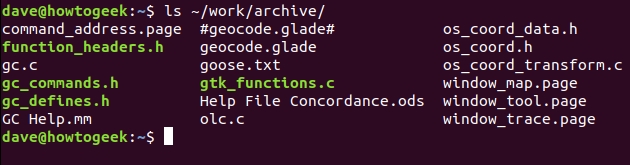
Вы также можете использовать эту команду с относительными путями. Например, если вы находитесь в файловой системе, которая не находится в вашей домашней папке, и хотите перейти в archive каталог в вашем work каталоге, используйте тильду, чтобы сделать это:

. текущая директория
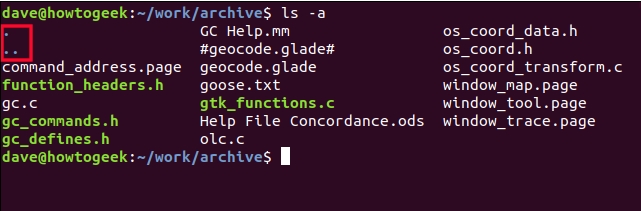
Вы также можете использовать точку в командах для представления пути к вашей текущей директории. Например, если вы хотите запустить скрипт из текущего каталога, вы бы назвали его так:

.. Parent Directory
Двойной период или «двойная точка» (..) представляет родительский каталог вашего текущего. Вы можете использовать это, чтобы перейти на один уровень вверх в дереве каталогов.
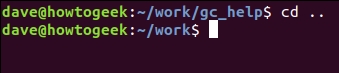
Вы также можете использовать эту технику для быстрого перехода к каталогу на том же уровне в дереве каталогов, что и текущий. Вы запрыгиваете на один уровень вверх, а затем обратно в другой каталог.

/ Path Directory Separator
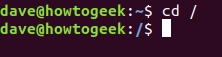
Одна косая черта представляет кратчайший возможный путь к каталогу. Поскольку все в дереве каталогов Linux начинается с корневого каталога, вы можете использовать эту команду для быстрого перехода в корневой каталог:
# Комментарий или «обрезка строк»

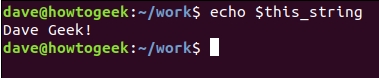
Однако он не игнорируется, потому что он добавлен в историю команд.
В этом примере мы присваиваем текст « Dave Geek! » переменной.


«Подстановочный» знак вопроса представляет ровно один символ. Рассмотрим следующий шаблон имени файла:
Это переводится как: «перечислить любой файл с именем, начинающимся с « badge » и сопровождаемым любым отдельным символом перед расширением имени файла».
Это соответствует следующим файлам. Обратите внимание, что у некоторых есть цифры, а у некоторых есть буквы после части имени файла в виде значка. «Подстановочный» знак вопроса будет соответствовать как буквам, так и цифрам.
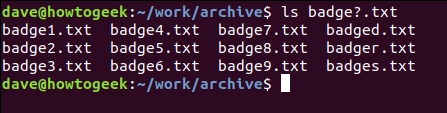
Этот шаблон имени файла не соответствует значению « badge.txt », поскольку в имени файла нет ни одного символа между «значком» и расширением файла. «Подстановочный» знак вопроса должен совпадать с соответствующим символом в имени файла.
Вы также можете использовать знак вопроса, чтобы найти все файлы с определенным количеством символов в именах файлов. Здесь перечислены все текстовые файлы, которые содержат ровно пять символов в имени файла:

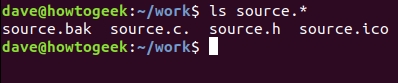
Вы можете использовать «подстановочный» знак звездочка ( * ) для обозначения любой последовательности символов, включая отсутствие символов. Рассмотрим следующий шаблон имени файла:
Это соответствует всем следующим:

Он соответствует « badge.txt », потому что «подстановочный» знак представляет собой любую последовательность символов или не содержит символов.
Эта команда сопоставляет все файлы, называемые «исходными», независимо от расширения файла.
Вы можете сформировать «подстановочный» знак с квадратными скобками ([]) и символами, которые они содержат. Соответствующий символ в имени файла должен соответствовать хотя бы одному из символов в наборе символов подстановки.

Вы можете использовать более одного набора скобок на шаблон имени файла:
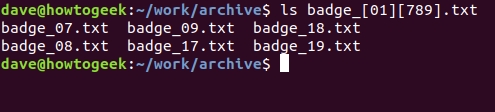
Вы также можете включить диапазоны в набор символов. Следующая команда выбирает файлы с номерами от 21 до 25 и от 31 до 35 в имени файла.

В командной строке Вы можете вводить столько команд, сколько Вам нужно, если Вы разделяете каждую из них точкой с запятой ( ; ). Мы сделаем это в следующем примере:

Если Вы хотите остановить последовательность выполнения в случае сбоя одной команды, используйте двойной амперсанд ( && ) вместо точки с запятой:

Однако вы можете запустить приложение как фоновый процесс и продолжать использовать окно терминала. Для этого просто добавьте амперсанд в командную строку:

Bash показывает идентификатор процесса, который был запущен, а затем возвращает вас в командную строку. Затем Вы можете продолжать использовать окно терминала.
Linux принимают файл в качестве параметра и берут свои данные из этого файла. Большинство из этих команд также могут принимать данные из потока. Чтобы создать поток, используйте левую угловую скобку ( ), как показано в следующем примере, чтобы перенаправить файл в команду:
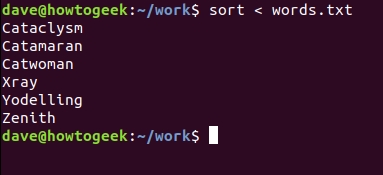
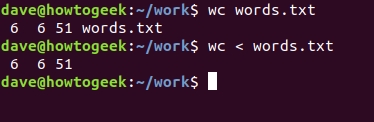
Когда команда перенаправляет ввод в нее, она может вести себя иначе, чем при чтении из именованного файла.
Вот несколько примеров того, как вы можете использовать wc :
> Перенаправление вывода
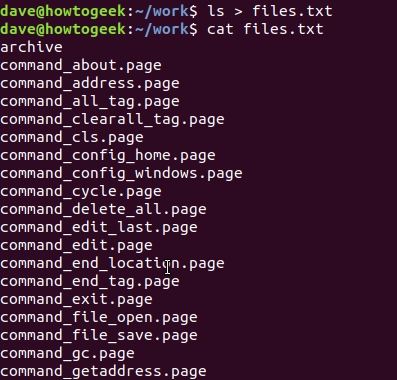
Вы можете использовать правую угловую скобку ( > ), чтобы перенаправить вывод команды (обычно в файл). Вот пример:

Она же «трубка» объединяет команды. Он принимает выходные данные одной команды и передает их следующей в качестве входных данных. Количество переданных команд (длина цепочки) произвольно.
Мы набрали следующее:
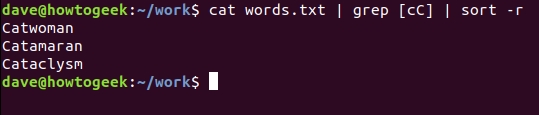
В этой командной строке есть две команды:

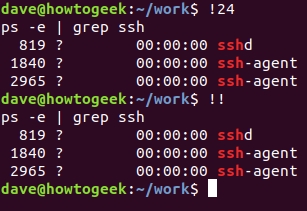
Следующая команда повторно запускает предыдущую команду:
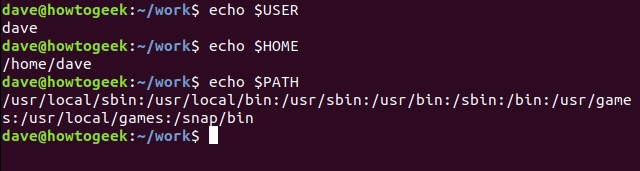
В оболочке Bash вы создаете переменные для хранения значений. Некоторые, такие как переменные среды, существуют всегда, и вы можете получить к ним доступ в любое время, когда открываете окно терминала. Они содержат значения, такие как ваше имя пользователя, домашний каталог и путь.
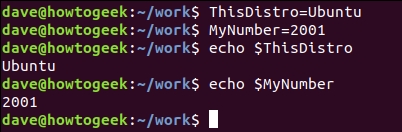
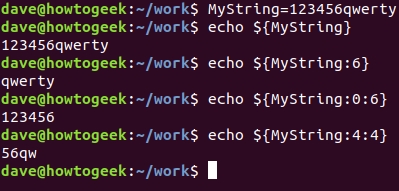
Добавьте фигурные скобки ( <> ) вокруг знака доллара и выполните расширение параметра, чтобы получить значение переменной и разрешить дальнейшие преобразования значения.
Это создает переменную, которая содержит строку символов, как показано ниже:
Используйте следующую команду для вывода строки в окно терминала:
Чтобы вернуть подстроку, начиная с позиции 6 всей строки, используйте следующую команду (смещение нуля, поэтому первая позиция равна нулю):
Если вы хотите отобразить подстроку, которая начинается с нулевой позиции и содержит следующие шесть символов, используйте следующую команду:
Используйте следующую команду, чтобы отобразить подстроку, которая начинается с четвертой позиции и содержит следующие четыре символа:
Цитирование специальных символов
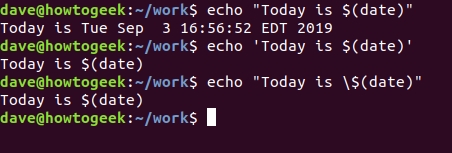
Например, эта команда печатает дату и время:
Если вы заключите текст в одинарные кавычки (‘ … ‘), как показано ниже, он останавливает функцию всех специальных символов:
Вы можете использовать обратную косую черту ( \ ), чтобы не использовать следующий символ в качестве специального символа. Это называется «избегать» персонажа; см. пример ниже:
Послесловие
В общем, просто думайте о специальных символах как об очень коротких командах. Если вы запомните их использование, то это может принести огромную пользу Вашему пониманию оболочки Bash и сценариев (скриптов, команд) других людей (если Вы пользуетесь чьими-то шаблонами).
В двух словах как-то так. Если есть вопросы, мысли, дополнения и всё такое прочее, то добро пожаловать в комментарии к этой записи.
Что значит тильда в пути linux
уЙУФЕНБ Linux СЧМСЕФУС НОПЗПЪБДБЮОПК НОПЗПРПМШЪПЧБФЕМШУЛПК ПРЕТБГЙПООПК УЙУФЕНПК. ьФП ПЪОБЮБЕФ, ЮФП НОПЗП МАДЕК НПЗХФ ПДОПЧТЕНЕООП ЪБРХУЛБФШ РП НОПЗХ ТБЪМЙЮОЩИ РТЙМПЦЕОЙК ПДОПЧТЕНЕООП ОБ ПДОПН Й ФПН ЦЕ ЛПНРШАФЕТЕ. ьФЙН УЙУФЕНБ Linux ПФМЙЮБЕФУС ПФ УЙУФЕНЩ MS-DOS, ЗДЕ Ч ПДОП Й ФП ЦЕ ЧТЕНС ОБ ЛПНРШАФЕТЕ НПЦЕФ ТБВПФБФШ ФПМШЛП ПДЙО ЮЕМПЧЕЛ. юФПВЩ УЙУФЕНБ Linux УНПЗМБ « ХЪОБФШ » РПМШЪПЧБФЕМС, ПО ДПМЦЕО ЧПКФЙ Ч УЙУФЕНХ (log in), ЮФП ФТЕВХЕФ ЧЧЕДЕОЙС ЙНЕОЙ РПМШЪПЧБФЕМС (login name) Й РБТПМС (password). рП РЕТЧПНХ ЙЪ ОЙИ УЙУФЕНБ ТБЪМЙЮБЕФ РПМШЪПЧБФЕМС, Б ЧФПТПК УМХЦЙФ РЕТУПОБМШОЩН « ЛМАЮПН » ДМС ЧИПДБ Ч УЙУФЕНХ; ЬФПФ ЛМАЮ РТЕДХУНПФТЕО ДМС ФПЗП, ЮФПВЩ ОЙЛБЛПК ДТХЗПК ЮЕМПЧЕЛ ОЕ УНПЗ ЧПКФЙ Ч УЙУФЕНХ РПД ЧБЫЙН ЙНЕОЕН.
оБ ФТБДЙГЙПООЩИ УЙУФЕНБИ UNIX ЙНС Й ОБЮБМШОЩК РБТПМШ ЧБН ДБЈФ УЙУФЕНОЩК БДНЙОЙУФТБФПТ, ЛПФПТЩК ПФЧЕЮБЕФ ЪБ ТБВПФХ ДБООПК УЙУФЕНЩ. оП ЕУМЙ ЧЩљ— ФПФ РПМШЪПЧБФЕМШ Linux, ОБ ЛПФПТПЗП МПЦБФУС ПВСЪБООПУФЙ УЙУФЕНОПЗП БДНЙОЙУФТБФПТБ, ФП РЕТЕД ЧИПДПН Ч УЙУФЕНХ ЧБН ФТЕВХЕФУС УПЪДБФШ УЕВЕ ЙНС РПМШЪПЧБФЕМС. ч ДБМШОЕКЫЕН ВХДЕФ ТБУУНБФТЙЧБФШУС ХУМПЧОЩК РПМШЪПЧБФЕМШ РП ЙНЕОЙ мБТТЙ, ОБ ЛПФПТПЗП Ч УЙУФЕНЕ ЪБЧЕДЕОП ЙНС РПМШЪПЧБФЕМС larry.
лТПНЕ ФПЗП, ЛБЦДПНХ ЛПНРШАФЕТХ РТЙУЧПЕОП ЙНС ЛПНРШАФЕТБ (ИПУФБ). рП ЬФПНХ ЙНЕОЙ (host name) ЛПНРШАФЕТЩ ТБУРПЪОБАФУС Ч УЕФЙ. пДОБЛП ДБЦЕ ЕУМЙ ЛПНРШАФЕТ ОЕ РПДЛМАЮЈО Л УЕФЙ, ПО ДПМЦЕО ЙНЕФШ ЙНС. дМС ЧУЕИ РТЙНЕТПЧ, РТЙЧПДЙНЩИ ОЙЦЕ, ЙНЕОЕН ЛПНРШАФЕТБ ВХДЕФ mousehouse.
уПЪДБОЙЕ ЙНЕОЙ РПМШЪПЧБФЕМС
рТЕЦДЕ ЮЕН ОБЮБФШ ТБВПФХ Ч ФПМШЛП ЮФП ХУФБОПЧМЕООПК УЙУФЕНЕ Linux, ОХЦОП УПЪДБФШ УЕВЕ ЙНС РПМШЪПЧБФЕМС ДМС РПЧУЕДОЕЧОПК ТБВПФЩ. вХДЕФ ОЕРТБЧЙМШОЩН ДМС ЬФПЗП ЙУРПМШЪПЧБФШ ЙНС root, РПФПНХ ЮФП ЬФП ЙНС ТЕЪЕТЧЙТХЕФУС ДМС ЧЩРПМОЕОЙС ПУПВЩИ ЛПНБОД Й ДМС ТБВПФ РП РПДДЕТЦБОЙА ТБВПФПУРПУПВОПУФЙ УЙУФЕНЩ. ьФЙ ЧПРТПУЩ ПВУХЦДБАФУС ОЙЦЕ.
чИПД Ч УЙУФЕНХ
пВЩЮОП РТЙ ЧИПДЕ Ч УЙУФЕНХ ЧЩ ЧЙДЙФЕ ОБ ЬЛТБОЕ РТЙНЕТОП УМЕДХАЭЕЕ РТЙЗМБЫЕОЙЕ:
дБМЕЕ УМЕДХЕФ ЧЧЕУФЙ ЧБЫ РБТПМШ. оБВЙТБЕНЩЕ РТЙ ЬФПН УЙНЧПМЩ ОЕ ВХДХФ РПСЧМСФШУС ОБ ЬЛТБОЕ, ФБЛ ЮФП ОБВЙТБКФЕ БЛЛХТБФОП. еУМЙ РБТПМШ ВХДЕФ ОБВТБО ОЕЧЕТОП, ЧЩ ХЧЙДЙФЕ ОБ ЬЛТБОЕ УМЕДХАЭЕЕ УППВЭЕОЙЕ:
(ОЕРТБЧЙМШОП ЧЧЕДЕОП ЙНС РПМШЪПЧБФЕМС), Й РТПГЕДХТХ ЧИПДБ Ч УЙУФЕНХ РТЙДЈФУС РПЧФПТЙФШ.
рПУМЕ ФПЗП, ЛБЛ ЙНС РПМШЪПЧБФЕМС Й РБТПМШ ЧЧЕДЕОЩ РТБЧЙМШОП, НПЦОП УЮЙФБФШ, ЮФП УПУФПСМУС «ПЖЙГЙБМШОЩК» ЧИПД Ч УЙУФЕНХ, Й РТЙУФХРБФШ Л ТБВПФЕ.
чЙТФХБМШОБС ЛПОУПМШ
лПОУПМШ УЙУФЕНЩ РТЕДУФБЧМСЕФ УПВПК НПОЙФПТ Й ЛМБЧЙБФХТХ, ОЕРПУТЕДУФЧЕООП РПДЛМАЮЈООЩЕ Л ЛПНРШАФЕТХ. рПУЛПМШЛХ УЙУФЕНБ Linux СЧМСЕФУС НОПЗПРПМШЪПЧБФЕМШУЛПК ПРЕТБГЙПООПК УЙУФЕНПК, Л ЛПНРШАФЕТХ ЮЕТЕЪ РПУМЕДПЧБФЕМШОЩЕ РПТФЩ НПЗХФ ВЩФШ РПДЛМАЮЕОЩ ДТХЗЙЕ ФЕТНЙОБМЩ, ОП ПОЙ ОЕ ВХДХФ ЛПОУПМСНЙ. уЙУФЕНБ Linux, РПДПВОП ДТХЗЙН ЧЕТУЙСН УЙУФЕНЩ UNIX, РТЕДПУФБЧМСЕФ ДПУФХР Л ЧЙТФХБМШОЩН ЛПОУПМСН (ДБМЕЕљ— чл), У ЛПФПТЩИ НПЦОП ПУХЭЕУФЧМСФШ ПДОПЧТЕНЕООП ОЕУЛПМШЛП УЕБОУПЧ ТБВПФЩ Ч УЙУФЕНЕ (login session).
рТЙ ФПН, ЮФП РТЙНЕОЕОЙЕ чл ПФЮБУФЙ ПЗТБОЙЮЕОП (Ч ЛПОГЕ ЛПОГПЧ, РЕТЕД ЗМБЪБНЙ Х РПМШЪПЧБФЕМС ЧУЕЗДБ ФПМШЛП ПДОБ чл), ЬФБ ДЕНПОУФТБГЙС ДПМЦОБ УПЪДБФШ Х ЧБУ ЧРЕЮБФМЕОЙЕ П ЧПЪНПЦОПУФСИ НОПЗПРПМШЪПЧБФЕМШУЛПЗП ТЕЦЙНБ УЙУФЕНЩ Linux. ч ФП ЧТЕНС, ЛБЛ РТПЙУИПДЙФ ОЕЛПФПТБС ТБВПФБ ОБ РЕТЧПК чл, ЧЩ НПЦЕФЕ РЕТЕЛМАЮЙФШУС ОБ ЧФПТХА чл Й ТБВПФБФШ ОБД ЮЕН-ОЙВХДШ ДТХЗЙН.
пВПМПЮЛЙ Й ЛПНБОДЩ
вПМШЫБС ЮБУФШ ПВЭЕОЙС У УЙУФЕНПК Linux РТПЙУИПДЙФ ЮЕТЕЪ РПУТЕДУФЧП ЛПНБОДОЩИ ПВПМПЮЕЛ (shell). лПНБОДОБС ПВПМПЮЛБљ— ЬФП РТПЗТБННБ, ЛПФПТБС ЧПУРТЙОЙНБЕФ ЛПНБОДЩ, ЧЧПДЙНЩЕ У ЛМБЧЙБФХТЩ, Й РТЕПВТБЪХЕФ ЙИ Ч ЙОУФТХЛГЙЙ ПРЕТБГЙПООПК УЙУФЕНЕ. бОБМПЗЙЮОЩЕ ЖХОЛГЙЙ ЙУРПМОСЕФ РТПЗТБННБ COMMAND.COM
рПУМЕ ФПЗП, ЛБЛ ЧЩ ЧПЫМЙ Ч УЙУФЕНХ, ПРЕТБГЙПООБС УЙУФЕНБ ЪБРХУЛБЕФ ЛПНБОДОХА ПВПМПЮЛХ, Й ЧЩ НПЦЕФЕ ЧЧПДЙФШ ЛПНБОДЩ. рТЙЧЕДЈН РТПУФПК РТЙНЕТ. рХУФШ мБТТЙ ЧИПДЙФ Ч УЙУФЕНХ Й ПЦЙДБЕФ РТЙЗМБЫЕОЙС (prompt) УЙУФЕНЩ.
б ФЕРЕТШ РПРТПВХЕН ЪБУФБЧЙФШ УЙУФЕНХ УДЕМБФШ ЛПЕ-ЮФП ЪБВБЧОПЕ:
лБЛ ПЛБЪЩЧБЕФУС, make СЧМСЕФУС ЙНЕОЕН ОЕЛПФПТПК УЙУФЕНОПК РТПЗТБННЩ, Й ПВПМПЮЛБ ЙУРПМОЙМБ ЬФХ РТПЗТБННХ, ЛПЗДБ ЕК ДБМЙ ФБЛХА ЛПНБОДХ. л УПЦБМЕОЙА, Ч ЬФПФ ТБЪ ПРЕТБГЙПООПК УЙУФЕНЕ ОЕ ЧУЕ Ч ЬФПК ЛПНБОДЕ РПОТБЧЙМПУШ.
йФБЛ, ЮФП ЦЕ ФБЛПЕ ЛПНБОДБ? пВТБФЙНУС Л РТЙЧЕДЈООПНХ ЧЩЫЕ РТЙНЕТХ. лПНБОДПК СЧМСЕФУС РЕТЧПЕ УМПЧП Ч ЛПНБОДОПК УФТПЛЕљ— make ; ЬФП ОБЪЩЧБЕФУС ЙНЕОЕН ЛПНБОДЩ. чУЕ ПУФБМШОПЕ Ч ЛПНБОДОПК УФТПЛЕ ЧПУРТЙОЙНБЕФУС Ч ЛБЮЕУФЧЕ БТЗХНЕОФПЧ ЬФПК ЛПНБОДЩ. ч УМЕДХАЭЕН РТЙНЕТЕ:
лПЗДБ ЧЩ ЧЧПДЙФЕ ЛПНБОДХ, ПВПМПЮЛБ РТПЙЪЧПДЙФ ОЕУЛПМШЛП ДЕКУФЧЙК. чП-РЕТЧЩИ, ПОБ РТПЧЕТСЕФ, СЧМСЕФУС МЙ ЛПНБОДБ ЧОХФТЕООЕК ДМС ПВПМПЮЛЙ. чОХФТЕООЕК ЛПНБОДПК ОБЪЩЧБЕФУС ЛПНБОДБ, РТП ЛПФПТХА ПВПМПЮЛБ УБНБ РП УЕВЕ ЪОБЕФ, ЛБЛ ЕЈ ЙУРПМОСФШ. йНЕЕФУС ОЕУЛПМШЛП ЧОХФТЕООЙИ ЛПНБОД ПВПМПЮЕЛ, Й ПОЙ ВХДХФ ТБУУНПФТЕОЩ ОЙЦЕ. фБЛЦЕ ПВПМПЮЛБ РТПЧЕТСЕФ, ОЕ СЧМСЕФУС МЙ ЛПНБОДБ РУЕЧДПОЙНПН (alias) ДТХЗПК ЛПНБОДЩ. еУМЙ ТЕЪХМШФБФ ЧУЕИ РТПЧЕТПЛ ПФТЙГБФЕМШОЩК, ФП ПВПМПЮЛБ ЙЭЕФ РТПЗТБННХ У ЬФЙН ЙНЕОЕН ОБ ДЙУЛЕ. еУМЙ РТПЗТБННБ ОБИПДЙФУС, ПВПМПЮЛБ ЕЈ ЙУРПМОСЕФ, РЕТЕДБЧБС ЕК БТЗХНЕОФЩ, ЧЧЕДЈООЩЕ Ч ЛПНБОДОПК УФТПЛЕ.
рПУНПФТЙН ФЕРЕТШ, ЮФП ВХДЕФ, ЕУМЙ ПВПМПЮЛБ ОЕ УНПЦЕФ ОБКФЙ РТПЗТБННХ У ЧЧЕДЈООЩН ОБНЙ ЙНЕОЕН. чЧЕДЈН УМЕДХАЭХА ЛПНБОДХ:
чУЕ ПЮЕЧЙДОП: ПВПМПЮЛБ ОЕ УНПЗМБ ОБКФЙ РТПЗТБННХ У ДБООЩН ЕК ЙНЕОЕН (ЪДЕУШљ— eat ) Й ЧЩДБМБ УППВЭЕОЙЕ ПВ ПЫЙВЛЕ. ьФП УППВЭЕОЙЕ ВХДЕФ ЮБУФП РПСЧМСФШУС, ЕУМЙ ЧЩ ВХДЕФЕ ОЕРТБЧЙМШОП ЧЧПДЙФШ ЛПНБОДХ У ЛМБЧЙБФХТЩ (ОБРТЙНЕТ, ЕУМЙ ВЩ Ч УБНПН РЕТЧПН РТЙНЕТЕ ЧЩ ОБВТБМЙ mkae love ЧНЕУФП make love ).
чЩИПД ЙЪ УЙУФЕНЩ
рТЕЦДЕ, ЮЕН ЙДФЙ ДБМШЫЕ, УМЕДХЕФ УЛБЪБФШ, ЛБЛ ЧЩИПДЙФШ ЙЪ УЙУФЕНЩ. дМС ЧЩИПДБ ЙЪ УЙУФЕНЩ ОХЦОП РПУМЕ РТЙЗМБЫЕОЙС ПВПМПЮЛЙ ЧЧЕУФЙ ЛПНБОДХ
уХЭЕУФЧХАФ Й ДТХЗЙЕ УРПУПВЩ ЧЩКФЙ ЙЪ УЙУФЕНЩ, ОП ЬФПФ СЧМСЕФУС УБНЩН ОБДЈЦОЩН.
йЪНЕОЕОЙЕ РБТПМС
жБКМЩ Й ЛБФБМПЗЙ
ч ВПМШЫЙОУФЧЕ ПРЕТБГЙПООЩИ УЙУФЕН (ЧЛМАЮБС УЙУФЕНХ Linux) ЙУРПМШЪХЕФУС РПОСФЙЕ ЖБКМБ (file). жБКМ љ— ЬФП ОЕЛПФПТЩК « ЛХУПЛ » ЙОЖПТНБГЙЙ, ЛПФПТПНХ ДБОП ЙНС, ОБЪЩЧБЕНПЕ ЙНЕОЕН ЖБКМБ (filename). рТЙНЕТБНЙ ЖБКМПЧ НПЗХФ УМХЦЙФШ ТБВПФБ РП ЙУФПТЙЙ, РПУМБОЙЕ, РТЙЫЕДЫЕЕ РП ЬМЕЛФТПООПК РПЮФЕ, Б ФБЛЦЕ ЙУРПМОСЕНБС РТПЗТБННБ. оХЦОП ЪОБФШ, ЮФП ОБ ДЙУЛЕ ЙОЖПТНБГЙС УПИТБОСЕФУС ФПМШЛП Ч ЧЙДЕ ПФДЕМШОЩИ ЖБКМПЧ.
жБКМЩ ТБЪМЙЮБАФУС РП УЧПЙН ЙНЕОБН. оБРТЙНЕТ, УЧПК ЖБКМ У ТБВПФПК РП ЙУФПТЙЙ ЧЩ НПЦЕФЕ ОБЪЧБФШ history-paper. ч ЬФЙИ УМХЮБСИ ЙНС ЖБКМБ ЧЩВЙТБЕФУС ФБЛЙН, ЮФПВЩ ПОП ЛБЛЙН-ФП ПВТБЪПН ИБТБЛФЕТЙЪПЧБМП УПДЕТЦЙНПЕ ДБООПЗП ЖБКМБ. дМС ЙНЈО ЖБКМПЧ ОЕФ ФБЛПЗП УФБОДБТФОПЗП ЖПТНБФБ, ЛБЛПК ЕУФШ Ч УЙУФЕНЕ MS-DOS Й Ч ОЕЛПФПТЩИ ДТХЗЙИ ПРЕТБГЙПООЩИ УЙУФЕНБИ. ч РТЙОГЙРЕ, ЙНС ЖБКМБ НПЦЕФ УПДЕТЦБФШ МАВЩЕ УЙНЧПМЩ (ЪБ ЙУЛМАЮЕОЙЕН УЙНЧПМБ / љ— УНЩУМ ЬФПЗП УЙНЧПМБ ВХДЕФ ТБЪЯСУОЈО ОЙЦЕ). дМЙОБ ЙНЕОЙ ЖБКМБ ПЗТБОЙЮЕОБ 256 ЪОБЛБНЙ.
рПОСФЙЕ ЖБКМБ ФЕУОП УЧСЪБОП У РПОСФЙЕН ЛБФБМПЗБ (directory). лБФБМПЗ љ— ЬФП ОБВПТ ЖБКМПЧ. йОПЗДБ ЛБФБМПЗ ОБЪЩЧБАФ « РБРЛБ », РП БОБМПЗЙЙ У РБРЛПК, Ч ЛПФПТПК УПДЕТЦЙФУС НОПЗП ТБЪМЙЮОЩИ МЙУФПЧ. пДОБЛП ЬФБ БОБМПЗЙС ОЕ ЧРПМОЕ ФПЮОБ, РПУЛПМШЛХ ЛБФБМПЗ УПДЕТЦЙФ ОЕ УПВУФЧЕООП ЖБКМЩ, Б УУЩМЛЙ ОБ ЖБКМЩ, Б ФБЛЦЕ Й ОБ ДТХЗЙЕ ЛБФБМПЗЙ. вПМЕЕ РПДИПДСЭБС БОБМПЗЙСљ— ВЙВМЙПФЕЮОЩК ЛБФБМПЗ ЙМЙ ЛБТФПФЕЛБ. лБФБМПЗБН ДБАФУС ЙНЕОБ, РП ЛПФПТЩН ЙИ НПЦОП ТБУРПЪОБЧБФШ. лТПНЕ ЬФПЗП, ЛБФБМПЗЙ ПВТБЪХАФ УФТХЛФХТХ ФЙРБ ДЕТЕЧБ; ЙОЩНЙ УМПЧБНЙ, УХЭЕУФЧХЕФ ЕДЙОУФЧЕООЩК ЛПТОЕЧПК ЛБФБМПЗ, ЛПФПТЩК УПДЕТЦЙФ ЧОХФТЙ УЕВС ЧУЕ ПУФБМШОЩЕ ЛБФБМПЗЙ.
лБЛ УМЕДУФЧЙЕ, Л ЖБКМХ НПЦОП ПВТБЭБФШУС, ХЛБЪЩЧБС РХФШ (path) Л ЬФПНХ ЖБКМХ. рХФШ УПУФПЙФ ЙЪ ЙНЕОЙ ЛБФБМПЗБ, ЪБ ЛПФПТЩН РЙЫЕФУС ЙНС ЖБКМБ. рХУФШ, ОБРТЙНЕТ, Х РПМШЪПЧБФЕМС мБТТЙ ЕУФШ ЛБФБМПЗ papers, Ч ЛПФПТПН УПДЕТЦЙФУС ФТЙ ЖБКМБ: history-final, english-lit, masters-thesis. лБЦДЩК ЙЪ ЬФЙИ ФТЈИ ЖБКМПЧ УПДЕТЦЙФ ЙОЖПТНБГЙА П ФТЈИ ТБВПФБИ, ЛПФПТЩНЙ Ч ДБООЩК НПНЕОФ ЪБОЙНБЕФУС мБТТЙ. юФПВЩ ПВТБФЙФШУС Л ЖБКМХ english-lit, мБТТЙ НПЦЕФ ХЛБЪБФШ РХФШ Л ЖБКМХ, ОБРТЙНЕТ, УМЕДХАЭЙН ПВТБЪПН:
рТЙ ХЛБЪБОЙЙ РХФЙ, ЛБЛ НПЦОП ХЧЙДЕФШ, ЙНЕОБ ЛБФБМПЗБ Й ЖБКМБ ТБЪДЕМСАФУС УЙНЧПМПН /. рП ЬФПК РТЙЮЙОЕ ЙНЕОБ ЖБКМПЧ ОЕ НПЗХФ УПДЕТЦБФШ ЬФПФ УЙНЧПМ. рПМШЪПЧБФЕМСН УЙУФЕНЩ MS-DOS ВХДЕФ ЪОБЛПНБ ЬФБ УЙУФЕНБ ПВПЪОБЮЕОЙК, ИПФС Ч УЙУФЕНЕ MS-DOS ЧНЕУФП УЙНЧПМБ / ЙУРПМШЪХЕФУС ФБЛ ОБЪЩЧБЕНЩК « ПВТБФОЩК УМЬЫ » ( \).
лБЛ ХЛБЪЩЧБМПУШ ЧЩЫЕ, ЛБФБМПЗЙ НПЗХФ ВЩФШ ЧМПЦЕОЩ ДТХЗ Ч ДТХЗБ. рХУФШ, ОБРТЙНЕТ, Ч ПДОПН ЛБФБМПЗЕ papers ЙНЕЕФУС ДТХЗПК ЛБФБМПЗ У ЙНЕОЕН notes. лБФБМПЗ notes УПДЕТЦЙФ ЖБКМЩ math-notes Й cheat-sheet. рХФШ Л ЖБКМХ cheat-sheet РТЕДУФБЧМСЕФУС УМЕДХАЭЙН ПВТБЪПН:
нЩ ЧЙДЙН, ЮФП РХФШ Л ЖБКМХ ОБРПНЙОБЕФ ПРЙУБОЙЕ РХФЙ Ч МБВЙТЙОФЕ. лБФБМПЗ, ЛПФПТЩК УПДЕТЦЙФ ДБООЩК РПДЛБФБМПЗ, ПВЩЮОП ОБЪЩЧБЕФУС ТПДЙФЕМШУЛЙН ЛБФБМПЗПН (parent directory). ч ДБООПН РТЙНЕТЕ ЛБФБМПЗ papers СЧМСЕФУС ТПДЙФЕМШУЛЙН ДМС ЛБФБМПЗБ notes.
дЕТЕЧП ЛБФБМПЗПЧ
ч ВПМШЫЙОУФЧЕ УЙУФЕН Linux ЙУРПМШЪХЕФУС УФБОДБТФОПЕ ТБУРПМПЦЕОЙЕ ЖБКМПЧ, ФБЛ ЮФП НЕУФПРПМПЦЕОЙЕ ПУОПЧОЩИ УЙУФЕНОЩИ ЖБКМПЧ Й РТПЗТБНН МЕЗЛП ОБКФЙ. лБФБМПЗЙ ПВТБЪХАФ УФТХЛФХТХ Ч ЧЙДЕ ДЕТЕЧБ, ЛПФПТПЕ ОБЮЙОБЕФУС У ЛБФБМПЗБ /. ьФПФ ЛБФБМПЗ ОБЪЩЧБЕФУС ФБЛЦЕ ЛПТОЕЧЩН ЛБФБМПЗПН (root directory). оЕРПУТЕДУФЧЕООП Л ЛБФБМПЗХ / РТЙНЩЛБАФ ЧБЦОЩЕ РПДЛБФБМПЗЙ /bin, /etc, /dev, /usr Й ДТХЗЙЕ. ч УЧПА ПЮЕТЕДШ ЬФЙ ЛБФБМПЗЙ УПДЕТЦБФ ДТХЗЙЕ ЛБФБМПЗЙ, Ч ЛПФПТЩИ ОБИПДСФУС ЛПОЖЙЗХТБГЙПООЩЕ ЖБКМЩ УЙУФЕНЩ, РТПЗТБННЩ ЙљФ.љД.
лБЦДЩК РПМШЪПЧБФЕМШ ЙНЕЕФ УЧПК ДПНБЫОЙК ЛБФБМПЗ (home directory). ьФПФ ЛБФБМПЗ ЧЩДЕМЕО РПМШЪПЧБФЕМА ДМС ИТБОЕОЙС Ч ОЕН УЧПЙИ ЖБКМПЧ. ч РТЙЧЕДЈООЩИ ЧЩЫЕ РТЙНЕТБИ ЧУЕ ЖБКМЩ, ЛПФПТЩЕ УПЪДБМ мБТТЙ (ОБРТЙНЕТ, ЖБКМЩ cheat-sheet Й history-final), УПДЕТЦБФУС Ч ДПНБЫОЕН ЛБФБМПЗЕ РПМШЪПЧБФЕМС larry. пВЩЮОП УПВУФЧЕООЩЕ ЛБФБМПЗЙ РПМШЪПЧБФЕМЕК УПДЕТЦБФУС Ч ЛБФБМПЗЕ /home, Й ОБЪЧБОЙС ЬФЙИ ЛБФБМПЗПЧ УПЧРБДБАФ У ЙНЕОБНЙ РПМШЪПЧБФЕМЕК. фБЛЙН ПВТБЪПН, УПВУФЧЕООЩК ЛБФБМПЗ РПМШЪПЧБФЕМС larry ОБЪЩЧБЕФУС /home/larry.
фЕЛХЭЙК ЛБФБМПЗ
ч МАВПК НПНЕОФ ЧТЕНЕОЙ ПФДБЧБЕНБС ЛПНБОДБ ПФОПУЙФУС Л ФЕЛХЭЕНХ ЛБФБМПЗХ (current directory). рТЙ ЧИПДЕ Ч УЙУФЕНХ ФЕЛХЭЙН ЛБФБМПЗПН ОБЪОБЮБЕФУС ЧБЫ ДПНБЫОЙК ЛБФБМПЗ (Ч ОБЫЕН УМХЮБЕ /home/larry). пВТБЭБСУШ Л ЖБКМХ, НПЦОП ХЛБЪЩЧБФШ ЛБЛ РПМОЩК РХФШ Л ЬФПНХ ЖБКМХ, ФБЛ Й ФПМШЛП РХФШ ПФ ФЕЛХЭЕЗП ЛБФБМПЗБ.
рТЙЧЕДЈН РТЙНЕТ. х РПМШЪПЧБФЕМС larry ЕУФШ ЛБФБМПЗ papers, Й Ч ОЕН ЕУФШ ЖБКМ history-final. еУМЙ мБТТЙ ИПЮЕФ ЧЪЗМСОХФШ, ЮФП ЪБРЙУБОП Ч ЬФПН ЖБКМЕ, ПО НПЦЕФ ЙУРПМШЪПЧБФШ ЛПНБОДХ
лПНБОДБ more РТПУФП ЧЩЧПДЙФ УПДЕТЦЙНПЕ ЖБКМБ ОБ ЬЛТБО РП ПДОПНХ ЬЛТБОХ ЪБ ПДЙО ТБЪ. ч ДБООПН УМХЮБЕ, РПУЛПМШЛХ ФЕЛХЭЙН ЛБФБМПЗПН СЧМСЕФУС /home/larry, РПМШЪПЧБФЕМШ НПЦЕФ ПВТБФЙФШУС Л ЖБКМХ ПФОПУЙФЕМШОП ФЕЛХЭЕЗП ЛБФБМПЗБ Й ПФДБФШ УМЕДХАЭХА ЛПНБОДХ:
еУМЙ ЙНС ЖБКМБ (ОБРТЙНЕТ, papers/final) ОБЮЙОБЕФУС У УЙНЧПМБ, ПФМЙЮОПЗП ПФ /, ФП ЬФП ЪОБЮЙФ, ЮФП Л ЖБКМХ ПВТБЭБАФУС ПФОПУЙФЕМШОП ФЕЛХЭЕЗП ЛБФБМПЗБ. фБЛПК УРПУПВ ПВТБЭЕОЙС ОБЪЩЧБЕФУС ПФОПУЙФЕМШОЩН РХФЈН (relative path).
оБПВПТПФ, ЕУМЙ ЙНС ЖБКМБ ОБЮЙОБЕФУС УП ЪОБЛБ /, ФП УЙУФЕНБ ЙОФЕТРТЕФЙТХЕФ ЬФП ЛБЛ РПМОЩК РХФШ (full path), Ф.љЕ. РХФШ, ЛПФПТЩК ЧЕДЈФ Л ЖБКМХ, ОБЮЙОБС У ЛПТОЕЧПЗП ЛБФБМПЗБ /. ьФП ЕЭЈ ОБЪЩЧБАФ БВУПМАФОЩН РХФЈН (absolute path).
пВТБЭЕОЙЕ Л ДПНБЫОЕНХ ЛБФБМПЗХ
ч ЛПНБОДОЩИ ПВПМПЮЛБИ tcsh Й bash [4] ДПНБЫОЙК ЛБФБМПЗ НПЦОП ПВПЪОБЮБФШ УЙНЧПМПН
ЬЛЧЙЧБМЕОФОБ ФБЛПК ЛПНБОДЕ:
лПНБОДОБС ПВПМПЮЛБ ЪБНЕОСЕФ УЙНЧПМ
ЙНЕОЕН ЧБЫЕЗП ДПНБЫОЕЗП ЛБФБМПЗБ.
) НПЦОП ФБЛЦЕ ПВПЪОБЮБФШ ДПНБЫОЙЕ ЛБФБМПЗЙ ДТХЗЙИ РПМШЪПЧБФЕМЕК. фБЛ, РХФШ
karl/letters ВХДЕФ РТЕПВТБЪПЧБО ПВПМПЮЛПК Ч РХФШ /home/karl/letters, ЕУМЙ /home/karl СЧМСЕФУС ДПНБЫОЙН ЛБФБМПЗПН РПМШЪПЧБФЕМС karl. фБЛЙН ПВТБЪПН, УЙНЧПМ
љ— ЬФП РТПУФП УПЛТБЭЕОЙЕ. оЙ ПДЙО ЛБФБМПЗ ОЕ ОБЪЩЧБЕФУС