
Различия версий операционной системы Windows 7
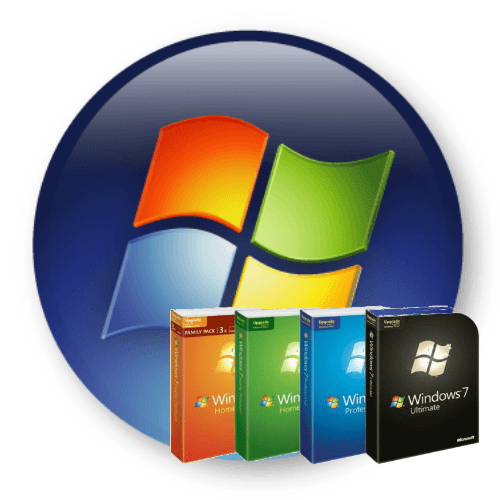
Корпорация Microsoft производит для каждого варианта программного продукта Виндовс определенное количество редакций (дистрибутивов), которые имеют различные функции и ценовую политику. В них существуют разные наборы инструментов и возможностей, которыми могут пользоваться юзеры. Самые простые релизы не имеют возможности использовать большие объёмы «оперативки». В данной статье проведем сравнительный анализ различных версий Windows 7 и выявим их отличия.
Общие сведения
Предоставляем Вам список, в котором описаны различные дистрибутивы Виндовс 7 с кратким описанием и сравнительным анализом.
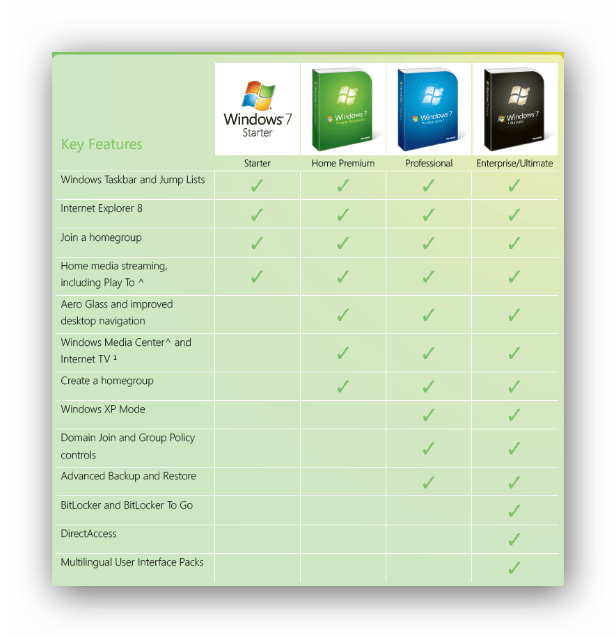
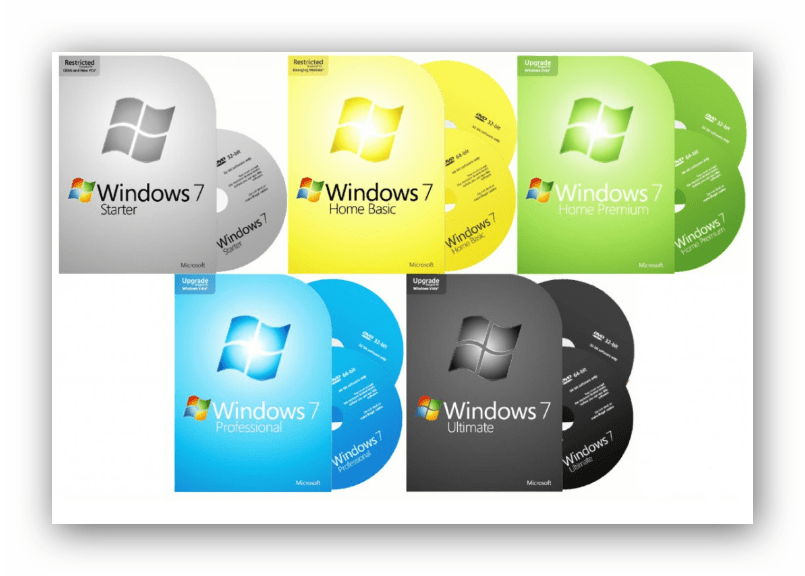
Два дистрибутива, описанных в конце списка, в этом сравнительном анализе рассматриваться не будут.
Начальная версия Windows 7
Этот вариант является самым дешевым и слишком «урезанным», так что не рекомендуем Вам пользоваться этой версией.
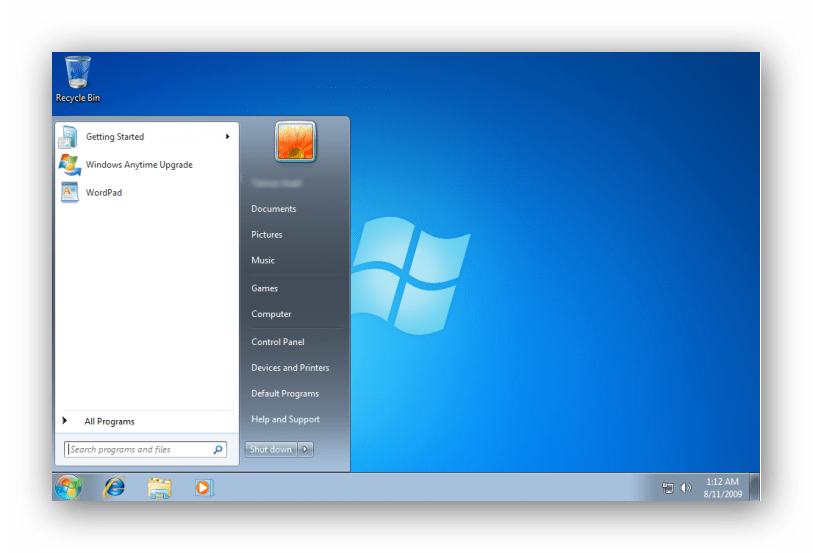
В этом дистрибутиве практически нет возможности настройки системы под Ваши желания. Установлены катастрофические ограничения по аппаратной комплектации ПК. Нет возможности поставить 64-битный вариант ОС, из-за этого факта накладывается ограничение на мощность процессора. Лишь 2 Гигабайта оперативки окажутся задействованными.
Из минусов еще хочется отметить отсутствие возможности изменить стандартный фон рабочего стола. Все окна будут отображаться в непрозрачном режиме (так было на Windows XP). Это не настолько ужасный вариант для юзеров, обладающих крайне устаревшим оборудованием. Также стоит помнить, что купив более высокую версию релиза, Вы всегда можете выключить все его дополнительные функции и превратить его версию Basic.
Домашняя базовая версия Windows 7
При условии, что нет необходимости производить тонкую настройку системы, используя лэптоп или стационарный компьютер лишь для деятельности дома, Home Basic – это неплохой выбор. Юзеры могут установить 64-битный вариант системы, в которой реализована поддержка неплохого объёма «оперативки» (до 8 Гигов на 64-х и до 4 на 32-х разрядной).
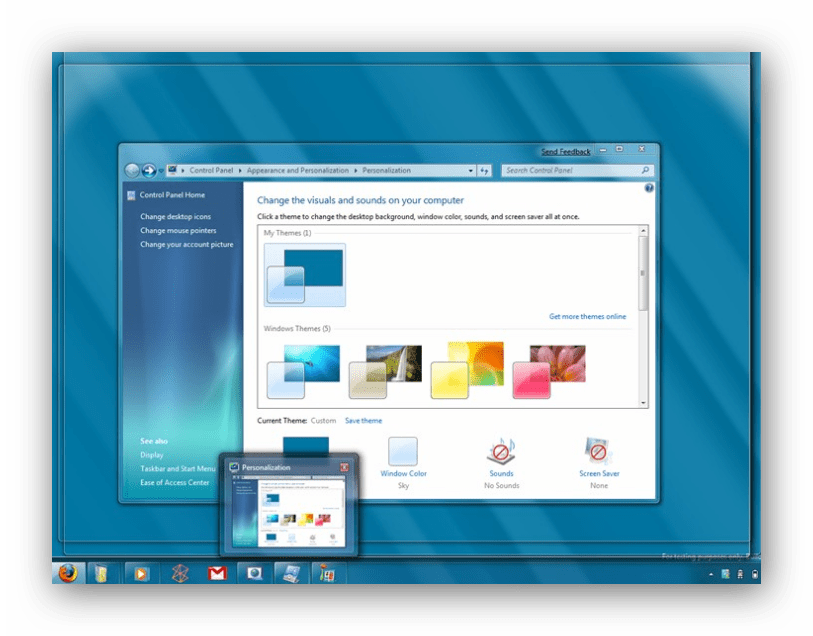
Поддерживается функционал Windows Aero, правда, настроить его нет возможности, из-за чего интерфейс выглядит староватым.
Добавлены такие функции (отличные от Начальной версии), как:
Данный вариант не является оптимальным выбором для комфортного пользования Виндовс 7. Здесь определенно не полный набор функциональных возможностей, отсутствует приложение для проигрывания различных медиаматериалов, поддерживается небольшой объём памяти (что является серьёзным недостатком).
Домашняя Расширенная версия Windows 7
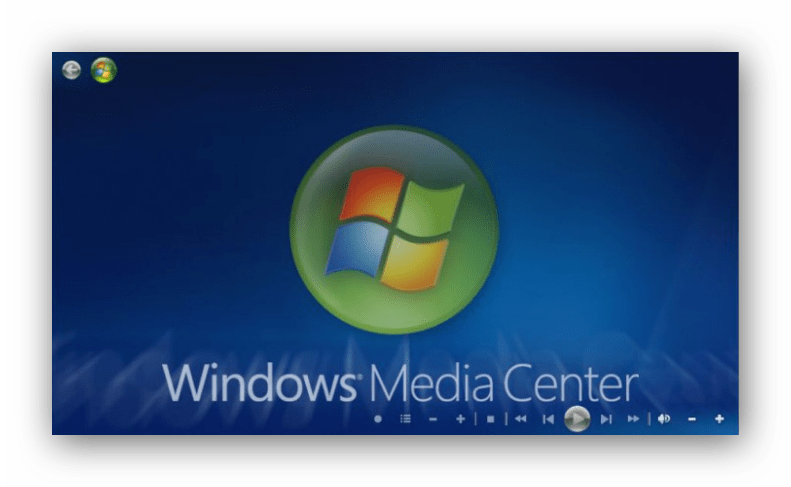
Советуем Вам остановить свой выбор на данной версии программного продукта Microsoft. Максимальный объем поддерживаемой ОЗУ ограничен 16 Гб, чего достаточно для большинства навороченных компьютерных игр и очень ресурсоёмких приложений. Дистрибутив имеет все функции, которые были представленные в редакциях, описанных выше, а среди дополнительных новшеств имеется следующее:
Профессиональная версия Windows 7
При условии, что у Вас имеется очень «навороченный» ПК, то стоит обратить пристальное внимание на версию Professional. Можно сказать, что здесь, в принципе, нет ограничения на объём оперативной памяти (128 Гб должно хватить на любые, даже самые сложные задачи). ОС Виндовс 7 в данном релизе способна функционировать одновременно с двумя и более процессорами (не путать с ядрами).
Здесь реализованы инструменты, которые окажутся крайне полезными для продвинутого юзера, а также будут приятным бонусом для любителей «поковыряться» в опциях ОС. Есть функционал для созданию резервной копии системы по локальной сети. Его возможно запустить через удалённый доступ.
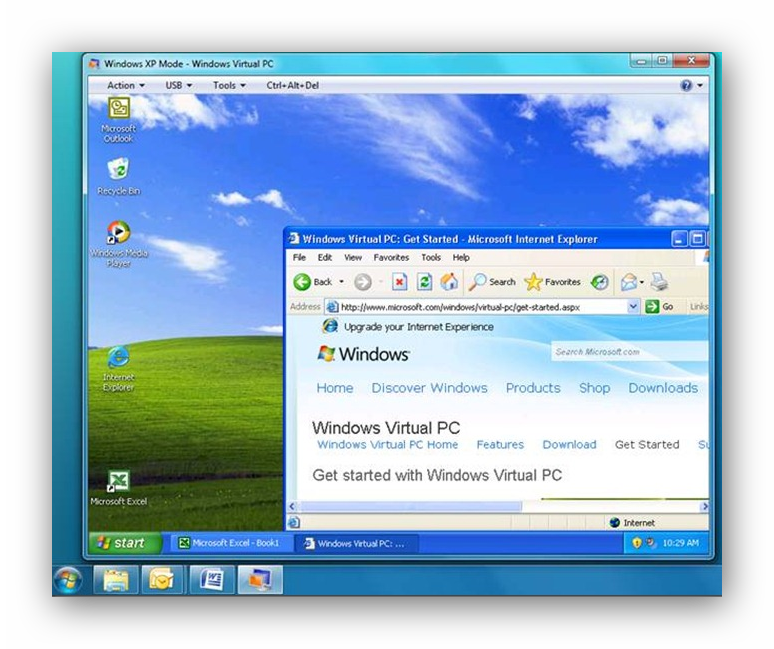
Появилась функция по созданию эмуляции среды Windows XP. Такой инструментарий будет невероятно полезен пользователям, которые хотят произвести запуск устаревших программных продуктов. Крайне полезно для того, чтобы включить старую компьютерную игру, выпущенную до 2000-х годов.
Есть возможность для шифровки данных – очень нужная функция, если Вам необходимо обрабатывать важные документы или защититься от злоумышленников, которые при помощи вирусной атаки могут получить доступ к конфиденциальным данным. Можно произвести подключение к домену, использовать систему как хост. Возможно совершить откат системы до Vista или XP.
Итак, мы рассмотрели различные версии Виндовс 7. С нашей точки зрения, оптимальным выбором будет Windows Home Premium (Домашняя расширенная), ведь в ней представлен оптимальный набор функций за приемлемую цену.
Помимо этой статьи, на сайте еще 12391 инструкций.
Добавьте сайт Lumpics.ru в закладки (CTRL+D) и мы точно еще пригодимся вам.
Отблагодарите автора, поделитесь статьей в социальных сетях.
Чем отличается Windows 7 Ultimate от Professional
Рассматривая Windows 7 Professional или Ultimate, следует обращать внимание на отличительные черты каждой версии операционной системы (ОС). Чтобы не переплачивать за функции, которые в будущем окажутся ненужными, следует разобраться в преимуществах и недостатках редакций. В статье будет представлена сравнительная таблица, в которой наглядно отображены основные отличия дистрибутивов.
Отличие Windows 7 Профессиональной от Максимальной
Чтобы понять отличительные особенности каждой версии ОС, лучше всего ориентироваться на набор предоставляемых функций — это основной критерий для рядового пользователя при выборе удобоваримой редакции.
Изначально будут рассмотрены возможности, которые имеются в двух версиях, а именно:
В остальном Максимальная версия отличается от Профессиональной следующими возможностями:
Сравнительная таблица редакций
Для наглядности ниже будет приведена таблица, в которой визуализированы все отличительные особенности двух версий Windows 7.
| Функция | Профессиональная | Максимальная |
| Поддержка 64-разрядной версии | + | + |
| Откат до Windows Vista или XP | + | + |
| BitLocker | – | + |
| EFC | + | + |
| Мультиязычная пользовательская среда | – | + |
| Смена обоев заглавного экрана | + | + |
| Работа с несколькими физическими центральными процессорами | + | + |
| Предустановленные игры | + | + |
| Подключение к домену | + | + |
| Branch Cache | – | + |
| Оснастки lusrmgr, gpedit и secpol | + | + |
| Центр восстановления | + | + |
| Подсистема для инициализации программ Unix | – | – |
| Запуск с VHD | – | + |
| DirectAccess | – | + |
| Активация системы на любом компьютере | + | – |
| Эмулятор Windows XP | + | + |
| Интерфейс Aero | + | + |
| Multitouch | + | + |
| Диспетчер рабочего стола | + | + |
| Смена пользователей | + | + |
| Центр мобильности | + | + |
| Работа с несколькими экранами одновременно | + | + |
| Media Center | + | + |
| Печать документов с данными о геолокации | + | + |
| Настройка хост-компьютера | + | + |
| Подключение к домену | + | + |
| AppLocker | – | + |
Обратите внимание! Предустановленные игры по умолчанию отсутствуют, для инициализации потребуется предварительная настройка системы.
Заключение
Windows 7 Профессиональная не имеет части возможностей, представленных в Максимальной, но рядовому пользователю оставшихся функций хватит для удобной эксплуатации компьютера в домашних условиях.
Версии Windows 7 и их отличия друг от друга
До появления седьмой версии Windows каждый новый выпуск этой ОС имел по одной-две подверсии. Так, XP был выпущен в двух вариантах «Professional» и «Home» – это вполне устраивало большинство пользователей. Желающие сэкономить приобретали скромную «Home», те же, кто хотел насладиться полной функциональностью, брали профессиональный выпуск этой системы.
Отечественный пользователь редко задумывался над этим вопросом, так как традиционно устанавливал на свой домашний или рабочий ПК пиратскую версию операционной системы. Сегодня ситуация изменилась. Во-первых, установить нелицензионную ОС на рабочем месте вам уже никто не позволит, а во-вторых, маркетинговая политика породила целый выводок подверсий следующего по счету продукта – Windows 7 (Vista мы не рассматриваем из-за полной провальности этого проекта).
Теперь уже даже нашему пользователю приходится вникать в различия отдельных веток развития системы. Часть из них предназначена для обычного домашнего пользователя. Приведем перечень этих веток с краткими на их счет пояснениями:

Альтернативы для профи
Отличие следующих веток от предыдущих заключается в том, что они, строго говоря, не предназначены для обычного пользователя, неискушенного в вопросах программирования и администрирования.
Или для тех, кому не требуется выжимать из системы максимум возможностей (вроде любителей играть в ресурсоемкие игрушки). Таких альтернатив тоже три штуки:
С последней ОС все ясно – ее инсталлируют на крупных предприятиях с целью обеспечения повышенной производительности и безопасности. А вот чем отличаются версии Professional и Ultimate, обсудить действительно стоит. Чем ось Windows 7 максимальная отличается от оси профессиональной? Windows 7 professional не позиционируется как версия для домашнего употребления. Ее главная «фишка» – в наличии инструментов администрирования системы, реально полезных лишь в условиях промышленной эксплуатации.
Сюда относятся механизм шифрования данных на диске, групповые политики прав пользователей на доступ к локальным и сетевым ресурсам, технология удаленного рабочего стола, расширенные опции печати на сетевых принтерах и тому подобное.
Ничто из этого в домашних условиях не пригодится. Интерфейс системы не адаптирован к потребностям неопытных юзеров. Ставить такую систему на домашний компьютер имеет смысл разве что ради ее изучения.
 Максимальная ветка включает в себя абсолютно все, что есть в Windows 7, но ориентирована на обычного бытового пользователя. Это адаптированная к его потребностям версия Enterprise. Можно задаться вопросом: какая же из этих ОС лучше? Ответ повиснет в воздухе – никакая.
Все зависит от ваших интересов и потребностей. Но если уж устанавливать нечто более мощное, чем Home, то лучше обратить внимание на Ultimate. Помимо всех достоинств Windows 7 профессиональной, Ultimate имеет множество украшений для настоящих энтузиастов и любителей покопаться во внутренностях и закоулках операционной системы.

Особенности редакции «Виндовс 7 Максимальной» или Ultimate
 Операционные системы от компании «Майкрософт» уже давно имеют различия по редакциям. Их различия, кроме очевидных (предельных объёмов оперативной памяти или количества ядер процессора) кроются и в более тонких, программных вещах. Так, в домашней версии новой ОС отключены некоторые службы и возможность отправлять сообщения в локальной сети. Поэтому стоит разобраться в особенностях редакции системы «Виндовс 7 Максимальная».
Версии операционной системы
Чтобы выбрать подходящую пользователю редакцию операционной системы, достаточно чётко определить собственные нужды. Например, если нет необходимости в сложном шифровании личных данных или функции удалённого рабочего стола, очевидно, что версия под названием «Windows 7 Максимальная x64 bit» или x32 не подойдёт.
В тех случаях, когда единственный гаджет — это компактный нетбук, даже «Домашней» будет слишком много. Разобраться с этим поможет чёткое понимание различий.
Несмотря на то что компания уже выпустила три совершенно новых ОС, «семёрка» всё равно очень популярна среди обычных людей. Она поставляется в таких модификациях:
Естественно, таких данных недостаточно, поэтому лучше подробнее рассмотреть все имеющиеся различия. К тому же из-за аппаратных ограничений, накладываемых некоторыми версиями, можно серьёзно ошибиться.
Начальная и домашние
Базовая версия имеет сильные ограничения, поэтому подходит только для слабых, низкопроизводительных устройств. Из основных особенностей, которые делают эту систему практически бесполезной для большинства людей, следует выделить:
 Кроме этого, присутствуют стандартные для х86-архитектуры ограничения в количестве ядер у одного процессора — 32. Так как никто не станет устанавливать Starter на ПК с тридцатидвухъядерным процессором, ограничение чисто номинальное.
Базовая и расширенная домашние редакции отличаются друг от друга максимальным объёмом поддерживаемой ОЗУ — соответственно, 8 и 16 гигабайт. Кроме этого, в более полной версии, в сравнении с ограниченной, присутствуют дополнительные «фичи»:
Именно расширенная версия считается оптимальной для любого среднестатистического пользователя. Она содержит все визуальные интересности новой системы и лишена тех функций, которые большинству просто не нужны.
Профессиональная и максимальная
Профессиональная отличается от домашних версий более широким набором функций, нехарактерных для начинающих пользователей. Компьютер, на котором она установлена, можно ввести в домен, им можно управлять с помощью спускающихся «сверху» по иерархической цепочке групповых политик. Есть функции автоматической геолокации, которые настраивают региональные параметры или особенности вывода на печать, в соответствии с географическим положением.

Пользователь получает возможность писать сообщения другим ПК, находящимся в локальной сети с помощью меню «Выполнить» или командной строки и утилиты msg. Объём оперативной памяти, который можно установить, повышается до 192 гигабайт. Есть поддержка двухпроцессорных материнских плат и распараллеливание потоков данных между двумя физическими вычислительными кристаллами. Количество ядер процессоров, которые могут быть обнаружены, составляет целых 256, включая виртуальные «потоки», созданные с помощью функции Hyper-Threading.
Профессиональную Microsoft Windows, если используется чистый и оригинальный дистрибутив, можно установить даже на жёсткий диск, отформатированный в файловой системе EFS.
Она позволяет шифровать и декодировать файлы пользователя практически на лету и без существенных просадок в быстродействии.
«Винда 7 Максимальная», как называют ее в обиходе, дополняет все эти преимущества таким списком:
Это не системы для массового пользователя. Их целевая аудитория — организации, высоко ценящие тот интеллектуальный труд и внедряющие серьёзные шаги по автоматизации технологических процессов.
Особенности установки Windows 7
Инсталляция любой операционной системы проходит в несколько этапов. Каждый из них подразумевает наличие у юзера особых технических знаний. Несмотря на то что их объём значительный, ничего сложного в самих этапах нет. Итак, установка ОС состоит из следующих шагов:
Рассматривать все действия можно как в комплексе, так и по отдельности. Для большей наглядности некоторые шаги при их рассмотрении объединены между собой.
Скачивание и запись образа
Образ диска Windows 7 можно получить несколькими путями. Самый короткий и официальный — зайти в любимый поисковик и ввести поисковый запрос на скачивание оригинального образа. При этом можно особенно не стараться: система поймёт и написание слов с ошибкой, например, «windos» или транслитерацию на английский — skachat вместо «скачать». Допускаются и неполные слова — «ультимат», например. В этом случае придётся ввести купленный ранее или полученный другим путём лицензионный ключ.
Если человеку интересно, где можно взять установщик без серийного номера, придётся воспользоваться сторонними программами, например, Microsoft Windows and Office ISO Download Tool или торрентами. К последним нужно обращаться с большой осторожностью.
Очень часто там размещаются так называемые сборки вместо подлинных дистрибутивов. Можно наткнуться и на битые файлы внутри уже упакованных инсталляторов.
 Записать полученный установочный образ легче всего программой Rufus. Её можно найти как на сайте разработчика, так и на других профильных ресурсах вроде 4PDA. Простой и понятный интерфейс не даст ошибиться в процессе, а возможность присваивать диску внутренние метки всегда сможет уберечь от ошибок, например, установки вместо SP1 непатченной «семёрки».
Перед записью нелишним будет проверить, сколько весит «Виндовс 7 Максимальная, 64 бита» как в виде образа, так и в развёрнутом виде. Так, вместе со всеми последними дополнениями, ИСО-файл будет иметь объём чуть больше 4 гигабайт, а на жёстком диске придётся создать размер минимум в 40 гигабайт.
Настройка BIOS и установка
Чтобы правильно выставить параметры в биос, нужно сначала в него зайти. Для этого ПК перезагружается, и при запуске нажимается клавиша F2 или Delete. Во вкладке Boot меняется порядок загрузки так, чтобы на первом месте был носитель с дистрибутивом» Виндовс 7 Ультиматум» 64 или 32 бита.
Далее происходит запуск установщика и всё идёт по такому сценарию:
На этом основной этап установки «Вин 7» заканчивается, и с системой можно начинать работать. Для того чтобы весь процесс протекал максимально корректно, нужно установить все рекомендуемые драйверы и программы, а также по возможности сразу установить обновления из соответствующего центра.
Originally posted 2018-05-26 19:02:17.
Windows 7 Professional/Ultimate — так ли он нам нужен?
Стоимость редакций windows 7
Home Premium — 199$
Professional — 299$
Ultimate — 319$
Professional
Так ли нужно нам переплачивать 100$ за xp mode доступный в Professional редакции когда тоже самое нам может бесплатно предоставить virtual box? (напомню что xp mode это специальная версия ms virtual pc которая работает «прозрачно» для пользователя, тобишь без рабочего стола, только окна). Я думаю что оно того не стоит. (ведь как мы все знаем многие вещи которые нужны людям (например directx) не могут работать в полную силу ни в одной виртуальной машине)
Ultimate
Microsoft говорит, что windows 7 Ultimate содержится целых восемь отличий, но так ли они важны для большинства людей? Как минимум три новых функции (BranchCache, Enterprise Search, DirectAccess) предназначены только для корпоративных приложений (и насколько я знаю доступны в enterprise версии которую и будут использовать там где эти функции нужны). Другие особенности Ultimate – поддержка 35 языков, функции BitLocker и AppLocker (последние две не нашли поклонников и в Vista). Напоследок – в самой дорогой версии Windows 7 есть Virtual Desktop Interface и Virtual Hard Drive Booting (создание нескольких загрузочных копий Windows). Нужно ли все это обычному пользователю? Я думаю нет.
upd: не ожидал что меня так заминусуют, еще хуже чем на лепре :/
upd2: ну хоть немного вытянули в плюс, спасибо 